
Documentazione P3DSync
P3DSync lavora con gli asset Plant3D (tubazioni, valvole, apparecchiature e le loro proprietà UDA) — non semplici riferimenti a blocco AutoCAD. Se ciò che serve estrarre o riscrivere sono ordinari riferimenti a blocco e i loro attributi, usa invece BlockSync. P3DSync ha due modalità, selezionabili dalla pillola nella barra del titolo: Plant3D → Excel (estrazione) e Excel → Plant3D (riscrittura). L'estrazione è un'unica schermata con un set di tab Assets/Layers/Viewports; la riscrittura è una breve sequenza — scegli una cartella di lavoro e una cartella, rivedi un'anteprima delle differenze, scrivi, poi una schermata separata con i risultati. Entrambe le modalità richiedono il Plant3D Project Database del progetto (ProcessPower.dcf) per leggere o scrivere qualsiasi cosa oltre a Tag, geometria e livello di un asset, dato che le proprietà personalizzate (UDA) risiedono lì, non sull'entità del disegno.
Per iniziare
Gli screenshot provengono da una versione recente — alcuni dettagli visivi potrebbero differire dalla versione installata.
Plant3D → Excel (extract)
Aggiunta dei file e scansione
Aggiungi disegni, e P3DSync scansiona automaticamente classi di asset, livelli e finestre di spazio carta.
- Add Files… seleziona singoli file .dwg; Add Folder… scansiona un'intera cartella alla ricerca di file .dwg — se scansiona anche le sottocartelle dipende da "Include subfolders when opening a DWG folder" (Settings → AutoCAD, disattivato di default).
- Aggiungere, rimuovere o svuotare i file riesegue automaticamente la scansione dell'intero batch, con una barra di avanzamento dal vivo per file.
- L'elenco file mostra nome, percorso e una colonna Status/Details con codifica a colori; un file che non riesce ad essere scansionato viene contrassegnato con il proprio errore e saltato, senza bloccare la scansione normale del resto del batch.
- La riga di stato sotto l'elenco riporta il risultato combinato su ogni file scansionato: "{n} asset classes, {n} layers, {n} viewports across {n} file(s)."
Puntamento al Plant3D Project Database
Imposta ProcessPower.dcf una volta perché Include attributes possa effettivamente leggere i valori UDA.
- P3DSync rileva automaticamente ProcessPower.dcf accanto alla cartella DWG, o una cartella sopra — Browse… lo sovrascrive se il database di progetto si trova altrove.
- Senza un database di progetto impostato, l'estrazione funziona comunque per Tag, geometria e livello — solo non per gli attributi personalizzati (UDA), dato che questi sono archiviati nel database di progetto, non sull'entità del disegno stessa.
Scelta di classi di asset, livelli e finestre di spazio carta
Scegli esattamente quali classi — e quali parti di ogni disegno — esportare.
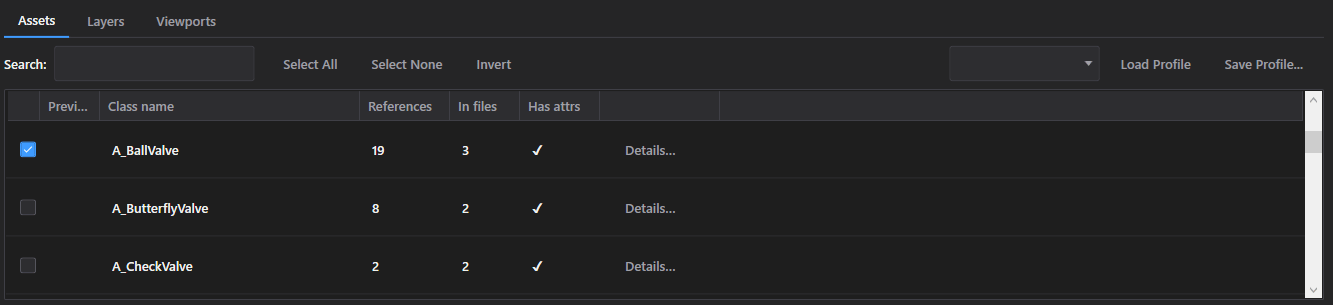
- Il tab Assets elenca ogni classe scansionata con il suo numero di riferimenti, quanti file la contengono, se ha attributi del tutto, e un'anteprima miniatura in linea dove disponibile — Details… apre l'immagine completa di una classe prima di impegnarti a esportarla.
- Cerca per nome, oppure usa Select All / Select None / Invert per gestire l'elenco su un progetto con decine di classi.
- Passa al tab Layers o Viewports per restringere ulteriormente l'esportazione — vengono estratti solo gli asset posizionati su/visibili attraverso i livelli o le finestre selezionati; non selezionare nulla per estrarre tutto, come di consueto.
- Save Profile… salva la selezione corrente di classi (o livelli) con un nome per il riutilizzo successivo; Load Profile la riapplica. L'edizione gratuita limita questo a 1 profilo salvato — quelli esistenti possono sempre essere sovrascritti.
Opzioni di estrazione ed esecuzione dell'esportazione
Scegli cosa includere, poi produci la cartella di lavoro.
- Include attributes estrae le proprietà personalizzate (UDA) di ogni asset dal database di progetto Plant3D, insieme al suo Tag — richiede che il database di progetto sia impostato (vedi sopra).
- Include geometry aggiunge colonne di posizione/rotazione; Include layer info aggiunge la colonna del livello; Space scope limita l'estrazione a spazio modello, spazio carta, o entrambi.
- Parallel processing scansiona ed estrae più file contemporaneamente su una macchina veloce — più veloce, ma usa più memoria.
- Extract to Excel… scrive un P3DSync_Export_{date}_{time}.xlsx con timestamp nella cartella di output mostrata a schermo (default alla cartella condivisa dei tuoi DWG), con un foglio per classe di asset più un foglio di metadati _P3DSync (versione P3DSync/AutoCAD, nomi file di origine e hash SHA-1, nomi di classe/livello selezionati).
Excel → Plant3D (write back)
Abbinamento della cartella di lavoro modificata ai disegni
Scegli Excel Workbook e la cartella DWG con cui abbinarla.
- Choose Excel Workbook… sceglie l'esportazione modificata; "Same folder as Excel file" (attivo di default) imposta la cartella DWG sulla cartella propria della cartella di lavoro, abbinata puramente per nome file esatto, così spostare la cartella di lavoro non crea confusione.
- P3DSync rileva automaticamente sia il Plant3D Project Database sia la cartella di backup accanto ai DWG — Browse… sovrascrive entrambi.
- Le righe senza un DWG corrispondente nella cartella compaiono nel tab Unmatched (con un badge di conteggio) invece di fallire silenziosamente o bloccare il resto dell'esecuzione.
Revisione dell'anteprima delle differenze
Vedi esattamente cosa cambierà, file per file e attributo per attributo, prima di scrivere qualsiasi cosa.
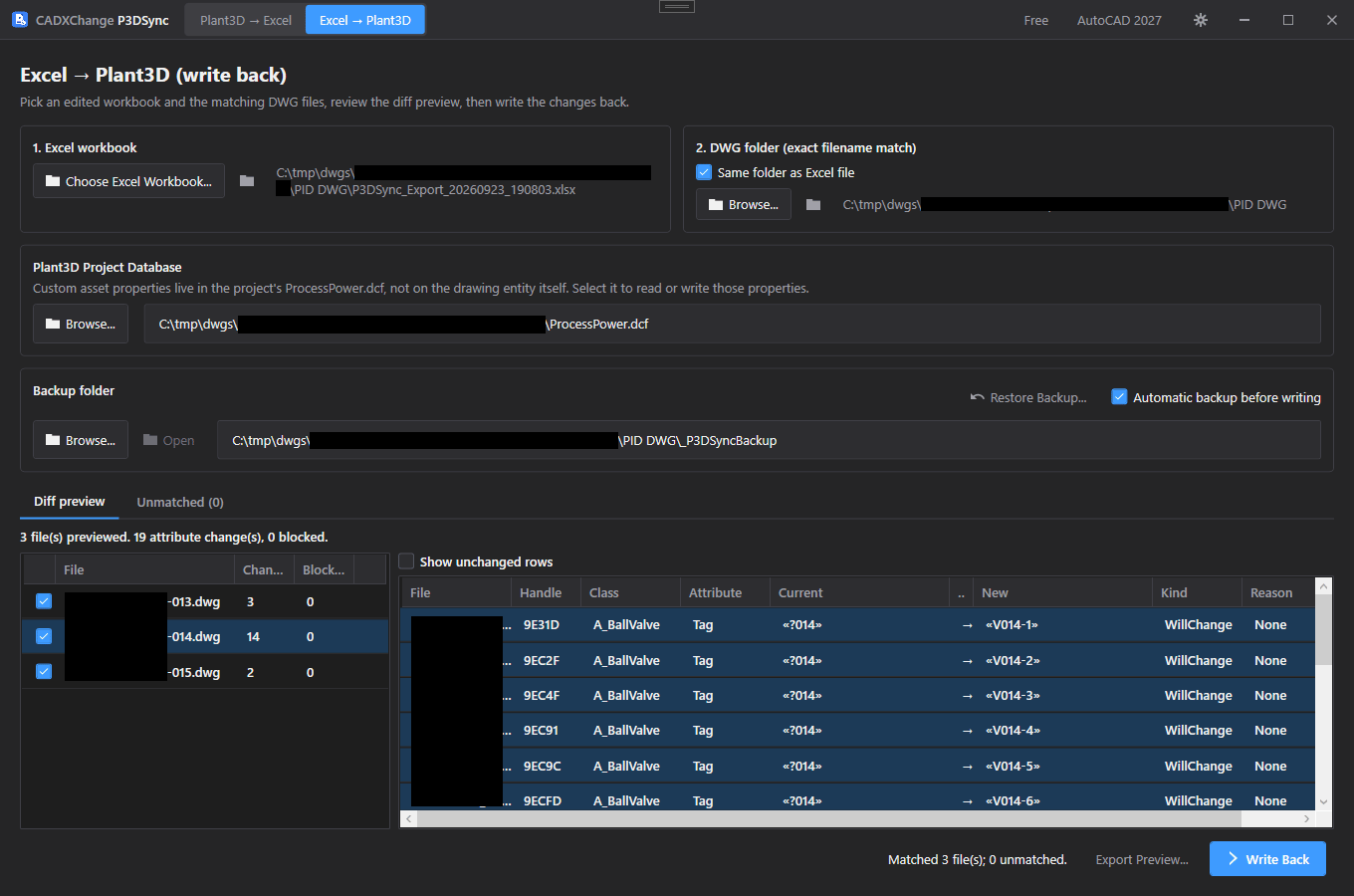
- Il tab Diff preview elenca ogni file abbinato con un conteggio delle modifiche e un conteggio bloccato. Seleziona un file per vedere la tabella completa: File, Handle, Class, Attribute, Current, New, ciascuna riga contrassegnata WillChange / NoChange / CannotWrite con un motivo.
- Show unchanged rows è disattivato di default, così un batch grande non seppellisce la manciata di modifiche che contano.
- Export Preview… salva la griglia delle differenze stessa nella propria cartella di lavoro, utile per consegnare le modifiche esattamente pianificate a qualcun altro per l'approvazione prima della scrittura.
Riscrittura e verifica
Scrivi i file selezionati, poi conferma che ogni modifica sia effettivamente andata a buon fine.
- Seleziona esattamente i file da includere, poi Write Back. Una finestra di conferma indica esattamente quanti file e quante modifiche di attributo stanno per avvenire.
- "Automatic backup before writing" (attivo per impostazione predefinita) copia ogni file, invariato, nella cartella di backup prima di modificarlo, insieme al database di progetto (ProcessPower.dcf), di cui viene eseguito il backup una volta per esecuzione prima della prima scrittura. Se uno dei due backup non riesce, per quel file non viene scritto nulla.
- Dopo la scrittura, P3DSync rilegge ogni Tag e attributo modificato direttamente dal disegno e dal database di progetto per verificare che corrisponda a quanto previsto — qualsiasi discrepanza viene indicata per nome nel report dei risultati anziché essere data per scontata come riuscita.
- Rollback All (nel report dei risultati) ripristina con un clic, dal backup precedente alla scrittura, tutti i file modificati in quell'esecuzione e il database di progetto. Restore Backup… (nella schermata di scrittura) ripristina dal backup di qualsiasi esecuzione precedente, non solo quella corrente. Le modifiche al database di un disegno vengono confermate solo dopo il salvataggio di quel disegno, quindi un file non riuscito non lascia mai il database aggiornato a metà.
Impostazioni
Si apre dall'icona a forma di ingranaggio nella barra del titolo. Ogni campo viene salvato immediatamente — non esiste un pulsante Salva separato.
Language
Settings → GeneralEnglish / 简体中文 / 繁體中文 / 日本語 / 한국어 / Deutsch / Français / Italiano / Español. Riavvia l'app perché un cambio di lingua abbia effetto.
Predefinito: EnglishTheme
Settings → GeneralSystem / Light / Dark. Riavvia l'app perché un cambio di tema abbia effetto.
Predefinito: Match systemAutoCAD version
Settings → AutoCADQuale versione di AutoCAD installata usare per prima. Se non si carica, l'app passa automaticamente a un'altra versione installata.
Predefinito: Auto (newest installed)Max parallel AutoCAD instances
Settings → AutoCADQuanti disegni AutoCAD può elaborare in background contemporaneamente (scelte: 1, 2, 4, 6, 8, 12, 16). Un valore più alto è più veloce ma usa più CPU e memoria — abbassalo su una macchina meno potente.
Predefinito: 8Include subfolders when opening a DWG folder
Settings → AutoCADSe Add Folder… entra ricorsivamente nelle sottocartelle o scansiona solo il livello principale.
Predefinito: OffLicenza
Lo stato della licenza è mostrato nella barra del titolo come Free, Pro, Pro (offline) o Expired, e per intero in Settings → License.
Per attivare: incolla la tua chiave di licenza in Settings → License → "License key" e fai clic su Activate. Per spostare una licenza su una nuova macchina, fai clic su "Deactivate this machine" su quella vecchia prima, poi attiva su quella nuova.
Se l'app non riesce a raggiungere il server delle licenze (nessuna connessione Internet o server temporaneamente non disponibile), una licenza Pro già attivata continua a funzionare per 14 giorni come "Pro (offline)". Riconnettiti entro quel periodo per riconvalidarla: dopo 14 giorni senza una verifica riuscita, dopo la data di scadenza dell'abbonamento o se l'orologio di sistema è stato portato indietro, la licenza risulta Expired finché non può essere riconvalidata.
Risoluzione dei problemi
"AutoCAD not found" o un errore di attendibilità del plugin quando l'app avvia un job
L'app guida AutoCAD in background per aprire ed elaborare ogni disegno, quindi richiede un'installazione completa e con licenza di AutoCAD 2021–2027 — AutoCAD LT non è supportato. Se AutoCAD è installato ma questo errore compare comunque, è probabile che quella versione di AutoCAD non sia mai stata avviata su questa macchina: aprila una volta (anche solo fino alla schermata del disegno), chiudila e riprova — AutoCAD considera attendibile una posizione di plugin solo dopo averla eseguita interattivamente almeno una volta.
"Include attributes" estrae Tag e livello ma nessun campo personalizzato
Le proprietà personalizzate (UDA) degli asset risiedono nel database di progetto Plant3D, non sull'entità del disegno — imposta Plant3D Project Database sul ProcessPower.dcf del progetto (Browse… se il rilevamento automatico accanto o una cartella sopra i DWG non lo ha trovato).
Una riga mostra CannotWrite nell'anteprima delle differenze
La colonna Reason della riga spiega perché — più comunemente l'handle dell'asset non esiste più in quel disegno, oppure l'attributo di destinazione non è valido per la classe di quell'asset. Le righe contrassegnate CannotWrite non vengono mai scritte, anche se il file è selezionato.
Le righe che mi aspettavo di vedere sono invece nel tab Unmatched
La riscrittura abbina le righe Excel ai DWG puramente per nome file esatto nella cartella selezionata — se la cartella di lavoro è stata esportata da una cartella diversa o un file è stato rinominato dopo l'esportazione, ripunta la cartella DWG o riesporta.
File su disco
Settings → Diagnostics → Open Log Folder porta direttamente ai log in caso di problemi da risolvere.
| Impostazioni | %LocalAppData%\CADXChange\P3DSync\settings.json |
| Log | %LocalAppData%\CADXChange\P3DSync\Logs\ |
| Profili di selezione | %LocalAppData%\CADXChange\P3DSync\Profiles\ |
| Cartella di backup predefinita | {DWG folder}\_P3DSyncBackup |
| Cartella di esportazione predefinita | Documents\P3DSync\Exports |