

Documentazione TextCompare
TextCompare si apre in modalità Compare DWG; un selettore Compare DWG / Compare with Excel nella barra del titolo passa al confronto con una cartella di lavoro Excel esportata invece che con una seconda cartella DWG. Entrambe le modalità procedono poi una schermata alla volta: Select Files → Review Matches → una breve schermata di avanzamento Comparing… → Comparison Report. Legge solo DWG — qui non c'è alcun passo di riscrittura o backup, dato che confrontare ed esportare è tutto ciò che l'app fa.
Per iniziare
Gli screenshot provengono da una versione recente — alcuni dettagli visivi potrebbero differire dalla versione installata.
Comparing files
Compare DWG rispetto a Compare with Excel
Un selettore nella barra del titolo tra il normale flusso a due cartelle e il confronto di una cartella di lavoro Excel esportata contro una cartella DWG.

- Compare DWG (il default) è il flusso a due cartelle descritto nel resto di questa pagina. Compare with Excel sostituisce il selettore Folder A della schermata Select Files con un'unica cartella di lavoro .xlsx — l'esportazione dei dati di testo prodotta dallo strumento complementare TextSync — mentre Folder B resta una normale cartella di DWG.
- Cambiare modalità mantiene intatto lo stato di Select Files di ciascuna modalità — passare a Compare with Excel e tornare a Compare DWG non fa perdere gli elenchi file o le selezioni di filtro di Folder A/B.
Compare with Excel — selezione della cartella di lavoro
Sfoglia fino alla cartella di lavoro dei dati di testo esportata da TextSync; Folder B resta una normale cartella di DWG.
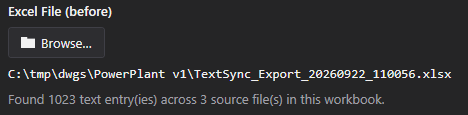
- Browse… seleziona la cartella di lavoro .xlsx. Una volta scelta, la schermata riporta quante voci di testo ha trovato e in quanti file di origine erano state originariamente registrate al suo interno — ad es. "Found 1023 text entry(ies) across 3 source file(s) in this workbook." — prima che venga scansionato qualsiasi cosa.
- I nomi dei livelli già presenti nella cartella di lavoro diventano automaticamente l'ambito del confronto; qui non c'è un elenco separato Layers/Viewports per questa modalità, dato che la cartella di lavoro stessa riflette già quanto selezionato al momento dell'esportazione da TextSync.
- Da lì è lo stesso flusso Review Matches → Comparing → Comparison Report di Compare DWG, abbinando i nomi file registrati nella cartella di lavoro con i file effettivi di Folder B — Filename priority è la strategia di abbinamento predefinita per questa modalità, anziché Hybrid, dato che il lato cartella di lavoro non ha dati di handle dal vivo propri con cui pesare un abbinamento Hybrid.
- Una cartella di lavoro Excel non ha un colore di livello risolto, quindi Layer name viene comunque confrontato ma LayerColor è escluso dalle differenze per questa modalità — altrimenti ogni singola riga mostrerebbe un falso cambio di colore. La cartella di lavoro non registra mai l'altezza del testo, quindi anche TextHeight è escluso dalle differenze.
Aggiunta dei file (Folder A / Folder B)
Aggiungi le revisioni 'prima' e 'dopo' del set di disegni da confrontare.
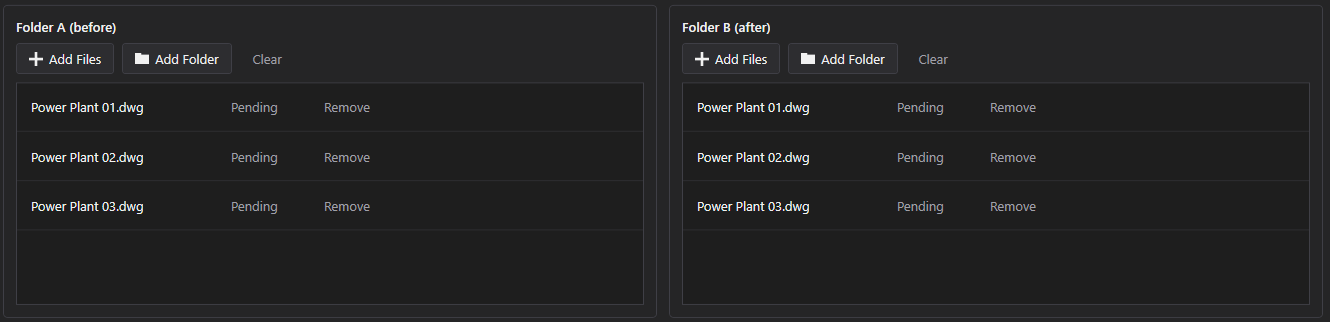
- Add Files o Add Folder costruisce Folder A (before) e Folder B (after) indipendentemente. Add Folder scansiona un'intera cartella alla ricerca di file .dwg — se scansiona anche le sottocartelle dipende da "Include subfolders when adding a folder" (Settings → AutoCAD, disattivato di default), che si applica a entrambi i lati.
- L'edizione gratuita limita questo a 3 file per lato (Folder A e Folder B conteggiati separatamente) — superarlo blocca l'intera esecuzione prima che venga scansionato qualsiasi cosa, con un messaggio che indica il limite.
Filtro con Layers e Viewports
Restringi cosa viene confrontato a livelli specifici o finestre di spazio carta — qui non c'è un tab Blocks.
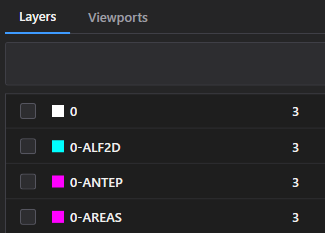
- A differenza di BlockCompare, qui non c'è un tab Blocks — i nomi dei blocchi non sono un filtro rivolto all'utente in TextCompare, dato che i riferimenti a blocco non vengono mai confrontati qui in primo luogo (vedi Comparison Report sotto).
- Il tab Layers è il filtro reale: vengono lette solo le entità DBText/MText su un livello selezionato. Non selezionare nulla confronta ogni livello, come di consueto.
- Il tab Viewports filtra tramite un test di posizione/riquadro di delimitazione applicato dopo la scansione, mantenendo solo le entità che ricadono effettivamente dentro una finestra di spazio carta selezionata.
- I riferimenti a blocco vengono comunque letti durante la scansione indipendentemente da questi filtri, ma puramente per dare all'algoritmo di abbinamento file un'impronta di handle con cui abbinare i file — non compaiono mai nel confronto stesso.
Strategia di abbinamento, affidabilità e profili salvati
Come TextCompare decide quale file 'before' va abbinato a quale file 'after'.
- Match strategy — Filename priority, Handle priority, o Hybrid (default) — imposta quanto peso un abbinamento proposto dà alla somiglianza del nome file rispetto a quanti handle di blocco condividono due file (Hybrid pesa 40% nome file / 60% handle). Hybrid è ciò che mantiene corretto un abbinamento anche quando una revisione rinomina anche il file.
- Il cursore Confidence (0,00–1,00, default 0,15) è la soglia che il punteggio combinato di un abbinamento proposto deve superare per essere accettato automaticamente; un abbinamento che ottiene un punteggio inferiore viene lasciato non abbinato per un abbinamento manuale nella schermata successiva.
- Save… / Load salva la selezione corrente di Layers/Viewports con un nome (non la strategia di abbinamento o il valore di affidabilità). L'edizione gratuita mantiene un solo profilo salvato alla volta — salvarne un secondo mostra un invito all'upgrade invece di sovrascriverlo silenziosamente.
Scan & Match
Legge entrambe le cartelle e propone abbinamenti file-a-file.
- Scansiona Folder A, poi Folder B, elaborando un file alla volta in background per slot; il parallelismo è limitato a 1 per l'edizione gratuita indipendentemente dal valore "Max Parallel AutoCAD Instances" in Settings. Anche l'hash MD5 di ogni file viene calcolato qui, usato in seguito per rilevare una coppia identica byte per byte.
- In questo passaggio non c'è un pulsante Cancel, ma ogni file ha un proprio limite di 10 minuti: se AutoCAD smette di rispondere su un DWG danneggiato o molto grande, il file viene abbandonato e segnato come non riuscito. Un file illeggibile viene escluso dal confronto e indicato nella schermata successiva, invece di risultare interamente aggiunto o rimosso.
Review Matches
Conferma o correggi gli abbinamenti file before/after proposti prima che venga confrontato qualsiasi cosa.
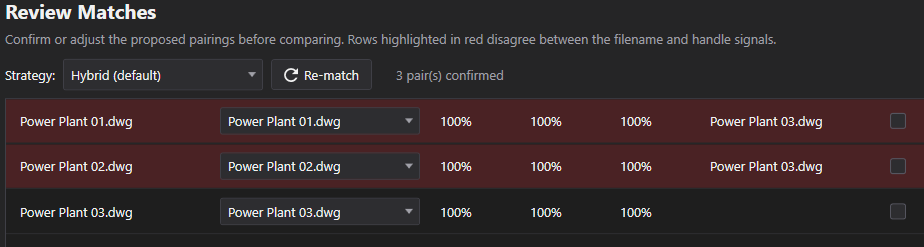
- Ogni riga mostra File A accanto al File B proposto (un menu a tendina modificabile che elenca ogni file di Folder B), con i punteggi Filename %, Handle % e Combined %.
- Le righe evidenziate in rosso sono conflitti — il miglior abbinamento solo per nome file e il miglior abbinamento solo per handle di quel file non sono d'accordo tra loro (o con l'abbinamento scelto) — e indicano un Conflict candidate così puoi vedere il secondo classificato prima di decidere.
- Un file di Folder A senza un abbinamento affidabile inizia come propria riga senza File B selezionato ed Exclude già selezionato — viene escluso dal confronto a meno che tu non scelga un File B e deselezioni Exclude tu stesso.
- Re-match rieseguisce l'algoritmo di abbinamento puramente sugli snapshot già scansionati — nessun DWG viene riletto — ma sostituisce ogni riga, scartando qualsiasi sovrascrittura manuale di File B o modifica di Exclude effettuata dall'ultima scansione.
Comparing (schermata di avanzamento)
Una breve schermata di avanzamento tra la conferma degli abbinamenti e la visualizzazione del report — anche qui nessun pulsante Cancel.
- Questo passo è un confronto puramente in memoria degli snapshot già scansionati — nessun DWG viene riaperto, quindi è rapido anche su un batch grande.
- Questa schermata non ha Back né Cancel — passa automaticamente al Comparison Report nel momento in cui termina l'ultima coppia.
Comparison Report
Ogni cambio di formulazione o contenuto, voce per voce — solo testo, mai riferimenti a blocco o attributi.
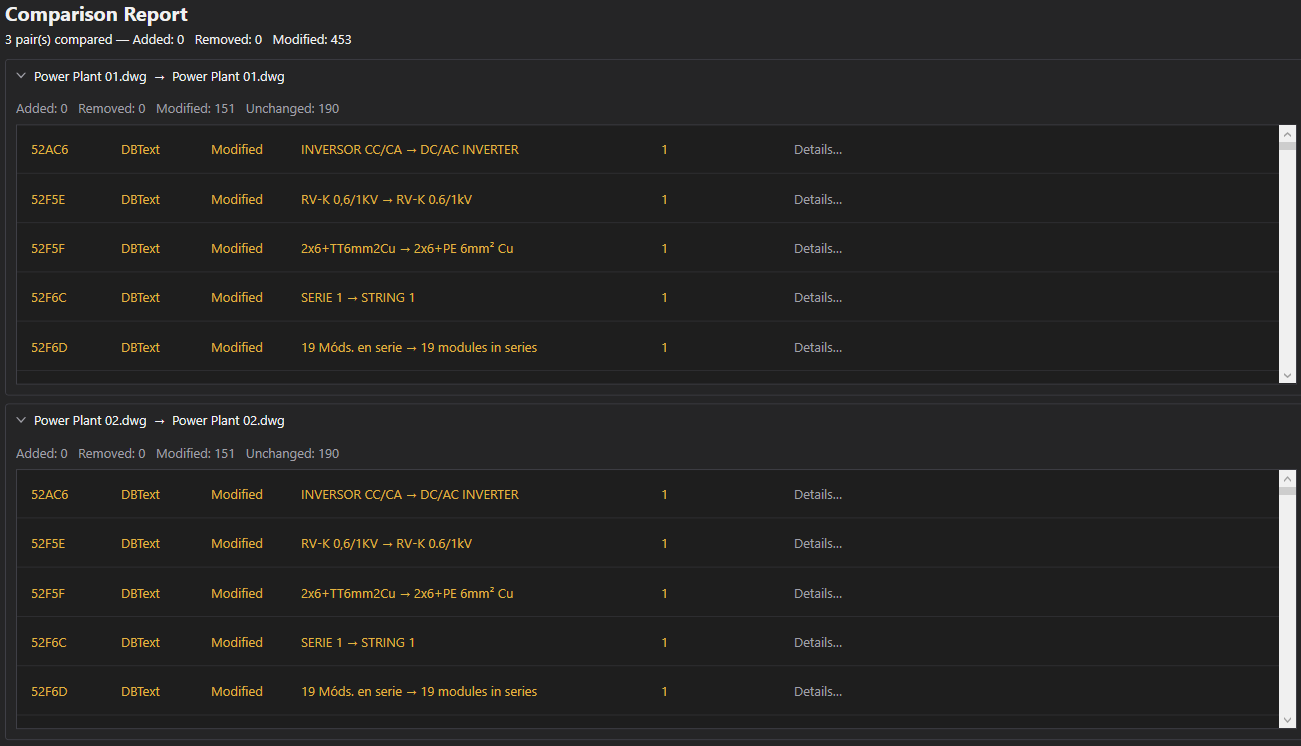
- Vengono confrontate solo entità DBText/MText. I riferimenti a blocco vengono scansionati solo per aiutare ad abbinare i file tra loro (vedi Filtro sopra) e non compaiono mai come voci nel report.
- I risultati sono raggruppati per coppia abbinata. Una coppia i cui file hanno un hash identico byte per byte viene segnalata come "Identical file — comparison skipped", senza alcun confronto per singola entità eseguito per quella coppia.
- Ogni voce mostra Handle, Block Name (letteralmente "DBText" o "MText"), Kind (Added/Removed/Modified) e il contenuto testuale, più quanti campi sono cambiati — Details… mostra il valore vecchio e nuovo di ogni campo modificato fianco a fianco, incluso il testo stesso, posizione, altezza, livello e colore.
- Le voci invariate non sono elencate a schermo affatto, così un foglio pesantemente annotato non seppellisce la manciata di cambi di formulazione reali.
Exporting to Excel
Export to Excel
Lo stesso confronto, scritto in una cartella di lavoro che chiunque può aprire senza avere TextCompare installato.
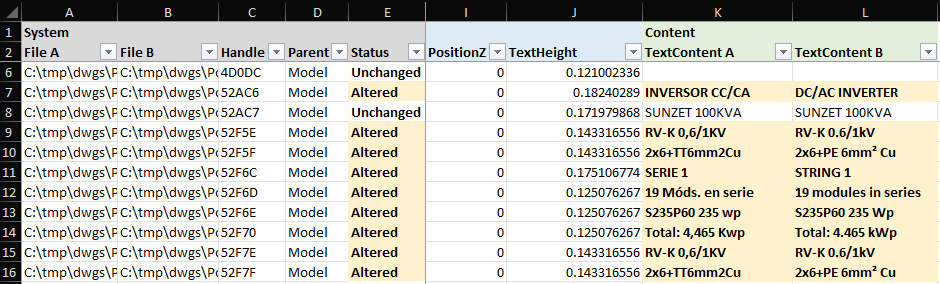
- Un foglio per ogni tipo di entità (in pratica B_DBText / B_MText), più un foglio di metadati che elenca i nomi file, gli hash MD5 e se è stata saltata come identica di ogni coppia.
- A differenza del report a schermo, il foglio esportato include le righe Unchanged insieme ad Added/Modified/Removed — nulla è escluso dal file, solo dalla schermata.
- Le righe Added sono riempite di verde; le righe Removed sono riempite di rosso con testo barrato; le righe Modified portano un commento su ogni cella modificata che registra il suo valore vecchio, con colonne separate "TextContent A"/"TextContent B" per il testo stesso — questo è il layout predefinito "una riga per record" descritto qui; vedi la sezione successiva per l'alternativa.
- La colonna Status nel foglio esportato usa "Deleted"/"Altered" dove la colonna Kind a schermo dice "Removed"/"Modified" — stesso significato, formulazione diversa tra le due viste.
- Non c'è un limite di righe né un blocco Free/Pro sull'esportazione stessa — l'unico limite dell'edizione gratuita in TextCompare è il limite di 3 file per lato su Scan & Match.
Scelta del layout del report
Export to Excel apre prima una piccola finestra, chiedendo quale dei due layout di riga usare per scrivere il report.
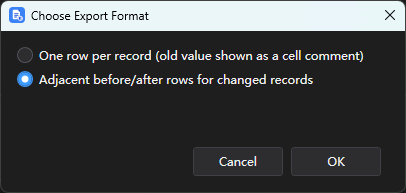
- One row per record (il default) è il layout descritto nella sezione precedente: un valore vecchio di un campo modificato viaggia insieme come commento di cella, e TextContent ottiene una propria coppia di colonne A/B.
- Adjacent before/after rows espande invece ogni voce Modified in due righe che condividono un'unica colonna TextContent — vedi la sezione successiva per come appare.
- La scelta influisce solo su come sono disposte le voci Modified; le righe Added, Removed e Unchanged vengono scritte allo stesso modo in entrambi i casi.
Layout a due righe before/after
Il layout alternativo: i valori vecchi e nuovi di una voce Modified si trovano su due righe adiacenti invece che una, con i campi modificati evidenziati su entrambe.
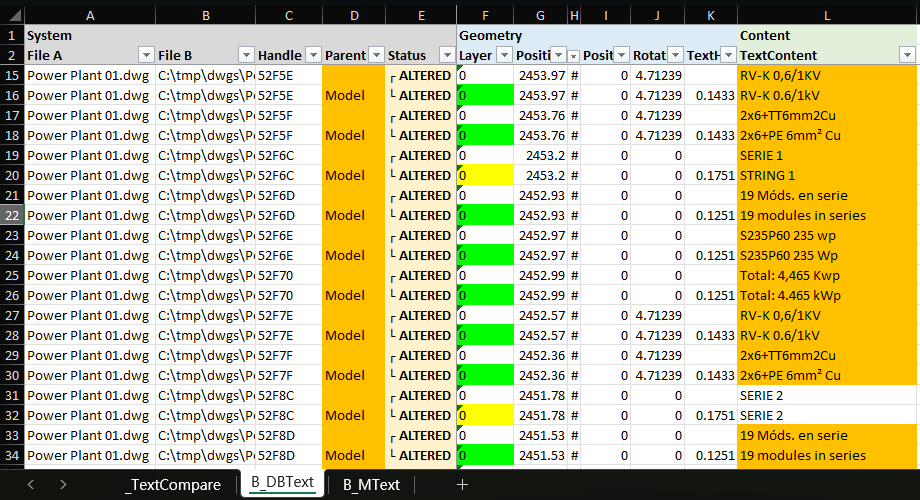
- Una voce Modified ottiene due righe invece di una — la prima con i suoi valori vecchi, la seconda con i suoi valori nuovi — condividendo una colonna "TextContent" invece della coppia separata "TextContent A"/"TextContent B" usata dal layout predefinito.
- La colonna Status legge "┌ ALTERED" sulla prima riga e "└ ALTERED" sulla seconda, così la coppia si legge ancora come un'unica unità collegata anche dopo che il foglio viene filtrato o ordinato in modo separato, invece di affidarsi al fatto che le due righe restino vicine.
- Ogni campo effettivamente cambiato tra le due righe è evidenziato (non solo annotato in un commento), così un revisore può scorrere due righe intere fianco a fianco anziché passare il mouse su ogni cella contrassegnata una alla volta.
- Le voci Added, Removed e Unchanged non sono influenzate da questa scelta e restano a riga singola in entrambi i casi, dato che non c'è un lato "before" o "after" mancante da abbinare per quelle.
Impostazioni
Si apre dall'icona a forma di ingranaggio nella barra del titolo. Ogni campo viene salvato immediatamente — non esiste un pulsante Salva separato.
Language
Settings → GeneralEnglish / 简体中文 / 繁體中文 / 日本語 / 한국어 / Deutsch / Français / Italiano / Español. Riavvia l'app perché un cambio di lingua abbia effetto.
Predefinito: EnglishTheme
Settings → GeneralSystem / Light / Dark. Riavvia l'app perché un cambio di tema abbia effetto.
Predefinito: Match systemAutoCAD version
Settings → AutoCADQuale versione di AutoCAD installata usare per prima. Se non si carica, l'app passa automaticamente a un'altra versione installata.
Predefinito: Auto (newest installed)Max parallel AutoCAD instances
Settings → AutoCADQuanti disegni AutoCAD può elaborare in background contemporaneamente (scelte: 1, 2, 4, 6, 8, 12, 16). Un valore più alto è più veloce ma usa più CPU e memoria — abbassalo su una macchina meno potente.
Predefinito: 8Include subfolders when adding a folder
Settings → AutoCADSi applica ad Add Folder nella schermata Select Files, sia per Folder A sia per Folder B.
Predefinito: OffLicenza
Lo stato della licenza è mostrato nella barra del titolo come Free, Pro, Pro (offline) o Expired, e per intero in Settings → License.
Per attivare: incolla la tua chiave di licenza in Settings → License → "License key" e fai clic su Activate. Per spostare una licenza su una nuova macchina, fai clic su "Deactivate this machine" su quella vecchia prima, poi attiva su quella nuova.
Se l'app non riesce a raggiungere il server delle licenze (nessuna connessione Internet o server temporaneamente non disponibile), una licenza Pro già attivata continua a funzionare per 14 giorni come "Pro (offline)". Riconnettiti entro quel periodo per riconvalidarla: dopo 14 giorni senza una verifica riuscita, dopo la data di scadenza dell'abbonamento o se l'orologio di sistema è stato portato indietro, la licenza risulta Expired finché non può essere riconvalidata.
Risoluzione dei problemi
"AutoCAD not found" o un errore di attendibilità del plugin quando l'app avvia un job
L'app guida AutoCAD in background per aprire ed elaborare ogni disegno, quindi richiede un'installazione completa e con licenza di AutoCAD 2021–2027 — AutoCAD LT non è supportato. Se AutoCAD è installato ma questo errore compare comunque, è probabile che quella versione di AutoCAD non sia mai stata avviata su questa macchina: aprila una volta (anche solo fino alla schermata del disegno), chiudila e riprova — AutoCAD considera attendibile una posizione di plugin solo dopo averla eseguita interattivamente almeno una volta.
Una riga è evidenziata in rosso in Review Matches
L'abbinamento solo per nome file e quello solo per handle non concordano su a quale file "after" appartiene questo file. Controlla la colonna Conflict candidate, poi conferma, sovrascrivi o escludi la riga con Exclude.
La scansione sembra bloccarsi
Durante Scan & Match ogni file ha un limite di 10 minuti: un processo AutoCAD in background bloccato (la causa più comune è un DWG danneggiato o molto grande) viene arrestato e il file segnato come non riuscito. I file illeggibili vengono esclusi dall'abbinamento ed elencati nella schermata Review matches. Controlla la cartella dei log per l'ultimo file letto.
Un file che ho aggiunto non compare nel Comparison Report
Un file di Folder A senza un abbinamento affidabile inizia pre-escluso nella schermata Review Matches (nessun File B scelto, Exclude selezionato) — viene lasciato silenziosamente fuori dal confronto a meno che tu non torni indietro, scelga un File B per esso e deselezioni Exclude.
Re-match non sembra recepire i file appena aggiunti o rimossi
Re-match rieseguisce solo l'algoritmo di abbinamento sui dati già scansionati — non rilegge mai alcun DWG. Per recepire file aggiunti o rimossi, torna indietro a Select Files ed esegui di nuovo Scan & Match.
File su disco
Settings → Diagnostics → Open Log Folder porta direttamente ai log in caso di problemi da risolvere.
| Impostazioni | %LocalAppData%\CADXChange\TextCompare\settings.json |
| Log | %LocalAppData%\CADXChange\TextCompare\Logs\ |
| Profili di filtro | %LocalAppData%\CADXChange\TextCompare\Profiles\ |