
Guide/Risoluzione dei problemi di AutoCAD
AutoCAD: cambiare il modello predefinito dei nuovi disegni — QNEW con il tuo DWT
Aggiornato il November 24, 2026
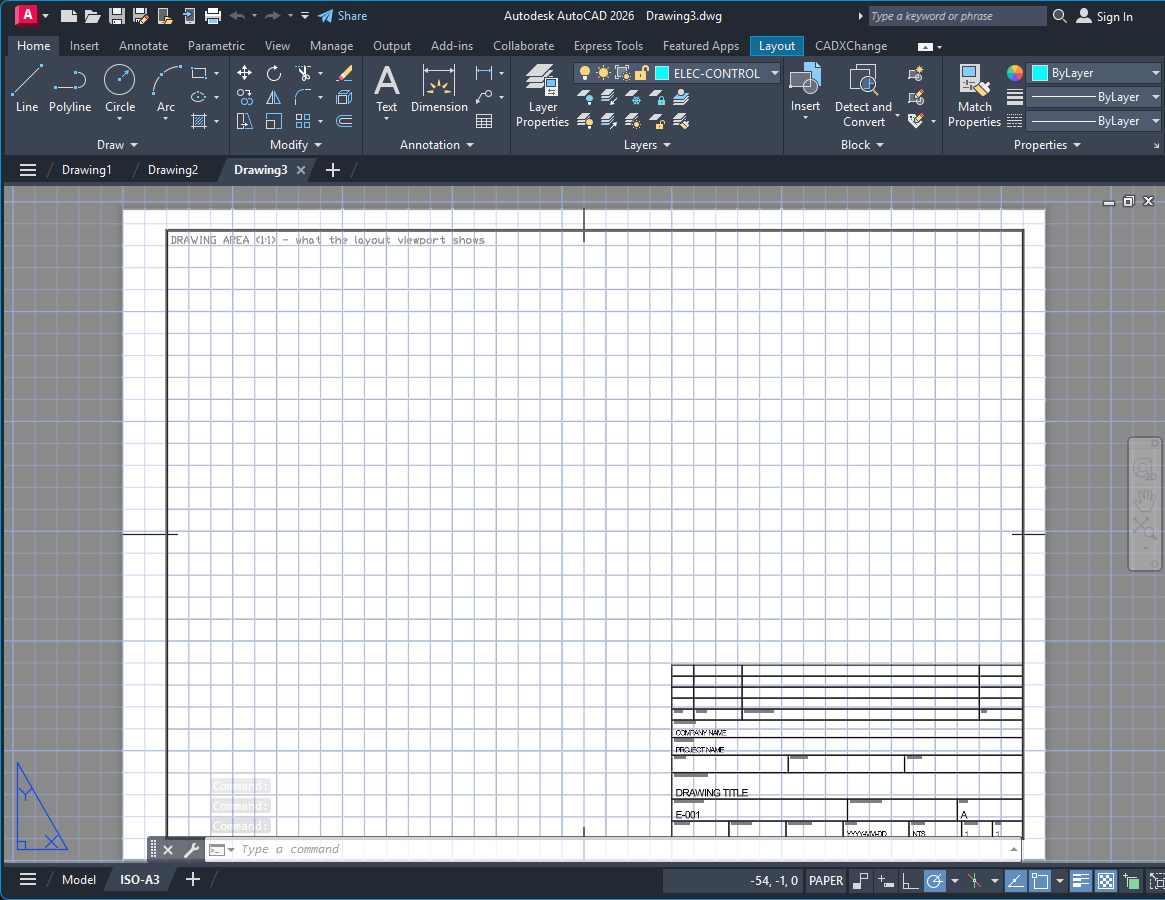
Quando fai clic su +, premi Ctrl+N o scegli «Nuovo», AutoCAD crea ogni nuovo disegno a partire da un modello. Se vuoi che ogni nuovo disegno contenga subito i tuoi layer, stili di testo, stili di quota e il tuo cartiglio, non serve aprire il modello a mano ogni volta: basta dire una sola volta ad AutoCAD qual è il file DWT predefinito.
L'impostazione si trova nelle Opzioni, scheda File, e si chiama Default Template File Name for QNEW. Qui la imposti passo per passo e controlli che funzioni. Le immagini sono di AutoCAD 2026; nelle versioni recenti l'impostazione è nello stesso punto.
1. Che cosa decide questa impostazione
QNEW è il comando di creazione rapida: crea un disegno da un modello senza chiedere nulla. Il modello usato è quello di Default Template File Name for QNEW. Quando la voce è None (il valore predefinito), QNEW si comporta come NEW: compare la finestra di selezione del modello e lo scegli ogni volta tu.
Nel nostro test, il pulsante + accanto alle schede dei disegni, il pulsante New della scheda Start e il Drawing1 aperto all'avvio usavano la stessa impostazione. Un solo punto governa quindi i modi più comuni di iniziare un disegno. Vale solo per i disegni che crei da ora in poi; quelli esistenti non cambiano.
2. Aprire le Opzioni e passare alla scheda File
Digita OPTIONS nella riga di comando e premi Invio. In alternativa fai clic con il pulsante destro nell'area di disegno e scegli «Opzioni». Nella finestra apri la scheda File (Files): elenca i percorsi di ricerca e i nomi di file che AutoCAD usa.
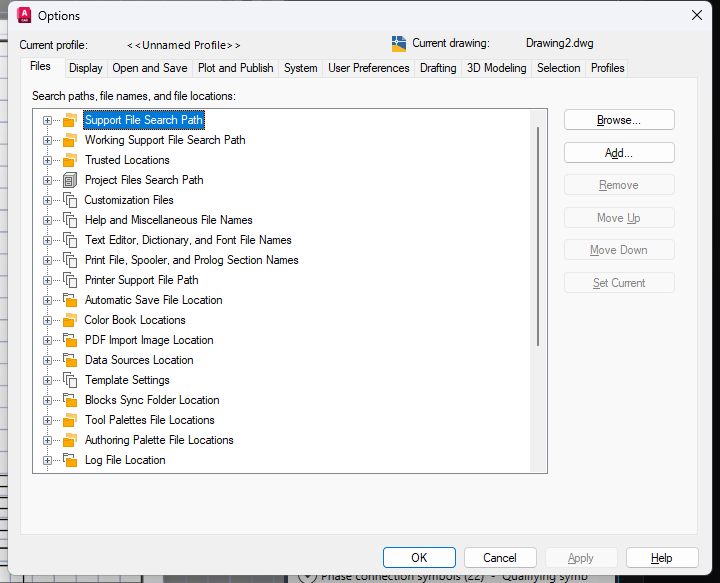
3. Espandere Template Settings
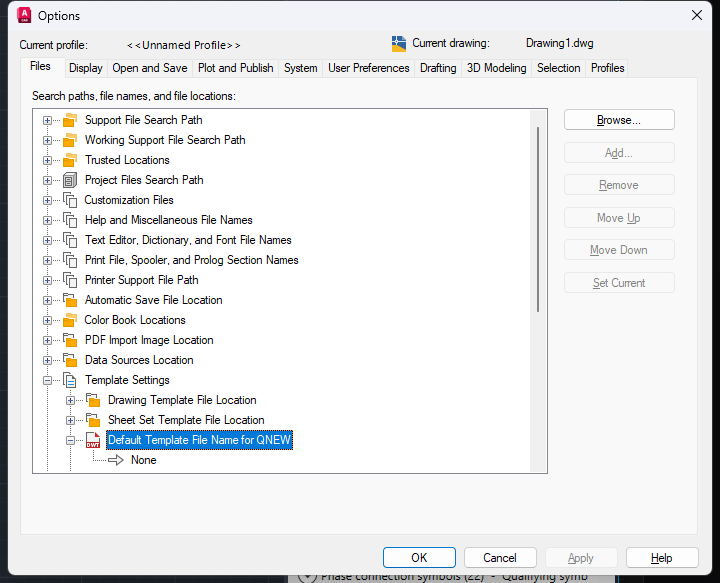
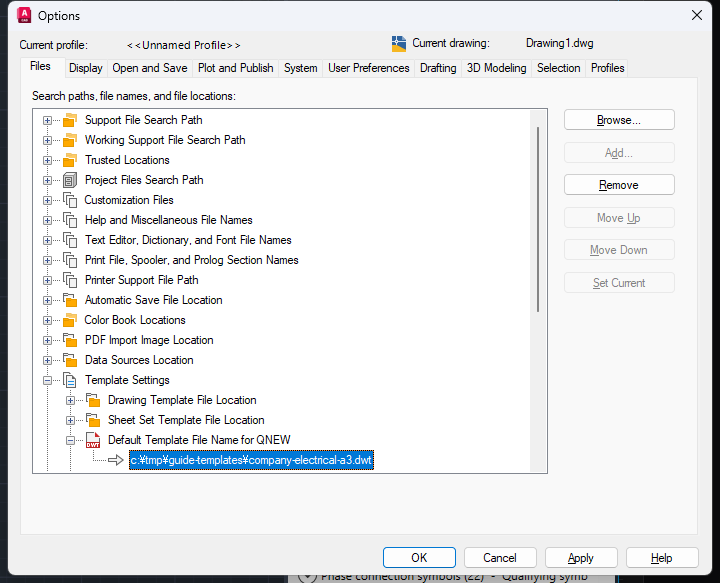
Espandi Template Settings e al suo interno Default Template File Name for QNEW. Sotto vedi il modello attuale. In un profilo nuovo è None, come nell'immagine.
La voce sopra, Drawing Template File Location, è un'altra cosa: è la cartella che AutoCAD propone quando sfogli i modelli. Non devi modificarla.
4. Sfogliare fino al proprio file DWT
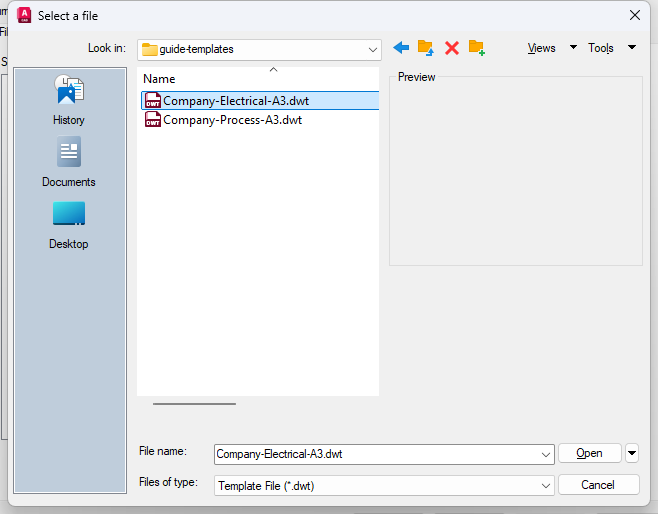
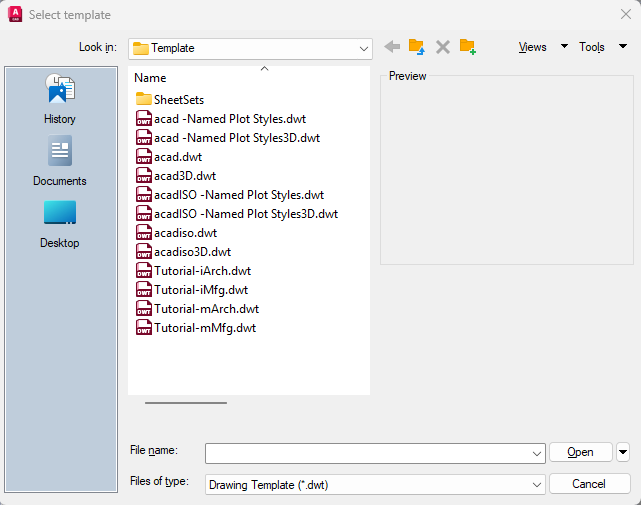
Seleziona il valore sotto Default Template File Name for QNEW (la riga con None) e fai clic su Browse. Si apre la finestra «Seleziona file» nella cartella Template standard. Vai al tuo modello, selezionalo e fai clic su «Apri». Puoi anche incollare il percorso completo nel campo Nome file.
Se non hai ancora un modello, prepara un disegno come vuoi che inizi ogni nuovo disegno, poi usa «Salva con nome» e scegli il tipo Modello di disegno AutoCAD (*.dwt). Tieni il file in una posizione stabile, per esempio una cartella condivisa se deve usarlo tutto il team.
5. Controllare il percorso e fare clic su «OK»
Il percorso ora compare sotto Default Template File Name for QNEW. Fai clic su «OK». Non serve riavviare AutoCAD.
L'impostazione viene salvata nel profilo corrente, non nel disegno. Se usi più profili (Opzioni, scheda Profili), ognuno ha il proprio modello predefinito.
6. Creare un disegno e verificare
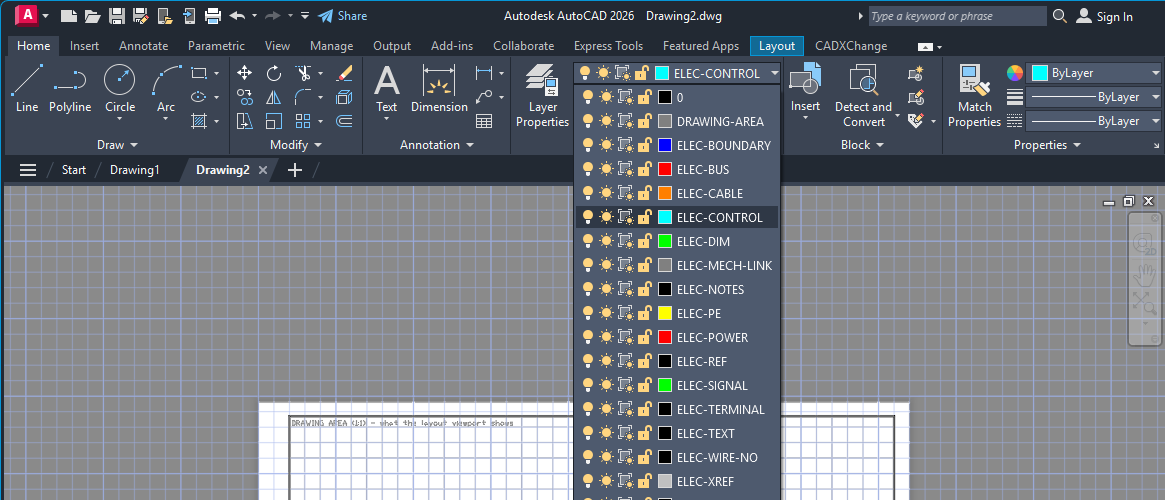
Fai clic sul pulsante + accanto alle schede dei disegni oppure digita QNEW. Il nuovo disegno si apre subito, senza finestre di dialogo, e contiene tutto quello che c'è nel modello: layer, stili, blocchi e layout. Nell'immagine l'elenco dei layer è aperto e mostra i layer salvati nel modello.
Il nostro modello di prova era stato salvato con un layout come scheda corrente, e il nuovo disegno si è aperto su quella scheda di layout. Se vuoi che i nuovi disegni inizino nello spazio modello, rendi corrente lo spazio modello prima di salvare il modello.
Se la finestra «Seleziona modello» compare ogni volta
Se a ogni nuovo disegno compare la finestra di selezione del modello, Default Template File Name for QNEW è None oppure punta a un file che non esiste più. Ripeti i passi da 2 a 5 e scegli un modello. Quella finestra può comunque servire: digita NEW per scegliere un altro modello per un singolo disegno, senza cambiare quello predefinito.
L'intera modifica è una riga nelle Opzioni: Files, Template Settings, Default Template File Name for QNEW. Dopo, il pulsante +, Ctrl+N e QNEW partono tutti dal tuo modello, e NEW resta disponibile quando ne vuoi un altro.
Prima di iniziare: domande frequenti
- Come cambio il modello predefinito in AutoCAD?
- Digita OPTIONS per aprire le Opzioni, vai alla scheda Files, espandi Template Settings e poi Default Template File Name for QNEW. Seleziona il valore sotto, fai clic su Browse, scegli il tuo file DWT e conferma con «OK». I disegni creati da quel momento con QNEW e con il pulsante + partono da quel modello.
- Perché AutoCAD mi chiede di scegliere un modello a ogni nuovo disegno?
- Default Template File Name for QNEW è None oppure punta a un file che AutoCAD non trova, quindi QNEW ripiega sulla finestra di selezione del modello. Imposta la voce sul tuo modello nelle Opzioni, scheda Files, Template Settings.
- Il pulsante + accanto alle schede dei disegni usa il modello predefinito?
- Sì. In AutoCAD 2026 il pulsante +, il pulsante New della scheda Start e il primo Drawing1 all'avvio usavano tutti il modello impostato per QNEW.
- Posso usare un altro modello per un solo disegno senza cambiare quello predefinito?
- Sì. Digita NEW invece di usare QNEW o il pulsante +. NEW mostra la finestra di selezione del modello, quindi puoi scegliere qualsiasi modello, e quello predefinito resta com'era.
- Cambiare il modello predefinito modifica i disegni esistenti?
- No. Decide solo da che cosa partono i nuovi disegni. I disegni esistenti mantengono i propri layer e stili.
- Il modello predefinito viene salvato nel disegno?
- No. È un'impostazione del profilo AutoCAD corrente, quindi vale per tutti i disegni creati con quel profilo, e ogni profilo può averne uno diverso.