
Guide/Risoluzione dei problemi di AutoCAD
AutoCAD: nascondere o mostrare la scheda Start — STARTMODE 0 e 1
Aggiornato il November 24, 2026
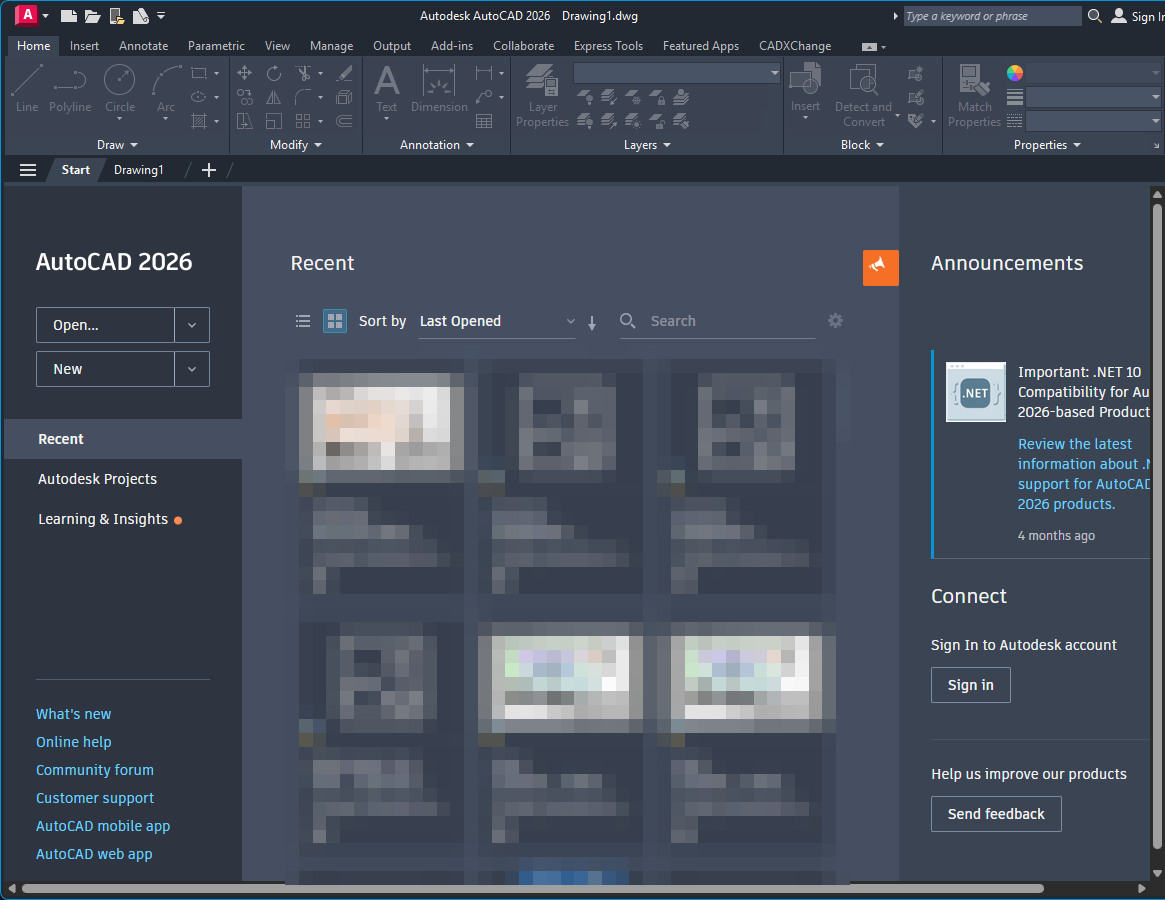
La prima scheda di AutoCAD è la scheda Start: i pulsanti Open e New, l'elenco dei disegni recenti, gli annunci e alcuni link. C'è chi la usa ogni giorno. Per altri è d'intralcio, oppure vogliono riaverla dopo che è sparita.
La controlla una sola variabile di sistema: STARTMODE. Con 0 la scheda è disattivata, con 1 è attiva. Qui trovi entrambe le direzioni, che cosa vedi dopo e perché a volte GOTOSTART risponde che la scheda è disattivata. Le immagini sono di AutoCAD 2026. STARTMODE esiste in AutoCAD e in AutoCAD LT dalla versione 2016.
1. Nascondere la scheda Start: STARTMODE a 0
La scheda Start non ha una riga di comando, quindi passa prima alla scheda di un disegno. Poi digita STARTMODE e premi Invio. AutoCAD mostra il valore attuale tra parentesi angolari. Quello normale è 1: la scheda è attiva. Digita 0 e premi Invio.

2. Che cosa vedi dopo
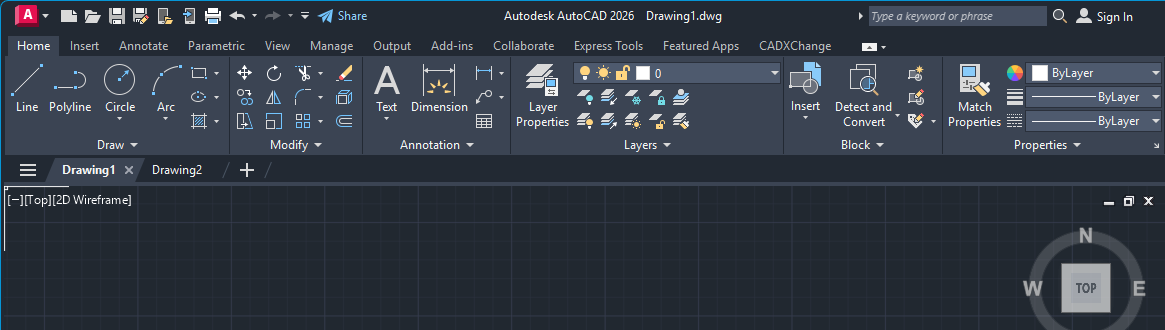
La scheda Start si chiude subito. La barra delle schede ora inizia con i tuoi disegni, seguiti dal pulsante +. L'impostazione viene salvata nel registro di sistema, quindi la scheda resta disattivata anche al prossimo avvio di AutoCAD.
Nel nostro test, dopo il riavvio AutoCAD ha aperto direttamente un Drawing1. Che cosa si apre all'avvio dipende anche dalla variabile di sistema STARTUP (nel nostro test valeva 3, cioè scheda Start con la barra multifunzione precaricata), quindi sul tuo computer il comportamento all'avvio può essere diverso.
Il pulsante + continua a funzionare: con la scheda Start disattivata crea un nuovo disegno dal modello predefinito.
3. GOTOSTART quando la scheda è disattivata
Finché la scheda Start è attiva, il comando GOTOSTART passa dal disegno corrente alla scheda. Con STARTMODE a 0, GOTOSTART non ha dove andare: la riga di comando indica Start tab is currently turned off e termina con Not applicable.
Questo messaggio ti dice che la scheda non è sparita per caso, ma è stata disattivata con STARTMODE.

4. Riportare la scheda Start: STARTMODE a 1
Digita di nuovo STARTMODE e inserisci 1. La scheda non compare subito: AutoCAD avvisa che per ora non può visualizzarla e che verrà ripristinata dopo il riavvio dell'applicazione. Lo dice anche la documentazione Autodesk: passare STARTMODE da 0 a 1 richiede un riavvio.
Chiudi quindi AutoCAD e riavvialo.

5. Dopo il riavvio
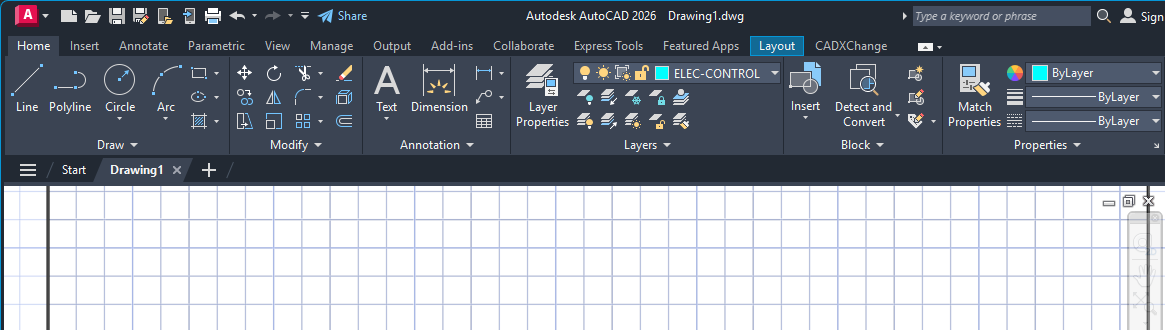
La scheda Start è tornata come prima scheda, accanto al tuo disegno. Da ora GOTOSTART ti porta lì da qualsiasi disegno, e sia il pulsante + sia il pulsante New della scheda Start creano nuovi disegni dal tuo modello predefinito.
Per nascondere la scheda Start, digita STARTMODE e imposta 0: sparisce subito e resta disattivata. Per riaverla, imposta 1 e riavvia AutoCAD. Se GOTOSTART dice che la scheda è disattivata, STARTMODE è a 0.
Prima di iniziare: domande frequenti
- Come disattivo la scheda Start in AutoCAD?
- Passa a un disegno, digita STARTMODE e imposta 0. La scheda si chiude subito e non compare nemmeno al prossimo avvio di AutoCAD. Il valore è salvato nel registro di sistema.
- Perché in AutoCAD manca la scheda Start?
- Molto probabilmente STARTMODE è impostato su 0. Digita STARTMODE per vedere il valore. Se è 0, imposta 1 e riavvia AutoCAD: la scheda Start torna.
- Ho impostato STARTMODE su 1 ma la scheda Start non compare. Perché?
- Il passaggio di STARTMODE da 0 a 1 ha effetto solo dopo il riavvio di AutoCAD. Lo segnala anche la riga di comando: Unable to display Start tab. The Start tab will be restored after the application is restarted.
- Che cosa fa GOTOSTART e perché dice che la scheda Start è disattivata?
- GOTOSTART passa dal disegno corrente alla scheda Start. Se STARTMODE è 0, la scheda è disattivata: il comando riporta Start tab is currently turned off e non fa nulla. Imposta STARTMODE su 1 e riavvia per poterlo usare di nuovo.
- STARTMODE viene salvata nel disegno?
- No. Viene salvata nel registro di sistema, quindi vale per tutti i disegni e resta tra una sessione e l'altra.