
Guide/Stampa e consegna
Aggiungere o rimuovere un blocco timbro in ogni disegno — timbri « PRELIMINARE » e « EMESSO PER LA COSTRUZIONE » su tutto il set
 Realizzato con BlockCopy
Aggiornato il September 29, 2026
Prima di un'emissione, ogni foglio riceve un timbro di stato — PRELIMINARY, FOR APPROVAL, ISSUED FOR CONSTRUCTION — e quando lo stato cambia il vecchio timbro va tolto e il nuovo messo, su ogni disegno del set, nello stesso punto, con la data. In un disegno ci vuole un minuto. Su cinquanta disegni diventa un pomeriggio passato ad aprire file, inserire blocchi e sperare che nessun timbro sia finito spostato di due unità — ed è per questo che si chiede spesso uno script.
I mezzi propri di AutoCAD sono tutti insufficienti. Inserire un disegno alla volta. Oppure scrivere uno script che apra ogni file — ma va scritto e messo a punto per il tuo blocco e la tua cartella, e non salva nulla. Modificare il blocco nel disegno aperto non raggiunge affatto gli altri file.
Questa guida usa BlockCopy per l'intero ciclo. Copy Reference mette un timbro — posizione, rotazione e valori degli attributi copiati da un timbro inserito una volta in un disegno di origine — in ogni disegno di un lotto. Delete Blocks toglie il vecchio timbro da tutti. L'esempio mette PRELIMINARY in dieci disegni, lo rimuove e aggiunge ISSUED FOR CONSTRUCTION; l'edizione gratuita gestisce fino a 10 disegni per lotto.
1. Tenere i timbri in un disegno di origine
Crea un disegno che contenga i tuoi timbri — va bene un disegno di standard o un template. Definisci ogni timbro come blocco (qui STAMP_PRELIMINARY e STAMP_IFC, ciascuno una cornice con il testo e un attributo ISSUE_DATE) e inserisci ognuno una volta, nel punto in cui deve comparire sui fogli, con i valori degli attributi compilati.
Ciò che viene copiato è proprio questa istanza inserita: BlockCopy ne riproduce posizione, rotazione e valori degli attributi e porta la definizione del blocco in ogni disegno che non la ha. Imposta quindi data e posizione nell'origine prima di copiare, non dopo. La scala non viene trasferita — la copia è inserita alla scala propria del blocco.
2. Copiare il timbro in ogni disegno
Apri BlockCopy e passa a Copy Reference. Con Browse… vai al disegno dei timbri: i suoi blocchi sono elencati con il numero di riferimenti. Seleziona il timbro voluto (uno alla volta) e sotto compaiono le sue istanze inserite, con handle e posizione. Spunta l'istanza da copiare.
Fai clic su Add files… e aggiungi i disegni, lascia spuntato Automatic backup e fai clic su Insert Now. Ogni disegno riceve un nuovo riferimento del timbro, e l'elenco mostra il risultato per disegno, per esempio 2DF: Inserted.
Il timbro finisce nella stessa posizione in ogni disegno. Va bene per un set con lo stesso formato di foglio e la stessa origine; se i fogli differiscono, esegui per gruppi di disegni, con un'istanza di origine posizionata per ciascun gruppo.
3. Togliere il vecchio timbro
Quando lo stato cambia, passa a Delete Blocks. Qui non c'è un disegno di origine: aggiungi i disegni, e BlockCopy analizza da sé le loro definizioni di blocco e le elenca con i numeri di riferimenti sommati sui file — STAMP_PRELIMINARY mostra 10, uno per disegno. Spuntalo.
La scheda Layers limita l'eliminazione ai riferimenti su layer specifici; se nessun layer è spuntato, i riferimenti corrispondenti vengono eliminati su tutti i layer. Fai clic su Delete Now: una conferma indica esattamente quante definizioni di blocco e quanti file sono interessati e dove verrà salvato il backup — avverte anche che l'eliminazione non si può annullare, quindi questa è la finestra da leggere.
Ogni disegno mostra quanti riferimenti sono stati eliminati. Vengono cancellati solo i riferimenti; la definizione del blocco resta nel disegno, inutilizzata, finché non la elimini con PURGE.
4. Aggiungere il nuovo timbro e verificare
Torna a Copy Reference, seleziona STAMP_IFC nell'origine, spunta la sua istanza ed esegui Insert Now sugli stessi disegni. Se a un set serve solo un timbro in più, questo è l'unico passaggio.
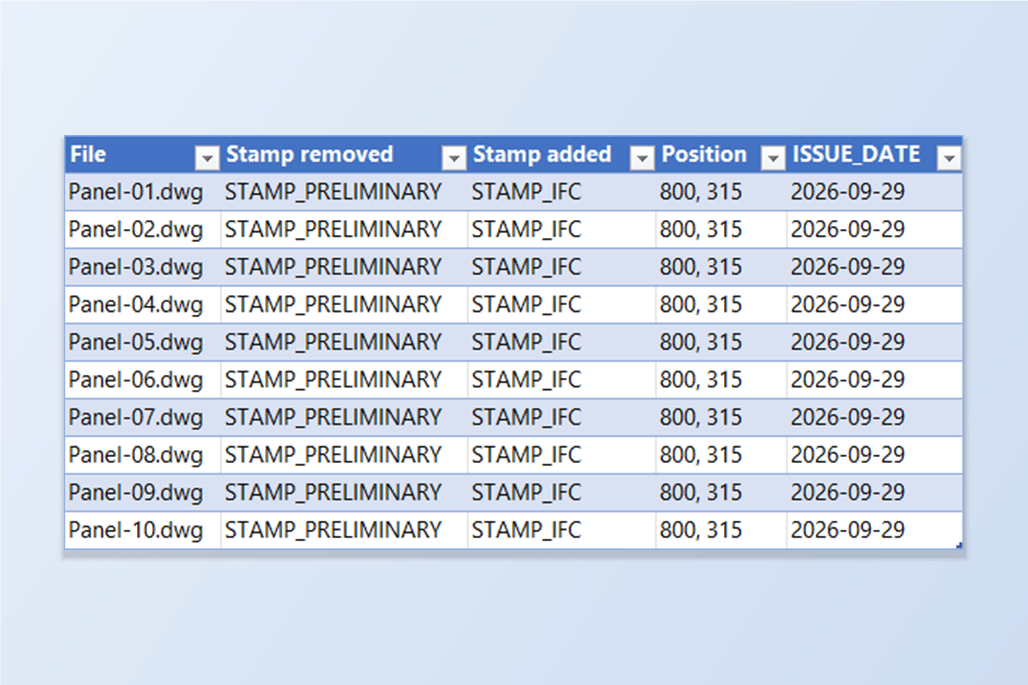
Per verificare, aggiungi i disegni alla schermata AutoCAD → Excel di BlockSync. La scheda Blocks mostra STAMP_IFC con 10 riferimenti in 10 file e STAMP_PRELIMINARY con 0 riferimenti. Spuntando STAMP_IFC e scegliendo Extract to Excel si ottiene ogni timbro con layer, posizione e ISSUE_DATE — in questa esecuzione tutti e dieci erano a 800, 315 con 2026-09-29.
Se sfugge un errore, Restore Backup… in entrambe le modalità riporta i disegni dal backup di qualsiasi esecuzione, anche dopo la chiusura di BlockCopy. Esegui prima i passaggi su una copia del set se vuoi vedere il risultato prima che conti.
Per inserire solo una definizione di blocco nei disegni, senza inserire un riferimento, usa Distribute. Per sostituire un blocco con un altro ovunque sia usato — per esempio un vecchio logo — vedi la guida sulla sostituzione dei blocchi. Per una descrizione completa di ogni schermata e impostazione, consulta la documentazione di BlockCopy. Per provarlo sui tuoi disegni, scarica BlockCopy — l'edizione gratuita copre fino a 10 disegni per lotto.