
Guide/Revisione e confronto
Confronta in blocco testi e note tra due revisioni di disegni AutoCAD
 Realizzato con TextCompare
Aggiornato il September 18, 2026
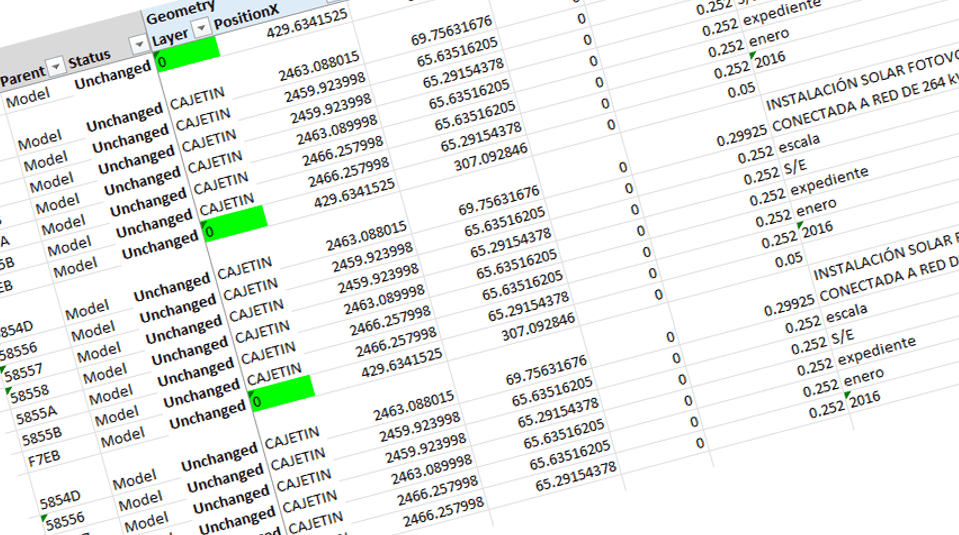
Le modifiche geometriche vengono catturate da una nuvola di revisione. La formulazione no. Una nota viene riformulata durante la revisione, un richiamo viene riscritto correggendo un refuso, un'etichetta viene tradotta in un'altra lingua — e nulla di tutto ciò risulta come differenza visiva a colpo d'occhio sul disegno, solo quando viene effettivamente letto.
Rileggere ogni foglio di un set per confermare esattamente quali note siano cambiate, e in cosa, non è sostenibile oltre una manciata di disegni, ed è esattamente il tipo di attività in cui la stanchezza fa perdere una riga. AutoCAD non dispone di alcun modo nativo per confrontare il contenuto testuale tra due versioni di un disegno.
Questa guida usa TextCompare per confrontare ogni voce DBText, MText e di blocco tra una cartella 'prima' e una 'dopo' di disegni, abbinate tramite l'handle persistente nativo di AutoCAD, e ottenere un report voce per voce di esattamente quale formulazione è cambiata — più un'esportazione Excel per chi non ha TextCompare installato.
1. Aggiungi le revisioni prima e dopo
Apri TextCompare e carica le due revisioni in Folder A (prima) e Folder B (dopo) — Add Files… per un set scelto a mano, oppure Add Folder… per importare un intero albero di progetto in una volta. Non c'è un limite al numero di disegni che possono entrare in un confronto (il livello Free lo limita a 3 disegni per lato; Pro rimuove il limite) — questo esempio usa tre file per lato solo per mantenere leggibili le schermate.
TextCompare pre-analizza entrambe le cartelle e riporta ciò che ha trovato — qui, 86 livelli e 0 finestre di spazio carta sui 3 file aggiunti per ciascun lato.
Poiché il testo non è organizzato in definizioni con nome come i blocchi, qui non c'è un tab Blocks — usa invece il tab Layers per restringere il confronto al testo e ai riferimenti a blocco su livelli specifici, oppure il tab Viewports per limitarlo a specifiche finestre di spazio carta. Non selezionare nulla per confrontare tutto.
Lascia Match strategy su Hybrid (predefinito) e Confidence al suo valore predefinito, poi fai clic su Scan & Match per leggere ogni file su entrambi i lati e proporre gli abbinamenti file-file.
2. Conferma gli abbinamenti dei file — e risolvi eventuali conflitti
La schermata Review Matches elenca ogni File A accanto al File B proposto da TextCompare, con un punteggio Filename %, Handle % e Combined %.
Qui, due dei tre abbinamenti sono evidenziati in rosso anche se ogni punteggio segna 100% — i segnali di nome file e handle concordano tecnicamente su quale sia il miglior abbinamento, ma ciascuno di questi due file è anche un candidato quasi altrettanto forte per l'altro, perché Power Plant 01 e Power Plant 02 condividono molto contenuto quasi identico. Entrambe le righe elencano Power Plant 03.dwg come Conflict candidate, segnalando quell'ambiguità invece di indovinare silenziosamente.
È esattamente il tipo di progetto in cui un abbinamento basato solo sul nome file sbaglierebbe da solo — i disegni modello quasi duplicati sono proprio il caso in cui vale la pena soffermarsi su un conflict candidate. Verifica ogni File B proposto rispetto a ciò con cui dovrebbe effettivamente essere abbinato prima di proseguire; sostituiscine qualcuno con il menu a tendina, oppure spunta la casella a destra per escludere un file dall'esecuzione.
Una volta soddisfatto di tutti e tre gli abbinamenti, fai clic su Compare.
3. Verifica esattamente cosa è cambiato, voce per voce
Il Comparison Report raggruppa i risultati per ogni coppia di file abbinata — qui, 453 voci modificate in totale sui tre file, su centinaia di voci di testo analizzate. Le voci invariate non vengono elencate affatto, così un foglio densamente annotato non seppellisce la formulazione realmente cambiata.
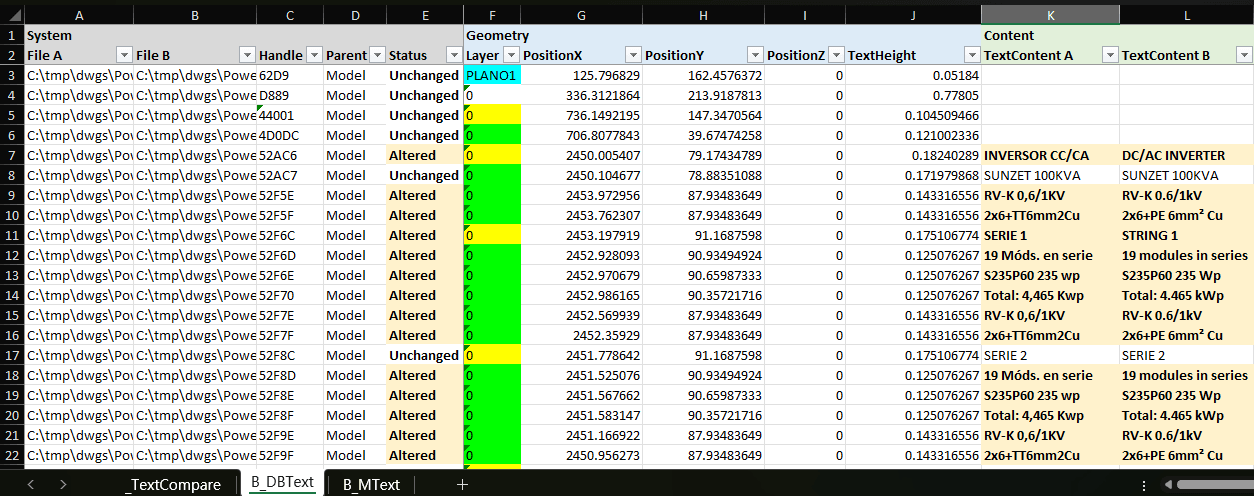
Ogni voce mostra il proprio Handle dell'oggetto, l'entity Kind (qui, DBText), la modifica stessa, e quanti campi sono stati interessati. In questo set di disegni, ogni riga modificata è una traduzione dallo spagnolo all'inglese — INVERSOR CC/CA → DC/AC INVERTER, SERIE 1 → STRING 1, 19 Móds. en serie → 19 modules in series — esattamente il tipo di verifica altrimenti impossibile da confermare foglio per foglio con una certa sicurezza.
Poiché l'abbinamento avviene per handle e non per posizione, una nota che durante la stessa modifica è stata anche spostata leggermente, ridimensionata o portata su un nuovo livello resta tracciata come la stessa voce — sia il cambio di formulazione sia il cambio di livello/geometria compaiono su un'unica riga, non su due.
4. Esporta in Excel per chi non ha TextCompare
Fai clic su Export to Excel dalla schermata Comparison Report, poi scegli un layout di report nella finestra di dialogo che appare. TextCompare scrive una riga per ogni voce di testo confrontata in una cartella di lavoro, con le colonne File A, File B, Handle, Parent space e Status a sinistra, la geometria (Layer, Position, TextHeight) al centro, e TextContent A / TextContent B a destra — la formulazione prima e dopo, affiancate.
Poiché il vecchio e il nuovo testo si trovano in colonne proprie anziché dietro un commento a comparsa, un traduttore, un revisore o un cliente può filtrare od ordinare direttamente su entrambe le colonne per confermare esattamente cosa è cambiato, senza installare TextCompare né aprire AutoCAD. Scegliendo invece il layout before/after più recente, ogni voce modificata ottiene due righe adiacenti che condividono un'unica colonna TextContent, con ogni campo modificato evidenziato su entrambe le righe.
Come foglio piatto e filtrabile, funge anche da registro QA di traduzione o da log di risoluzione dei commenti: allegalo come prova che ogni modifica di formulazione richiesta sia effettivamente stata applicata, e nient'altro.
Lo stesso flusso scansiona → abbina → confronta funziona per qualsiasi verifica di formulazione, non solo per un passaggio di traduzione — confermare che un giro di commenti di revisione sia stato effettivamente applicato, oppure individuare una modifica a un blocco di note condiviso propagatasi in una formulazione che non avrebbe dovuto toccare.
Per una panoramica completa di ogni schermata e impostazione, consulta la documentazione di TextCompare. Per provarlo sui tuoi disegni, scarica TextCompare — il livello Free copre fino a 3 disegni per lato.