
Guide/Attributi dei blocchi
Copiare i valori degli attributi da un disegno AutoCAD a molti altri — dati di progetto, cliente e indirizzo
 Realizzato con BlockSync
Aggiornato il September 30, 2026
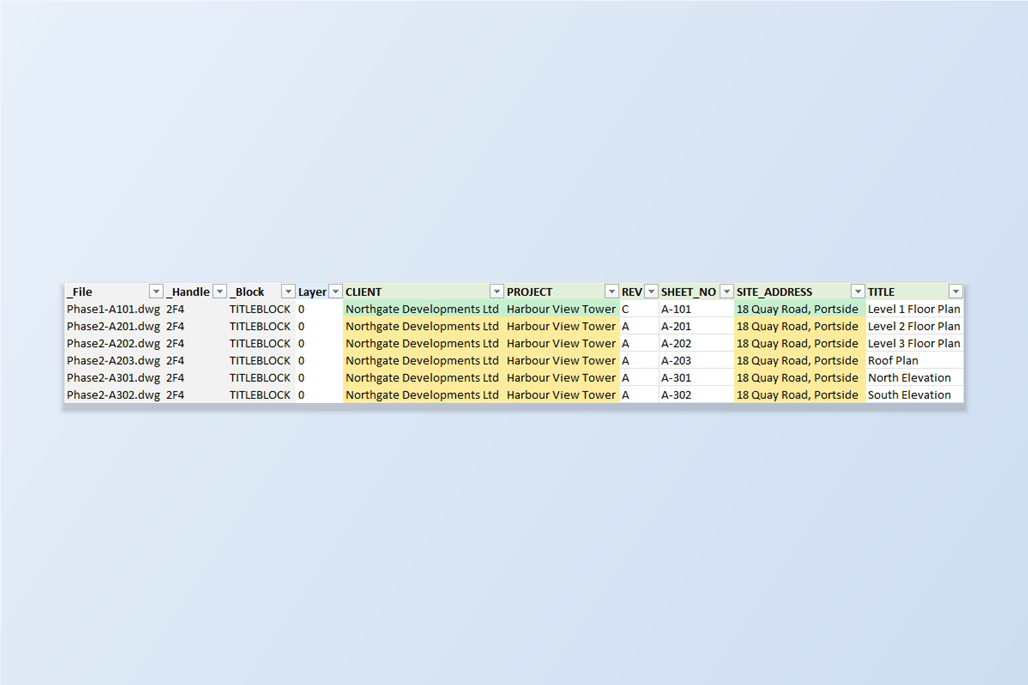
Un lavoro frequente su un set di disegni: il cartiglio di un foglio contiene già i dati del progetto — nome del progetto, cliente, indirizzo del cantiere — mentre una serie di nuovi fogli mostra ancora TBD in quei campi. Il blocco è già presente su ogni foglio, quindi il punto non è copiare il blocco. Serve copiare i valori degli attributi da un blocco agli altri, lasciando invariati numero, titolo e revisione propri di ciascun foglio.
AutoCAD non ha un comando per farlo su più file. MATCHPROP allinea proprietà come layer e colore, non i valori degli attributi. ATTEDIT e la tavolozza Proprietà modificano un solo riferimento di blocco alla volta, DATAEXTRACTION si limita a esportare, e ATTOUT/ATTIN passa da un file di testo, un disegno alla volta. Resta aprire ogni disegno e ridigitare gli stessi tre valori — lento, e facile sbagliare al quarto disegno su quaranta.
Questa guida usa BlockSync: esporta i cartigli di tutti i disegni in un'unica cartella di lavoro Excel, copia i valori nel foglio di calcolo dove farlo è banale, poi controlla l'anteprima e riscrivi il risultato. L'esempio copia tre attributi da Phase1-A101 nei cinque nuovi disegni Phase2.
1. Esportare i cartigli di tutti i disegni in un'unica cartella di lavoro
Apri BlockSync e aggiungi il disegno che contiene i valori da copiare (l'origine) insieme ai disegni che devono riceverli — Add Files… per un insieme specifico, oppure Add Folder… per tutto il contenuto di una cartella. BlockSync analizza ogni file ed elenca le definizioni di blocco trovate; qui TITLEBLOCK è referenziato sei volte, una in ciascuno dei sei file.
Nella scheda Blocks seleziona il blocco del cartiglio e fai clic su Extract to Excel. BlockSync scrive una riga per ogni riferimento di blocco, su tutti i file, in una cartella di lavoro con data e ora nella cartella di output mostrata a schermo.
2. Individuare la riga di origine e le righe da riempire
La cartella di lavoro ha una scheda per blocco e una riga per riferimento di blocco: a sinistra nome del file e handle, poi una colonna per ogni tag di attributo. Qui l'origine è Phase1-A101; le sue celle CLIENT, PROJECT e SITE_ADDRESS (evidenziate in verde) contengono i valori da copiare, mentre le stesse celle delle cinque righe Phase2 dicono ancora TBD.
Le righe seguono l'ordine in cui i file sono stati aggiunti in BlockSync: aggiungi quindi per primo il disegno di origine e sarà la prima riga di dati. Questo conta nel passaggio successivo, perché permette di fare tutta la copia con un solo riempimento verso il basso.

3. Copiare i valori in Excel
Nella colonna CLIENT seleziona la cella di origine e prosegui verso il basso fino all'ultima riga da riempire, poi premi Ctrl+D (Riempi in basso, Fill Down). Ripeti per PROJECT e SITE_ADDRESS. Le colonne non devono essere adiacenti, e quelle intermedie — REV, SHEET_NO, TITLE — restano semplicemente intatte.
Se la riga di origine non è la prima, o se vuoi riempire solo alcuni disegni, copia invece la cella di origine e incollala solo nelle righe che ti servono. Per copiare un valore in un altro attributo, incollalo nella colonna di quell'attributo. Non modificare le colonne _File e _Handle: BlockSync le usa per associare ogni riga all'esatto riferimento di blocco da cui proviene.
Un'avvertenza: le date, o i numeri con zeri iniziali, che Excel ha trasformato in vere date o in semplici numeri vengono riscritti così come Excel li mostra. Copiali da celle che li contengono come testo. Salva la cartella di lavoro al termine.

4. Vedere in anteprima esattamente quali attributi cambieranno
Passa alla scheda Excel → AutoCAD, scegli la cartella di lavoro modificata e lascia la cartella DWG su Same folder as Excel file. I file vengono associati alla cartella di lavoro tramite il nome esatto. Lascia selezionato Automatic backup: è attivo per impostazione predefinita, e BlockSync copia ogni file in una cartella di backup prima di scrivere qualsiasi cosa.
La Diff preview elenca le modifiche file per file. Qui indica 6 file in anteprima, 15 modifiche agli attributi, 0 bloccate: tre in ciascuno dei cinque disegni Phase2. Phase1-A101 mostra 0 modifiche, perché i suoi valori coincidono già con la cartella di lavoro, ed è deselezionato. Seleziona un disegno per vederne le righe — CLIENT, PROJECT e SITE_ADDRESS, ciascuno da TBD al valore copiato. REV, SHEET_NO e TITLE non sono elencati, perché non sono cambiati. Nulla viene scritto in un disegno finché non confermi.
5. Riscrivere e verificare
Fai clic su Write Selected Files e conferma. BlockSync scrive le modifiche, poi rilegge ogni attributo modificato direttamente dal disegno. La schermata dei risultati riporta 5 riusciti, 0 falliti e 0 discrepanze in rilettura, e mostra dove è finito il backup di ciascun file.
Se qualcosa non torna, Rollback All nella stessa schermata ripristina dal backup tutti i file dell'esecuzione. Per un controllo ulteriore, esporta di nuovo i disegni: CLIENT, PROJECT e SITE_ADDRESS ora coincidono in ogni disegno, e ogni foglio mantiene i propri REV, SHEET_NO e TITLE.
Lo stesso procedimento copia valori tra qualsiasi attributo di qualsiasi blocco, non solo nei cartigli: riempi una colonna verso il basso, incolla una colonna da un altro foglio, oppure ricava un attributo da un altro con una formula. Vengono scritte solo le celle che hai effettivamente modificato; le righe invariate non vengono mai toccate.
Se ti serve copiare in altri disegni l'intero blocco — posizione, geometria e i valori che contiene al momento — e non solo i valori, usa invece Copy Reference di BlockCopy. Se la definizione del blocco è cambiata e vuoi conservare i valori già inseriti, consulta la guida su ATTSYNC.
Per una descrizione completa di ogni schermata e impostazione, consulta la documentazione di BlockSync. Per provarlo sui tuoi disegni, scarica BlockSync — il livello Free copre fino a 10 disegni per batch.
Prima di iniziare: domande frequenti
- Esiste un comando AutoCAD che copia i valori degli attributi da un disegno a un altro?
- Non tra file diversi. MATCHPROP allinea proprietà come layer e colore, non i valori degli attributi. ATTEDIT e la tavolozza Proprietà modificano un riferimento di blocco alla volta, DATAEXTRACTION esporta soltanto i dati, e ATTOUT/ATTIN lavora su un disegno alla volta. BlockSync copre il caso di più disegni esportando in Excel e riscrivendo i valori modificati.
- Mi serve LISP per copiare i valori degli attributi in molti disegni?
- No. La copia avviene in Excel con Riempi in basso o copia e incolla, e BlockSync riscrive il risultato nei disegni. Non c'è nulla da scrivere, caricare o mantenere in AutoLISP.
- Posso copiare solo alcuni attributi e lasciare intatti numero del foglio e titolo?
- Sì. Vengono scritte solo le celle che modifichi nella cartella di lavoro. Nell'esempio cambiano CLIENT, PROJECT e SITE_ADDRESS, mentre REV, SHEET_NO e TITLE mantengono il valore di ciascun foglio, e la Diff preview lo mostra esattamente prima che venga salvato qualsiasi cosa.
- Che cosa succede se i blocchi hanno nomi diversi o un blocco di destinazione non ha quell'attributo?
- Ogni nome di blocco ha una propria scheda nella cartella di lavoro, e puoi copiare un valore in qualsiasi colonna di attributo. Una riga può però essere scritta solo se il tag dell'attributo esiste su quel riferimento di blocco; altrimenti viene contrassegnata come Blocked nella Diff preview e saltata, e il resto dell'esecuzione prosegue.
- Come annullo se ho copiato i valori sbagliati?
- Con Automatic backup selezionato, come avviene per impostazione predefinita, ogni file viene salvato in backup prima di essere scritto. Rollback All nella schermata dei risultati ripristina tutti i file dell'esecuzione, e Restore Backup… nella scheda Excel → AutoCAD ripristina i file da una cartella di backup.
- Che cosa mi serve per eseguirlo?
- Una versione completa e con licenza di AutoCAD 2021–2027 su Windows 10/11; AutoCAD LT non è supportato. Il livello Free gestisce fino a 10 disegni per batch, con anteprima, riscrittura e backup inclusi.