
Guide/Attributi dei blocchi
Contare i blocchi in più disegni — creare una distinta base / computo in Excel da un intero set di disegni
 Realizzato con BlockSync
Aggiornato il September 29, 2026
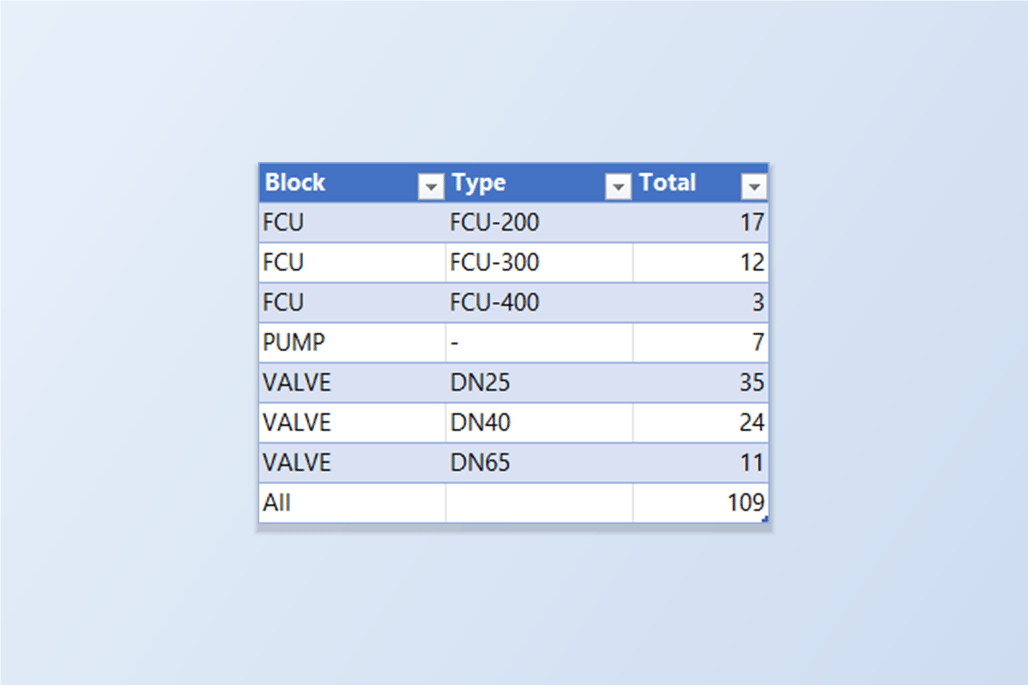
Quanti ventilconvettori ci sono nel progetto? Quante valvole per ogni diametro? Una distinta base o un computo metrico parte dal conteggio dei blocchi, e i blocchi sono sparsi su un intero set di disegni — una pianta per piano, una centrale tecnica, uno schema delle colonne montanti. Contare disegno per disegno, a occhio o con una selezione, è lento e facile da sbagliare il giorno della revisione successiva.
Gli strumenti propri di AutoCAD contano in un solo punto alla volta. Il comando COUNT (dal 2022) riporta i blocchi del disegno aperto. DATAEXTRACTION può leggere più disegni, ma a ogni esecuzione bisogna ripercorrere la procedura guidata su più pagine, scegliere blocchi e proprietà e ripulire la tabella che ne esce.
Questa guida usa l'esportazione di BlockSync, che scrive una riga per ogni riferimento di blocco, e una tabella pivot di Excel per trasformare quelle righe in quantità — per disegno e in totale, e suddivise per un valore di attributo come una misura o un modello. Nei disegni non viene riscritto nulla. L'esempio è un set di sei disegni HVAC; l'edizione gratuita gestisce fino a 10 disegni per lotto.
1. Aggiungere i disegni e spuntare i blocchi da contare
Apri BlockSync e aggiungi i disegni — Add Files… per un set specifico, oppure Add Folder… per includere tutto ciò che si trova in una cartella. BlockSync analizza ogni file ed elenca nella scheda Blocks ogni definizione di blocco trovata, con il numero totale di riferimenti e il numero di file in cui la definizione è presente.
Quell'elenco è già un primo conteggio: qui FCU ha 32 riferimenti, VALVE 70 e PUMP 7 nei sei disegni. Annota questi totali, perché la tabella pivot finita deve sommare a essi. Nota che In files conta i disegni che contengono la definizione del blocco, non quelli in cui è effettivamente inserito.
Spunta i blocchi da includere nel conteggio — Select All li spunta tutti, oppure filtra con la casella di ricerca e spuntane alcuni — e fai clic su Extract to Excel. Ogni blocco spuntato diventa una scheda a sé in una cartella di lavoro con data e ora.
2. Vedere cosa fornisce l'esportazione
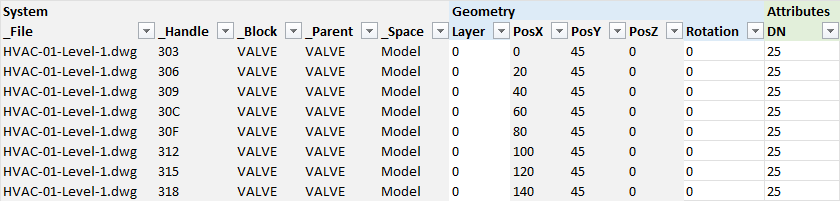
Ogni scheda elenca un blocco, con una riga per ogni riferimento: il disegno in cui si trova (_File), l'handle dell'oggetto, il nome del blocco e lo spazio in cui sta (_Space: Model o un layout), poi le colonne di geometria e, a destra, una colonna per ogni tag di attributo — qui DN nella scheda VALVE e MODEL nella scheda FCU.
La riga per riferimento rende possibile il conteggio, e le colonne degli attributi permettono di contare le varianti: una valvola da 25 mm e una da 65 mm sono lo stesso blocco, ma voci diverse di una distinta base.
3. Riunire tutti i blocchi in un unico elenco
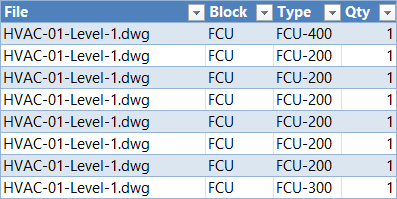
Una tabella pivot ha bisogno di un unico elenco. Crea un nuovo foglio con le colonne File, Block, Type e Qty. Copia _File e _Block da ogni scheda di blocco, impilando le schede una sotto l'altra; per Type copia l'attributo che distingue le varianti (MODEL per FCU, DN per VALVE e un trattino per un blocco che non ne ha); metti 1 in Qty su ogni riga.
Prima di proseguire, controlla il numero di righe: deve essere uguale alla somma dei numeri di riferimenti del passaggio 1 — qui 32 + 7 + 70 = 109 righe. In caso contrario, una scheda è stata saltata o incollata due volte.
4. Contare con una tabella pivot
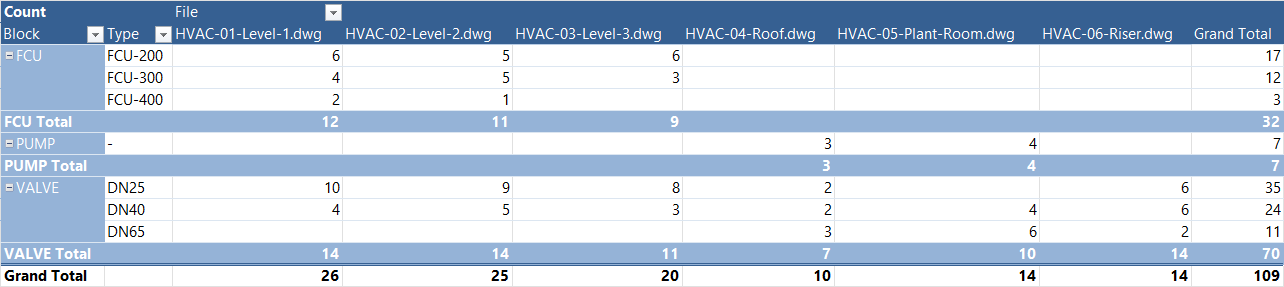
Seleziona l'elenco e scegli Insert → PivotTable. Trascina Block e poi Type nelle righe, File nelle colonne e Qty nei valori (somma). Il risultato è il computo: una riga per blocco e variante, una colonna per disegno, i totali di riga a destra e i totali per disegno in basso.
Qui si legge: 17 FCU-200, 12 FCU-300 e 3 FCU-400, 7 pompe e 35 valvole DN25, 24 DN40 e 11 DN65 — 109 blocchi, che corrispondono a 32 + 7 + 70 del passaggio 1. Le colonne per disegno mostrano a colpo d'occhio dove va ciascuna voce, cosa che il solo totale non dice.
Se un simbolo può comparire anche in un layout, trascina _Space nei filtri della pivot e scegli Model, in modo che lo stesso oggetto non venga contato due volte.
5. Tenerlo aggiornato
Quando i disegni cambiano, esporta di nuovo, incolla le nuove righe sopra il vecchio elenco e usa Data → Refresh All: la tabella pivot si ricalcola. Save Profile… nella scheda Blocks ricorda quali blocchi sono spuntati, e Load Profile li spunta di nuovo la volta successiva.
Il conteggio è affidabile quanto la disciplina dei disegni nell'uso dei blocchi: un elemento disegnato con linee sciolte o geometria esplosa non ha un blocco da contare, e due nomi per lo stesso simbolo compaiono come due righe nella tabella pivot. La scheda Blocks rende facile individuare entrambi i casi prima di fidarti dei numeri.
Per una descrizione completa di ogni schermata e impostazione, consulta la documentazione di BlockSync. Per provarlo sui tuoi disegni, scarica BlockSync — l'edizione gratuita copre fino a 10 disegni per lotto.