
Guide/Attributi dei blocchi
Generare l'elenco disegni dal cartiglio — esportare numeri e titoli da più DWG a Excel
 Realizzato con BlockSync
Aggiornato il September 29, 2026
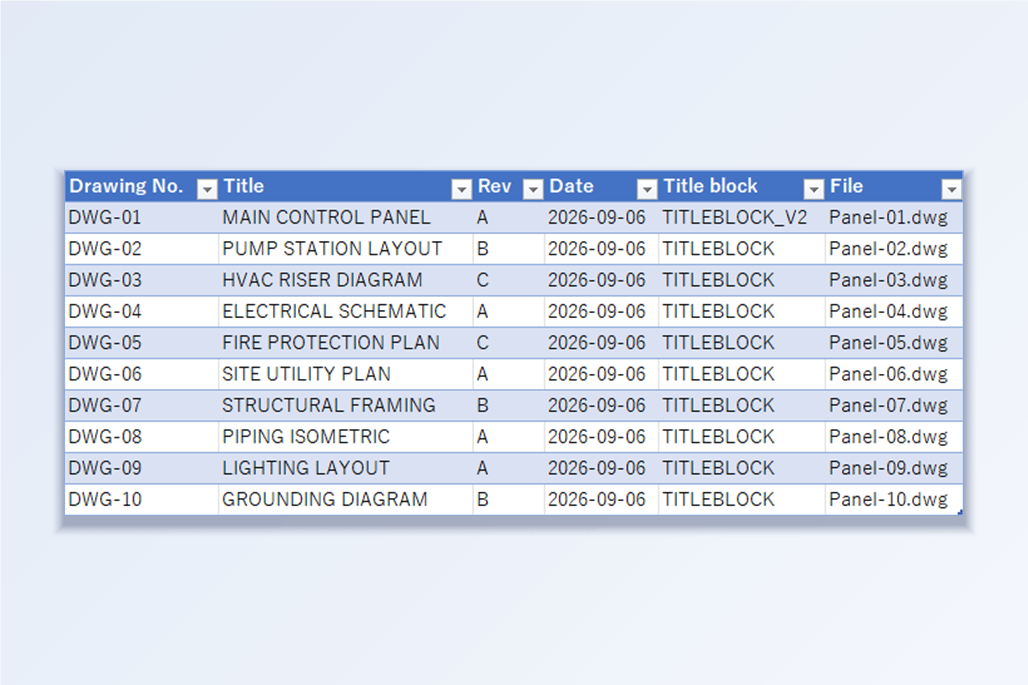
Un elenco disegni (Drawing Register, registro o indice dei disegni) è la tabella che accompagna una trasmissione di elaborati: numero, titolo, revisione e data di ogni foglio di un set. Nella pratica di solito viene digitato a mano o copiato dall'ultima emissione, ed è già superato il giorno dopo la revisione successiva. L'ironia è che tutti questi valori sono già nel cartiglio di ogni disegno. La parte difficile è estrarli da decine di DWG in una volta sola.
I mezzi propri di AutoCAD non si adattano a una semplice cartella di disegni. Lo Sheet Set Manager può creare una tabella con l'elenco dei fogli, ma solo per i disegni che appartengono a un set di fogli — fogli registrati, campi associati — e una cartella di file ricevuti da un consulente, o un progetto più vecchio, di solito non lo è. DATAEXTRACTION può leggere gli attributi di più disegni, ma a ogni esecuzione bisogna ripercorrere la procedura guidata su più pagine, e ciò che ne esce è una tabella da ripulire. Per questo nei forum ricompaiono di continuo richieste di una routine LISP che scorra una cartella e scriva i valori del cartiglio in un foglio di calcolo.
Questa guida usa solo la prima metà di BlockSync: estrarre gli attributi dei cartigli di un lotto di disegni in Excel e poi trasformare il risultato in un elenco. Non viene riscritto nulla, quindi i disegni non vengono mai modificati — l'elenco è solo una nuova cartella di lavoro. L'edizione gratuita gestisce fino a 10 disegni per lotto; l'esempio qui sotto ne usa esattamente 10, tra cui un foglio con un cartiglio più recente.
1. Aggiungere i disegni e spuntare le definizioni di blocco del cartiglio
Apri BlockSync e aggiungi i disegni — Add Files… per un set specifico, oppure Add Folder… per includere tutto ciò che si trova in una cartella. BlockSync analizza ogni file ed elenca ogni definizione di blocco trovata, con il numero di riferimenti e di file in cui compare.
Nella scheda Blocks spunta il cartiglio. In questo set ci sono tre definizioni: TAGSYM (un simbolo di etichetta, non serve), TITLEBLOCK e TITLEBLOCK_V2. Un foglio è stato emesso con un cartiglio più recente, quindi il set ha due definizioni di cartiglio — spuntale entrambe. Ogni blocco spuntato diventa una scheda a sé nella cartella di lavoro.
La colonna In files è un controllo rapido di completezza: TITLEBLOCK è in 9 file e TITLEBLOCK_V2 in 1, per un totale di 10 — esattamente il numero di disegni aggiunti, quindi ogni foglio ha un cartiglio. Se il totale fosse inferiore al numero di disegni, un disegno non avrebbe un cartiglio (o ne avrebbe uno che non hai spuntato) e mancherebbe nell'elenco.
Fai clic su Extract to Excel. BlockSync scrive una cartella di lavoro con data e ora nella cartella di output mostrata sullo schermo.
2. Vedere cosa contiene l'esportazione
La cartella di lavoro si apre su una scheda _BlockSync con l'ora dell'esportazione e l'elenco dei file di origine; seguono una scheda per ogni blocco spuntato — qui B_TITLEBLOCK e B_TITLEBLOCK_V2. Ogni riga è un cartiglio: prima il disegno da cui proviene, poi le colonne di sistema (_File, _Handle, _Block, _Parent, _Space), le colonne di geometria (layer, posizione, rotazione) e, a destra, una colonna per ogni tag di attributo — DATE, DWG_NO, REV e TITLE.
Se un disegno contiene più di un'istanza del cartiglio (per esempio una per ogni layout), ogni istanza ha la sua riga: controlla quindi le ripetizioni prima di contare i fogli.
Un elenco disegni non ha bisogno delle colonne di sistema né di quelle di geometria e, poiché nulla viene riscritto nei disegni, puoi eliminarle e riordinarle liberamente nella copia che farai ora.

3. Trasformare l'esportazione nell'elenco disegni
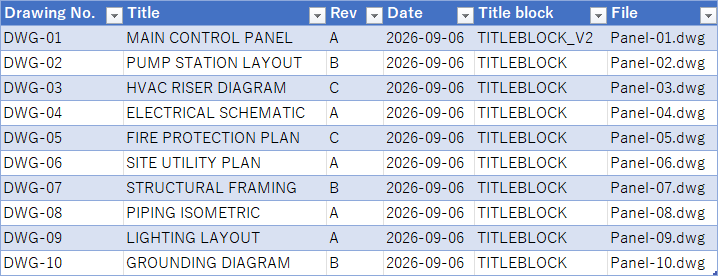
Crea un nuovo foglio e copiaci le colonne che servono a un elenco: DWG_NO, TITLE, REV, DATE, più _File perché ogni riga continui a rimandare al suo disegno. Dai alle colonne le intestazioni che usa la tua distinta di trasmissione.
Impila le schede: incolla le righe di B_TITLEBLOCK_V2 sotto quelle di B_TITLEBLOCK. Le due definizioni usano gli stessi tag di attributo, quindi le colonne si allineano. Se un cartiglio rivisto ha rinominato un tag — SHEET_NO al posto di DWG_NO, per esempio — metti i suoi valori sotto la stessa intestazione.
Ordina per numero di disegno, poi Insert → Table per avere i pulsanti di filtro. Vale la pena copiare _Block in una colonna Title block: mostra a colpo d'occhio quali fogli sono ancora sul vecchio cartiglio, cosa che un elenco digitato a mano non ti dirà mai.
Controlla il risultato prima di inviarlo: il numero di righe deve essere uguale al numero di disegni, e una formattazione condizionale sulla colonna dei numeri di disegno (Highlight Cells → Duplicate Values) trova un numero usato due volte.
4. Tenerlo aggiornato
Quando il set viene riemesso, ripeti la stessa esportazione: aggiungi la cartella, spunta gli stessi cartigli, Extract to Excel, e incolla i valori nuovi sopra quelli vecchi. Save Profile… nella scheda Blocks salva i blocchi spuntati con un nome, e Load Profile li spunta di nuovo la volta successiva.
Tieni l'elenco in un foglio o in una cartella di lavoro a parte e lascia l'esportazione com'era. Se l'elenco mostra qualcosa da correggere — una revisione sbagliata, un numero duplicato — modificalo nell'esportazione originale e riscrivilo con il passaggio Excel → AutoCAD di BlockSync (vedi la guida all'aggiornamento dei cartigli): la riscrittura abbina le righe tramite le colonne _File e _Handle, che l'elenco ridotto non ha più.
Lo stesso approccio — estrarre e rimodellare — permette di costruire altri elenchi dagli attributi dei blocchi: un elenco di tag delle apparecchiature, un abaco di porte o locali, ovunque i valori siano negli attributi di un blocco che si ripete in più disegni.
Per una descrizione completa di ogni schermata e impostazione, consulta la documentazione di BlockSync. Per provarlo sui tuoi disegni, scarica BlockSync — l'edizione gratuita copre fino a 10 disegni per lotto.