
Guide/Stampa e consegna
Evidenzia solo i livelli o i blocchi che stai controllando — traccia tutto il resto in nero
 Realizzato con Dwg2Pdf
Aggiornato il September 19, 2026
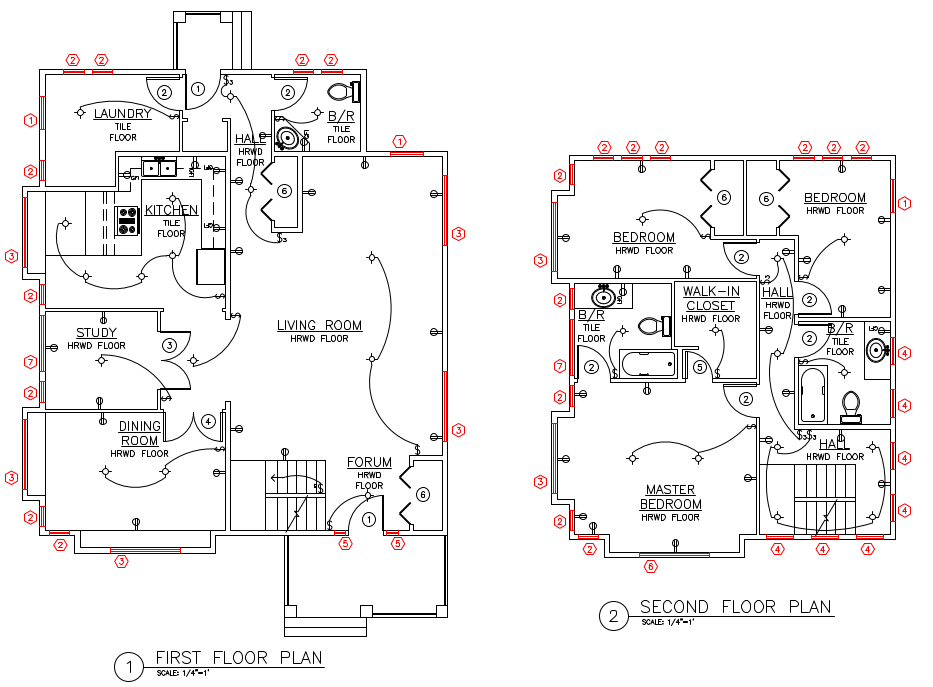
Un revisore non ha bisogno di vedere l'intero disegno a colori per trovare cosa è cambiato — ha bisogno che l'unica cosa che conta salti all'occhio, e che tutto il resto resti fuori dai piedi. Vale per una revisione che esce per il controllo, ed è altrettanto vero ogni volta che un singolo tipo di elemento va verificato su un set: ogni porta tagliafuoco, ogni apparecchiatura su un livello, ogni istanza di un blocco.
AutoCAD non ha un modo a un clic per tracciare un disegno con solo una manciata di livelli a colori e il resto in nero — significa cambiare manualmente i colori dei livelli prima di tracciare, e poi ripristinarli in seguito, un'operazione lenta e facile da lasciare a metà.
Questa guida usa la modalità Color override di Dwg2Pdf per scegliere livelli (o blocchi) specifici da evidenziare in un colore a scelta, e tracciare tutto il resto in nero piatto nella stessa esecuzione. Il risultato è un normale PDF — nessun visualizzatore CAD necessario, si apre in qualsiasi browser — così chiunque partecipi alla revisione può vedere esattamente cosa guardare senza installare AutoCAD.
1. Configura il batch come al solito
Aggiungi i disegni, seleziona i layout da includere, e configurali allo stesso modo di qualsiasi altro batch — qui, Color Mode viene lasciato per ora su Black and white, che è come verrebbe tracciato ogni livello senza un'evidenziazione.
2. Scegli un colore di evidenziazione nel tab Layers
Passa al tab Layers e seleziona la casella sul livello che deve risaltare — qui, DB - Windows — poi fai clic sul suo campione di colore per scegliere il colore di evidenziazione. Seleziona invece (o anche) Hide su qualsiasi livello che non deve comparire affatto nell'output.
Scegliere un colore qui non cambia ancora nulla — appare un banner di avviso giallo perché Color Mode è ancora su Black and white, con un pulsante Switch to color override a un clic proprio lì, così la scelta non viene ignorata silenziosamente quando fai clic su Plot.
3. Cambia Color Mode in Color override
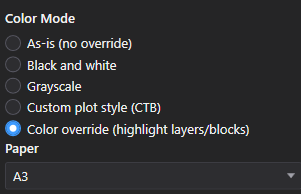
Fai clic su Switch to color override nel banner di avviso, oppure seleziona direttamente Color override (highlight layers/blocks) nel pannello Output. È l'unico Color Mode che legge le scelte fatte nei tab Layers e Blocks — qualsiasi altra modalità le ignora, ed è esattamente per questo che esiste il banner di avviso.
4. Traccia — il livello evidenziato risalta, tutto il resto è nero
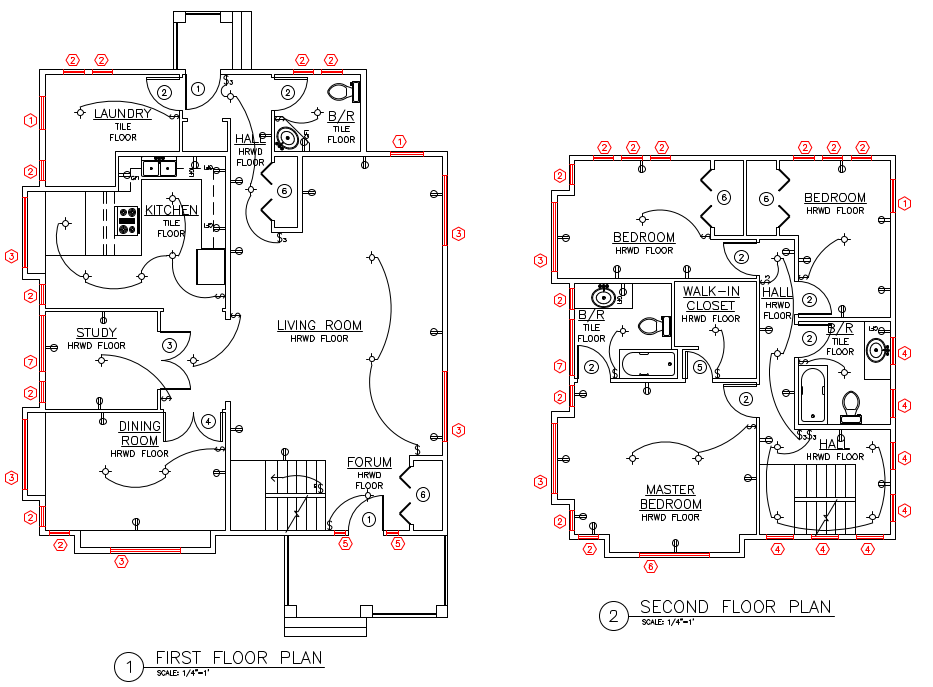
Fai clic su Plot. I richiami dei tag delle finestre sul livello evidenziato escono in rosso; ogni altra linea, parete, quota ed etichetta sul foglio viene tracciata in nero piatto, esattamente come avrebbe fatto Black and white da sola.
Il risultato è un PDF standard. Chiunque partecipi alla revisione — un cliente, un appaltatore, un collega senza una licenza AutoCAD — può aprirlo in un browser o in qualsiasi lettore PDF e vedere immediatamente cosa guardare, senza installare nulla.
5. Oppure evidenzia più tipi di blocco in colori diversi contemporaneamente
La stessa idea funziona nel tab Blocks, e non è limitata a un solo colore. Qui, tre definizioni di blocco porta — Door, Door - Bifold e Door - French — sono ciascuna selezionata e dotata del proprio colore, con Color Mode già su Color override dal passaggio precedente.
Una scelta si applica per nome di blocco su tutti i file aggiunti, allo stesso modo di una scelta su un livello, e le evidenziazioni di livello e di blocco non si escludono a vicenda — si applicano entrambe insieme nello stesso tracciamento, così un livello evidenziato e più tipi di blocco evidenziati possono essere tutti attivi in un'unica esecuzione.
6. Ogni tipo di blocco esce nel proprio colore
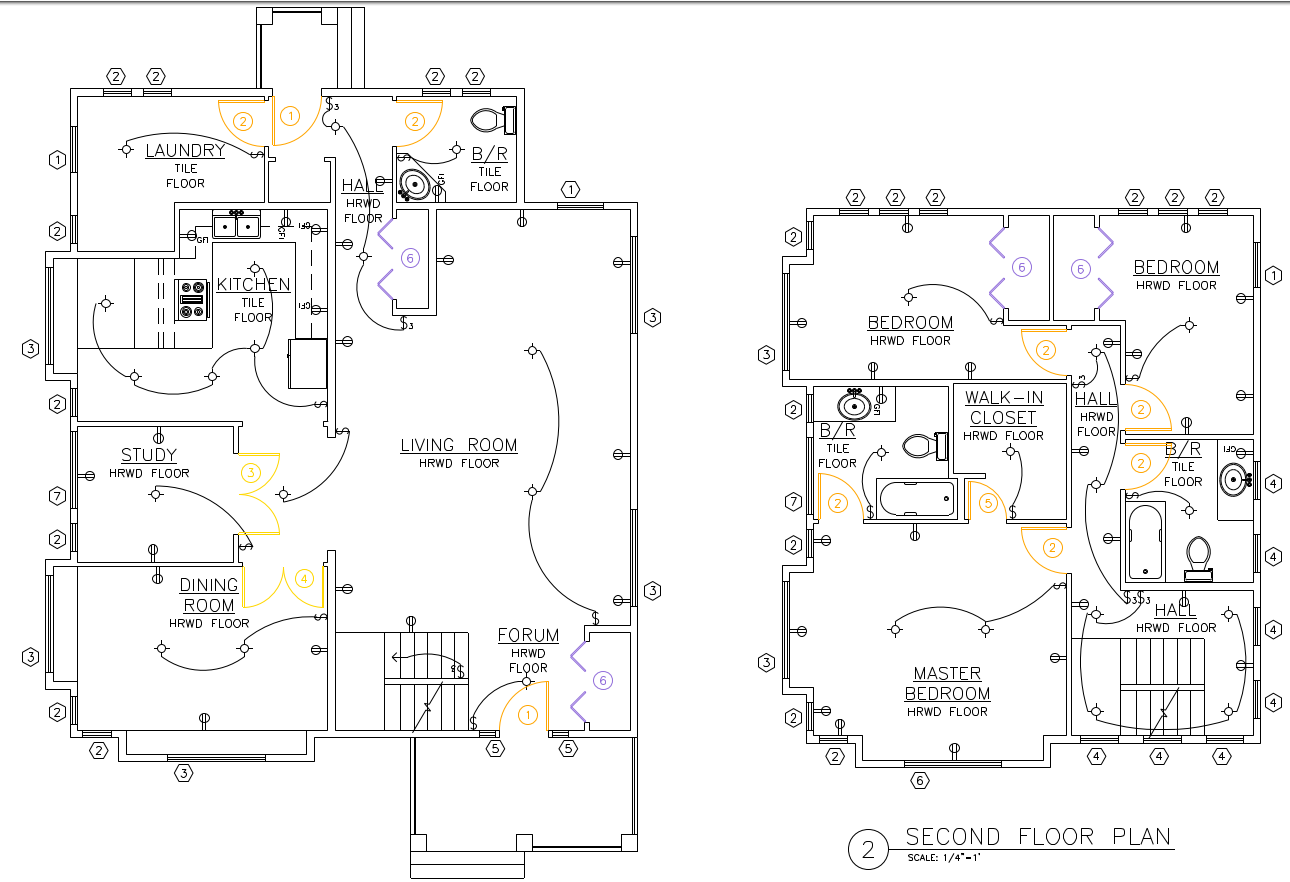
Ogni ventaglio di apertura porta viene tracciato nel colore assegnato al proprio blocco — arancione per Door, viola per Door - Bifold, giallo per Door - French — mentre il resto della pianta resta in nero piatto. Distinguere più categorie per colore in un unico tracciamento è qualcosa che una semplice esecuzione Black and white o As-is non può fare affatto.
Questo lo rende utile oltre a una singola segnalazione di revisione: verificare che ogni porta tagliafuoco sia stata aggiornata al blocco giusto, confermare quali tag di apparecchiature appartengono a quale fornitore, o qualsiasi altro caso in cui più di una categoria debba essere distinta a colpo d'occhio sullo stesso foglio.
Lo stesso flusso scegli-un-livello-o-blocco, passa-a-color-override funziona per qualsiasi motivo per cui una parte di un disegno debba risaltare rispetto al resto — il livello sottostante a una nuvola di revisione prima di una riunione di revisione, un controllo QA che verifica che sia stato aggiornato solo un tipo di apparecchiatura, oppure un sopralluogo con il cliente in cui solo il suo ambito di lavoro deve essere a colori.
Per una panoramica completa di ogni schermata e impostazione, consulta la documentazione di Dwg2Pdf. Per provarlo sui tuoi disegni, scarica Dwg2Pdf — il livello Free copre fino a 3 layout per batch.