
Guide/Stampa e consegna
Traccia CTB diversi per tipi di disegno diversi in un unico PDF unito
 Realizzato con Dwg2Pdf
Aggiornato il September 19, 2026
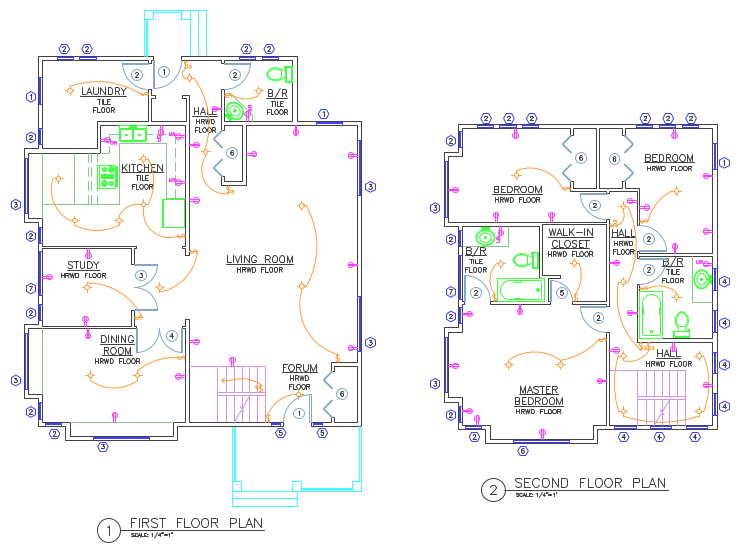
Un set di consegna viene raramente tracciato con un unico stile di tracciamento dall'inizio alla fine. Una copertina o un computo di solito devono uscire in bianco e nero piatto per leggibilità, mentre i disegni di prodotto o di impianto dietro di essi devono mantenere i colori dei livelli — a volte attenuati con un CTB di screening così che i sistemi codificati a colori restino leggibili senza stampare troppo scuro.
PUBLISH di AutoCAD applica un unico stile di tracciamento all'intero lavoro, quindi mescolare gli stili significa eseguire PUBLISH una volta per stile e poi unire i PDF in uno strumento separato, oppure sorvegliare la finestra di tracciamento file per file. Nessuna delle due soluzioni è sostenibile per un set che deve essere consegnato come un unico PDF correttamente ordinato entro una scadenza.
Questa guida usa Dwg2Pdf per assegnare un CTB diverso a ogni posizione di pagina nell'output e tracciare l'intero set — copertina, computo, disegni di prodotto, quanti gruppi ci siano — in un unico PDF unito in una sola esecuzione.
1. Ordina i layout, poi assegna a ogni pagina il proprio CTB
Add Files… o Add Folder… per costruire il batch, poi usa il tab Layouts per selezionare esattamente quali layout entrano nell'output — qui, un layout Paper da ciascuno di due disegni. Top / Up / Down / Bottom impostano l'ordine in cui appariranno nel PDF unito; il numero accanto a ogni riga selezionata (1, 2, …) è la posizione di pagina di quel layout nell'output, non solo un ordine di ordinamento.
Imposta Merge Mode su Merge all files into one PDF, e Color Mode su Custom plot style (CTB).
Fai clic su Add CTB… una volta per ogni stile di tracciamento necessario. Per ciascuno, lascia Entire range deselezionato e imposta il campo numerico sulla posizione di pagina a cui deve applicarsi — qui, monochrome.ctb è mappato sulla pagina 1 (il foglio formato D in stile copertina) e Screening 50%.ctb sulla pagina 2 (il disegno che deve mantenere i colori dei livelli). Aggiungi un terzo CTB allo stesso modo per un terzo tipo di disegno, e così via.
Fai clic su Plot. Ne esce un unico PDF unito, con ogni pagina che porta lo stile di tracciamento assegnato alla sua posizione — nessuna esecuzione separata per disciplina, nessuna unione di PDF in seguito.
2. La pagina 1 esce in bianco e nero piatto
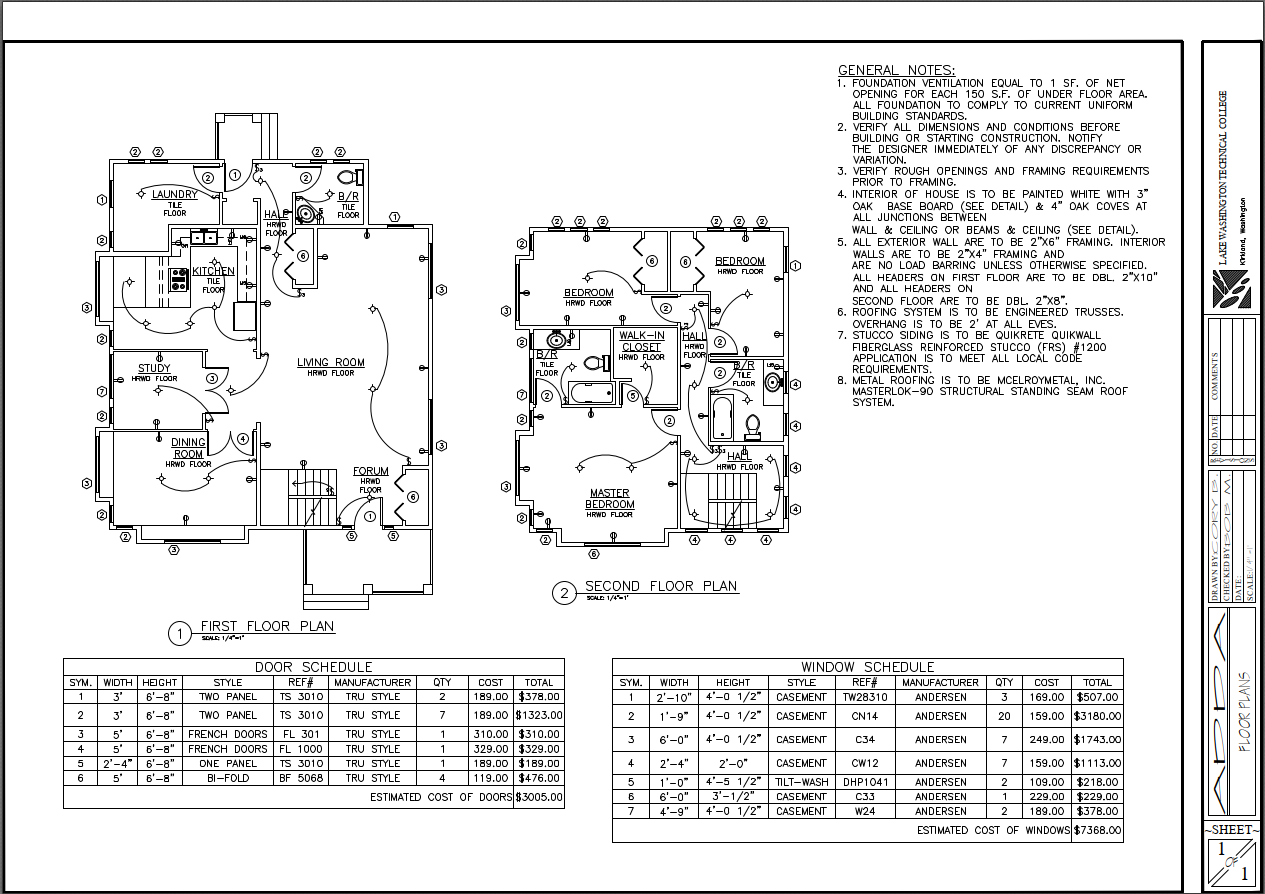
Il layout mappato sulla pagina 1 viene tracciato con monochrome.ctb indipendentemente dai colori usati a schermo — ogni livello, quota e linea di tabella esce in nero pieno, esattamente ciò di cui un computo o una copertina hanno bisogno per una riproduzione e una scansione pulite.
3. La pagina 2 mantiene i colori dei livelli, attenuati
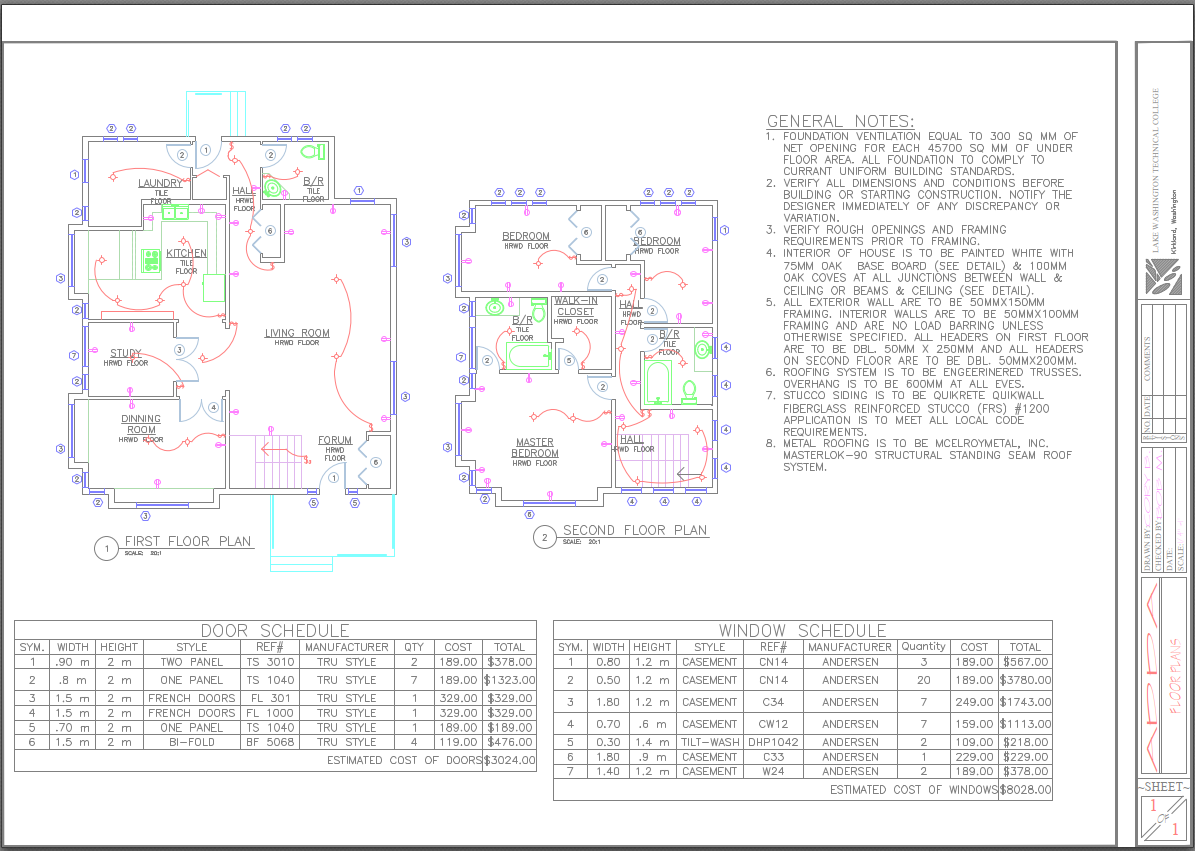
Il layout mappato sulla pagina 2 viene invece tracciato con Screening 50%.ctb — ogni livello mantiene il proprio colore, schiarito del 50%, così i sistemi codificati a colori (idraulico, elettrico, struttura) restano leggibili sulla pagina senza che i colori saturi stampino troppo pesanti.
Entrambe le pagine sono uscite dallo stesso clic su Plot, nello stesso PDF unito, nell'ordine in cui erano elencate — l'unica differenza tra loro è a quale CTB era mappata la loro posizione di pagina.
Questo approccio si adatta a quanti tipi di disegno un set di consegna effettivamente ha — una copertina/indice in monocromia, un elenco parti o apparecchiature in un CTB, e disegni di prodotto in un altro, tutti uniti in un unico PDF correttamente ordinato da un solo batch invece di un'esecuzione PUBLISH per ogni disciplina.
Per una panoramica completa di ogni schermata e impostazione, consulta la documentazione di Dwg2Pdf. Per provarlo sui tuoi disegni, scarica Dwg2Pdf — il livello Free copre fino a 3 layout per batch.