
Guide/Stampa e consegna
Trasforma gli attributi dei blocchi in annotazioni PDF ricercabili per gli archivi as-built
 Realizzato con Dwg2Pdf
Aggiornato il September 19, 2026
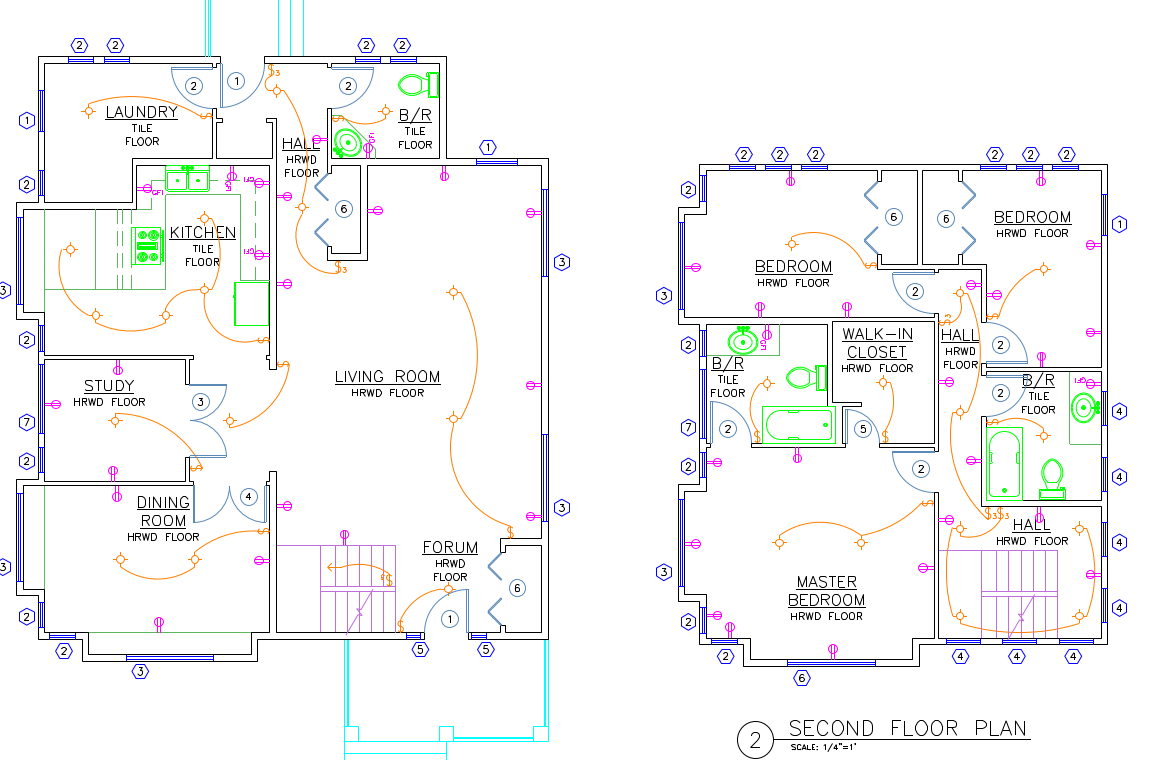
L'archivio di chiusura di un progetto dovrebbe essere il documento a cui tutti fanno riferimento in seguito — ma un PDF tracciato è solo geometria appiattita. Un tag di apparecchiatura, un nome di produttore, un valore di costo digitato negli attributi di un blocco in fase di progettazione non si riporta nel tracciamento come nient'altro che linee e lettere; non c'è nulla nel PDF che Ctrl+F possa effettivamente trovare.
PUBLISH non ha alcun concetto di questo — traccia esattamente ciò che è a schermo e nient'altro, quindi l'unico modo per confermare in seguito quale componente di quale fornitore si trovi su un dato foglio è riaprire il DWG in AutoCAD, se qualcuno lo ha ancora, oppure scorrere ogni pagina a occhio.
Questa guida usa l'opzione Add block attributes as PDF annotations di Dwg2Pdf per stampigliare i valori degli attributi di ogni istanza di blocco come una vera annotazione PDF sopra la geometria tracciata — ricercabile, selezionabile e leggibile in qualsiasi visualizzatore PDF, senza bisogno di AutoCAD.
1. Configura il batch come al solito
Aggiungi i disegni, seleziona i layout da includere, e scegli qualsiasi Merge Mode e Color Mode di cui l'archivio ha bisogno — l'opzione di annotazione degli attributi funziona insieme a qualsiasi di essi, poiché stampiglia le annotazioni sopra il tracciamento anziché cambiare il modo in cui la geometria stessa viene tracciata.
2. Attiva Add block attributes as PDF annotations
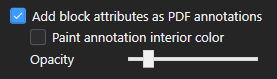
Seleziona Add block attributes as PDF annotations nella sezione Options. Ogni istanza di blocco con attributi ottiene ora i propri valori stampigliati come una vera annotazione PDF posizionata sopra la geometria tracciata, invece di essere lasciata come metadato invisibile che non è mai arrivato nel tracciamento.
Paint annotation interior color riempie lo sfondo di ogni stampigliatura con un colore pieno, rendendo facile individuare quale testo proviene da una stampigliatura di attributo rispetto al disegno originale. Opacity controlla quanto il riempimento della stampigliatura sia trasparente, così può sovrapporsi al disegno senza nascondere la geometria sottostante.
3. Fai clic su un blocco stampigliato per leggerne gli attributi
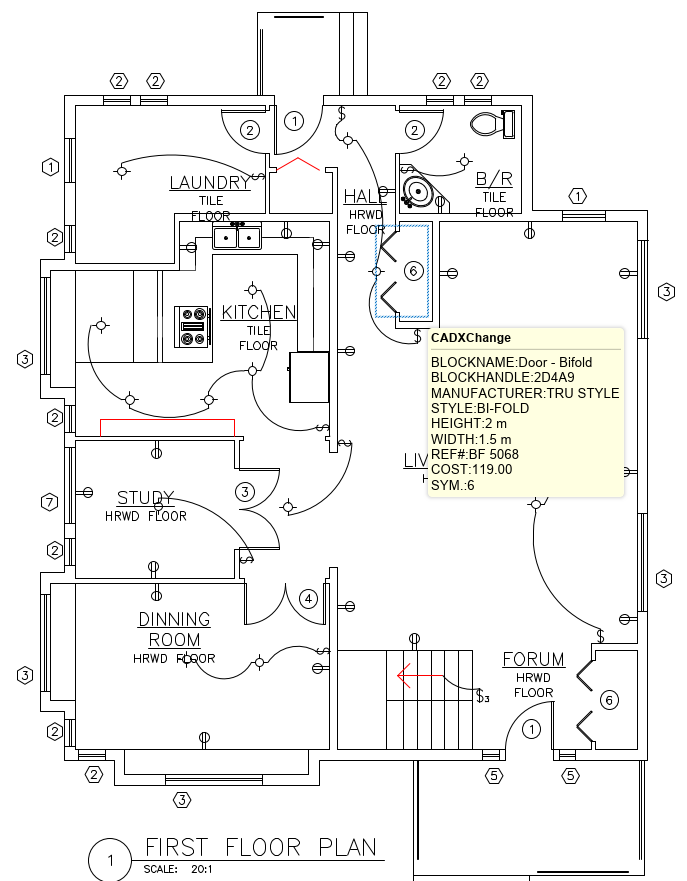
Apri il PDF risultante in qualsiasi lettore e fai clic sull'icona di annotazione accanto a un blocco — qui, un'istanza Door - Bifold — per aprire i suoi valori di attributo: BLOCKNAME, BLOCKHANDLE, MANUFACTURER, STYLE, HEIGHT, WIDTH, REF#, COST e SYM., esattamente come erano impostati negli attributi del blocco in AutoCAD.
Poiché si tratta di un'annotazione PDF nativa e non di un'immagine appiattita, il testo al suo interno è reale: selezionabile e copiabile in qualsiasi lettore. Se compaia anche in una ricerca Ctrl+F dipende dal lettore — Acrobat e la maggior parte dei visualizzatori desktop indicizzano il contenuto delle annotazioni per impostazione predefinita, così un revisore, un cliente o un team di facility management anni dopo può cercare in un archivio un numero di parte o un nome di produttore e arrivare esattamente al foglio e al blocco giusti senza mai aprire AutoCAD; alcuni visualizzatori più leggeri o integrati nel browser cercano solo il testo di pagina e ignorano le annotazioni, quindi vale la pena verificare che chi apre l'archivio le cerchi effettivamente.
Questo trasforma un normale PDF tracciato in un archivio che risponde da solo alle sue domande — quale apparecchio di quale fornitore si trova su un foglio, quanto costa un componente, quale tag corrisponde a quale blocco — senza che nessuno debba avere accesso al DWG o AutoCAD installato per verificarlo, esattamente ciò di cui un archivio di chiusura ha bisogno per reggere anni dopo la conclusione del progetto.
Per una panoramica completa di ogni schermata e impostazione, consulta la documentazione di Dwg2Pdf. Per provarlo sui tuoi disegni, scarica Dwg2Pdf — il livello Free copre fino a 3 layout per batch.