
Guide/Stampa e consegna
Dare ai PDF stampati in serie il nome del numero disegno e della revisione — non quello del file DWG
 Realizzato con Dwg2Pdf
Aggiornato il September 29, 2026
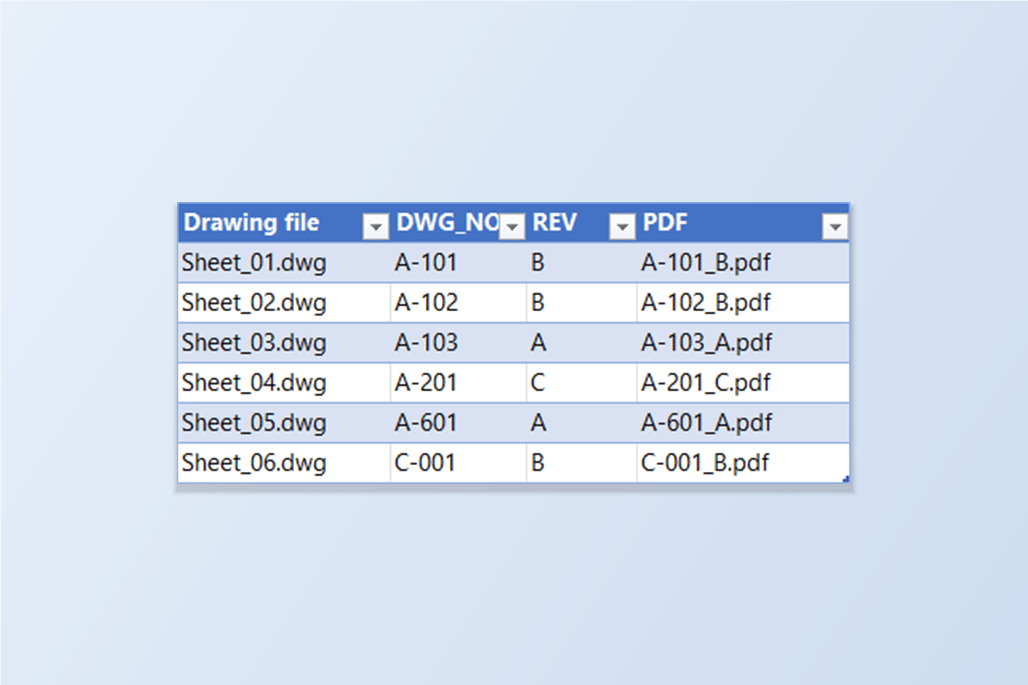
I disegni di un progetto raramente si chiamano come il cliente vuole che si chiamino i PDF. Il DWG è Sheet_01, oppure ha un nome ereditato dall'ultimo consulente, e la distinta di trasmissione chiede A-101_B — numero disegno, trattino basso, revisione. Così il lotto viene stampato e poi qualcuno rinomina sessanta PDF a mano, sbagliandone uno.
La pubblicazione di AutoCAD dà a ogni PDF il nome del file di disegno e, per l'output a più fogli, il nome del layout. Costruire un nome da ciò che c'è dentro il disegno — numero, revisione — lo fa uno Sheet Set, ma solo per i disegni impostati come set di fogli; per una cartella di DWG la risposta abituale è uno script o uno strumento di ridenominazione a posteriori.
Questa guida usa il modello di nome file di Dwg2Pdf. Numero disegno e revisione sono memorizzati nelle proprietà di ciascun disegno (proprietà personalizzate DWGPROPS); un modello come {Prop:DWG_NO}_{Prop:REV} diventa il nome di ogni PDF al momento della stampa, e la finestra mostra un esempio tratto dai tuoi disegni prima di stampare. L'esempio conta sei disegni con due layout ciascuno; l'edizione gratuita gestisce fino a 10 disegni per esecuzione.
1. Mettere numero e revisione nelle proprietà dei disegni
Il modello legge le proprietà di ciascun disegno: i campi standard (Title, Subject, Author, Keywords, Comments) e qualsiasi proprietà personalizzata. Se i tuoi disegni portano già i valori — un cartiglio pilotato da proprietà personalizzate DWGPROPS è il caso comune — qui non c'è nulla da fare.
In caso contrario, impostali una volta per disegno in DWGPROPS, o in blocco: la scheda Properties di LayerSync elenca le proprietà di tutti i disegni, e una colonna che aggiungi per una nuova proprietà personalizzata diventa quella proprietà quando la cartella di lavoro viene riscritta. Qui a sei disegni sono stati aggiunti DWG_NO e REV, insieme a un Title.

2. Un PDF per disegno, con il nome preso dalle sue proprietà
Apri Dwg2Pdf, aggiungi i disegni e scegli Merge all layouts into one PDF — i layout spuntati di ogni disegno confluiscono in un unico PDF per disegno. Nella casella File name template sotto digita {Prop:DWG_NO}_{Prop:REV}.
Sotto la casella, Example mostra cosa dà il modello per il primo disegno — A-101_B.pdf — così un errore di battitura nel nome di una proprietà si vede prima di stampare. Un segnaposto sconosciuto viene segnalato con un avviso. Il testo di aiuto sotto elenca ciò che il modello capisce: {File} (il nome del disegno), {Layout}, {Index} (la posizione tra i layout stampati da quel disegno) e {Prop:Key} per qualsiasi proprietà del disegno.
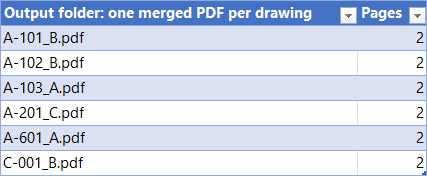
Fai clic su Plot. Sei disegni, sei PDF, ciascuno con i suoi due layout come pagine e chiamato per numero e revisione. I nomi dei file DWG non compaiono mai.
3. Oppure un PDF per layout, con il nome del layout dentro
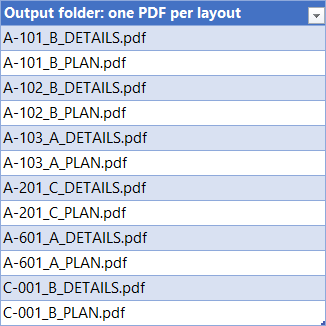
Scegli One PDF per layout quando ogni foglio deve essere un file a sé. Il modello predefinito lì è {File}\{Layout}, che mette i layout di ogni disegno in una cartella con il nome del disegno. Per dare invece il nome per numero e revisione, usa {Prop:DWG_NO}_{Prop:REV}_{Layout} — l'esempio mostra A-101_B_PLAN.pdf.
Una barra rovesciata in un modello inizia una sottocartella, quindi {Prop:DWG_NO}\{Prop:REV}_{Layout} smisterebbe i PDF in una cartella per numero disegno. I valori che arrivano dai disegni non possono mai aggiungere cartelle, e i caratteri che Windows non ammette nei nomi di file vengono sostituiti da un trattino basso.
4. Cosa produce l'esecuzione unita
Un PDF per disegno, ciascuno di due pagine, una per ogni layout spuntato: A-101_B.pdf, A-102_B.pdf, A-103_A.pdf, A-201_C.pdf, A-601_A.pdf e C-001_B.pdf.
Poiché numero e revisione vengono dal disegno, lo seguono: rivedi un disegno, cambia la sua proprietà REV, stampa di nuovo, e il PDF porta la nuova revisione nel nome.
5. Cosa produce l'esecuzione per layout
Dodici PDF di una pagina, con il nome del layout in fondo a ciascuno — A-101_B_PLAN.pdf e A-101_B_DETAILS.pdf per il primo disegno, e così via per gli altri.
Qualche comportamento da conoscere. Una proprietà che un disegno non ha si espande in niente, quindi un disegno senza revisione darebbe A-101_ — controlla la riga Example e colma prima le lacune. Se un modello non dà proprio nulla per un disegno, Dwg2Pdf ricade sul nome predefinito per quel disegno. Se due disegni finiscono allo stesso nome, il secondo PDF riceve un numero tra parentesi invece di sovrascrivere il primo.
Un modello vale per tutti i disegni dell'esecuzione; tieni quindi i disegni con un'altra convenzione in un'esecuzione separata. Per una descrizione completa di ogni schermata e impostazione, consulta la documentazione di Dwg2Pdf. Per provarlo sui tuoi disegni, scarica Dwg2Pdf — l'edizione gratuita copre fino a 10 disegni per esecuzione.