
Guide/Standard di disegno
Eseguire PURGE su un'intera cartella di disegni ricevuti in una volta — blocchi, layer, tipi di linea e stili
 Realizzato con LayerSync
Aggiornato il September 29, 2026
I disegni arrivano con tutto ciò che i loro autori hanno mai usato: blocchi che nessuno inserisce più, layer creati per una sola xref, tipi di linea e stili di quota caricati da un modello. Prima di archiviarli, riutilizzarli o passarli ad altri, andrebbero ripuliti con PURGE — in ogni disegno.
PURGE lavora sul disegno aperto e un solo passaggio raramente basta: rimuovere un blocco inutilizzato libera i layer e i tipi di linea che solo lui usava, così si rilancia, e ancora, finché non segnala più nulla. Per una cartella di quaranta disegni significa quaranta file aperti, quaranta giri di PURGE e niente che dica poi cosa è stato rimosso.
Questa guida usa la modalità Clean Up di LayerSync. Analizza ogni disegno senza modificarlo, ripete la pulizia in memoria finché non si può rimuovere altro, mostra cosa verrebbe rimosso per disegno e per categoria, e solo dopo pulisce — con un backup prima. L'esempio conta quattro disegni ricevuti; l'edizione gratuita gestisce fino a 10 disegni per esecuzione.
1. Aggiungere i disegni e leggere l'analisi
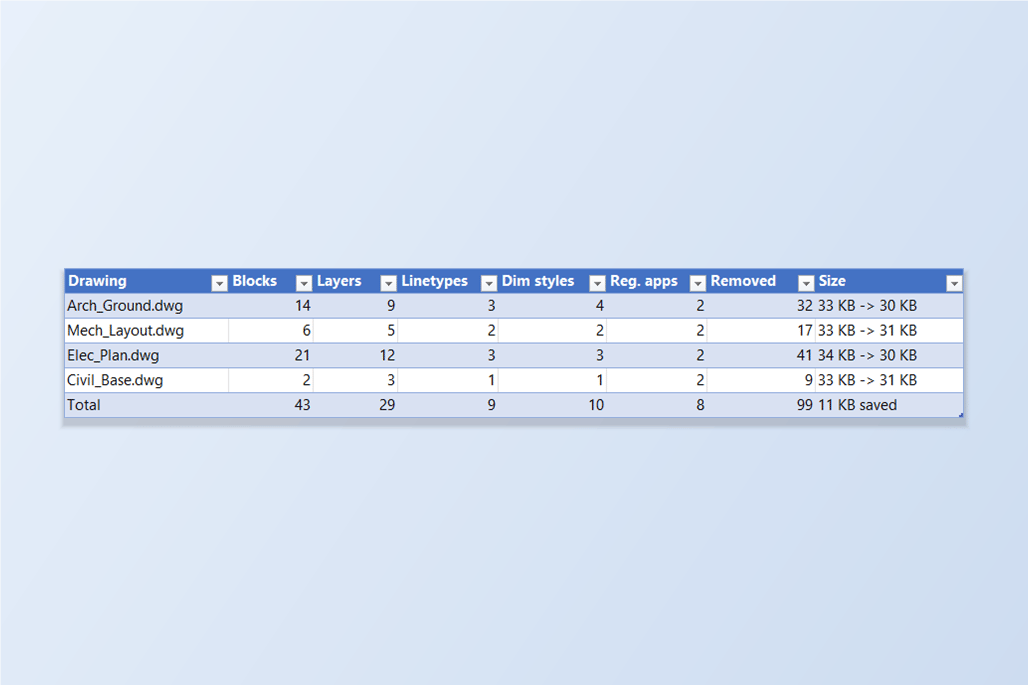
Apri LayerSync, passa a Clean Up e aggiungi i disegni con Add Files… o Add Folder…. Ogni file viene analizzato appena viene aggiunto; il file su disco non viene toccato. La tabella riporta, per disegno, cosa si può rimuovere per categoria — blocchi, layer, tipi di linea, stili di testo, stili di quota, altri stili e materiali, applicazioni registrate — con il totale e la dimensione del file.
Le categorie da rimuovere sono le caselle sopra la tabella. Tutto ciò che è solo una definizione è attivo per impostazione predefinita. Due sono disattivate, perché eliminano contenuto del disegno anziché definizioni inutilizzate: Zero-length lines, arcs and polylines ed Empty text. Qui si possono rimuovere 99 oggetti nei quattro disegni.
2. Vedere esattamente cosa verrebbe rimosso
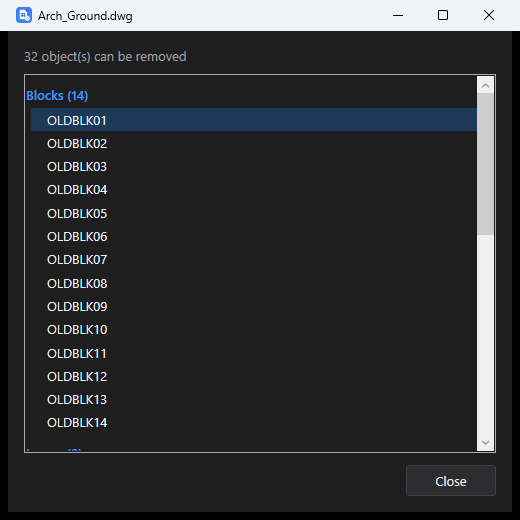
Fai doppio clic su un disegno, o clicca Details nella sua riga, per elencare ogni elemento che verrebbe rimosso, raggruppato per categoria — da OLDBLK01 a OLDBLK14 sotto Blocks, poi i layer, i tipi di linea e gli stili di quota. Poiché l'analisi esegue l'intera pulizia in memoria, gli elementi che diventano inutilizzati solo dopo la rimozione di altri — per esempio un layer usato soltanto da un blocco inutilizzato — sono già nell'elenco, quindi i numeri sono quelli definitivi, non quelli del primo passaggio.
Se qualcosa dell'elenco deve restare, cambia le categorie e clicca Analyze per rifare l'analisi; modificare le opzioni o l'elenco dei file segna i vecchi conteggi come non aggiornati finché non analizzi di nuovo.
3. Pulire, prima con un backup
Lascia attivo Automatic backup e clicca Clean Now. Una conferma indica quanti file e oggetti stanno per cambiare. Ogni file viene prima copiato, non modificato, nella cartella di backup; se il backup fallisce, quel file non viene toccato. Poi il file viene ripulito e salvato, e il file salvato viene analizzato di nuovo per confermare che non resti nulla di rimovibile.
La colonna Details ora riporta, per disegno, quanti oggetti sono stati rimossi e di quanto è diminuito il file, e la riga di stato somma l'esecuzione: 4 file puliti, 99 oggetti rimossi, 11 KB risparmiati. Roll Back All ripristina gli originali dal backup.
4. Confermare con una seconda analisi
Aggiungi di nuovo gli stessi file. L'analisi ora mostra zeri in ogni colonna e Nothing to clean per tutti e quattro i disegni, a 30 e 31 KB invece di 33 e 34 KB. La riduzione di dimensione qui è piccola perché i disegni d'esempio sono piccoli; in un vero disegno di progetto sono le definizioni inutilizzate a fare la differenza.
5. Verificare che il contenuto dei disegni ci sia ancora
PURGE rimuove le definizioni che nessuno usa, quindi ciò che i disegni contengono davvero non cambia. In modalità AutoCAD → Excel i quattro disegni hanno ora 16 layer in tutto — il layer 0 e i tre che contengono muri, testo e attrezzature — con gli stessi conteggi di oggetti di prima, per esempio 6 oggetti su A-WALL in Arch_Ground.dwg.
Ciò che viene sempre mantenuto: il layer 0, Defpoints e il layer corrente, tutto ciò che dipende da una XREF, gli stili di testo e di quota Standard, i blocchi anonimi e di layout e qualsiasi blocco ancora referenziato. La geometria di lunghezza zero ed Empty text — le due opzioni disattivate per impostazione predefinita — guardano solo lo spazio modello e lo spazio carta e saltano il testo che contiene un campo, le definizioni di attributo e tutto ciò che si trova su un layer bloccato; attivale solo dopo aver visto i conteggi.
Clean Up esegue solo PURGE. Non esegue AUDIT, perché l'API .NET di AutoCAD non ha un equivalente che funzioni su un disegno aperto in background. Per provarlo sui tuoi disegni, scarica LayerSync — l'edizione gratuita copre fino a 10 disegni per esecuzione. Per una descrizione completa di ogni schermata e impostazione, consulta la documentazione di LayerSync.