
Guide/Ricerca nei disegni
Cerca testo, tag e nomi di blocco in più file DWG contemporaneamente
 Realizzato con DwgSearch
Aggiornato il September 26, 2026
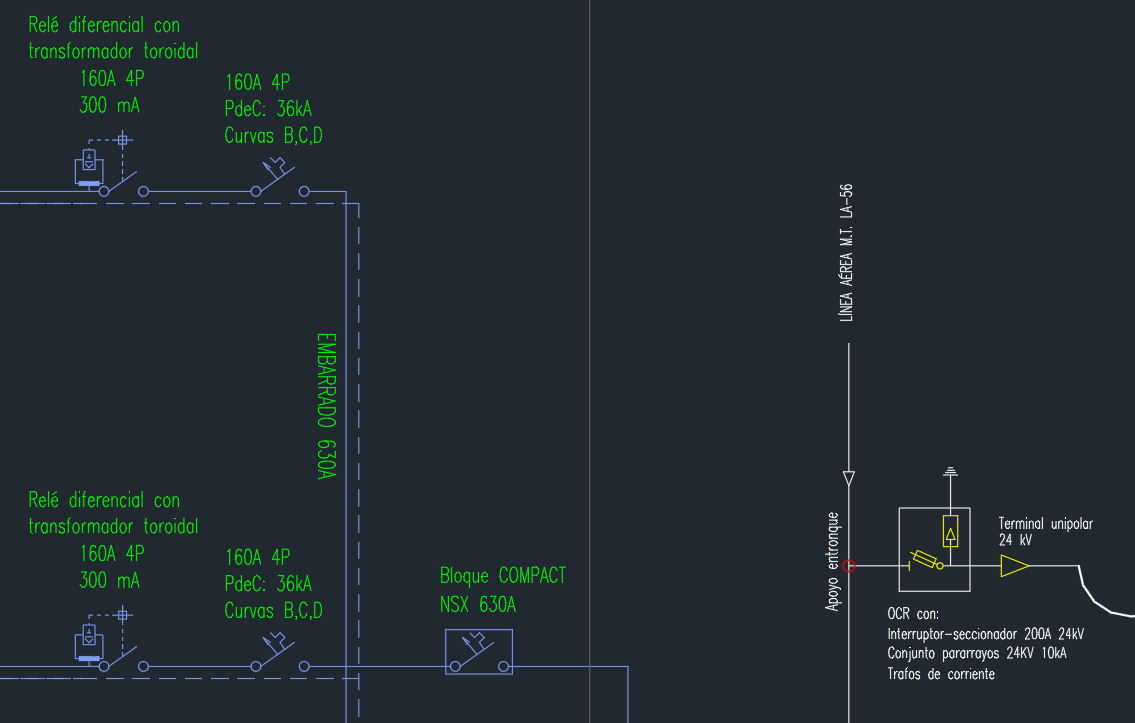
Prima o poi ogni progetto si scontra con la stessa domanda: in quali disegni compare questo? Un tag da rinumerare, un codice articolo fuori produzione, il nome di un cliente da togliere, un blocco che sta per essere sostituito — e la risposta è sparsa in decine o centinaia di file DWG.
La ricerca di Windows non vede dentro un DWG, e il comando TROVA di AutoCAD cerca solo nel disegno aperto, quindi di solito si finisce per aprire i file uno alla volta. DesignCenter può cercare in una cartella una definizione di blocco per nome, ma non testo né valori di attributo, e segnala i disegni che contengono semplicemente la definizione, che il blocco sia davvero inserito da qualche parte oppure no.
Questa guida usa DwgSearch per indicizzare una volta una cartella di disegni, poi cercare all'istante ogni testo che contiene — note, tag, celle di tabella, valori di attributo, nomi di blocco —, saltare a qualsiasi risultato direttamente in AutoCAD ed esportare i risultati in Excel.
1. Indicizza la cartella una volta
Apri DwgSearch e fai clic su Choose Folder… per scegliere la cartella principale del progetto. DwgSearch legge ogni DWG al suo interno e in tutte le sottocartelle e crea un indice locale — i disegni vengono solo letti, mai modificati.
La prima apertura di una cartella crea l'indice completo, operazione che su un progetto grande richiede un po' di tempo. In seguito, riaprendo la stessa cartella vengono riletti solo i disegni con dimensione o data di modifica cambiata, così l'indice torna aggiornato in pochi secondi. Refresh Index ricontrolla su richiesta, utile subito dopo che qualcuno ha salvato delle modifiche.
La riga di riepilogo sotto il percorso della cartella indica quanti file e voci contiene l'indice e quando è stato verificato l'ultima volta, così è sempre chiaro se una ricerca sta usando un indice aggiornato.

2. Cerca qualsiasi testo o tag
Digita una parola chiave e premi Invio o fai clic su Search. I risultati arrivano all'istante perché vengono letti dall'indice, non dai disegni: ogni riga mostra File, Layout, Block, Kind e il Content trovato, con la parola chiave evidenziata. Una parola chiave di una sola lettera può dare più risultati di quanti ne stiano sullo schermo; in quel caso la riga di stato lo segnala — restringi la parola chiave, oppure esporta, perché l'esportazione include sempre tutti i risultati.
Tutto ciò che un disegno mostra come testo è coperto: testo su riga singola e multiriga nello spazio modello e in ogni layout, celle di tabella, multidirettrici, testo di quota, valori degli attributi di blocco, testo all'interno delle definizioni di blocco e i nomi dei blocchi stessi. Maiuscole/minuscole e differenze tra caratteri a larghezza piena e mezza vengono ignorate, e un * nella parola chiave corrisponde a qualsiasi testo intermedio — PUMP*101 trova sia PUMP-101 sia PUMP 101.
Mentre digiti, un elenco a discesa suggerisce valori realmente presenti nell'indice, utile per i formati di tag che non ricordi con precisione. Le caselle Search in sotto la casella di ricerca limitano una ricerca a determinati tipi — solo gli attributi di blocco, ad esempio, quando un numero di tag compare anche in note generali che non ti interessano.
3. Trova ogni disegno che usa un blocco
Digita un nome di blocco — un cartiglio, un simbolo standard, un dettaglio che sta per essere sostituito — e ogni riferimento a quel blocco compare con Kind Block reference: in quale file, in quale layout e dove. Vengono trovati anche i blocchi senza alcun attributo; per vedere solo i nomi di blocco, lascia selezionata soltanto Block names sotto Search in.
Un blocco usato solo annidato in un altro — una freccia del nord dentro il cartiglio, ad esempio — viene elencato con il nome del blocco che lo contiene nella colonna Block, così il disegno viene trovato anche se il blocco non è mai stato inserito da solo. I blocchi dinamici compaiono con il loro nome, non con i nomi anonimi *U che AutoCAD usa internamente.
A differenza di DesignCenter, qui sono elencati i blocchi effettivamente posizionati: un disegno in cui la definizione è solo presente ma inutilizzata non compare.
4. Vedi tutti gli attributi di un blocco trovato
Fai clic su Attributes su un risultato di attributo o di riferimento a blocco per vedere tutti i tag e i valori di attributo di quell'istanza di blocco — tutti acquisiti durante l'indicizzazione, quindi non serve aprire il disegno per controllare il resto di un cartiglio o di un tag.
Copy value copia un singolo valore; Copy All copia l'intero elenco come coppie tag/valore, pronto da incollare in Excel o in un'e-mail.
5. Vai direttamente all'oggetto in AutoCAD
Fai clic su Locate su qualsiasi risultato. DwgSearch copia un breve comando negli appunti; passa ad AutoCAD e incollalo nella riga di comando: viene eseguito subito. AutoCAD apre il disegno se non è già aperto, passa al layout giusto, poi seleziona l'oggetto trovato ed esegue lo zoom su di esso.
Il testo all'interno di una definizione di blocco e un blocco annidato in un altro non hanno un oggetto proprio da selezionare — per questi risultati, Locate seleziona invece ogni riferimento del blocco che li contiene.
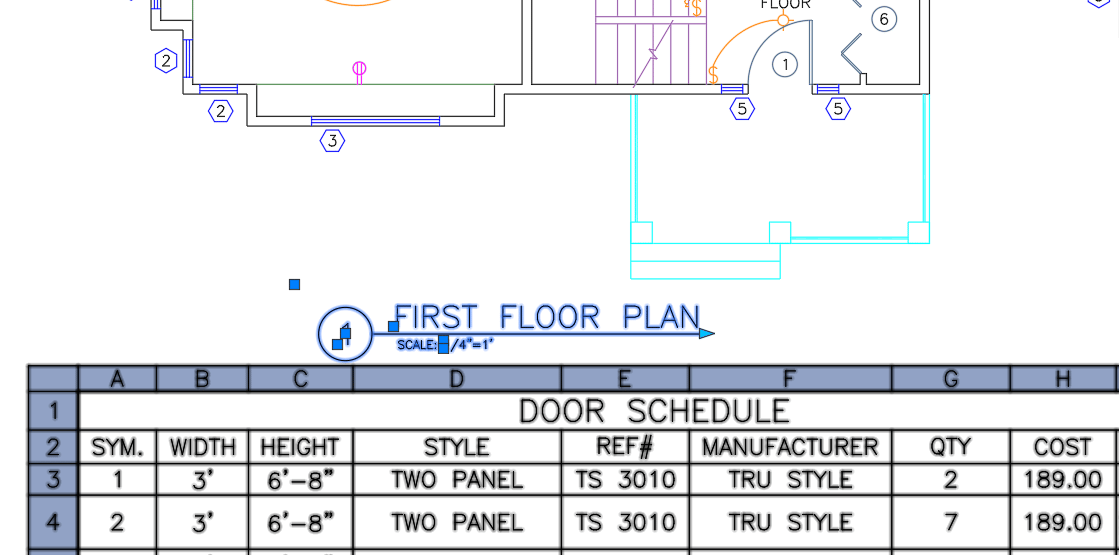
6. Esporta i risultati in Excel
Fai clic su Export to Excel per salvare l'intero insieme di risultati in una cartella di lavoro — compresi quelli oltre la prima pagina mostrata sullo schermo.
La cartella di lavoro non è un report generico: i risultati di blocco vengono scritti nel layout di foglio di BlockSync, una riga per istanza di blocco con tutti i suoi attributi, e i risultati di testo in quello di TextSync. Una ricerca può quindi passare direttamente a una modifica — trova ogni disegno con un vecchio codice articolo, esporta, correggi i valori in Excel e riscrivili con BlockSync o TextSync.
Celle di tabella, multidirettrici, testo di quota e testo all'interno delle definizioni di blocco restano ricercabili e localizzabili, ma non vengono esportati, perché nessuno dei due strumenti può riscriverli.

Poiché l'indice si trova sul tuo computer e vengono riletti solo i file modificati, conviene tenerne uno per progetto e consultarlo appena sorge una domanda — durante una revisione, prima di una ridenominazione o quando erediti un set di disegni da qualcun altro.
Per una panoramica completa di ogni schermata e impostazione, consulta la documentazione di DwgSearch. DwgSearch si scarica e si usa gratuitamente, senza limiti sul numero di disegni indicizzati.