
Guide/Ricerca nei disegni
Trovare tutti i disegni che citano un tag e cambiarlo ovunque — cercare, modificare in Excel, riscrivere
 Realizzato con DwgSearch
Aggiornato il September 29, 2026
Una valvola viene rinumerata, un codice articolo va fuori produzione, un cliente vuole il proprio nome fuori dai fogli. Il vecchio valore è da qualche parte nel set di disegni — in un attributo di blocco su alcuni fogli, in una nota su altri, forse in entrambi sullo stesso — e la parte difficile non è la modifica, ma sapere dove sta il valore ed essere sicuri di averlo preso tutto. Trova funziona un disegno alla volta; il LISP che scorre una cartella va scritto, testato e considerato affidabile per i tuoi DWG.
Questa guida concatena tre strumenti in un'unica passata. DwgSearch trova ogni punto in cui il valore compare, negli attributi e nel testo, in tutta la cartella. La sua esportazione mette esattamente quei punti in una cartella di lavoro Excel, organizzata come la leggono BlockSync e TextSync. Fai la modifica in Excel e ciascuno dei due strumenti riscrive la propria metà nei disegni, dopo un'anteprima e un backup. Poi DwgSearch verifica che non sia rimasto nulla.
L'esempio rinumera il tag di valvola HV-101 in HV-201 in un set di sei disegni. L'edizione gratuita di BlockSync e TextSync gestisce fino a 10 disegni per esecuzione; DwgSearch in sé non ha limiti.
1. Trovare ogni punto in cui compare il tag
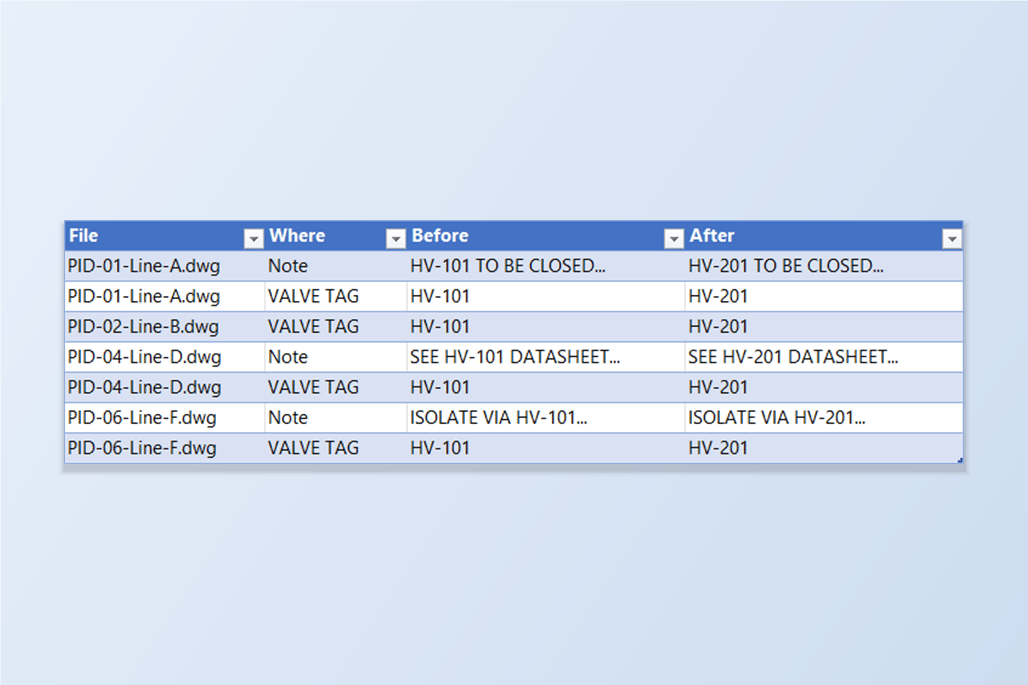
Apri DwgSearch, scegli la cartella del progetto e lascia che indicizzi i disegni. Digita il tag e cerca. Ogni riga mostra disegno, layout, blocco, tipo di oggetto e testo trovato — qui sette risultati in quattro dei sei disegni: quattro su blocchi VALVE come valore di attributo, tre nelle note.
Leggi l'elenco prima di proseguire. La ricerca trova il testo ovunque compaia: una nota che cita il tag in una frase compare quindi accanto all'attributo che lo contiene, e ci sarebbe anche un tag più lungo che contiene per caso quello digitato. Vanno avanti solo i risultati che vedi; se qualcosa non deve cambiare, questo è il momento di accorgersene.
2. Esportare i risultati in Excel
Fai clic su Export to Excel e scegli dove salvare la cartella di lavoro. Se puoi, mettila nella stessa cartella dei disegni: le schermate di riscrittura troveranno così i disegni senza che tu debba dire dove sono.
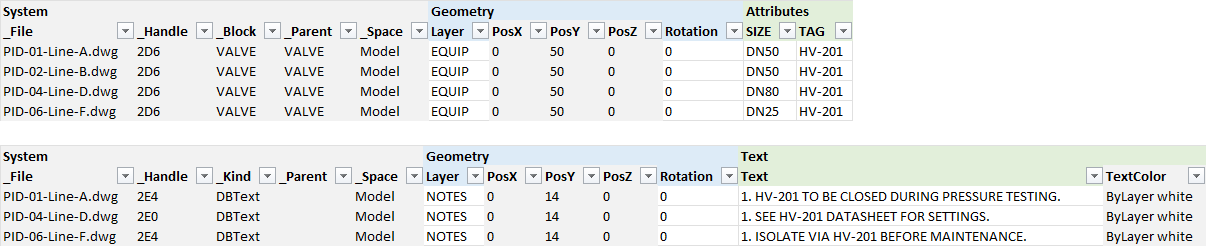
La cartella di lavoro contiene solo ciò che hai trovato. Ogni blocco con risultati ha un proprio foglio, con il formato di BlockSync, una riga per istanza di blocco con tutti i suoi attributi, non solo quello che corrispondeva; le note vanno in un foglio Text con il formato di TextSync. Le colonne _File e _Handle identificano ogni oggetto, ed è così che gli strumenti lo ritrovano.

3. Fare la modifica in Excel
Usa Trova e sostituisci di Excel: sostituisci HV-101 con HV-201 nella colonna TAG del foglio dei blocchi e nella colonna Text del foglio del testo. Seleziona prima solo quelle colonne, così nomi di file e handle non vengono mai toccati.
Qui una modifica in blocco può essere furba quanto vuoi: una formula per un prefisso, una tabella di corrispondenza tra vecchi e nuovi numeri per una rinumerazione completa, una serie di riempimento. I disegni non vengono toccati finché non riscrivi il risultato.
4. Riscrivere gli attributi con BlockSync
Apri la schermata Excel → AutoCAD di BlockSync e scegli la cartella di lavoro. Con Same folder as Excel file spuntato, cerca i disegni accanto, li abbina per nome di file e mostra un'anteprima prima di scrivere qualsiasi cosa: quattro file, quattro modifiche di attributi, nessuna bloccata. Fai clic su un file per vedere la modifica stessa — il blocco VALVE il cui TAG passa da HV-101 a HV-201.
Fai clic su Write Selected Files. Una conferma indica quanti file e quante modifiche stanno per essere scritti e dove andrà il backup; dopo aver salvato ogni disegno, BlockSync lo rilegge e confronta. Rollback All riporta ogni disegno esattamente com'era.
5. Riscrivere le note con TextSync
La stessa cartella di lavoro porta anche le note: apri quindi la schermata Excel → Text di TextSync e sceglila. TextSync legge il proprio foglio Text e ignora i fogli dei blocchi: tre file abbinati, un oggetto di testo in ciascuno. Write Back chiede conferma, fa un backup e scrive; il rapporto elenca ogni file con il suo risultato.
I due strumenti lavorano uno dopo l'altro su oggetti diversi degli stessi disegni, e ciascuno scrive solo ciò che contiene il proprio foglio.
6. Cercare di nuovo per esserne sicuri
Tornato in DwgSearch, Refresh Index rilegge i disegni cambiati e la ricerca richiede pochi secondi. Il nuovo tag ha ora sette risultati — gli stessi quattro attributi e tre note — e il vecchio nessuno.
Quest'ultima ricerca è il controllo che il metodo manuale non dà mai: non « ho sostituito ciò che ho trovato », ma « non è rimasto nulla con il vecchio valore da nessuna parte nella cartella ».
Due cose a cui stare attenti. DwgSearch indicizza ogni sottocartella, e le cartelle di backup che BlockSync e TextSync creano accanto ai tuoi disegni sono sottocartelle: vecchie copie dei disegni compaiono nei risultati finché non sposti fuori i backup o li escludi, quindi tieni la cartella di backup fuori dalla cartella indicizzata. E DwgSearch non esporta celle di tabella, multilinee di richiamo, testo delle quote e testo dentro le definizioni di blocco; possono essere trovati e localizzati, ma non riscritti in questo modo.
La stessa catena funziona per qualsiasi valore che si trovi in attributi e testo — un codice articolo, un numero di documento, il nome di un'azienda. Per una descrizione completa di ogni schermata e impostazione, consulta la documentazione di DwgSearch, BlockSync e TextSync. DwgSearch si scarica e si usa gratuitamente; l'edizione gratuita degli strumenti di riscrittura copre fino a 10 disegni per esecuzione.