
Guide/Standard di disegno
Uniformare altezza del testo di quota e dimensione delle frecce in un intero set di disegni
 Realizzato con LayerSync
Aggiornato il September 29, 2026
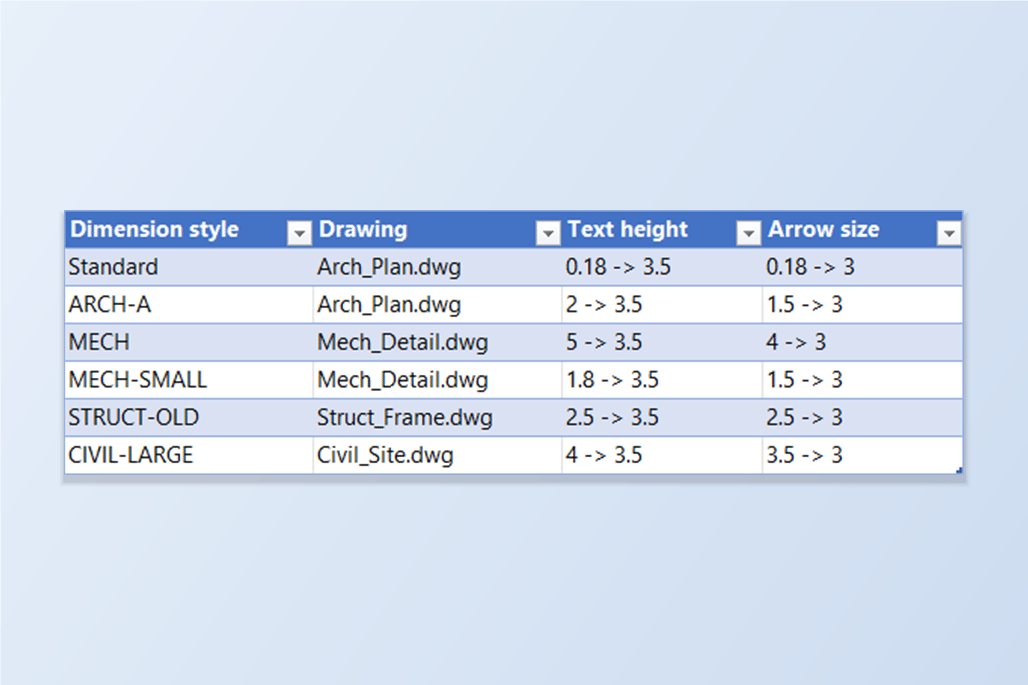
Le quote di studi diversi non si somigliano mai. Un disegno ha testo da 2 mm con frecce da 1,5 mm, il successivo testo da 5 mm, e gli stili arrivati con il modello in ogni file — Standard, ISO-25 — sono di nuovo diversi. Prima di far uscire un set, le quote devono corrispondere allo standard aziendale.
In AutoCAD significa aprire ogni disegno, DIMSTYLE, poi gli stessi campi in ogni stile che si trova — e ripetere sul disegno successivo. Non esiste un comando che arrivi dentro una cartella di disegni, quindi la risposta abituale è uno script, oppure lasciare l'incoerenza.
Questa guida usa la scheda Dim Styles di LayerSync. Elenca ogni stile di quota di ogni disegno con le impostazioni su cui agisce una pulizia, imposta un valore su tutto l'elenco da un'unica barra e mostra ogni modifica prima di scrivere. L'esempio conta quattro disegni con 21 stili di quota in tutto; l'edizione gratuita gestisce fino a 10 disegni per esecuzione.
1. Elencare ogni stile di quota di ogni disegno
Apri LayerSync in modalità AutoCAD → Excel, aggiungi i disegni e apri la scheda Dim Styles. Mostra una riga per stile di quota e per disegno, con quattro impostazioni: Text Height (DIMTXT), Text Style (DIMTXSTY), Arrow Size (DIMASZ) e Overall Scale (DIMSCALE). Le altre variabili di quotatura restano esattamente come sono.
Qui i quattro disegni hanno 21 stili in tutto, e nessuno coincide con l'altro: Standard è 0,18, ISO-25 è 2,5, ARCH-A è 2 con frecce da 1,5, ARCH-B è 3 con frecce da 2,5, e i disegni Mech, Struct e Civil hanno stili propri. La casella Search restringe l'elenco.
2. Impostare i valori una volta per tutti gli stili mostrati
Sopra la griglia, la barra Set for shown styles ha una casella per ogni impostazione. Digita 3.5 in Text Height e 3 in Arrow Size, lascia vuote le altre e clicca Apply to shown. Ogni stile che la ricerca mostra in quel momento riceve questi valori, e una casella vuota lascia l'impostazione com'è — quindi le colonne Text Style e Overall Scale non vengono toccate, e uno stile annotativo mantiene la sua scala di 0.
La griglia si aggiorna subito, e prima di proseguire puoi ancora modificare a mano una singola cella — per esempio per dare a uno stile una dimensione delle frecce diversa. Per cambiare solo alcuni stili, restringi prima l'elenco con la casella Search: la barra si applica a ciò che è mostrato.
3. Controllare l'anteprima
Clicca Write Directly…. Solo le righe che hai modificato passano all'anteprima delle differenze: 39 modifiche in quattro disegni, nessuna bloccata. Seleziona un disegno e apri la sua scheda Dim Styles per vedere ogni modifica come Style, Field, Current → New. Le righe che non cambiano non sono elencate — STRUCT aveva già testo da 3,5 e frecce da 3, e CIVIL-NOTE aveva già la dimensione delle frecce.
Gli stili che provengono da una XREF sono in grigio nella griglia e non si possono modificare dal disegno host. Un nome di stile di testo che non esiste in un disegno fa fallire solo quello stile, e il rapporto dei risultati indica quale.
4. Scrivere con un backup
Lascia attivo Automatic backup, seleziona i disegni e clicca Write Selected Files. Ogni disegno viene prima copiato nella cartella di backup, poi scritto, poi riaperto e confrontato con ciò che era previsto. Il rapporto mostra che ogni disegno è riuscito — 5, 5, 4 e 6 stili scritti, nessun errore, nessuna discrepanza.
Dopo la scrittura, le quote esistenti che usano uno stile modificato vengono rigenerate, così il disegno mostra subito le nuove dimensioni invece che alla prossima volta che si tocca ogni quota. Le sostituzioni applicate a una singola quota restano come sono. Rollback All nel rapporto ripristina gli originali.
5. Rileggere gli stili
Aggiungi di nuovo i disegni e apri Dim Styles: ogni stile ora riporta altezza del testo 3.5 e dimensione delle frecce 3, in tutti e quattro i disegni, mentre la colonna Overall Scale è com'era.
Due cose da decidere prima di cliccare. Overall Scale vale la pena di impostarla solo se il tuo standard la fissa: gli stili che devono scalare con la scala di stampa (una scala di 50 o 100) dovrebbero mantenerla, e gli stili annotativi usano una scala di 0. E la barra si applica a ogni stile mostrato, quindi includi o escludi di proposito gli stili incorporati Standard e ISO-25 — restringi l'elenco con la casella Search se vuoi solo gli stili con cui il tuo team disegna davvero.
La stessa scheda può anche cambiare lo stile di testo usato dalle quote, e la cartella di lavoro di Export to Excel… ha un foglio DimStyles per la modifica in blocco. Per una descrizione completa di ogni schermata e impostazione, consulta la documentazione di LayerSync. Per provarlo sui tuoi disegni, scarica LayerSync — l'edizione gratuita copre fino a 10 disegni per esecuzione.