
RisorseLibrerie di simboli DWG
Dettagli in sezione dell'involucro edilizio per AutoCAD (DWG), gratis: pareti, coperture, solai, finestre, facciata continua
Dettagli in sezione dell'involucro edilizio: 119 blocchi AutoCAD (DWG) pronti all'uso, da scaricare gratis e usare nei tuoi progetti, in un unico ZIP o un simbolo alla volta.
119 blocchi di dettagli in sezione dell'involucro edilizio in scala reale in millimetri, ogni materiale con la sua campitura abituale: stratigrafie di pareti esterne (muri a cassa vuota in mattone e blocco, muratura intonacata e con cappotto, calcestruzzo con mattoni, intonaco o facciata ventilata, telaio in legno, pannelli isolanti strutturali, legno lamellare incrociato, pareti con montanti in acciaio, pannelli metallici isolati), pareti divisorie (cartongesso, montanti in legno, blocchi, mattoni, calcestruzzo, vetro), stratigrafie di copertura (calda, rovescia, verde, lamiera grecata, legno, a falde, pannelli, CLT), stratigrafie di solai e soffitti (solai contro terra, solai a travetti, solai in legno, pavimenti sopraelevati, solai misti, controsoffitti), dettagli di base parete, solaio e gronda, tetti a falde (gronda, colmo, estremità, raccordo con la parete), coperture piane (parapetto, bordo, bocchettone, risvolto alla porta, giunto di dilatazione, bordo di lucernario), finestre e porte nella parete (architrave, davanzale, spalla, soglie), facciata continua e vetrazioni (montante, traverso, montante d'angolo, bordo solaio, vetrina, giunto siliconico), campiture dei materiali e segnalazioni di dettaglio.
Usi AutoCAD 2017 o una versione precedente? Scarica il formato 2010
Diritti d'autore: CADXChange. Puoi usare e modificare i simboli liberamente nei tuoi disegni e progetti, anche commerciali; l'indicazione della fonte e un link servono solo se li pubblichi. Ti chiediamo di non ridistribuire né rivendere la libreria. Ogni ZIP contiene un normale file DWG in formato AutoCAD 2018 e un README, senza bisogno di componenti aggiuntivi. Fornita così com'è, senza garanzie. Condizioni d'uso della libreria (CXL-1.0)
Librerie di simboli correlate
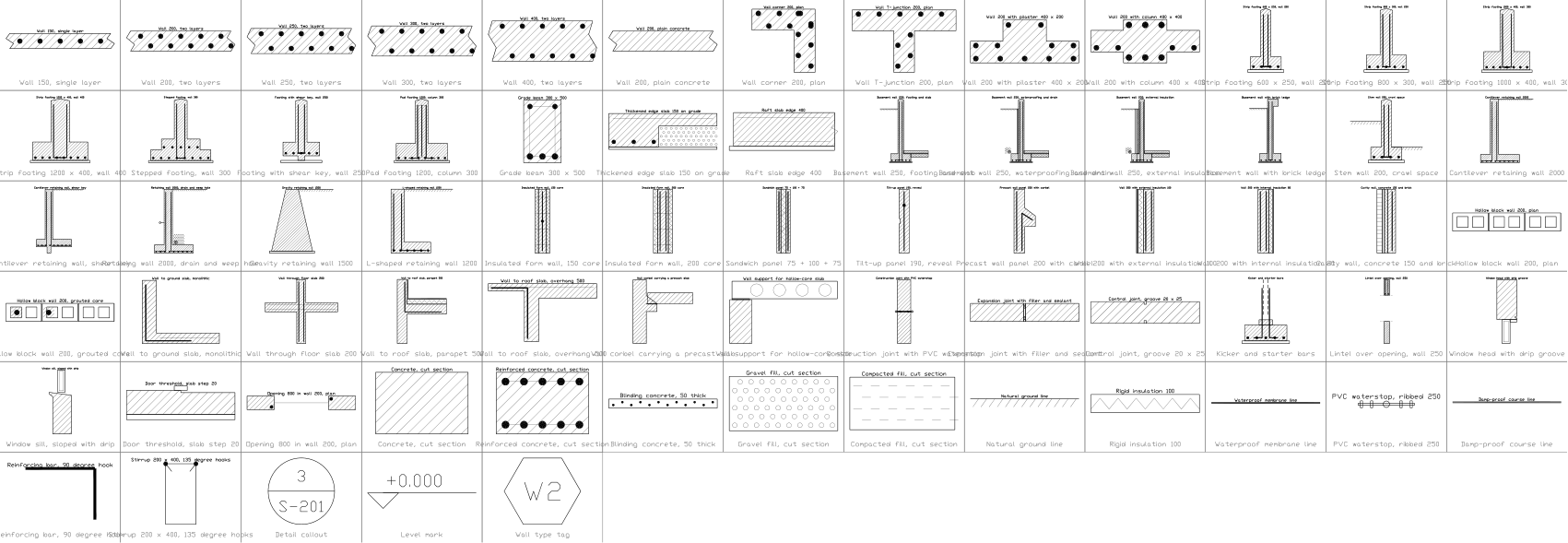
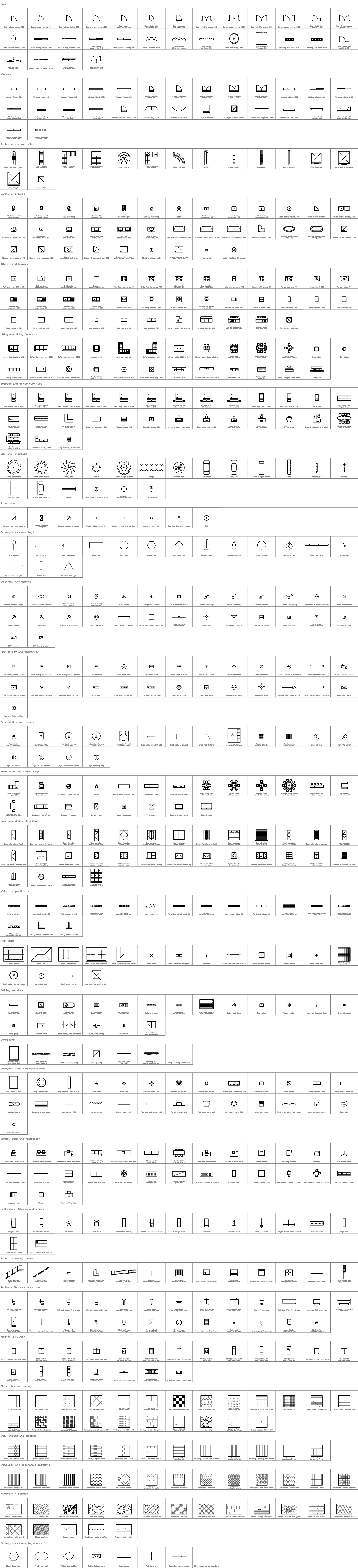
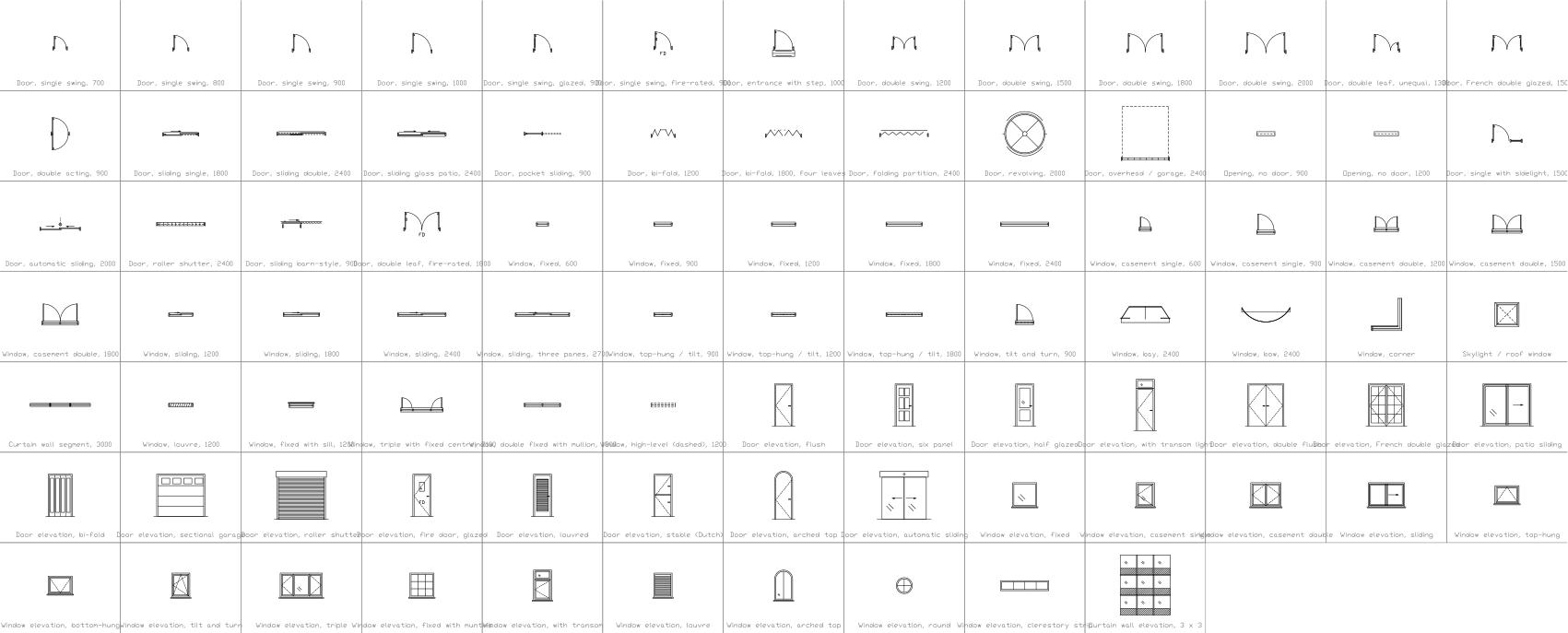
Tutti i 119 simboli
119 simboli su 119
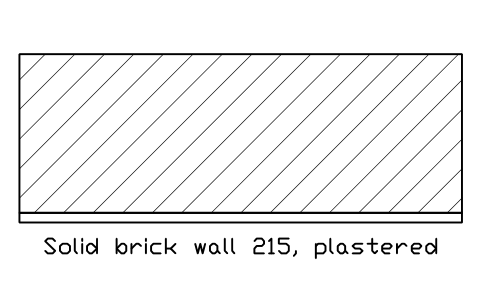
Muro in laterizio pieno 215, intonacato
Solid brick wall 215, plastered
BED_W_BRICK_SOLID_215Attributi
DESIGNATIONSIZEMATERIALFIRE_RATINGU_VALUE_W_M2KFINISHDETAIL_NOMANUFACTURERREMARKSDESC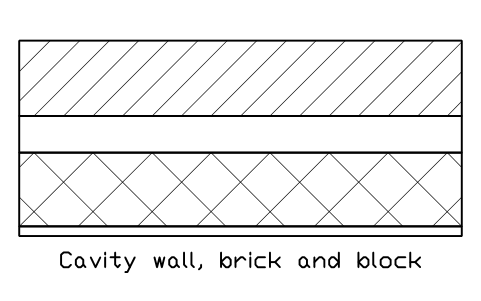
Muro a cassa vuota, mattone e blocco
Cavity wall, brick and block
BED_W_CAVITY_EMPTYAttributi
DESIGNATIONSIZEMATERIALFIRE_RATINGU_VALUE_W_M2KFINISHDETAIL_NOMANUFACTURERREMARKSDESC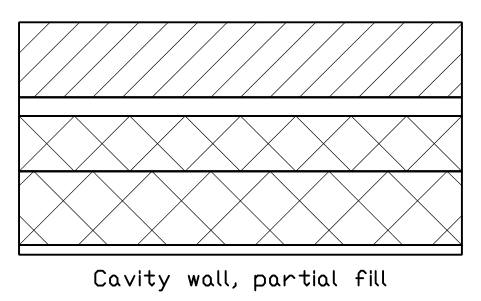
Muro a cassa, isolamento parziale
Cavity wall, partial fill
BED_W_CAVITY_PARTIALAttributi
DESIGNATIONSIZEMATERIALFIRE_RATINGU_VALUE_W_M2KFINISHDETAIL_NOMANUFACTURERREMARKSDESC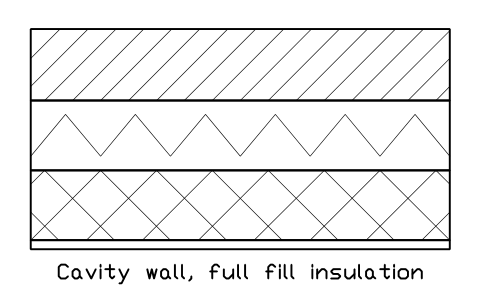
Muro a cassa, isolamento totale
Cavity wall, full fill insulation
BED_W_CAVITY_FULLAttributi
DESIGNATIONSIZEMATERIALFIRE_RATINGU_VALUE_W_M2KFINISHDETAIL_NOMANUFACTURERREMARKSDESC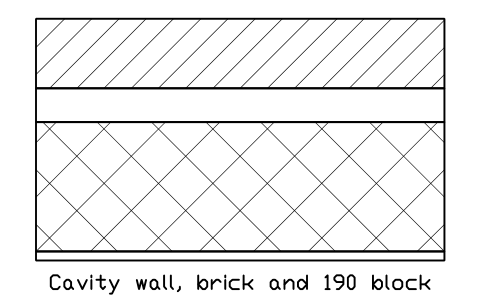
Muro a cassa, mattone e blocco 190
Cavity wall, brick and 190 block
BED_W_CAVITY_190Attributi
DESIGNATIONSIZEMATERIALFIRE_RATINGU_VALUE_W_M2KFINISHDETAIL_NOMANUFACTURERREMARKSDESC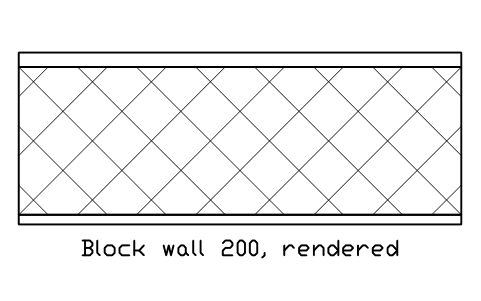
Muro in blocchi 200, intonacato
Block wall 200, rendered
BED_W_BLOCK_RENDERAttributi
DESIGNATIONSIZEMATERIALFIRE_RATINGU_VALUE_W_M2KFINISHDETAIL_NOMANUFACTURERREMARKSDESC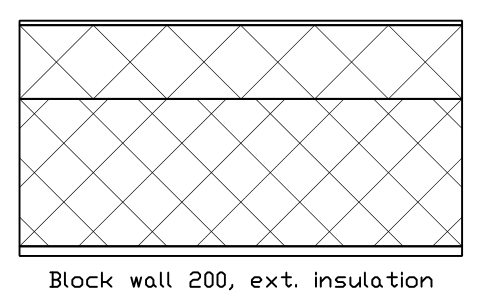
Muro in blocchi 200, cappotto
Block wall 200, ext. insulation
BED_W_BLOCK_ETICSAttributi
DESIGNATIONSIZEMATERIALFIRE_RATINGU_VALUE_W_M2KFINISHDETAIL_NOMANUFACTURERREMARKSDESC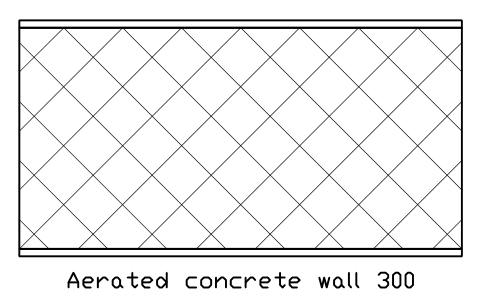
Muro in calcestruzzo aerato 300
Aerated concrete wall 300
BED_W_AAC_300Attributi
DESIGNATIONSIZEMATERIALFIRE_RATINGU_VALUE_W_M2KFINISHDETAIL_NOMANUFACTURERREMARKSDESC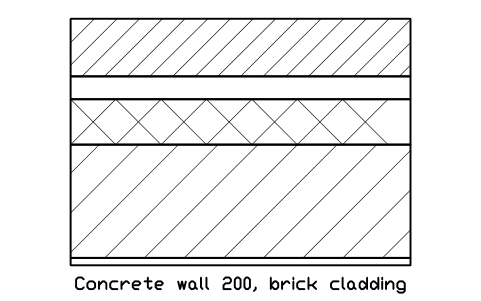
Muro in calcestruzzo 200, rivestimento in mattoni
Concrete wall 200, brick cladding
BED_W_CONC_BRICKAttributi
DESIGNATIONSIZEMATERIALFIRE_RATINGU_VALUE_W_M2KFINISHDETAIL_NOMANUFACTURERREMARKSDESC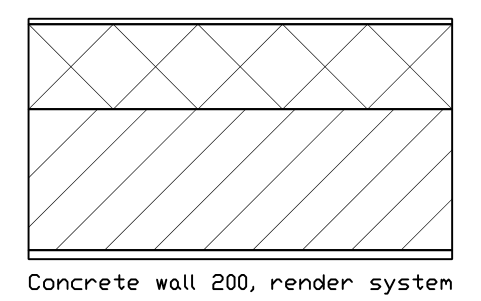
Muro in calcestruzzo 200, sistema a cappotto
Concrete wall 200, render system
BED_W_CONC_ETICSAttributi
DESIGNATIONSIZEMATERIALFIRE_RATINGU_VALUE_W_M2KFINISHDETAIL_NOMANUFACTURERREMARKSDESC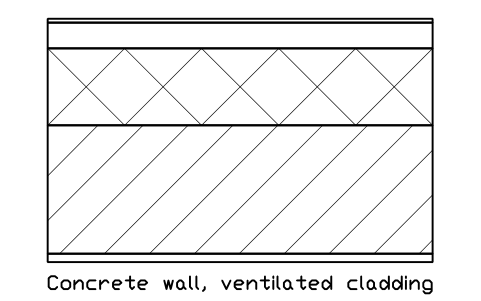
Muro in calcestruzzo, rivestimento ventilato
Concrete wall, ventilated cladding
BED_W_CONC_CLADDINGAttributi
DESIGNATIONSIZEMATERIALFIRE_RATINGU_VALUE_W_M2KFINISHDETAIL_NOMANUFACTURERREMARKSDESC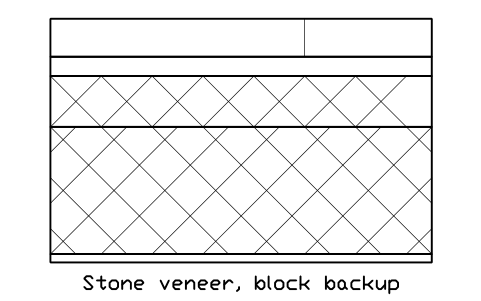
Rivestimento in pietra, muro di fondo in blocchi
Stone veneer, block backup
BED_W_STONE_CAVITYAttributi
DESIGNATIONSIZEMATERIALFIRE_RATINGU_VALUE_W_M2KFINISHDETAIL_NOMANUFACTURERREMARKSDESC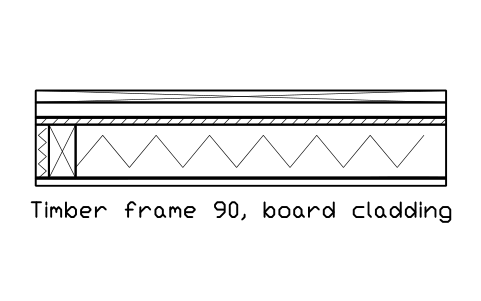
Parete a telaio in legno 90, rivestimento in tavole
Timber frame 90, board cladding
BED_W_TF_90_BOARDSAttributi
DESIGNATIONSIZEMATERIALFIRE_RATINGU_VALUE_W_M2KFINISHDETAIL_NOMANUFACTURERREMARKSDESC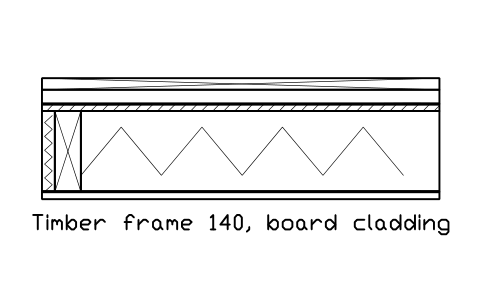
Parete a telaio in legno 140, rivestimento in tavole
Timber frame 140, board cladding
BED_W_TF_140_BOARDSAttributi
DESIGNATIONSIZEMATERIALFIRE_RATINGU_VALUE_W_M2KFINISHDETAIL_NOMANUFACTURERREMARKSDESC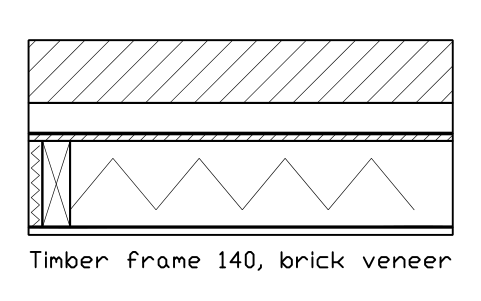
Parete a telaio in legno 140, mattoni a vista
Timber frame 140, brick veneer
BED_W_TF_140_BRICKAttributi
DESIGNATIONSIZEMATERIALFIRE_RATINGU_VALUE_W_M2KFINISHDETAIL_NOMANUFACTURERREMARKSDESC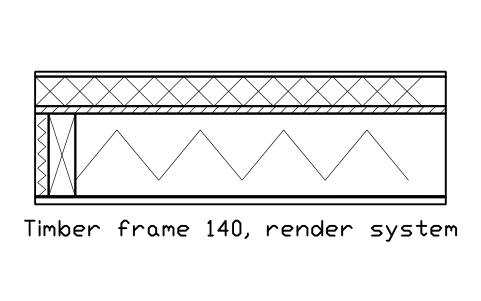
Parete a telaio in legno 140, sistema intonacato
Timber frame 140, render system
BED_W_TF_140_RENDERAttributi
DESIGNATIONSIZEMATERIALFIRE_RATINGU_VALUE_W_M2KFINISHDETAIL_NOMANUFACTURERREMARKSDESC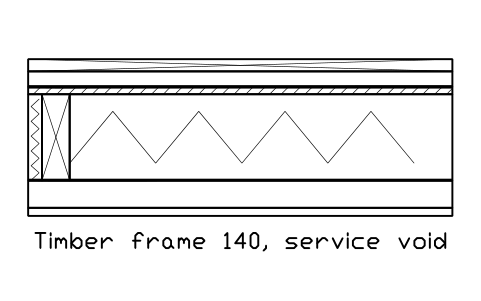
Parete a telaio in legno 140, cavità impianti
Timber frame 140, service void
BED_W_TF_SERVICE_VOIDAttributi
DESIGNATIONSIZEMATERIALFIRE_RATINGU_VALUE_W_M2KFINISHDETAIL_NOMANUFACTURERREMARKSDESC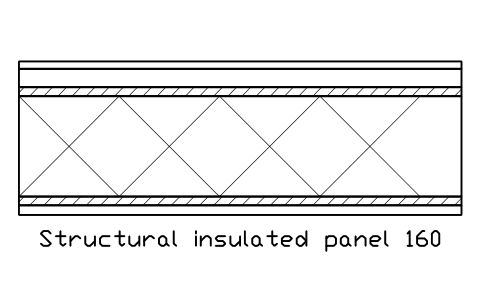
Pannello isolante strutturale 160
Structural insulated panel 160
BED_W_SIP_160Attributi
DESIGNATIONSIZEMATERIALFIRE_RATINGU_VALUE_W_M2KFINISHDETAIL_NOMANUFACTURERREMARKSDESC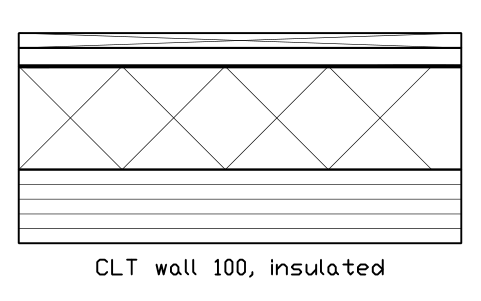
Parete in CLT 100, isolata
CLT wall 100, insulated
BED_W_CLT_100_INSAttributi
DESIGNATIONSIZEMATERIALFIRE_RATINGU_VALUE_W_M2KFINISHDETAIL_NOMANUFACTURERREMARKSDESC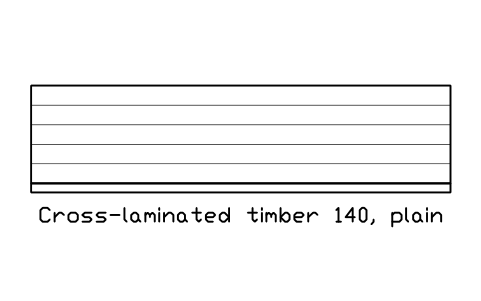
Legno lamellare incrociato 140, a vista
Cross-laminated timber 140, plain
BED_W_CLT_140_BAREAttributi
DESIGNATIONSIZEMATERIALFIRE_RATINGU_VALUE_W_M2KFINISHDETAIL_NOMANUFACTURERREMARKSDESC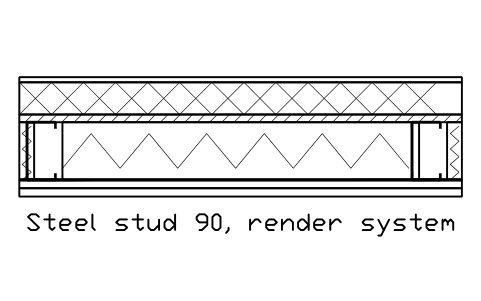
Montanti in acciaio 90, sistema intonacato
Steel stud 90, render system
BED_W_LGS_90_RENDERAttributi
DESIGNATIONSIZEMATERIALFIRE_RATINGU_VALUE_W_M2KFINISHDETAIL_NOMANUFACTURERREMARKSDESC
Montanti in acciaio 90, mattoni a vista
Steel stud 90, brick veneer
BED_W_LGS_90_BRICKAttributi
DESIGNATIONSIZEMATERIALFIRE_RATINGU_VALUE_W_M2KFINISHDETAIL_NOMANUFACTURERREMARKSDESC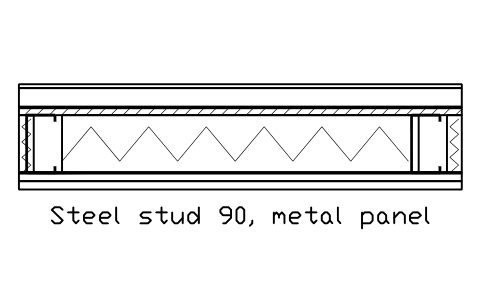
Montanti in acciaio 90, pannello metallico
Steel stud 90, metal panel
BED_W_LGS_METAL_PANELAttributi
DESIGNATIONSIZEMATERIALFIRE_RATINGU_VALUE_W_M2KFINISHDETAIL_NOMANUFACTURERREMARKSDESC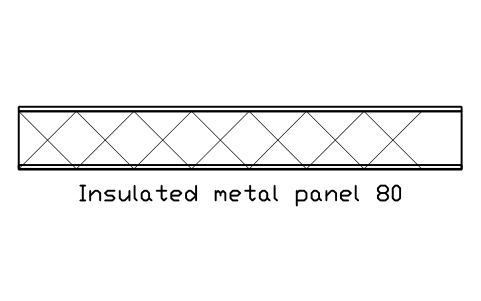
Pannello sandwich metallico 80
Insulated metal panel 80
BED_W_SANDWICH_80Attributi
DESIGNATIONSIZEMATERIALFIRE_RATINGU_VALUE_W_M2KFINISHDETAIL_NOMANUFACTURERREMARKSDESC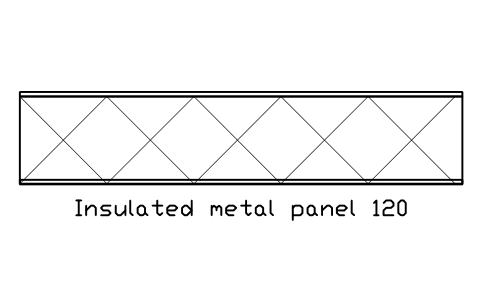
Pannello sandwich metallico 120
Insulated metal panel 120
BED_W_SANDWICH_120Attributi
DESIGNATIONSIZEMATERIALFIRE_RATINGU_VALUE_W_M2KFINISHDETAIL_NOMANUFACTURERREMARKSDESC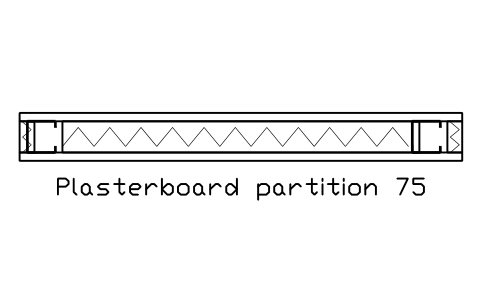
Parete in cartongesso 75
Plasterboard partition 75
BED_P_GYPSUM_75Attributi
DESIGNATIONSIZEMATERIALFIRE_RATINGU_VALUE_W_M2KFINISHDETAIL_NOMANUFACTURERREMARKSDESC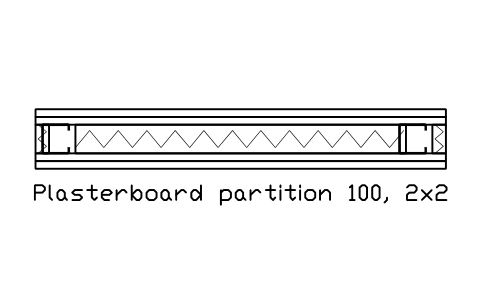
Parete in cartongesso 100, 2×2 lastre
Plasterboard partition 100, 2x2
BED_P_GYPSUM_100Attributi
DESIGNATIONSIZEMATERIALFIRE_RATINGU_VALUE_W_M2KFINISHDETAIL_NOMANUFACTURERREMARKSDESC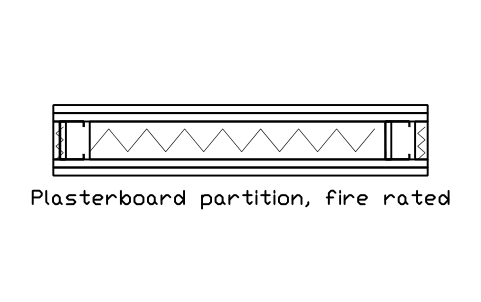
Parete in cartongesso, resistente al fuoco
Plasterboard partition, fire rated
BED_P_GYPSUM_FIREAttributi
DESIGNATIONSIZEMATERIALFIRE_RATINGU_VALUE_W_M2KFINISHDETAIL_NOMANUFACTURERREMARKSDESC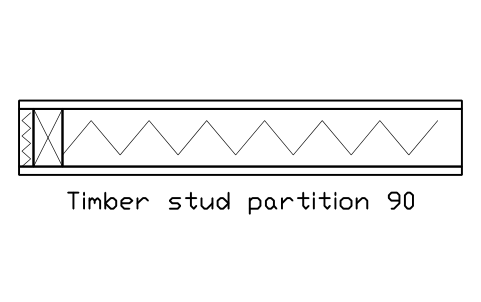
Parete a montanti in legno 90
Timber stud partition 90
BED_P_TIMBER_90Attributi
DESIGNATIONSIZEMATERIALFIRE_RATINGU_VALUE_W_M2KFINISHDETAIL_NOMANUFACTURERREMARKSDESC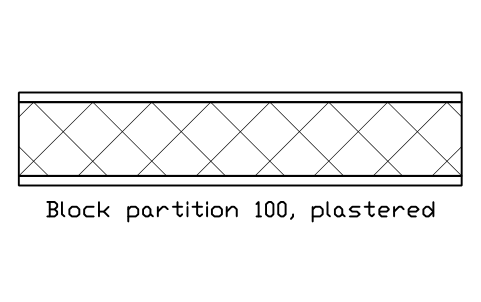
Tramezzo in blocchi 100, intonacato
Block partition 100, plastered
BED_P_BLOCK_100Attributi
DESIGNATIONSIZEMATERIALFIRE_RATINGU_VALUE_W_M2KFINISHDETAIL_NOMANUFACTURERREMARKSDESC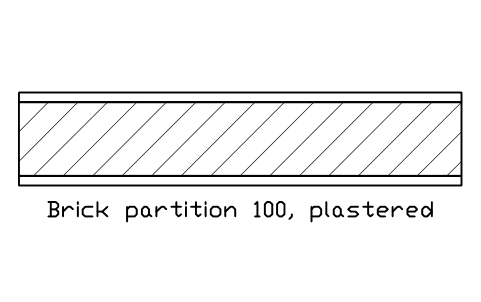
Tramezzo in laterizio 100, intonacato
Brick partition 100, plastered
BED_P_BRICK_100Attributi
DESIGNATIONSIZEMATERIALFIRE_RATINGU_VALUE_W_M2KFINISHDETAIL_NOMANUFACTURERREMARKSDESC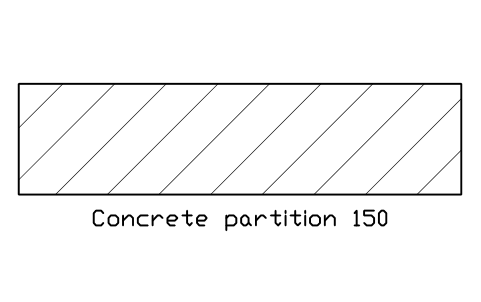
Parete in calcestruzzo 150
Concrete partition 150
BED_P_CONC_150Attributi
DESIGNATIONSIZEMATERIALFIRE_RATINGU_VALUE_W_M2KFINISHDETAIL_NOMANUFACTURERREMARKSDESC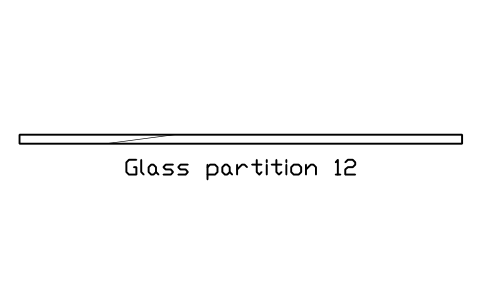
Parete in vetro 12
Glass partition 12
BED_P_GLASS_12Attributi
DESIGNATIONSIZEMATERIALFIRE_RATINGU_VALUE_W_M2KFINISHDETAIL_NOMANUFACTURERREMARKSDESC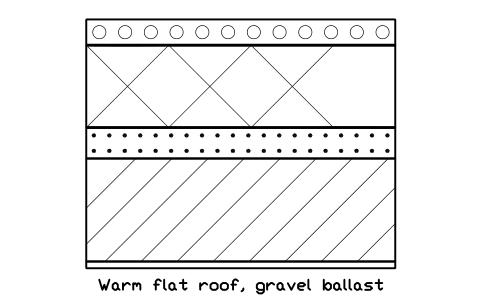
Copertura calda, zavorra di ghiaia
Warm flat roof, gravel ballast
BED_R_WARM_BALLASTAttributi
DESIGNATIONSIZEMATERIALFIRE_RATINGU_VALUE_W_M2KFINISHDETAIL_NOMANUFACTURERREMARKSDESC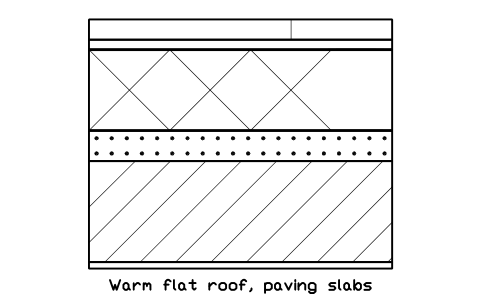
Copertura calda, pavimentazione in lastre
Warm flat roof, paving slabs
BED_R_WARM_PAVEDAttributi
DESIGNATIONSIZEMATERIALFIRE_RATINGU_VALUE_W_M2KFINISHDETAIL_NOMANUFACTURERREMARKSDESC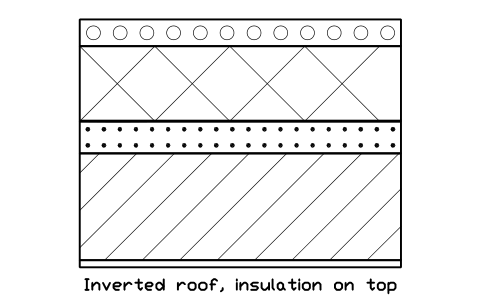
Copertura rovescia, isolante sopra
Inverted roof, insulation on top
BED_R_INVERTEDAttributi
DESIGNATIONSIZEMATERIALFIRE_RATINGU_VALUE_W_M2KFINISHDETAIL_NOMANUFACTURERREMARKSDESC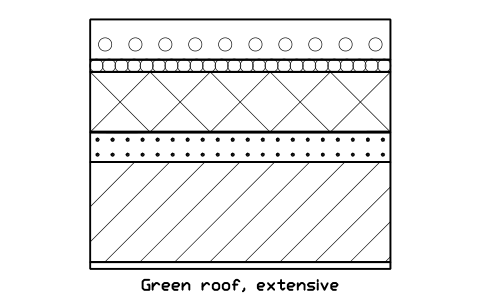
Tetto verde, estensivo
Green roof, extensive
BED_R_GREEN_EXTAttributi
DESIGNATIONSIZEMATERIALFIRE_RATINGU_VALUE_W_M2KFINISHDETAIL_NOMANUFACTURERREMARKSDESC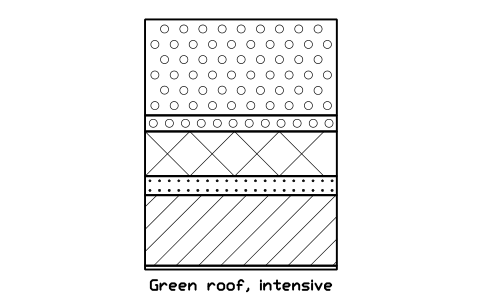
Tetto verde, intensivo
Green roof, intensive
BED_R_GREEN_INTAttributi
DESIGNATIONSIZEMATERIALFIRE_RATINGU_VALUE_W_M2KFINISHDETAIL_NOMANUFACTURERREMARKSDESC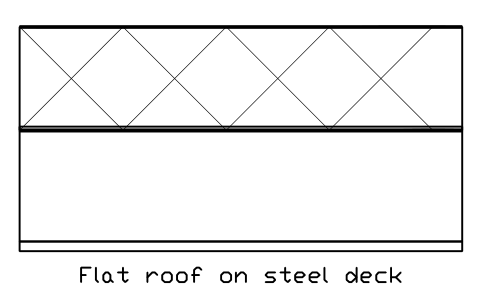
Copertura piana su lamiera grecata
Flat roof on steel deck
BED_R_METAL_DECKAttributi
DESIGNATIONSIZEMATERIALFIRE_RATINGU_VALUE_W_M2KFINISHDETAIL_NOMANUFACTURERREMARKSDESC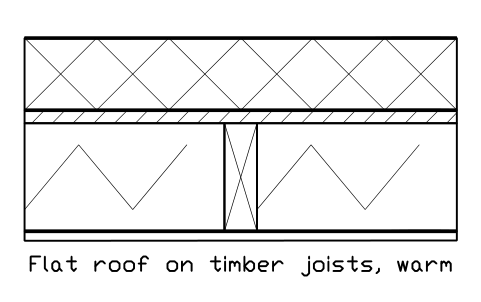
Copertura piana in legno, calda
Flat roof on timber joists, warm
BED_R_TIMBER_WARMAttributi
DESIGNATIONSIZEMATERIALFIRE_RATINGU_VALUE_W_M2KFINISHDETAIL_NOMANUFACTURERREMARKSDESC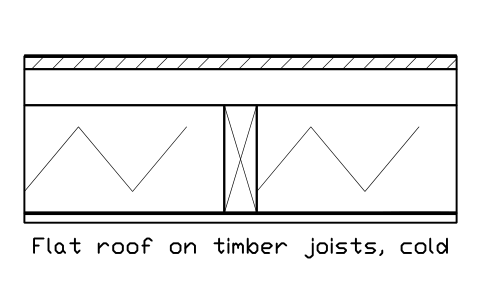
Copertura piana in legno, fredda
Flat roof on timber joists, cold
BED_R_TIMBER_COLDAttributi
DESIGNATIONSIZEMATERIALFIRE_RATINGU_VALUE_W_M2KFINISHDETAIL_NOMANUFACTURERREMARKSDESC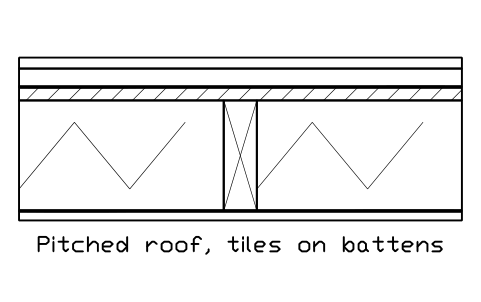
Tetto a falde, tegole su listelli
Pitched roof, tiles on battens
BED_R_PITCHED_TILEAttributi
DESIGNATIONSIZEMATERIALFIRE_RATINGU_VALUE_W_M2KFINISHDETAIL_NOMANUFACTURERREMARKSDESC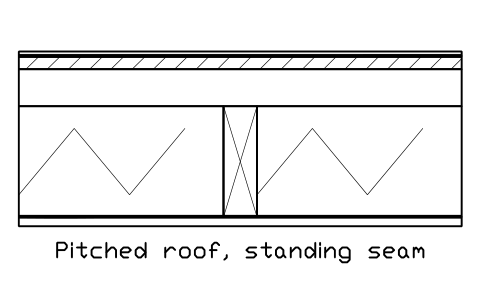
Tetto a falde, lamiera a doppia aggraffatura
Pitched roof, standing seam
BED_R_PITCHED_METALAttributi
DESIGNATIONSIZEMATERIALFIRE_RATINGU_VALUE_W_M2KFINISHDETAIL_NOMANUFACTURERREMARKSDESC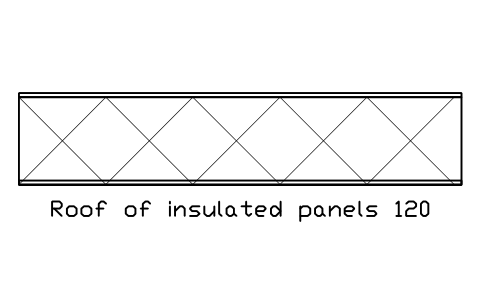
Copertura in pannelli sandwich 120
Roof of insulated panels 120
BED_R_SANDWICHAttributi
DESIGNATIONSIZEMATERIALFIRE_RATINGU_VALUE_W_M2KFINISHDETAIL_NOMANUFACTURERREMARKSDESC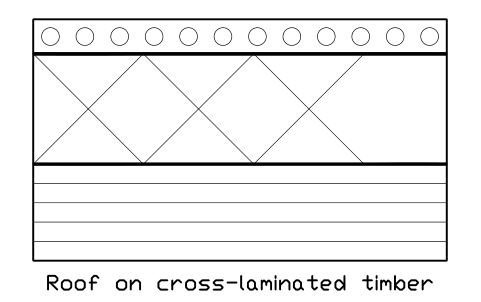
Copertura su legno lamellare incrociato
Roof on cross-laminated timber
BED_R_CLT_WARMAttributi
DESIGNATIONSIZEMATERIALFIRE_RATINGU_VALUE_W_M2KFINISHDETAIL_NOMANUFACTURERREMARKSDESC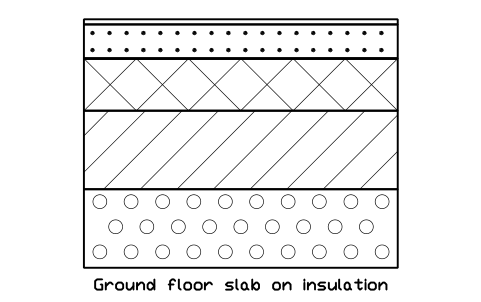
Solaio contro terra su isolante
Ground floor slab on insulation
BED_F_GROUND_SLABAttributi
DESIGNATIONSIZEMATERIALFIRE_RATINGU_VALUE_W_M2KFINISHDETAIL_NOMANUFACTURERREMARKSDESC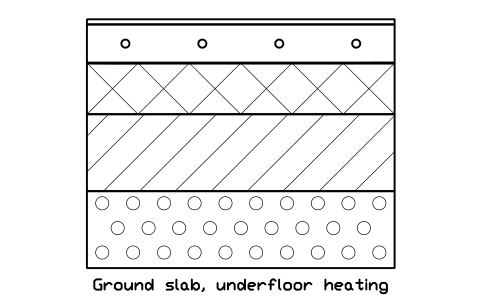
Solaio contro terra, riscaldamento a pavimento
Ground slab, underfloor heating
BED_F_GROUND_SLAB_UFHAttributi
DESIGNATIONSIZEMATERIALFIRE_RATINGU_VALUE_W_M2KFINISHDETAIL_NOMANUFACTURERREMARKSDESC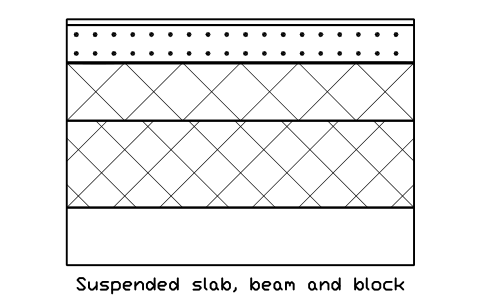
Solaio a travetti e blocchi
Suspended slab, beam and block
BED_F_SUSPENDED_BEAMAttributi
DESIGNATIONSIZEMATERIALFIRE_RATINGU_VALUE_W_M2KFINISHDETAIL_NOMANUFACTURERREMARKSDESC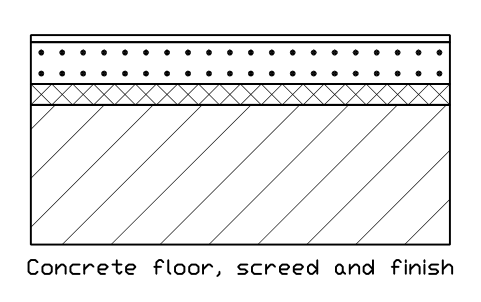
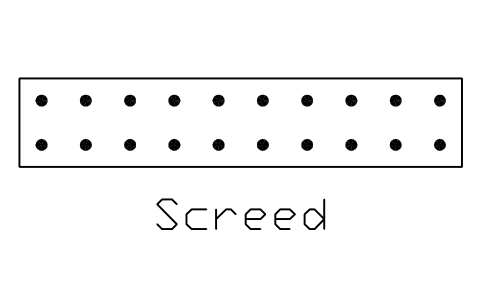
Solaio in calcestruzzo, massetto e finitura
Concrete floor, screed and finish
BED_F_CONC_SCREEDAttributi
DESIGNATIONSIZEMATERIALFIRE_RATINGU_VALUE_W_M2KFINISHDETAIL_NOMANUFACTURERREMARKSDESC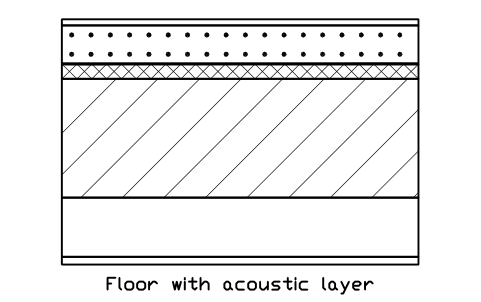
Solaio con strato acustico
Floor with acoustic layer
BED_F_ACOUSTICAttributi
DESIGNATIONSIZEMATERIALFIRE_RATINGU_VALUE_W_M2KFINISHDETAIL_NOMANUFACTURERREMARKSDESC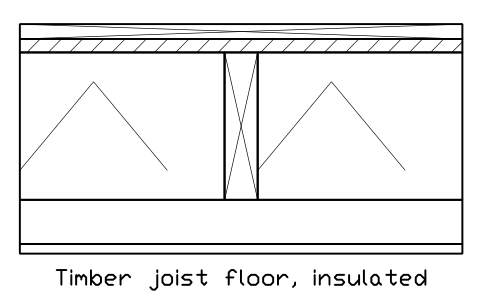
Solaio in legno con travetti, isolato
Timber joist floor, insulated
BED_F_TIMBER_JOISTAttributi
DESIGNATIONSIZEMATERIALFIRE_RATINGU_VALUE_W_M2KFINISHDETAIL_NOMANUFACTURERREMARKSDESC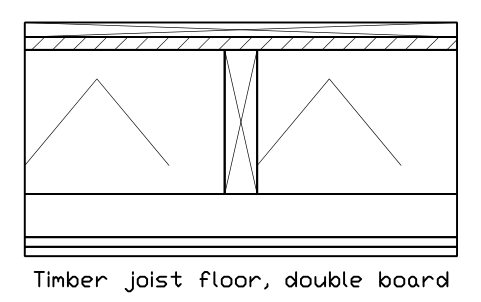
Solaio in legno con travetti, doppia lastra
Timber joist floor, double board
BED_F_TIMBER_INSAttributi
DESIGNATIONSIZEMATERIALFIRE_RATINGU_VALUE_W_M2KFINISHDETAIL_NOMANUFACTURERREMARKSDESC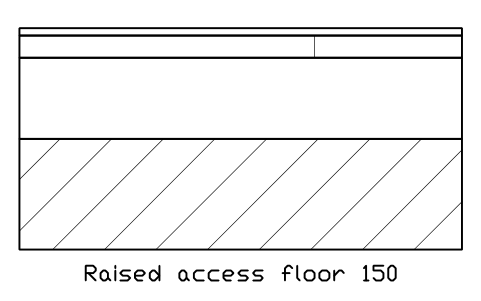
Pavimento sopraelevato 150
Raised access floor 150
BED_F_RAISED_ACCESSAttributi
DESIGNATIONSIZEMATERIALFIRE_RATINGU_VALUE_W_M2KFINISHDETAIL_NOMANUFACTURERREMARKSDESC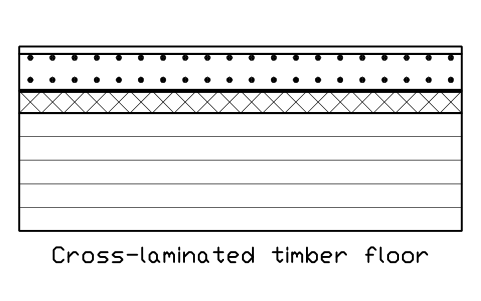
Solaio in legno lamellare incrociato
Cross-laminated timber floor
BED_F_CLTAttributi
DESIGNATIONSIZEMATERIALFIRE_RATINGU_VALUE_W_M2KFINISHDETAIL_NOMANUFACTURERREMARKSDESC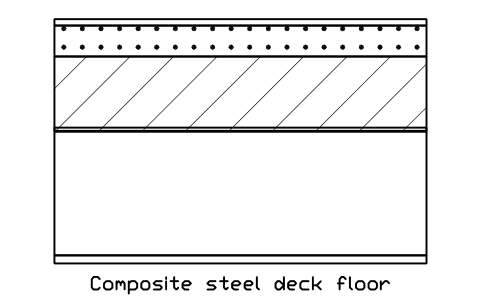
Solaio misto con lamiera grecata
Composite steel deck floor
BED_F_COMPOSITE_DECKAttributi
DESIGNATIONSIZEMATERIALFIRE_RATINGU_VALUE_W_M2KFINISHDETAIL_NOMANUFACTURERREMARKSDESC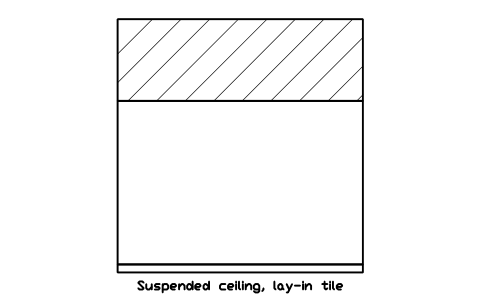
Controsoffitto, pannelli sospesi
Suspended ceiling, lay-in tile
BED_C_SUSPENDED_TILEAttributi
DESIGNATIONSIZEMATERIALFIRE_RATINGU_VALUE_W_M2KFINISHDETAIL_NOMANUFACTURERREMARKSDESC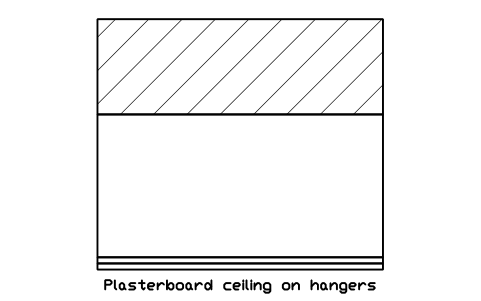
Controsoffitto in cartongesso su pendini
Plasterboard ceiling on hangers
BED_C_PLASTERBOARDAttributi
DESIGNATIONSIZEMATERIALFIRE_RATINGU_VALUE_W_M2KFINISHDETAIL_NOMANUFACTURERREMARKSDESC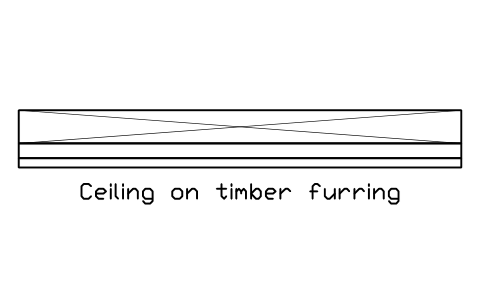
Soffitto su listelli in legno
Ceiling on timber furring
BED_C_TIMBER_FURRINGAttributi
DESIGNATIONSIZEMATERIALFIRE_RATINGU_VALUE_W_M2KFINISHDETAIL_NOMANUFACTURERREMARKSDESC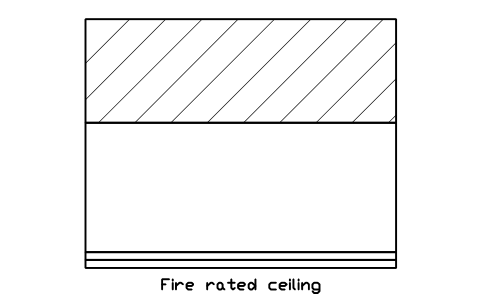
Controsoffitto resistente al fuoco
Fire rated ceiling
BED_C_FIRE_RATEDAttributi
DESIGNATIONSIZEMATERIALFIRE_RATINGU_VALUE_W_M2KFINISHDETAIL_NOMANUFACTURERREMARKSDESC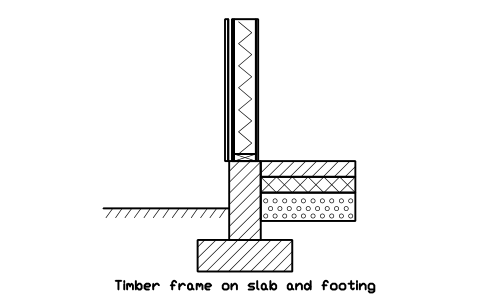
Parete a telaio su platea e fondazione continua
Timber frame on slab and footing
BED_TF_BASE_SLABAttributi
DESIGNATIONSIZEMATERIALFIRE_RATINGU_VALUE_W_M2KFINISHDETAIL_NOMANUFACTURERREMARKSDESC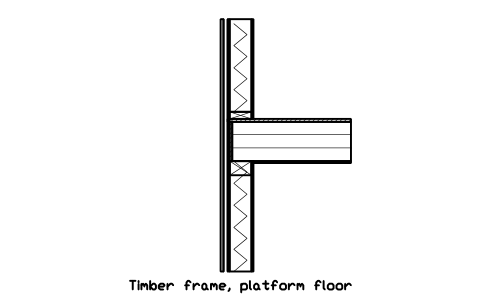
Parete a telaio, solaio a piattaforma
Timber frame, platform floor
BED_TF_FLOOR_PLATFORMAttributi
DESIGNATIONSIZEMATERIALFIRE_RATINGU_VALUE_W_M2KFINISHDETAIL_NOMANUFACTURERREMARKSDESC
Parete a telaio, gronda con appoggio capriata
Timber frame, truss heel eaves
BED_TF_EAVE_TRUSSAttributi
DESIGNATIONSIZEMATERIALFIRE_RATINGU_VALUE_W_M2KFINISHDETAIL_NOMANUFACTURERREMARKSDESC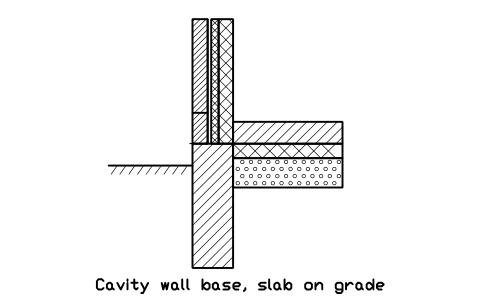
Base di muro a cassa, platea
Cavity wall base, slab on grade
BED_M_CAVITY_BASEAttributi
DESIGNATIONSIZEMATERIALFIRE_RATINGU_VALUE_W_M2KFINISHDETAIL_NOMANUFACTURERREMARKSDESC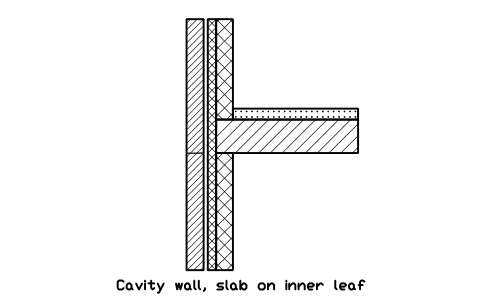
Muro a cassa, solaio su parete interna
Cavity wall, slab on inner leaf
BED_M_FLOOR_BEARINGAttributi
DESIGNATIONSIZEMATERIALFIRE_RATINGU_VALUE_W_M2KFINISHDETAIL_NOMANUFACTURERREMARKSDESC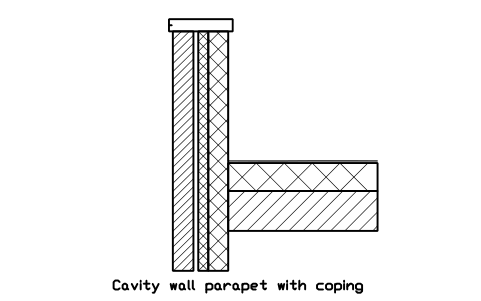
Parapetto a cassa con coronamento
Cavity wall parapet with coping
BED_M_PARAPET_CAVITYAttributi
DESIGNATIONSIZEMATERIALFIRE_RATINGU_VALUE_W_M2KFINISHDETAIL_NOMANUFACTURERREMARKSDESC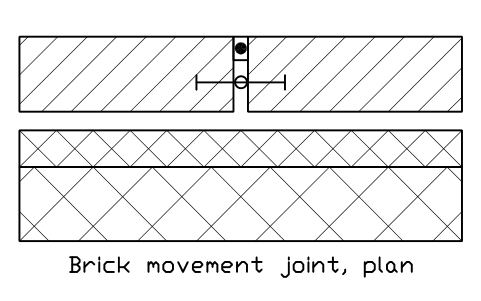
Giunto di dilatazione in mattoni, pianta
Brick movement joint, plan
BED_M_MOVEMENT_JOINTAttributi
DESIGNATIONSIZEMATERIALFIRE_RATINGU_VALUE_W_M2KFINISHDETAIL_NOMANUFACTURERREMARKSDESC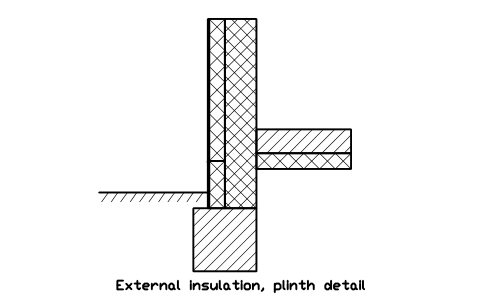
Cappotto, dettaglio di zoccolatura
External insulation, plinth detail
BED_M_ETICS_BASEAttributi
DESIGNATIONSIZEMATERIALFIRE_RATINGU_VALUE_W_M2KFINISHDETAIL_NOMANUFACTURERREMARKSDESC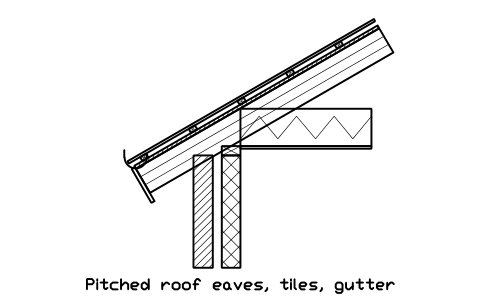
Gronda di tetto a falde, tegole e canale
Pitched roof eaves, tiles, gutter
BED_PR_EAVES_TILEAttributi
DESIGNATIONSIZEMATERIALFIRE_RATINGU_VALUE_W_M2KFINISHDETAIL_NOMANUFACTURERREMARKSDESC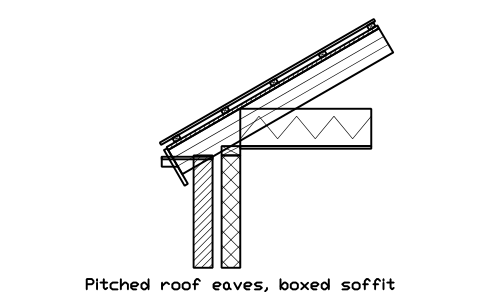
Gronda di tetto a falde, cassonetto
Pitched roof eaves, boxed soffit
BED_PR_EAVES_BOXEDAttributi
DESIGNATIONSIZEMATERIALFIRE_RATINGU_VALUE_W_M2KFINISHDETAIL_NOMANUFACTURERREMARKSDESC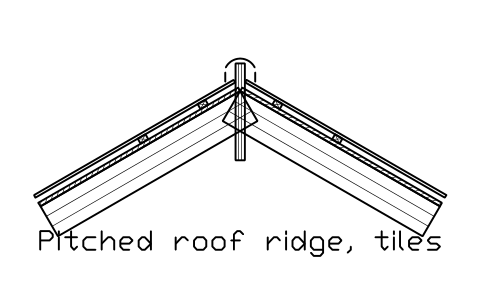
Colmo di tetto a falde, tegole
Pitched roof ridge, tiles
BED_PR_RIDGE_TILEAttributi
DESIGNATIONSIZEMATERIALFIRE_RATINGU_VALUE_W_M2KFINISHDETAIL_NOMANUFACTURERREMARKSDESC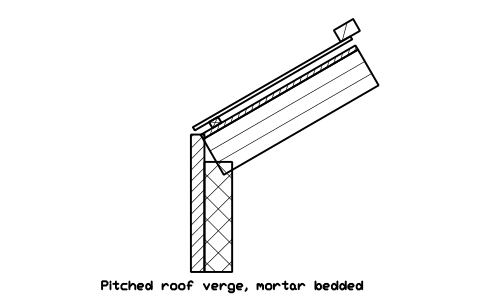
Estremità del tetto, posa su malta
Pitched roof verge, mortar bedded
BED_PR_VERGEAttributi
DESIGNATIONSIZEMATERIALFIRE_RATINGU_VALUE_W_M2KFINISHDETAIL_NOMANUFACTURERREMARKSDESC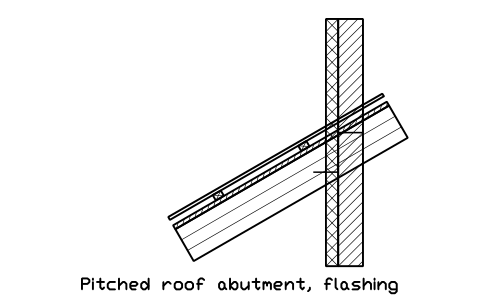
Raccordo tetto-parete, scossalina a gradini
Pitched roof abutment, flashing
BED_PR_ABUTMENTAttributi
DESIGNATIONSIZEMATERIALFIRE_RATINGU_VALUE_W_M2KFINISHDETAIL_NOMANUFACTURERREMARKSDESC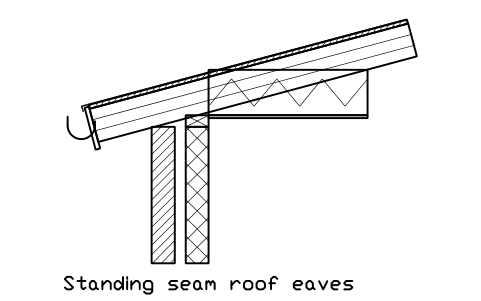
Gronda di tetto a doppia aggraffatura
Standing seam roof eaves
BED_PR_SEAM_EAVESAttributi
DESIGNATIONSIZEMATERIALFIRE_RATINGU_VALUE_W_M2KFINISHDETAIL_NOMANUFACTURERREMARKSDESC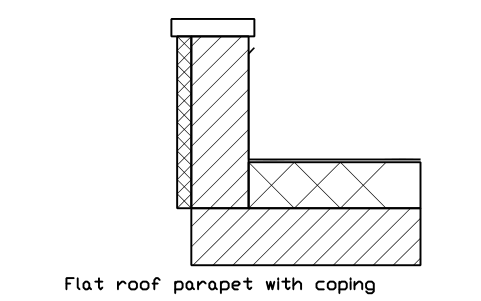
Parapetto di copertura piana con coronamento
Flat roof parapet with coping
BED_FR_PARAPET_COPINGAttributi
DESIGNATIONSIZEMATERIALFIRE_RATINGU_VALUE_W_M2KFINISHDETAIL_NOMANUFACTURERREMARKSDESC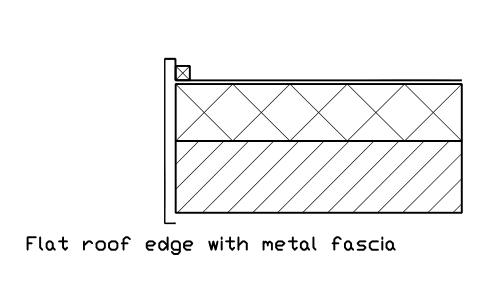
Bordo di copertura piana, fascia metallica
Flat roof edge with metal fascia
BED_FR_EDGE_FASCIAAttributi
DESIGNATIONSIZEMATERIALFIRE_RATINGU_VALUE_W_M2KFINISHDETAIL_NOMANUFACTURERREMARKSDESC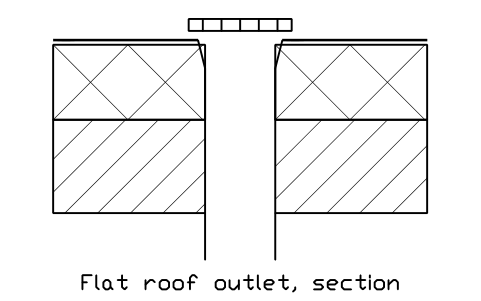
Bocchettone di copertura piana, sezione
Flat roof outlet, section
BED_FR_DRAINAttributi
DESIGNATIONSIZEMATERIALFIRE_RATINGU_VALUE_W_M2KFINISHDETAIL_NOMANUFACTURERREMARKSDESC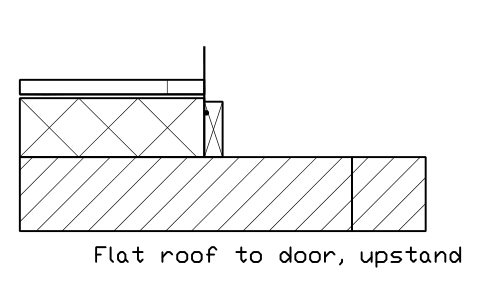
Copertura piana verso porta, risvolto
Flat roof to door, upstand
BED_FR_DOOR_UPSTANDAttributi
DESIGNATIONSIZEMATERIALFIRE_RATINGU_VALUE_W_M2KFINISHDETAIL_NOMANUFACTURERREMARKSDESC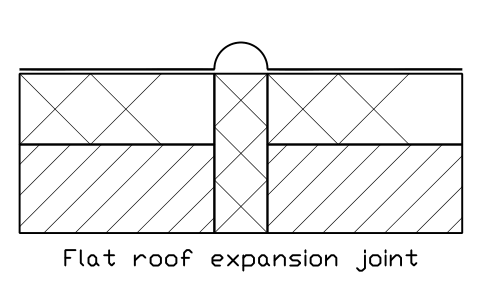
Giunto di dilatazione di copertura piana
Flat roof expansion joint
BED_FR_EXP_JOINTAttributi
DESIGNATIONSIZEMATERIALFIRE_RATINGU_VALUE_W_M2KFINISHDETAIL_NOMANUFACTURERREMARKSDESC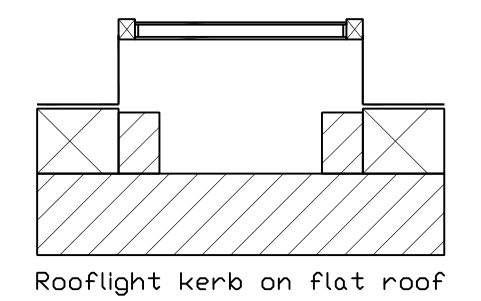
Bordo di lucernario su copertura piana
Rooflight kerb on flat roof
BED_FR_ROOFLIGHT_KERBAttributi
DESIGNATIONSIZEMATERIALFIRE_RATINGU_VALUE_W_M2KFINISHDETAIL_NOMANUFACTURERREMARKSDESC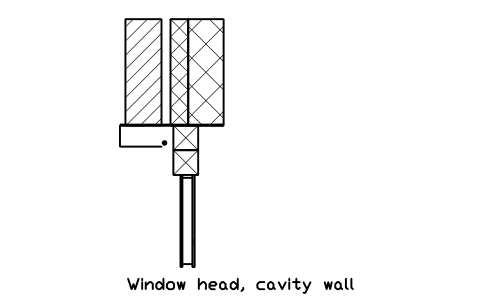
Architrave di finestra, muro a cassa
Window head, cavity wall
BED_WIN_HEAD_CAVITYAttributi
DESIGNATIONSIZEMATERIALFIRE_RATINGU_VALUE_W_M2KFINISHDETAIL_NOMANUFACTURERREMARKSDESC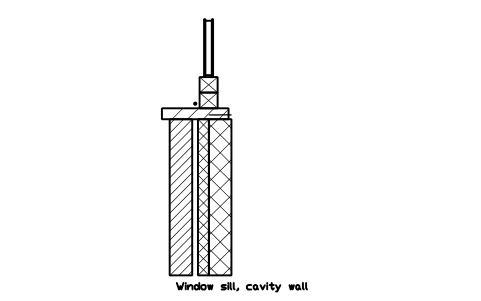
Davanzale, muro a cassa
Window sill, cavity wall
BED_WIN_SILL_CAVITYAttributi
DESIGNATIONSIZEMATERIALFIRE_RATINGU_VALUE_W_M2KFINISHDETAIL_NOMANUFACTURERREMARKSDESC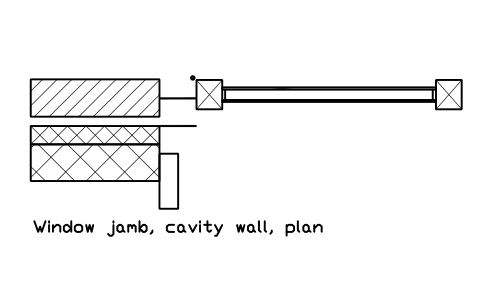
Spalla di finestra, muro a cassa, pianta
Window jamb, cavity wall, plan
BED_WIN_JAMB_CAVITYAttributi
DESIGNATIONSIZEMATERIALFIRE_RATINGU_VALUE_W_M2KFINISHDETAIL_NOMANUFACTURERREMARKSDESC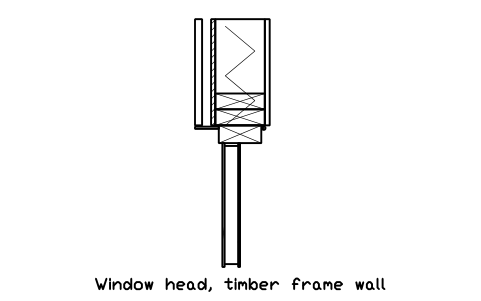
Architrave di finestra, parete a telaio
Window head, timber frame wall
BED_WIN_HEAD_TFAttributi
DESIGNATIONSIZEMATERIALFIRE_RATINGU_VALUE_W_M2KFINISHDETAIL_NOMANUFACTURERREMARKSDESC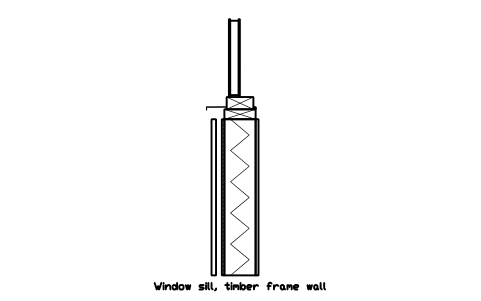
Davanzale, parete a telaio
Window sill, timber frame wall
BED_WIN_SILL_TFAttributi
DESIGNATIONSIZEMATERIALFIRE_RATINGU_VALUE_W_M2KFINISHDETAIL_NOMANUFACTURERREMARKSDESC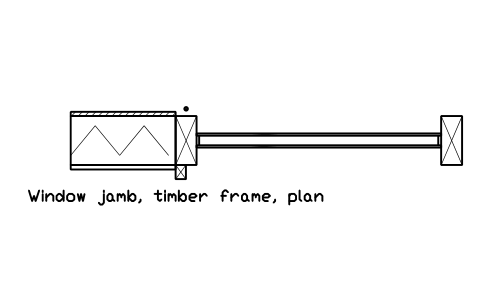
Spalla di finestra, parete a telaio, pianta
Window jamb, timber frame, plan
BED_WIN_JAMB_TFAttributi
DESIGNATIONSIZEMATERIALFIRE_RATINGU_VALUE_W_M2KFINISHDETAIL_NOMANUFACTURERREMARKSDESC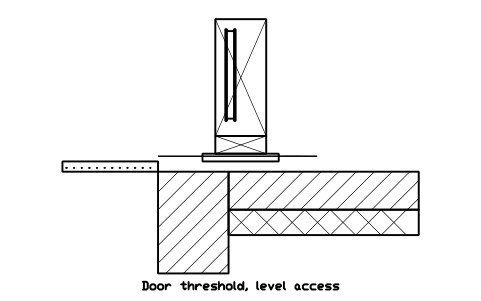
Soglia, senza gradino
Door threshold, level access
BED_DOOR_SILL_LEVELAttributi
DESIGNATIONSIZEMATERIALFIRE_RATINGU_VALUE_W_M2KFINISHDETAIL_NOMANUFACTURERREMARKSDESC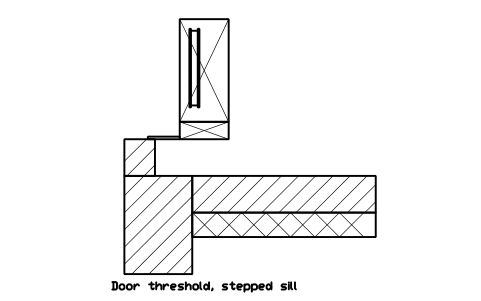
Soglia, con gradino
Door threshold, stepped sill
BED_DOOR_SILL_STEPAttributi
DESIGNATIONSIZEMATERIALFIRE_RATINGU_VALUE_W_M2KFINISHDETAIL_NOMANUFACTURERREMARKSDESC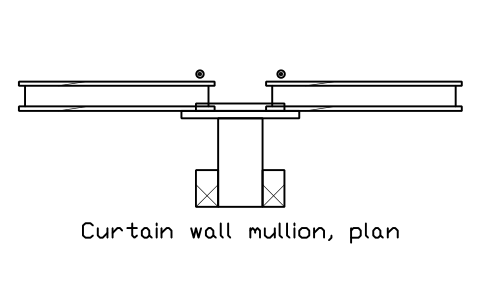
Facciata continua, montante in pianta
Curtain wall mullion, plan
BED_CW_MULLION_PLANAttributi
DESIGNATIONSIZEMATERIALFIRE_RATINGU_VALUE_W_M2KFINISHDETAIL_NOMANUFACTURERREMARKSDESC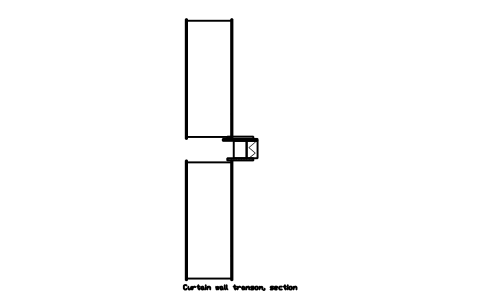
Facciata continua, traverso in sezione
Curtain wall transom, section
BED_CW_TRANSOM_SECTIONAttributi
DESIGNATIONSIZEMATERIALFIRE_RATINGU_VALUE_W_M2KFINISHDETAIL_NOMANUFACTURERREMARKSDESC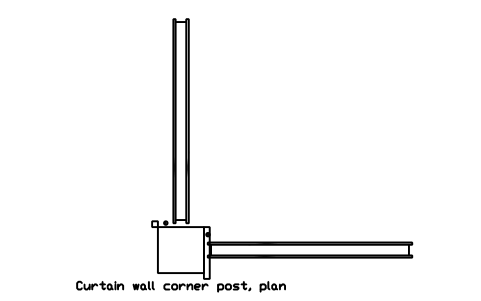
Facciata continua, montante d'angolo in pianta
Curtain wall corner post, plan
BED_CW_CORNER_PLANAttributi
DESIGNATIONSIZEMATERIALFIRE_RATINGU_VALUE_W_M2KFINISHDETAIL_NOMANUFACTURERREMARKSDESC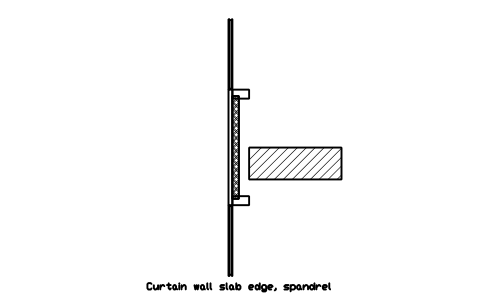
Facciata continua al bordo solaio, parapetto
Curtain wall slab edge, spandrel
BED_CW_SLAB_EDGEAttributi
DESIGNATIONSIZEMATERIALFIRE_RATINGU_VALUE_W_M2KFINISHDETAIL_NOMANUFACTURERREMARKSDESC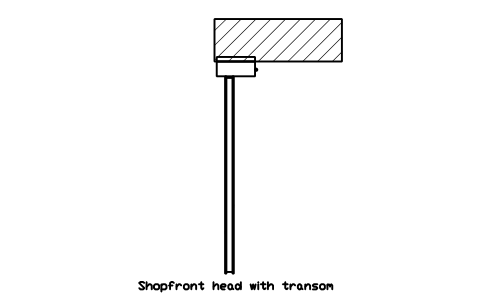
Vetrina, architrave con traverso
Shopfront head with transom
BED_CW_SHOPFRONT_HEADAttributi
DESIGNATIONSIZEMATERIALFIRE_RATINGU_VALUE_W_M2KFINISHDETAIL_NOMANUFACTURERREMARKSDESC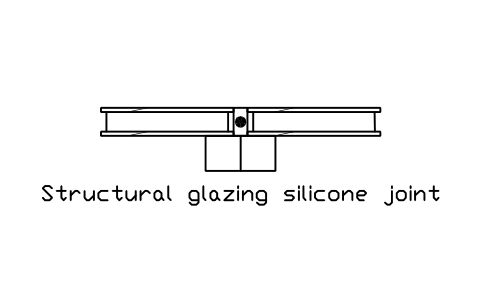
Giunto siliconico di vetro strutturale
Structural glazing silicone joint
BED_CW_STRUCT_JOINTAttributi
DESIGNATIONSIZEMATERIALFIRE_RATINGU_VALUE_W_M2KFINISHDETAIL_NOMANUFACTURERREMARKSDESC
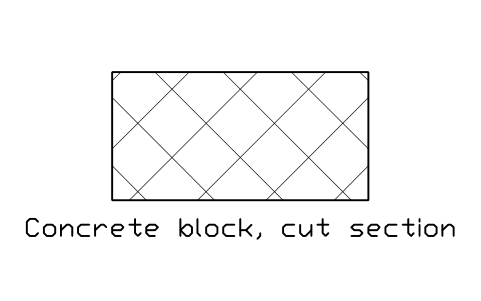
Blocco di calcestruzzo, sezione
Concrete block, cut section
BED_S_BLOCKAttributi
DESIGNATIONSIZEMATERIALDETAIL_NOREMARKSDESC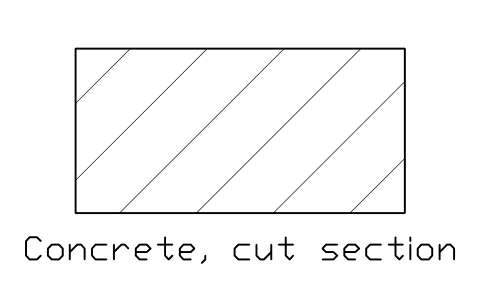
Calcestruzzo, sezione
Concrete, cut section
BED_S_CONCRETEAttributi
DESIGNATIONSIZEMATERIALDETAIL_NOREMARKSDESC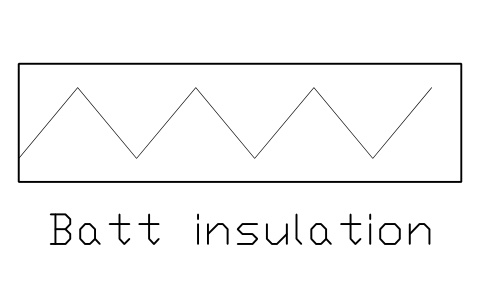
Isolante in feltro
Batt insulation
BED_S_INSULATION_BATTAttributi
DESIGNATIONSIZEMATERIALDETAIL_NOREMARKSDESC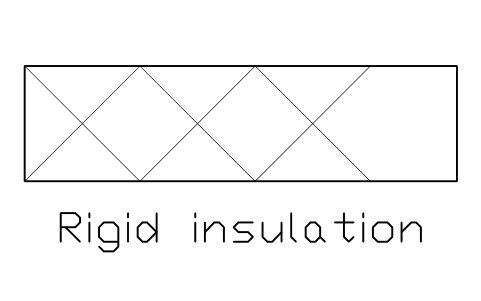
Isolante rigido
Rigid insulation
BED_S_INSULATION_RIGIDAttributi
DESIGNATIONSIZEMATERIALDETAIL_NOREMARKSDESC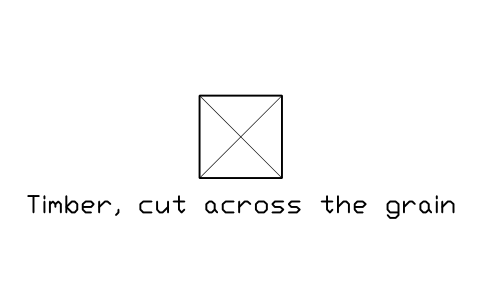
Legno, sezione trasversale
Timber, cut across the grain
BED_S_TIMBER_ENDAttributi
DESIGNATIONSIZEMATERIALDETAIL_NOREMARKSDESC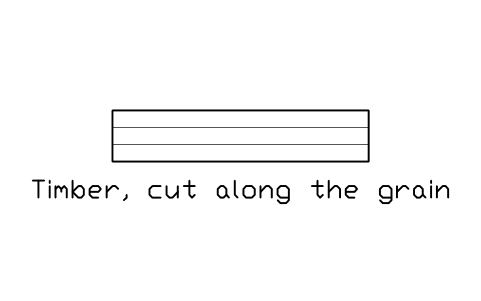
Legno, sezione longitudinale
Timber, cut along the grain
BED_S_TIMBER_LONGAttributi
DESIGNATIONSIZEMATERIALDETAIL_NOREMARKSDESC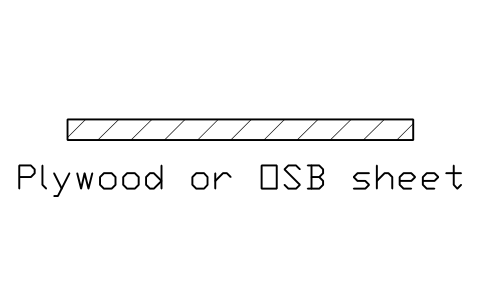
Pannello di compensato o OSB
Plywood or OSB sheet
BED_S_PLYWOODAttributi
DESIGNATIONSIZEMATERIALDETAIL_NOREMARKSDESC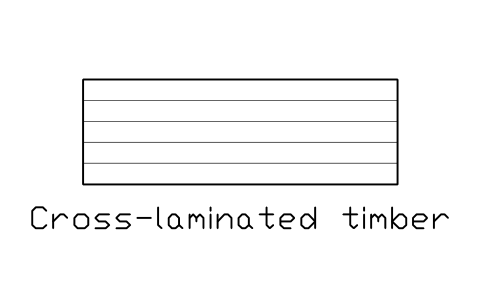
Legno lamellare incrociato
Cross-laminated timber
BED_S_CLTAttributi
DESIGNATIONSIZEMATERIALDETAIL_NOREMARKSDESC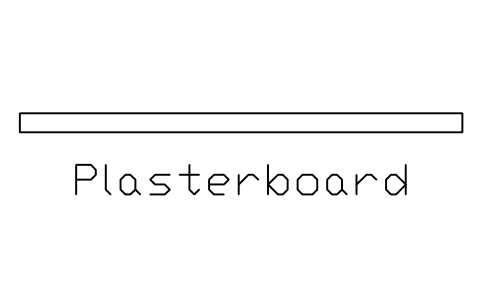
Lastra di cartongesso
Plasterboard
BED_S_PLASTERBOARDAttributi
DESIGNATIONSIZEMATERIALDETAIL_NOREMARKSDESC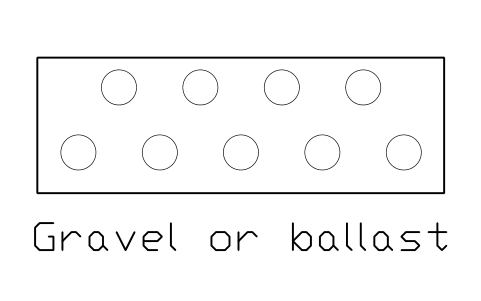
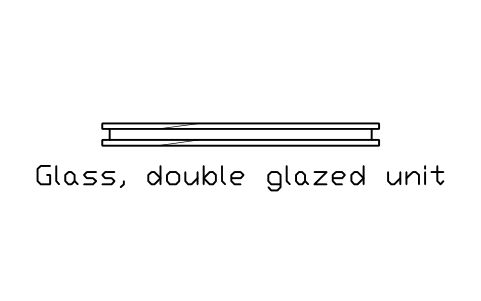
Vetro, vetrocamera
Glass, double glazed unit
BED_S_GLASSAttributi
DESIGNATIONSIZEMATERIALDETAIL_NOREMARKSDESC
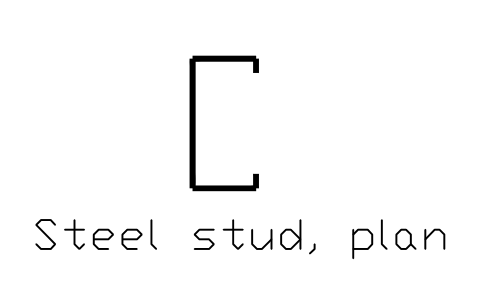
Montante in acciaio, pianta
Steel stud, plan
BED_S_STEEL_STUDAttributi
DESIGNATIONSIZEMATERIALDETAIL_NOREMARKSDESC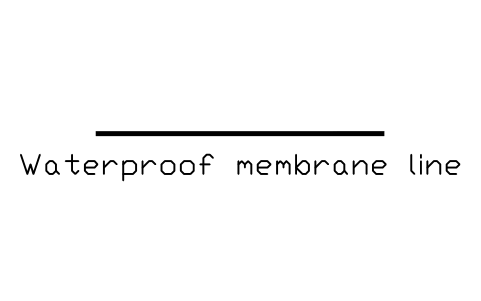
Linea di membrana impermeabile
Waterproof membrane line
BED_S_MEMBRANEAttributi
DESIGNATIONSIZEMATERIALDETAIL_NOREMARKSDESC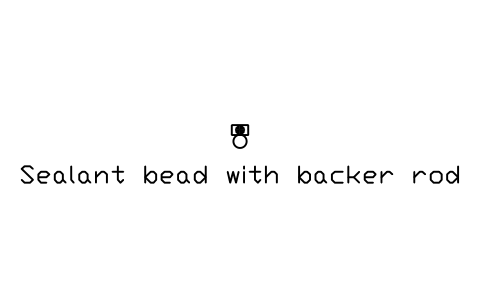
Sigillante con fondo giunto
Sealant bead with backer rod
BED_S_SEALANTAttributi
DESIGNATIONSIZEMATERIALDETAIL_NOREMARKSDESC
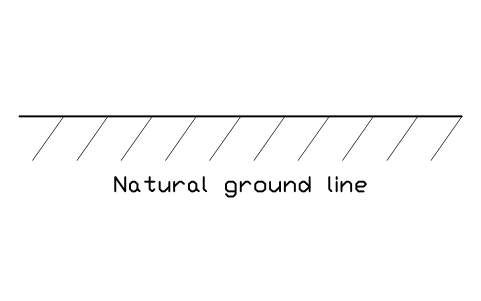
Linea del terreno naturale
Natural ground line
BED_S_EARTH_LINEAttributi
DESIGNATIONSIZEMATERIALDETAIL_NOREMARKSDESC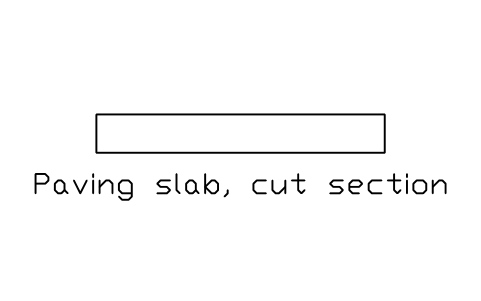
Lastra di pavimentazione, sezione
Paving slab, cut section
BED_S_PAVERAttributi
DESIGNATIONSIZEMATERIALDETAIL_NOREMARKSDESC
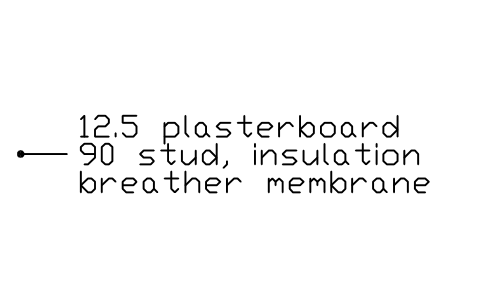
Nota degli strati con linea guida
Layer note with leader
BED_LAYER_NOTEAttributi
LAYER_1LAYER_2LAYER_3DESC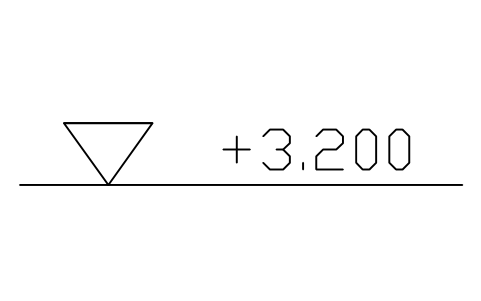
Manca un simbolo? Dicci quale.
Attributi per le distinte base
Accanto a ogni blocco c'è una designazione visibile (per esempio Muro a cassa vuota, mattone e blocco). Gli attributi invisibili sono SIZE, MATERIAL, FIRE_RATING, U_VALUE_W_M2K, FINISH, DETAIL_NO, MANUFACTURER e REMARKS; le campiture dei materiali hanno SIZE, MATERIAL, DETAIL_NO e REMARKS.
Con BlockSync esporti in Excel i dettagli di una tavola e ottieni un elenco con materiali, trasmittanze, resistenza al fuoco e numeri di dettaglio. Verificalo sul disegno e riscrivi le correzioni in un solo passaggio, con anteprima e copia di sicurezza.
Come usare la libreria
- Decomprimi il file e apri il DWG. Copia i dettagli che servono nella tavola oppure trascina i blocchi dal DesignCenter (ADCENTER).
- I blocchi sono disegnati in scala reale, 1 unità di disegno = 1 mm. Inseriscili in scala 1 in un disegno in millimetri, oppure disegna il dettaglio 1:1 e imposta la scala della finestra; in un disegno in metri applica 0,001. La tavola del catalogo rimpicciolisce ogni blocco per stare nella cella, i blocchi restano in scala reale.
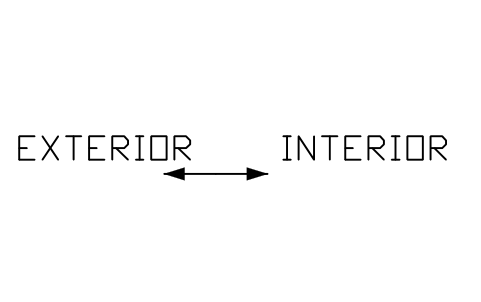
- Le stratigrafie hanno l'esterno (o la faccia superiore di una copertura o di un solaio) in alto e l'origine al centro del taglio. Nei dettagli di raccordo l'esterno è a sinistra e l'interno a destra, con Y = 0 al piano del pavimento finito o della struttura; per l'altro verso usa MIRROR. I materiali tagliati hanno la campitura abituale, tracciata con linee semplici, così la stampa è uguale ovunque.
- I dettagli sono sezioni tipo, non un progetto o un prodotto particolare: strati, spessori, trasmittanze, resistenza al fuoco e dati dei produttori vanno presi dal tuo progetto e dalle schede tecniche. I raccordi mostrano una soluzione ragionevole da cui partire; esplodi un blocco per cambiare uno strato.
Sulle dimensioni
Per questi dettagli non esiste un disegno normalizzato unico, quindi i blocchi usano spessori comuni nella pratica: muratura da 100 a 215 mm, isolante da 100 a 200 mm, cartongesso da 12,5 mm, pavimento sopraelevato da 150 mm, massetto da 50 mm. Adattali al progetto; i blocchi servono a far risparmiare tempo di disegno, non a fissare una misura.
I blocchi sono disegni nostri e la libreria non è certificata. Mostrano il principio e gli strati di un dettaglio, non un progetto: spessore dell'isolante, trasmittanza, resistenza al fuoco, barriera al vapore, scossaline e fissaggi dipendono dal progetto e dalle norme del luogo, e vanno verificati dal progettista responsabile.
Domande frequenti
- Quali dettagli contiene la libreria?
- Stratigrafie di pareti esterne, divisorie, coperture, solai e soffitti, raccordi di base parete, solaio e gronda, dettagli di tetti a falde e coperture piane, finestre e porte nella parete, facciata continua e vetrazioni, campiture dei materiali e segnalazioni di dettaglio. Le librerie di architettura hanno porte, scale e arredi in pianta; questa aggiunge le sezioni attraverso l'involucro.
- Posso ricavare un elenco dei dettagli dal disegno?
- Sì. Ogni dettaglio ha SIZE, MATERIAL, FIRE_RATING, U_VALUE_W_M2K, FINISH e DETAIL_NO come attributi invisibili. Compilali nell'editor degli attributi, esporta i blocchi con BlockSync e ordina per numero di dettaglio o per tavola. I valori di esempio sono segnaposto, non valori di progetto.
- Posso usare i simboli in progetti commerciali?
- Sì. Sono liberi di essere usati e modificati nei tuoi progetti, anche commerciali. Sono forniti così come sono, senza garanzia. Non ridistribuire né rivendere la libreria; vedi le condizioni della libreria.
- In cosa si differenzia dalla libreria di sezioni di pareti in calcestruzzo?
- La libreria delle sezioni di pareti in calcestruzzo approfondisce pareti, fondazioni e interrati in calcestruzzo con le loro armature. Questa copre tutto l'involucro per strati: muratura, legno, montanti in acciaio e pareti a pannelli, coperture, solai, finestre e facciata continua. I blocchi hanno lo stesso stile e si possono mescolare nella stessa tavola.
- Posso modificare un simbolo o aggiungere attributi?
- Sì. Apri il DWG, modifica un blocco con BEDIT per cambiarlo o aggiungere attributi e salva. Per aggiornare i disegni che contengono già il blocco, esegui ATTSYNC o sostituisci il blocco. Fai prima una copia di sicurezza: con un uso poco attento di ATTSYNC i valori degli attributi possono andare persi.
- Dove trovo una raccolta completa di questi simboli per AutoCAD?
- AutoCAD include solo pochi blocchi di esempio, quindi una raccolta completa di simboli viene da una libreria. Scarica lo ZIP di questa pagina e apri il DWG: ogni simbolo è un blocco. Inseriscilo con INSERT (palette Blocchi, scheda Librerie, poi scegli il DWG) o trascinalo da DesignCenter (ADCENTER). Puoi anche scaricare un solo simbolo.