
RisorseLibrerie di simboli DWG
Simboli AutoCAD gratuiti di stato dello spigolo (DWG) secondo ISO 13715: bava, asportazione, quota
Simboli di stato dello spigolo: 85 blocchi AutoCAD (DWG) pronti all'uso, da scaricare gratis e usare nei tuoi progetti, in un unico ZIP o un simbolo alla volta.
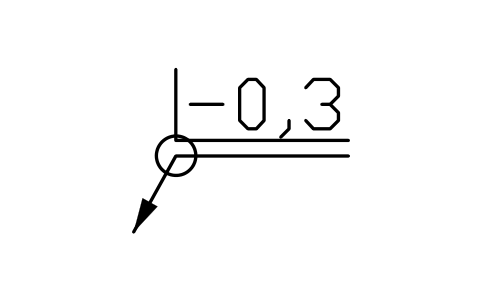
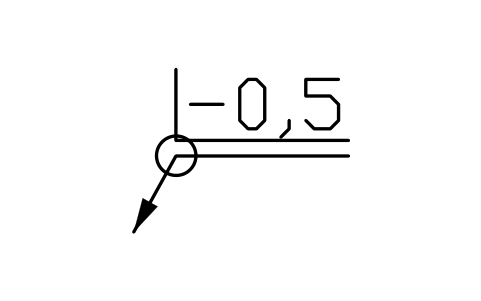
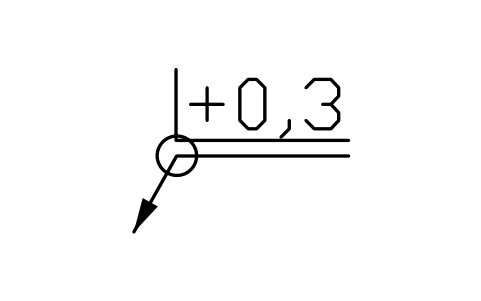
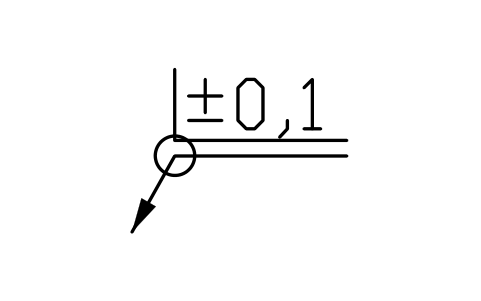
85 indicazioni per spigoli di forma non definita come blocchi AutoCAD pronti all'uso per i disegni meccanici: l'indicazione di base e il simbolo da solo per le indicazioni generali vicino al cartiglio; eccesso ammesso (+), asportazione richiesta (-) ed eccesso o asportazione (+-) con le quote usuali da 0,05 a 2 mm; due limiti sovrapposti in un'unica indicazione; la quota in una sola direzione; direzioni asimmetriche con valori sui due lati; e il cerchio «tutto intorno» per tutti gli spigoli del profilo.
Versione 1.0 · aggiornata il 30 ottobre 2026 · Scopri le novità
Usi AutoCAD 2017 o una versione precedente? Scarica il formato 2010
Diritti d'autore: CADXChange. Puoi usare e modificare i simboli liberamente nei tuoi disegni e progetti, anche commerciali; l'indicazione della fonte e un link servono solo se li pubblichi. Ti chiediamo di non ridistribuire né rivendere la libreria. Ogni ZIP contiene un normale file DWG in formato AutoCAD 2018 e un README, senza bisogno di componenti aggiuntivi. Fornita così com'è, senza garanzie. Condizioni d'uso della libreria (CXL-1.0)
Librerie di simboli correlate
Tutti i 85 simboli
85 simboli su 85
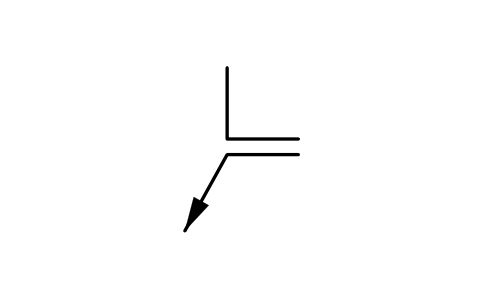
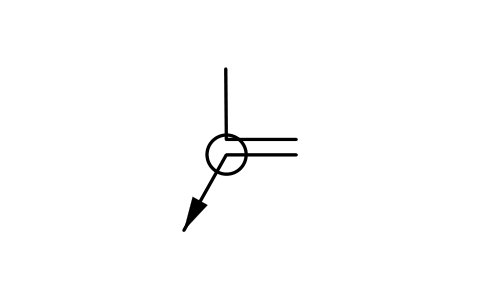
Indicazione di base, tutto intorno
Basic, all around
EDG_BASIC_AROUNDAttributi
EDGE_A1EDGE_A2EDGE_A3EDGEREMARKSDESC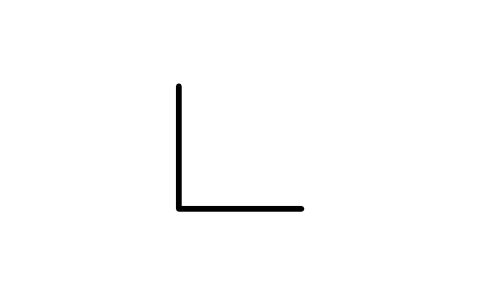
Simbolo da solo, senza linea di richiamo
Symbol only, no leader
EDG_SYMBOL_ONLYAttributi
EDGE_A1EDGE_A2EDGE_A3EDGEREMARKSDESC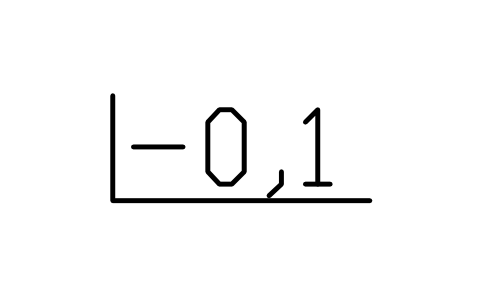
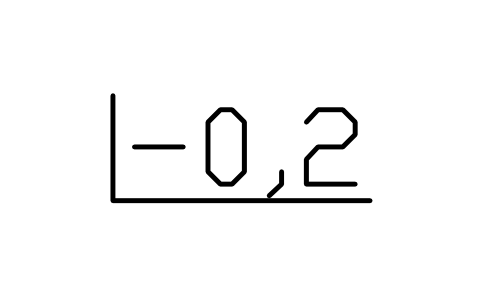
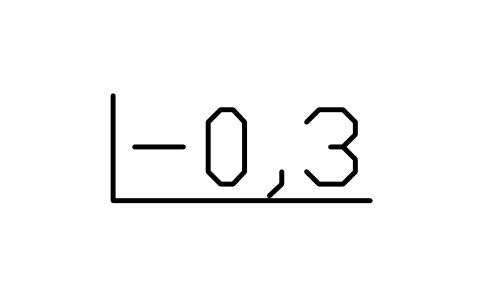
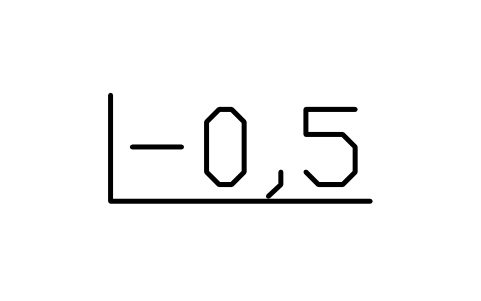
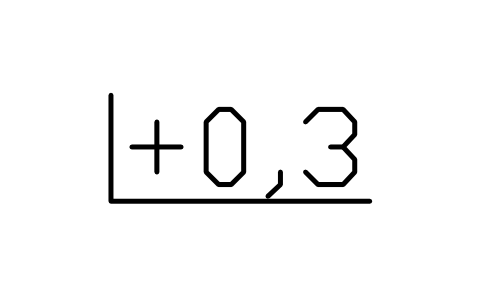
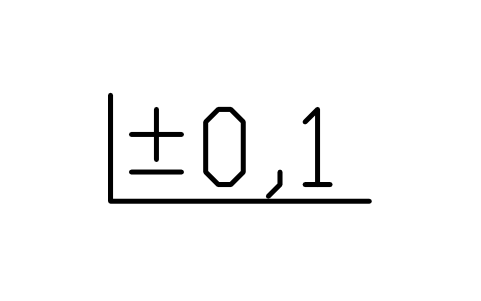
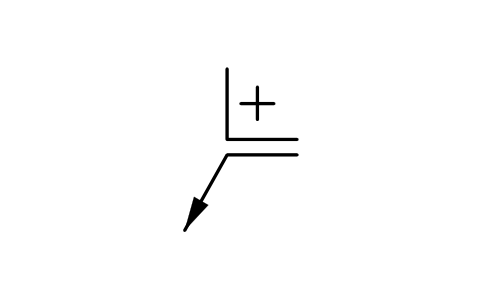
Eccesso ammesso, quota aperta
Passing permitted, size open
EDG_PLUSAttributi
EDGE_A1EDGE_A2EDGE_A3EDGEREMARKSDESC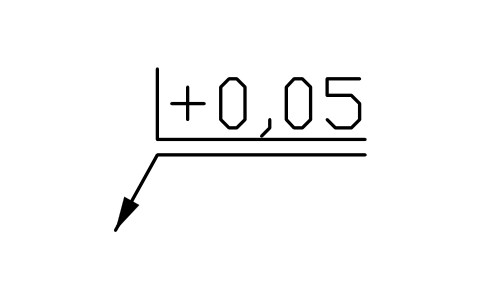
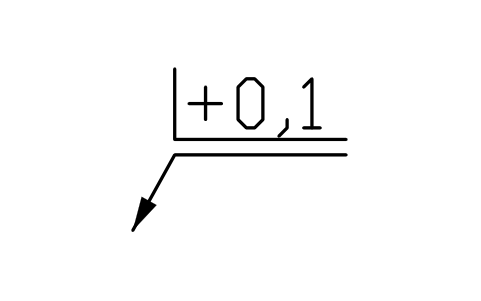
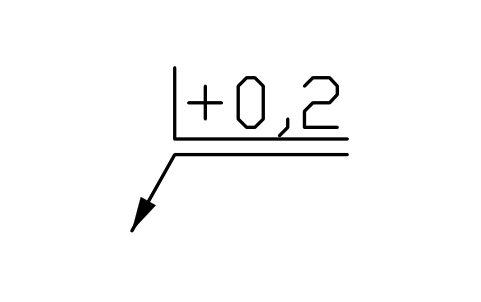
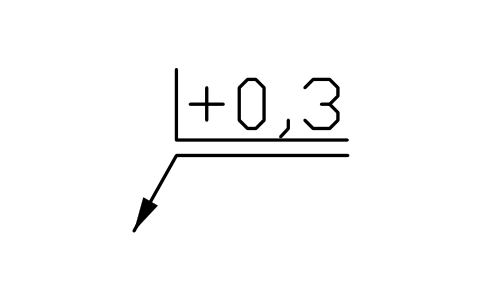
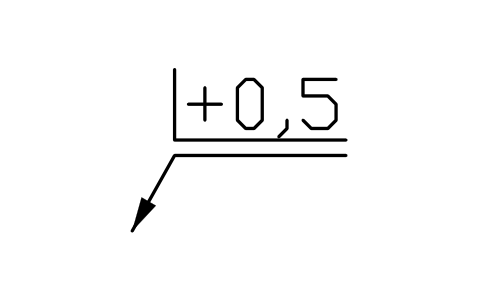
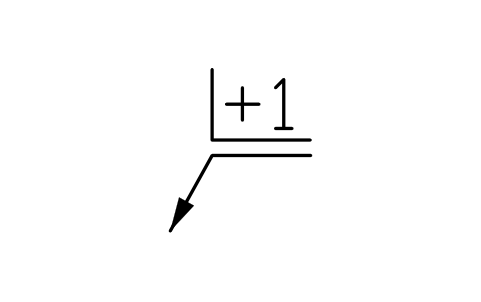
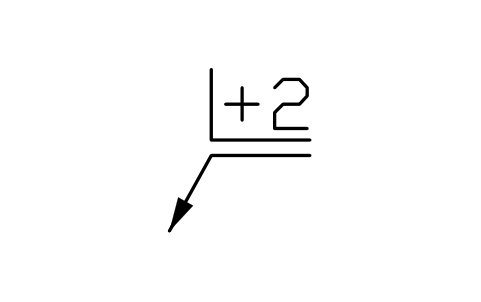
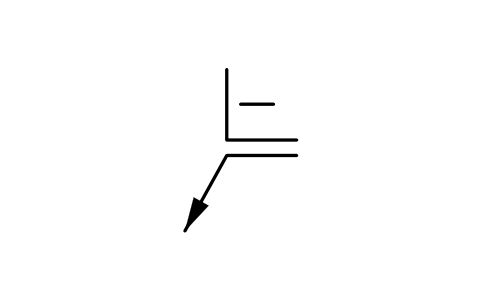
Asportazione richiesta, quota aperta
Undercut required, size open
EDG_MINUSAttributi
EDGE_A1EDGE_A2EDGE_A3EDGEREMARKSDESC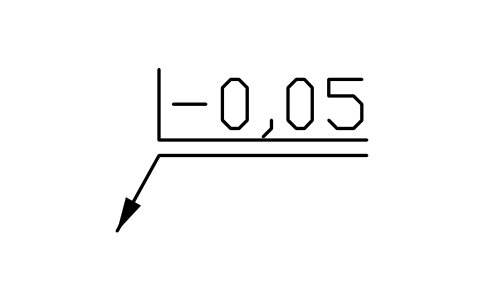
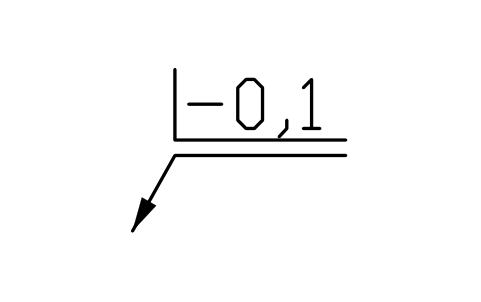
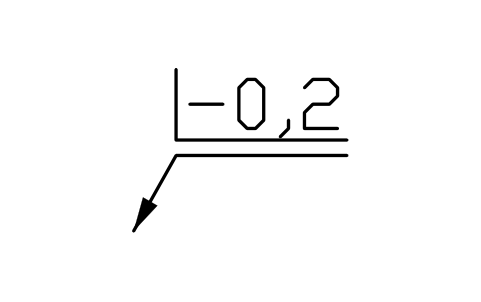
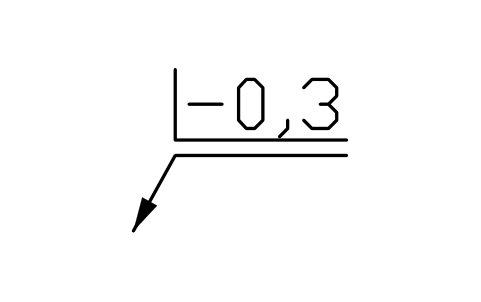
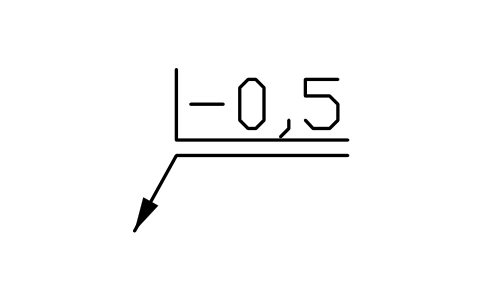
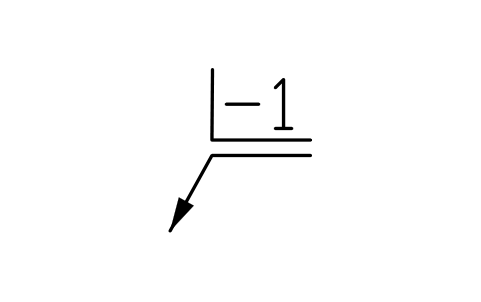
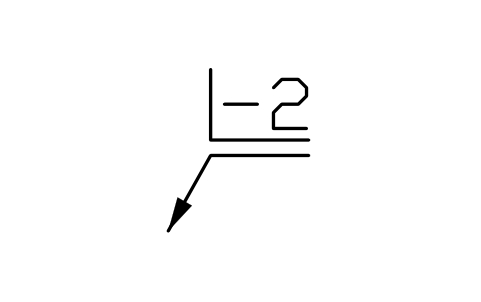
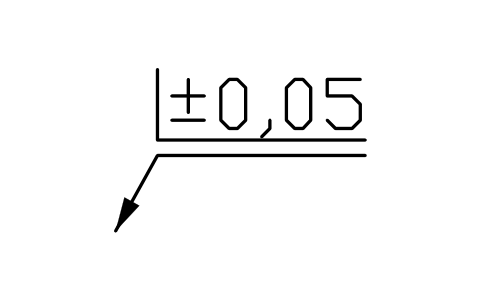
Eccesso o asportazione +-0,05
Passing or undercut, +-0,05
EDG_PM_0_05Attributi
EDGE_A1EDGE_A2EDGE_A3EDGEREMARKSDESC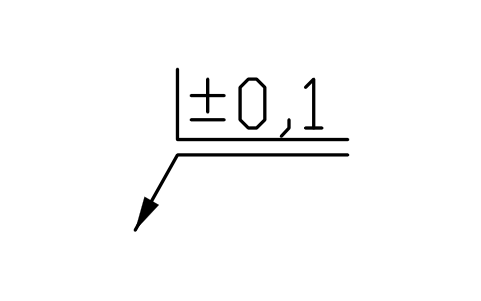
Eccesso o asportazione +-0,1
Passing or undercut, +-0,1
EDG_PM_0_1Attributi
EDGE_A1EDGE_A2EDGE_A3EDGEREMARKSDESC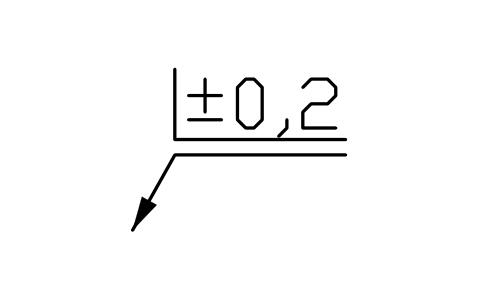
Eccesso o asportazione +-0,2
Passing or undercut, +-0,2
EDG_PM_0_2Attributi
EDGE_A1EDGE_A2EDGE_A3EDGEREMARKSDESC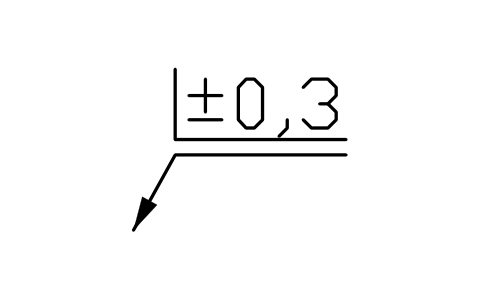
Eccesso o asportazione +-0,3
Passing or undercut, +-0,3
EDG_PM_0_3Attributi
EDGE_A1EDGE_A2EDGE_A3EDGEREMARKSDESC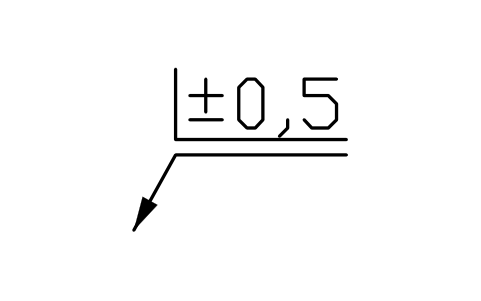
Eccesso o asportazione +-0,5
Passing or undercut, +-0,5
EDG_PM_0_5Attributi
EDGE_A1EDGE_A2EDGE_A3EDGEREMARKSDESC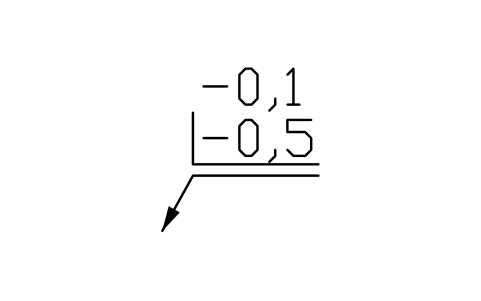
Intervallo -0,1 / -0,5
Range -0,1 / -0,5
EDG_RANGE_M0_1_M0_5Attributi
EDGE_A1EDGE_A2EDGE_A3EDGEREMARKSDESC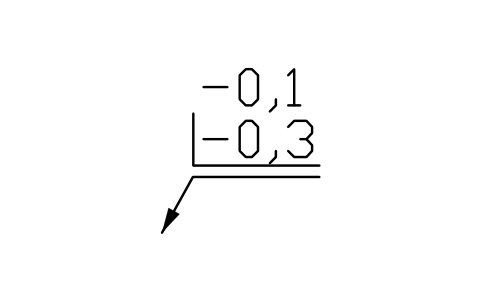
Intervallo -0,1 / -0,3
Range -0,1 / -0,3
EDG_RANGE_M0_1_M0_3Attributi
EDGE_A1EDGE_A2EDGE_A3EDGEREMARKSDESC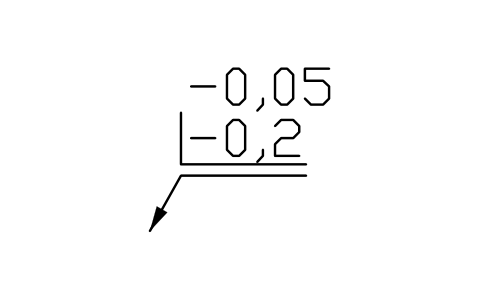
Intervallo -0,05 / -0,2
Range -0,05 / -0,2
EDG_RANGE_M0_05_M0_2Attributi
EDGE_A1EDGE_A2EDGE_A3EDGEREMARKSDESC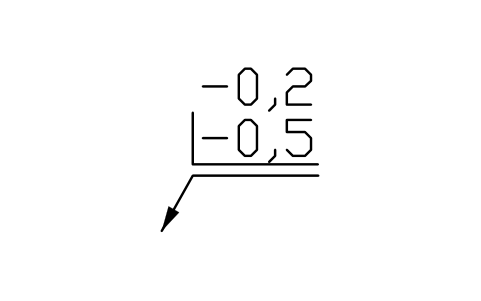
Intervallo -0,2 / -0,5
Range -0,2 / -0,5
EDG_RANGE_M0_2_M0_5Attributi
EDGE_A1EDGE_A2EDGE_A3EDGEREMARKSDESC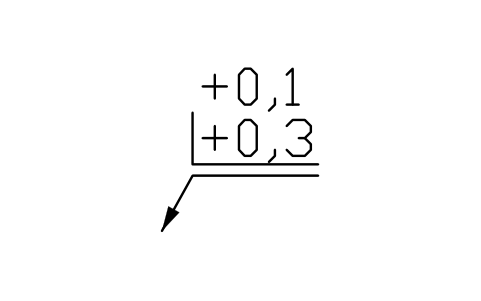
Intervallo +0,1 / +0,3
Range +0,1 / +0,3
EDG_RANGE_P0_1_P0_3Attributi
EDGE_A1EDGE_A2EDGE_A3EDGEREMARKSDESC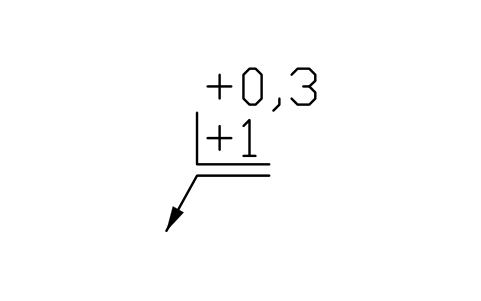
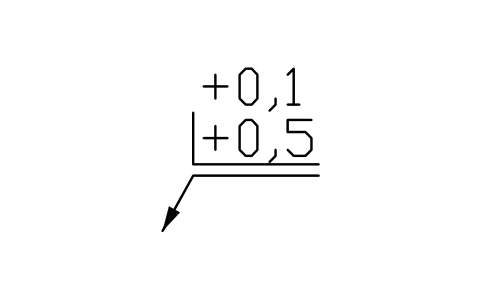
Intervallo +0,1 / +0,5
Range +0,1 / +0,5
EDG_RANGE_P0_1_P0_5Attributi
EDGE_A1EDGE_A2EDGE_A3EDGEREMARKSDESC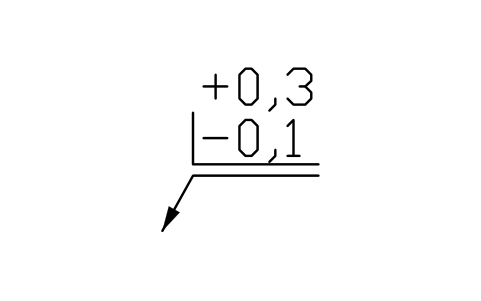
Intervallo +0,3 / -0,1
Range +0,3 / -0,1
EDG_RANGE_P0_3_M0_1Attributi
EDGE_A1EDGE_A2EDGE_A3EDGEREMARKSDESC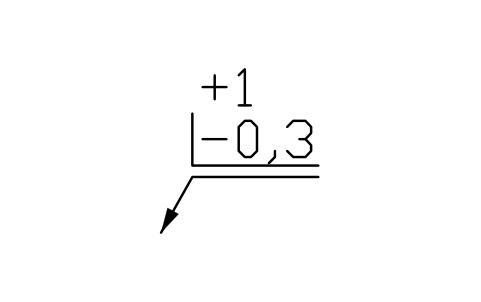
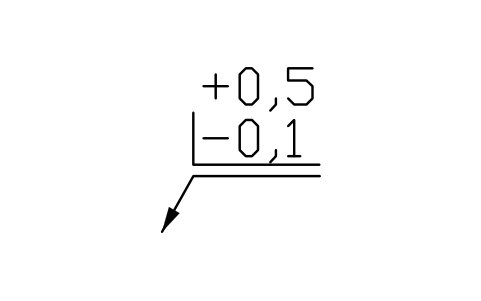
Intervallo +0,5 / -0,1
Range +0,5 / -0,1
EDG_RANGE_P0_5_M0_1Attributi
EDGE_A1EDGE_A2EDGE_A3EDGEREMARKSDESC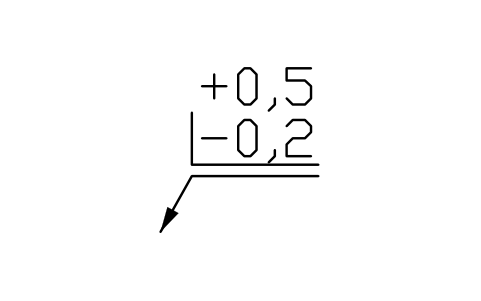
Intervallo +0,5 / -0,2
Range +0,5 / -0,2
EDG_RANGE_P0_5_M0_2Attributi
EDGE_A1EDGE_A2EDGE_A3EDGEREMARKSDESC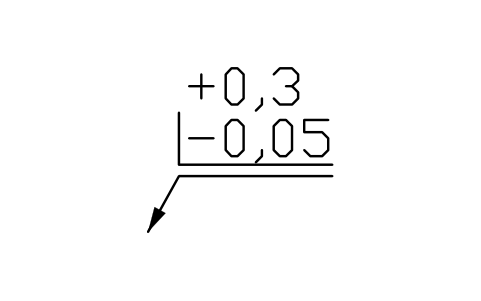
Intervallo +0,3 / -0,05
Range +0,3 / -0,05
EDG_RANGE_P0_3_M0_05Attributi
EDGE_A1EDGE_A2EDGE_A3EDGEREMARKSDESC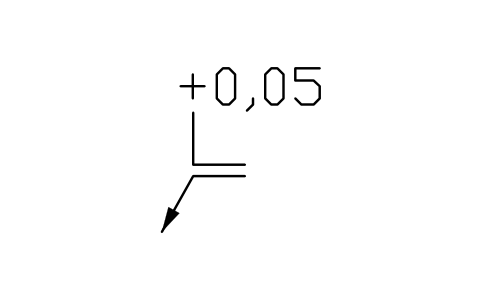
Una direzione, a3, +0,05
One direction, a3, +0,05
EDG_DIR_A3_P_0_05Attributi
EDGE_A1EDGE_A2EDGE_A3EDGEREMARKSDESC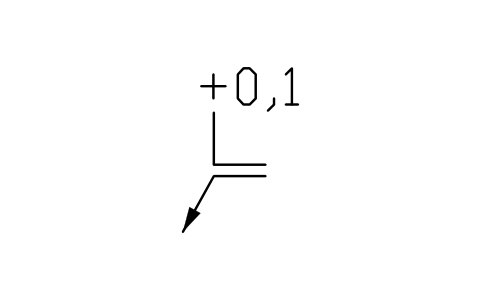
Una direzione, a3, +0,1
One direction, a3, +0,1
EDG_DIR_A3_P_0_1Attributi
EDGE_A1EDGE_A2EDGE_A3EDGEREMARKSDESC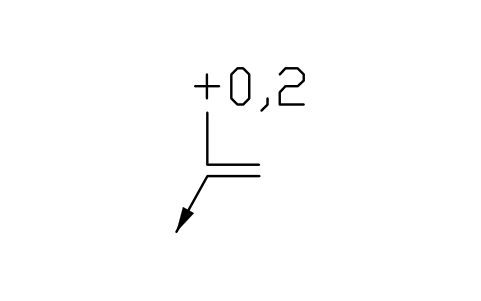
Una direzione, a3, +0,2
One direction, a3, +0,2
EDG_DIR_A3_P_0_2Attributi
EDGE_A1EDGE_A2EDGE_A3EDGEREMARKSDESC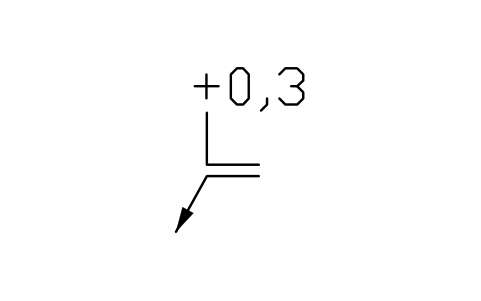
Una direzione, a3, +0,3
One direction, a3, +0,3
EDG_DIR_A3_P_0_3Attributi
EDGE_A1EDGE_A2EDGE_A3EDGEREMARKSDESC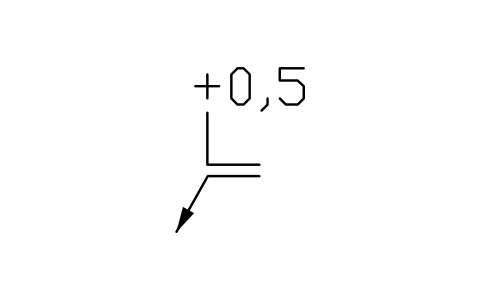
Una direzione, a3, +0,5
One direction, a3, +0,5
EDG_DIR_A3_P_0_5Attributi
EDGE_A1EDGE_A2EDGE_A3EDGEREMARKSDESC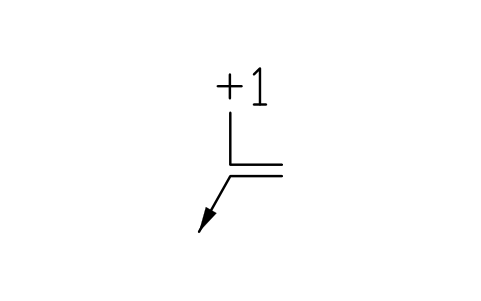
Una direzione, a3, +1
One direction, a3, +1
EDG_DIR_A3_P_1Attributi
EDGE_A1EDGE_A2EDGE_A3EDGEREMARKSDESC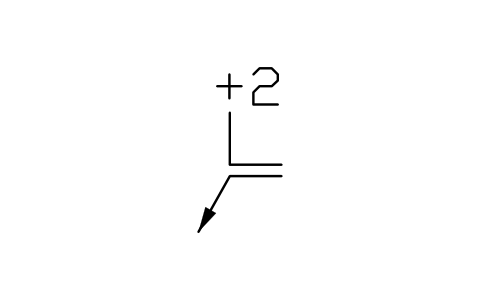
Una direzione, a3, +2
One direction, a3, +2
EDG_DIR_A3_P_2Attributi
EDGE_A1EDGE_A2EDGE_A3EDGEREMARKSDESC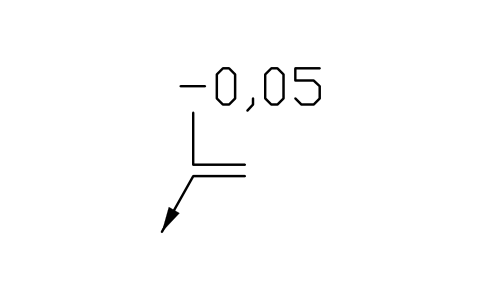
Una direzione, a3, -0,05
One direction, a3, -0,05
EDG_DIR_A3_M_0_05Attributi
EDGE_A1EDGE_A2EDGE_A3EDGEREMARKSDESC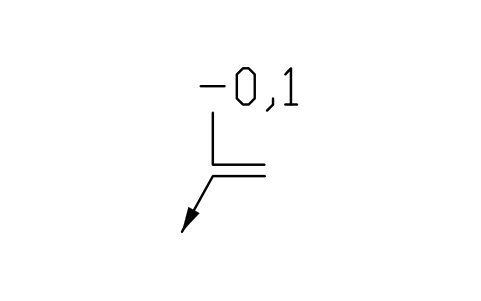
Una direzione, a3, -0,1
One direction, a3, -0,1
EDG_DIR_A3_M_0_1Attributi
EDGE_A1EDGE_A2EDGE_A3EDGEREMARKSDESC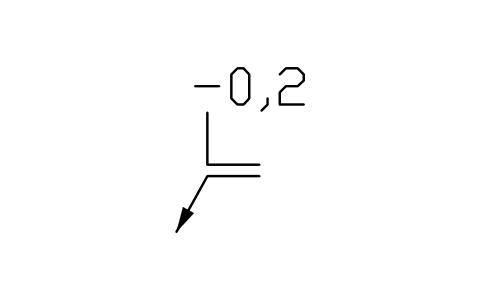
Una direzione, a3, -0,2
One direction, a3, -0,2
EDG_DIR_A3_M_0_2Attributi
EDGE_A1EDGE_A2EDGE_A3EDGEREMARKSDESC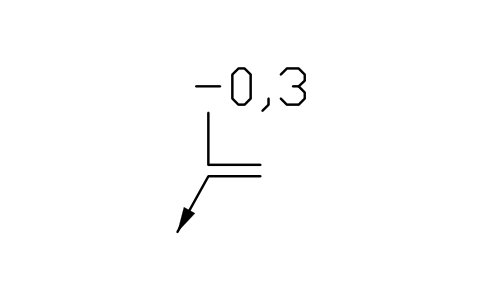
Una direzione, a3, -0,3
One direction, a3, -0,3
EDG_DIR_A3_M_0_3Attributi
EDGE_A1EDGE_A2EDGE_A3EDGEREMARKSDESC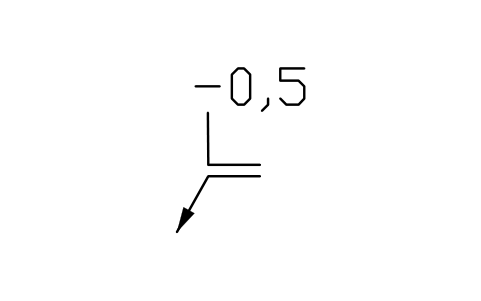
Una direzione, a3, -0,5
One direction, a3, -0,5
EDG_DIR_A3_M_0_5Attributi
EDGE_A1EDGE_A2EDGE_A3EDGEREMARKSDESC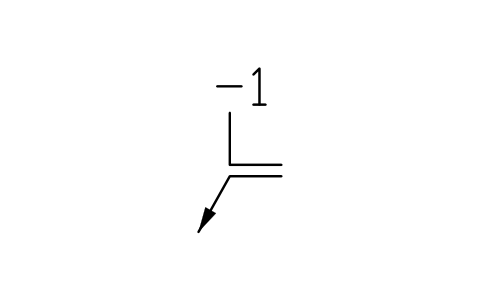
Una direzione, a3, -1
One direction, a3, -1
EDG_DIR_A3_M_1Attributi
EDGE_A1EDGE_A2EDGE_A3EDGEREMARKSDESC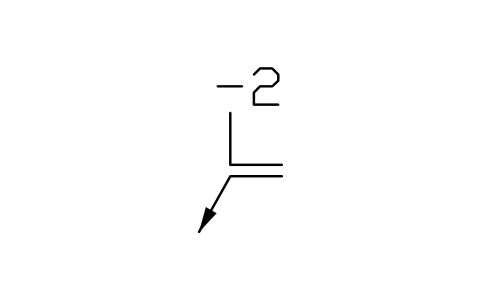
Una direzione, a3, -2
One direction, a3, -2
EDG_DIR_A3_M_2Attributi
EDGE_A1EDGE_A2EDGE_A3EDGEREMARKSDESC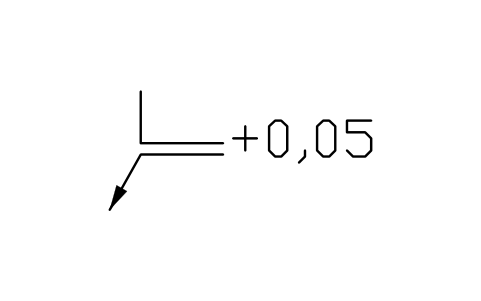
Una direzione, a2, +0,05
One direction, a2, +0,05
EDG_DIR_A2_P_0_05Attributi
EDGE_A1EDGE_A2EDGE_A3EDGEREMARKSDESC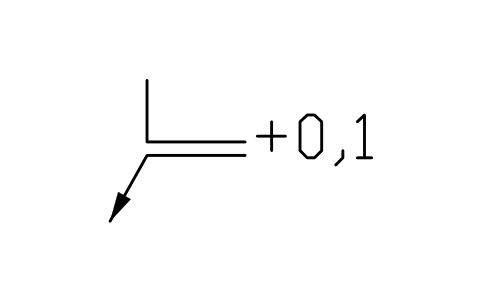
Una direzione, a2, +0,1
One direction, a2, +0,1
EDG_DIR_A2_P_0_1Attributi
EDGE_A1EDGE_A2EDGE_A3EDGEREMARKSDESC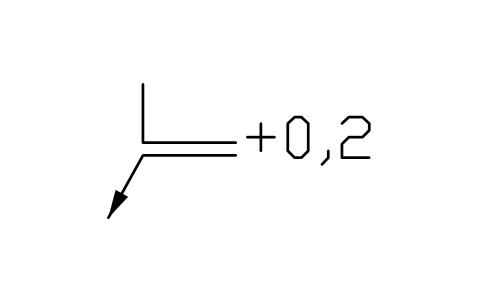
Una direzione, a2, +0,2
One direction, a2, +0,2
EDG_DIR_A2_P_0_2Attributi
EDGE_A1EDGE_A2EDGE_A3EDGEREMARKSDESC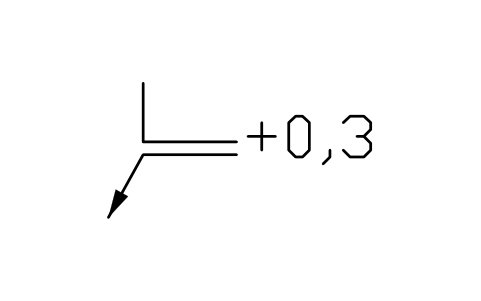
Una direzione, a2, +0,3
One direction, a2, +0,3
EDG_DIR_A2_P_0_3Attributi
EDGE_A1EDGE_A2EDGE_A3EDGEREMARKSDESC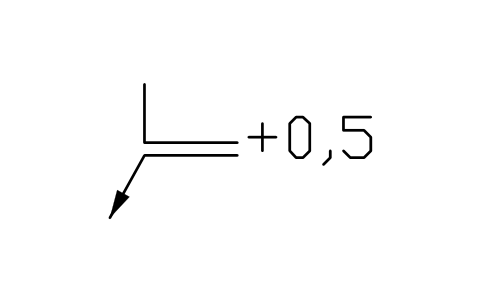
Una direzione, a2, +0,5
One direction, a2, +0,5
EDG_DIR_A2_P_0_5Attributi
EDGE_A1EDGE_A2EDGE_A3EDGEREMARKSDESC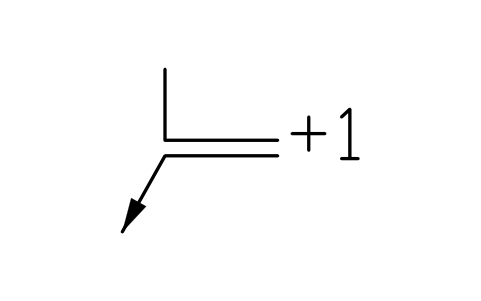
Una direzione, a2, +1
One direction, a2, +1
EDG_DIR_A2_P_1Attributi
EDGE_A1EDGE_A2EDGE_A3EDGEREMARKSDESC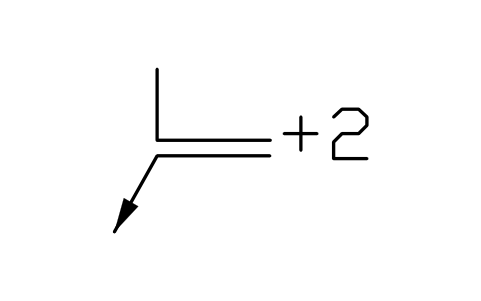
Una direzione, a2, +2
One direction, a2, +2
EDG_DIR_A2_P_2Attributi
EDGE_A1EDGE_A2EDGE_A3EDGEREMARKSDESC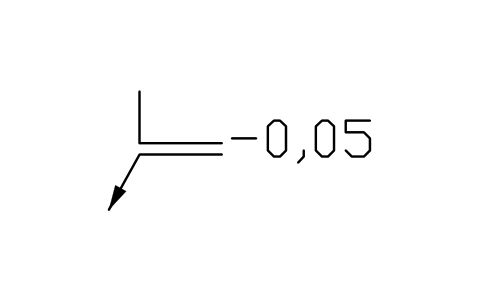
Una direzione, a2, -0,05
One direction, a2, -0,05
EDG_DIR_A2_M_0_05Attributi
EDGE_A1EDGE_A2EDGE_A3EDGEREMARKSDESC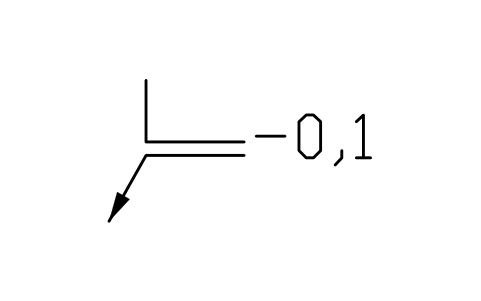
Una direzione, a2, -0,1
One direction, a2, -0,1
EDG_DIR_A2_M_0_1Attributi
EDGE_A1EDGE_A2EDGE_A3EDGEREMARKSDESC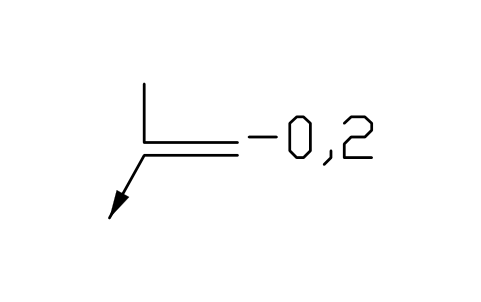
Una direzione, a2, -0,2
One direction, a2, -0,2
EDG_DIR_A2_M_0_2Attributi
EDGE_A1EDGE_A2EDGE_A3EDGEREMARKSDESC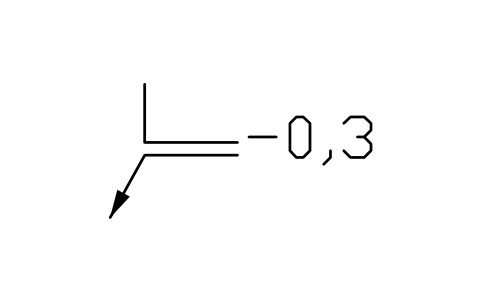
Una direzione, a2, -0,3
One direction, a2, -0,3
EDG_DIR_A2_M_0_3Attributi
EDGE_A1EDGE_A2EDGE_A3EDGEREMARKSDESC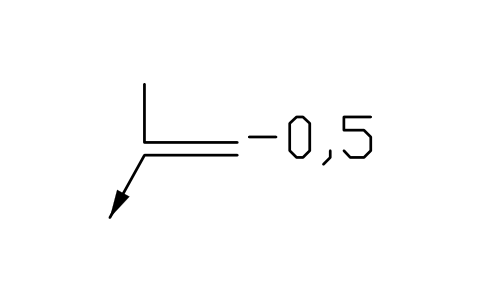
Una direzione, a2, -0,5
One direction, a2, -0,5
EDG_DIR_A2_M_0_5Attributi
EDGE_A1EDGE_A2EDGE_A3EDGEREMARKSDESC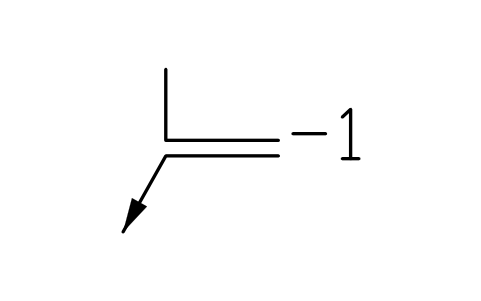
Una direzione, a2, -1
One direction, a2, -1
EDG_DIR_A2_M_1Attributi
EDGE_A1EDGE_A2EDGE_A3EDGEREMARKSDESC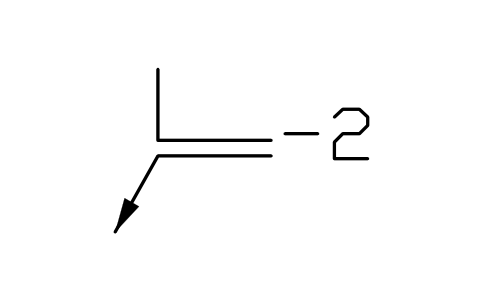
Una direzione, a2, -2
One direction, a2, -2
EDG_DIR_A2_M_2Attributi
EDGE_A1EDGE_A2EDGE_A3EDGEREMARKSDESC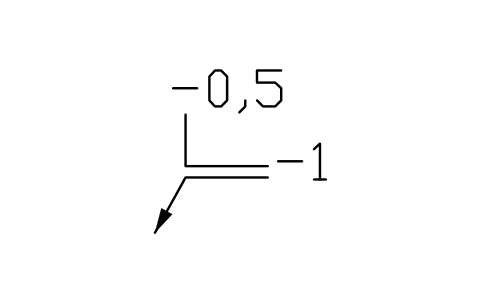
Asimmetrico a3 -0,5, a2 -1
Asymmetrical a3 -0,5, a2 -1
EDG_ASYM_M0_5_M1Attributi
EDGE_A1EDGE_A2EDGE_A3EDGEREMARKSDESC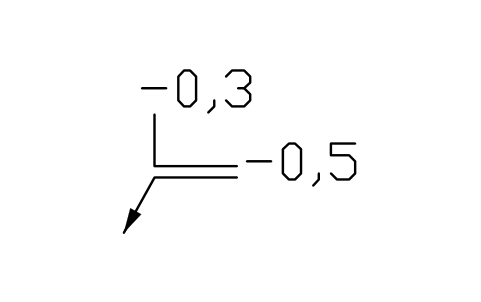
Asimmetrico a3 -0,3, a2 -0,5
Asymmetrical a3 -0,3, a2 -0,5
EDG_ASYM_M0_3_M0_5Attributi
EDGE_A1EDGE_A2EDGE_A3EDGEREMARKSDESC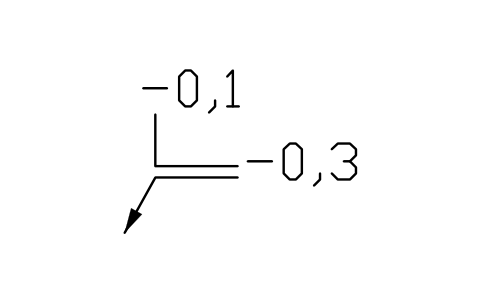
Asimmetrico a3 -0,1, a2 -0,3
Asymmetrical a3 -0,1, a2 -0,3
EDG_ASYM_M0_1_M0_3Attributi
EDGE_A1EDGE_A2EDGE_A3EDGEREMARKSDESC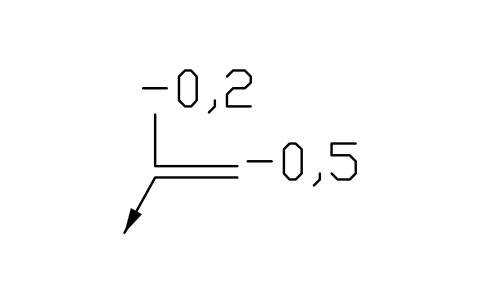
Asimmetrico a3 -0,2, a2 -0,5
Asymmetrical a3 -0,2, a2 -0,5
EDG_ASYM_M0_2_M0_5Attributi
EDGE_A1EDGE_A2EDGE_A3EDGEREMARKSDESC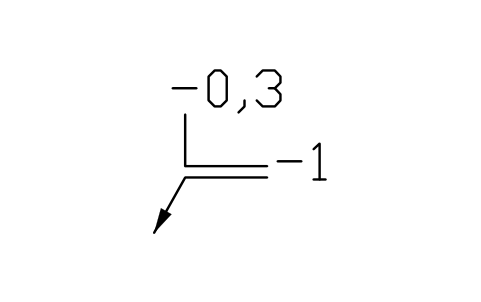
Asimmetrico a3 -0,3, a2 -1
Asymmetrical a3 -0,3, a2 -1
EDG_ASYM_M0_3_M1Attributi
EDGE_A1EDGE_A2EDGE_A3EDGEREMARKSDESC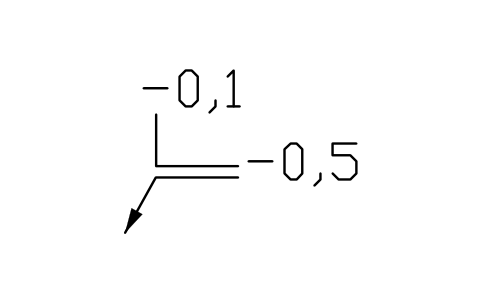
Asimmetrico a3 -0,1, a2 -0,5
Asymmetrical a3 -0,1, a2 -0,5
EDG_ASYM_M0_1_M0_5Attributi
EDGE_A1EDGE_A2EDGE_A3EDGEREMARKSDESC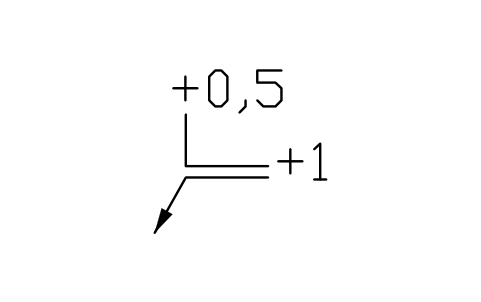
Asimmetrico a3 +0,5, a2 +1
Asymmetrical a3 +0,5, a2 +1
EDG_ASYM_P0_5_P1Attributi
EDGE_A1EDGE_A2EDGE_A3EDGEREMARKSDESC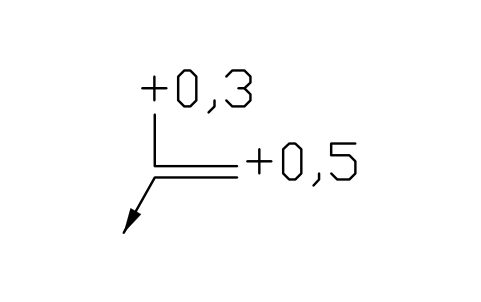
Asimmetrico a3 +0,3, a2 +0,5
Asymmetrical a3 +0,3, a2 +0,5
EDG_ASYM_P0_3_P0_5Attributi
EDGE_A1EDGE_A2EDGE_A3EDGEREMARKSDESC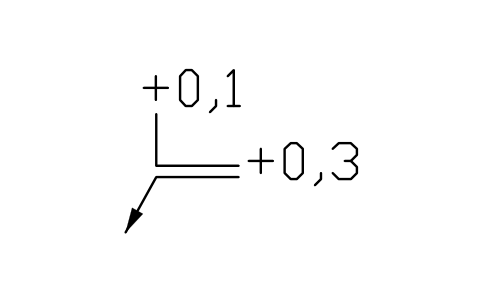
Asimmetrico a3 +0,1, a2 +0,3
Asymmetrical a3 +0,1, a2 +0,3
EDG_ASYM_P0_1_P0_3Attributi
EDGE_A1EDGE_A2EDGE_A3EDGEREMARKSDESC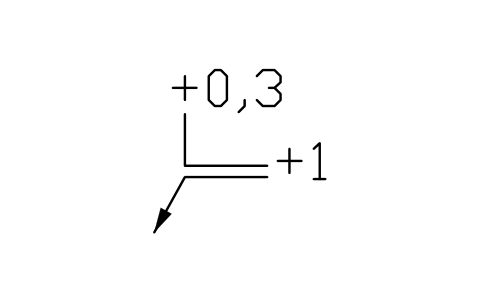
Asimmetrico a3 +0,3, a2 +1
Asymmetrical a3 +0,3, a2 +1
EDG_ASYM_P0_3_P1Attributi
EDGE_A1EDGE_A2EDGE_A3EDGEREMARKSDESC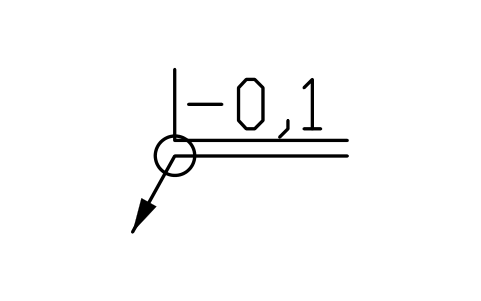
Manca un simbolo? Dicci quale.
Attributi per le distinte base
Gli attributi visibili sono il testo dell'indicazione stessa, nelle tre aree della norma: EDGE_A1 (tipo e quota dentro il simbolo, per esempio -0,3), EDGE_A2 (un valore a destra del simbolo, per una direzione) ed EDGE_A3 (sopra il simbolo: un secondo limite o un valore di direzione). Digita %%p per il segno più o meno. Attributi invisibili: EDGE e REMARKS.
Come usare la libreria
- Decomprimi il file e apri il DWG. Copia i simboli che ti servono nella tua pianta, oppure trascina i blocchi da DesignCenter (ADCENTER).
- I simboli sono disegnati alla dimensione di stampa in millimetri, con testo alto 3,5 mm e simbolo alto 5 mm, la prima colonna della tabella delle dimensioni della norma. Inseriscili alla scala del tuo disegno, come le quote e i riquadri di tolleranza. Per altre altezze di testo scala il blocco col rapporto delle altezze.
- Il punto di inserimento è la punta della freccia della linea di richiamo, il punto che tocca lo spigolo: agganciala al contorno o alla linea di estensione. I simboli senza linea di richiamo, pensati per l'indicazione generale vicino al cartiglio, si inseriscono nell'angolo del simbolo. Ruota o specchia il blocco perché il testo si legga dal basso del foglio. La linea di riferimento è disegnata per il testo d'esempio; allungala con il suo grip se il tuo testo è più lungo.
- Scegli il gruppo adatto al requisito: un limite nel simbolo (a1), due limiti sovrapposti, un valore in una direzione (a2 o a3) o valori sui due lati per direzioni asimmetriche. I valori d'esempio seguono la serie usuale da 0,05 a 2 mm; fai doppio clic sul blocco per scrivere i tuoi. La virgola decimale è la scrittura della norma.
Sulle convenzioni
La ISO 13715 dà le regole per indicare e quotare gli spigoli la cui forma non è definita sul modello: bave e sbavature all'esterno di un pezzo, raccordi o materiale asportato sullo spigolo. Il segno più ammette un eccesso (materiale in più), il segno meno richiede un'asportazione, il segno più o meno ammette entrambi e si usa solo con una quota. La quota segue il segno, un secondo limite sta sopra, e un valore nell'area a2 o a3 fissa la direzione.
I blocchi sono disegni nostri con le proporzioni della norma, non copie, e la libreria non è certificata. I valori sono esempi: il requisito del tuo disegno è il testo che inserisci. Controlla le indicazioni con l'edizione della ISO 13715 a cui il tuo disegno fa riferimento.
Cosa cambia in ogni versione
Versione 1.0 · 30 ottobre 2026
Nuovi simboli (85)
Indicazione di base · Indicazione di base, tutto intorno · Simbolo da solo, senza linea di richiamo · Generale, -0,1 · Generale, -0,2 · Generale, -0,3 · Generale, -0,5 · Generale, +0,3 · Generale, +-0,1 · Eccesso ammesso, quota aperta · Eccesso +0,05 · Eccesso +0,1 · Eccesso +0,2 · Eccesso +0,3 · Eccesso +0,5 · Eccesso +1 · Eccesso +2 · Asportazione richiesta, quota aperta · Asportazione -0,05 · Asportazione -0,1 · Asportazione -0,2 · Asportazione -0,3 · Asportazione -0,5 · Asportazione -1 · Asportazione -2 · Eccesso o asportazione +-0,05 · Eccesso o asportazione +-0,1 · Eccesso o asportazione +-0,2 · Eccesso o asportazione +-0,3 · Eccesso o asportazione +-0,5 · Intervallo -0,1 / -0,5 · Intervallo -0,1 / -0,3 · Intervallo -0,05 / -0,2 · Intervallo -0,2 / -0,5 · Intervallo +0,1 / +0,3 · Intervallo +0,3 / +1 · Intervallo +0,1 / +0,5 · Intervallo +0,3 / -0,1 · Intervallo +1 / -0,3 · Intervallo +0,5 / -0,1 · altri 45
Domande frequenti
- Quale norma seguono i simboli?
- Seguono la ISO 13715 (terza edizione, 2017): l'indicazione di base con le aree a1, a2 e a3, i segni + - e +-, la quota e il secondo limite, la direzione di eccesso o asportazione, il cerchio «tutto intorno» e le indicazioni generali vicino al cartiglio.
- Come digito il segno più o meno o cambio un valore?
- Fai doppio clic sul blocco e modifica EDGE_A1, EDGE_A2 o EDGE_A3. Digita %%p dove deve comparire il segno più o meno. Se un valore deve stare in un'altra area, usa il blocco del gruppo corrispondente o sposta il testo con il grip.
- Posso usare i simboli in progetti commerciali?
- Sì. Sono liberi da usare e modificare nei tuoi progetti, anche commerciali. Sono forniti così come sono, senza garanzia. Ti chiediamo di non ridistribuire né rivendere la libreria; vedi le condizioni d'uso della libreria.
- Esistono simboli diversi per gli spigoli interni ed esterni?
- No. Per entrambi vale lo stesso simbolo; lo spigolo indicato decide che cosa significano eccesso e asportazione. La norma ammette un valore in una direzione (area a2 o a3) per l'eccesso su uno spigolo esterno e l'asportazione su uno spigolo interno, e valori asimmetrici sui due lati per l'asportazione su uno spigolo esterno e l'eccesso su uno spigolo interno.
- Posso cambiare un simbolo o aggiungere attributi?
- Sì. Apri il DWG, modifica un blocco con BEDIT per cambiarlo o aggiungere attributi e salva. Per aggiornare i disegni che contengono già il blocco, esegui ATTSYNC o sostituisci il blocco. Fai prima un backup: i valori degli attributi possono andare persi se ATTSYNC è usato senza cautela.
- Dove trovo una raccolta completa di questi simboli per AutoCAD?
- AutoCAD include solo pochi blocchi di esempio, quindi una raccolta completa di simboli viene da una libreria. Scarica lo ZIP di questa pagina e apri il DWG: ogni simbolo è un blocco. Inseriscilo con INSERT (palette Blocchi, scheda Librerie, poi scegli il DWG) o trascinalo da DesignCenter (ADCENTER). Puoi anche scaricare un solo simbolo.