
RisorseLibrerie di simboli DWG
Simboli AutoCAD gratuiti per tolleranze geometriche (DWG), stile ISO 1101
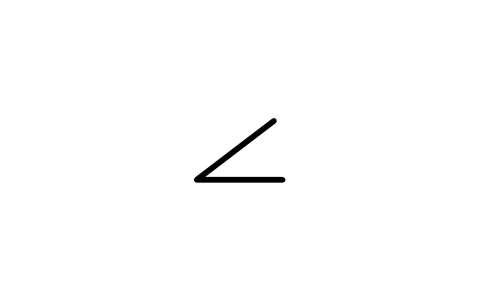
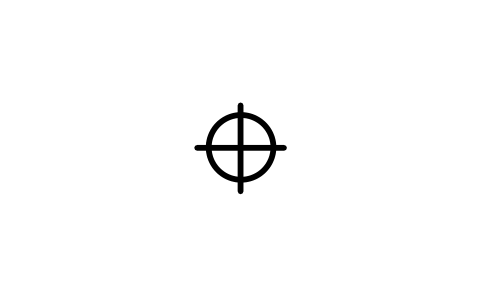
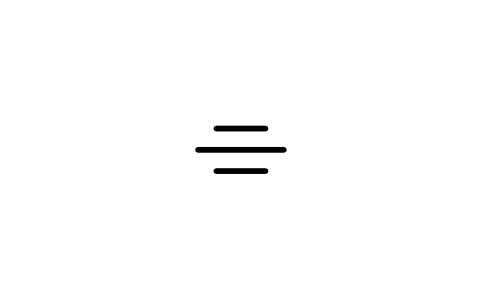
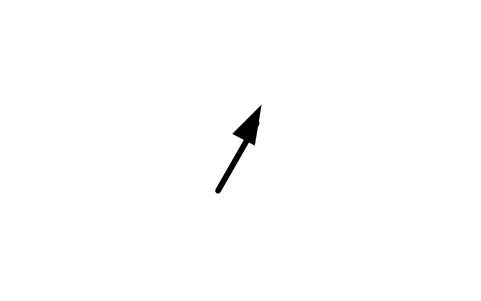
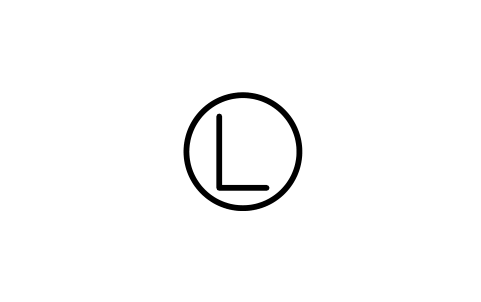
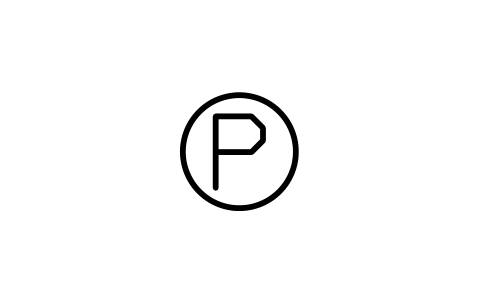
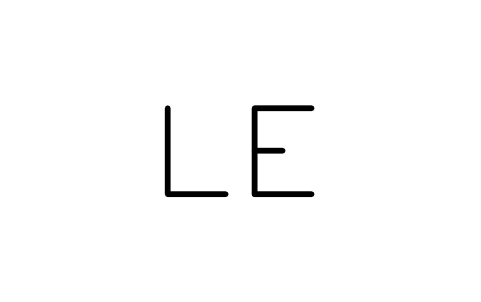
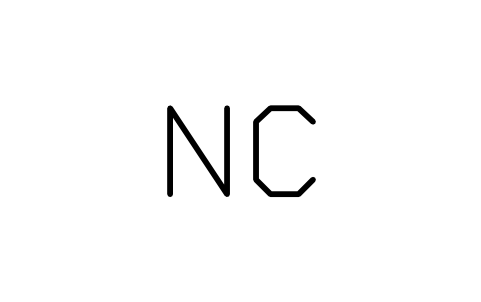
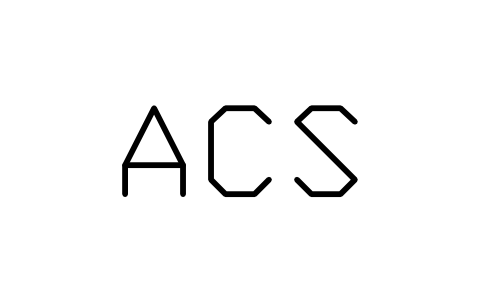
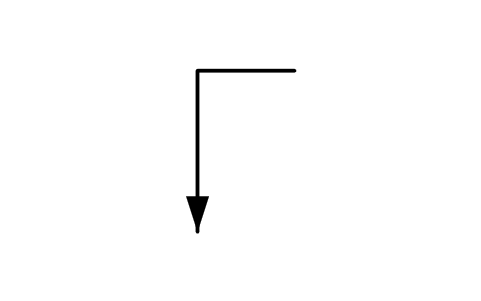
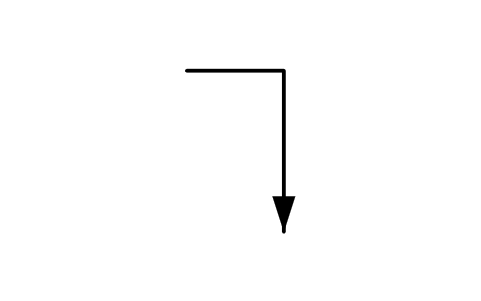
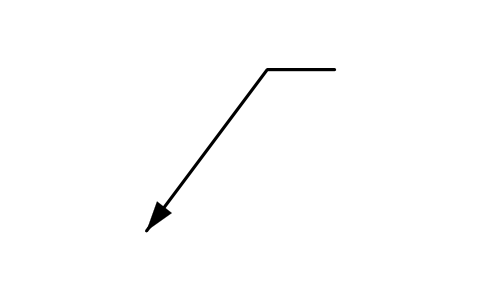
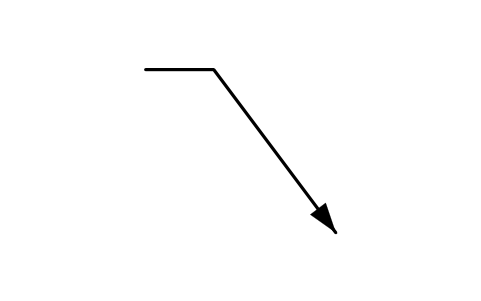
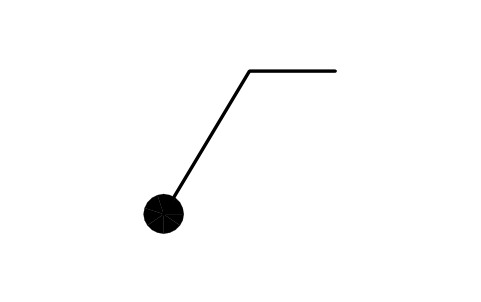
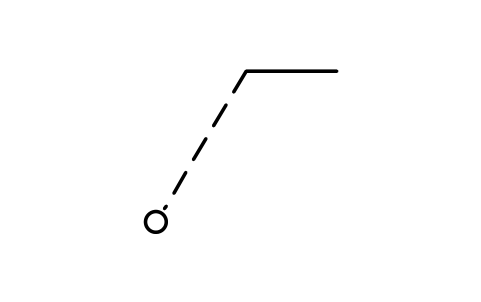
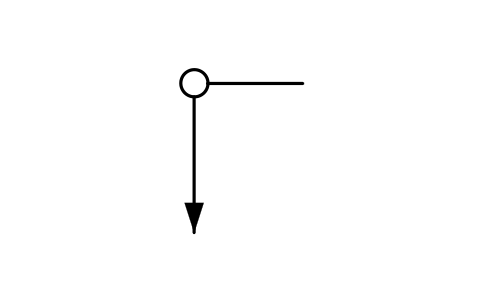
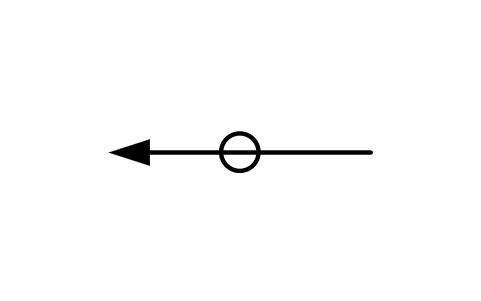
99 simboli per le tolleranze geometriche come blocchi AutoCAD pronti all'uso, disegnati secondo la ISO 1101: i 14 simboli delle caratteristiche (rettilineità, planarità, circolarità, cilindricità, forma di una linea e di una superficie, parallelismo, perpendicolarità, inclinazione, posizione, concentricità e coassialità, simmetria, oscillazione circolare e totale), riquadri di tolleranza con il valore e fino a tre lettere di riferimento come attributi, riquadri sovrapposti e vuoti, riquadri con elemento di direzione, piano di raccolta, piano di intersezione e piano di orientamento, modificatori (M, L, P, F, E, UZ, CZ, LD, MD, PD, LE, NC, ACS), riferimenti e bersagli di riferimento, linee di richiamo, note e segni di quotatura.
Usi AutoCAD 2017 o una versione precedente? Scarica il formato 2010
Liberi da usare e modificare nei tuoi progetti, anche commerciali. Lo ZIP contiene un semplice file DWG in formato AutoCAD 2018 e un README; nessun componente aggiuntivo necessario. Forniti così come sono, senza garanzia.
Dopo il download
Usare gli stessi simboli in tutto il set di disegni
Un simbolo serve solo se ogni disegno ne usa la stessa versione.
- Apri il DWG e copia i blocchi che ti servono nel tuo disegno, oppure trascinali dal DesignCenter. Inseriscili in scala 1; il README in questo ZIP indica unità di disegno e punto di inserimento di ogni gruppo.
- Quando un simbolo cambia, sostituisci il vecchio blocco con il nuovo in tutti i disegni in una sola esecuzione con BlockCopy, senza aprire ogni file.
- Per contare i simboli o elencarne gli attributi su molti disegni, esportali in Excel con BlockSync e crea una tabella pivot dal risultato.
Guida passo passoBlockCopyBlockSync
Gli strumenti sono gratuiti fino a 10 file per esecuzione; con Pro il limite non c’è.
Tutti i 99 simboli
99 simboli su 99
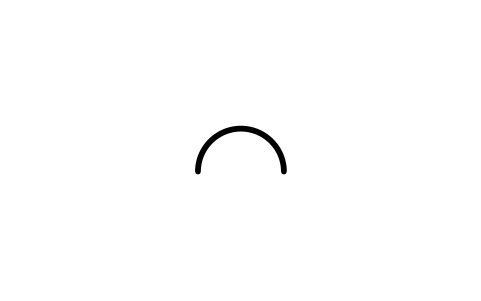
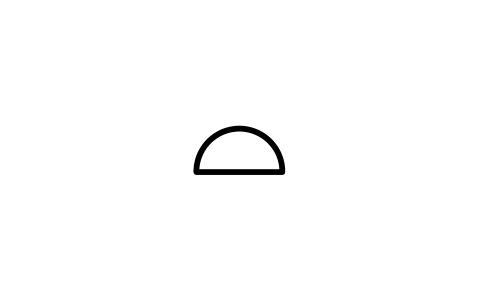
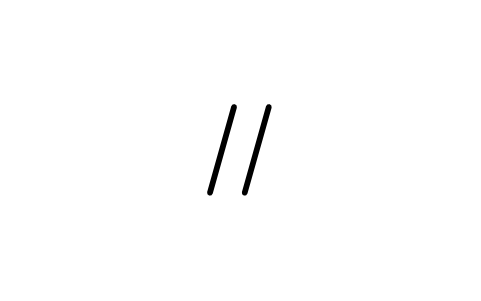
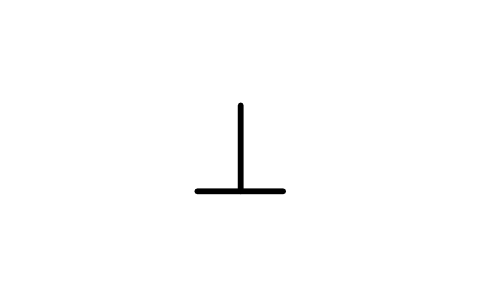

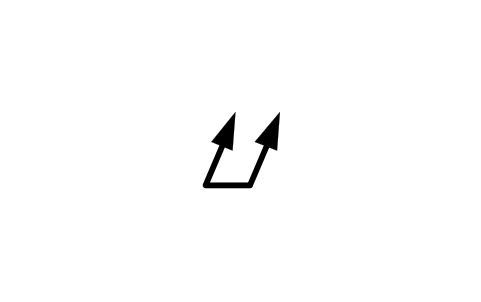
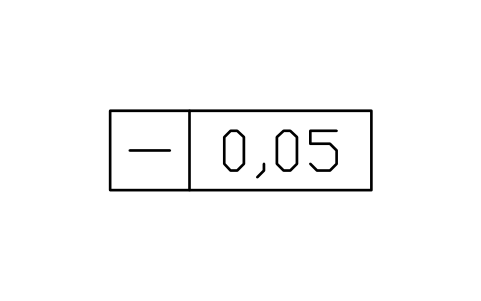
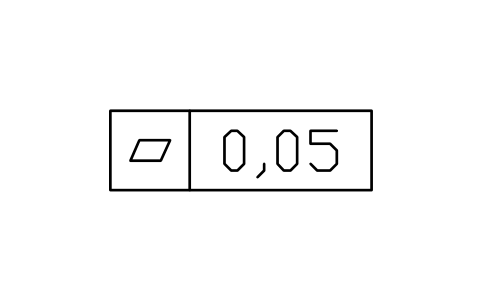
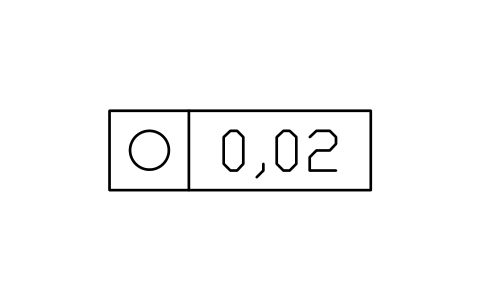
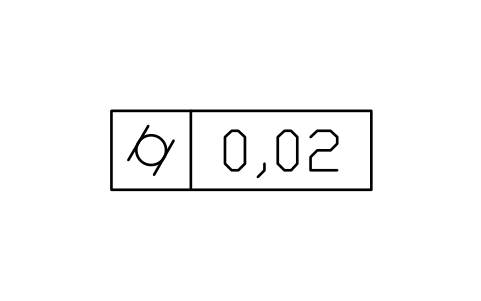
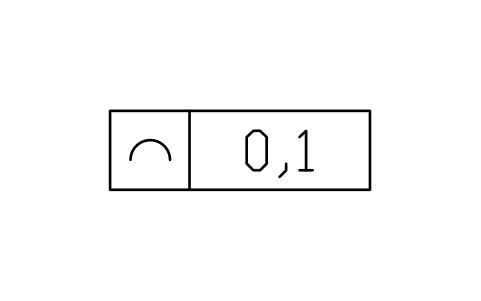
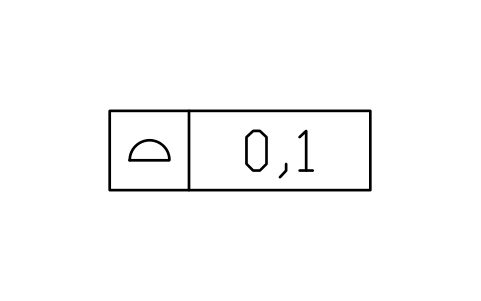
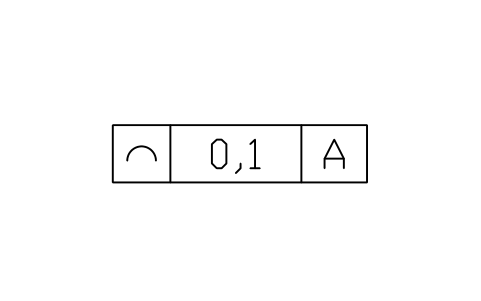
Line profile, 1 datum
GDT_FRM_PROFILE_LINE_D1Attributi
TAGTOLDATUM1FEATUREREMARKSDESC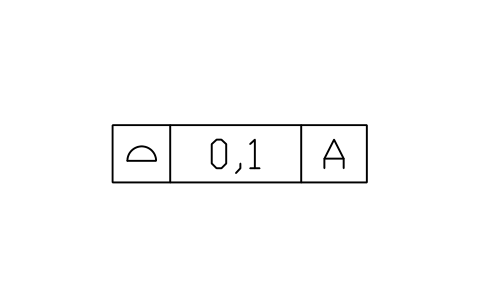
Surface profile, 1 datum
GDT_FRM_PROFILE_SURFACE_D1Attributi
TAGTOLDATUM1FEATUREREMARKSDESC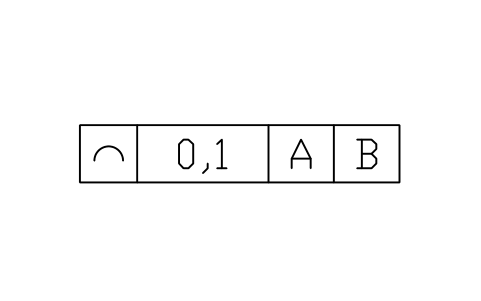
Line profile, 2 datums
GDT_FRM_PROFILE_LINE_D2Attributi
TAGTOLDATUM1DATUM2FEATUREREMARKSDESC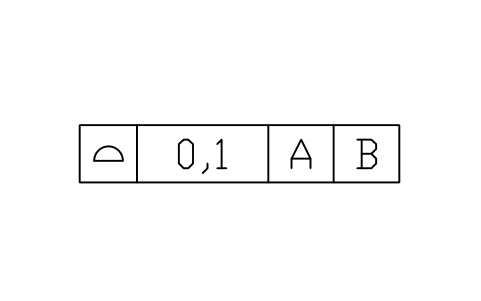
Surface profile, 2 datums
GDT_FRM_PROFILE_SURFACE_D2Attributi
TAGTOLDATUM1DATUM2FEATUREREMARKSDESC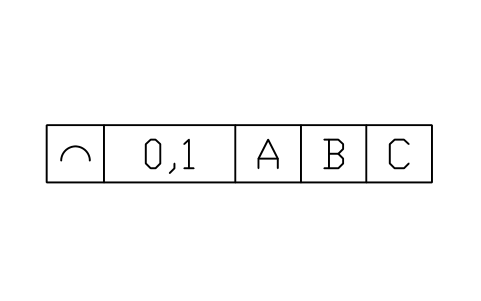
Line profile, 3 datums
GDT_FRM_PROFILE_LINE_D3Attributi
TAGTOLDATUM1DATUM2DATUM3FEATUREREMARKSDESC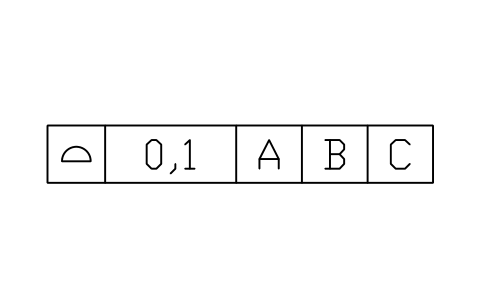
Surface profile, 3 datums
GDT_FRM_PROFILE_SURFACE_D3Attributi
TAGTOLDATUM1DATUM2DATUM3FEATUREREMARKSDESC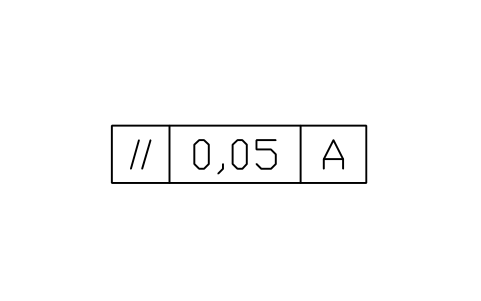
Parallelism, 1 datum
GDT_FRM_PARALLELISM_D1Attributi
TAGTOLDATUM1FEATUREREMARKSDESC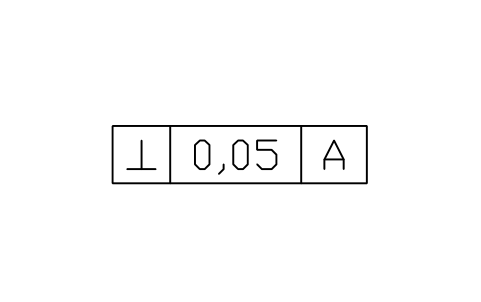
Perpendicularity, 1 datum
GDT_FRM_PERPENDICULARITY_D1Attributi
TAGTOLDATUM1FEATUREREMARKSDESC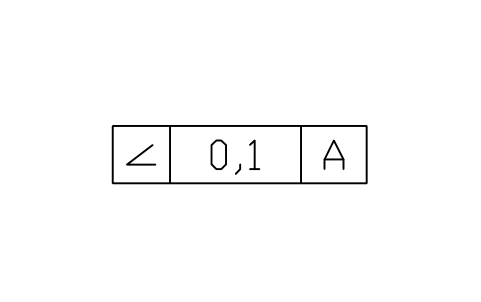
Angularity, 1 datum
GDT_FRM_ANGULARITY_D1Attributi
TAGTOLDATUM1FEATUREREMARKSDESC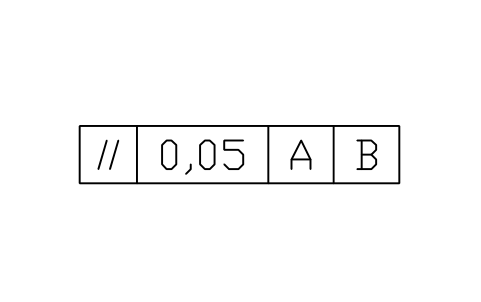
Parallelism, 2 datums
GDT_FRM_PARALLELISM_D2Attributi
TAGTOLDATUM1DATUM2FEATUREREMARKSDESC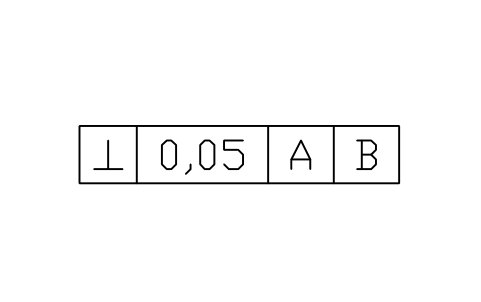
Perpendicularity, 2 datums
GDT_FRM_PERPENDICULARITY_D2Attributi
TAGTOLDATUM1DATUM2FEATUREREMARKSDESC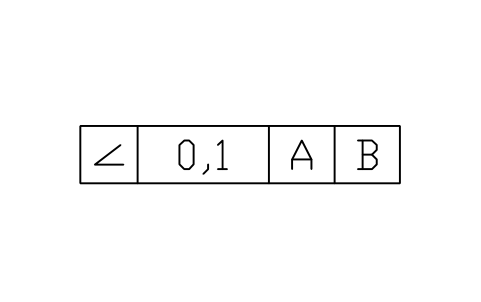
Angularity, 2 datums
GDT_FRM_ANGULARITY_D2Attributi
TAGTOLDATUM1DATUM2FEATUREREMARKSDESC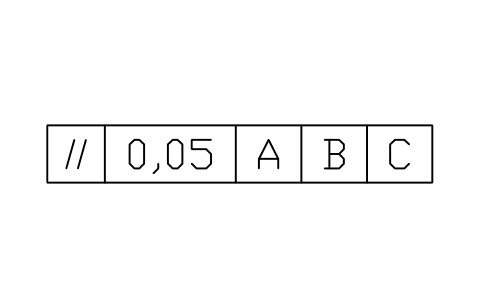
Parallelism, 3 datums
GDT_FRM_PARALLELISM_D3Attributi
TAGTOLDATUM1DATUM2DATUM3FEATUREREMARKSDESC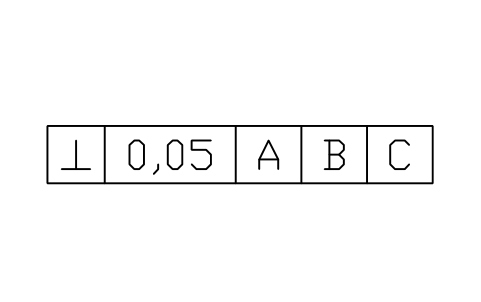
Perpendicularity, 3 datums
GDT_FRM_PERPENDICULARITY_D3Attributi
TAGTOLDATUM1DATUM2DATUM3FEATUREREMARKSDESC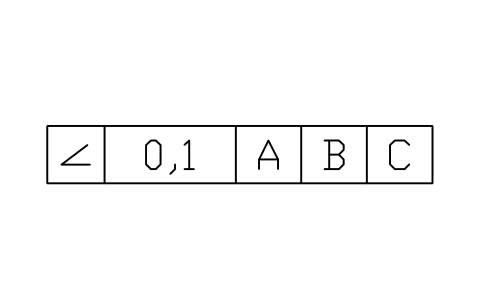
Angularity, 3 datums
GDT_FRM_ANGULARITY_D3Attributi
TAGTOLDATUM1DATUM2DATUM3FEATUREREMARKSDESC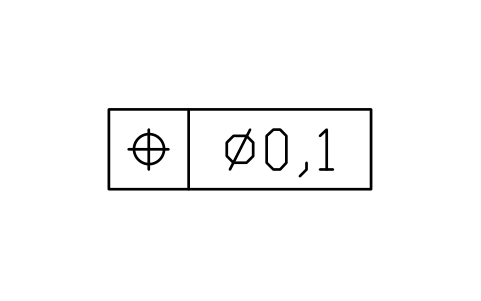
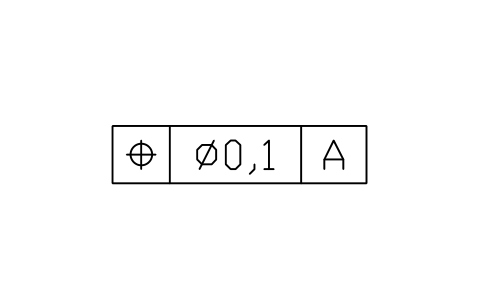
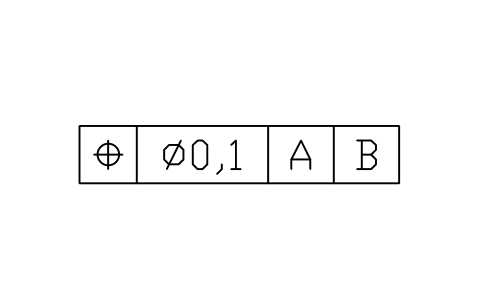
Position, 2 datums
GDT_FRM_POSITION_D2Attributi
TAGTOLDATUM1DATUM2FEATUREREMARKSDESC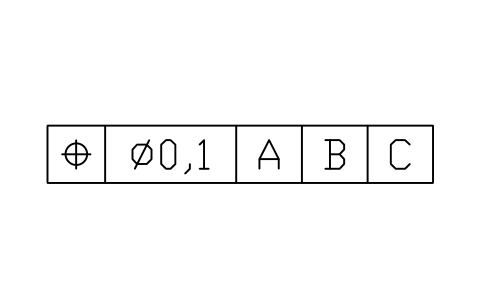
Position, 3 datums
GDT_FRM_POSITION_D3Attributi
TAGTOLDATUM1DATUM2DATUM3FEATUREREMARKSDESC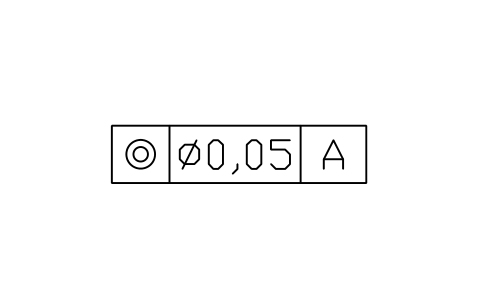
Concentric/coaxial, 1 datum
GDT_FRM_CONCENTRICITY_D1Attributi
TAGTOLDATUM1FEATUREREMARKSDESC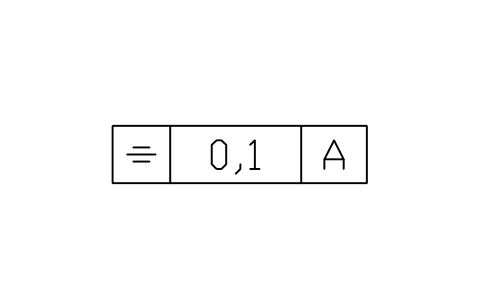
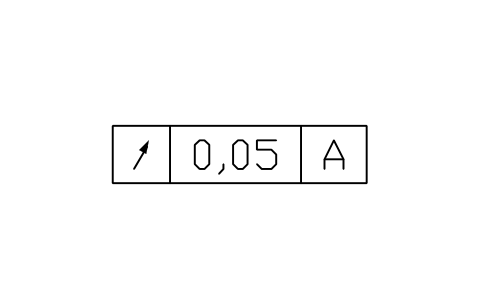
Circular run-out, 1 datum
GDT_FRM_RUNOUT_CIRCULAR_D1Attributi
TAGTOLDATUM1FEATUREREMARKSDESC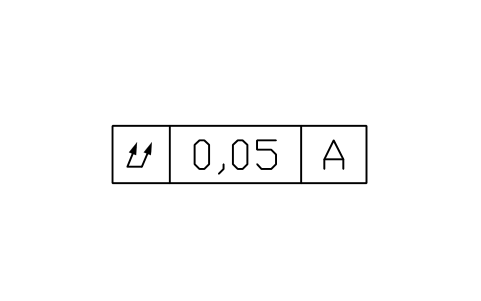
Total run-out, 1 datum
GDT_FRM_RUNOUT_TOTAL_D1Attributi
TAGTOLDATUM1FEATUREREMARKSDESC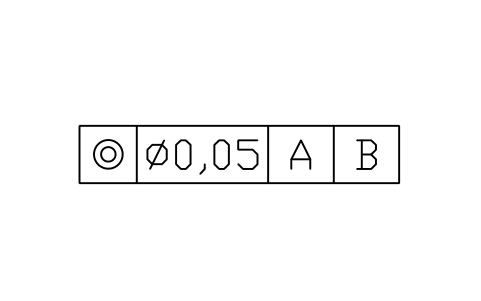
Concentric/coaxial, 2 datums
GDT_FRM_CONCENTRICITY_D2Attributi
TAGTOLDATUM1DATUM2FEATUREREMARKSDESC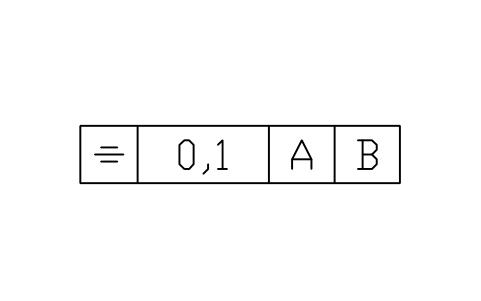
Symmetry, 2 datums
GDT_FRM_SYMMETRY_D2Attributi
TAGTOLDATUM1DATUM2FEATUREREMARKSDESC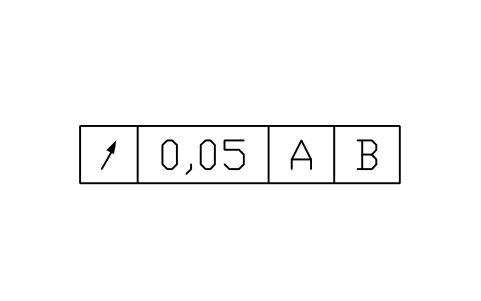
Circular run-out, 2 datums
GDT_FRM_RUNOUT_CIRCULAR_D2Attributi
TAGTOLDATUM1DATUM2FEATUREREMARKSDESC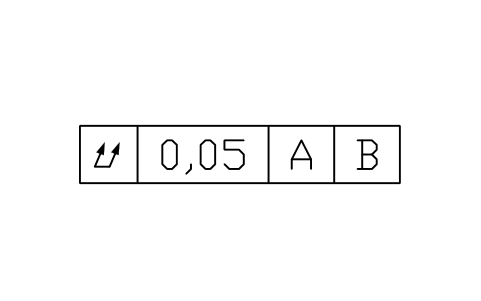
Total run-out, 2 datums
GDT_FRM_RUNOUT_TOTAL_D2Attributi
TAGTOLDATUM1DATUM2FEATUREREMARKSDESC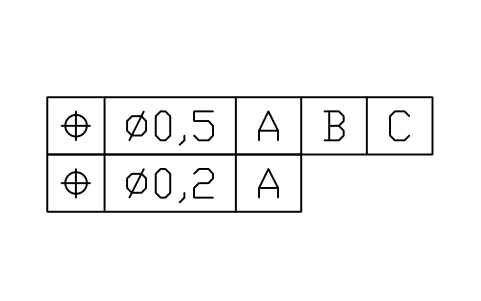
Position, composite frame
GDT_FRM_POSITION_COMPOSITEAttributi
TAGTOLDATUM1DATUM2DATUM3TOL_2DATUM1_2FEATUREREMARKSDESC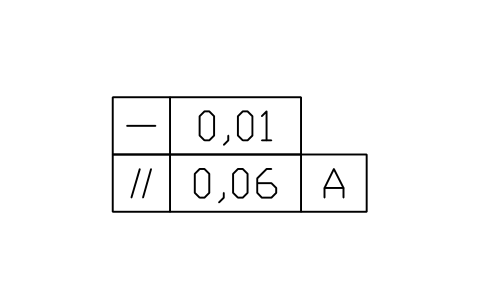
Straightness + parallelism
GDT_FRM_STRAIGHT_PARALLELAttributi
TAGTOLTOL_2DATUM1_2FEATUREREMARKSDESC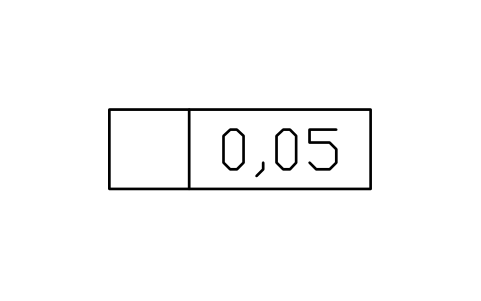
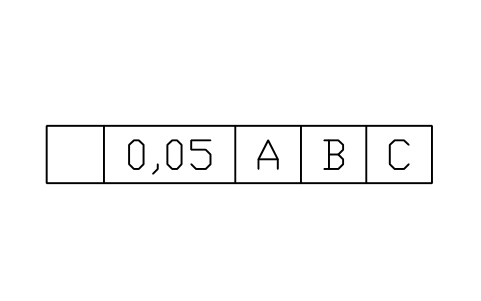
Blank frame, 3 datums
GDT_FRM_BLANK_D3Attributi
TAGTOLDATUM1DATUM2DATUM3FEATUREREMARKSDESC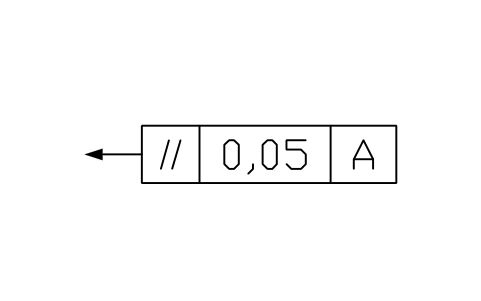
Direction feature frame
GDT_FRM_DIRECTION_PLANEAttributi
TAGTOLDATUM1FEATUREREMARKSDESC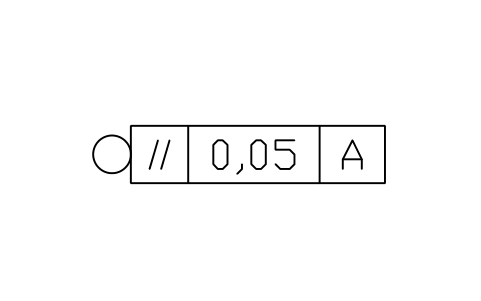
Collection plane frame
GDT_FRM_COLLECTION_PLANEAttributi
TAGTOLDATUM1FEATUREREMARKSDESC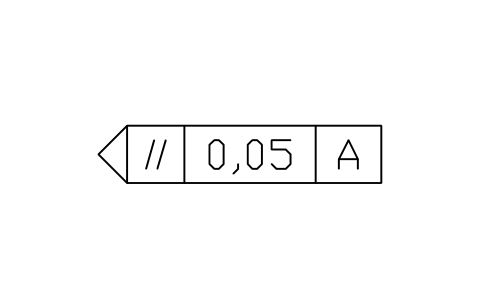
Intersection plane frame
GDT_FRM_INTERSECTION_PLANEAttributi
TAGTOLDATUM1FEATUREREMARKSDESC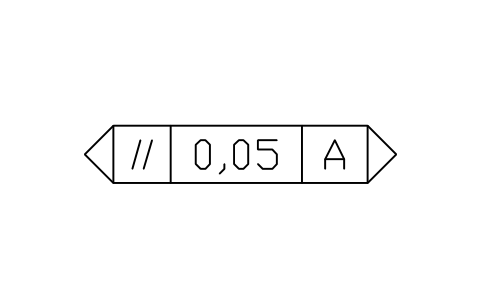
Orientation plane frame
GDT_FRM_ORIENTATION_PLANEAttributi
TAGTOLDATUM1FEATUREREMARKSDESC
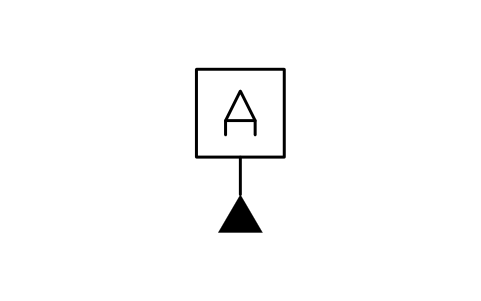
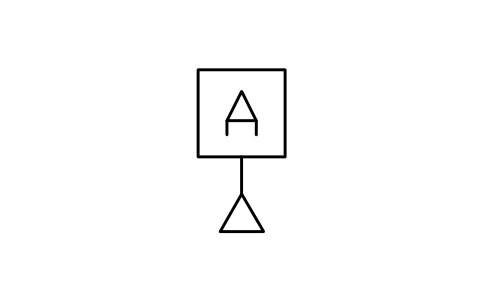
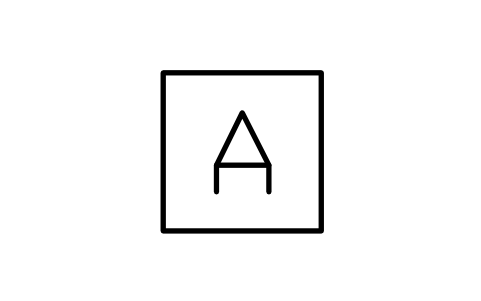
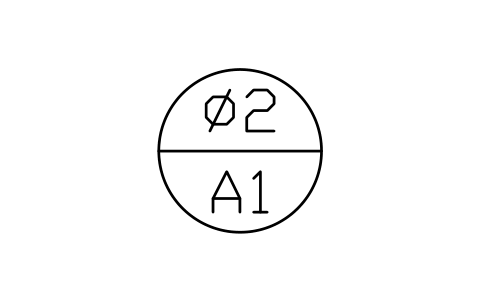
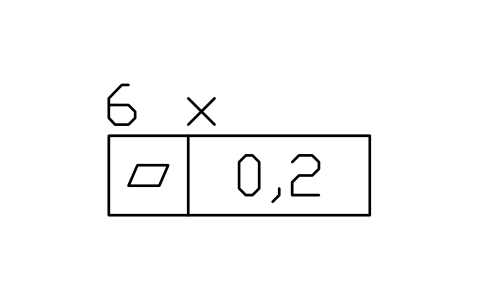
Frame, number of features
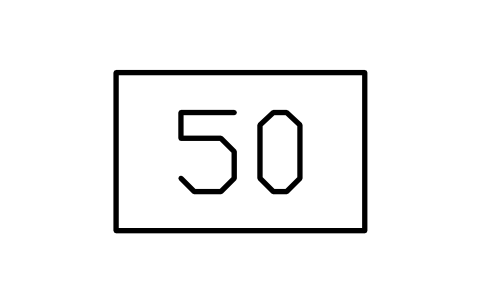
GDT_NOTE_NUMBERAttributi
TAGCOUNTTOLFEATUREREMARKSDESC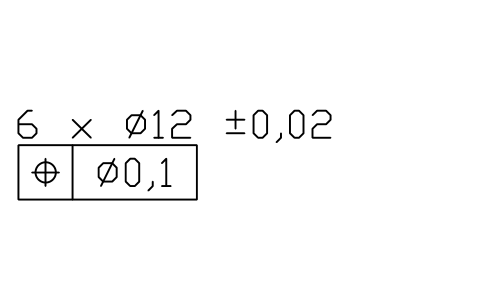
Frame, number and size
GDT_NOTE_SIZE_NUMBERAttributi
TAGNOTETOLFEATUREREMARKSDESC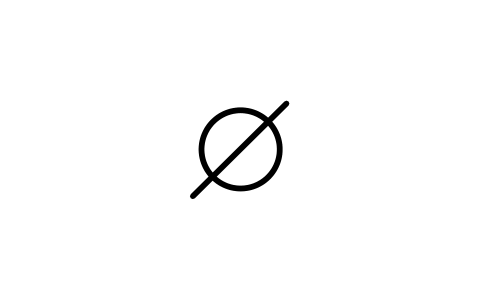

Manca un simbolo? Dicci quale.
Attributi per le distinte base
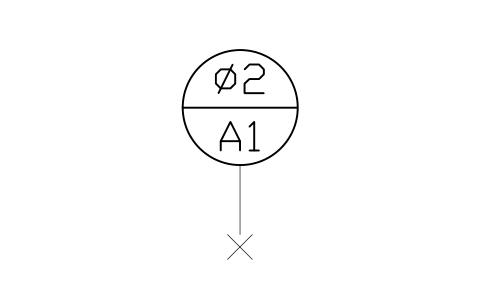
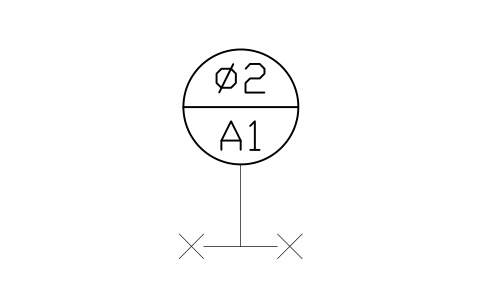
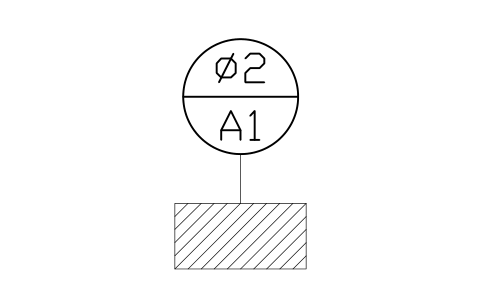
Il valore di tolleranza (TOL) e le lettere di riferimento (DATUM1 fino a DATUM3) sono attributi visibili nelle caselle del riquadro; digita %%c nel valore per il segno del diametro. FEATURE e REMARKS sono invisibili. I blocchi di riferimento hanno LETTER, i bersagli TARGET_SIZE e TARGET_ID, le note sopra un riquadro COUNT o NOTE.
Poiché i valori sono negli attributi, con BlockSync puoi esportare in Excel le tolleranze di tutti i disegni di un progetto, controllarle e riscrivere le correzioni in un solo passaggio, con anteprima e backup.
Come usare la libreria
- Decomprimi il file e apri il DWG. Copia i riquadri e i segni che ti servono nel tuo disegno, oppure trascina i blocchi dal DesignCenter (ADCENTER).
- I simboli sono disegnati alla dimensione di stampa: testo 3,5 mm, altezza del riquadro 7 mm, simboli alti 3,5 mm. Inseriscili alla scala del tuo disegno, per esempio con fattore 2 su un disegno 1:2. Le caselle del riquadro sono 7 mm per il simbolo, 16 mm per il valore e 8 mm per ogni riferimento.
- Un riquadro si inserisce dal punto medio del lato sinistro e le linee di richiamo partono dall'estremità di un riquadro, così si agganciano al riquadro. I blocchi di riferimento si inseriscono nel punto di contatto sulla superficie, i bersagli nel punto bersaglio. Modificatori, lettere cerchiate e frecce sono blocchi separati che metti accanto al valore o al riferimento. Scegli il riquadro in base alla caratteristica e al numero di riferimenti. Per più riferimenti o casi particolari usa un riquadro vuoto e copiaci il simbolo dal gruppo delle caratteristiche, oppure scomponi un riquadro e modificalo.
- Fai doppio clic sul blocco (oppure esegui EATTEDIT) e inserisci la tolleranza e le lettere di riferimento.
Sulla ISO 1101
La ISO 1101 specifica le tolleranze geometriche nei disegni tecnici: i simboli delle caratteristiche, il riquadro di tolleranza con le caselle di valore e di riferimenti, i modificatori e le indicazioni per gli elementi tollerati e i riferimenti. Questa libreria segue le tabelle dei simboli e la struttura del riquadro della norma. Riferimenti e bersagli sono disegnati nella forma della norma sui riferimenti, e i segni di quotatura sono quelli che si scrivono di solito con i riquadri.
Questi simboli sono disegni nostri secondo le figure della norma. Non sono copiati da essa e la libreria non è certificata. Le norme aziendali e dei clienti differiscono in dettagli come la dimensione del riquadro e la posizione della linea di richiamo; modifica un blocco se la tua legenda è diversa.
Domande frequenti
- I riquadri vanno bene anche per la convenzione ASME?
- Riquadri, lettere di riferimento e la maggior parte dei simboli hanno lo stesso aspetto nelle due convenzioni, quindi molti blocchi sono utilizzabili. Alcuni segni differiscono: i modificatori e il triangolo di riferimento sono disegnati secondo la ISO 1101, e la forma ASME di alcuni è diversa. Controlla la norma del tuo cliente prima di usare un blocco.
- Come ottengo un riquadro a due righe o con una nota sopra?
- La libreria contiene riquadri sovrapposti per una posizione composita e per forma più requisito di orientamento, e riquadri con una nota sopra sul numero di elementi o su numero e dimensione. Per altre combinazioni sovrapponi due riquadri o usa il riquadro vuoto e metti le note come testo.
- Posso usare i simboli in progetti commerciali?
- Sì. Sono liberi da usare e modificare nei tuoi progetti, anche commerciali. Sono forniti così come sono, senza garanzia.
- Posso usare i simboli in progetti commerciali?
- Sì. Puoi usarli e modificarli gratuitamente nei tuoi progetti, anche commerciali. Sono forniti così come sono, senza garanzia.
- Posso cambiare un simbolo o aggiungere attributi?
- Sì. Apri il DWG, modifica un blocco con BEDIT per cambiarlo o aggiungere attributi e salva. Per aggiornare i disegni che contengono già il blocco, esegui ATTSYNC o sostituisci il blocco. Fai prima un backup: i valori degli attributi possono andare persi se ATTSYNC è usato senza cautela.
Contare i simboli e costruire una distinta base
Poiché i valori nominali e i codici articolo sono attributi, i simboli di un intero progetto si possono contare ed elencare senza aprire i disegni. Esporta i blocchi in Excel, totalizzali con una tabella pivot e riscrivi le correzioni in una sola esecuzione, con anteprima e backup.
Scopri come contare i blocchi con BlockSync