
RisorseLibrerie di simboli DWG
Flange a collarino EN 1092-1 gratuite per AutoCAD (DWG): tipo 11, da PN10 a PN40
Flange a collarino EN 1092-1: 68 blocchi AutoCAD (DWG) pronti all'uso, da scaricare gratis e usare nei tuoi progetti, in un unico ZIP o un simbolo alla volta.
68 blocchi di flange a collarino da saldare a grandezza reale in millimetri: EN 1092-1 tipo 11 con faccia rialzata (B1), PN10 da DN200, PN16, PN25 e PN40 da DN10 a DN600. Ogni blocco mostra la vista laterale con il collo conico e il foro come linee nascoste e, accanto, la vista frontale con la faccia rialzata, il cerchio dei bulloni e i fori. Designazione, pressione nominale, faccia di tenuta, materiale e foro sono attributi, così un elenco delle flange si può contare direttamente dai disegni.
Versione 1.0 · aggiornata il 17 ottobre 2026
Usi AutoCAD 2017 o una versione precedente? Scarica il formato 2010
Diritti d'autore: CADXChange. Puoi usare e modificare i simboli liberamente nei tuoi disegni e progetti, anche commerciali; l'indicazione della fonte e un link servono solo se li pubblichi. Ti chiediamo di non ridistribuire né rivendere la libreria. Ogni ZIP contiene un normale file DWG in formato AutoCAD 2018 e un README, senza bisogno di componenti aggiuntivi. Fornita così com'è, senza garanzie. Condizioni d'uso della libreria (CXL-1.0)
Librerie di simboli correlate
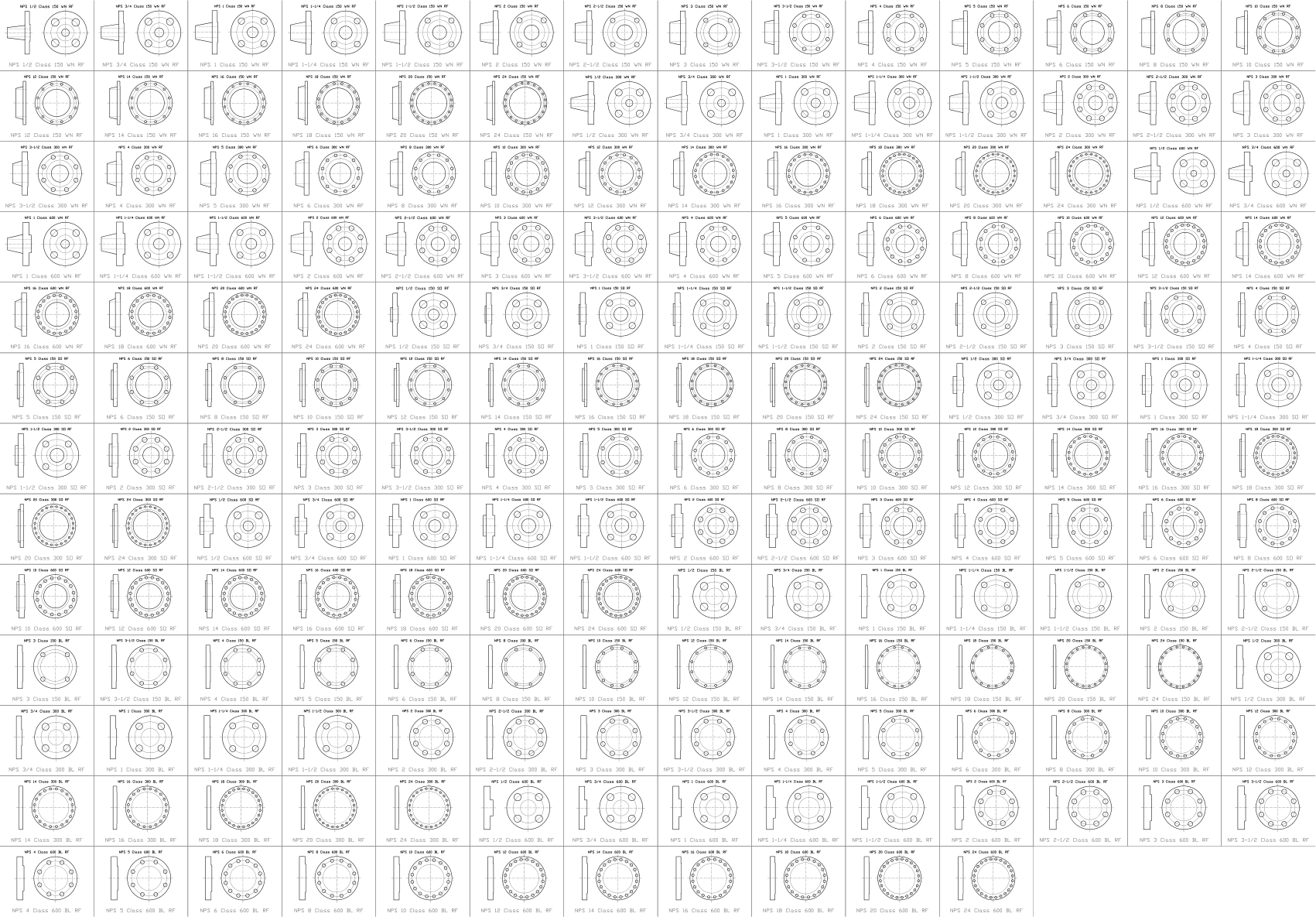
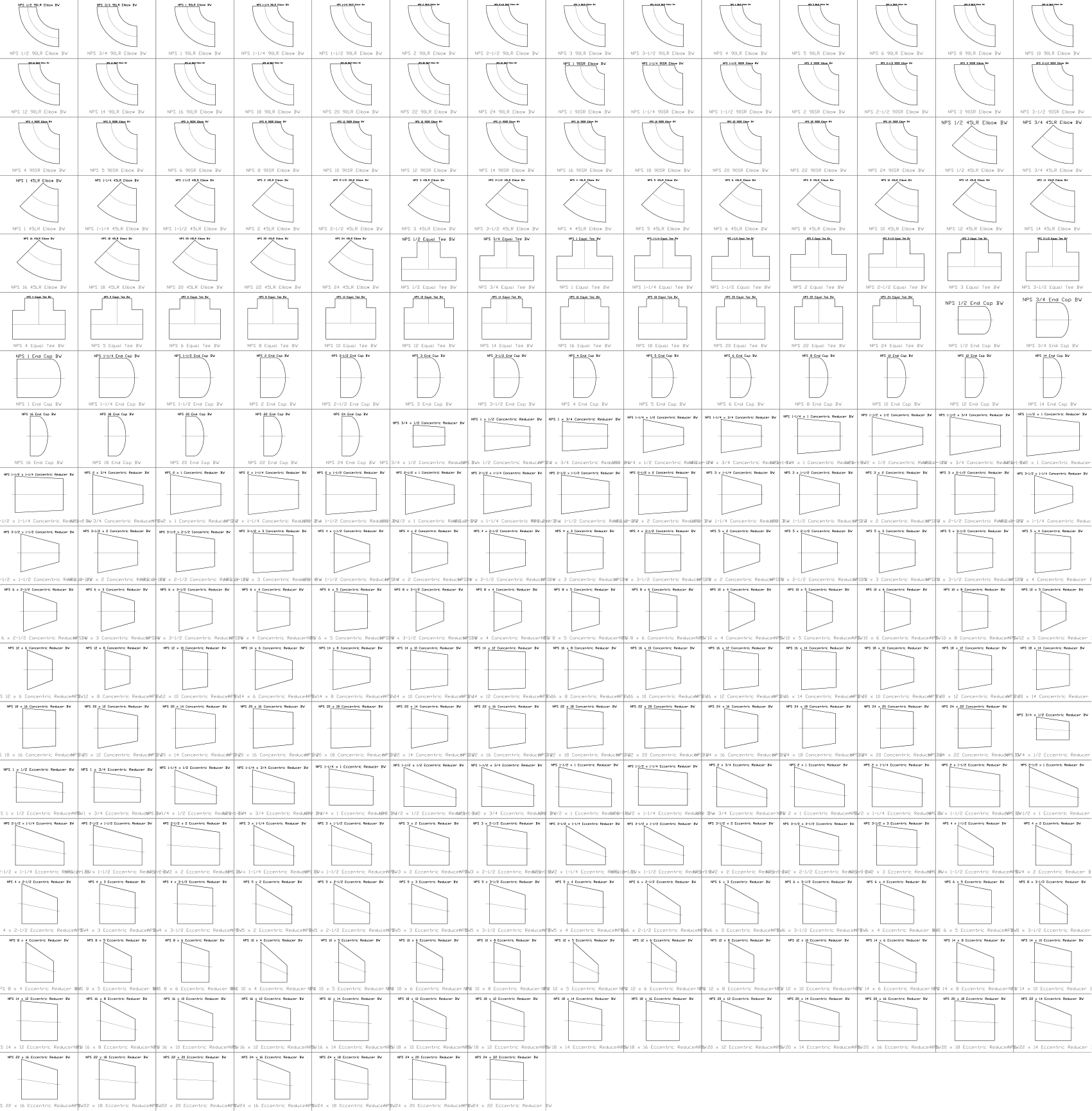
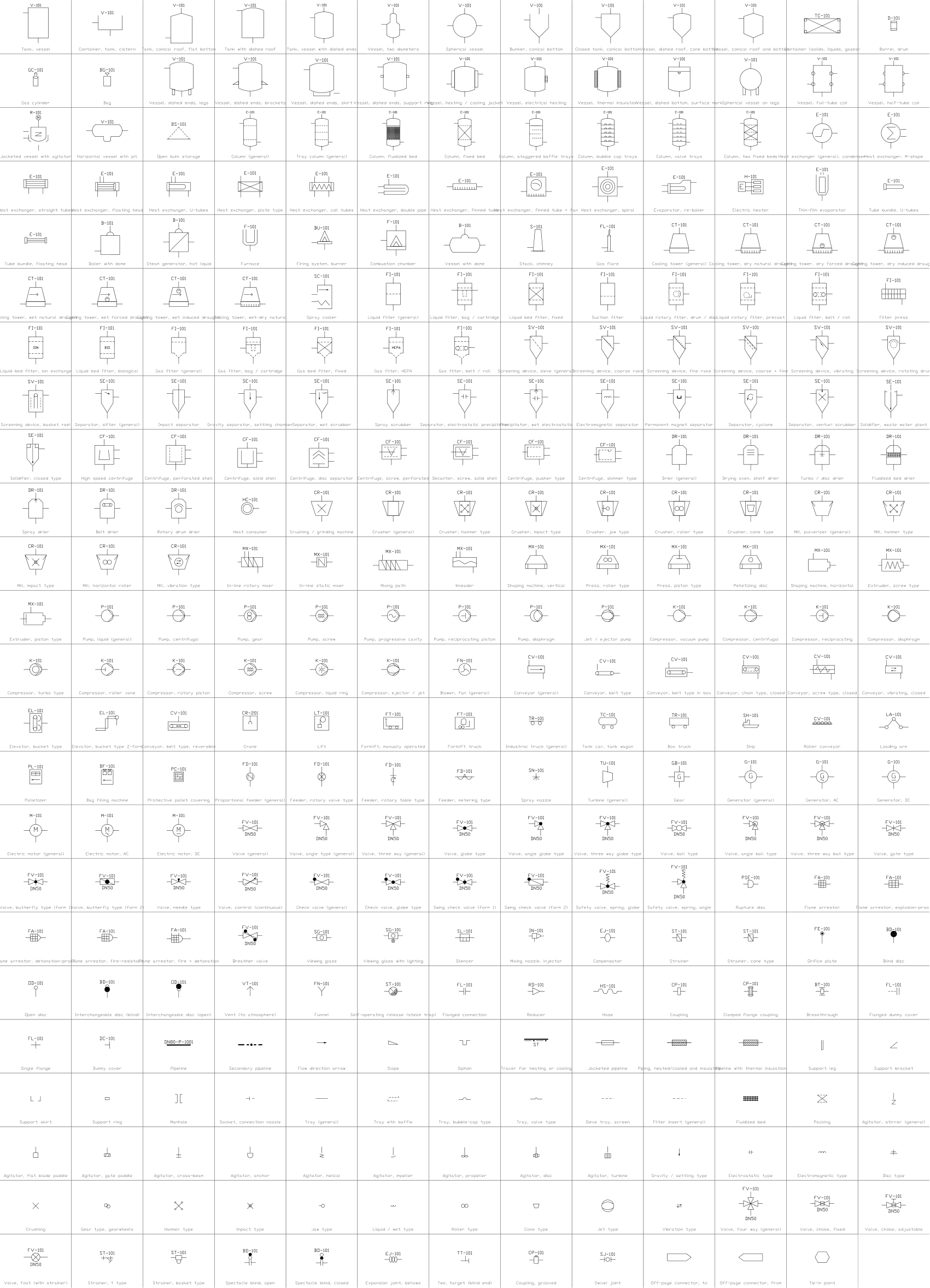

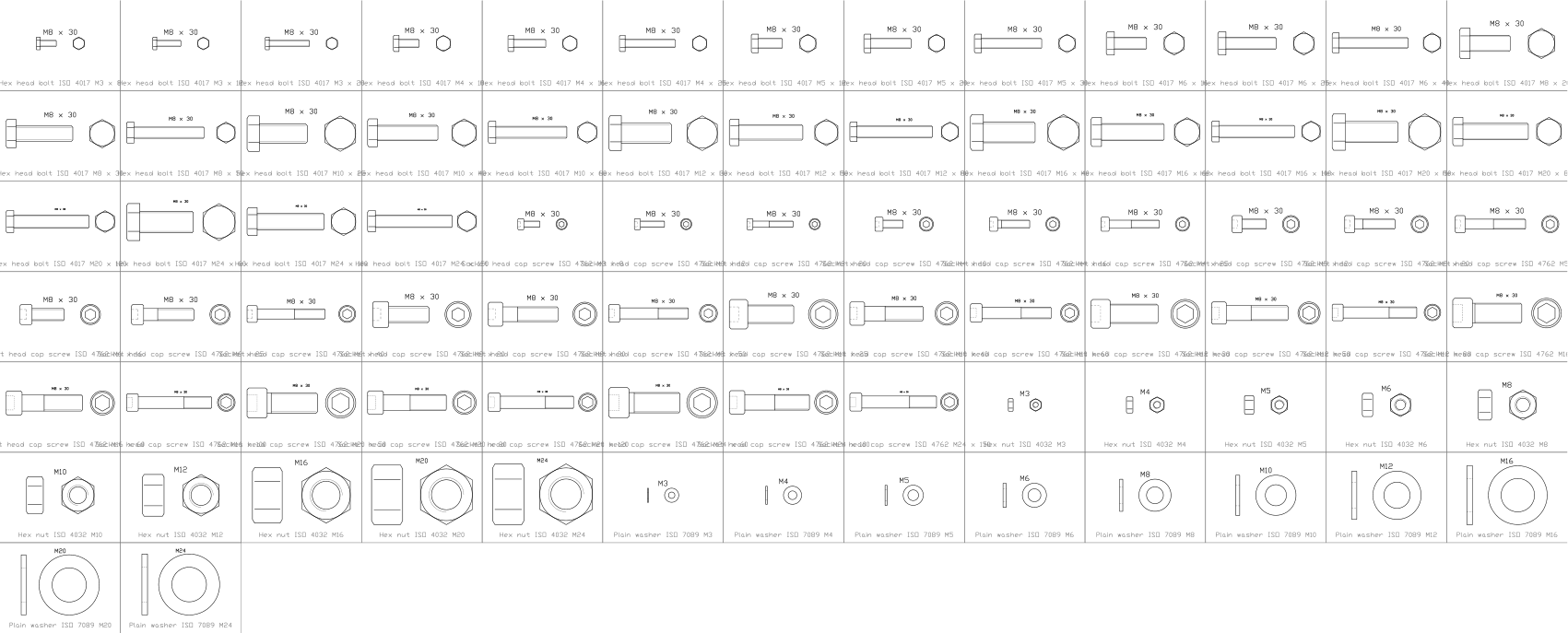
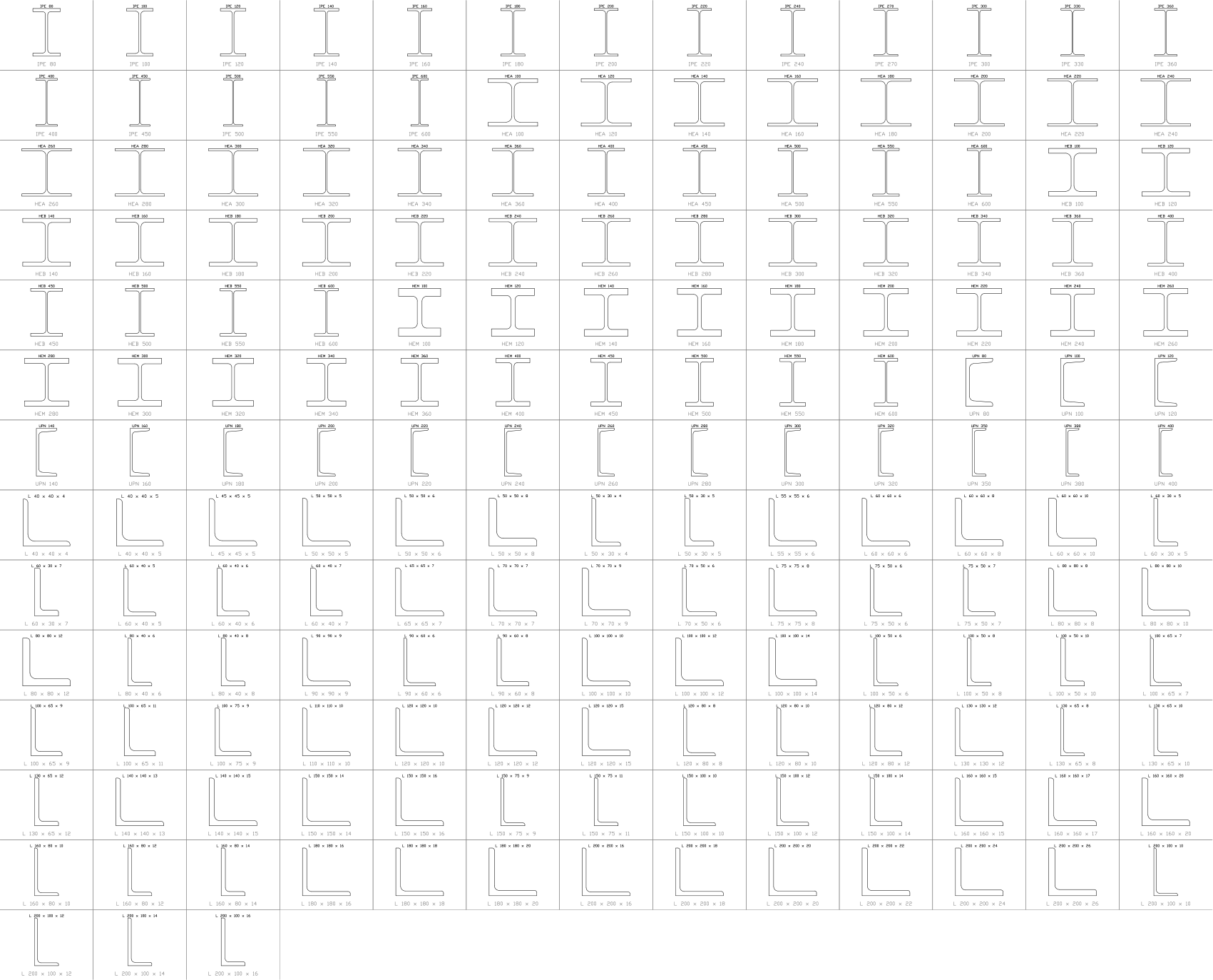
Tutti i 68 simboli
68 simboli su 68
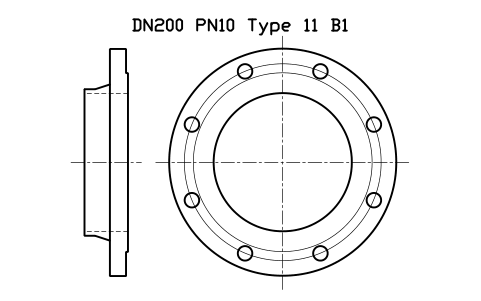
DN200 PN10 tipo 11 B1
DN200 PN10 Type 11 B1
FLE_EN1092_11_PN10_DN200Attributi
DESIGNATIONSTANDARDFLANGE_TYPEPRESSURE_CLASSFACEMATERIALBOREQTYPART_NOMANUFACTURERREMARKSDESC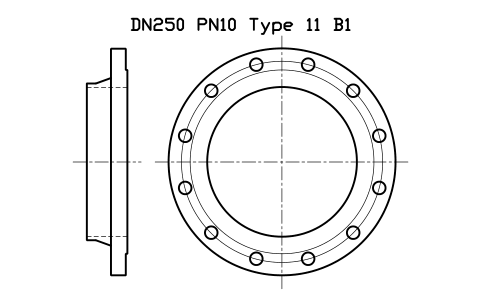
DN250 PN10 tipo 11 B1
DN250 PN10 Type 11 B1
FLE_EN1092_11_PN10_DN250Attributi
DESIGNATIONSTANDARDFLANGE_TYPEPRESSURE_CLASSFACEMATERIALBOREQTYPART_NOMANUFACTURERREMARKSDESC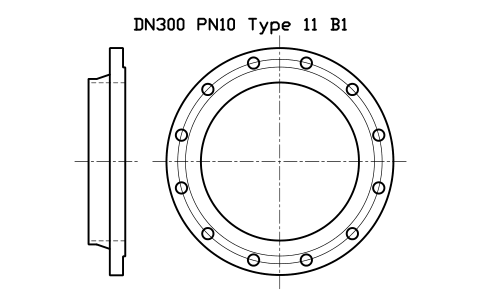
DN300 PN10 tipo 11 B1
DN300 PN10 Type 11 B1
FLE_EN1092_11_PN10_DN300Attributi
DESIGNATIONSTANDARDFLANGE_TYPEPRESSURE_CLASSFACEMATERIALBOREQTYPART_NOMANUFACTURERREMARKSDESC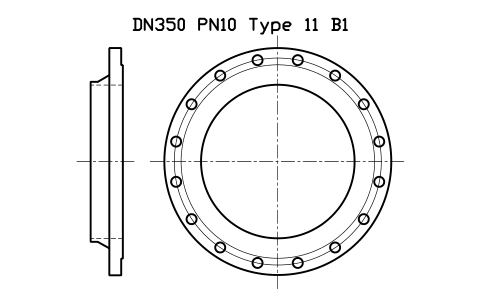
DN350 PN10 tipo 11 B1
DN350 PN10 Type 11 B1
FLE_EN1092_11_PN10_DN350Attributi
DESIGNATIONSTANDARDFLANGE_TYPEPRESSURE_CLASSFACEMATERIALBOREQTYPART_NOMANUFACTURERREMARKSDESC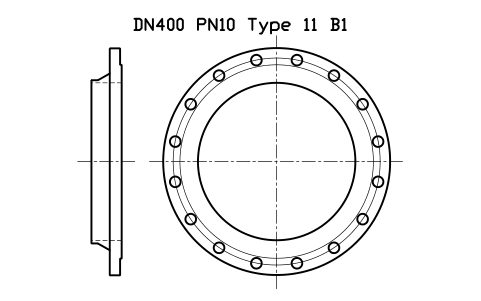
DN400 PN10 tipo 11 B1
DN400 PN10 Type 11 B1
FLE_EN1092_11_PN10_DN400Attributi
DESIGNATIONSTANDARDFLANGE_TYPEPRESSURE_CLASSFACEMATERIALBOREQTYPART_NOMANUFACTURERREMARKSDESC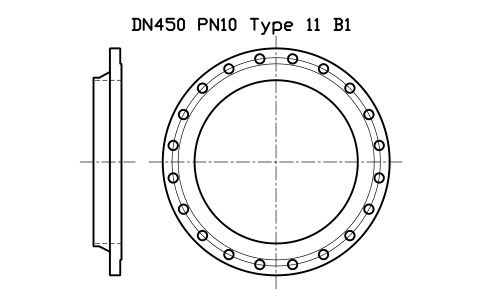
DN450 PN10 tipo 11 B1
DN450 PN10 Type 11 B1
FLE_EN1092_11_PN10_DN450Attributi
DESIGNATIONSTANDARDFLANGE_TYPEPRESSURE_CLASSFACEMATERIALBOREQTYPART_NOMANUFACTURERREMARKSDESC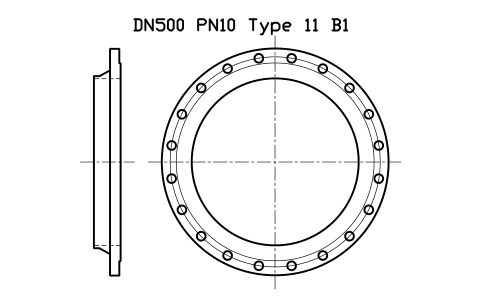
DN500 PN10 tipo 11 B1
DN500 PN10 Type 11 B1
FLE_EN1092_11_PN10_DN500Attributi
DESIGNATIONSTANDARDFLANGE_TYPEPRESSURE_CLASSFACEMATERIALBOREQTYPART_NOMANUFACTURERREMARKSDESC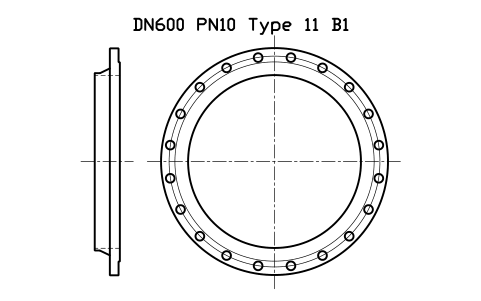
DN600 PN10 tipo 11 B1
DN600 PN10 Type 11 B1
FLE_EN1092_11_PN10_DN600Attributi
DESIGNATIONSTANDARDFLANGE_TYPEPRESSURE_CLASSFACEMATERIALBOREQTYPART_NOMANUFACTURERREMARKSDESC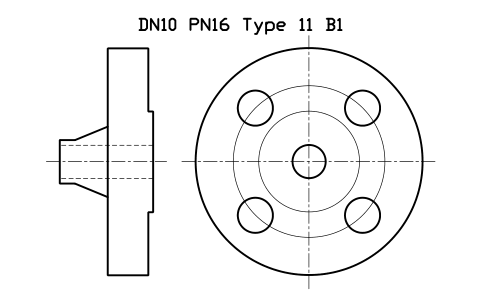
DN10 PN16 tipo 11 B1
DN10 PN16 Type 11 B1
FLE_EN1092_11_PN16_DN10Attributi
DESIGNATIONSTANDARDFLANGE_TYPEPRESSURE_CLASSFACEMATERIALBOREQTYPART_NOMANUFACTURERREMARKSDESC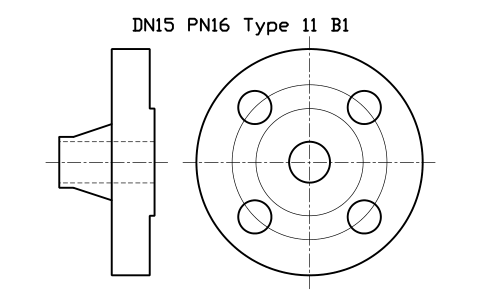
DN15 PN16 tipo 11 B1
DN15 PN16 Type 11 B1
FLE_EN1092_11_PN16_DN15Attributi
DESIGNATIONSTANDARDFLANGE_TYPEPRESSURE_CLASSFACEMATERIALBOREQTYPART_NOMANUFACTURERREMARKSDESC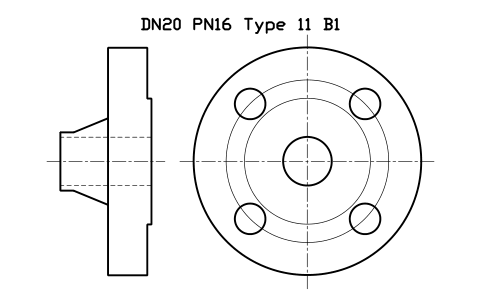
DN20 PN16 tipo 11 B1
DN20 PN16 Type 11 B1
FLE_EN1092_11_PN16_DN20Attributi
DESIGNATIONSTANDARDFLANGE_TYPEPRESSURE_CLASSFACEMATERIALBOREQTYPART_NOMANUFACTURERREMARKSDESC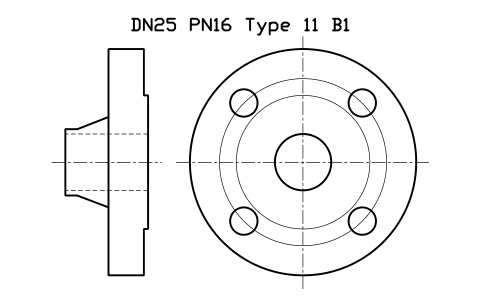
DN25 PN16 tipo 11 B1
DN25 PN16 Type 11 B1
FLE_EN1092_11_PN16_DN25Attributi
DESIGNATIONSTANDARDFLANGE_TYPEPRESSURE_CLASSFACEMATERIALBOREQTYPART_NOMANUFACTURERREMARKSDESC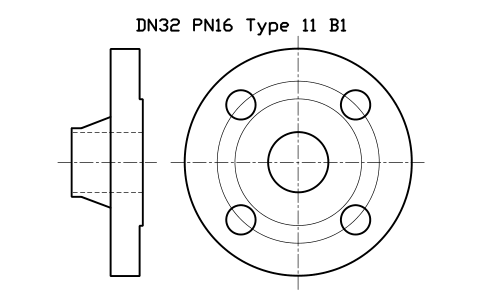
DN32 PN16 tipo 11 B1
DN32 PN16 Type 11 B1
FLE_EN1092_11_PN16_DN32Attributi
DESIGNATIONSTANDARDFLANGE_TYPEPRESSURE_CLASSFACEMATERIALBOREQTYPART_NOMANUFACTURERREMARKSDESC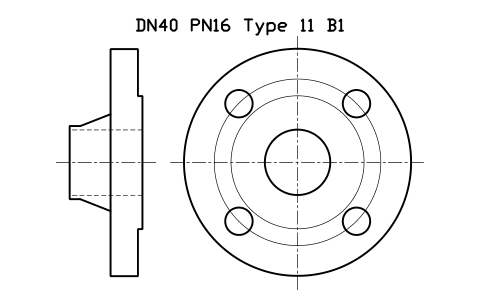
DN40 PN16 tipo 11 B1
DN40 PN16 Type 11 B1
FLE_EN1092_11_PN16_DN40Attributi
DESIGNATIONSTANDARDFLANGE_TYPEPRESSURE_CLASSFACEMATERIALBOREQTYPART_NOMANUFACTURERREMARKSDESC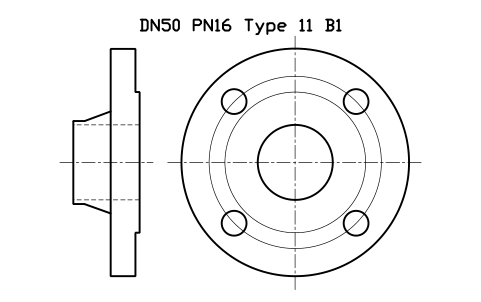
DN50 PN16 tipo 11 B1
DN50 PN16 Type 11 B1
FLE_EN1092_11_PN16_DN50Attributi
DESIGNATIONSTANDARDFLANGE_TYPEPRESSURE_CLASSFACEMATERIALBOREQTYPART_NOMANUFACTURERREMARKSDESC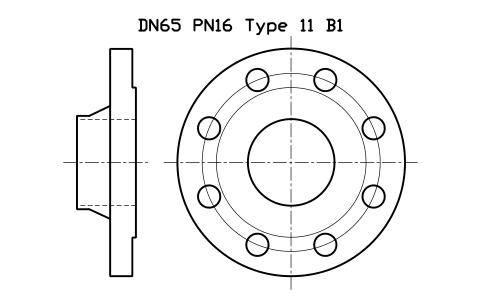
DN65 PN16 tipo 11 B1
DN65 PN16 Type 11 B1
FLE_EN1092_11_PN16_DN65Attributi
DESIGNATIONSTANDARDFLANGE_TYPEPRESSURE_CLASSFACEMATERIALBOREQTYPART_NOMANUFACTURERREMARKSDESC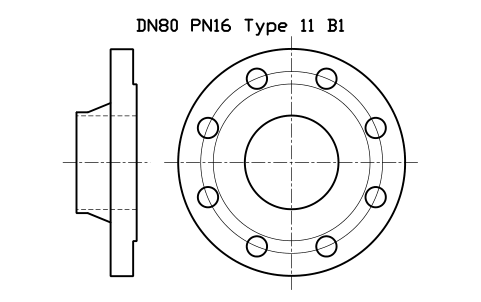
DN80 PN16 tipo 11 B1
DN80 PN16 Type 11 B1
FLE_EN1092_11_PN16_DN80Attributi
DESIGNATIONSTANDARDFLANGE_TYPEPRESSURE_CLASSFACEMATERIALBOREQTYPART_NOMANUFACTURERREMARKSDESC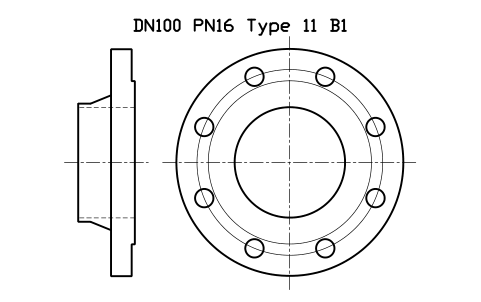
DN100 PN16 tipo 11 B1
DN100 PN16 Type 11 B1
FLE_EN1092_11_PN16_DN100Attributi
DESIGNATIONSTANDARDFLANGE_TYPEPRESSURE_CLASSFACEMATERIALBOREQTYPART_NOMANUFACTURERREMARKSDESC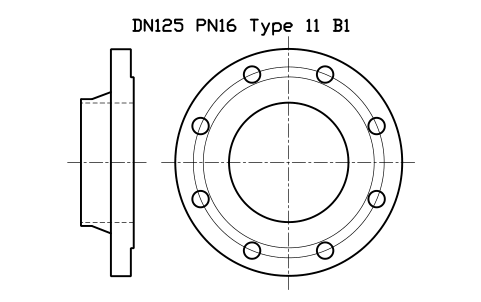
DN125 PN16 tipo 11 B1
DN125 PN16 Type 11 B1
FLE_EN1092_11_PN16_DN125Attributi
DESIGNATIONSTANDARDFLANGE_TYPEPRESSURE_CLASSFACEMATERIALBOREQTYPART_NOMANUFACTURERREMARKSDESC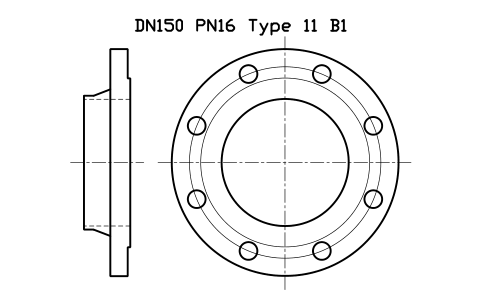
DN150 PN16 tipo 11 B1
DN150 PN16 Type 11 B1
FLE_EN1092_11_PN16_DN150Attributi
DESIGNATIONSTANDARDFLANGE_TYPEPRESSURE_CLASSFACEMATERIALBOREQTYPART_NOMANUFACTURERREMARKSDESC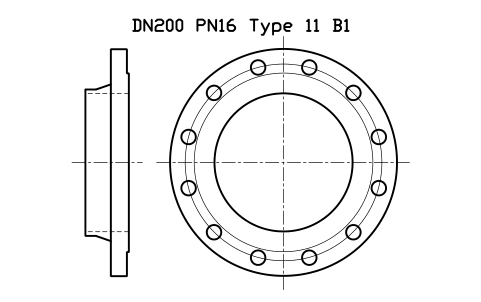
DN200 PN16 tipo 11 B1
DN200 PN16 Type 11 B1
FLE_EN1092_11_PN16_DN200Attributi
DESIGNATIONSTANDARDFLANGE_TYPEPRESSURE_CLASSFACEMATERIALBOREQTYPART_NOMANUFACTURERREMARKSDESC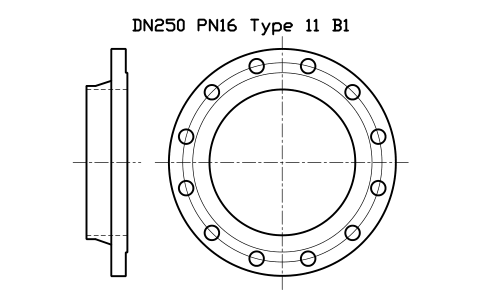
DN250 PN16 tipo 11 B1
DN250 PN16 Type 11 B1
FLE_EN1092_11_PN16_DN250Attributi
DESIGNATIONSTANDARDFLANGE_TYPEPRESSURE_CLASSFACEMATERIALBOREQTYPART_NOMANUFACTURERREMARKSDESC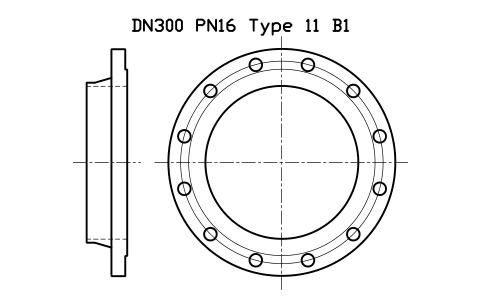
DN300 PN16 tipo 11 B1
DN300 PN16 Type 11 B1
FLE_EN1092_11_PN16_DN300Attributi
DESIGNATIONSTANDARDFLANGE_TYPEPRESSURE_CLASSFACEMATERIALBOREQTYPART_NOMANUFACTURERREMARKSDESC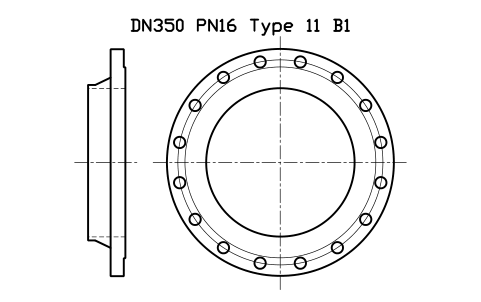
DN350 PN16 tipo 11 B1
DN350 PN16 Type 11 B1
FLE_EN1092_11_PN16_DN350Attributi
DESIGNATIONSTANDARDFLANGE_TYPEPRESSURE_CLASSFACEMATERIALBOREQTYPART_NOMANUFACTURERREMARKSDESC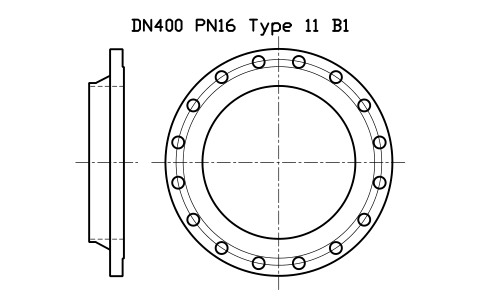
DN400 PN16 tipo 11 B1
DN400 PN16 Type 11 B1
FLE_EN1092_11_PN16_DN400Attributi
DESIGNATIONSTANDARDFLANGE_TYPEPRESSURE_CLASSFACEMATERIALBOREQTYPART_NOMANUFACTURERREMARKSDESC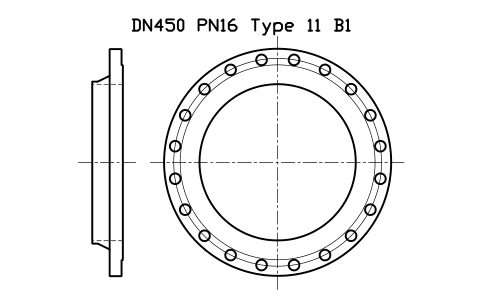
DN450 PN16 tipo 11 B1
DN450 PN16 Type 11 B1
FLE_EN1092_11_PN16_DN450Attributi
DESIGNATIONSTANDARDFLANGE_TYPEPRESSURE_CLASSFACEMATERIALBOREQTYPART_NOMANUFACTURERREMARKSDESC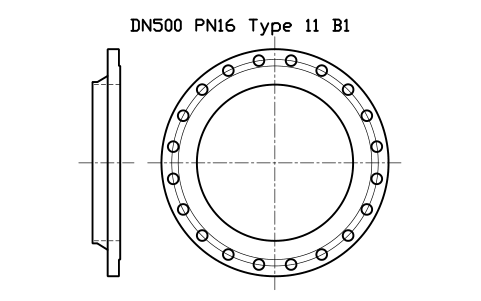
DN500 PN16 tipo 11 B1
DN500 PN16 Type 11 B1
FLE_EN1092_11_PN16_DN500Attributi
DESIGNATIONSTANDARDFLANGE_TYPEPRESSURE_CLASSFACEMATERIALBOREQTYPART_NOMANUFACTURERREMARKSDESC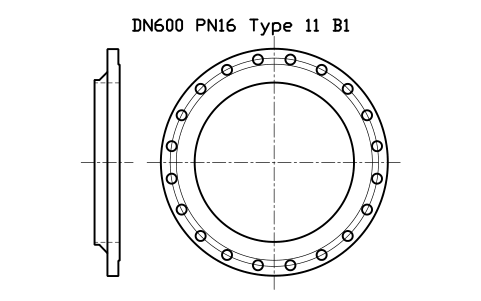
DN600 PN16 tipo 11 B1
DN600 PN16 Type 11 B1
FLE_EN1092_11_PN16_DN600Attributi
DESIGNATIONSTANDARDFLANGE_TYPEPRESSURE_CLASSFACEMATERIALBOREQTYPART_NOMANUFACTURERREMARKSDESC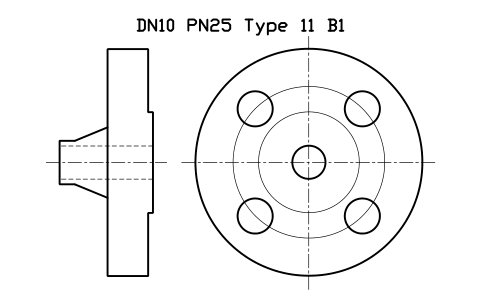
DN10 PN25 tipo 11 B1
DN10 PN25 Type 11 B1
FLE_EN1092_11_PN25_DN10Attributi
DESIGNATIONSTANDARDFLANGE_TYPEPRESSURE_CLASSFACEMATERIALBOREQTYPART_NOMANUFACTURERREMARKSDESC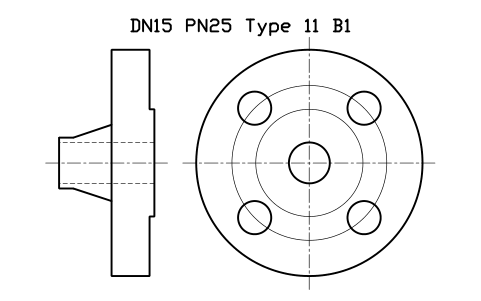
DN15 PN25 tipo 11 B1
DN15 PN25 Type 11 B1
FLE_EN1092_11_PN25_DN15Attributi
DESIGNATIONSTANDARDFLANGE_TYPEPRESSURE_CLASSFACEMATERIALBOREQTYPART_NOMANUFACTURERREMARKSDESC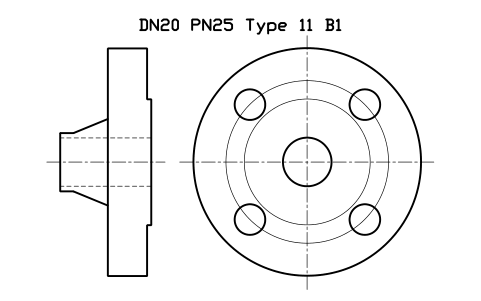
DN20 PN25 tipo 11 B1
DN20 PN25 Type 11 B1
FLE_EN1092_11_PN25_DN20Attributi
DESIGNATIONSTANDARDFLANGE_TYPEPRESSURE_CLASSFACEMATERIALBOREQTYPART_NOMANUFACTURERREMARKSDESC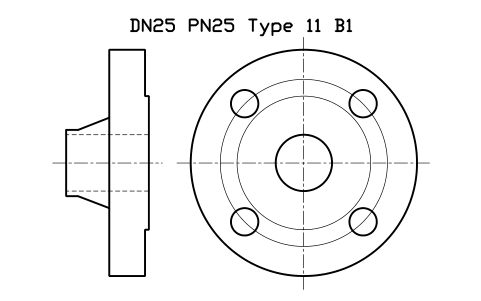
DN25 PN25 tipo 11 B1
DN25 PN25 Type 11 B1
FLE_EN1092_11_PN25_DN25Attributi
DESIGNATIONSTANDARDFLANGE_TYPEPRESSURE_CLASSFACEMATERIALBOREQTYPART_NOMANUFACTURERREMARKSDESC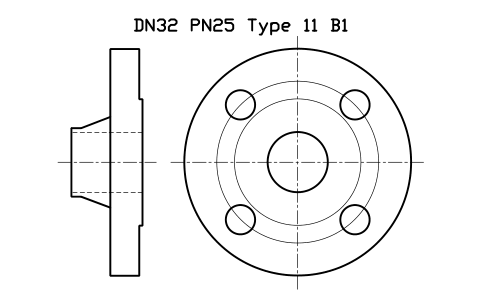
DN32 PN25 tipo 11 B1
DN32 PN25 Type 11 B1
FLE_EN1092_11_PN25_DN32Attributi
DESIGNATIONSTANDARDFLANGE_TYPEPRESSURE_CLASSFACEMATERIALBOREQTYPART_NOMANUFACTURERREMARKSDESC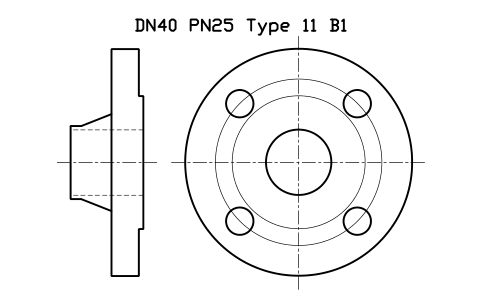
DN40 PN25 tipo 11 B1
DN40 PN25 Type 11 B1
FLE_EN1092_11_PN25_DN40Attributi
DESIGNATIONSTANDARDFLANGE_TYPEPRESSURE_CLASSFACEMATERIALBOREQTYPART_NOMANUFACTURERREMARKSDESC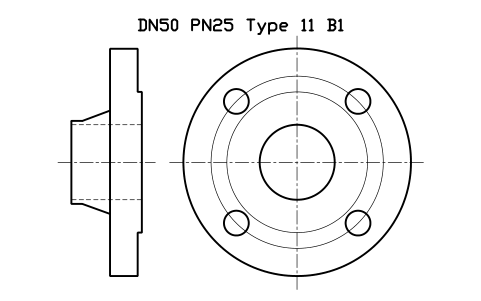
DN50 PN25 tipo 11 B1
DN50 PN25 Type 11 B1
FLE_EN1092_11_PN25_DN50Attributi
DESIGNATIONSTANDARDFLANGE_TYPEPRESSURE_CLASSFACEMATERIALBOREQTYPART_NOMANUFACTURERREMARKSDESC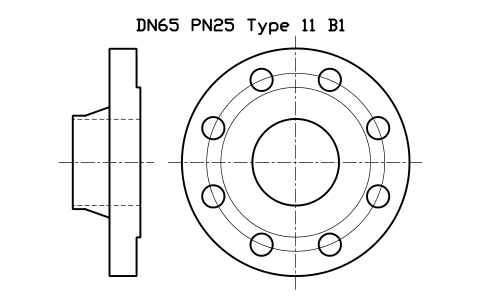
DN65 PN25 tipo 11 B1
DN65 PN25 Type 11 B1
FLE_EN1092_11_PN25_DN65Attributi
DESIGNATIONSTANDARDFLANGE_TYPEPRESSURE_CLASSFACEMATERIALBOREQTYPART_NOMANUFACTURERREMARKSDESC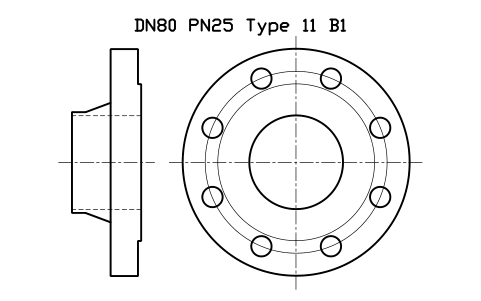
DN80 PN25 tipo 11 B1
DN80 PN25 Type 11 B1
FLE_EN1092_11_PN25_DN80Attributi
DESIGNATIONSTANDARDFLANGE_TYPEPRESSURE_CLASSFACEMATERIALBOREQTYPART_NOMANUFACTURERREMARKSDESC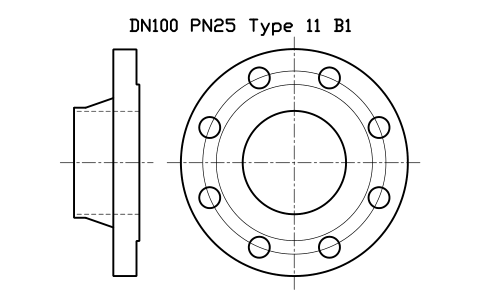
DN100 PN25 tipo 11 B1
DN100 PN25 Type 11 B1
FLE_EN1092_11_PN25_DN100Attributi
DESIGNATIONSTANDARDFLANGE_TYPEPRESSURE_CLASSFACEMATERIALBOREQTYPART_NOMANUFACTURERREMARKSDESC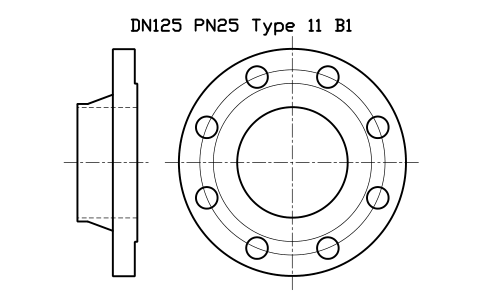
DN125 PN25 tipo 11 B1
DN125 PN25 Type 11 B1
FLE_EN1092_11_PN25_DN125Attributi
DESIGNATIONSTANDARDFLANGE_TYPEPRESSURE_CLASSFACEMATERIALBOREQTYPART_NOMANUFACTURERREMARKSDESC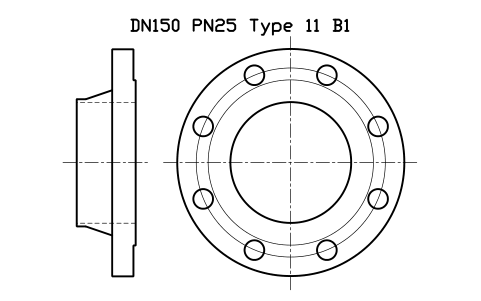
DN150 PN25 tipo 11 B1
DN150 PN25 Type 11 B1
FLE_EN1092_11_PN25_DN150Attributi
DESIGNATIONSTANDARDFLANGE_TYPEPRESSURE_CLASSFACEMATERIALBOREQTYPART_NOMANUFACTURERREMARKSDESC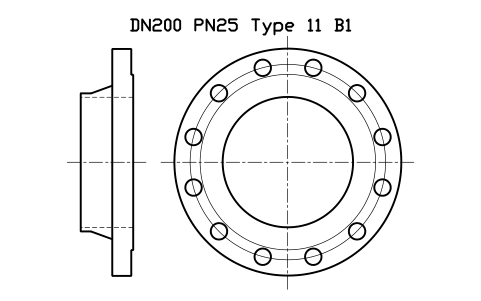
DN200 PN25 tipo 11 B1
DN200 PN25 Type 11 B1
FLE_EN1092_11_PN25_DN200Attributi
DESIGNATIONSTANDARDFLANGE_TYPEPRESSURE_CLASSFACEMATERIALBOREQTYPART_NOMANUFACTURERREMARKSDESC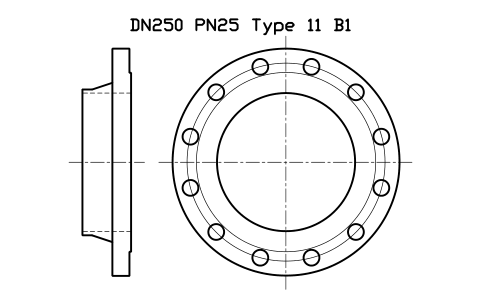
DN250 PN25 tipo 11 B1
DN250 PN25 Type 11 B1
FLE_EN1092_11_PN25_DN250Attributi
DESIGNATIONSTANDARDFLANGE_TYPEPRESSURE_CLASSFACEMATERIALBOREQTYPART_NOMANUFACTURERREMARKSDESC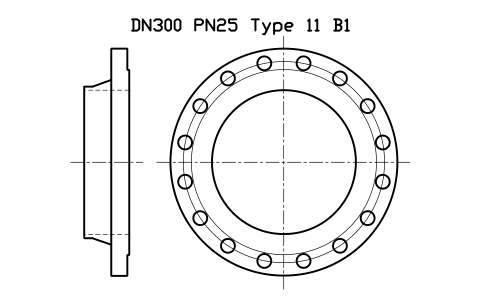
DN300 PN25 tipo 11 B1
DN300 PN25 Type 11 B1
FLE_EN1092_11_PN25_DN300Attributi
DESIGNATIONSTANDARDFLANGE_TYPEPRESSURE_CLASSFACEMATERIALBOREQTYPART_NOMANUFACTURERREMARKSDESC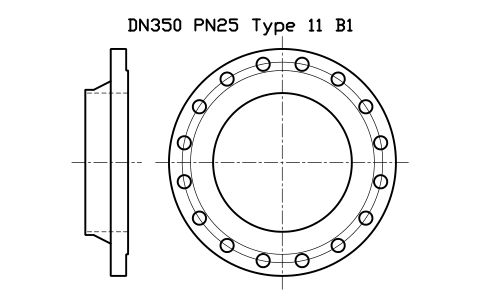
DN350 PN25 tipo 11 B1
DN350 PN25 Type 11 B1
FLE_EN1092_11_PN25_DN350Attributi
DESIGNATIONSTANDARDFLANGE_TYPEPRESSURE_CLASSFACEMATERIALBOREQTYPART_NOMANUFACTURERREMARKSDESC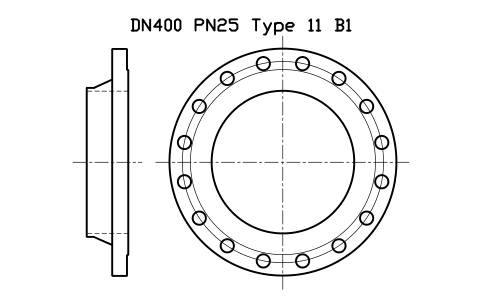
DN400 PN25 tipo 11 B1
DN400 PN25 Type 11 B1
FLE_EN1092_11_PN25_DN400Attributi
DESIGNATIONSTANDARDFLANGE_TYPEPRESSURE_CLASSFACEMATERIALBOREQTYPART_NOMANUFACTURERREMARKSDESC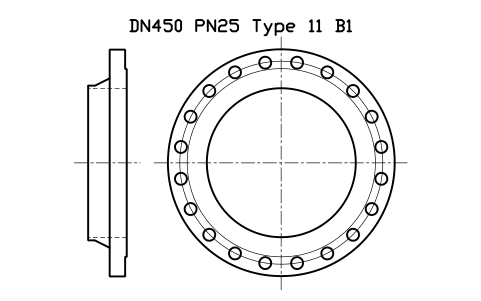
DN450 PN25 tipo 11 B1
DN450 PN25 Type 11 B1
FLE_EN1092_11_PN25_DN450Attributi
DESIGNATIONSTANDARDFLANGE_TYPEPRESSURE_CLASSFACEMATERIALBOREQTYPART_NOMANUFACTURERREMARKSDESC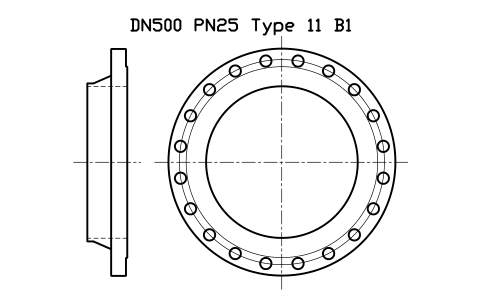
DN500 PN25 tipo 11 B1
DN500 PN25 Type 11 B1
FLE_EN1092_11_PN25_DN500Attributi
DESIGNATIONSTANDARDFLANGE_TYPEPRESSURE_CLASSFACEMATERIALBOREQTYPART_NOMANUFACTURERREMARKSDESC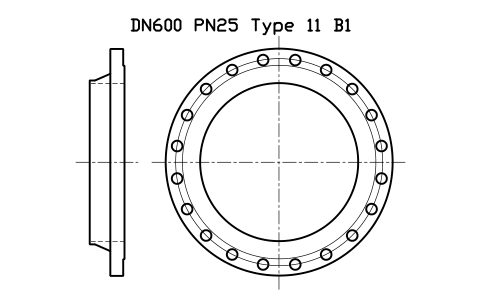
DN600 PN25 tipo 11 B1
DN600 PN25 Type 11 B1
FLE_EN1092_11_PN25_DN600Attributi
DESIGNATIONSTANDARDFLANGE_TYPEPRESSURE_CLASSFACEMATERIALBOREQTYPART_NOMANUFACTURERREMARKSDESC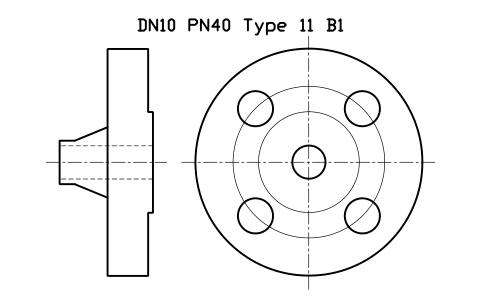
DN10 PN40 tipo 11 B1
DN10 PN40 Type 11 B1
FLE_EN1092_11_PN40_DN10Attributi
DESIGNATIONSTANDARDFLANGE_TYPEPRESSURE_CLASSFACEMATERIALBOREQTYPART_NOMANUFACTURERREMARKSDESC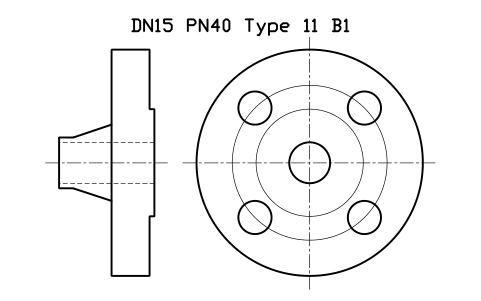
DN15 PN40 tipo 11 B1
DN15 PN40 Type 11 B1
FLE_EN1092_11_PN40_DN15Attributi
DESIGNATIONSTANDARDFLANGE_TYPEPRESSURE_CLASSFACEMATERIALBOREQTYPART_NOMANUFACTURERREMARKSDESC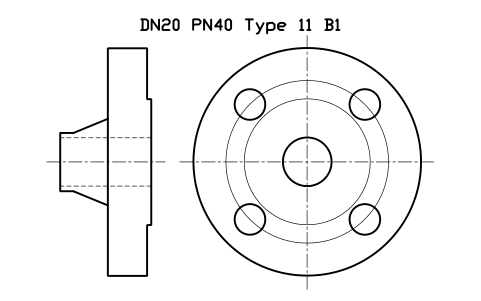
DN20 PN40 tipo 11 B1
DN20 PN40 Type 11 B1
FLE_EN1092_11_PN40_DN20Attributi
DESIGNATIONSTANDARDFLANGE_TYPEPRESSURE_CLASSFACEMATERIALBOREQTYPART_NOMANUFACTURERREMARKSDESC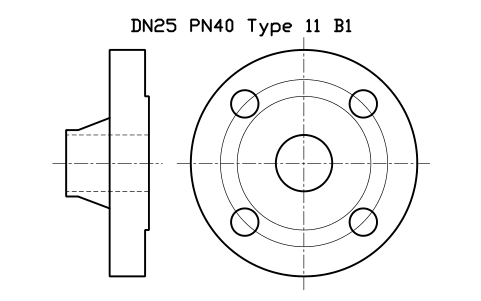
DN25 PN40 tipo 11 B1
DN25 PN40 Type 11 B1
FLE_EN1092_11_PN40_DN25Attributi
DESIGNATIONSTANDARDFLANGE_TYPEPRESSURE_CLASSFACEMATERIALBOREQTYPART_NOMANUFACTURERREMARKSDESC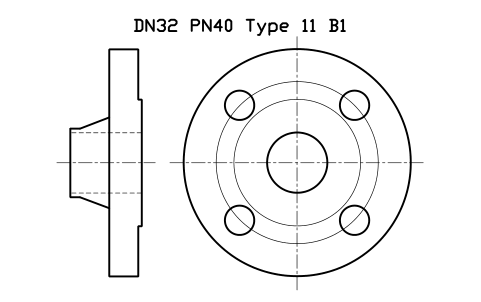
DN32 PN40 tipo 11 B1
DN32 PN40 Type 11 B1
FLE_EN1092_11_PN40_DN32Attributi
DESIGNATIONSTANDARDFLANGE_TYPEPRESSURE_CLASSFACEMATERIALBOREQTYPART_NOMANUFACTURERREMARKSDESC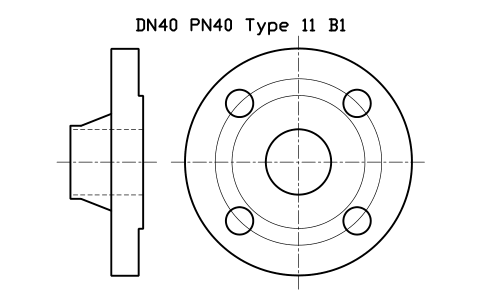
DN40 PN40 tipo 11 B1
DN40 PN40 Type 11 B1
FLE_EN1092_11_PN40_DN40Attributi
DESIGNATIONSTANDARDFLANGE_TYPEPRESSURE_CLASSFACEMATERIALBOREQTYPART_NOMANUFACTURERREMARKSDESC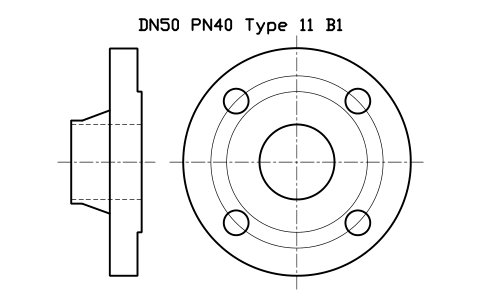
DN50 PN40 tipo 11 B1
DN50 PN40 Type 11 B1
FLE_EN1092_11_PN40_DN50Attributi
DESIGNATIONSTANDARDFLANGE_TYPEPRESSURE_CLASSFACEMATERIALBOREQTYPART_NOMANUFACTURERREMARKSDESC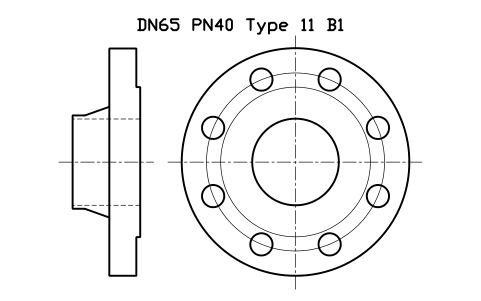
DN65 PN40 tipo 11 B1
DN65 PN40 Type 11 B1
FLE_EN1092_11_PN40_DN65Attributi
DESIGNATIONSTANDARDFLANGE_TYPEPRESSURE_CLASSFACEMATERIALBOREQTYPART_NOMANUFACTURERREMARKSDESC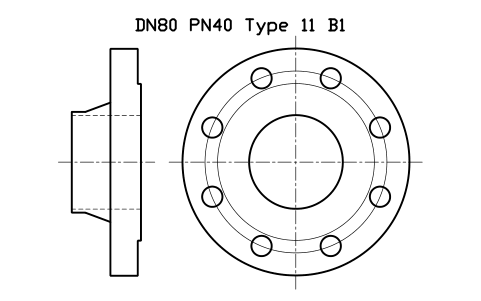
DN80 PN40 tipo 11 B1
DN80 PN40 Type 11 B1
FLE_EN1092_11_PN40_DN80Attributi
DESIGNATIONSTANDARDFLANGE_TYPEPRESSURE_CLASSFACEMATERIALBOREQTYPART_NOMANUFACTURERREMARKSDESC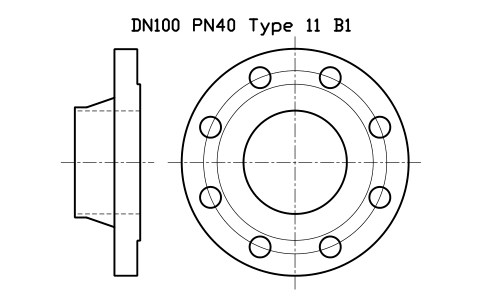
DN100 PN40 tipo 11 B1
DN100 PN40 Type 11 B1
FLE_EN1092_11_PN40_DN100Attributi
DESIGNATIONSTANDARDFLANGE_TYPEPRESSURE_CLASSFACEMATERIALBOREQTYPART_NOMANUFACTURERREMARKSDESC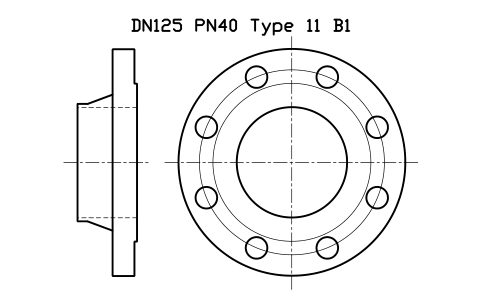
DN125 PN40 tipo 11 B1
DN125 PN40 Type 11 B1
FLE_EN1092_11_PN40_DN125Attributi
DESIGNATIONSTANDARDFLANGE_TYPEPRESSURE_CLASSFACEMATERIALBOREQTYPART_NOMANUFACTURERREMARKSDESC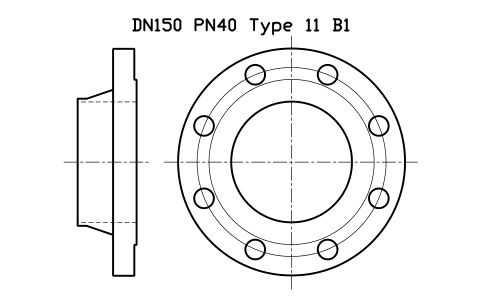
DN150 PN40 tipo 11 B1
DN150 PN40 Type 11 B1
FLE_EN1092_11_PN40_DN150Attributi
DESIGNATIONSTANDARDFLANGE_TYPEPRESSURE_CLASSFACEMATERIALBOREQTYPART_NOMANUFACTURERREMARKSDESC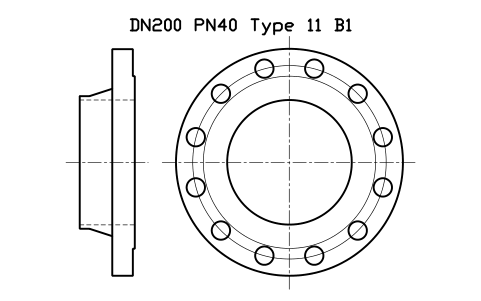
DN200 PN40 tipo 11 B1
DN200 PN40 Type 11 B1
FLE_EN1092_11_PN40_DN200Attributi
DESIGNATIONSTANDARDFLANGE_TYPEPRESSURE_CLASSFACEMATERIALBOREQTYPART_NOMANUFACTURERREMARKSDESC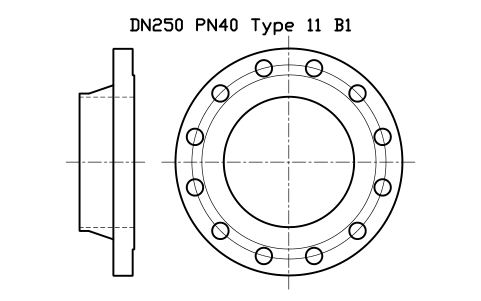
DN250 PN40 tipo 11 B1
DN250 PN40 Type 11 B1
FLE_EN1092_11_PN40_DN250Attributi
DESIGNATIONSTANDARDFLANGE_TYPEPRESSURE_CLASSFACEMATERIALBOREQTYPART_NOMANUFACTURERREMARKSDESC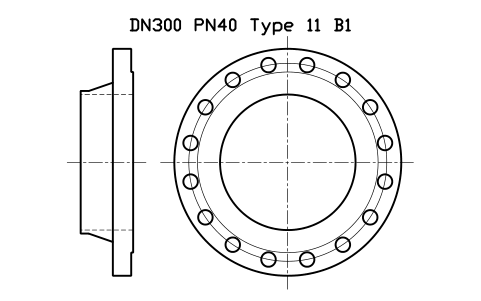
DN300 PN40 tipo 11 B1
DN300 PN40 Type 11 B1
FLE_EN1092_11_PN40_DN300Attributi
DESIGNATIONSTANDARDFLANGE_TYPEPRESSURE_CLASSFACEMATERIALBOREQTYPART_NOMANUFACTURERREMARKSDESC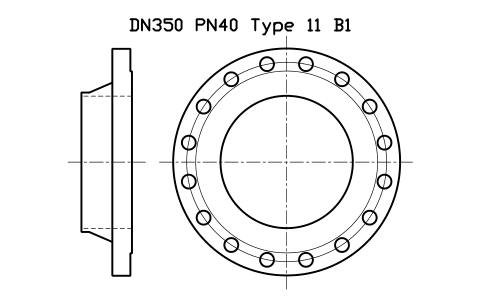
DN350 PN40 tipo 11 B1
DN350 PN40 Type 11 B1
FLE_EN1092_11_PN40_DN350Attributi
DESIGNATIONSTANDARDFLANGE_TYPEPRESSURE_CLASSFACEMATERIALBOREQTYPART_NOMANUFACTURERREMARKSDESC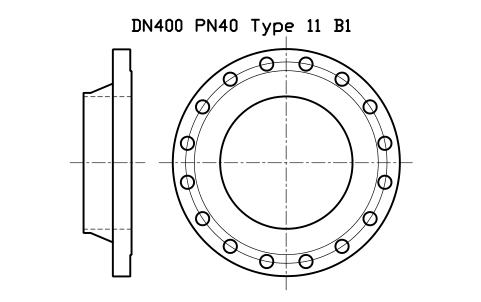
DN400 PN40 tipo 11 B1
DN400 PN40 Type 11 B1
FLE_EN1092_11_PN40_DN400Attributi
DESIGNATIONSTANDARDFLANGE_TYPEPRESSURE_CLASSFACEMATERIALBOREQTYPART_NOMANUFACTURERREMARKSDESC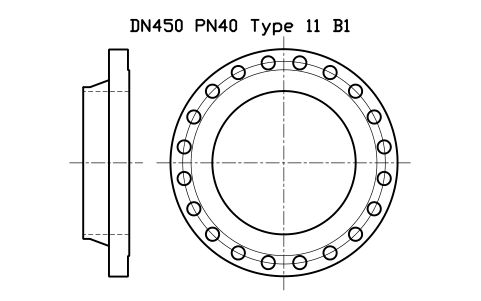
DN450 PN40 tipo 11 B1
DN450 PN40 Type 11 B1
FLE_EN1092_11_PN40_DN450Attributi
DESIGNATIONSTANDARDFLANGE_TYPEPRESSURE_CLASSFACEMATERIALBOREQTYPART_NOMANUFACTURERREMARKSDESC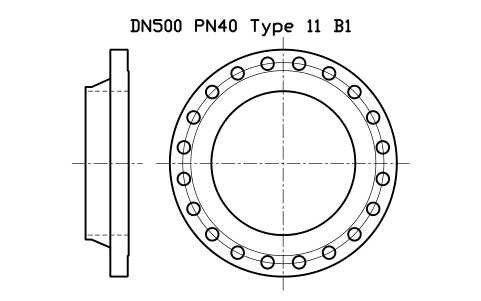
DN500 PN40 tipo 11 B1
DN500 PN40 Type 11 B1
FLE_EN1092_11_PN40_DN500Attributi
DESIGNATIONSTANDARDFLANGE_TYPEPRESSURE_CLASSFACEMATERIALBOREQTYPART_NOMANUFACTURERREMARKSDESC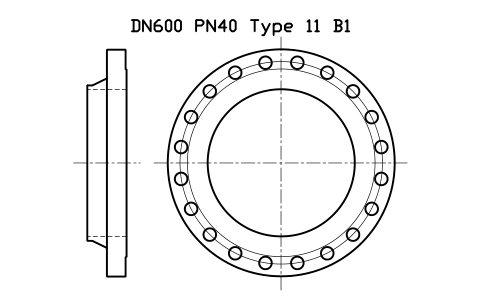
DN600 PN40 tipo 11 B1
DN600 PN40 Type 11 B1
FLE_EN1092_11_PN40_DN600Attributi
DESIGNATIONSTANDARDFLANGE_TYPEPRESSURE_CLASSFACEMATERIALBOREQTYPART_NOMANUFACTURERREMARKSDESC
Manca un simbolo? Dicci quale.
Attributi per le distinte base
Ogni blocco ha sopra la flangia un attributo visibile DESIGNATION (per esempio DN100 PN16 Type 11 B1), il cui testo cresce con la misura della flangia. I dati per un elenco delle flange sono attributi invisibili: STANDARD, FLANGE_TYPE, PRESSURE_CLASS, FACE, MATERIAL, BORE, QTY, PART_NO, MANUFACTURER e REMARKS.
Come usare la libreria
- Decomprimi il file e apri il DWG. Copia i simboli che ti servono nella tua pianta, oppure trascina i blocchi da DesignCenter (ADCENTER).
- I blocchi sono disegnati a grandezza reale in millimetri, 1 unità di disegno = 1 mm. Inseriscili con fattore 1 nello spazio modello.
- Il punto di inserimento è la faccia di tenuta sull'asse del tubo, la sommità della faccia rialzata; la flangia sta dietro, a sinistra, e la vista frontale a destra. Ruota o specchia il blocco per posizionare la flangia sulla tua linea.
- Il foro è il diametro esterno del tubo meno il doppio dello spessore di parete della tabella, per esempio 114,3 x 3,6 per DN100. Segue il tuo tubo: modifica il cerchio del foro e le linee nascoste se la tua linea ha un'altra parete.
Su EN 1092-1 e sulle quote
Diametro della flangia, cerchio dei bulloni, fori, faccia rialzata, spessore e collo seguono le tabelle di EN 1092-1 per il tipo 11; coincidono in due tabelle pubblicate. Lo spessore non comprende la faccia rialzata, alta da 2 a 5 mm a seconda del DN. Il collo si restringe dal diametro del mozzo al diametro del tubo e termina con un breve tratto dritto. Sotto DN200 la flangia PN10 è la flangia PN16.
I blocchi sono disegni nostri, non copie della norma, e la libreria non è certificata. Le quote sono nominali, senza tolleranze. Le flange piane (tipo 01) e le flange cieche (tipo 05) non sono incluse, perché le tabelle degli spessori pubblicate non coincidono. Confronta le quote con l'edizione di EN 1092-1 usata dal tuo progetto.
Domande frequenti
- Queste flange rispettano EN 1092-1?
- Sì. Sono flange a collarino da saldare di tipo 11 con faccia rialzata B1 e le quote provengono dalle tabelle della norma, che coincidono in due tabelle pubblicate. Sono quote nominali di disegno, senza tolleranze.
- Perché non ci sono flange PN10 sotto DN200?
- In EN 1092-1 la flangia PN10 è uguale alla flangia PN16 fino a DN150; usa quindi il blocco PN16 in quell'intervallo. PN10 ha quote proprie da DN200.
- Posso usare i simboli in progetti commerciali?
- Sì. Sono liberi da usare e modificare nei tuoi progetti, anche commerciali. Sono forniti così come sono, senza garanzia. Ti chiediamo di non ridistribuire né rivendere la libreria; vedi le condizioni d'uso della libreria.
- Posso cambiare un simbolo o aggiungere attributi?
- Sì. Apri il DWG, modifica un blocco con BEDIT per cambiarlo o aggiungere attributi e salva. Per aggiornare i disegni che contengono già il blocco, esegui ATTSYNC o sostituisci il blocco. Fai prima un backup: i valori degli attributi possono andare persi se ATTSYNC è usato senza cautela.
- Dove trovo una raccolta completa di questi simboli per AutoCAD?
- AutoCAD include solo pochi blocchi di esempio, quindi una raccolta completa di simboli viene da una libreria. Scarica lo ZIP di questa pagina e apri il DWG: ogni simbolo è un blocco. Inseriscilo con INSERT (palette Blocchi, scheda Librerie, poi scegli il DWG) o trascinalo da DesignCenter (ADCENTER). Puoi anche scaricare un solo simbolo.