
RisorseLibrerie di simboli DWG
Flange per tubazioni ASME B16.5 gratuite per AutoCAD (DWG): a collarino, a scorrere e cieche
Flange per tubazioni ASME B16.5: 179 blocchi AutoCAD (DWG) pronti all'uso, da scaricare gratis e usare nei tuoi progetti, in un unico ZIP o un simbolo alla volta.
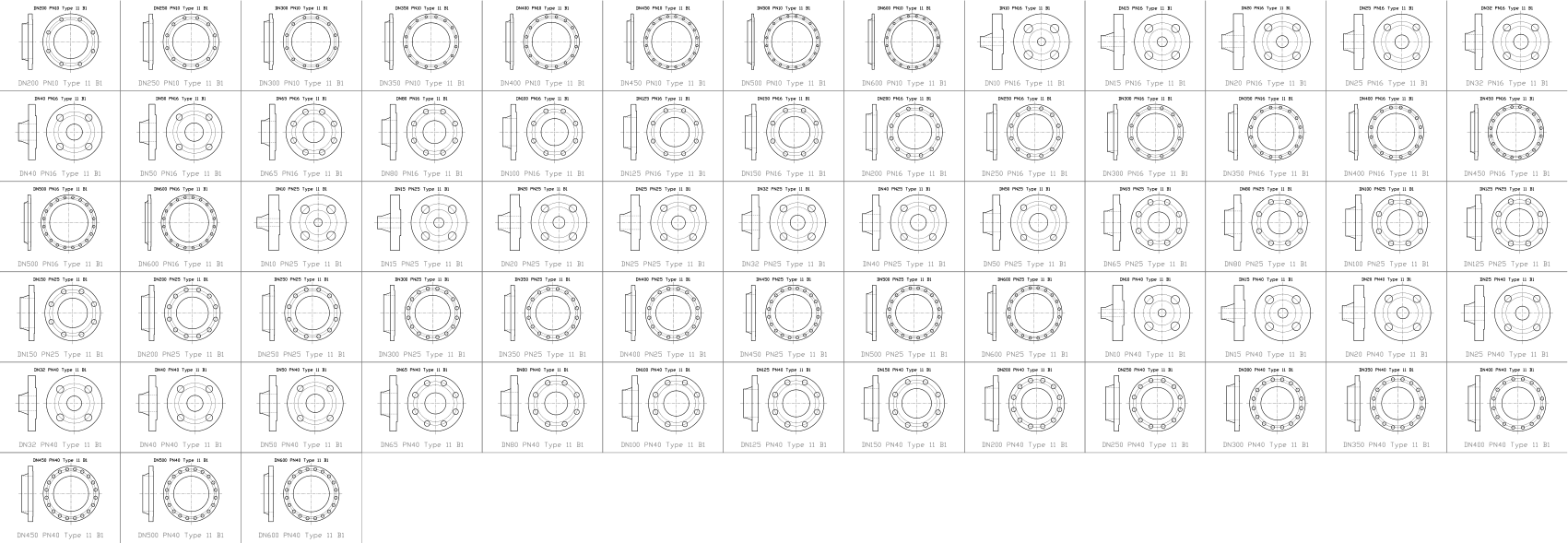
179 blocchi di flange a grandezza reale in pollici: flange a collarino da saldare, a scorrere e cieche con faccia rialzata, Class 150, 300 e 600, da NPS 1/2 a 24. Ogni blocco mostra la vista laterale con il collare e il foro come linee nascoste e, accanto, la vista frontale con la faccia rialzata, il cerchio dei bulloni e i fori. Designazione, classe, faccia di tenuta, materiale e foro sono attributi, così un elenco delle flange si può contare direttamente dai disegni.
Versione 1.0 · aggiornata il 17 ottobre 2026
Usi AutoCAD 2017 o una versione precedente? Scarica il formato 2010
Diritti d'autore: CADXChange. Puoi usare e modificare i simboli liberamente nei tuoi disegni e progetti, anche commerciali; l'indicazione della fonte e un link servono solo se li pubblichi. Ti chiediamo di non ridistribuire né rivendere la libreria. Ogni ZIP contiene un normale file DWG in formato AutoCAD 2018 e un README, senza bisogno di componenti aggiuntivi. Fornita così com'è, senza garanzie. Condizioni d'uso della libreria (CXL-1.0)
Librerie di simboli correlate


Tutti i 179 simboli
179 simboli su 179
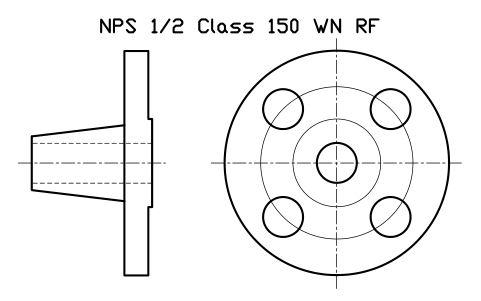
NPS 1/2 Class 150 WN RF
FLG_B165_WN_150_0.5Attributi
DESIGNATIONSTANDARDFLANGE_TYPEPRESSURE_CLASSFACEMATERIALSCHEDULEQTYPART_NOMANUFACTURERREMARKSDESC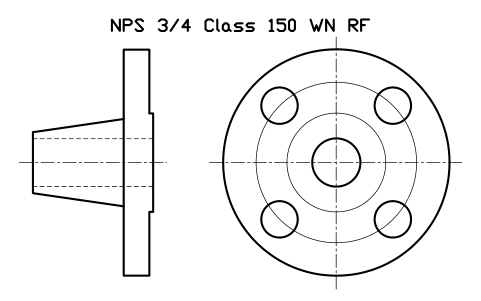
NPS 3/4 Class 150 WN RF
FLG_B165_WN_150_0.75Attributi
DESIGNATIONSTANDARDFLANGE_TYPEPRESSURE_CLASSFACEMATERIALSCHEDULEQTYPART_NOMANUFACTURERREMARKSDESC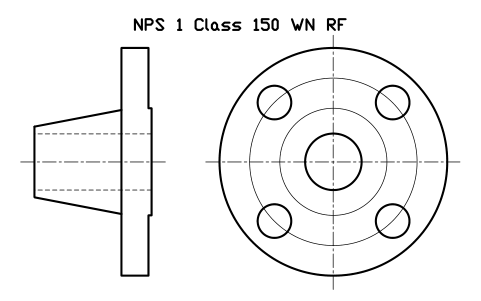
NPS 1 Class 150 WN RF
FLG_B165_WN_150_1Attributi
DESIGNATIONSTANDARDFLANGE_TYPEPRESSURE_CLASSFACEMATERIALSCHEDULEQTYPART_NOMANUFACTURERREMARKSDESC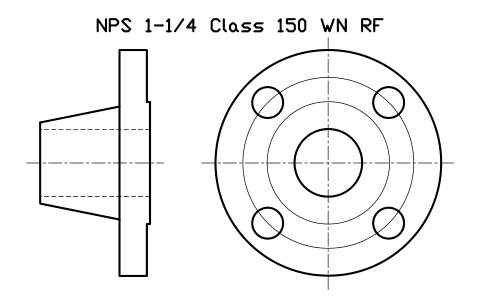
NPS 1-1/4 Class 150 WN RF
FLG_B165_WN_150_1.25Attributi
DESIGNATIONSTANDARDFLANGE_TYPEPRESSURE_CLASSFACEMATERIALSCHEDULEQTYPART_NOMANUFACTURERREMARKSDESC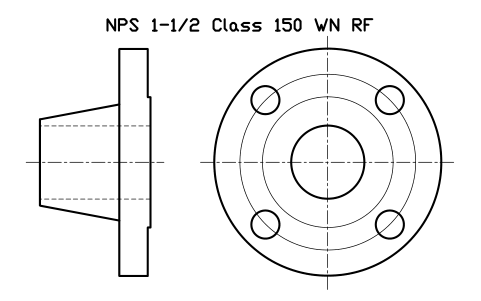
NPS 1-1/2 Class 150 WN RF
FLG_B165_WN_150_1.5Attributi
DESIGNATIONSTANDARDFLANGE_TYPEPRESSURE_CLASSFACEMATERIALSCHEDULEQTYPART_NOMANUFACTURERREMARKSDESC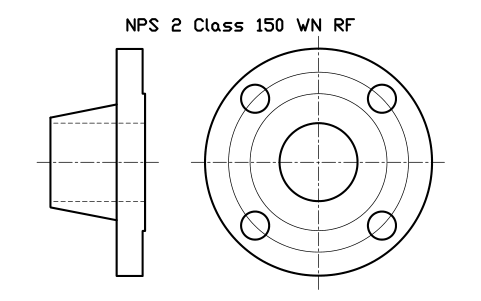
NPS 2 Class 150 WN RF
FLG_B165_WN_150_2Attributi
DESIGNATIONSTANDARDFLANGE_TYPEPRESSURE_CLASSFACEMATERIALSCHEDULEQTYPART_NOMANUFACTURERREMARKSDESC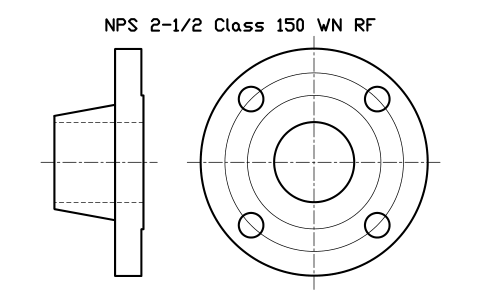
NPS 2-1/2 Class 150 WN RF
FLG_B165_WN_150_2.5Attributi
DESIGNATIONSTANDARDFLANGE_TYPEPRESSURE_CLASSFACEMATERIALSCHEDULEQTYPART_NOMANUFACTURERREMARKSDESC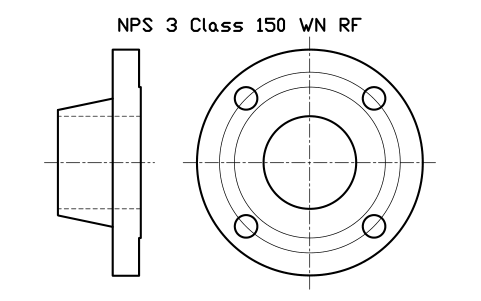
NPS 3 Class 150 WN RF
FLG_B165_WN_150_3Attributi
DESIGNATIONSTANDARDFLANGE_TYPEPRESSURE_CLASSFACEMATERIALSCHEDULEQTYPART_NOMANUFACTURERREMARKSDESC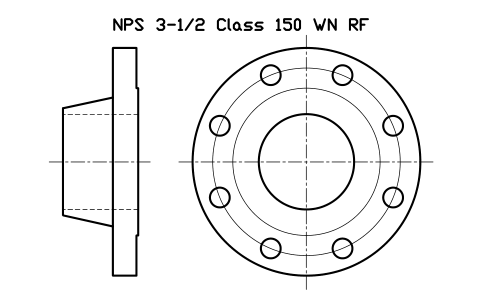
NPS 3-1/2 Class 150 WN RF
FLG_B165_WN_150_3.5Attributi
DESIGNATIONSTANDARDFLANGE_TYPEPRESSURE_CLASSFACEMATERIALSCHEDULEQTYPART_NOMANUFACTURERREMARKSDESC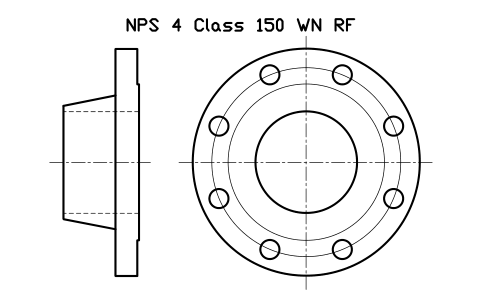
NPS 4 Class 150 WN RF
FLG_B165_WN_150_4Attributi
DESIGNATIONSTANDARDFLANGE_TYPEPRESSURE_CLASSFACEMATERIALSCHEDULEQTYPART_NOMANUFACTURERREMARKSDESC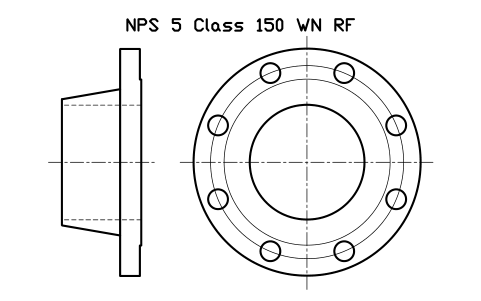
NPS 5 Class 150 WN RF
FLG_B165_WN_150_5Attributi
DESIGNATIONSTANDARDFLANGE_TYPEPRESSURE_CLASSFACEMATERIALSCHEDULEQTYPART_NOMANUFACTURERREMARKSDESC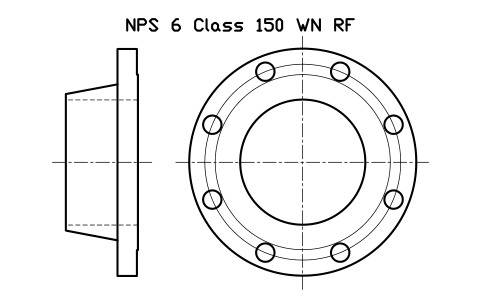
NPS 6 Class 150 WN RF
FLG_B165_WN_150_6Attributi
DESIGNATIONSTANDARDFLANGE_TYPEPRESSURE_CLASSFACEMATERIALSCHEDULEQTYPART_NOMANUFACTURERREMARKSDESC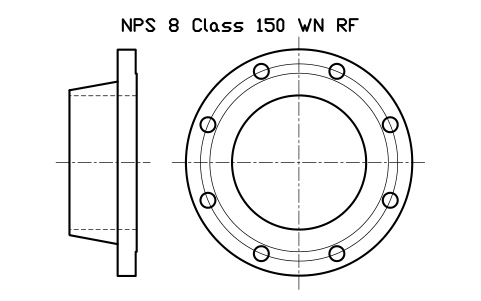
NPS 8 Class 150 WN RF
FLG_B165_WN_150_8Attributi
DESIGNATIONSTANDARDFLANGE_TYPEPRESSURE_CLASSFACEMATERIALSCHEDULEQTYPART_NOMANUFACTURERREMARKSDESC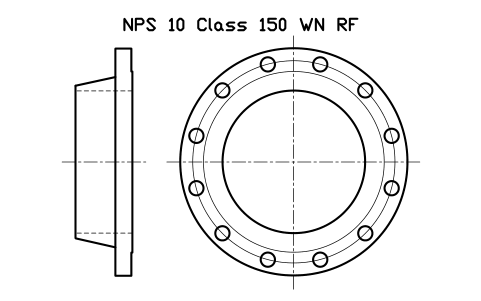
NPS 10 Class 150 WN RF
FLG_B165_WN_150_10Attributi
DESIGNATIONSTANDARDFLANGE_TYPEPRESSURE_CLASSFACEMATERIALSCHEDULEQTYPART_NOMANUFACTURERREMARKSDESC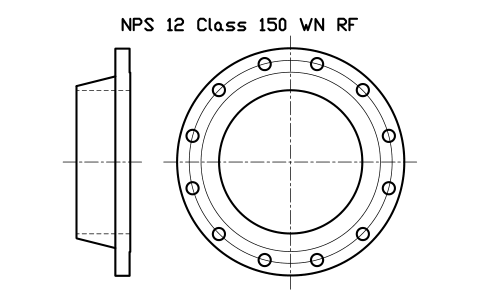
NPS 12 Class 150 WN RF
FLG_B165_WN_150_12Attributi
DESIGNATIONSTANDARDFLANGE_TYPEPRESSURE_CLASSFACEMATERIALSCHEDULEQTYPART_NOMANUFACTURERREMARKSDESC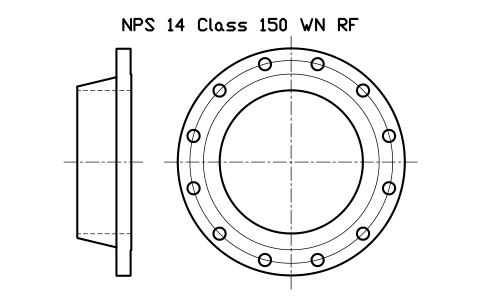
NPS 14 Class 150 WN RF
FLG_B165_WN_150_14Attributi
DESIGNATIONSTANDARDFLANGE_TYPEPRESSURE_CLASSFACEMATERIALSCHEDULEQTYPART_NOMANUFACTURERREMARKSDESC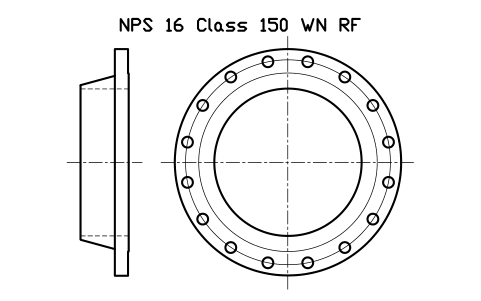
NPS 16 Class 150 WN RF
FLG_B165_WN_150_16Attributi
DESIGNATIONSTANDARDFLANGE_TYPEPRESSURE_CLASSFACEMATERIALSCHEDULEQTYPART_NOMANUFACTURERREMARKSDESC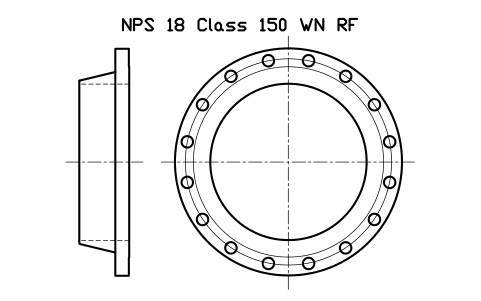
NPS 18 Class 150 WN RF
FLG_B165_WN_150_18Attributi
DESIGNATIONSTANDARDFLANGE_TYPEPRESSURE_CLASSFACEMATERIALSCHEDULEQTYPART_NOMANUFACTURERREMARKSDESC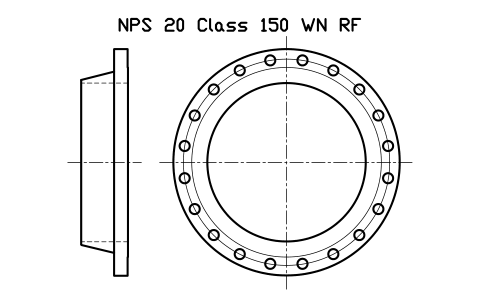
NPS 20 Class 150 WN RF
FLG_B165_WN_150_20Attributi
DESIGNATIONSTANDARDFLANGE_TYPEPRESSURE_CLASSFACEMATERIALSCHEDULEQTYPART_NOMANUFACTURERREMARKSDESC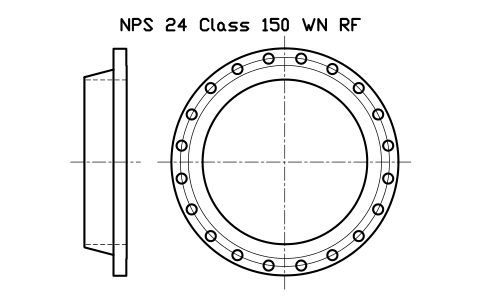
NPS 24 Class 150 WN RF
FLG_B165_WN_150_24Attributi
DESIGNATIONSTANDARDFLANGE_TYPEPRESSURE_CLASSFACEMATERIALSCHEDULEQTYPART_NOMANUFACTURERREMARKSDESC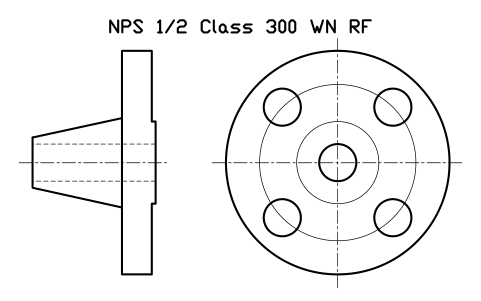
NPS 1/2 Class 300 WN RF
FLG_B165_WN_300_0.5Attributi
DESIGNATIONSTANDARDFLANGE_TYPEPRESSURE_CLASSFACEMATERIALSCHEDULEQTYPART_NOMANUFACTURERREMARKSDESC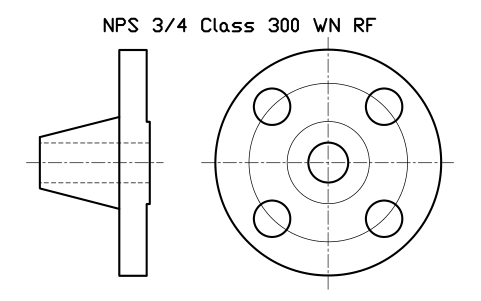
NPS 3/4 Class 300 WN RF
FLG_B165_WN_300_0.75Attributi
DESIGNATIONSTANDARDFLANGE_TYPEPRESSURE_CLASSFACEMATERIALSCHEDULEQTYPART_NOMANUFACTURERREMARKSDESC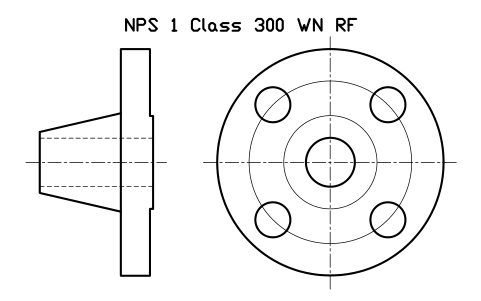
NPS 1 Class 300 WN RF
FLG_B165_WN_300_1Attributi
DESIGNATIONSTANDARDFLANGE_TYPEPRESSURE_CLASSFACEMATERIALSCHEDULEQTYPART_NOMANUFACTURERREMARKSDESC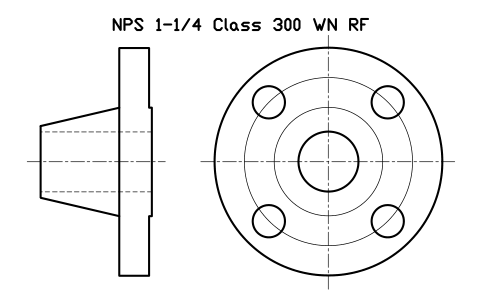
NPS 1-1/4 Class 300 WN RF
FLG_B165_WN_300_1.25Attributi
DESIGNATIONSTANDARDFLANGE_TYPEPRESSURE_CLASSFACEMATERIALSCHEDULEQTYPART_NOMANUFACTURERREMARKSDESC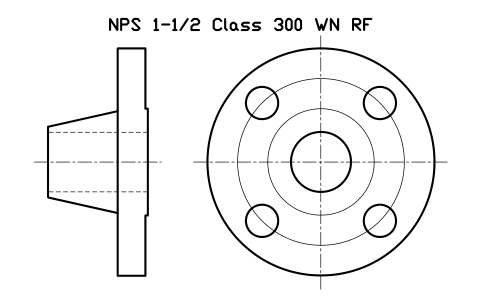
NPS 1-1/2 Class 300 WN RF
FLG_B165_WN_300_1.5Attributi
DESIGNATIONSTANDARDFLANGE_TYPEPRESSURE_CLASSFACEMATERIALSCHEDULEQTYPART_NOMANUFACTURERREMARKSDESC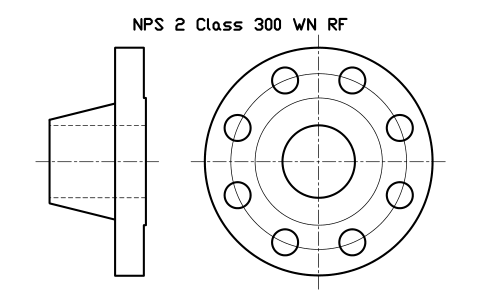
NPS 2 Class 300 WN RF
FLG_B165_WN_300_2Attributi
DESIGNATIONSTANDARDFLANGE_TYPEPRESSURE_CLASSFACEMATERIALSCHEDULEQTYPART_NOMANUFACTURERREMARKSDESC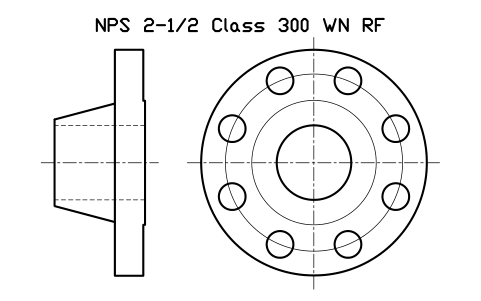
NPS 2-1/2 Class 300 WN RF
FLG_B165_WN_300_2.5Attributi
DESIGNATIONSTANDARDFLANGE_TYPEPRESSURE_CLASSFACEMATERIALSCHEDULEQTYPART_NOMANUFACTURERREMARKSDESC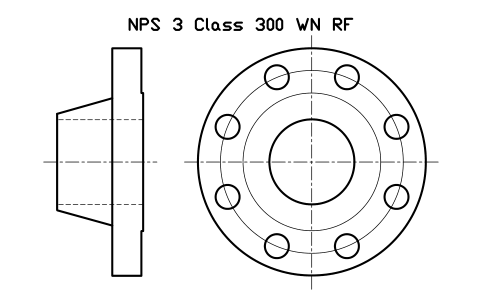
NPS 3 Class 300 WN RF
FLG_B165_WN_300_3Attributi
DESIGNATIONSTANDARDFLANGE_TYPEPRESSURE_CLASSFACEMATERIALSCHEDULEQTYPART_NOMANUFACTURERREMARKSDESC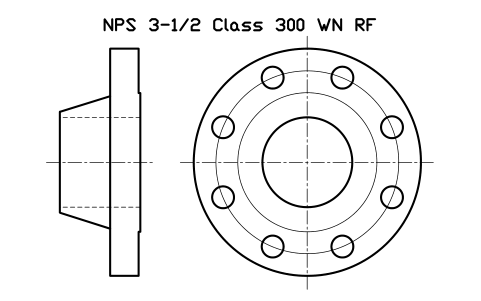
NPS 3-1/2 Class 300 WN RF
FLG_B165_WN_300_3.5Attributi
DESIGNATIONSTANDARDFLANGE_TYPEPRESSURE_CLASSFACEMATERIALSCHEDULEQTYPART_NOMANUFACTURERREMARKSDESC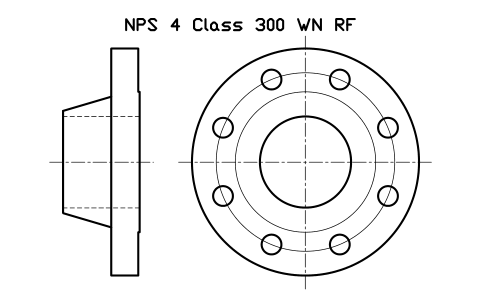
NPS 4 Class 300 WN RF
FLG_B165_WN_300_4Attributi
DESIGNATIONSTANDARDFLANGE_TYPEPRESSURE_CLASSFACEMATERIALSCHEDULEQTYPART_NOMANUFACTURERREMARKSDESC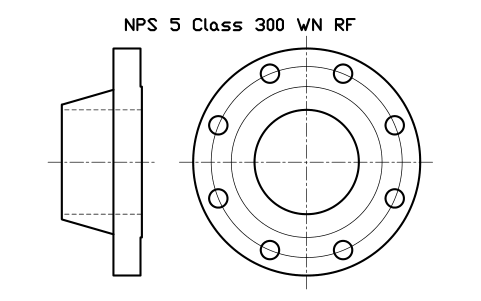
NPS 5 Class 300 WN RF
FLG_B165_WN_300_5Attributi
DESIGNATIONSTANDARDFLANGE_TYPEPRESSURE_CLASSFACEMATERIALSCHEDULEQTYPART_NOMANUFACTURERREMARKSDESC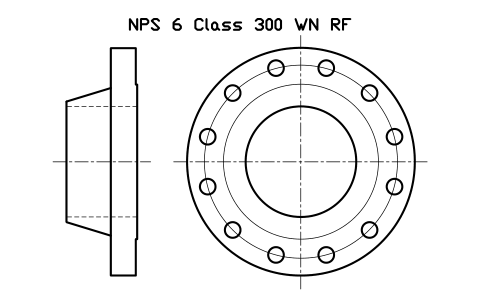
NPS 6 Class 300 WN RF
FLG_B165_WN_300_6Attributi
DESIGNATIONSTANDARDFLANGE_TYPEPRESSURE_CLASSFACEMATERIALSCHEDULEQTYPART_NOMANUFACTURERREMARKSDESC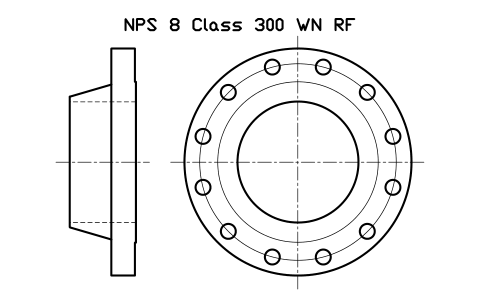
NPS 8 Class 300 WN RF
FLG_B165_WN_300_8Attributi
DESIGNATIONSTANDARDFLANGE_TYPEPRESSURE_CLASSFACEMATERIALSCHEDULEQTYPART_NOMANUFACTURERREMARKSDESC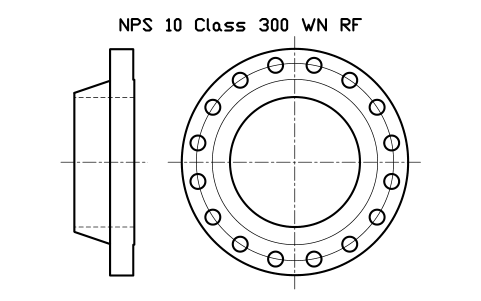
NPS 10 Class 300 WN RF
FLG_B165_WN_300_10Attributi
DESIGNATIONSTANDARDFLANGE_TYPEPRESSURE_CLASSFACEMATERIALSCHEDULEQTYPART_NOMANUFACTURERREMARKSDESC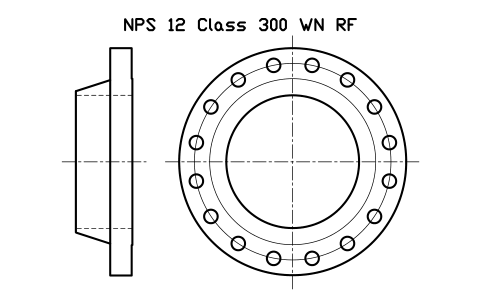
NPS 12 Class 300 WN RF
FLG_B165_WN_300_12Attributi
DESIGNATIONSTANDARDFLANGE_TYPEPRESSURE_CLASSFACEMATERIALSCHEDULEQTYPART_NOMANUFACTURERREMARKSDESC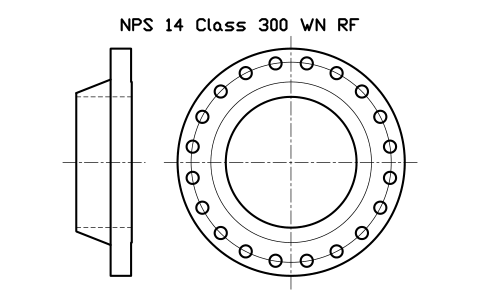
NPS 14 Class 300 WN RF
FLG_B165_WN_300_14Attributi
DESIGNATIONSTANDARDFLANGE_TYPEPRESSURE_CLASSFACEMATERIALSCHEDULEQTYPART_NOMANUFACTURERREMARKSDESC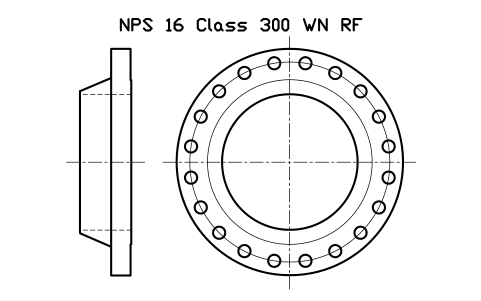
NPS 16 Class 300 WN RF
FLG_B165_WN_300_16Attributi
DESIGNATIONSTANDARDFLANGE_TYPEPRESSURE_CLASSFACEMATERIALSCHEDULEQTYPART_NOMANUFACTURERREMARKSDESC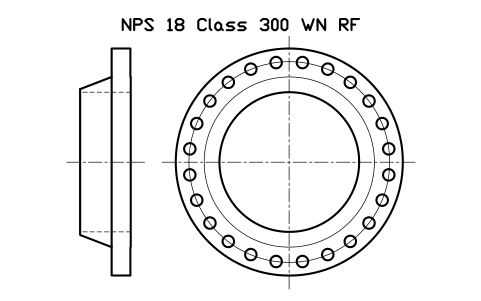
NPS 18 Class 300 WN RF
FLG_B165_WN_300_18Attributi
DESIGNATIONSTANDARDFLANGE_TYPEPRESSURE_CLASSFACEMATERIALSCHEDULEQTYPART_NOMANUFACTURERREMARKSDESC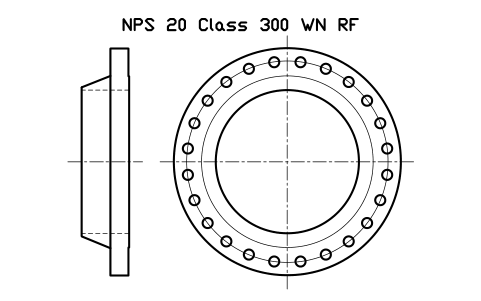
NPS 20 Class 300 WN RF
FLG_B165_WN_300_20Attributi
DESIGNATIONSTANDARDFLANGE_TYPEPRESSURE_CLASSFACEMATERIALSCHEDULEQTYPART_NOMANUFACTURERREMARKSDESC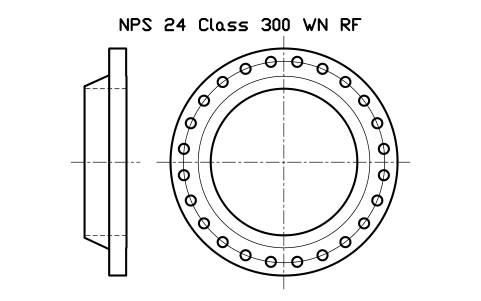
NPS 24 Class 300 WN RF
FLG_B165_WN_300_24Attributi
DESIGNATIONSTANDARDFLANGE_TYPEPRESSURE_CLASSFACEMATERIALSCHEDULEQTYPART_NOMANUFACTURERREMARKSDESC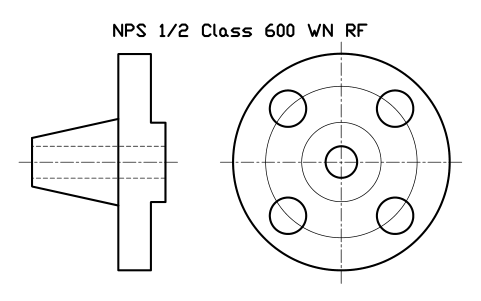
NPS 1/2 Class 600 WN RF
FLG_B165_WN_600_0.5Attributi
DESIGNATIONSTANDARDFLANGE_TYPEPRESSURE_CLASSFACEMATERIALSCHEDULEQTYPART_NOMANUFACTURERREMARKSDESC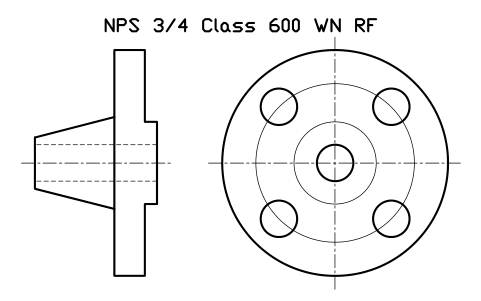
NPS 3/4 Class 600 WN RF
FLG_B165_WN_600_0.75Attributi
DESIGNATIONSTANDARDFLANGE_TYPEPRESSURE_CLASSFACEMATERIALSCHEDULEQTYPART_NOMANUFACTURERREMARKSDESC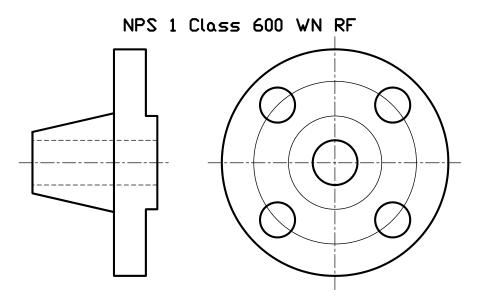
NPS 1 Class 600 WN RF
FLG_B165_WN_600_1Attributi
DESIGNATIONSTANDARDFLANGE_TYPEPRESSURE_CLASSFACEMATERIALSCHEDULEQTYPART_NOMANUFACTURERREMARKSDESC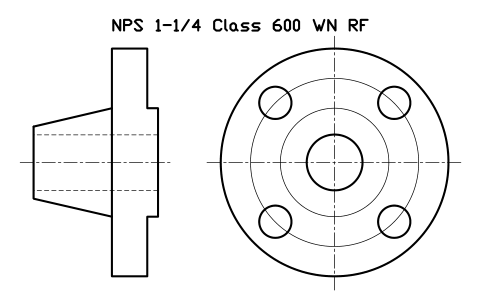
NPS 1-1/4 Class 600 WN RF
FLG_B165_WN_600_1.25Attributi
DESIGNATIONSTANDARDFLANGE_TYPEPRESSURE_CLASSFACEMATERIALSCHEDULEQTYPART_NOMANUFACTURERREMARKSDESC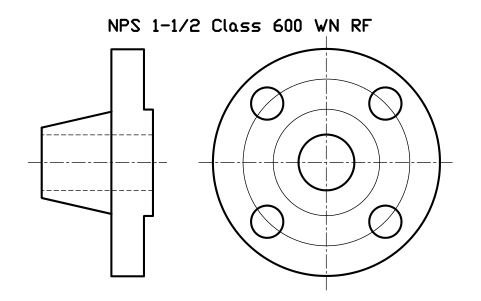
NPS 1-1/2 Class 600 WN RF
FLG_B165_WN_600_1.5Attributi
DESIGNATIONSTANDARDFLANGE_TYPEPRESSURE_CLASSFACEMATERIALSCHEDULEQTYPART_NOMANUFACTURERREMARKSDESC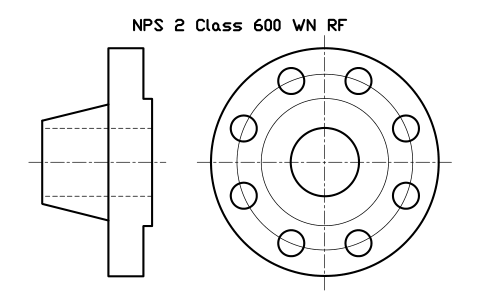
NPS 2 Class 600 WN RF
FLG_B165_WN_600_2Attributi
DESIGNATIONSTANDARDFLANGE_TYPEPRESSURE_CLASSFACEMATERIALSCHEDULEQTYPART_NOMANUFACTURERREMARKSDESC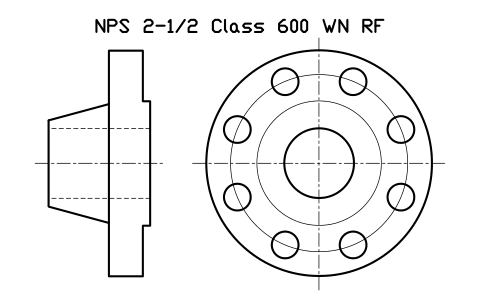
NPS 2-1/2 Class 600 WN RF
FLG_B165_WN_600_2.5Attributi
DESIGNATIONSTANDARDFLANGE_TYPEPRESSURE_CLASSFACEMATERIALSCHEDULEQTYPART_NOMANUFACTURERREMARKSDESC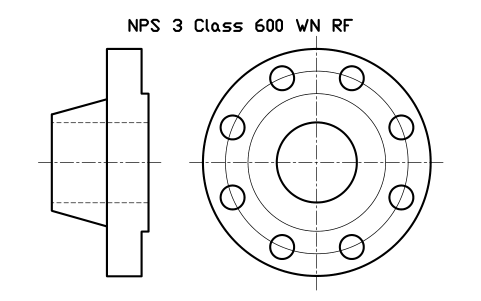
NPS 3 Class 600 WN RF
FLG_B165_WN_600_3Attributi
DESIGNATIONSTANDARDFLANGE_TYPEPRESSURE_CLASSFACEMATERIALSCHEDULEQTYPART_NOMANUFACTURERREMARKSDESC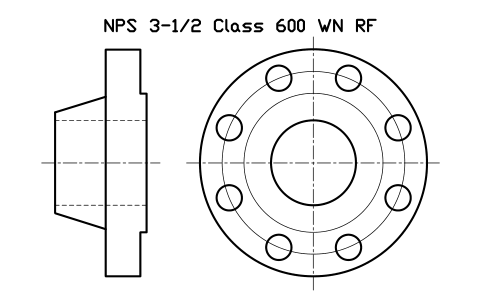
NPS 3-1/2 Class 600 WN RF
FLG_B165_WN_600_3.5Attributi
DESIGNATIONSTANDARDFLANGE_TYPEPRESSURE_CLASSFACEMATERIALSCHEDULEQTYPART_NOMANUFACTURERREMARKSDESC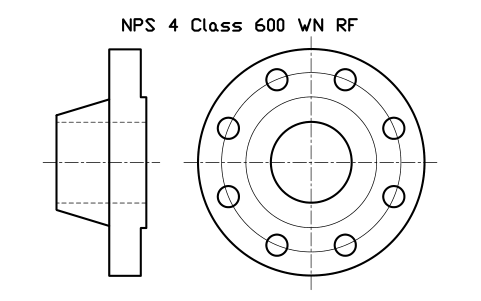
NPS 4 Class 600 WN RF
FLG_B165_WN_600_4Attributi
DESIGNATIONSTANDARDFLANGE_TYPEPRESSURE_CLASSFACEMATERIALSCHEDULEQTYPART_NOMANUFACTURERREMARKSDESC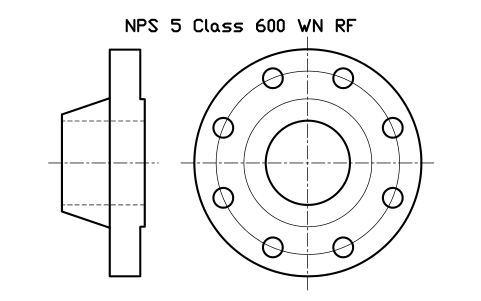
NPS 5 Class 600 WN RF
FLG_B165_WN_600_5Attributi
DESIGNATIONSTANDARDFLANGE_TYPEPRESSURE_CLASSFACEMATERIALSCHEDULEQTYPART_NOMANUFACTURERREMARKSDESC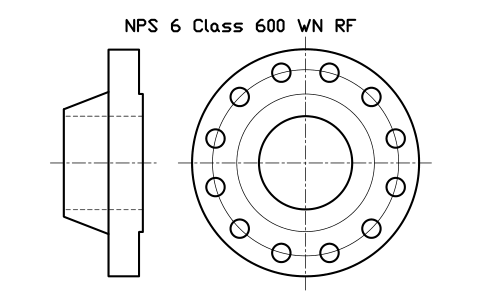
NPS 6 Class 600 WN RF
FLG_B165_WN_600_6Attributi
DESIGNATIONSTANDARDFLANGE_TYPEPRESSURE_CLASSFACEMATERIALSCHEDULEQTYPART_NOMANUFACTURERREMARKSDESC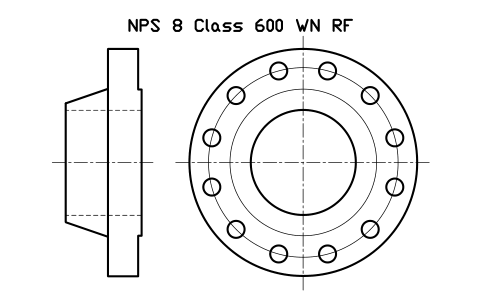
NPS 8 Class 600 WN RF
FLG_B165_WN_600_8Attributi
DESIGNATIONSTANDARDFLANGE_TYPEPRESSURE_CLASSFACEMATERIALSCHEDULEQTYPART_NOMANUFACTURERREMARKSDESC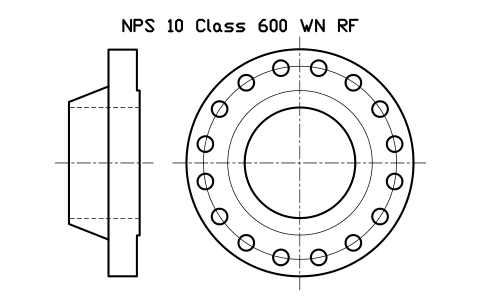
NPS 10 Class 600 WN RF
FLG_B165_WN_600_10Attributi
DESIGNATIONSTANDARDFLANGE_TYPEPRESSURE_CLASSFACEMATERIALSCHEDULEQTYPART_NOMANUFACTURERREMARKSDESC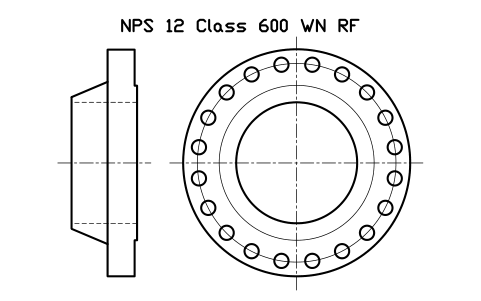
NPS 12 Class 600 WN RF
FLG_B165_WN_600_12Attributi
DESIGNATIONSTANDARDFLANGE_TYPEPRESSURE_CLASSFACEMATERIALSCHEDULEQTYPART_NOMANUFACTURERREMARKSDESC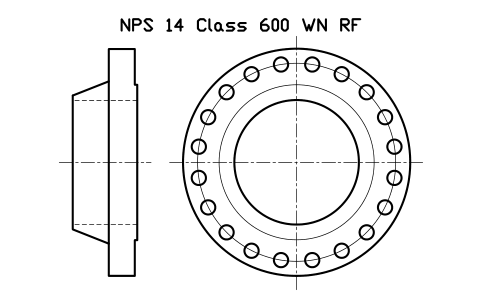
NPS 14 Class 600 WN RF
FLG_B165_WN_600_14Attributi
DESIGNATIONSTANDARDFLANGE_TYPEPRESSURE_CLASSFACEMATERIALSCHEDULEQTYPART_NOMANUFACTURERREMARKSDESC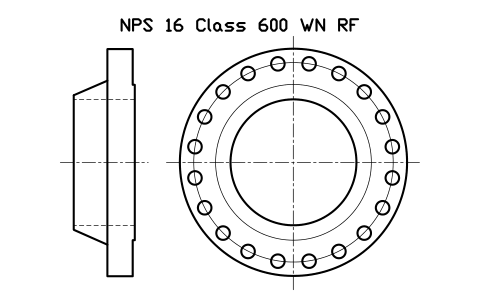
NPS 16 Class 600 WN RF
FLG_B165_WN_600_16Attributi
DESIGNATIONSTANDARDFLANGE_TYPEPRESSURE_CLASSFACEMATERIALSCHEDULEQTYPART_NOMANUFACTURERREMARKSDESC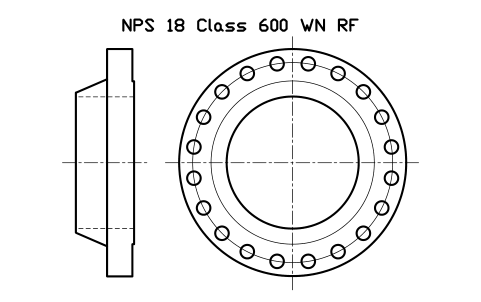
NPS 18 Class 600 WN RF
FLG_B165_WN_600_18Attributi
DESIGNATIONSTANDARDFLANGE_TYPEPRESSURE_CLASSFACEMATERIALSCHEDULEQTYPART_NOMANUFACTURERREMARKSDESC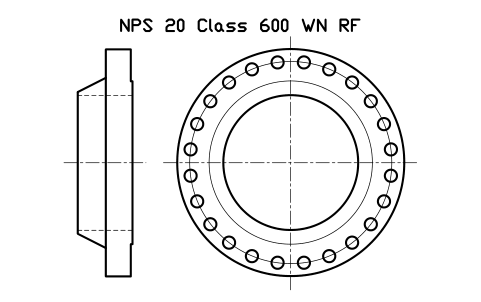
NPS 20 Class 600 WN RF
FLG_B165_WN_600_20Attributi
DESIGNATIONSTANDARDFLANGE_TYPEPRESSURE_CLASSFACEMATERIALSCHEDULEQTYPART_NOMANUFACTURERREMARKSDESC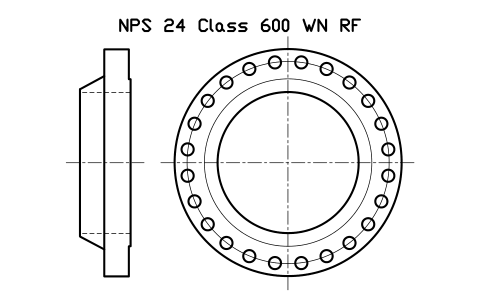
NPS 24 Class 600 WN RF
FLG_B165_WN_600_24Attributi
DESIGNATIONSTANDARDFLANGE_TYPEPRESSURE_CLASSFACEMATERIALSCHEDULEQTYPART_NOMANUFACTURERREMARKSDESC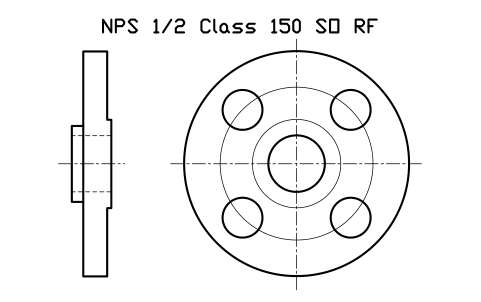
NPS 1/2 Class 150 SO RF
FLG_B165_SO_150_0.5Attributi
DESIGNATIONSTANDARDFLANGE_TYPEPRESSURE_CLASSFACEMATERIALSCHEDULEQTYPART_NOMANUFACTURERREMARKSDESC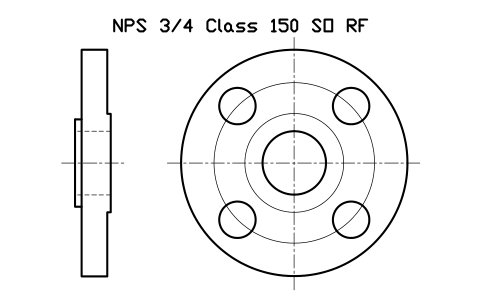
NPS 3/4 Class 150 SO RF
FLG_B165_SO_150_0.75Attributi
DESIGNATIONSTANDARDFLANGE_TYPEPRESSURE_CLASSFACEMATERIALSCHEDULEQTYPART_NOMANUFACTURERREMARKSDESC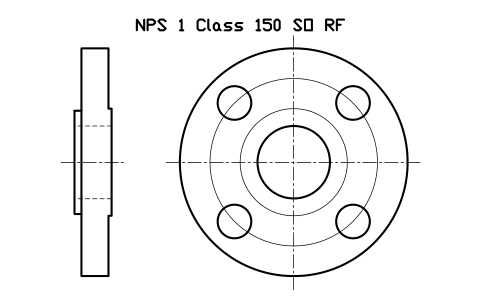
NPS 1 Class 150 SO RF
FLG_B165_SO_150_1Attributi
DESIGNATIONSTANDARDFLANGE_TYPEPRESSURE_CLASSFACEMATERIALSCHEDULEQTYPART_NOMANUFACTURERREMARKSDESC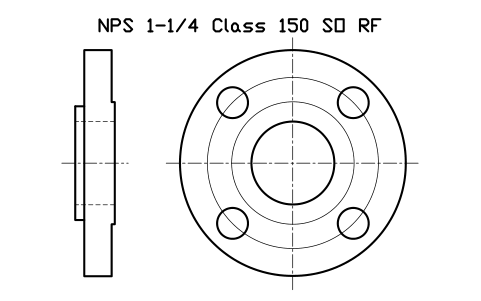
NPS 1-1/4 Class 150 SO RF
FLG_B165_SO_150_1.25Attributi
DESIGNATIONSTANDARDFLANGE_TYPEPRESSURE_CLASSFACEMATERIALSCHEDULEQTYPART_NOMANUFACTURERREMARKSDESC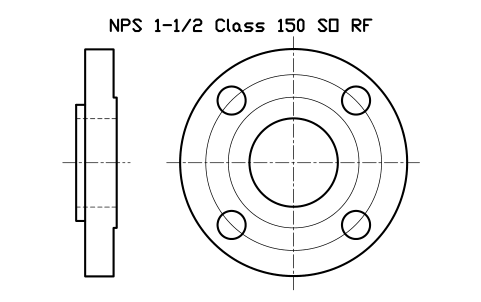
NPS 1-1/2 Class 150 SO RF
FLG_B165_SO_150_1.5Attributi
DESIGNATIONSTANDARDFLANGE_TYPEPRESSURE_CLASSFACEMATERIALSCHEDULEQTYPART_NOMANUFACTURERREMARKSDESC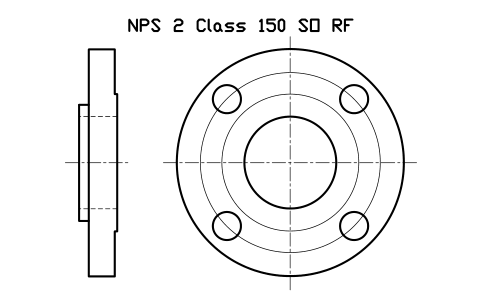
NPS 2 Class 150 SO RF
FLG_B165_SO_150_2Attributi
DESIGNATIONSTANDARDFLANGE_TYPEPRESSURE_CLASSFACEMATERIALSCHEDULEQTYPART_NOMANUFACTURERREMARKSDESC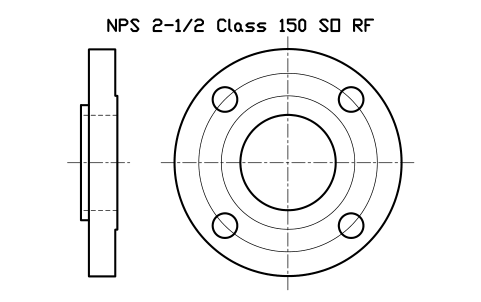
NPS 2-1/2 Class 150 SO RF
FLG_B165_SO_150_2.5Attributi
DESIGNATIONSTANDARDFLANGE_TYPEPRESSURE_CLASSFACEMATERIALSCHEDULEQTYPART_NOMANUFACTURERREMARKSDESC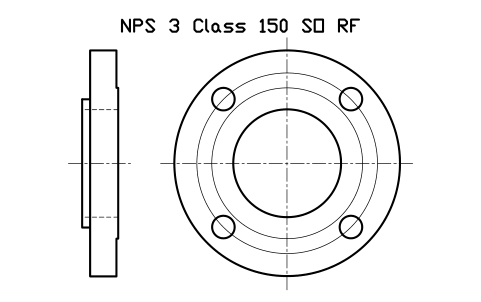
NPS 3 Class 150 SO RF
FLG_B165_SO_150_3Attributi
DESIGNATIONSTANDARDFLANGE_TYPEPRESSURE_CLASSFACEMATERIALSCHEDULEQTYPART_NOMANUFACTURERREMARKSDESC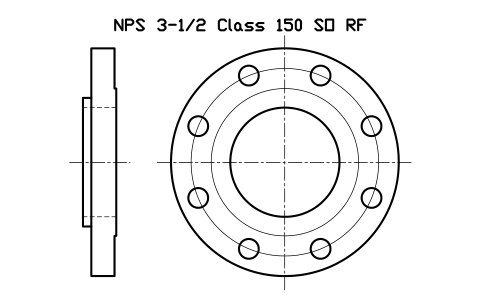
NPS 3-1/2 Class 150 SO RF
FLG_B165_SO_150_3.5Attributi
DESIGNATIONSTANDARDFLANGE_TYPEPRESSURE_CLASSFACEMATERIALSCHEDULEQTYPART_NOMANUFACTURERREMARKSDESC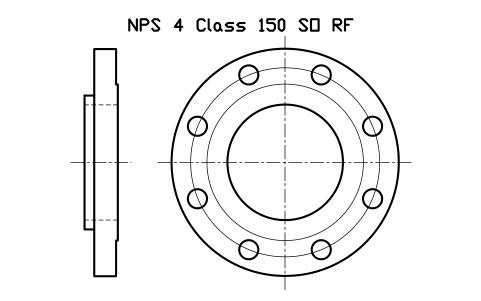
NPS 4 Class 150 SO RF
FLG_B165_SO_150_4Attributi
DESIGNATIONSTANDARDFLANGE_TYPEPRESSURE_CLASSFACEMATERIALSCHEDULEQTYPART_NOMANUFACTURERREMARKSDESC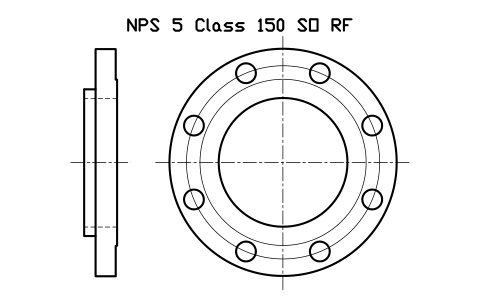
NPS 5 Class 150 SO RF
FLG_B165_SO_150_5Attributi
DESIGNATIONSTANDARDFLANGE_TYPEPRESSURE_CLASSFACEMATERIALSCHEDULEQTYPART_NOMANUFACTURERREMARKSDESC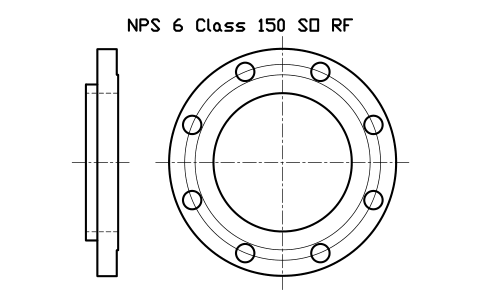
NPS 6 Class 150 SO RF
FLG_B165_SO_150_6Attributi
DESIGNATIONSTANDARDFLANGE_TYPEPRESSURE_CLASSFACEMATERIALSCHEDULEQTYPART_NOMANUFACTURERREMARKSDESC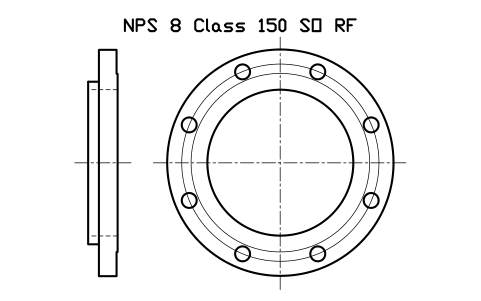
NPS 8 Class 150 SO RF
FLG_B165_SO_150_8Attributi
DESIGNATIONSTANDARDFLANGE_TYPEPRESSURE_CLASSFACEMATERIALSCHEDULEQTYPART_NOMANUFACTURERREMARKSDESC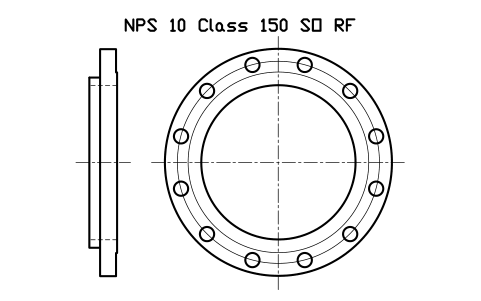
NPS 10 Class 150 SO RF
FLG_B165_SO_150_10Attributi
DESIGNATIONSTANDARDFLANGE_TYPEPRESSURE_CLASSFACEMATERIALSCHEDULEQTYPART_NOMANUFACTURERREMARKSDESC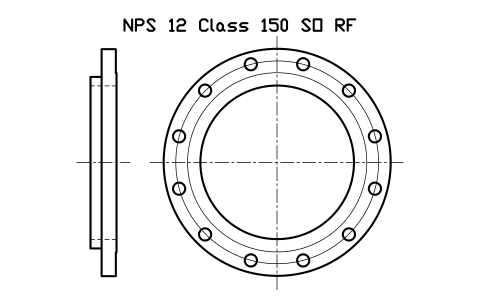
NPS 12 Class 150 SO RF
FLG_B165_SO_150_12Attributi
DESIGNATIONSTANDARDFLANGE_TYPEPRESSURE_CLASSFACEMATERIALSCHEDULEQTYPART_NOMANUFACTURERREMARKSDESC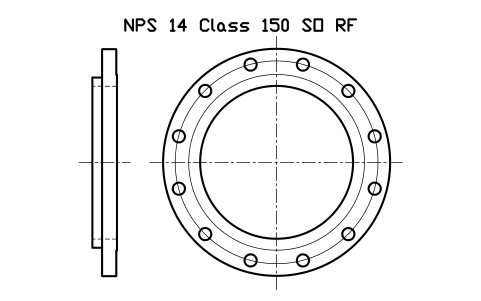
NPS 14 Class 150 SO RF
FLG_B165_SO_150_14Attributi
DESIGNATIONSTANDARDFLANGE_TYPEPRESSURE_CLASSFACEMATERIALSCHEDULEQTYPART_NOMANUFACTURERREMARKSDESC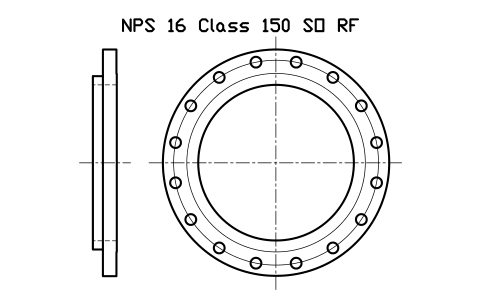
NPS 16 Class 150 SO RF
FLG_B165_SO_150_16Attributi
DESIGNATIONSTANDARDFLANGE_TYPEPRESSURE_CLASSFACEMATERIALSCHEDULEQTYPART_NOMANUFACTURERREMARKSDESC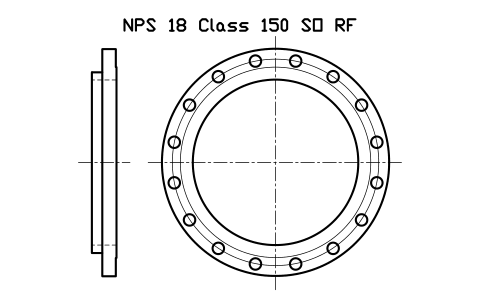
NPS 18 Class 150 SO RF
FLG_B165_SO_150_18Attributi
DESIGNATIONSTANDARDFLANGE_TYPEPRESSURE_CLASSFACEMATERIALSCHEDULEQTYPART_NOMANUFACTURERREMARKSDESC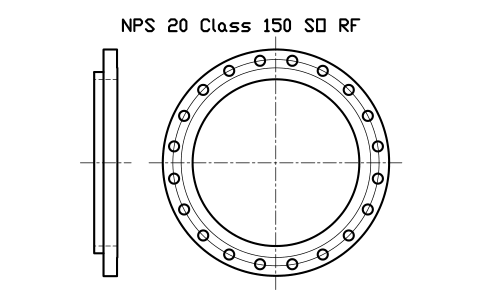
NPS 20 Class 150 SO RF
FLG_B165_SO_150_20Attributi
DESIGNATIONSTANDARDFLANGE_TYPEPRESSURE_CLASSFACEMATERIALSCHEDULEQTYPART_NOMANUFACTURERREMARKSDESC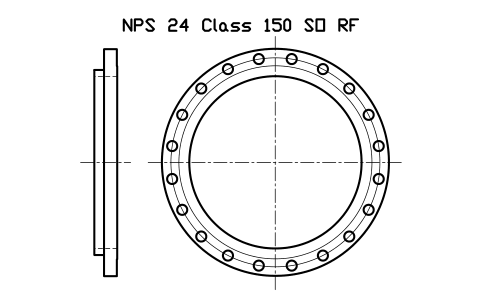
NPS 24 Class 150 SO RF
FLG_B165_SO_150_24Attributi
DESIGNATIONSTANDARDFLANGE_TYPEPRESSURE_CLASSFACEMATERIALSCHEDULEQTYPART_NOMANUFACTURERREMARKSDESC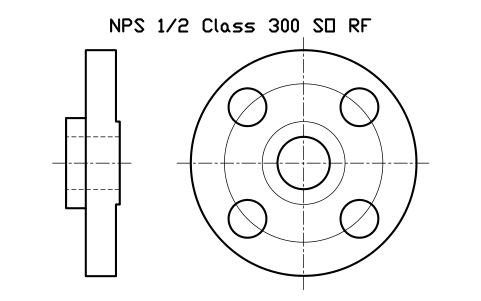
NPS 1/2 Class 300 SO RF
FLG_B165_SO_300_0.5Attributi
DESIGNATIONSTANDARDFLANGE_TYPEPRESSURE_CLASSFACEMATERIALSCHEDULEQTYPART_NOMANUFACTURERREMARKSDESC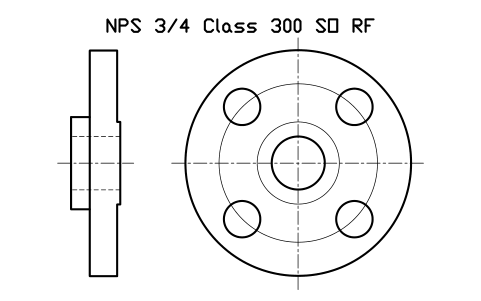
NPS 3/4 Class 300 SO RF
FLG_B165_SO_300_0.75Attributi
DESIGNATIONSTANDARDFLANGE_TYPEPRESSURE_CLASSFACEMATERIALSCHEDULEQTYPART_NOMANUFACTURERREMARKSDESC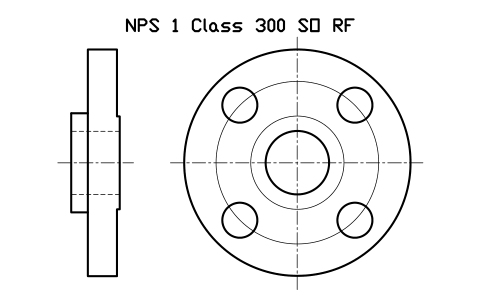
NPS 1 Class 300 SO RF
FLG_B165_SO_300_1Attributi
DESIGNATIONSTANDARDFLANGE_TYPEPRESSURE_CLASSFACEMATERIALSCHEDULEQTYPART_NOMANUFACTURERREMARKSDESC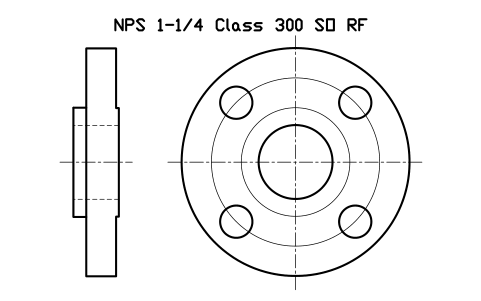
NPS 1-1/4 Class 300 SO RF
FLG_B165_SO_300_1.25Attributi
DESIGNATIONSTANDARDFLANGE_TYPEPRESSURE_CLASSFACEMATERIALSCHEDULEQTYPART_NOMANUFACTURERREMARKSDESC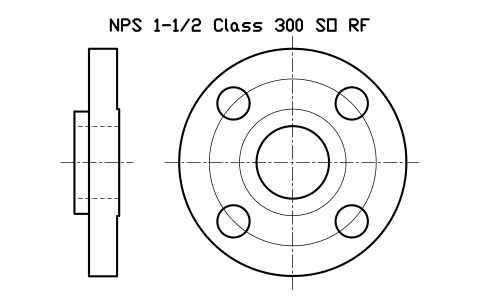
NPS 1-1/2 Class 300 SO RF
FLG_B165_SO_300_1.5Attributi
DESIGNATIONSTANDARDFLANGE_TYPEPRESSURE_CLASSFACEMATERIALSCHEDULEQTYPART_NOMANUFACTURERREMARKSDESC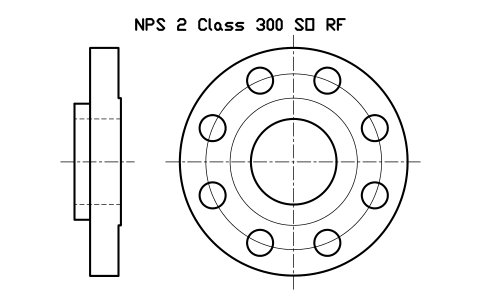
NPS 2 Class 300 SO RF
FLG_B165_SO_300_2Attributi
DESIGNATIONSTANDARDFLANGE_TYPEPRESSURE_CLASSFACEMATERIALSCHEDULEQTYPART_NOMANUFACTURERREMARKSDESC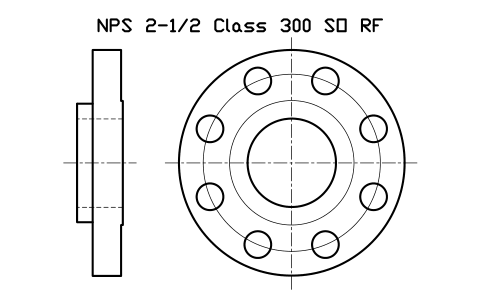
NPS 2-1/2 Class 300 SO RF
FLG_B165_SO_300_2.5Attributi
DESIGNATIONSTANDARDFLANGE_TYPEPRESSURE_CLASSFACEMATERIALSCHEDULEQTYPART_NOMANUFACTURERREMARKSDESC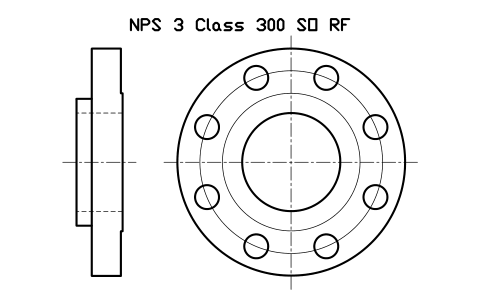
NPS 3 Class 300 SO RF
FLG_B165_SO_300_3Attributi
DESIGNATIONSTANDARDFLANGE_TYPEPRESSURE_CLASSFACEMATERIALSCHEDULEQTYPART_NOMANUFACTURERREMARKSDESC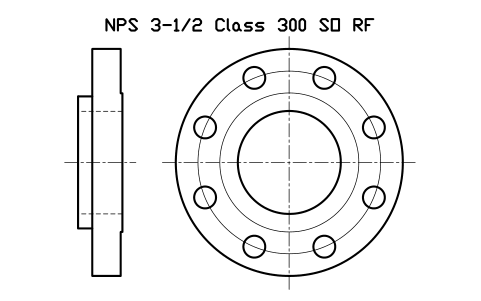
NPS 3-1/2 Class 300 SO RF
FLG_B165_SO_300_3.5Attributi
DESIGNATIONSTANDARDFLANGE_TYPEPRESSURE_CLASSFACEMATERIALSCHEDULEQTYPART_NOMANUFACTURERREMARKSDESC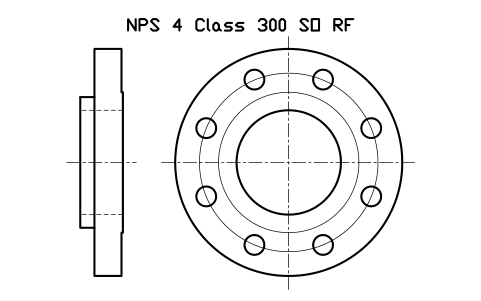
NPS 4 Class 300 SO RF
FLG_B165_SO_300_4Attributi
DESIGNATIONSTANDARDFLANGE_TYPEPRESSURE_CLASSFACEMATERIALSCHEDULEQTYPART_NOMANUFACTURERREMARKSDESC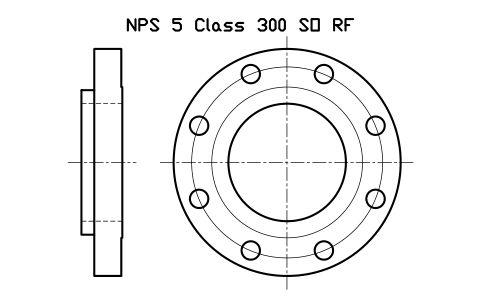
NPS 5 Class 300 SO RF
FLG_B165_SO_300_5Attributi
DESIGNATIONSTANDARDFLANGE_TYPEPRESSURE_CLASSFACEMATERIALSCHEDULEQTYPART_NOMANUFACTURERREMARKSDESC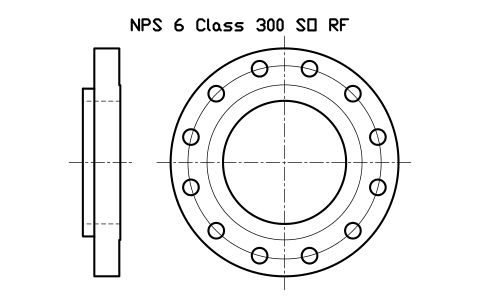
NPS 6 Class 300 SO RF
FLG_B165_SO_300_6Attributi
DESIGNATIONSTANDARDFLANGE_TYPEPRESSURE_CLASSFACEMATERIALSCHEDULEQTYPART_NOMANUFACTURERREMARKSDESC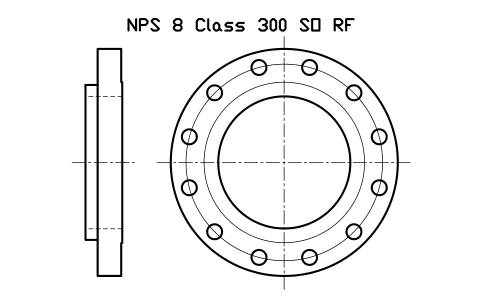
NPS 8 Class 300 SO RF
FLG_B165_SO_300_8Attributi
DESIGNATIONSTANDARDFLANGE_TYPEPRESSURE_CLASSFACEMATERIALSCHEDULEQTYPART_NOMANUFACTURERREMARKSDESC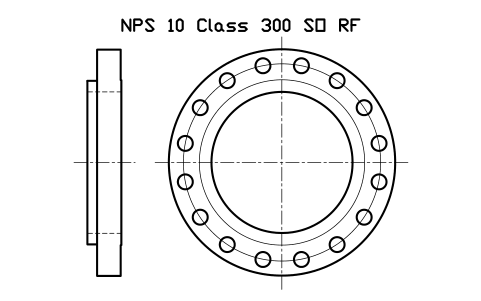
NPS 10 Class 300 SO RF
FLG_B165_SO_300_10Attributi
DESIGNATIONSTANDARDFLANGE_TYPEPRESSURE_CLASSFACEMATERIALSCHEDULEQTYPART_NOMANUFACTURERREMARKSDESC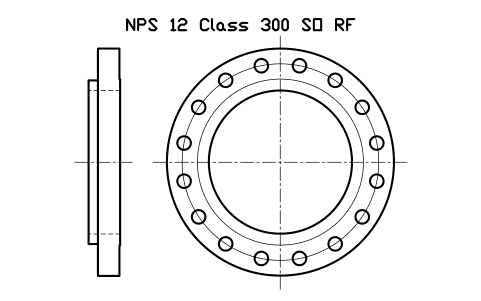
NPS 12 Class 300 SO RF
FLG_B165_SO_300_12Attributi
DESIGNATIONSTANDARDFLANGE_TYPEPRESSURE_CLASSFACEMATERIALSCHEDULEQTYPART_NOMANUFACTURERREMARKSDESC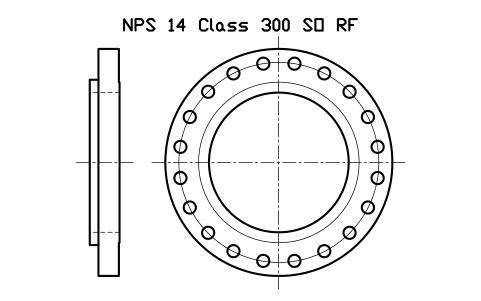
NPS 14 Class 300 SO RF
FLG_B165_SO_300_14Attributi
DESIGNATIONSTANDARDFLANGE_TYPEPRESSURE_CLASSFACEMATERIALSCHEDULEQTYPART_NOMANUFACTURERREMARKSDESC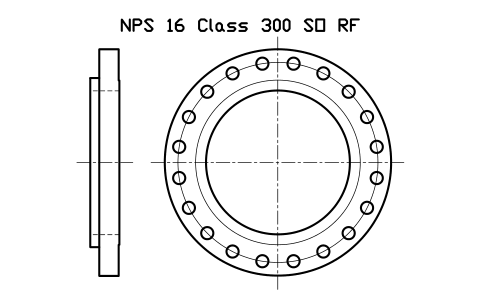
NPS 16 Class 300 SO RF
FLG_B165_SO_300_16Attributi
DESIGNATIONSTANDARDFLANGE_TYPEPRESSURE_CLASSFACEMATERIALSCHEDULEQTYPART_NOMANUFACTURERREMARKSDESC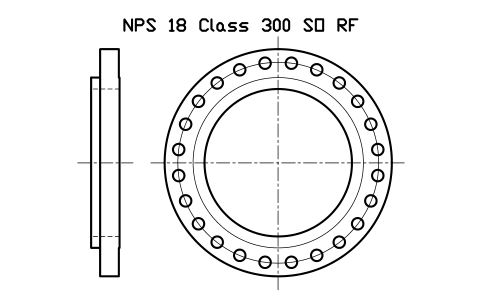
NPS 18 Class 300 SO RF
FLG_B165_SO_300_18Attributi
DESIGNATIONSTANDARDFLANGE_TYPEPRESSURE_CLASSFACEMATERIALSCHEDULEQTYPART_NOMANUFACTURERREMARKSDESC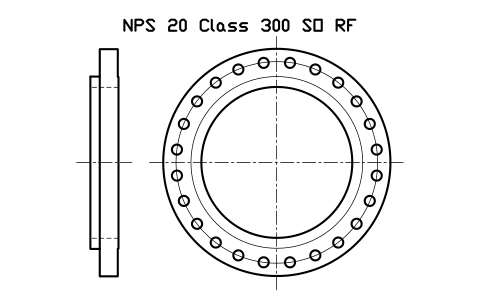
NPS 20 Class 300 SO RF
FLG_B165_SO_300_20Attributi
DESIGNATIONSTANDARDFLANGE_TYPEPRESSURE_CLASSFACEMATERIALSCHEDULEQTYPART_NOMANUFACTURERREMARKSDESC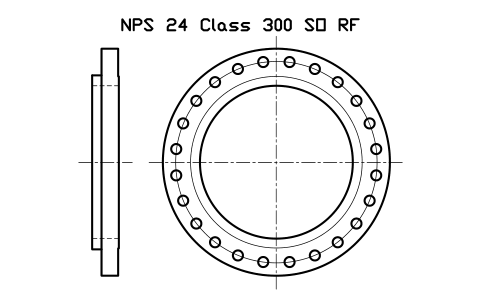
NPS 24 Class 300 SO RF
FLG_B165_SO_300_24Attributi
DESIGNATIONSTANDARDFLANGE_TYPEPRESSURE_CLASSFACEMATERIALSCHEDULEQTYPART_NOMANUFACTURERREMARKSDESC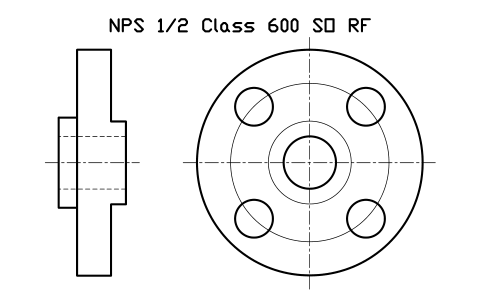
NPS 1/2 Class 600 SO RF
FLG_B165_SO_600_0.5Attributi
DESIGNATIONSTANDARDFLANGE_TYPEPRESSURE_CLASSFACEMATERIALSCHEDULEQTYPART_NOMANUFACTURERREMARKSDESC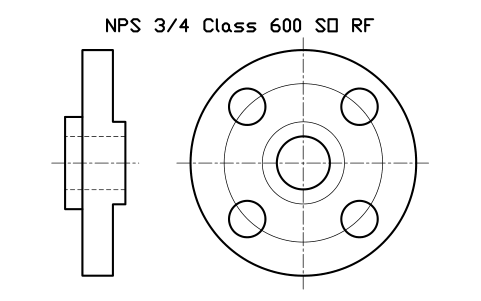
NPS 3/4 Class 600 SO RF
FLG_B165_SO_600_0.75Attributi
DESIGNATIONSTANDARDFLANGE_TYPEPRESSURE_CLASSFACEMATERIALSCHEDULEQTYPART_NOMANUFACTURERREMARKSDESC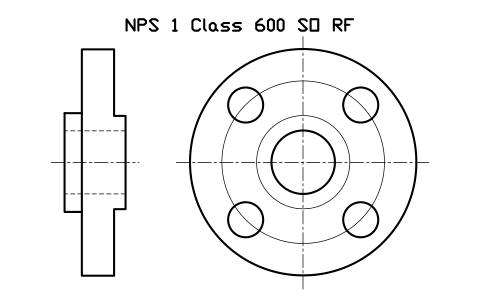
NPS 1 Class 600 SO RF
FLG_B165_SO_600_1Attributi
DESIGNATIONSTANDARDFLANGE_TYPEPRESSURE_CLASSFACEMATERIALSCHEDULEQTYPART_NOMANUFACTURERREMARKSDESC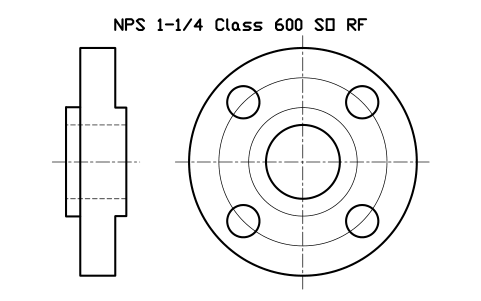
NPS 1-1/4 Class 600 SO RF
FLG_B165_SO_600_1.25Attributi
DESIGNATIONSTANDARDFLANGE_TYPEPRESSURE_CLASSFACEMATERIALSCHEDULEQTYPART_NOMANUFACTURERREMARKSDESC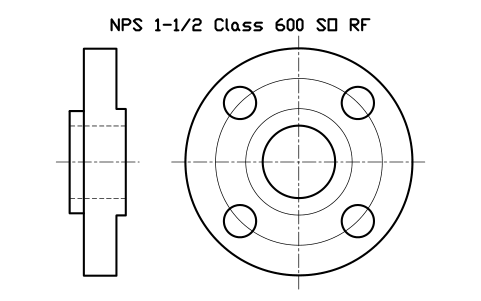
NPS 1-1/2 Class 600 SO RF
FLG_B165_SO_600_1.5Attributi
DESIGNATIONSTANDARDFLANGE_TYPEPRESSURE_CLASSFACEMATERIALSCHEDULEQTYPART_NOMANUFACTURERREMARKSDESC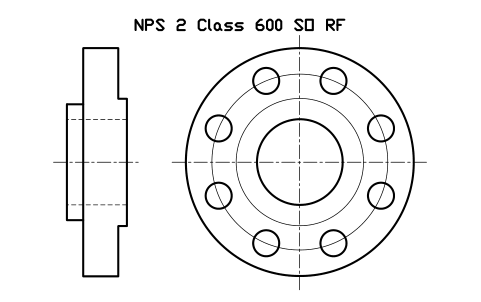
NPS 2 Class 600 SO RF
FLG_B165_SO_600_2Attributi
DESIGNATIONSTANDARDFLANGE_TYPEPRESSURE_CLASSFACEMATERIALSCHEDULEQTYPART_NOMANUFACTURERREMARKSDESC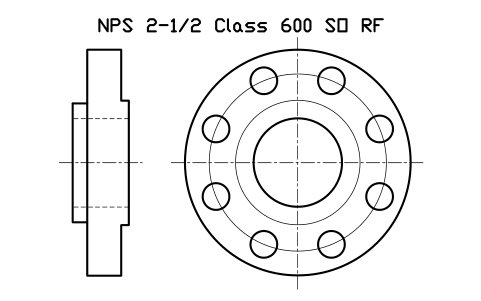
NPS 2-1/2 Class 600 SO RF
FLG_B165_SO_600_2.5Attributi
DESIGNATIONSTANDARDFLANGE_TYPEPRESSURE_CLASSFACEMATERIALSCHEDULEQTYPART_NOMANUFACTURERREMARKSDESC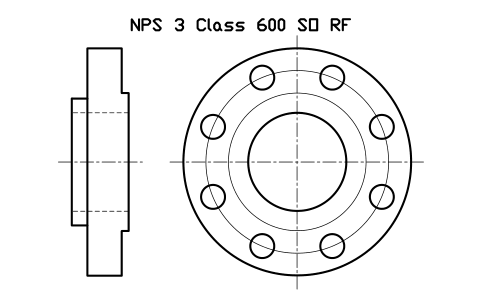
NPS 3 Class 600 SO RF
FLG_B165_SO_600_3Attributi
DESIGNATIONSTANDARDFLANGE_TYPEPRESSURE_CLASSFACEMATERIALSCHEDULEQTYPART_NOMANUFACTURERREMARKSDESC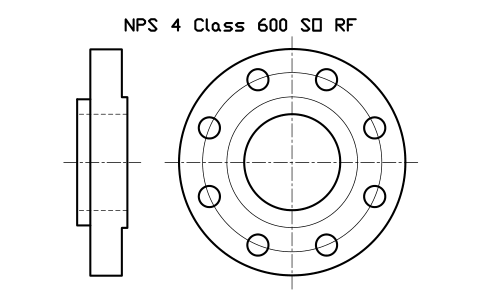
NPS 4 Class 600 SO RF
FLG_B165_SO_600_4Attributi
DESIGNATIONSTANDARDFLANGE_TYPEPRESSURE_CLASSFACEMATERIALSCHEDULEQTYPART_NOMANUFACTURERREMARKSDESC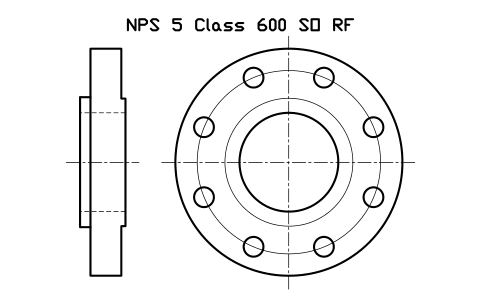
NPS 5 Class 600 SO RF
FLG_B165_SO_600_5Attributi
DESIGNATIONSTANDARDFLANGE_TYPEPRESSURE_CLASSFACEMATERIALSCHEDULEQTYPART_NOMANUFACTURERREMARKSDESC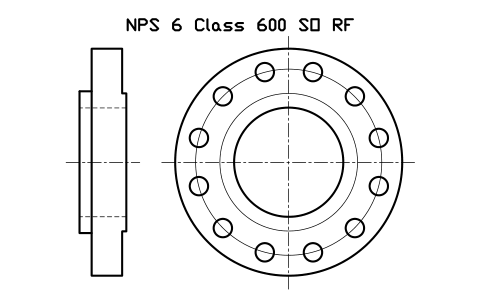
NPS 6 Class 600 SO RF
FLG_B165_SO_600_6Attributi
DESIGNATIONSTANDARDFLANGE_TYPEPRESSURE_CLASSFACEMATERIALSCHEDULEQTYPART_NOMANUFACTURERREMARKSDESC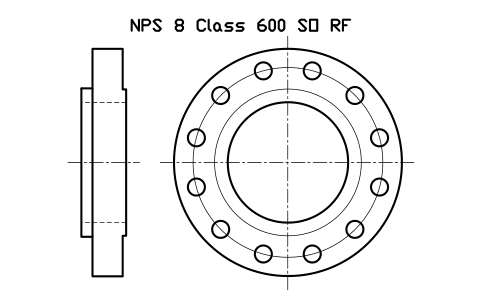
NPS 8 Class 600 SO RF
FLG_B165_SO_600_8Attributi
DESIGNATIONSTANDARDFLANGE_TYPEPRESSURE_CLASSFACEMATERIALSCHEDULEQTYPART_NOMANUFACTURERREMARKSDESC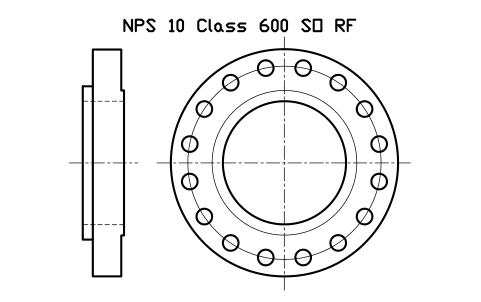
NPS 10 Class 600 SO RF
FLG_B165_SO_600_10Attributi
DESIGNATIONSTANDARDFLANGE_TYPEPRESSURE_CLASSFACEMATERIALSCHEDULEQTYPART_NOMANUFACTURERREMARKSDESC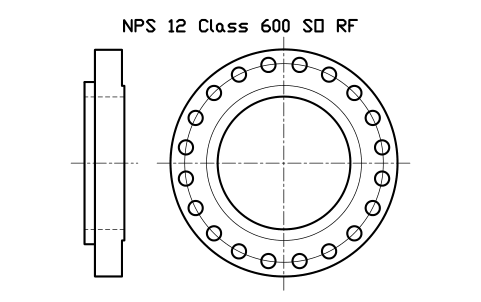
NPS 12 Class 600 SO RF
FLG_B165_SO_600_12Attributi
DESIGNATIONSTANDARDFLANGE_TYPEPRESSURE_CLASSFACEMATERIALSCHEDULEQTYPART_NOMANUFACTURERREMARKSDESC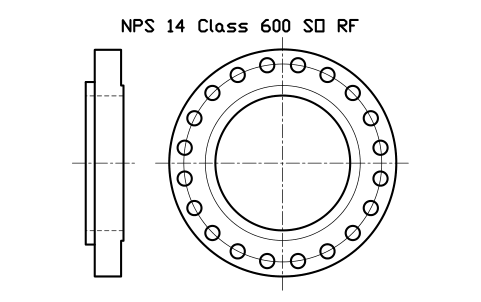
NPS 14 Class 600 SO RF
FLG_B165_SO_600_14Attributi
DESIGNATIONSTANDARDFLANGE_TYPEPRESSURE_CLASSFACEMATERIALSCHEDULEQTYPART_NOMANUFACTURERREMARKSDESC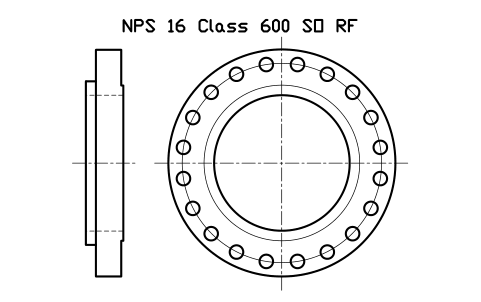
NPS 16 Class 600 SO RF
FLG_B165_SO_600_16Attributi
DESIGNATIONSTANDARDFLANGE_TYPEPRESSURE_CLASSFACEMATERIALSCHEDULEQTYPART_NOMANUFACTURERREMARKSDESC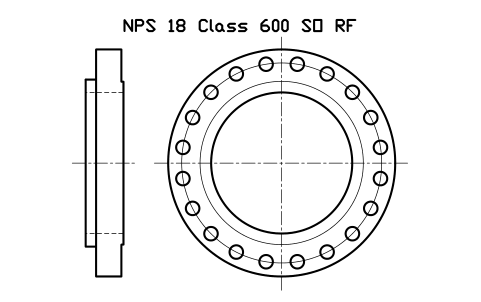
NPS 18 Class 600 SO RF
FLG_B165_SO_600_18Attributi
DESIGNATIONSTANDARDFLANGE_TYPEPRESSURE_CLASSFACEMATERIALSCHEDULEQTYPART_NOMANUFACTURERREMARKSDESC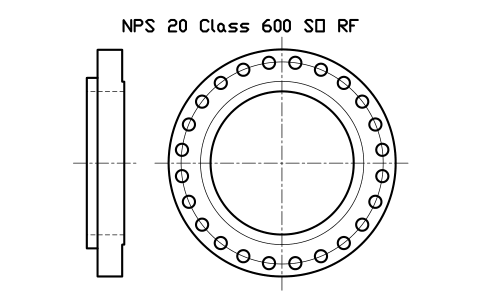
NPS 20 Class 600 SO RF
FLG_B165_SO_600_20Attributi
DESIGNATIONSTANDARDFLANGE_TYPEPRESSURE_CLASSFACEMATERIALSCHEDULEQTYPART_NOMANUFACTURERREMARKSDESC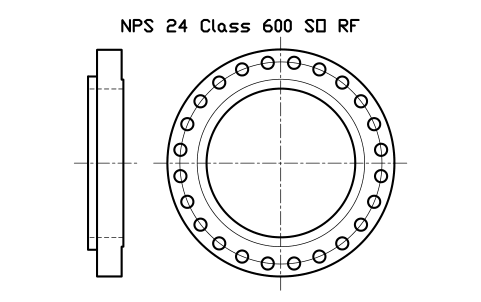
NPS 24 Class 600 SO RF
FLG_B165_SO_600_24Attributi
DESIGNATIONSTANDARDFLANGE_TYPEPRESSURE_CLASSFACEMATERIALSCHEDULEQTYPART_NOMANUFACTURERREMARKSDESC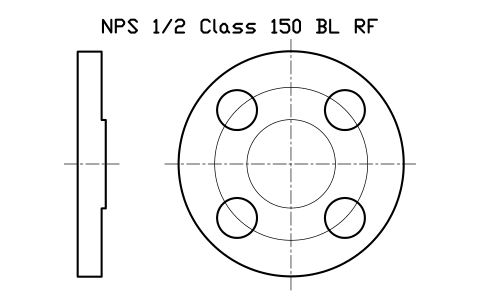
NPS 1/2 Class 150 BL RF
FLG_B165_BL_150_0.5Attributi
DESIGNATIONSTANDARDFLANGE_TYPEPRESSURE_CLASSFACEMATERIALSCHEDULEQTYPART_NOMANUFACTURERREMARKSDESC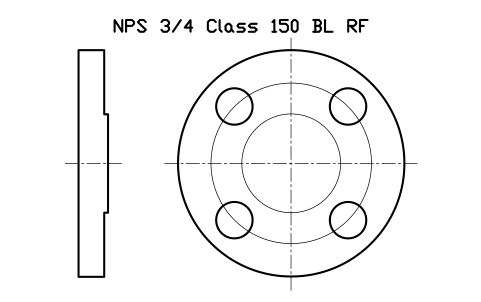
NPS 3/4 Class 150 BL RF
FLG_B165_BL_150_0.75Attributi
DESIGNATIONSTANDARDFLANGE_TYPEPRESSURE_CLASSFACEMATERIALSCHEDULEQTYPART_NOMANUFACTURERREMARKSDESC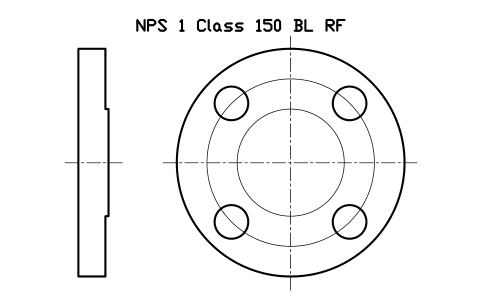
NPS 1 Class 150 BL RF
FLG_B165_BL_150_1Attributi
DESIGNATIONSTANDARDFLANGE_TYPEPRESSURE_CLASSFACEMATERIALSCHEDULEQTYPART_NOMANUFACTURERREMARKSDESC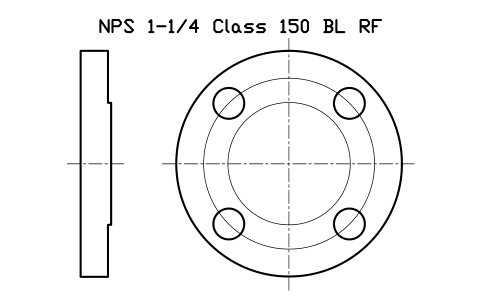
NPS 1-1/4 Class 150 BL RF
FLG_B165_BL_150_1.25Attributi
DESIGNATIONSTANDARDFLANGE_TYPEPRESSURE_CLASSFACEMATERIALSCHEDULEQTYPART_NOMANUFACTURERREMARKSDESC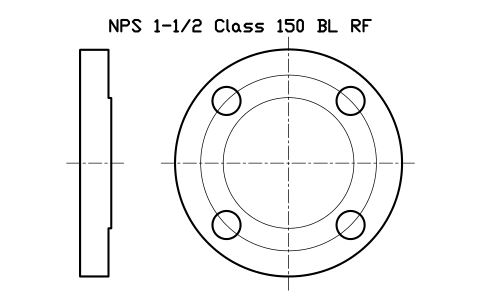
NPS 1-1/2 Class 150 BL RF
FLG_B165_BL_150_1.5Attributi
DESIGNATIONSTANDARDFLANGE_TYPEPRESSURE_CLASSFACEMATERIALSCHEDULEQTYPART_NOMANUFACTURERREMARKSDESC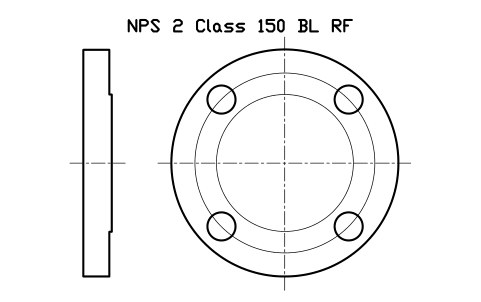
NPS 2 Class 150 BL RF
FLG_B165_BL_150_2Attributi
DESIGNATIONSTANDARDFLANGE_TYPEPRESSURE_CLASSFACEMATERIALSCHEDULEQTYPART_NOMANUFACTURERREMARKSDESC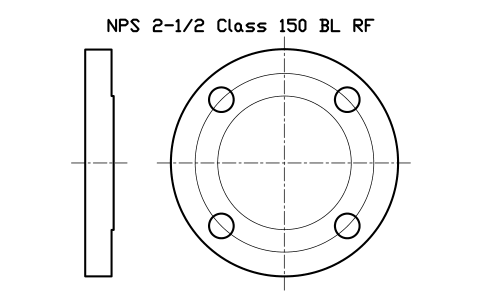
NPS 2-1/2 Class 150 BL RF
FLG_B165_BL_150_2.5Attributi
DESIGNATIONSTANDARDFLANGE_TYPEPRESSURE_CLASSFACEMATERIALSCHEDULEQTYPART_NOMANUFACTURERREMARKSDESC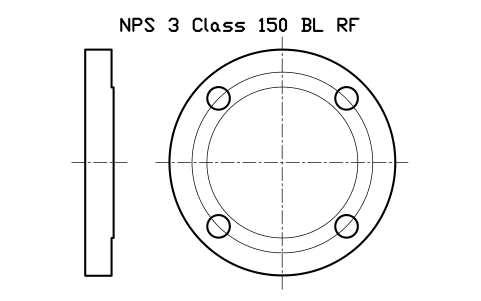
NPS 3 Class 150 BL RF
FLG_B165_BL_150_3Attributi
DESIGNATIONSTANDARDFLANGE_TYPEPRESSURE_CLASSFACEMATERIALSCHEDULEQTYPART_NOMANUFACTURERREMARKSDESC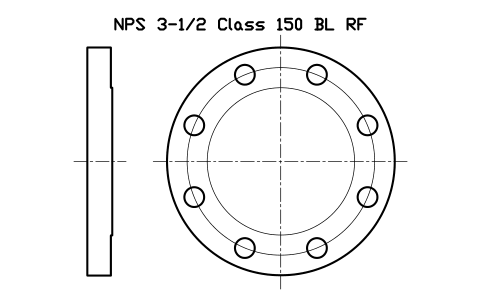
NPS 3-1/2 Class 150 BL RF
FLG_B165_BL_150_3.5Attributi
DESIGNATIONSTANDARDFLANGE_TYPEPRESSURE_CLASSFACEMATERIALSCHEDULEQTYPART_NOMANUFACTURERREMARKSDESC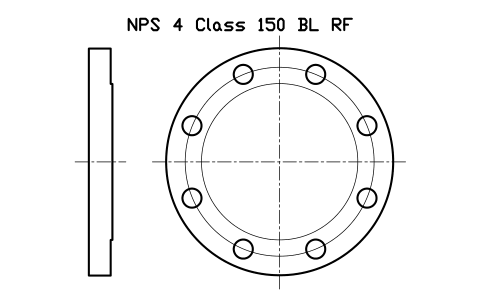
NPS 4 Class 150 BL RF
FLG_B165_BL_150_4Attributi
DESIGNATIONSTANDARDFLANGE_TYPEPRESSURE_CLASSFACEMATERIALSCHEDULEQTYPART_NOMANUFACTURERREMARKSDESC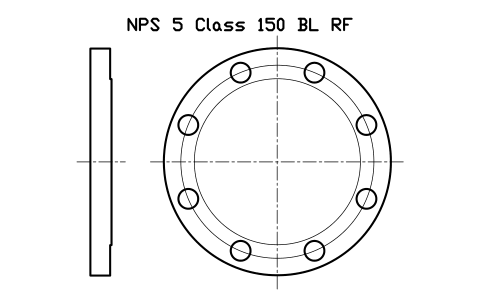
NPS 5 Class 150 BL RF
FLG_B165_BL_150_5Attributi
DESIGNATIONSTANDARDFLANGE_TYPEPRESSURE_CLASSFACEMATERIALSCHEDULEQTYPART_NOMANUFACTURERREMARKSDESC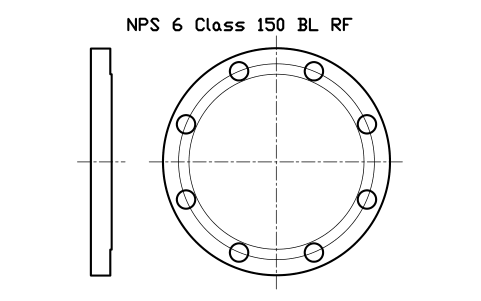
NPS 6 Class 150 BL RF
FLG_B165_BL_150_6Attributi
DESIGNATIONSTANDARDFLANGE_TYPEPRESSURE_CLASSFACEMATERIALSCHEDULEQTYPART_NOMANUFACTURERREMARKSDESC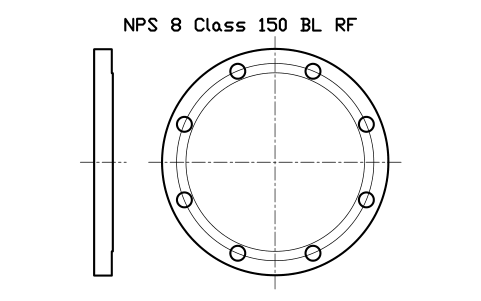
NPS 8 Class 150 BL RF
FLG_B165_BL_150_8Attributi
DESIGNATIONSTANDARDFLANGE_TYPEPRESSURE_CLASSFACEMATERIALSCHEDULEQTYPART_NOMANUFACTURERREMARKSDESC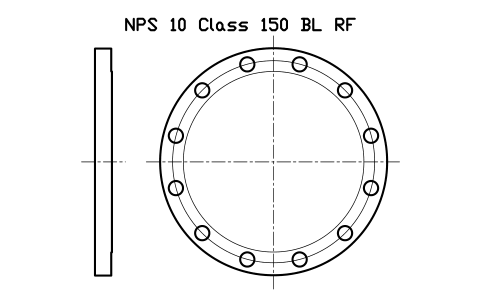
NPS 10 Class 150 BL RF
FLG_B165_BL_150_10Attributi
DESIGNATIONSTANDARDFLANGE_TYPEPRESSURE_CLASSFACEMATERIALSCHEDULEQTYPART_NOMANUFACTURERREMARKSDESC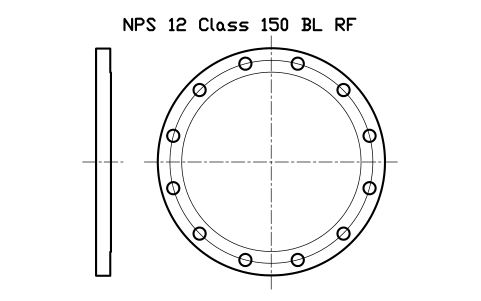
NPS 12 Class 150 BL RF
FLG_B165_BL_150_12Attributi
DESIGNATIONSTANDARDFLANGE_TYPEPRESSURE_CLASSFACEMATERIALSCHEDULEQTYPART_NOMANUFACTURERREMARKSDESC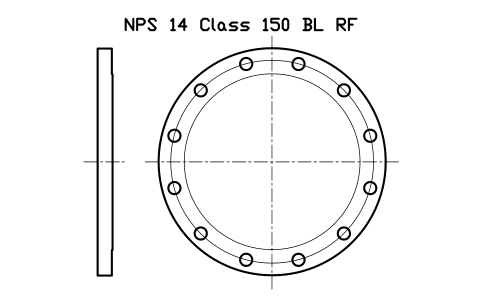
NPS 14 Class 150 BL RF
FLG_B165_BL_150_14Attributi
DESIGNATIONSTANDARDFLANGE_TYPEPRESSURE_CLASSFACEMATERIALSCHEDULEQTYPART_NOMANUFACTURERREMARKSDESC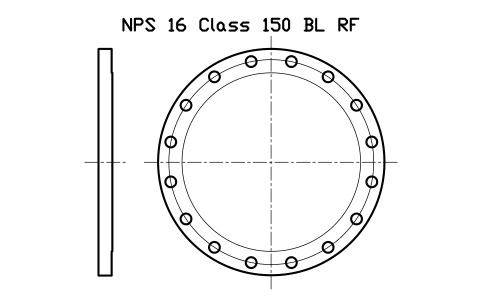
NPS 16 Class 150 BL RF
FLG_B165_BL_150_16Attributi
DESIGNATIONSTANDARDFLANGE_TYPEPRESSURE_CLASSFACEMATERIALSCHEDULEQTYPART_NOMANUFACTURERREMARKSDESC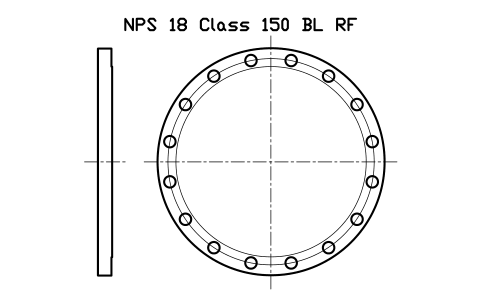
NPS 18 Class 150 BL RF
FLG_B165_BL_150_18Attributi
DESIGNATIONSTANDARDFLANGE_TYPEPRESSURE_CLASSFACEMATERIALSCHEDULEQTYPART_NOMANUFACTURERREMARKSDESC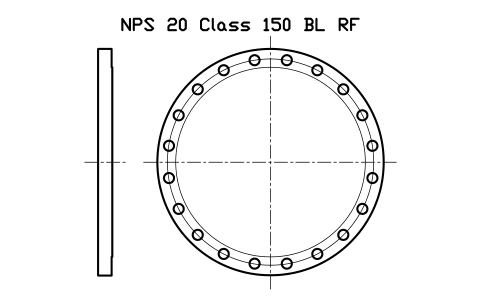
NPS 20 Class 150 BL RF
FLG_B165_BL_150_20Attributi
DESIGNATIONSTANDARDFLANGE_TYPEPRESSURE_CLASSFACEMATERIALSCHEDULEQTYPART_NOMANUFACTURERREMARKSDESC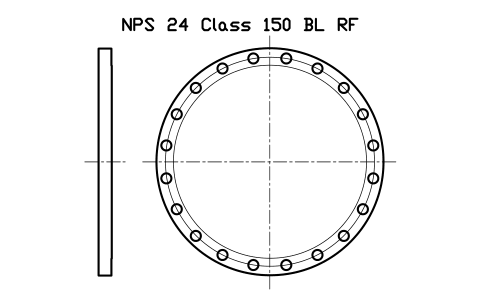
NPS 24 Class 150 BL RF
FLG_B165_BL_150_24Attributi
DESIGNATIONSTANDARDFLANGE_TYPEPRESSURE_CLASSFACEMATERIALSCHEDULEQTYPART_NOMANUFACTURERREMARKSDESC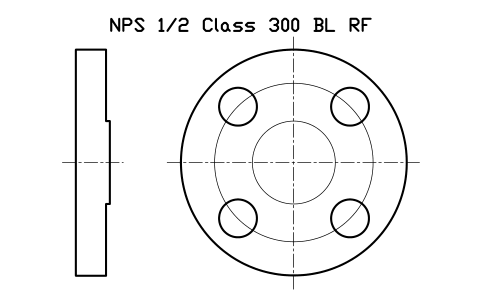
NPS 1/2 Class 300 BL RF
FLG_B165_BL_300_0.5Attributi
DESIGNATIONSTANDARDFLANGE_TYPEPRESSURE_CLASSFACEMATERIALSCHEDULEQTYPART_NOMANUFACTURERREMARKSDESC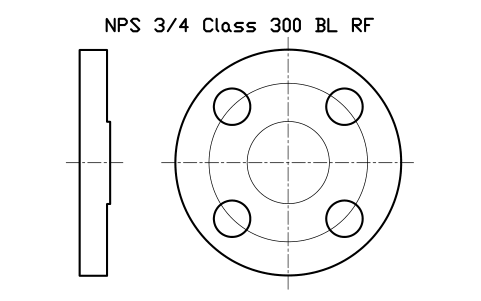
NPS 3/4 Class 300 BL RF
FLG_B165_BL_300_0.75Attributi
DESIGNATIONSTANDARDFLANGE_TYPEPRESSURE_CLASSFACEMATERIALSCHEDULEQTYPART_NOMANUFACTURERREMARKSDESC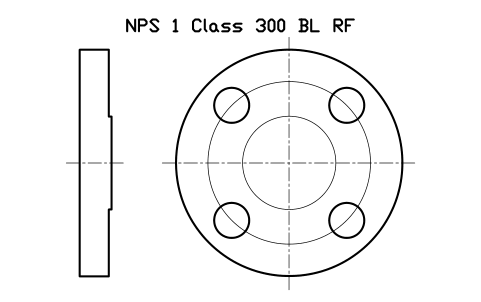
NPS 1 Class 300 BL RF
FLG_B165_BL_300_1Attributi
DESIGNATIONSTANDARDFLANGE_TYPEPRESSURE_CLASSFACEMATERIALSCHEDULEQTYPART_NOMANUFACTURERREMARKSDESC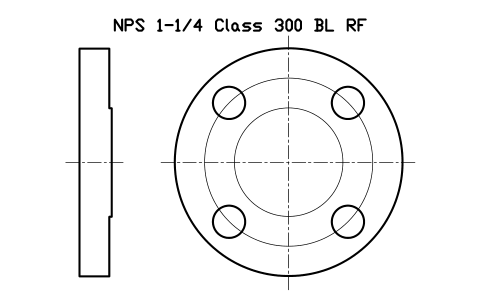
NPS 1-1/4 Class 300 BL RF
FLG_B165_BL_300_1.25Attributi
DESIGNATIONSTANDARDFLANGE_TYPEPRESSURE_CLASSFACEMATERIALSCHEDULEQTYPART_NOMANUFACTURERREMARKSDESC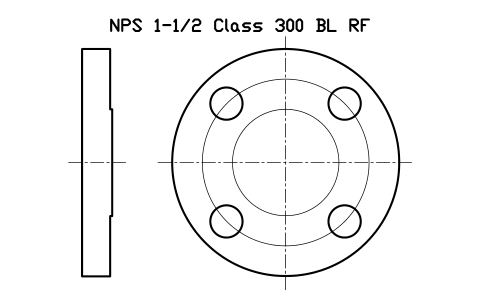
NPS 1-1/2 Class 300 BL RF
FLG_B165_BL_300_1.5Attributi
DESIGNATIONSTANDARDFLANGE_TYPEPRESSURE_CLASSFACEMATERIALSCHEDULEQTYPART_NOMANUFACTURERREMARKSDESC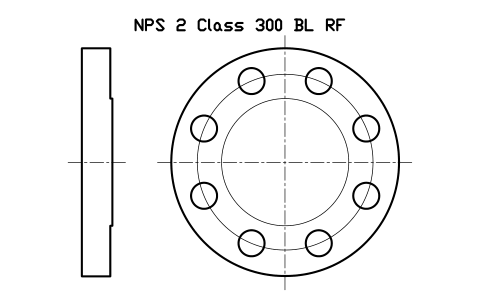
NPS 2 Class 300 BL RF
FLG_B165_BL_300_2Attributi
DESIGNATIONSTANDARDFLANGE_TYPEPRESSURE_CLASSFACEMATERIALSCHEDULEQTYPART_NOMANUFACTURERREMARKSDESC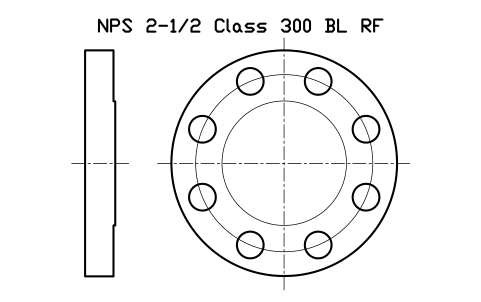
NPS 2-1/2 Class 300 BL RF
FLG_B165_BL_300_2.5Attributi
DESIGNATIONSTANDARDFLANGE_TYPEPRESSURE_CLASSFACEMATERIALSCHEDULEQTYPART_NOMANUFACTURERREMARKSDESC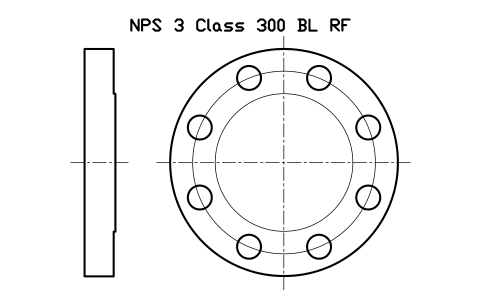
NPS 3 Class 300 BL RF
FLG_B165_BL_300_3Attributi
DESIGNATIONSTANDARDFLANGE_TYPEPRESSURE_CLASSFACEMATERIALSCHEDULEQTYPART_NOMANUFACTURERREMARKSDESC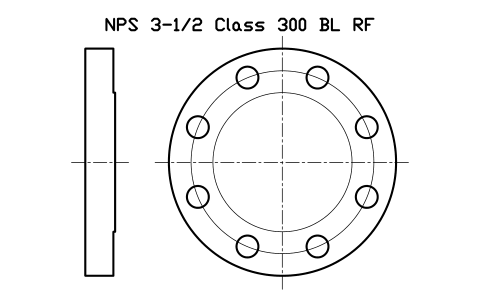
NPS 3-1/2 Class 300 BL RF
FLG_B165_BL_300_3.5Attributi
DESIGNATIONSTANDARDFLANGE_TYPEPRESSURE_CLASSFACEMATERIALSCHEDULEQTYPART_NOMANUFACTURERREMARKSDESC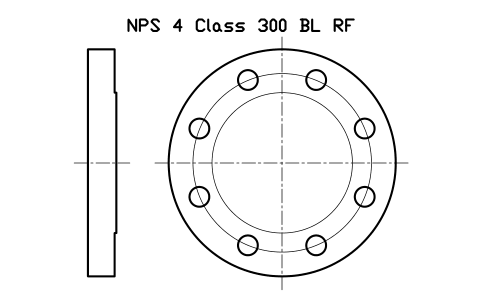
NPS 4 Class 300 BL RF
FLG_B165_BL_300_4Attributi
DESIGNATIONSTANDARDFLANGE_TYPEPRESSURE_CLASSFACEMATERIALSCHEDULEQTYPART_NOMANUFACTURERREMARKSDESC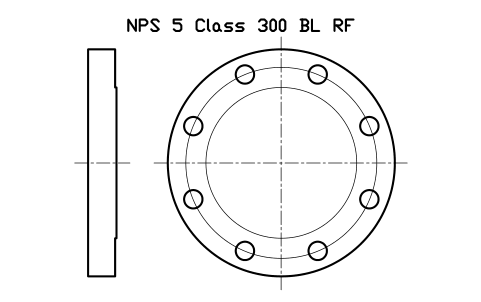
NPS 5 Class 300 BL RF
FLG_B165_BL_300_5Attributi
DESIGNATIONSTANDARDFLANGE_TYPEPRESSURE_CLASSFACEMATERIALSCHEDULEQTYPART_NOMANUFACTURERREMARKSDESC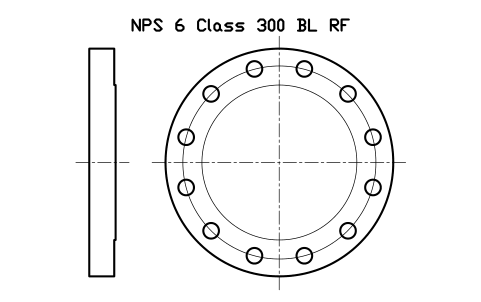
NPS 6 Class 300 BL RF
FLG_B165_BL_300_6Attributi
DESIGNATIONSTANDARDFLANGE_TYPEPRESSURE_CLASSFACEMATERIALSCHEDULEQTYPART_NOMANUFACTURERREMARKSDESC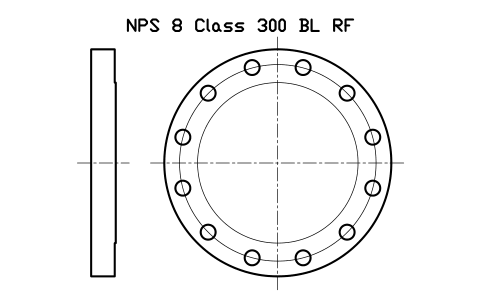
NPS 8 Class 300 BL RF
FLG_B165_BL_300_8Attributi
DESIGNATIONSTANDARDFLANGE_TYPEPRESSURE_CLASSFACEMATERIALSCHEDULEQTYPART_NOMANUFACTURERREMARKSDESC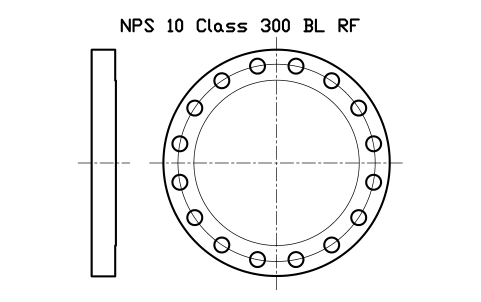
NPS 10 Class 300 BL RF
FLG_B165_BL_300_10Attributi
DESIGNATIONSTANDARDFLANGE_TYPEPRESSURE_CLASSFACEMATERIALSCHEDULEQTYPART_NOMANUFACTURERREMARKSDESC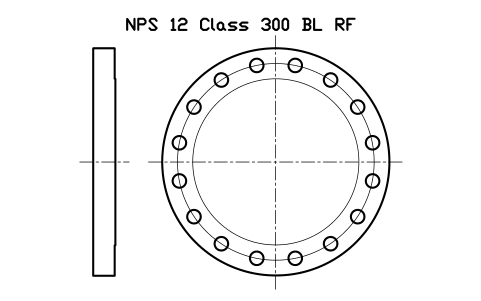
NPS 12 Class 300 BL RF
FLG_B165_BL_300_12Attributi
DESIGNATIONSTANDARDFLANGE_TYPEPRESSURE_CLASSFACEMATERIALSCHEDULEQTYPART_NOMANUFACTURERREMARKSDESC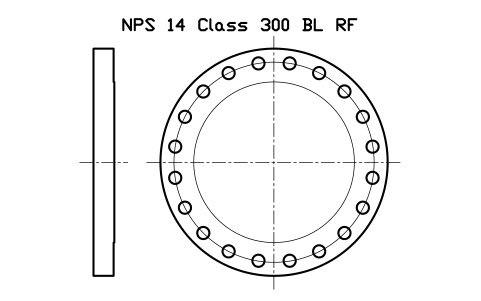
NPS 14 Class 300 BL RF
FLG_B165_BL_300_14Attributi
DESIGNATIONSTANDARDFLANGE_TYPEPRESSURE_CLASSFACEMATERIALSCHEDULEQTYPART_NOMANUFACTURERREMARKSDESC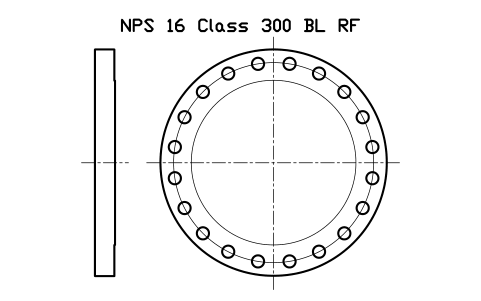
NPS 16 Class 300 BL RF
FLG_B165_BL_300_16Attributi
DESIGNATIONSTANDARDFLANGE_TYPEPRESSURE_CLASSFACEMATERIALSCHEDULEQTYPART_NOMANUFACTURERREMARKSDESC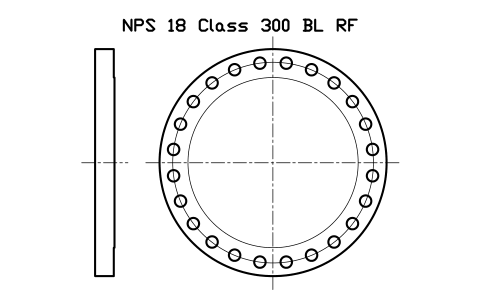
NPS 18 Class 300 BL RF
FLG_B165_BL_300_18Attributi
DESIGNATIONSTANDARDFLANGE_TYPEPRESSURE_CLASSFACEMATERIALSCHEDULEQTYPART_NOMANUFACTURERREMARKSDESC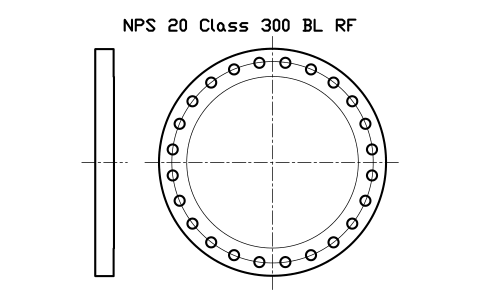
NPS 20 Class 300 BL RF
FLG_B165_BL_300_20Attributi
DESIGNATIONSTANDARDFLANGE_TYPEPRESSURE_CLASSFACEMATERIALSCHEDULEQTYPART_NOMANUFACTURERREMARKSDESC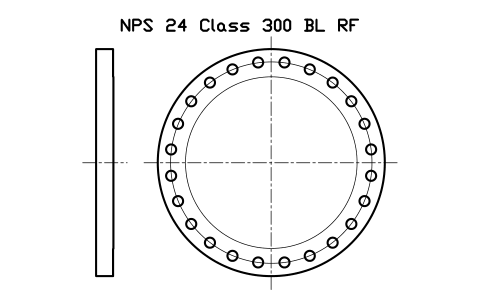
NPS 24 Class 300 BL RF
FLG_B165_BL_300_24Attributi
DESIGNATIONSTANDARDFLANGE_TYPEPRESSURE_CLASSFACEMATERIALSCHEDULEQTYPART_NOMANUFACTURERREMARKSDESC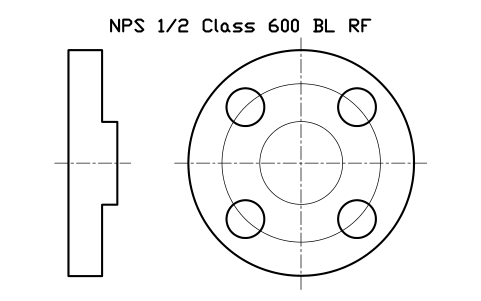
NPS 1/2 Class 600 BL RF
FLG_B165_BL_600_0.5Attributi
DESIGNATIONSTANDARDFLANGE_TYPEPRESSURE_CLASSFACEMATERIALSCHEDULEQTYPART_NOMANUFACTURERREMARKSDESC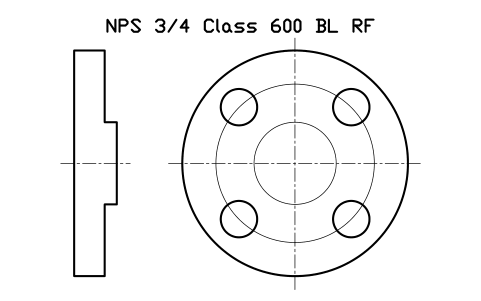
NPS 3/4 Class 600 BL RF
FLG_B165_BL_600_0.75Attributi
DESIGNATIONSTANDARDFLANGE_TYPEPRESSURE_CLASSFACEMATERIALSCHEDULEQTYPART_NOMANUFACTURERREMARKSDESC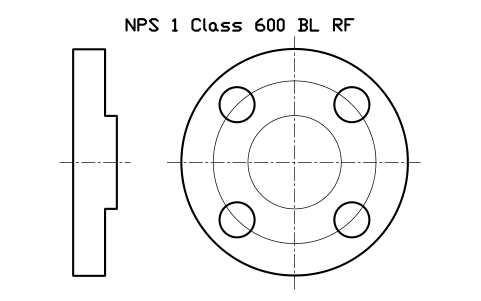
NPS 1 Class 600 BL RF
FLG_B165_BL_600_1Attributi
DESIGNATIONSTANDARDFLANGE_TYPEPRESSURE_CLASSFACEMATERIALSCHEDULEQTYPART_NOMANUFACTURERREMARKSDESC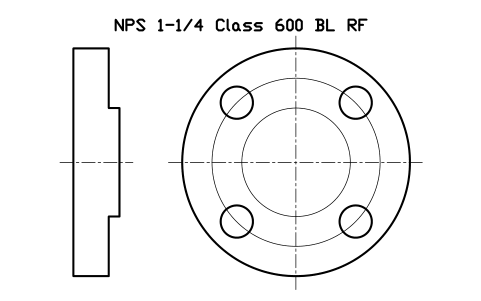
NPS 1-1/4 Class 600 BL RF
FLG_B165_BL_600_1.25Attributi
DESIGNATIONSTANDARDFLANGE_TYPEPRESSURE_CLASSFACEMATERIALSCHEDULEQTYPART_NOMANUFACTURERREMARKSDESC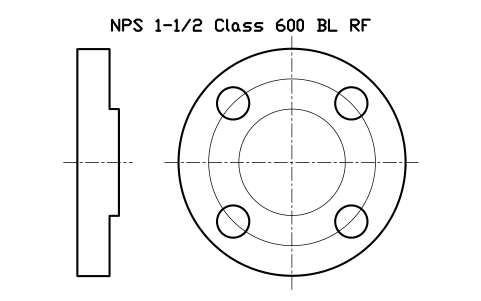
NPS 1-1/2 Class 600 BL RF
FLG_B165_BL_600_1.5Attributi
DESIGNATIONSTANDARDFLANGE_TYPEPRESSURE_CLASSFACEMATERIALSCHEDULEQTYPART_NOMANUFACTURERREMARKSDESC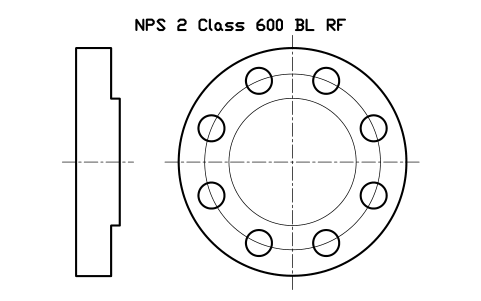
NPS 2 Class 600 BL RF
FLG_B165_BL_600_2Attributi
DESIGNATIONSTANDARDFLANGE_TYPEPRESSURE_CLASSFACEMATERIALSCHEDULEQTYPART_NOMANUFACTURERREMARKSDESC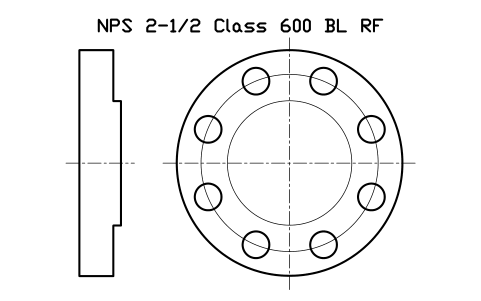
NPS 2-1/2 Class 600 BL RF
FLG_B165_BL_600_2.5Attributi
DESIGNATIONSTANDARDFLANGE_TYPEPRESSURE_CLASSFACEMATERIALSCHEDULEQTYPART_NOMANUFACTURERREMARKSDESC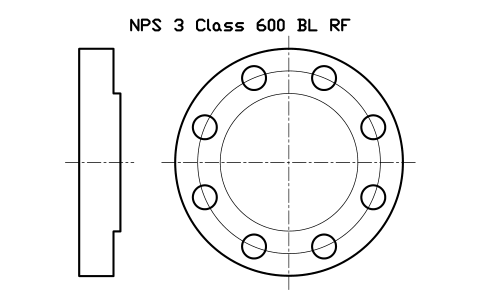
NPS 3 Class 600 BL RF
FLG_B165_BL_600_3Attributi
DESIGNATIONSTANDARDFLANGE_TYPEPRESSURE_CLASSFACEMATERIALSCHEDULEQTYPART_NOMANUFACTURERREMARKSDESC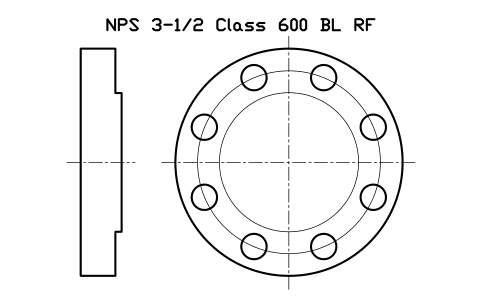
NPS 3-1/2 Class 600 BL RF
FLG_B165_BL_600_3.5Attributi
DESIGNATIONSTANDARDFLANGE_TYPEPRESSURE_CLASSFACEMATERIALSCHEDULEQTYPART_NOMANUFACTURERREMARKSDESC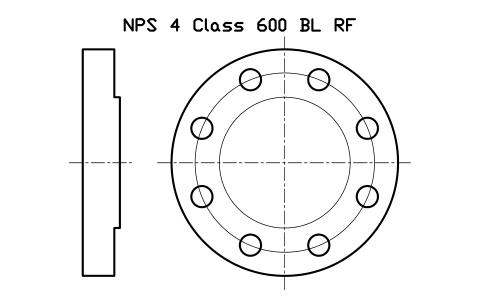
NPS 4 Class 600 BL RF
FLG_B165_BL_600_4Attributi
DESIGNATIONSTANDARDFLANGE_TYPEPRESSURE_CLASSFACEMATERIALSCHEDULEQTYPART_NOMANUFACTURERREMARKSDESC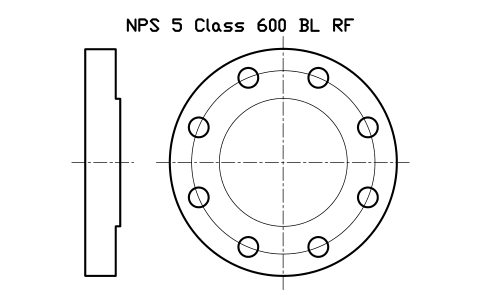
NPS 5 Class 600 BL RF
FLG_B165_BL_600_5Attributi
DESIGNATIONSTANDARDFLANGE_TYPEPRESSURE_CLASSFACEMATERIALSCHEDULEQTYPART_NOMANUFACTURERREMARKSDESC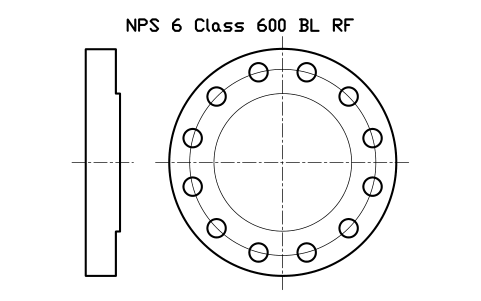
NPS 6 Class 600 BL RF
FLG_B165_BL_600_6Attributi
DESIGNATIONSTANDARDFLANGE_TYPEPRESSURE_CLASSFACEMATERIALSCHEDULEQTYPART_NOMANUFACTURERREMARKSDESC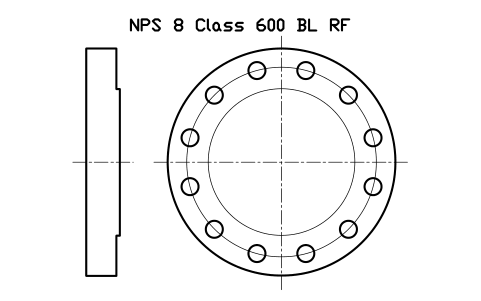
NPS 8 Class 600 BL RF
FLG_B165_BL_600_8Attributi
DESIGNATIONSTANDARDFLANGE_TYPEPRESSURE_CLASSFACEMATERIALSCHEDULEQTYPART_NOMANUFACTURERREMARKSDESC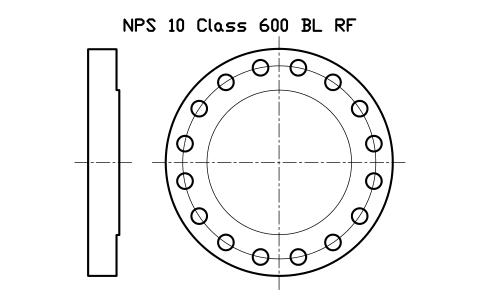
NPS 10 Class 600 BL RF
FLG_B165_BL_600_10Attributi
DESIGNATIONSTANDARDFLANGE_TYPEPRESSURE_CLASSFACEMATERIALSCHEDULEQTYPART_NOMANUFACTURERREMARKSDESC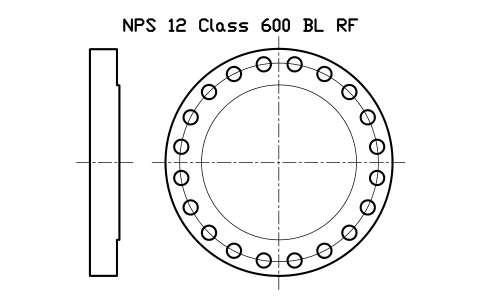
NPS 12 Class 600 BL RF
FLG_B165_BL_600_12Attributi
DESIGNATIONSTANDARDFLANGE_TYPEPRESSURE_CLASSFACEMATERIALSCHEDULEQTYPART_NOMANUFACTURERREMARKSDESC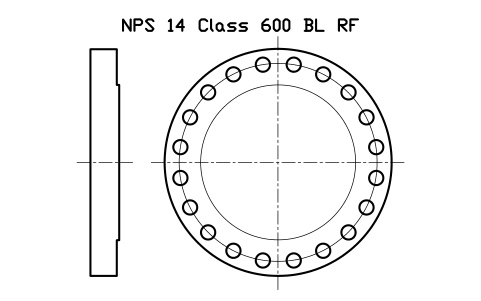
NPS 14 Class 600 BL RF
FLG_B165_BL_600_14Attributi
DESIGNATIONSTANDARDFLANGE_TYPEPRESSURE_CLASSFACEMATERIALSCHEDULEQTYPART_NOMANUFACTURERREMARKSDESC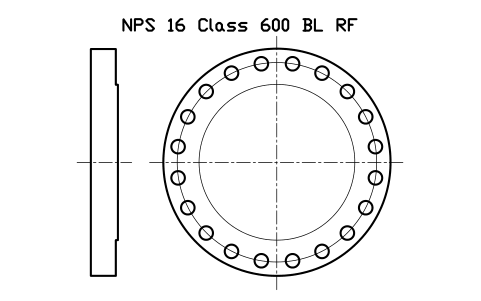
NPS 16 Class 600 BL RF
FLG_B165_BL_600_16Attributi
DESIGNATIONSTANDARDFLANGE_TYPEPRESSURE_CLASSFACEMATERIALSCHEDULEQTYPART_NOMANUFACTURERREMARKSDESC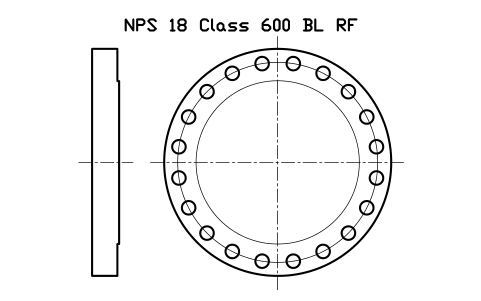
NPS 18 Class 600 BL RF
FLG_B165_BL_600_18Attributi
DESIGNATIONSTANDARDFLANGE_TYPEPRESSURE_CLASSFACEMATERIALSCHEDULEQTYPART_NOMANUFACTURERREMARKSDESC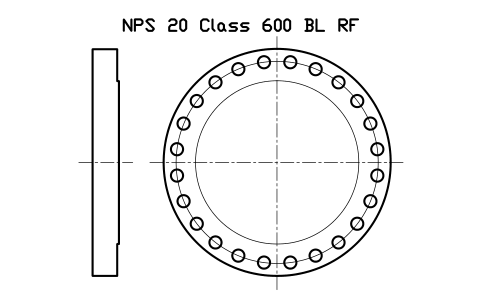
NPS 20 Class 600 BL RF
FLG_B165_BL_600_20Attributi
DESIGNATIONSTANDARDFLANGE_TYPEPRESSURE_CLASSFACEMATERIALSCHEDULEQTYPART_NOMANUFACTURERREMARKSDESC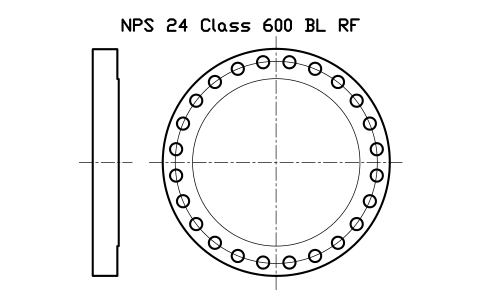
NPS 24 Class 600 BL RF
FLG_B165_BL_600_24Attributi
DESIGNATIONSTANDARDFLANGE_TYPEPRESSURE_CLASSFACEMATERIALSCHEDULEQTYPART_NOMANUFACTURERREMARKSDESC
Manca un simbolo? Dicci quale.
Attributi per le distinte base
Ogni blocco ha sopra la flangia un attributo visibile DESIGNATION (per esempio NPS 6 Class 150 WN RF), il cui testo cresce con la misura della flangia. I dati per un elenco delle flange sono attributi invisibili: STANDARD, FLANGE_TYPE, PRESSURE_CLASS, FACE, MATERIAL, SCHEDULE, QTY, PART_NO, MANUFACTURER e REMARKS.
Come usare la libreria
- Decomprimi il file e apri il DWG. Copia i simboli che ti servono nella tua pianta, oppure trascina i blocchi da DesignCenter (ADCENTER).
- I blocchi sono disegnati a grandezza reale in pollici, 1 unità di disegno = 1 pollice, e le unità del disegno sono impostate sui pollici. In un disegno in millimetri inseriscili con fattore di scala 25,4.
- Il punto di inserimento è la faccia di tenuta sull'asse del tubo, la sommità della faccia rialzata; la flangia sta dietro, a sinistra, e la vista frontale a destra. Ruota o specchia il blocco per posizionare la flangia sulla tua linea.
- Le flange a collarino sono forate per lo spessore standard, STD per Class 150 e 300 e XS per Class 600. Il foro segue la serie del tuo tubo: modifica il cerchio del foro e le linee nascoste se la tua linea ha un altro spessore.
Su ASME B16.5 e sulle quote
Diametro della flangia, diametro della faccia rialzata, spessore, cerchio dei bulloni e fori seguono le tabelle di ASME B16.5; coincidono in diverse tabelle pubblicate. La faccia rialzata è di 1/16 di pollice in Class 150 e 300, compresa nello spessore, e di 1/4 di pollice in Class 600, in aggiunta. Diametro e lunghezza del collare provengono dalle tabelle pubblicate delle flange a collarino e a scorrere.
I blocchi sono disegni nostri, non copie della norma, e la libreria non è certificata. Le quote sono nominali, senza tolleranze. Le flange a scorrere Class 600 in NPS 3-1/2 non sono nelle tabelle pubblicate e mancano. Confronta le quote con l'edizione di ASME B16.5 usata dal tuo progetto.
Domande frequenti
- Queste flange rispettano ASME B16.5?
- Sì. Diametro della flangia, faccia rialzata, spessore, cerchio dei bulloni e fori provengono dalle tabelle della norma e coincidono in diverse tabelle pubblicate. Sono quote nominali di disegno, senza tolleranze.
- Che foro hanno le flange a collarino?
- Quello dello spessore standard: STD in Class 150 e 300, XS in Class 600. Una flangia a collarino è forata per corrispondere al tubo; modifica quindi il foro se la tua linea ha un'altra serie.
- Posso usare i simboli in progetti commerciali?
- Sì. Sono liberi da usare e modificare nei tuoi progetti, anche commerciali. Sono forniti così come sono, senza garanzia. Ti chiediamo di non ridistribuire né rivendere la libreria; vedi le condizioni d'uso della libreria.
- Posso cambiare un simbolo o aggiungere attributi?
- Sì. Apri il DWG, modifica un blocco con BEDIT per cambiarlo o aggiungere attributi e salva. Per aggiornare i disegni che contengono già il blocco, esegui ATTSYNC o sostituisci il blocco. Fai prima un backup: i valori degli attributi possono andare persi se ATTSYNC è usato senza cautela.
- Dove trovo una raccolta completa di questi simboli per AutoCAD?
- AutoCAD include solo pochi blocchi di esempio, quindi una raccolta completa di simboli viene da una libreria. Scarica lo ZIP di questa pagina e apri il DWG: ogni simbolo è un blocco. Inseriscilo con INSERT (palette Blocchi, scheda Librerie, poi scegli il DWG) o trascinalo da DesignCenter (ADCENTER). Puoi anche scaricare un solo simbolo.