
RisorseLibrerie di simboli DWG
Profilati AISC ad ali larghe e a I gratuiti per AutoCAD (DWG): W, HP e S
Profilati AISC ad ali larghe e a I: 339 blocchi AutoCAD (DWG) pronti all'uso, da scaricare gratis e usare nei tuoi progetti, in un unico ZIP o un simbolo alla volta.
339 blocchi con le sezioni dei profilati laminati AISC, a grandezza reale in pollici: tutti i profilati W da W4 a W44, i profilati per pali HP e i profilati S con le ali inclinate. Altezza, larghezza dell'ala, spessore dell'anima e dell'ala e raggio di raccordo seguono le tabelle dei profilati AISC. Designazione, norma, qualità dell'acciaio, peso al piede e area sono attributi, così un elenco dell'acciaio si può contare direttamente dai disegni.
Versione 1.0 · aggiornata il 17 ottobre 2026
Usi AutoCAD 2017 o una versione precedente? Scarica il formato 2010
Diritti d'autore: CADXChange. Puoi usare e modificare i simboli liberamente nei tuoi disegni e progetti, anche commerciali; l'indicazione della fonte e un link servono solo se li pubblichi. Ti chiediamo di non ridistribuire né rivendere la libreria. Ogni ZIP contiene un normale file DWG in formato AutoCAD 2018 e un README, senza bisogno di componenti aggiuntivi. Fornita così com'è, senza garanzie. Condizioni d'uso della libreria (CXL-1.0)
Librerie di simboli correlate
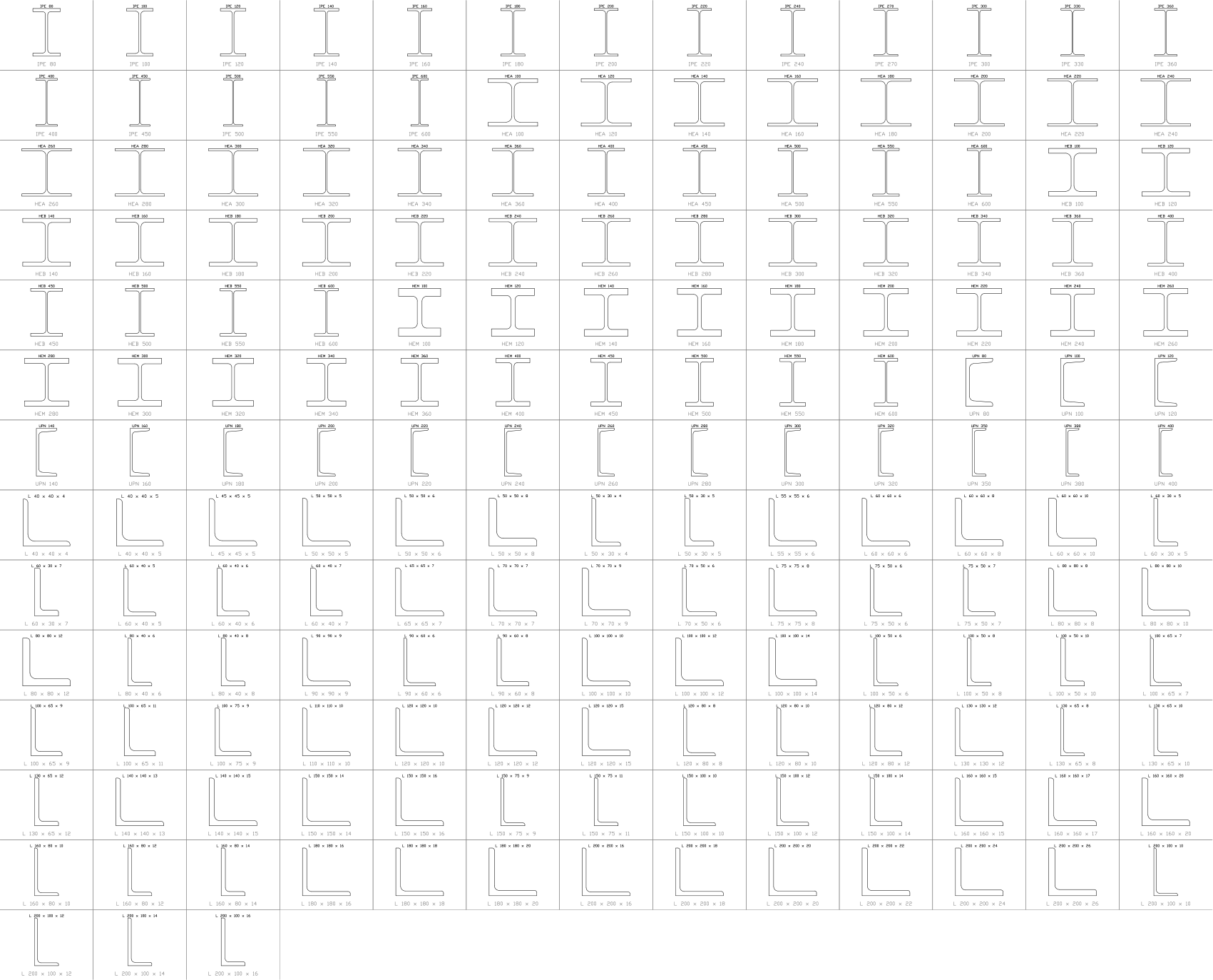
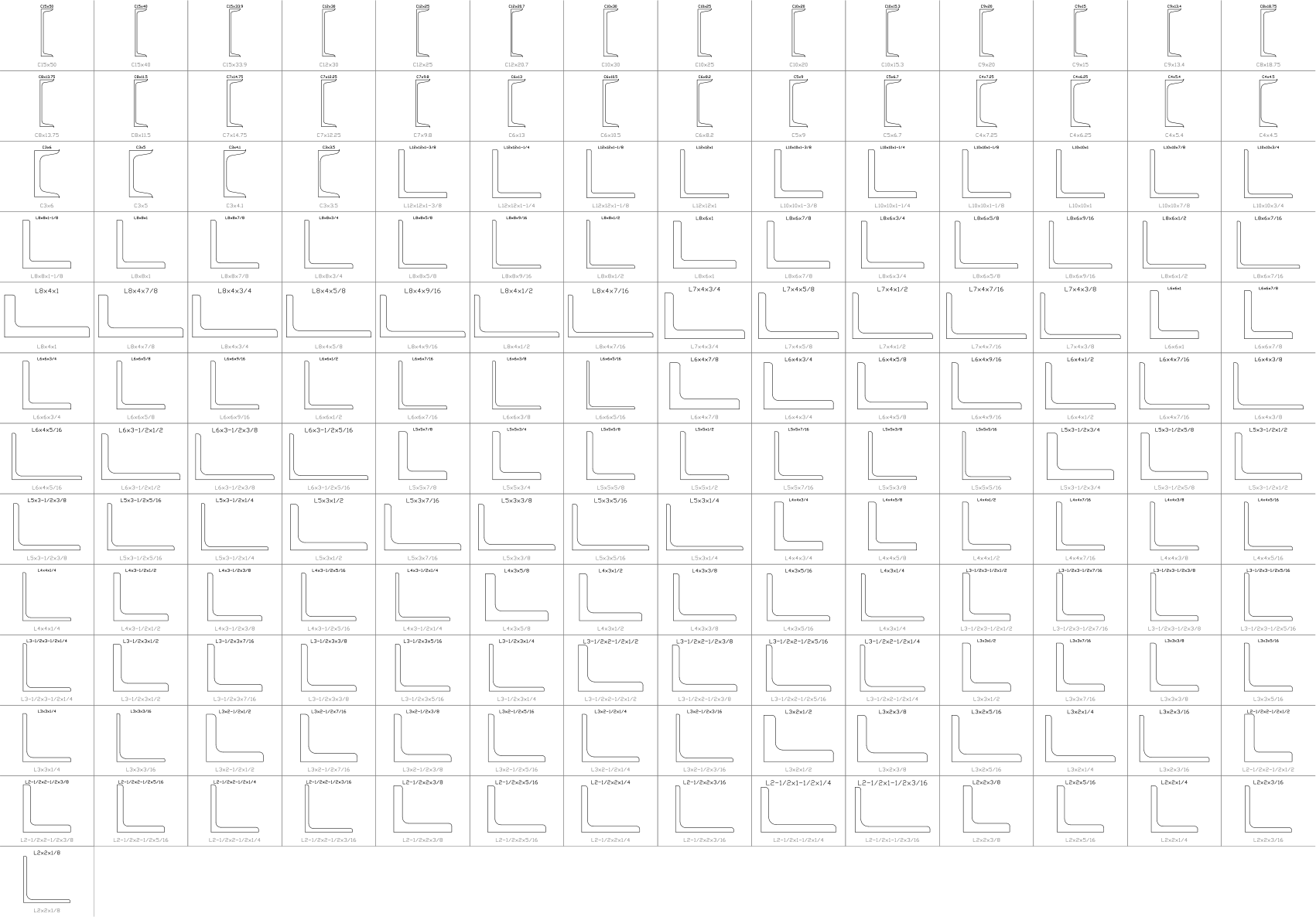
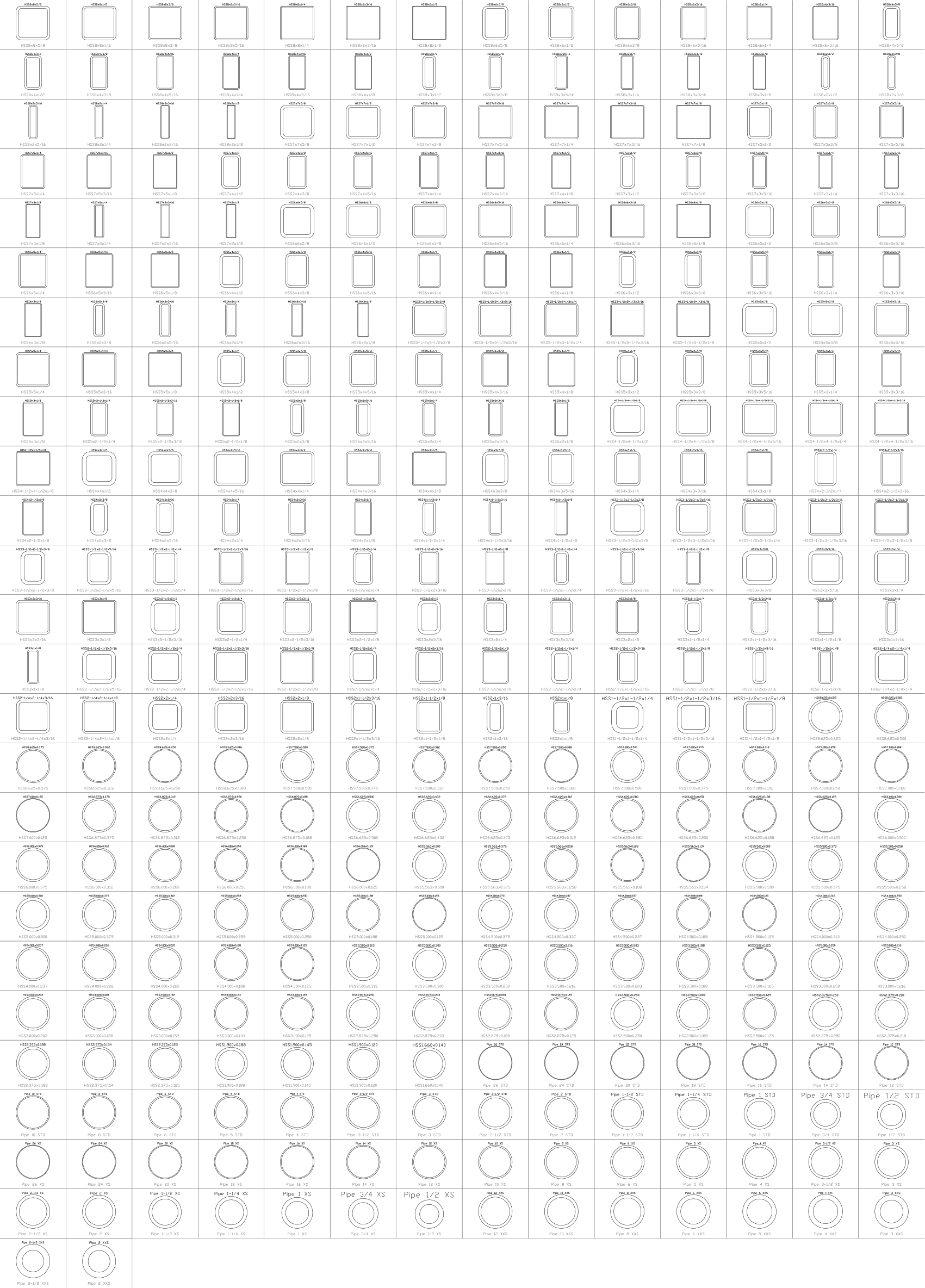

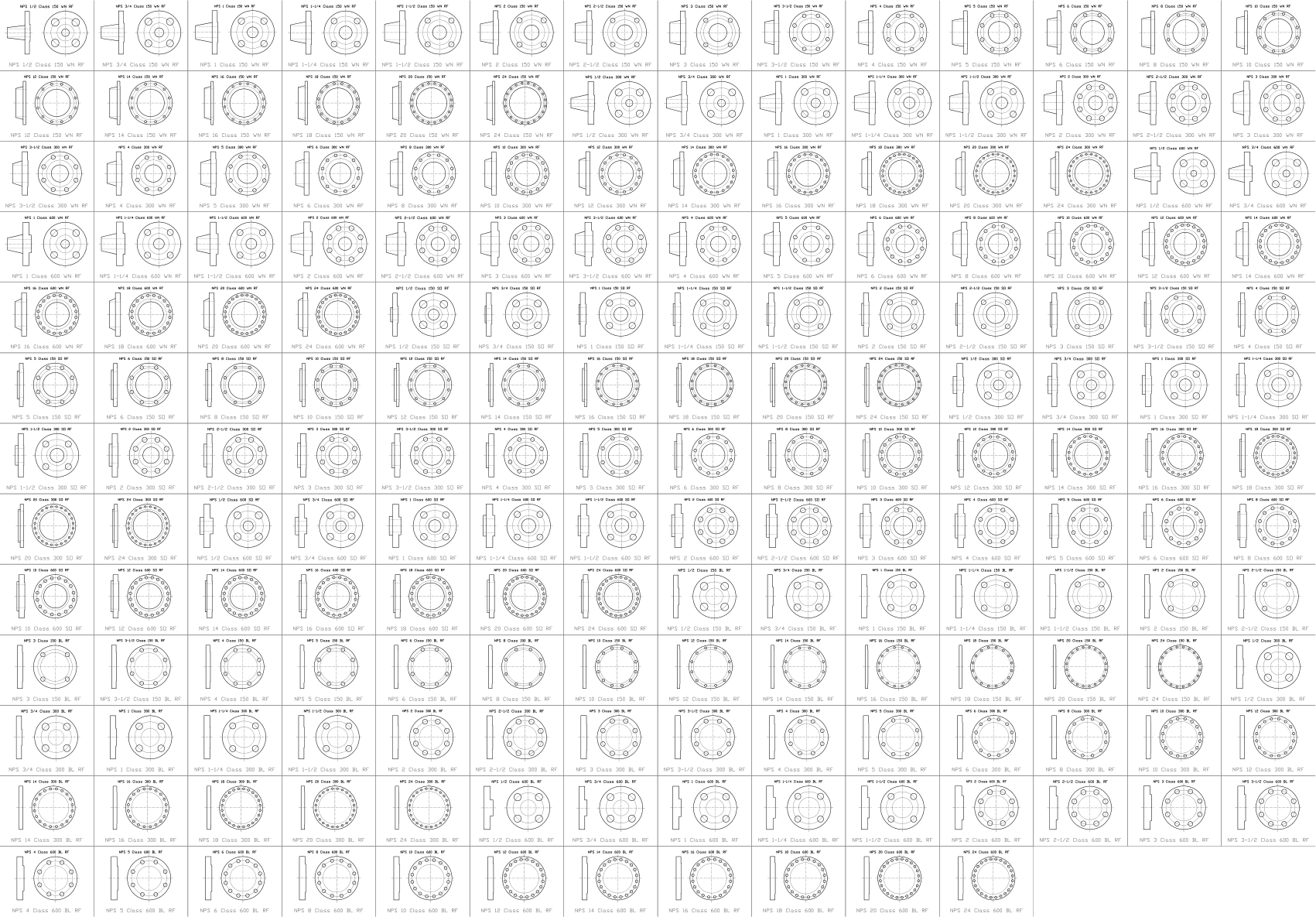
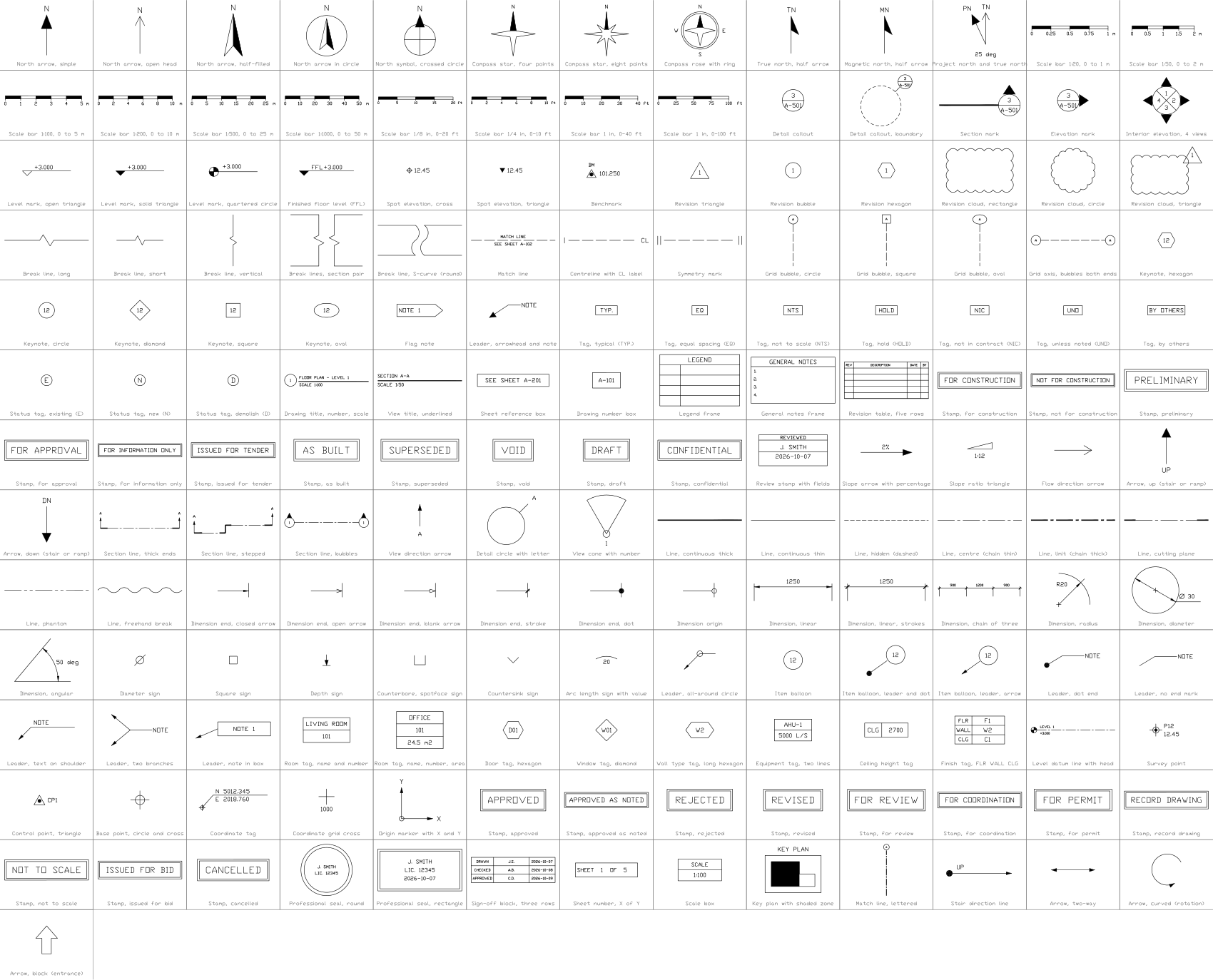
Tutti i 339 simboli
339 simboli su 339
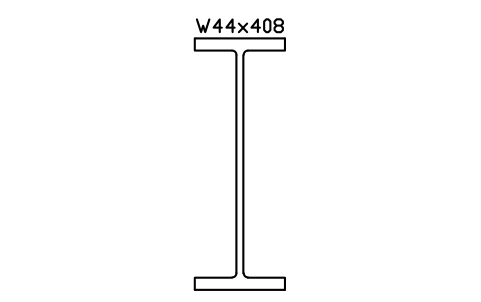
W44x408
AISC_W44X408Attributi
DESIGNATIONSTANDARDSTEEL_GRADEWEIGHT_PLFAREA_IN2LENGTHQTYFINISHPART_NOREMARKSDESC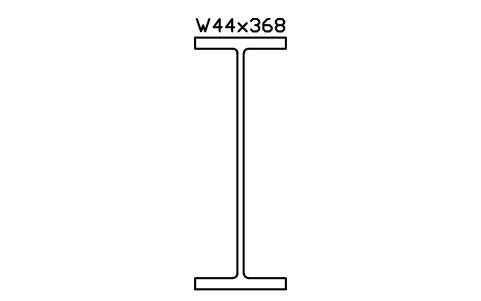
W44x368
AISC_W44X368Attributi
DESIGNATIONSTANDARDSTEEL_GRADEWEIGHT_PLFAREA_IN2LENGTHQTYFINISHPART_NOREMARKSDESC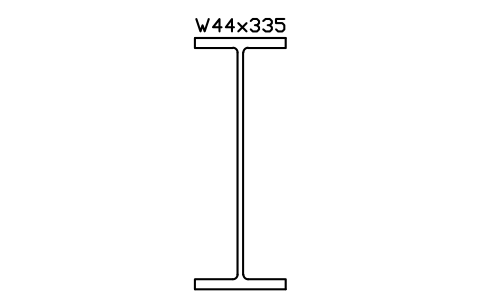
W44x335
AISC_W44X335Attributi
DESIGNATIONSTANDARDSTEEL_GRADEWEIGHT_PLFAREA_IN2LENGTHQTYFINISHPART_NOREMARKSDESC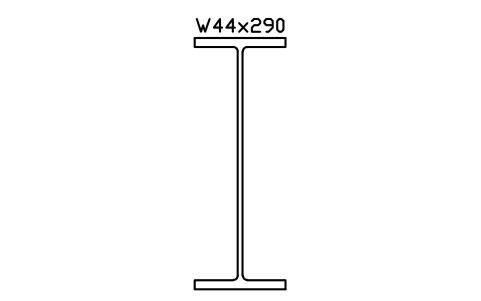
W44x290
AISC_W44X290Attributi
DESIGNATIONSTANDARDSTEEL_GRADEWEIGHT_PLFAREA_IN2LENGTHQTYFINISHPART_NOREMARKSDESC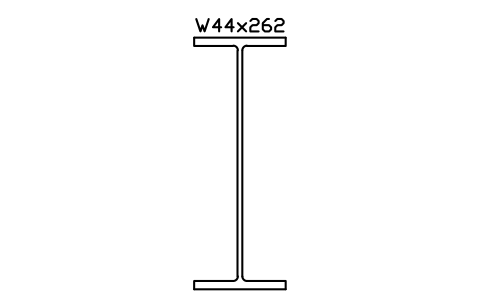
W44x262
AISC_W44X262Attributi
DESIGNATIONSTANDARDSTEEL_GRADEWEIGHT_PLFAREA_IN2LENGTHQTYFINISHPART_NOREMARKSDESC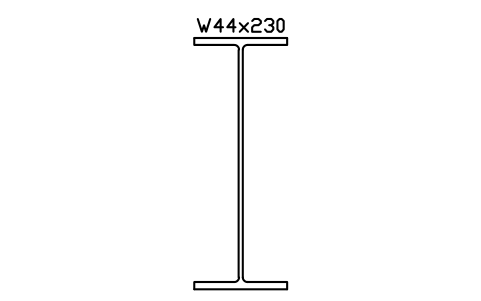
W44x230
AISC_W44X230Attributi
DESIGNATIONSTANDARDSTEEL_GRADEWEIGHT_PLFAREA_IN2LENGTHQTYFINISHPART_NOREMARKSDESC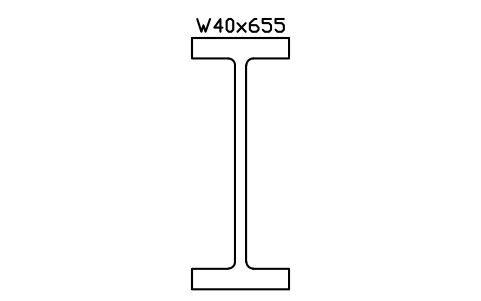
W40x655
AISC_W40X655Attributi
DESIGNATIONSTANDARDSTEEL_GRADEWEIGHT_PLFAREA_IN2LENGTHQTYFINISHPART_NOREMARKSDESC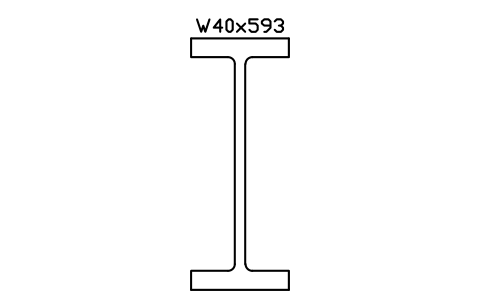
W40x593
AISC_W40X593Attributi
DESIGNATIONSTANDARDSTEEL_GRADEWEIGHT_PLFAREA_IN2LENGTHQTYFINISHPART_NOREMARKSDESC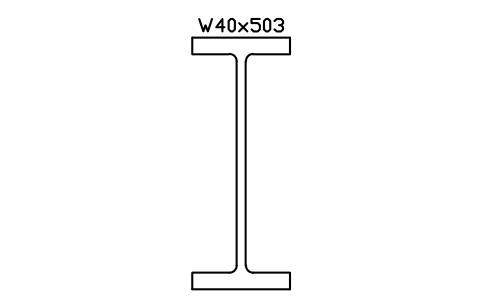
W40x503
AISC_W40X503Attributi
DESIGNATIONSTANDARDSTEEL_GRADEWEIGHT_PLFAREA_IN2LENGTHQTYFINISHPART_NOREMARKSDESC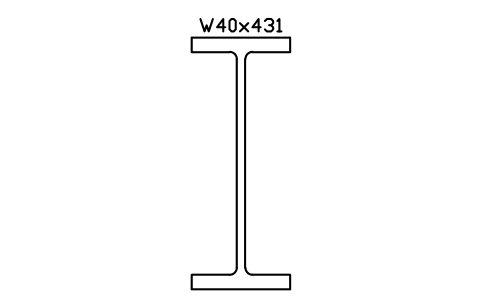
W40x431
AISC_W40X431Attributi
DESIGNATIONSTANDARDSTEEL_GRADEWEIGHT_PLFAREA_IN2LENGTHQTYFINISHPART_NOREMARKSDESC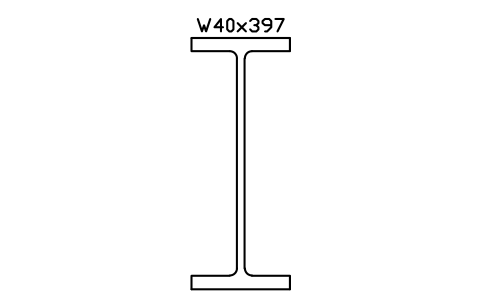
W40x397
AISC_W40X397Attributi
DESIGNATIONSTANDARDSTEEL_GRADEWEIGHT_PLFAREA_IN2LENGTHQTYFINISHPART_NOREMARKSDESC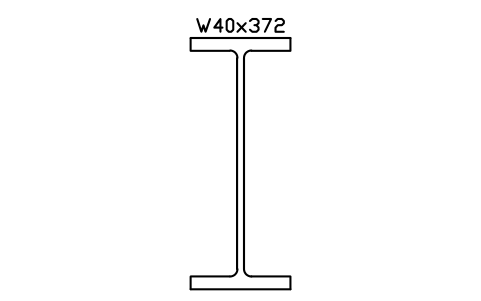
W40x372
AISC_W40X372Attributi
DESIGNATIONSTANDARDSTEEL_GRADEWEIGHT_PLFAREA_IN2LENGTHQTYFINISHPART_NOREMARKSDESC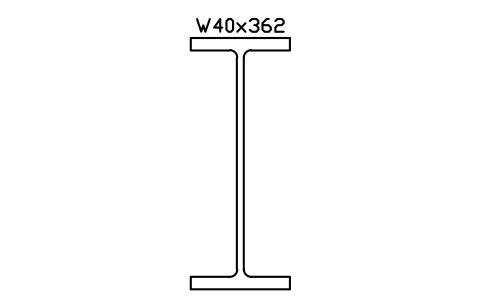
W40x362
AISC_W40X362Attributi
DESIGNATIONSTANDARDSTEEL_GRADEWEIGHT_PLFAREA_IN2LENGTHQTYFINISHPART_NOREMARKSDESC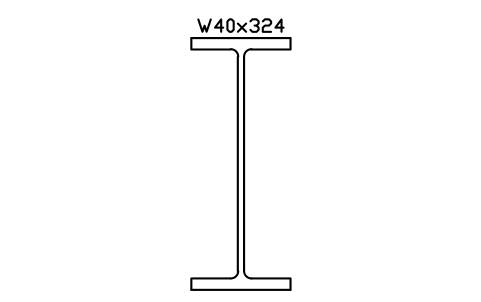
W40x324
AISC_W40X324Attributi
DESIGNATIONSTANDARDSTEEL_GRADEWEIGHT_PLFAREA_IN2LENGTHQTYFINISHPART_NOREMARKSDESC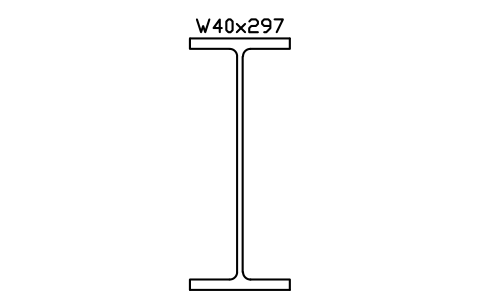
W40x297
AISC_W40X297Attributi
DESIGNATIONSTANDARDSTEEL_GRADEWEIGHT_PLFAREA_IN2LENGTHQTYFINISHPART_NOREMARKSDESC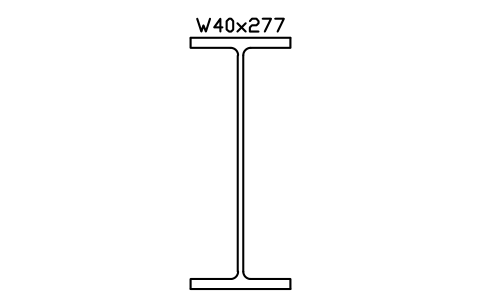
W40x277
AISC_W40X277Attributi
DESIGNATIONSTANDARDSTEEL_GRADEWEIGHT_PLFAREA_IN2LENGTHQTYFINISHPART_NOREMARKSDESC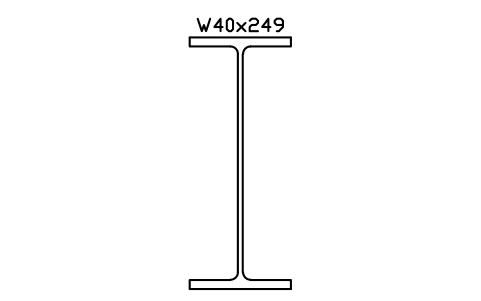
W40x249
AISC_W40X249Attributi
DESIGNATIONSTANDARDSTEEL_GRADEWEIGHT_PLFAREA_IN2LENGTHQTYFINISHPART_NOREMARKSDESC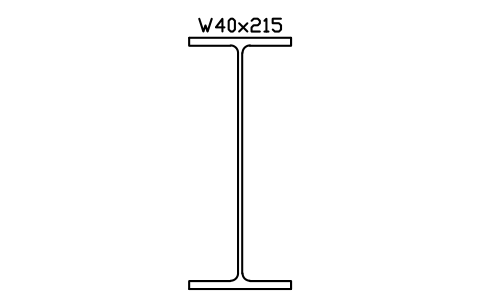
W40x215
AISC_W40X215Attributi
DESIGNATIONSTANDARDSTEEL_GRADEWEIGHT_PLFAREA_IN2LENGTHQTYFINISHPART_NOREMARKSDESC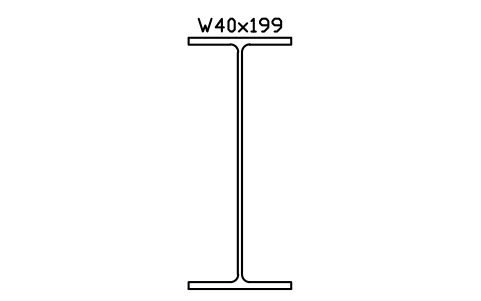
W40x199
AISC_W40X199Attributi
DESIGNATIONSTANDARDSTEEL_GRADEWEIGHT_PLFAREA_IN2LENGTHQTYFINISHPART_NOREMARKSDESC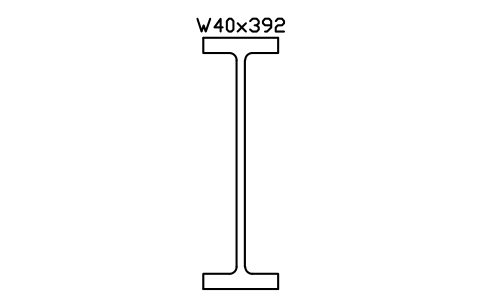
W40x392
AISC_W40X392Attributi
DESIGNATIONSTANDARDSTEEL_GRADEWEIGHT_PLFAREA_IN2LENGTHQTYFINISHPART_NOREMARKSDESC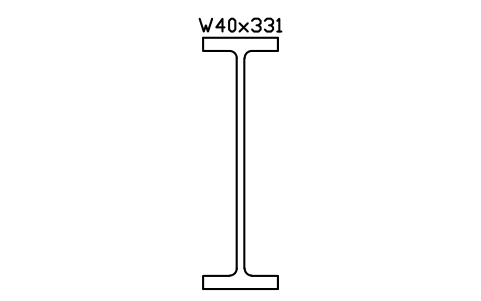
W40x331
AISC_W40X331Attributi
DESIGNATIONSTANDARDSTEEL_GRADEWEIGHT_PLFAREA_IN2LENGTHQTYFINISHPART_NOREMARKSDESC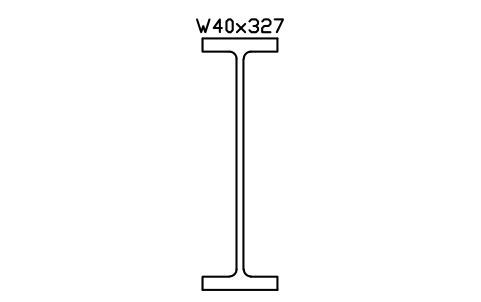
W40x327
AISC_W40X327Attributi
DESIGNATIONSTANDARDSTEEL_GRADEWEIGHT_PLFAREA_IN2LENGTHQTYFINISHPART_NOREMARKSDESC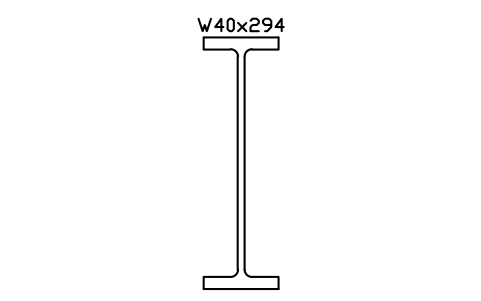
W40x294
AISC_W40X294Attributi
DESIGNATIONSTANDARDSTEEL_GRADEWEIGHT_PLFAREA_IN2LENGTHQTYFINISHPART_NOREMARKSDESC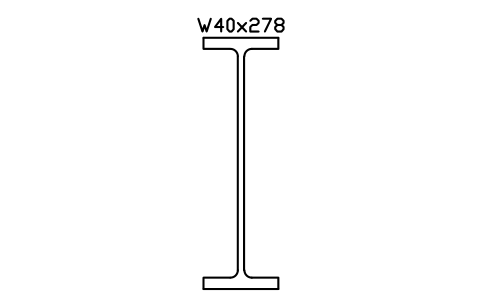
W40x278
AISC_W40X278Attributi
DESIGNATIONSTANDARDSTEEL_GRADEWEIGHT_PLFAREA_IN2LENGTHQTYFINISHPART_NOREMARKSDESC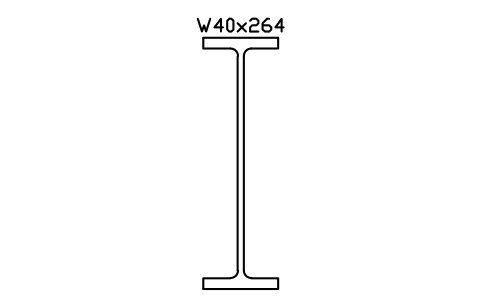
W40x264
AISC_W40X264Attributi
DESIGNATIONSTANDARDSTEEL_GRADEWEIGHT_PLFAREA_IN2LENGTHQTYFINISHPART_NOREMARKSDESC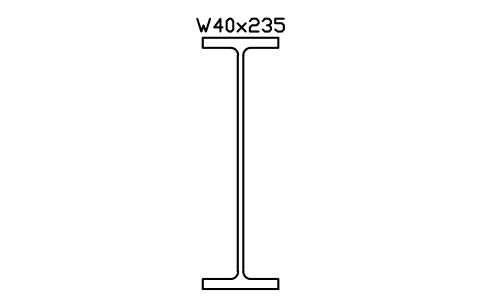
W40x235
AISC_W40X235Attributi
DESIGNATIONSTANDARDSTEEL_GRADEWEIGHT_PLFAREA_IN2LENGTHQTYFINISHPART_NOREMARKSDESC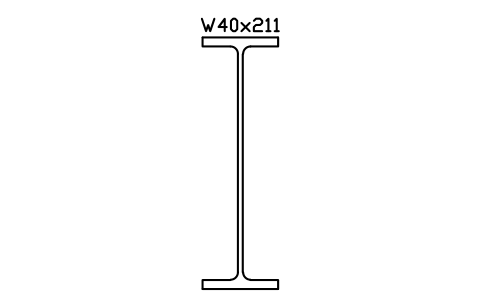
W40x211
AISC_W40X211Attributi
DESIGNATIONSTANDARDSTEEL_GRADEWEIGHT_PLFAREA_IN2LENGTHQTYFINISHPART_NOREMARKSDESC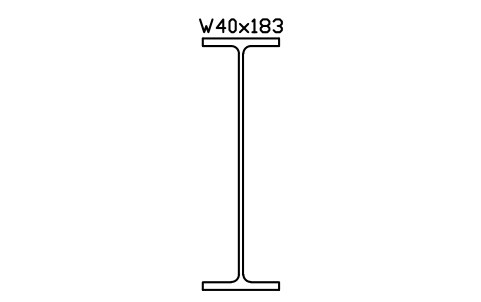
W40x183
AISC_W40X183Attributi
DESIGNATIONSTANDARDSTEEL_GRADEWEIGHT_PLFAREA_IN2LENGTHQTYFINISHPART_NOREMARKSDESC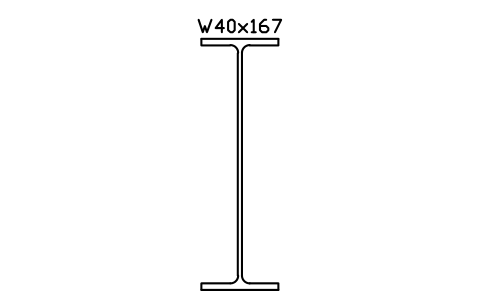
W40x167
AISC_W40X167Attributi
DESIGNATIONSTANDARDSTEEL_GRADEWEIGHT_PLFAREA_IN2LENGTHQTYFINISHPART_NOREMARKSDESC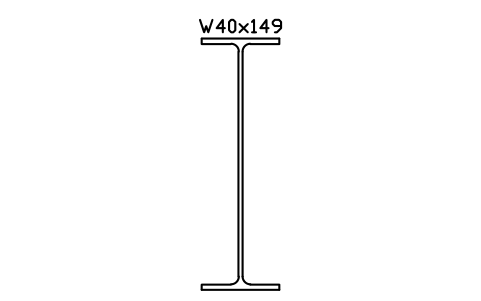
W40x149
AISC_W40X149Attributi
DESIGNATIONSTANDARDSTEEL_GRADEWEIGHT_PLFAREA_IN2LENGTHQTYFINISHPART_NOREMARKSDESC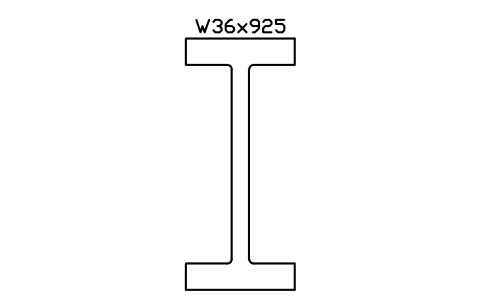
W36x925
AISC_W36X925Attributi
DESIGNATIONSTANDARDSTEEL_GRADEWEIGHT_PLFAREA_IN2LENGTHQTYFINISHPART_NOREMARKSDESC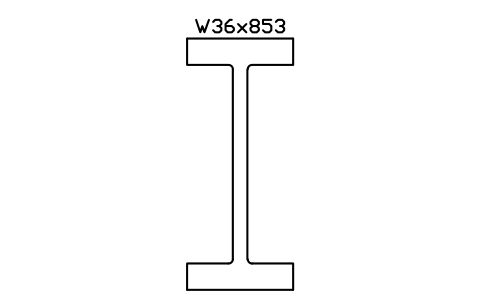
W36x853
AISC_W36X853Attributi
DESIGNATIONSTANDARDSTEEL_GRADEWEIGHT_PLFAREA_IN2LENGTHQTYFINISHPART_NOREMARKSDESC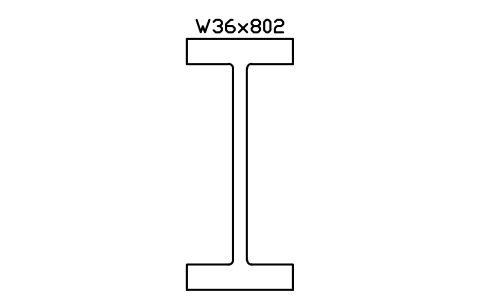
W36x802
AISC_W36X802Attributi
DESIGNATIONSTANDARDSTEEL_GRADEWEIGHT_PLFAREA_IN2LENGTHQTYFINISHPART_NOREMARKSDESC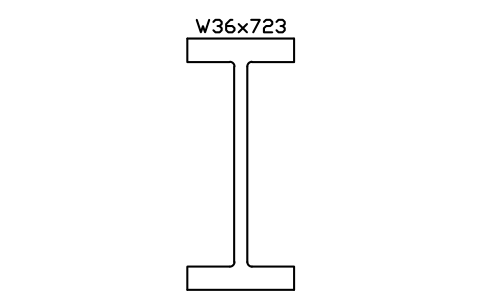
W36x723
AISC_W36X723Attributi
DESIGNATIONSTANDARDSTEEL_GRADEWEIGHT_PLFAREA_IN2LENGTHQTYFINISHPART_NOREMARKSDESC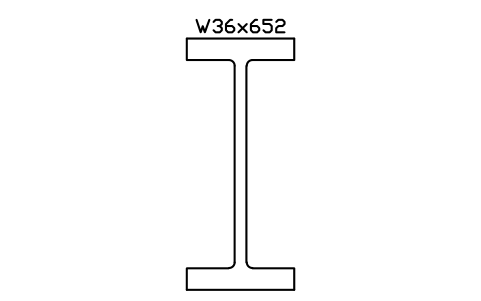
W36x652
AISC_W36X652Attributi
DESIGNATIONSTANDARDSTEEL_GRADEWEIGHT_PLFAREA_IN2LENGTHQTYFINISHPART_NOREMARKSDESC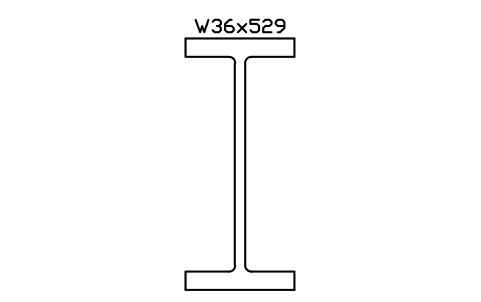
W36x529
AISC_W36X529Attributi
DESIGNATIONSTANDARDSTEEL_GRADEWEIGHT_PLFAREA_IN2LENGTHQTYFINISHPART_NOREMARKSDESC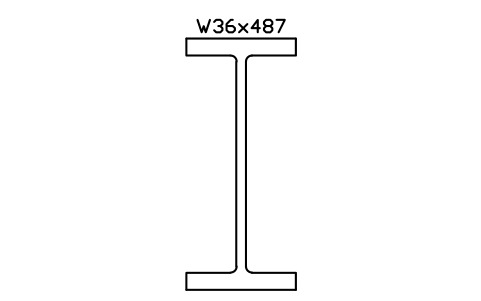
W36x487
AISC_W36X487Attributi
DESIGNATIONSTANDARDSTEEL_GRADEWEIGHT_PLFAREA_IN2LENGTHQTYFINISHPART_NOREMARKSDESC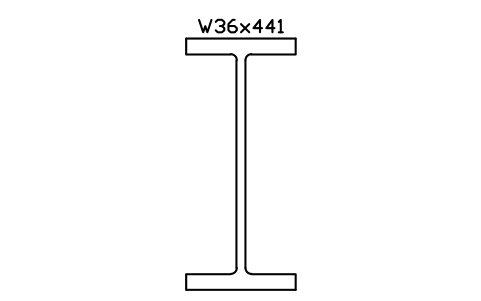
W36x441
AISC_W36X441Attributi
DESIGNATIONSTANDARDSTEEL_GRADEWEIGHT_PLFAREA_IN2LENGTHQTYFINISHPART_NOREMARKSDESC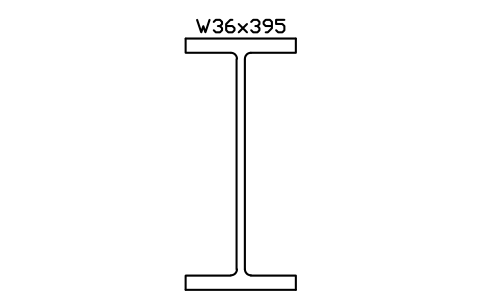
W36x395
AISC_W36X395Attributi
DESIGNATIONSTANDARDSTEEL_GRADEWEIGHT_PLFAREA_IN2LENGTHQTYFINISHPART_NOREMARKSDESC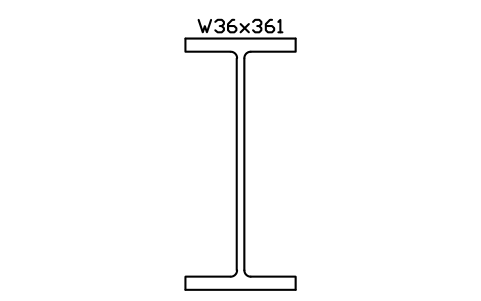
W36x361
AISC_W36X361Attributi
DESIGNATIONSTANDARDSTEEL_GRADEWEIGHT_PLFAREA_IN2LENGTHQTYFINISHPART_NOREMARKSDESC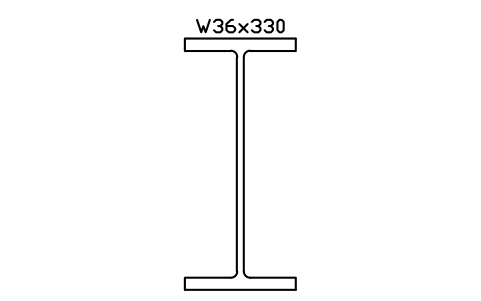
W36x330
AISC_W36X330Attributi
DESIGNATIONSTANDARDSTEEL_GRADEWEIGHT_PLFAREA_IN2LENGTHQTYFINISHPART_NOREMARKSDESC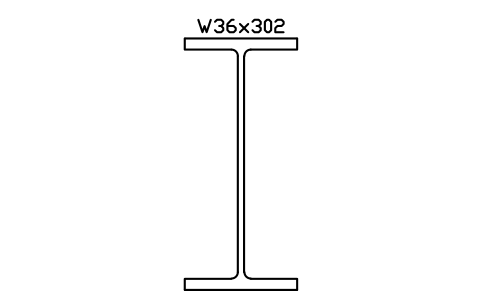
W36x302
AISC_W36X302Attributi
DESIGNATIONSTANDARDSTEEL_GRADEWEIGHT_PLFAREA_IN2LENGTHQTYFINISHPART_NOREMARKSDESC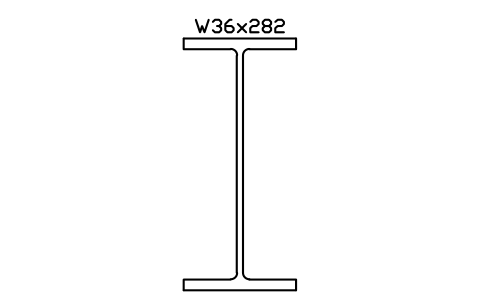
W36x282
AISC_W36X282Attributi
DESIGNATIONSTANDARDSTEEL_GRADEWEIGHT_PLFAREA_IN2LENGTHQTYFINISHPART_NOREMARKSDESC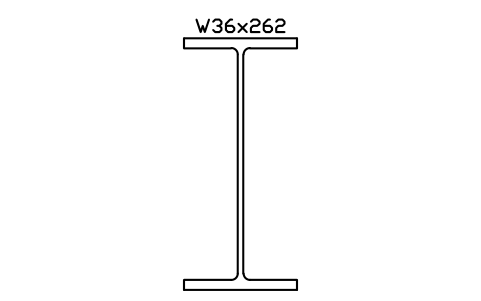
W36x262
AISC_W36X262Attributi
DESIGNATIONSTANDARDSTEEL_GRADEWEIGHT_PLFAREA_IN2LENGTHQTYFINISHPART_NOREMARKSDESC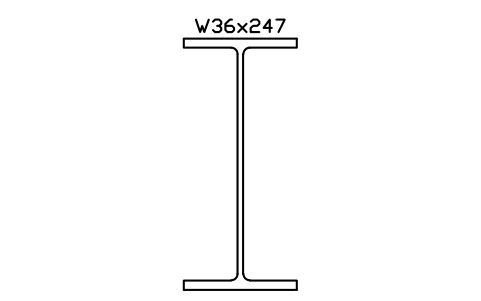
W36x247
AISC_W36X247Attributi
DESIGNATIONSTANDARDSTEEL_GRADEWEIGHT_PLFAREA_IN2LENGTHQTYFINISHPART_NOREMARKSDESC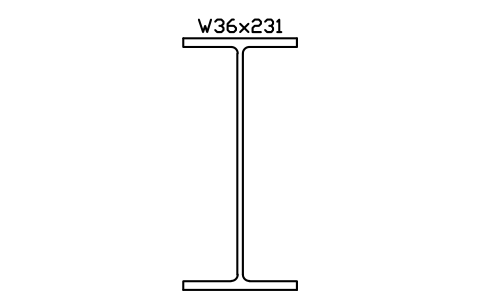
W36x231
AISC_W36X231Attributi
DESIGNATIONSTANDARDSTEEL_GRADEWEIGHT_PLFAREA_IN2LENGTHQTYFINISHPART_NOREMARKSDESC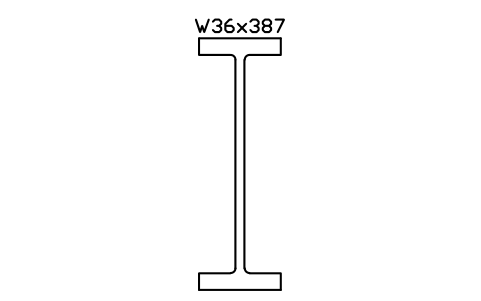
W36x387
AISC_W36X387Attributi
DESIGNATIONSTANDARDSTEEL_GRADEWEIGHT_PLFAREA_IN2LENGTHQTYFINISHPART_NOREMARKSDESC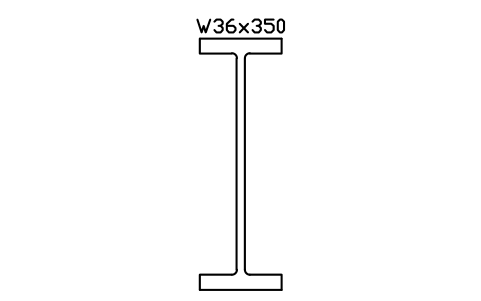
W36x350
AISC_W36X350Attributi
DESIGNATIONSTANDARDSTEEL_GRADEWEIGHT_PLFAREA_IN2LENGTHQTYFINISHPART_NOREMARKSDESC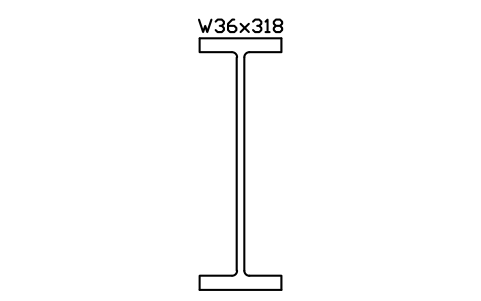
W36x318
AISC_W36X318Attributi
DESIGNATIONSTANDARDSTEEL_GRADEWEIGHT_PLFAREA_IN2LENGTHQTYFINISHPART_NOREMARKSDESC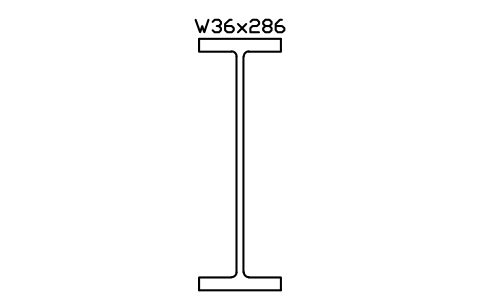
W36x286
AISC_W36X286Attributi
DESIGNATIONSTANDARDSTEEL_GRADEWEIGHT_PLFAREA_IN2LENGTHQTYFINISHPART_NOREMARKSDESC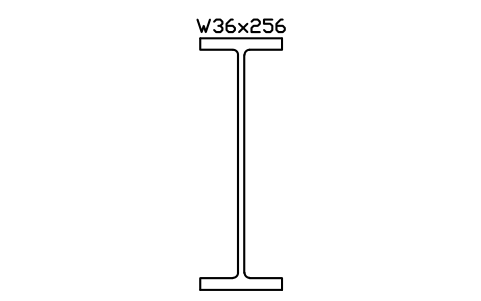
W36x256
AISC_W36X256Attributi
DESIGNATIONSTANDARDSTEEL_GRADEWEIGHT_PLFAREA_IN2LENGTHQTYFINISHPART_NOREMARKSDESC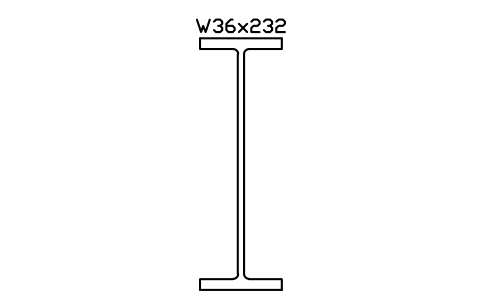
W36x232
AISC_W36X232Attributi
DESIGNATIONSTANDARDSTEEL_GRADEWEIGHT_PLFAREA_IN2LENGTHQTYFINISHPART_NOREMARKSDESC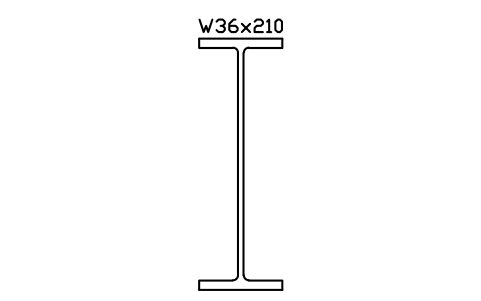
W36x210
AISC_W36X210Attributi
DESIGNATIONSTANDARDSTEEL_GRADEWEIGHT_PLFAREA_IN2LENGTHQTYFINISHPART_NOREMARKSDESC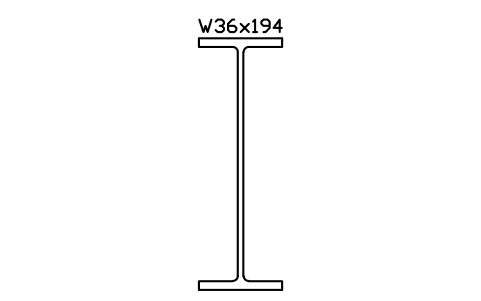
W36x194
AISC_W36X194Attributi
DESIGNATIONSTANDARDSTEEL_GRADEWEIGHT_PLFAREA_IN2LENGTHQTYFINISHPART_NOREMARKSDESC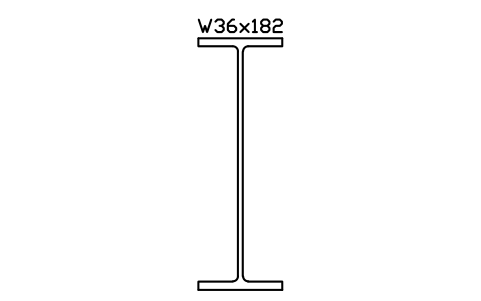
W36x182
AISC_W36X182Attributi
DESIGNATIONSTANDARDSTEEL_GRADEWEIGHT_PLFAREA_IN2LENGTHQTYFINISHPART_NOREMARKSDESC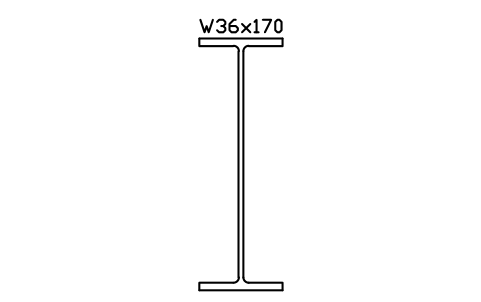
W36x170
AISC_W36X170Attributi
DESIGNATIONSTANDARDSTEEL_GRADEWEIGHT_PLFAREA_IN2LENGTHQTYFINISHPART_NOREMARKSDESC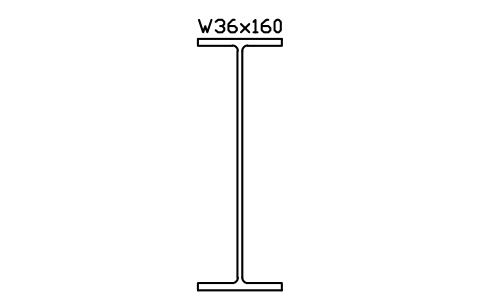
W36x160
AISC_W36X160Attributi
DESIGNATIONSTANDARDSTEEL_GRADEWEIGHT_PLFAREA_IN2LENGTHQTYFINISHPART_NOREMARKSDESC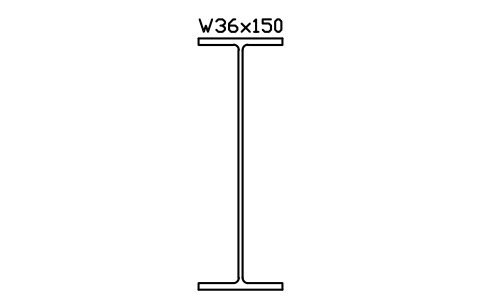
W36x150
AISC_W36X150Attributi
DESIGNATIONSTANDARDSTEEL_GRADEWEIGHT_PLFAREA_IN2LENGTHQTYFINISHPART_NOREMARKSDESC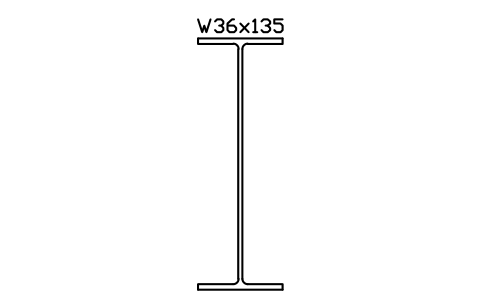
W36x135
AISC_W36X135Attributi
DESIGNATIONSTANDARDSTEEL_GRADEWEIGHT_PLFAREA_IN2LENGTHQTYFINISHPART_NOREMARKSDESC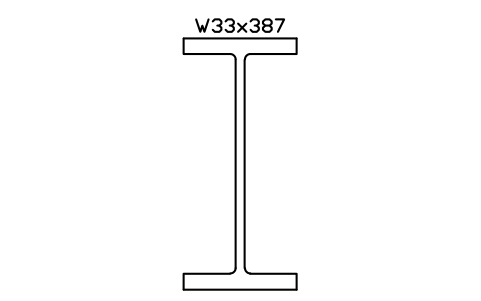
W33x387
AISC_W33X387Attributi
DESIGNATIONSTANDARDSTEEL_GRADEWEIGHT_PLFAREA_IN2LENGTHQTYFINISHPART_NOREMARKSDESC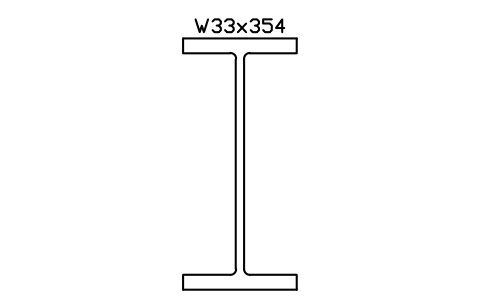
W33x354
AISC_W33X354Attributi
DESIGNATIONSTANDARDSTEEL_GRADEWEIGHT_PLFAREA_IN2LENGTHQTYFINISHPART_NOREMARKSDESC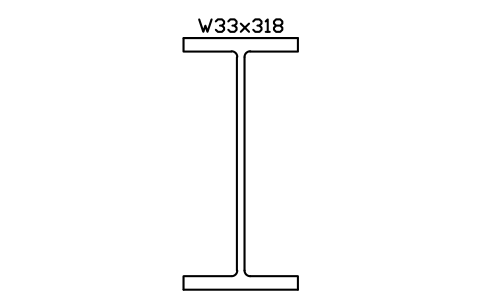
W33x318
AISC_W33X318Attributi
DESIGNATIONSTANDARDSTEEL_GRADEWEIGHT_PLFAREA_IN2LENGTHQTYFINISHPART_NOREMARKSDESC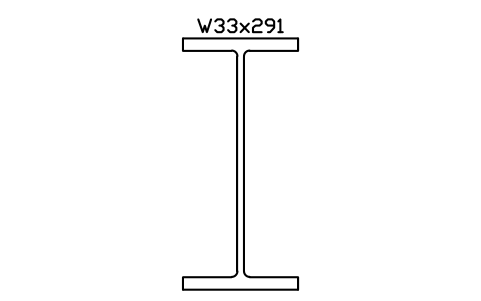
W33x291
AISC_W33X291Attributi
DESIGNATIONSTANDARDSTEEL_GRADEWEIGHT_PLFAREA_IN2LENGTHQTYFINISHPART_NOREMARKSDESC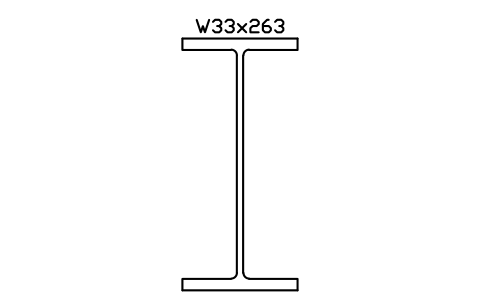
W33x263
AISC_W33X263Attributi
DESIGNATIONSTANDARDSTEEL_GRADEWEIGHT_PLFAREA_IN2LENGTHQTYFINISHPART_NOREMARKSDESC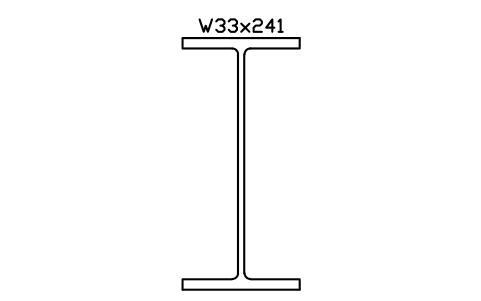
W33x241
AISC_W33X241Attributi
DESIGNATIONSTANDARDSTEEL_GRADEWEIGHT_PLFAREA_IN2LENGTHQTYFINISHPART_NOREMARKSDESC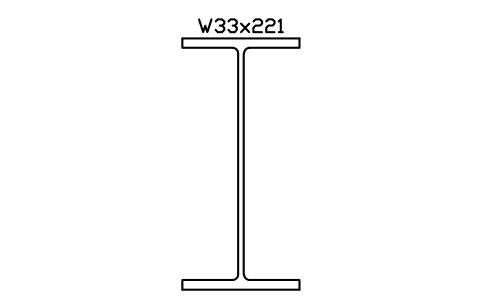
W33x221
AISC_W33X221Attributi
DESIGNATIONSTANDARDSTEEL_GRADEWEIGHT_PLFAREA_IN2LENGTHQTYFINISHPART_NOREMARKSDESC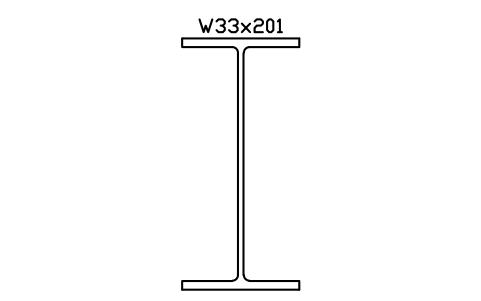
W33x201
AISC_W33X201Attributi
DESIGNATIONSTANDARDSTEEL_GRADEWEIGHT_PLFAREA_IN2LENGTHQTYFINISHPART_NOREMARKSDESC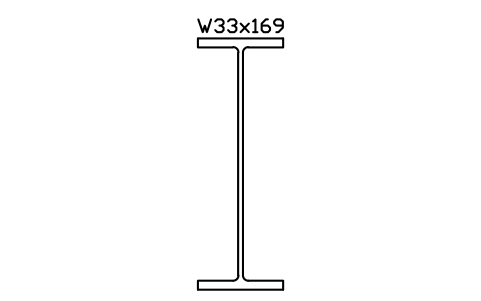
W33x169
AISC_W33X169Attributi
DESIGNATIONSTANDARDSTEEL_GRADEWEIGHT_PLFAREA_IN2LENGTHQTYFINISHPART_NOREMARKSDESC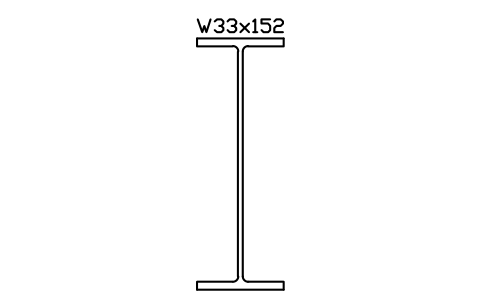
W33x152
AISC_W33X152Attributi
DESIGNATIONSTANDARDSTEEL_GRADEWEIGHT_PLFAREA_IN2LENGTHQTYFINISHPART_NOREMARKSDESC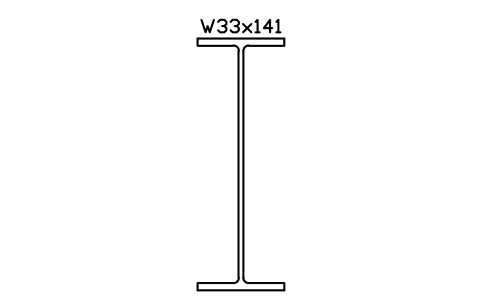
W33x141
AISC_W33X141Attributi
DESIGNATIONSTANDARDSTEEL_GRADEWEIGHT_PLFAREA_IN2LENGTHQTYFINISHPART_NOREMARKSDESC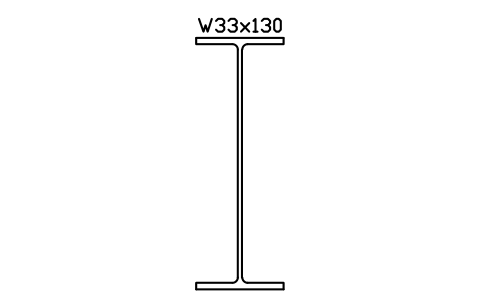
W33x130
AISC_W33X130Attributi
DESIGNATIONSTANDARDSTEEL_GRADEWEIGHT_PLFAREA_IN2LENGTHQTYFINISHPART_NOREMARKSDESC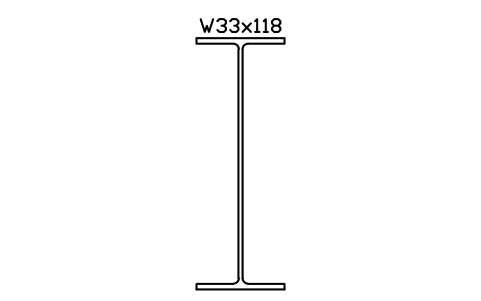
W33x118
AISC_W33X118Attributi
DESIGNATIONSTANDARDSTEEL_GRADEWEIGHT_PLFAREA_IN2LENGTHQTYFINISHPART_NOREMARKSDESC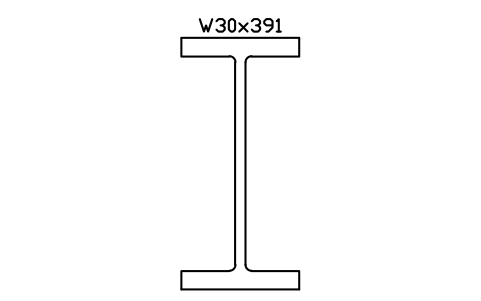
W30x391
AISC_W30X391Attributi
DESIGNATIONSTANDARDSTEEL_GRADEWEIGHT_PLFAREA_IN2LENGTHQTYFINISHPART_NOREMARKSDESC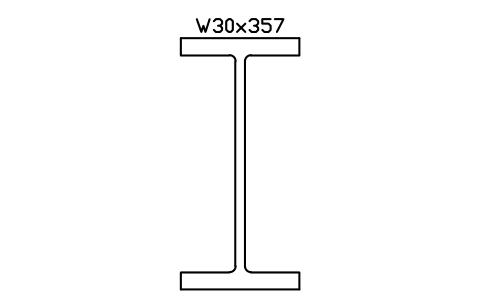
W30x357
AISC_W30X357Attributi
DESIGNATIONSTANDARDSTEEL_GRADEWEIGHT_PLFAREA_IN2LENGTHQTYFINISHPART_NOREMARKSDESC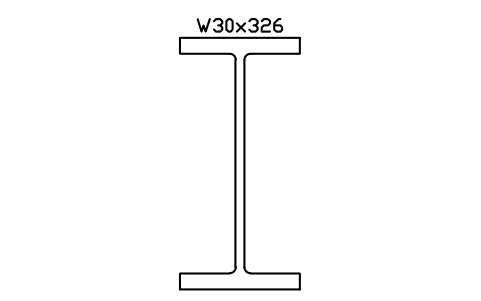
W30x326
AISC_W30X326Attributi
DESIGNATIONSTANDARDSTEEL_GRADEWEIGHT_PLFAREA_IN2LENGTHQTYFINISHPART_NOREMARKSDESC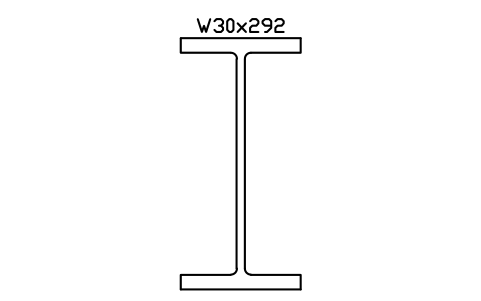
W30x292
AISC_W30X292Attributi
DESIGNATIONSTANDARDSTEEL_GRADEWEIGHT_PLFAREA_IN2LENGTHQTYFINISHPART_NOREMARKSDESC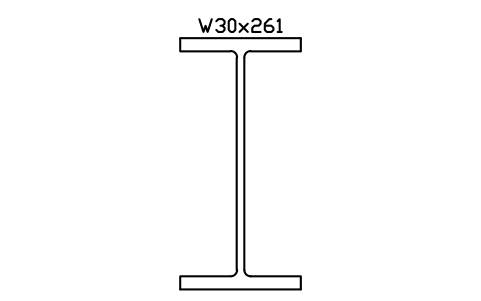
W30x261
AISC_W30X261Attributi
DESIGNATIONSTANDARDSTEEL_GRADEWEIGHT_PLFAREA_IN2LENGTHQTYFINISHPART_NOREMARKSDESC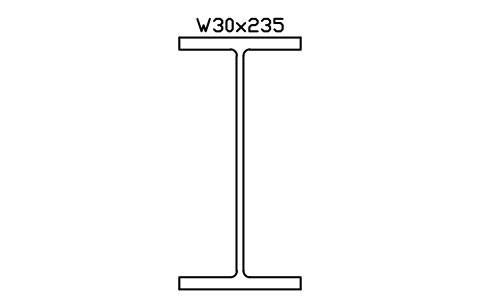
W30x235
AISC_W30X235Attributi
DESIGNATIONSTANDARDSTEEL_GRADEWEIGHT_PLFAREA_IN2LENGTHQTYFINISHPART_NOREMARKSDESC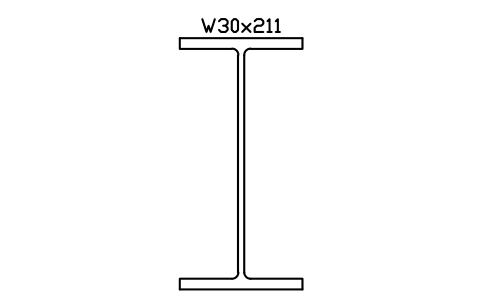
W30x211
AISC_W30X211Attributi
DESIGNATIONSTANDARDSTEEL_GRADEWEIGHT_PLFAREA_IN2LENGTHQTYFINISHPART_NOREMARKSDESC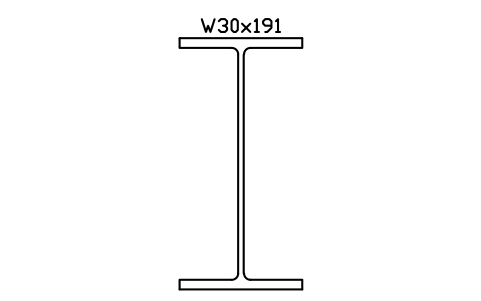
W30x191
AISC_W30X191Attributi
DESIGNATIONSTANDARDSTEEL_GRADEWEIGHT_PLFAREA_IN2LENGTHQTYFINISHPART_NOREMARKSDESC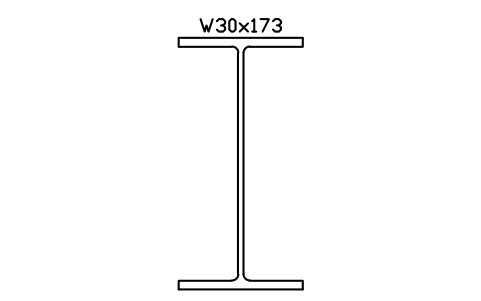
W30x173
AISC_W30X173Attributi
DESIGNATIONSTANDARDSTEEL_GRADEWEIGHT_PLFAREA_IN2LENGTHQTYFINISHPART_NOREMARKSDESC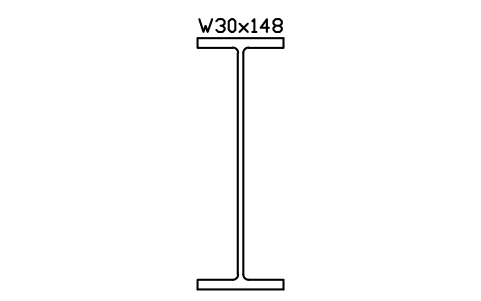
W30x148
AISC_W30X148Attributi
DESIGNATIONSTANDARDSTEEL_GRADEWEIGHT_PLFAREA_IN2LENGTHQTYFINISHPART_NOREMARKSDESC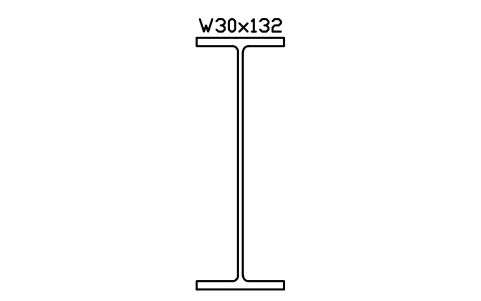
W30x132
AISC_W30X132Attributi
DESIGNATIONSTANDARDSTEEL_GRADEWEIGHT_PLFAREA_IN2LENGTHQTYFINISHPART_NOREMARKSDESC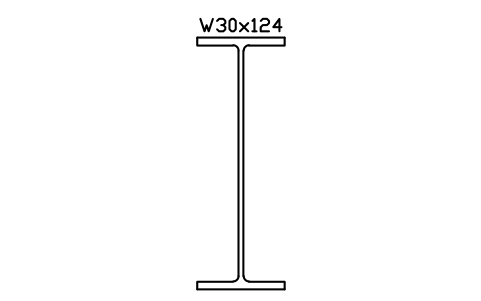
W30x124
AISC_W30X124Attributi
DESIGNATIONSTANDARDSTEEL_GRADEWEIGHT_PLFAREA_IN2LENGTHQTYFINISHPART_NOREMARKSDESC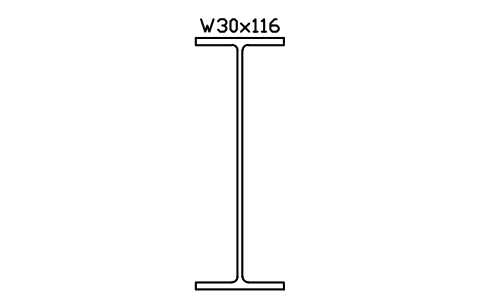
W30x116
AISC_W30X116Attributi
DESIGNATIONSTANDARDSTEEL_GRADEWEIGHT_PLFAREA_IN2LENGTHQTYFINISHPART_NOREMARKSDESC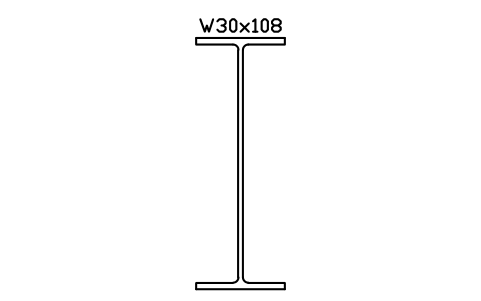
W30x108
AISC_W30X108Attributi
DESIGNATIONSTANDARDSTEEL_GRADEWEIGHT_PLFAREA_IN2LENGTHQTYFINISHPART_NOREMARKSDESC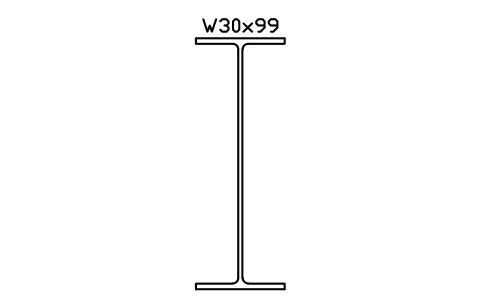
W30x99
AISC_W30X99Attributi
DESIGNATIONSTANDARDSTEEL_GRADEWEIGHT_PLFAREA_IN2LENGTHQTYFINISHPART_NOREMARKSDESC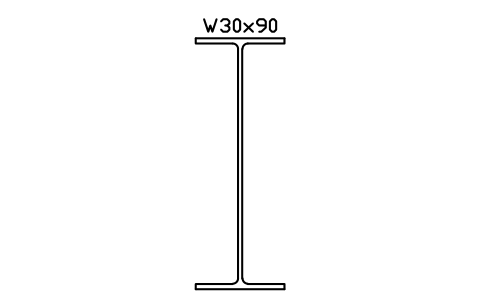
W30x90
AISC_W30X90Attributi
DESIGNATIONSTANDARDSTEEL_GRADEWEIGHT_PLFAREA_IN2LENGTHQTYFINISHPART_NOREMARKSDESC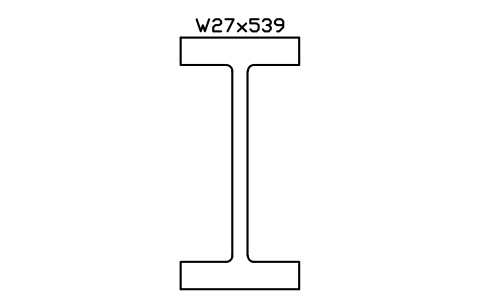
W27x539
AISC_W27X539Attributi
DESIGNATIONSTANDARDSTEEL_GRADEWEIGHT_PLFAREA_IN2LENGTHQTYFINISHPART_NOREMARKSDESC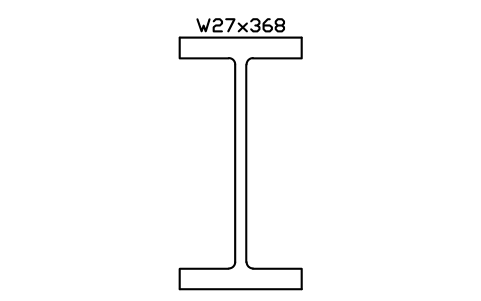
W27x368
AISC_W27X368Attributi
DESIGNATIONSTANDARDSTEEL_GRADEWEIGHT_PLFAREA_IN2LENGTHQTYFINISHPART_NOREMARKSDESC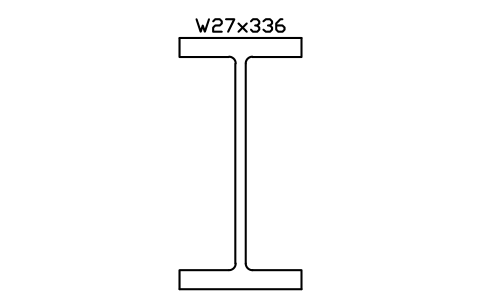
W27x336
AISC_W27X336Attributi
DESIGNATIONSTANDARDSTEEL_GRADEWEIGHT_PLFAREA_IN2LENGTHQTYFINISHPART_NOREMARKSDESC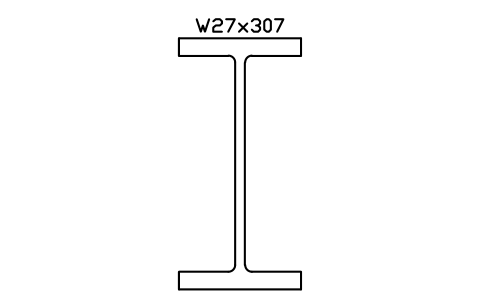
W27x307
AISC_W27X307Attributi
DESIGNATIONSTANDARDSTEEL_GRADEWEIGHT_PLFAREA_IN2LENGTHQTYFINISHPART_NOREMARKSDESC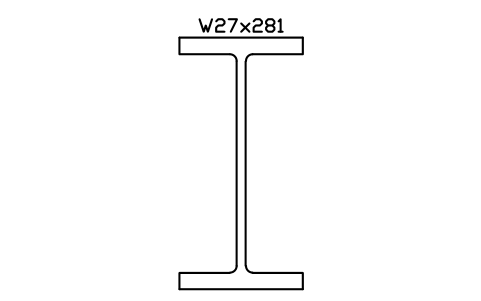
W27x281
AISC_W27X281Attributi
DESIGNATIONSTANDARDSTEEL_GRADEWEIGHT_PLFAREA_IN2LENGTHQTYFINISHPART_NOREMARKSDESC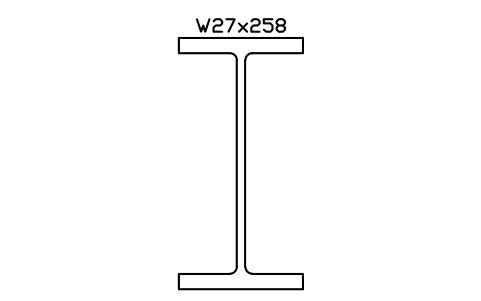
W27x258
AISC_W27X258Attributi
DESIGNATIONSTANDARDSTEEL_GRADEWEIGHT_PLFAREA_IN2LENGTHQTYFINISHPART_NOREMARKSDESC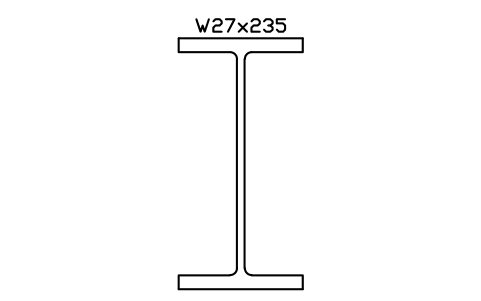
W27x235
AISC_W27X235Attributi
DESIGNATIONSTANDARDSTEEL_GRADEWEIGHT_PLFAREA_IN2LENGTHQTYFINISHPART_NOREMARKSDESC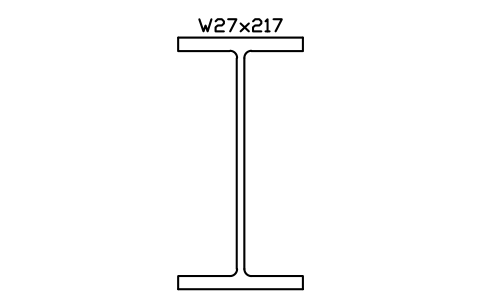
W27x217
AISC_W27X217Attributi
DESIGNATIONSTANDARDSTEEL_GRADEWEIGHT_PLFAREA_IN2LENGTHQTYFINISHPART_NOREMARKSDESC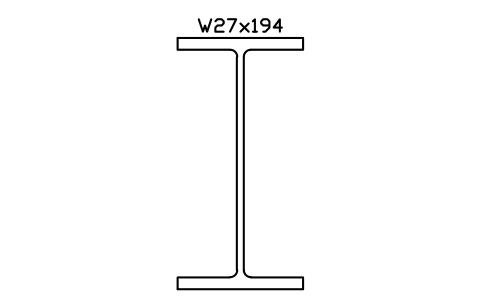
W27x194
AISC_W27X194Attributi
DESIGNATIONSTANDARDSTEEL_GRADEWEIGHT_PLFAREA_IN2LENGTHQTYFINISHPART_NOREMARKSDESC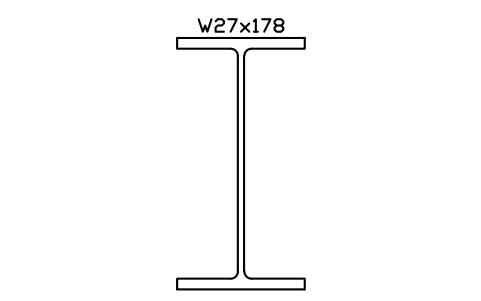
W27x178
AISC_W27X178Attributi
DESIGNATIONSTANDARDSTEEL_GRADEWEIGHT_PLFAREA_IN2LENGTHQTYFINISHPART_NOREMARKSDESC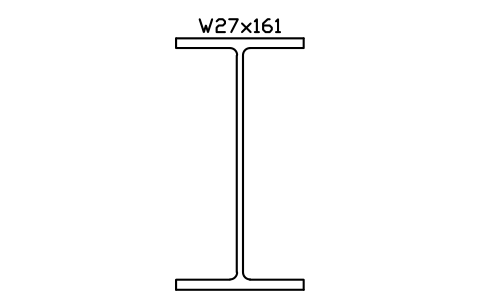
W27x161
AISC_W27X161Attributi
DESIGNATIONSTANDARDSTEEL_GRADEWEIGHT_PLFAREA_IN2LENGTHQTYFINISHPART_NOREMARKSDESC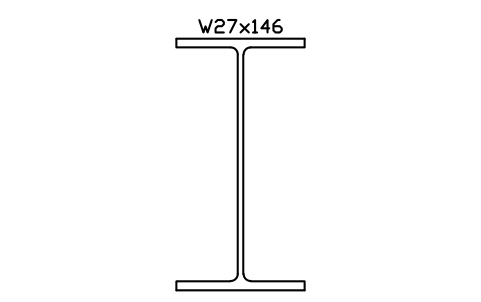
W27x146
AISC_W27X146Attributi
DESIGNATIONSTANDARDSTEEL_GRADEWEIGHT_PLFAREA_IN2LENGTHQTYFINISHPART_NOREMARKSDESC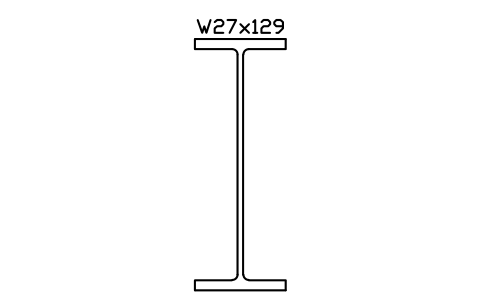
W27x129
AISC_W27X129Attributi
DESIGNATIONSTANDARDSTEEL_GRADEWEIGHT_PLFAREA_IN2LENGTHQTYFINISHPART_NOREMARKSDESC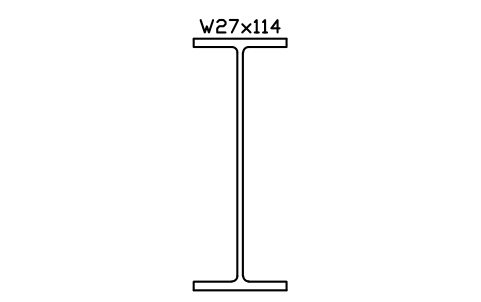
W27x114
AISC_W27X114Attributi
DESIGNATIONSTANDARDSTEEL_GRADEWEIGHT_PLFAREA_IN2LENGTHQTYFINISHPART_NOREMARKSDESC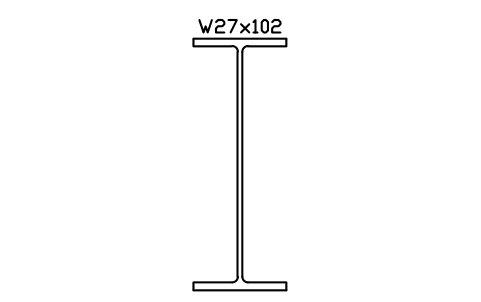
W27x102
AISC_W27X102Attributi
DESIGNATIONSTANDARDSTEEL_GRADEWEIGHT_PLFAREA_IN2LENGTHQTYFINISHPART_NOREMARKSDESC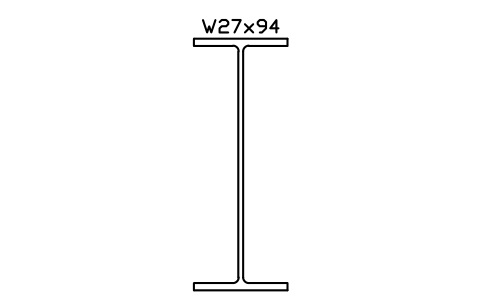
W27x94
AISC_W27X94Attributi
DESIGNATIONSTANDARDSTEEL_GRADEWEIGHT_PLFAREA_IN2LENGTHQTYFINISHPART_NOREMARKSDESC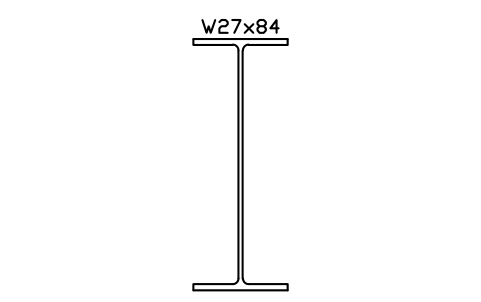
W27x84
AISC_W27X84Attributi
DESIGNATIONSTANDARDSTEEL_GRADEWEIGHT_PLFAREA_IN2LENGTHQTYFINISHPART_NOREMARKSDESC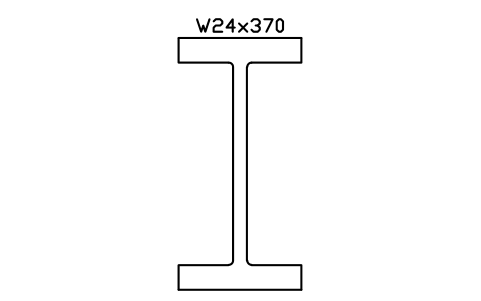
W24x370
AISC_W24X370Attributi
DESIGNATIONSTANDARDSTEEL_GRADEWEIGHT_PLFAREA_IN2LENGTHQTYFINISHPART_NOREMARKSDESC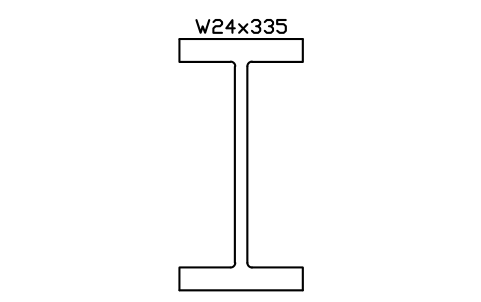
W24x335
AISC_W24X335Attributi
DESIGNATIONSTANDARDSTEEL_GRADEWEIGHT_PLFAREA_IN2LENGTHQTYFINISHPART_NOREMARKSDESC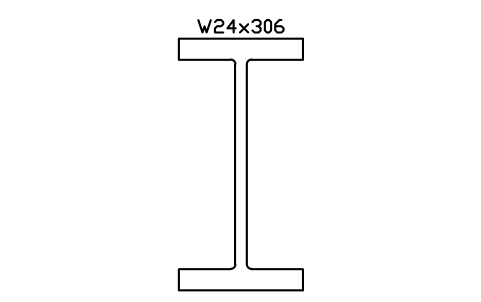
W24x306
AISC_W24X306Attributi
DESIGNATIONSTANDARDSTEEL_GRADEWEIGHT_PLFAREA_IN2LENGTHQTYFINISHPART_NOREMARKSDESC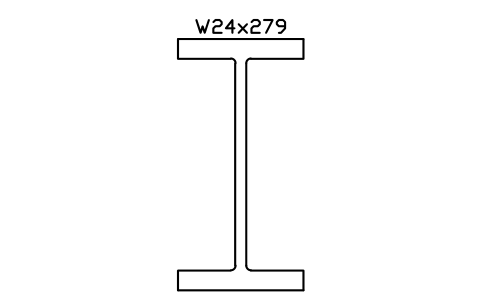
W24x279
AISC_W24X279Attributi
DESIGNATIONSTANDARDSTEEL_GRADEWEIGHT_PLFAREA_IN2LENGTHQTYFINISHPART_NOREMARKSDESC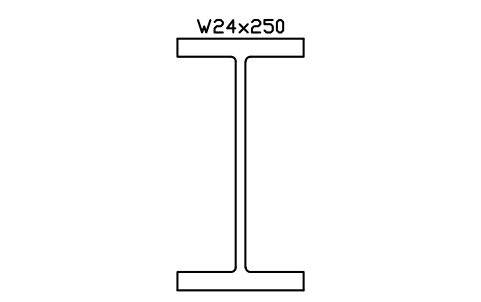
W24x250
AISC_W24X250Attributi
DESIGNATIONSTANDARDSTEEL_GRADEWEIGHT_PLFAREA_IN2LENGTHQTYFINISHPART_NOREMARKSDESC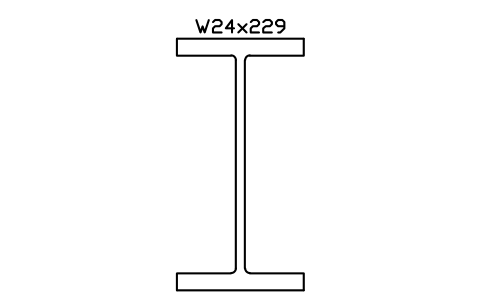
W24x229
AISC_W24X229Attributi
DESIGNATIONSTANDARDSTEEL_GRADEWEIGHT_PLFAREA_IN2LENGTHQTYFINISHPART_NOREMARKSDESC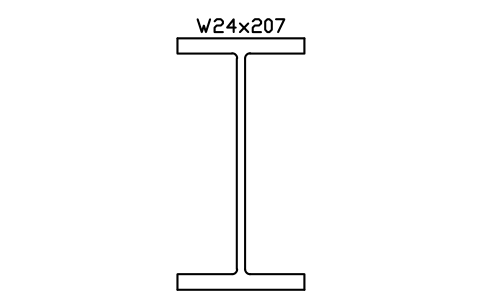
W24x207
AISC_W24X207Attributi
DESIGNATIONSTANDARDSTEEL_GRADEWEIGHT_PLFAREA_IN2LENGTHQTYFINISHPART_NOREMARKSDESC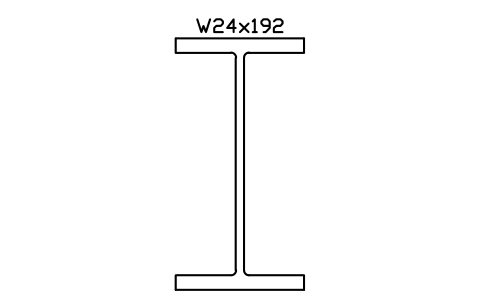
W24x192
AISC_W24X192Attributi
DESIGNATIONSTANDARDSTEEL_GRADEWEIGHT_PLFAREA_IN2LENGTHQTYFINISHPART_NOREMARKSDESC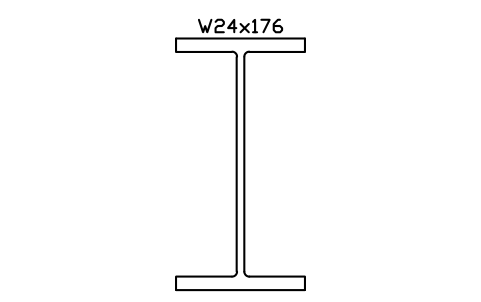
W24x176
AISC_W24X176Attributi
DESIGNATIONSTANDARDSTEEL_GRADEWEIGHT_PLFAREA_IN2LENGTHQTYFINISHPART_NOREMARKSDESC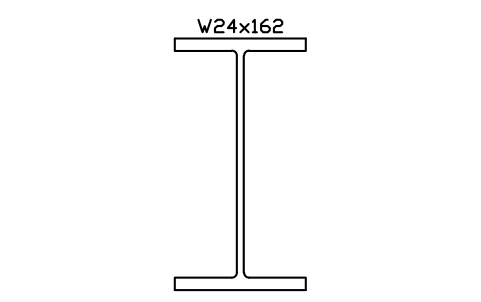
W24x162
AISC_W24X162Attributi
DESIGNATIONSTANDARDSTEEL_GRADEWEIGHT_PLFAREA_IN2LENGTHQTYFINISHPART_NOREMARKSDESC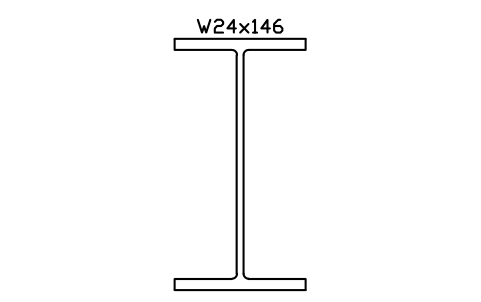
W24x146
AISC_W24X146Attributi
DESIGNATIONSTANDARDSTEEL_GRADEWEIGHT_PLFAREA_IN2LENGTHQTYFINISHPART_NOREMARKSDESC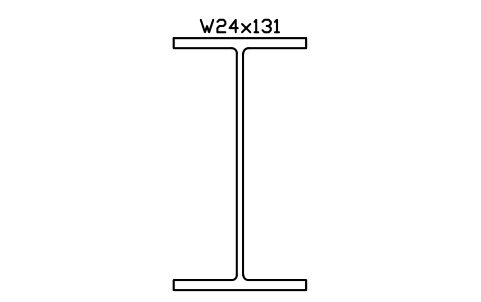
W24x131
AISC_W24X131Attributi
DESIGNATIONSTANDARDSTEEL_GRADEWEIGHT_PLFAREA_IN2LENGTHQTYFINISHPART_NOREMARKSDESC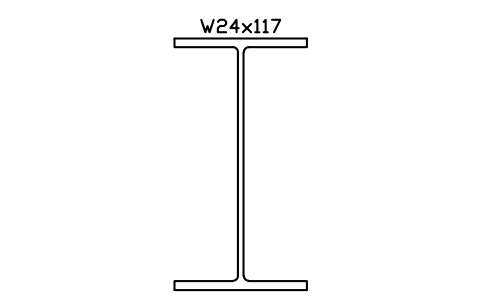
W24x117
AISC_W24X117Attributi
DESIGNATIONSTANDARDSTEEL_GRADEWEIGHT_PLFAREA_IN2LENGTHQTYFINISHPART_NOREMARKSDESC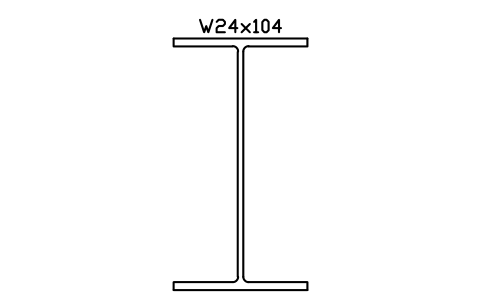
W24x104
AISC_W24X104Attributi
DESIGNATIONSTANDARDSTEEL_GRADEWEIGHT_PLFAREA_IN2LENGTHQTYFINISHPART_NOREMARKSDESC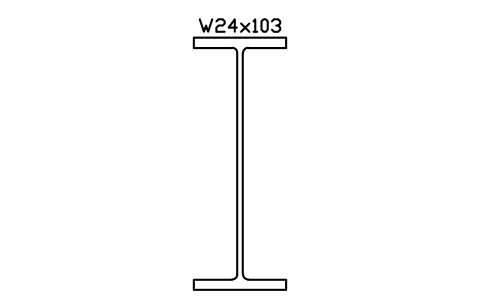
W24x103
AISC_W24X103Attributi
DESIGNATIONSTANDARDSTEEL_GRADEWEIGHT_PLFAREA_IN2LENGTHQTYFINISHPART_NOREMARKSDESC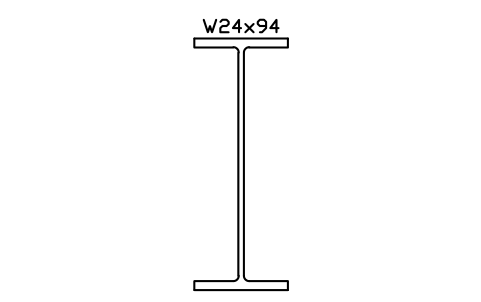
W24x94
AISC_W24X94Attributi
DESIGNATIONSTANDARDSTEEL_GRADEWEIGHT_PLFAREA_IN2LENGTHQTYFINISHPART_NOREMARKSDESC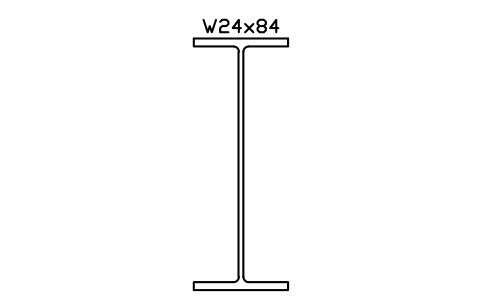
W24x84
AISC_W24X84Attributi
DESIGNATIONSTANDARDSTEEL_GRADEWEIGHT_PLFAREA_IN2LENGTHQTYFINISHPART_NOREMARKSDESC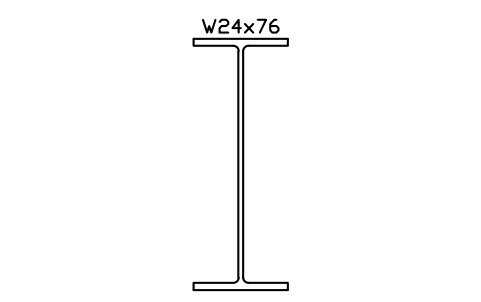
W24x76
AISC_W24X76Attributi
DESIGNATIONSTANDARDSTEEL_GRADEWEIGHT_PLFAREA_IN2LENGTHQTYFINISHPART_NOREMARKSDESC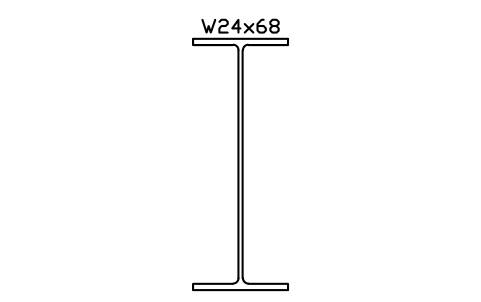
W24x68
AISC_W24X68Attributi
DESIGNATIONSTANDARDSTEEL_GRADEWEIGHT_PLFAREA_IN2LENGTHQTYFINISHPART_NOREMARKSDESC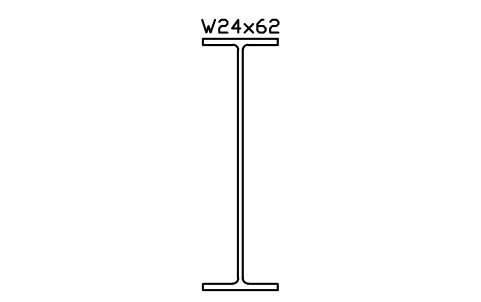
W24x62
AISC_W24X62Attributi
DESIGNATIONSTANDARDSTEEL_GRADEWEIGHT_PLFAREA_IN2LENGTHQTYFINISHPART_NOREMARKSDESC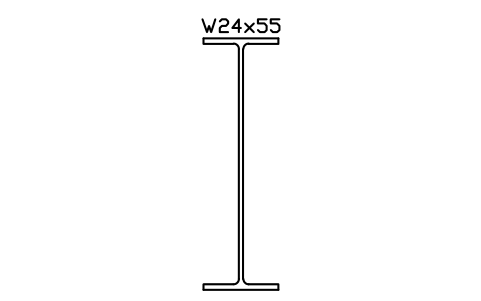
W24x55
AISC_W24X55Attributi
DESIGNATIONSTANDARDSTEEL_GRADEWEIGHT_PLFAREA_IN2LENGTHQTYFINISHPART_NOREMARKSDESC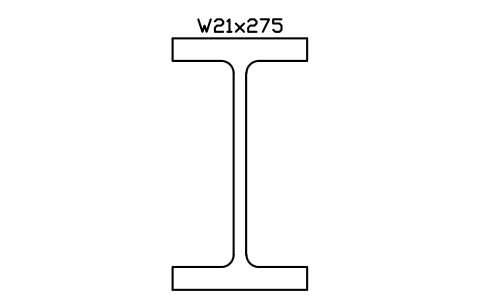
W21x275
AISC_W21X275Attributi
DESIGNATIONSTANDARDSTEEL_GRADEWEIGHT_PLFAREA_IN2LENGTHQTYFINISHPART_NOREMARKSDESC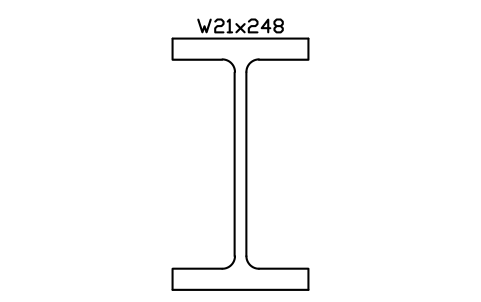
W21x248
AISC_W21X248Attributi
DESIGNATIONSTANDARDSTEEL_GRADEWEIGHT_PLFAREA_IN2LENGTHQTYFINISHPART_NOREMARKSDESC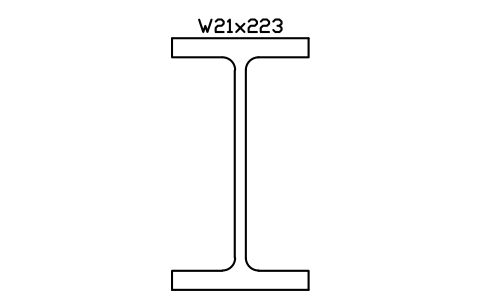
W21x223
AISC_W21X223Attributi
DESIGNATIONSTANDARDSTEEL_GRADEWEIGHT_PLFAREA_IN2LENGTHQTYFINISHPART_NOREMARKSDESC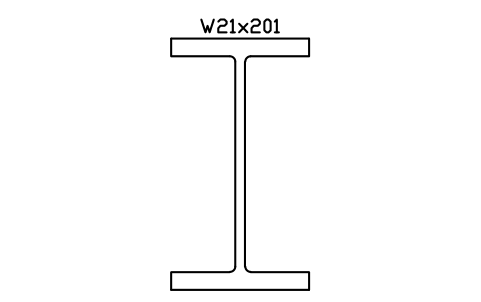
W21x201
AISC_W21X201Attributi
DESIGNATIONSTANDARDSTEEL_GRADEWEIGHT_PLFAREA_IN2LENGTHQTYFINISHPART_NOREMARKSDESC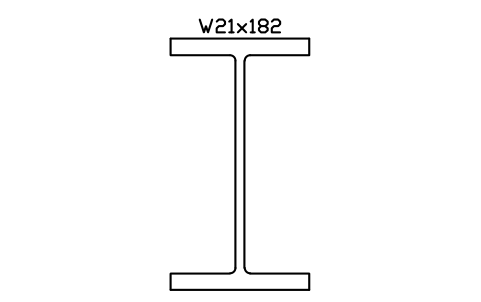
W21x182
AISC_W21X182Attributi
DESIGNATIONSTANDARDSTEEL_GRADEWEIGHT_PLFAREA_IN2LENGTHQTYFINISHPART_NOREMARKSDESC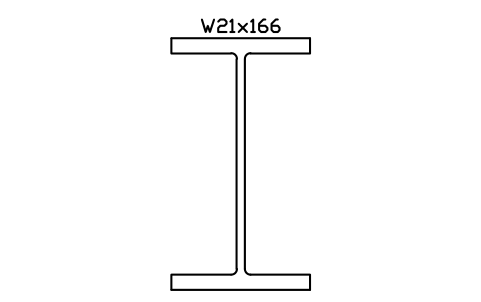
W21x166
AISC_W21X166Attributi
DESIGNATIONSTANDARDSTEEL_GRADEWEIGHT_PLFAREA_IN2LENGTHQTYFINISHPART_NOREMARKSDESC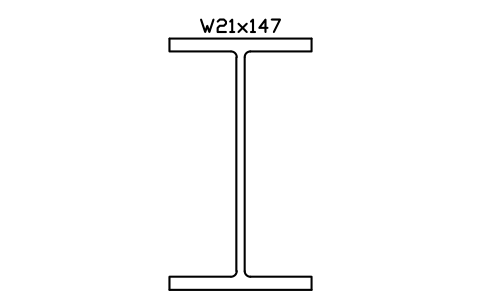
W21x147
AISC_W21X147Attributi
DESIGNATIONSTANDARDSTEEL_GRADEWEIGHT_PLFAREA_IN2LENGTHQTYFINISHPART_NOREMARKSDESC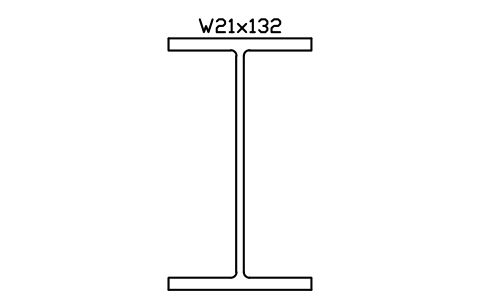
W21x132
AISC_W21X132Attributi
DESIGNATIONSTANDARDSTEEL_GRADEWEIGHT_PLFAREA_IN2LENGTHQTYFINISHPART_NOREMARKSDESC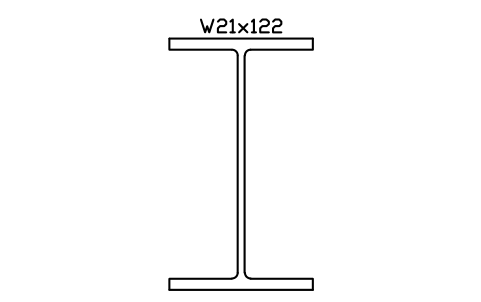
W21x122
AISC_W21X122Attributi
DESIGNATIONSTANDARDSTEEL_GRADEWEIGHT_PLFAREA_IN2LENGTHQTYFINISHPART_NOREMARKSDESC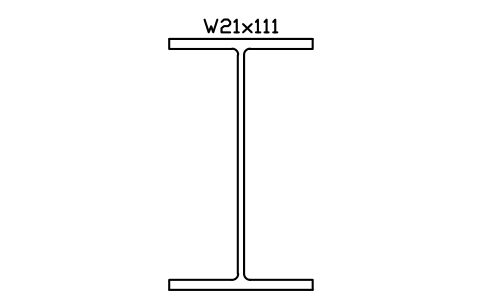
W21x111
AISC_W21X111Attributi
DESIGNATIONSTANDARDSTEEL_GRADEWEIGHT_PLFAREA_IN2LENGTHQTYFINISHPART_NOREMARKSDESC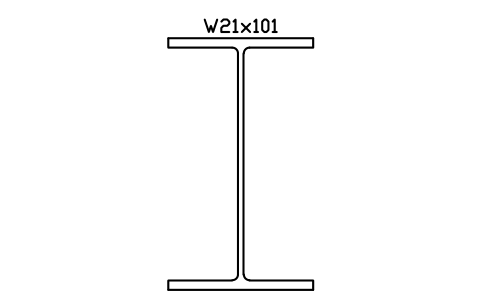
W21x101
AISC_W21X101Attributi
DESIGNATIONSTANDARDSTEEL_GRADEWEIGHT_PLFAREA_IN2LENGTHQTYFINISHPART_NOREMARKSDESC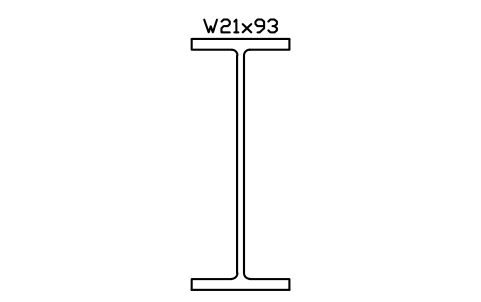
W21x93
AISC_W21X93Attributi
DESIGNATIONSTANDARDSTEEL_GRADEWEIGHT_PLFAREA_IN2LENGTHQTYFINISHPART_NOREMARKSDESC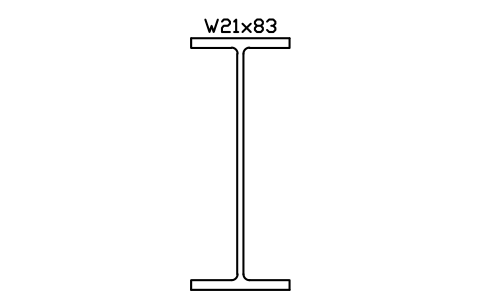
W21x83
AISC_W21X83Attributi
DESIGNATIONSTANDARDSTEEL_GRADEWEIGHT_PLFAREA_IN2LENGTHQTYFINISHPART_NOREMARKSDESC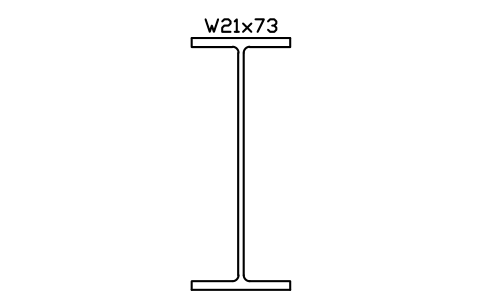
W21x73
AISC_W21X73Attributi
DESIGNATIONSTANDARDSTEEL_GRADEWEIGHT_PLFAREA_IN2LENGTHQTYFINISHPART_NOREMARKSDESC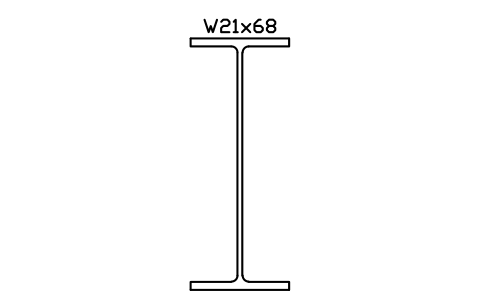
W21x68
AISC_W21X68Attributi
DESIGNATIONSTANDARDSTEEL_GRADEWEIGHT_PLFAREA_IN2LENGTHQTYFINISHPART_NOREMARKSDESC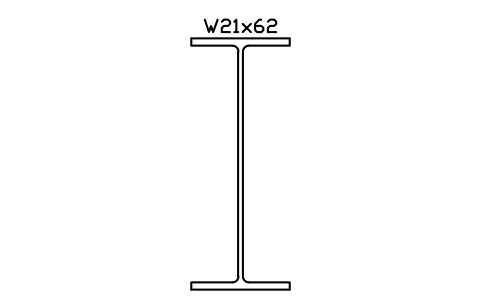
W21x62
AISC_W21X62Attributi
DESIGNATIONSTANDARDSTEEL_GRADEWEIGHT_PLFAREA_IN2LENGTHQTYFINISHPART_NOREMARKSDESC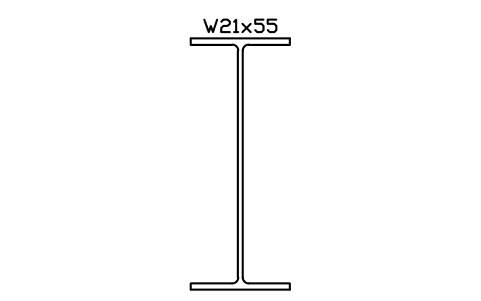
W21x55
AISC_W21X55Attributi
DESIGNATIONSTANDARDSTEEL_GRADEWEIGHT_PLFAREA_IN2LENGTHQTYFINISHPART_NOREMARKSDESC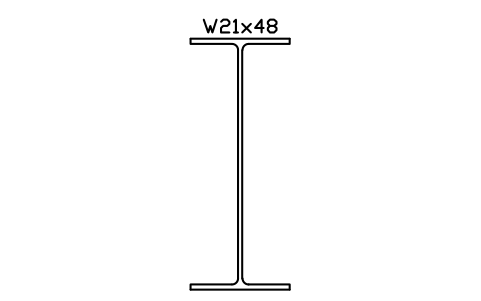
W21x48
AISC_W21X48Attributi
DESIGNATIONSTANDARDSTEEL_GRADEWEIGHT_PLFAREA_IN2LENGTHQTYFINISHPART_NOREMARKSDESC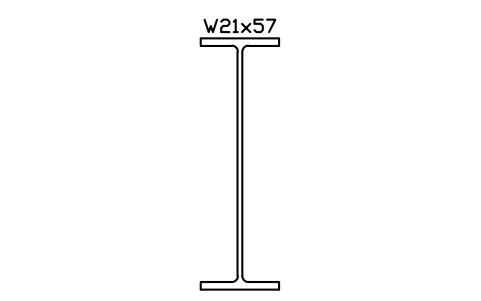
W21x57
AISC_W21X57Attributi
DESIGNATIONSTANDARDSTEEL_GRADEWEIGHT_PLFAREA_IN2LENGTHQTYFINISHPART_NOREMARKSDESC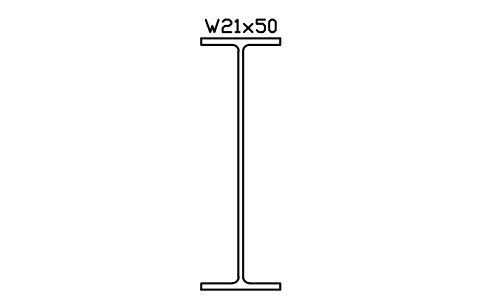
W21x50
AISC_W21X50Attributi
DESIGNATIONSTANDARDSTEEL_GRADEWEIGHT_PLFAREA_IN2LENGTHQTYFINISHPART_NOREMARKSDESC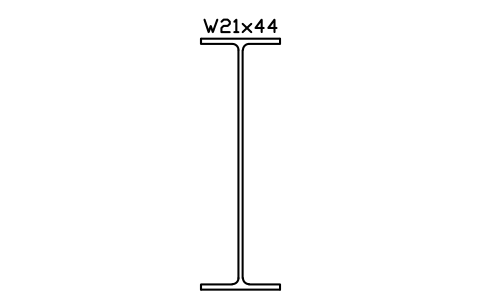
W21x44
AISC_W21X44Attributi
DESIGNATIONSTANDARDSTEEL_GRADEWEIGHT_PLFAREA_IN2LENGTHQTYFINISHPART_NOREMARKSDESC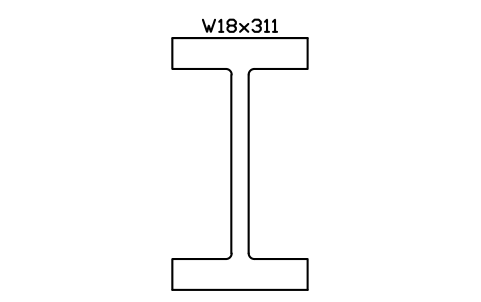
W18x311
AISC_W18X311Attributi
DESIGNATIONSTANDARDSTEEL_GRADEWEIGHT_PLFAREA_IN2LENGTHQTYFINISHPART_NOREMARKSDESC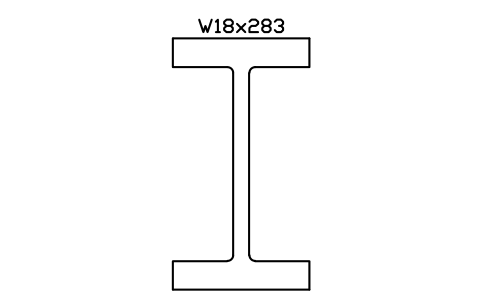
W18x283
AISC_W18X283Attributi
DESIGNATIONSTANDARDSTEEL_GRADEWEIGHT_PLFAREA_IN2LENGTHQTYFINISHPART_NOREMARKSDESC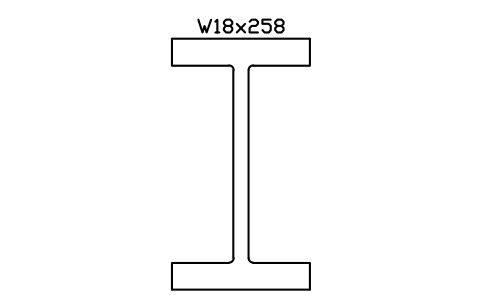
W18x258
AISC_W18X258Attributi
DESIGNATIONSTANDARDSTEEL_GRADEWEIGHT_PLFAREA_IN2LENGTHQTYFINISHPART_NOREMARKSDESC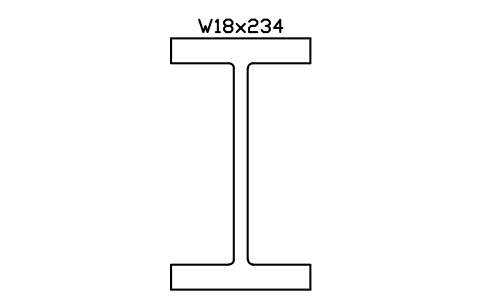
W18x234
AISC_W18X234Attributi
DESIGNATIONSTANDARDSTEEL_GRADEWEIGHT_PLFAREA_IN2LENGTHQTYFINISHPART_NOREMARKSDESC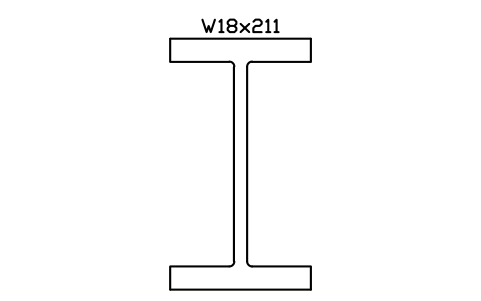
W18x211
AISC_W18X211Attributi
DESIGNATIONSTANDARDSTEEL_GRADEWEIGHT_PLFAREA_IN2LENGTHQTYFINISHPART_NOREMARKSDESC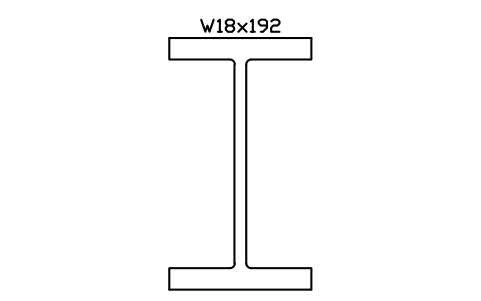
W18x192
AISC_W18X192Attributi
DESIGNATIONSTANDARDSTEEL_GRADEWEIGHT_PLFAREA_IN2LENGTHQTYFINISHPART_NOREMARKSDESC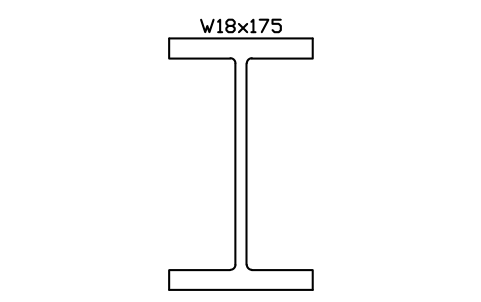
W18x175
AISC_W18X175Attributi
DESIGNATIONSTANDARDSTEEL_GRADEWEIGHT_PLFAREA_IN2LENGTHQTYFINISHPART_NOREMARKSDESC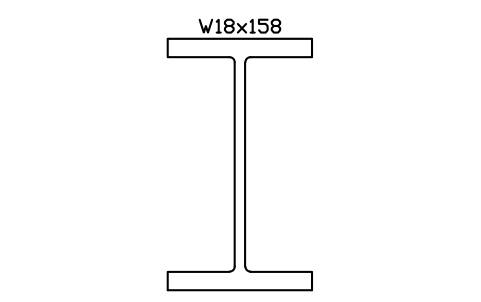
W18x158
AISC_W18X158Attributi
DESIGNATIONSTANDARDSTEEL_GRADEWEIGHT_PLFAREA_IN2LENGTHQTYFINISHPART_NOREMARKSDESC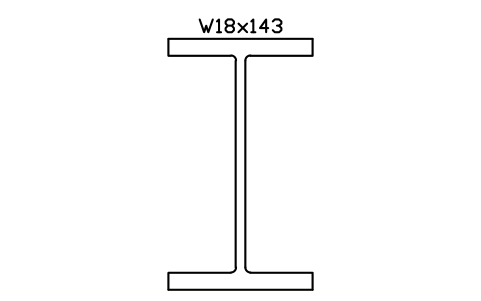
W18x143
AISC_W18X143Attributi
DESIGNATIONSTANDARDSTEEL_GRADEWEIGHT_PLFAREA_IN2LENGTHQTYFINISHPART_NOREMARKSDESC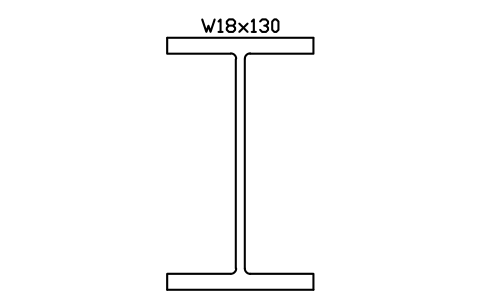
W18x130
AISC_W18X130Attributi
DESIGNATIONSTANDARDSTEEL_GRADEWEIGHT_PLFAREA_IN2LENGTHQTYFINISHPART_NOREMARKSDESC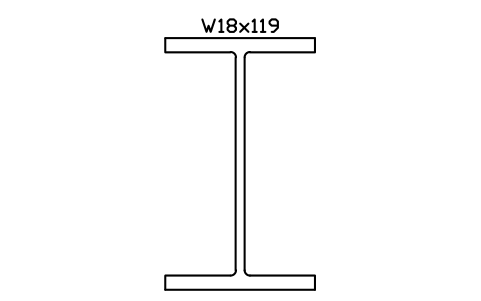
W18x119
AISC_W18X119Attributi
DESIGNATIONSTANDARDSTEEL_GRADEWEIGHT_PLFAREA_IN2LENGTHQTYFINISHPART_NOREMARKSDESC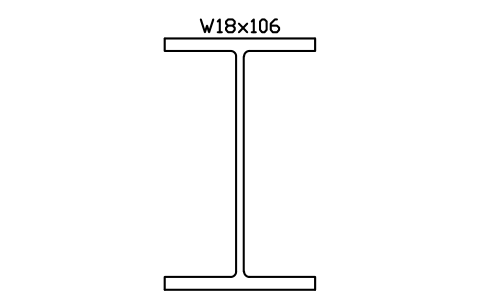
W18x106
AISC_W18X106Attributi
DESIGNATIONSTANDARDSTEEL_GRADEWEIGHT_PLFAREA_IN2LENGTHQTYFINISHPART_NOREMARKSDESC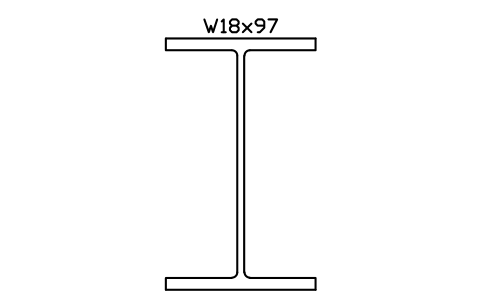
W18x97
AISC_W18X97Attributi
DESIGNATIONSTANDARDSTEEL_GRADEWEIGHT_PLFAREA_IN2LENGTHQTYFINISHPART_NOREMARKSDESC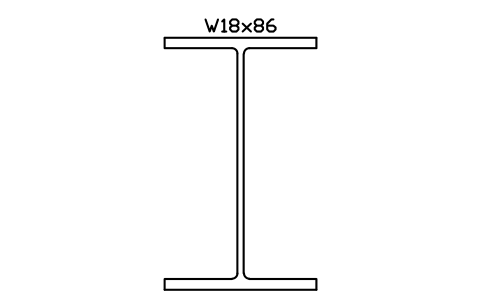
W18x86
AISC_W18X86Attributi
DESIGNATIONSTANDARDSTEEL_GRADEWEIGHT_PLFAREA_IN2LENGTHQTYFINISHPART_NOREMARKSDESC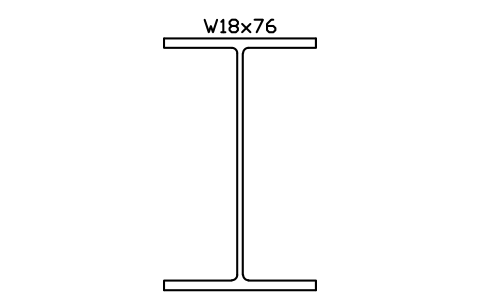
W18x76
AISC_W18X76Attributi
DESIGNATIONSTANDARDSTEEL_GRADEWEIGHT_PLFAREA_IN2LENGTHQTYFINISHPART_NOREMARKSDESC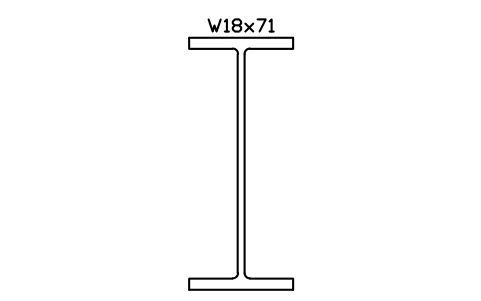
W18x71
AISC_W18X71Attributi
DESIGNATIONSTANDARDSTEEL_GRADEWEIGHT_PLFAREA_IN2LENGTHQTYFINISHPART_NOREMARKSDESC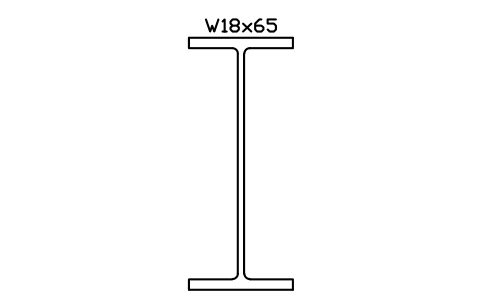
W18x65
AISC_W18X65Attributi
DESIGNATIONSTANDARDSTEEL_GRADEWEIGHT_PLFAREA_IN2LENGTHQTYFINISHPART_NOREMARKSDESC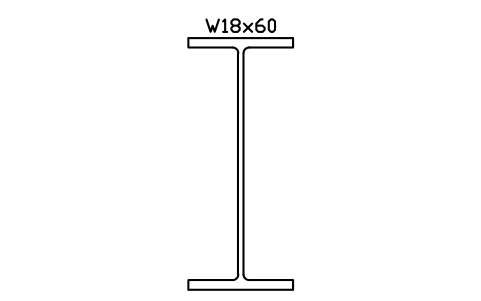
W18x60
AISC_W18X60Attributi
DESIGNATIONSTANDARDSTEEL_GRADEWEIGHT_PLFAREA_IN2LENGTHQTYFINISHPART_NOREMARKSDESC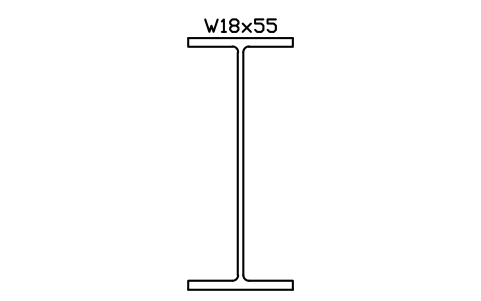
W18x55
AISC_W18X55Attributi
DESIGNATIONSTANDARDSTEEL_GRADEWEIGHT_PLFAREA_IN2LENGTHQTYFINISHPART_NOREMARKSDESC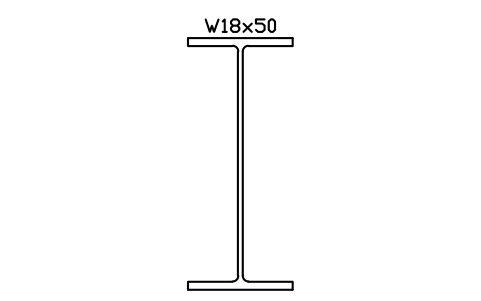
W18x50
AISC_W18X50Attributi
DESIGNATIONSTANDARDSTEEL_GRADEWEIGHT_PLFAREA_IN2LENGTHQTYFINISHPART_NOREMARKSDESC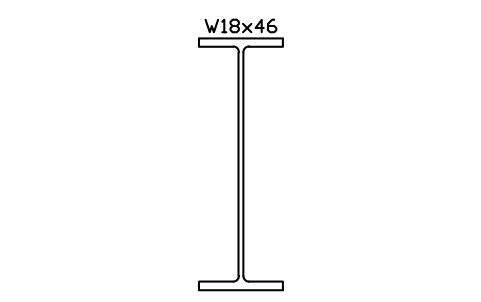
W18x46
AISC_W18X46Attributi
DESIGNATIONSTANDARDSTEEL_GRADEWEIGHT_PLFAREA_IN2LENGTHQTYFINISHPART_NOREMARKSDESC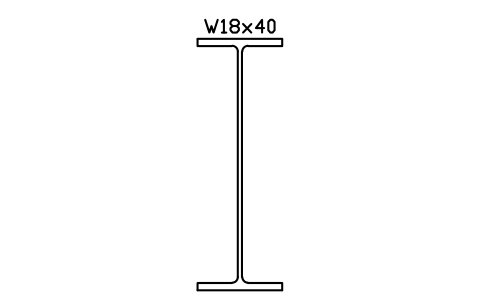
W18x40
AISC_W18X40Attributi
DESIGNATIONSTANDARDSTEEL_GRADEWEIGHT_PLFAREA_IN2LENGTHQTYFINISHPART_NOREMARKSDESC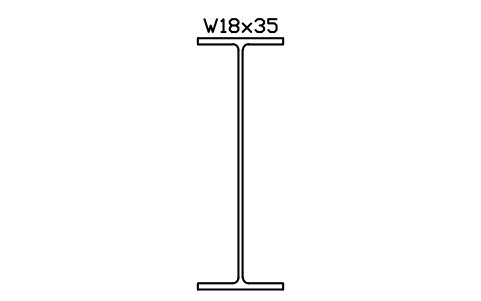
W18x35
AISC_W18X35Attributi
DESIGNATIONSTANDARDSTEEL_GRADEWEIGHT_PLFAREA_IN2LENGTHQTYFINISHPART_NOREMARKSDESC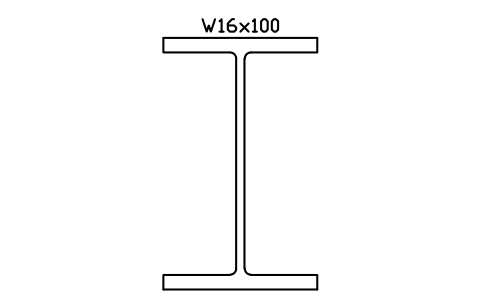
W16x100
AISC_W16X100Attributi
DESIGNATIONSTANDARDSTEEL_GRADEWEIGHT_PLFAREA_IN2LENGTHQTYFINISHPART_NOREMARKSDESC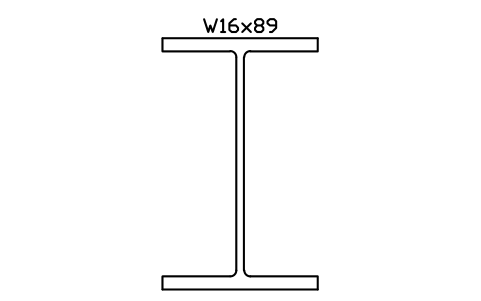
W16x89
AISC_W16X89Attributi
DESIGNATIONSTANDARDSTEEL_GRADEWEIGHT_PLFAREA_IN2LENGTHQTYFINISHPART_NOREMARKSDESC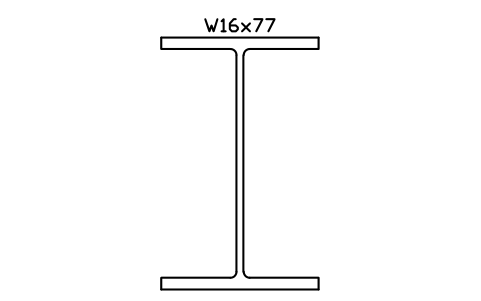
W16x77
AISC_W16X77Attributi
DESIGNATIONSTANDARDSTEEL_GRADEWEIGHT_PLFAREA_IN2LENGTHQTYFINISHPART_NOREMARKSDESC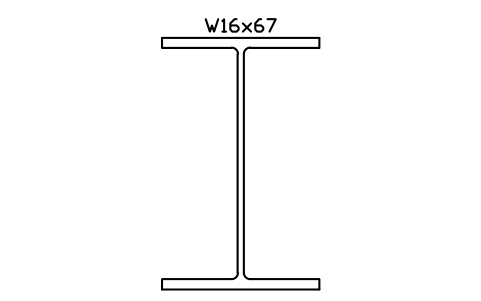
W16x67
AISC_W16X67Attributi
DESIGNATIONSTANDARDSTEEL_GRADEWEIGHT_PLFAREA_IN2LENGTHQTYFINISHPART_NOREMARKSDESC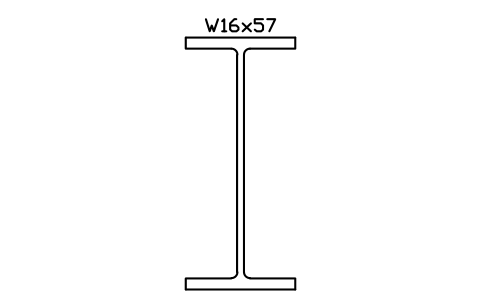
W16x57
AISC_W16X57Attributi
DESIGNATIONSTANDARDSTEEL_GRADEWEIGHT_PLFAREA_IN2LENGTHQTYFINISHPART_NOREMARKSDESC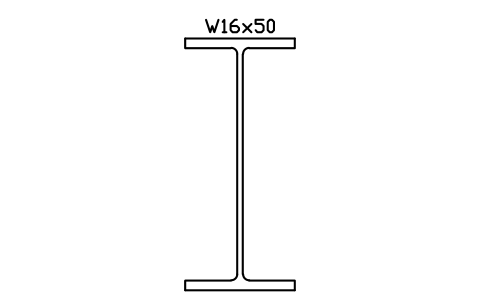
W16x50
AISC_W16X50Attributi
DESIGNATIONSTANDARDSTEEL_GRADEWEIGHT_PLFAREA_IN2LENGTHQTYFINISHPART_NOREMARKSDESC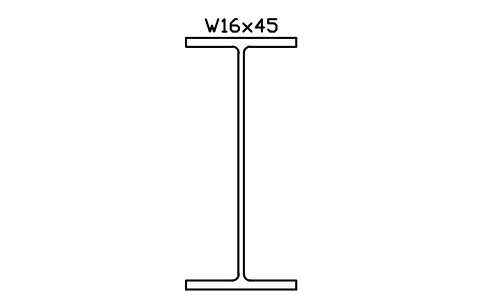
W16x45
AISC_W16X45Attributi
DESIGNATIONSTANDARDSTEEL_GRADEWEIGHT_PLFAREA_IN2LENGTHQTYFINISHPART_NOREMARKSDESC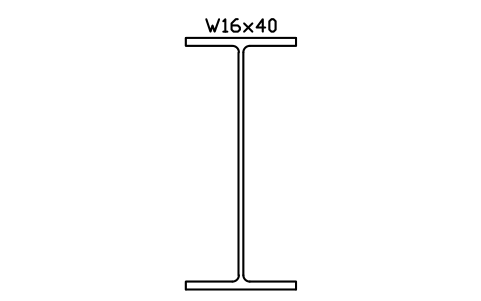
W16x40
AISC_W16X40Attributi
DESIGNATIONSTANDARDSTEEL_GRADEWEIGHT_PLFAREA_IN2LENGTHQTYFINISHPART_NOREMARKSDESC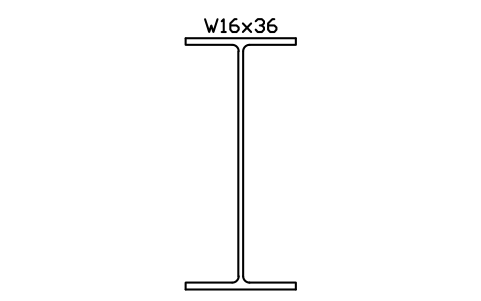
W16x36
AISC_W16X36Attributi
DESIGNATIONSTANDARDSTEEL_GRADEWEIGHT_PLFAREA_IN2LENGTHQTYFINISHPART_NOREMARKSDESC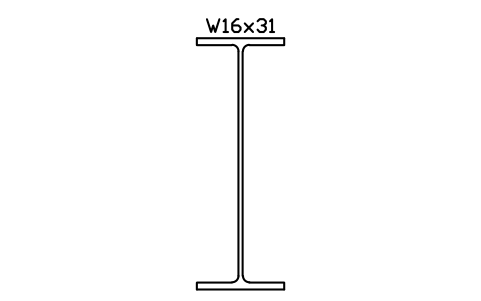
W16x31
AISC_W16X31Attributi
DESIGNATIONSTANDARDSTEEL_GRADEWEIGHT_PLFAREA_IN2LENGTHQTYFINISHPART_NOREMARKSDESC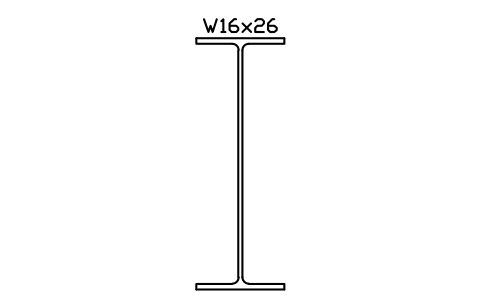
W16x26
AISC_W16X26Attributi
DESIGNATIONSTANDARDSTEEL_GRADEWEIGHT_PLFAREA_IN2LENGTHQTYFINISHPART_NOREMARKSDESC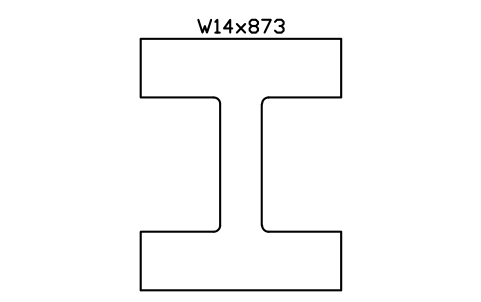
W14x873
AISC_W14X873Attributi
DESIGNATIONSTANDARDSTEEL_GRADEWEIGHT_PLFAREA_IN2LENGTHQTYFINISHPART_NOREMARKSDESC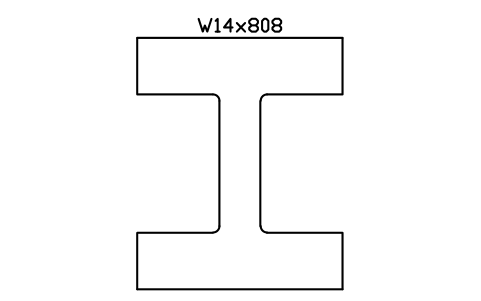
W14x808
AISC_W14X808Attributi
DESIGNATIONSTANDARDSTEEL_GRADEWEIGHT_PLFAREA_IN2LENGTHQTYFINISHPART_NOREMARKSDESC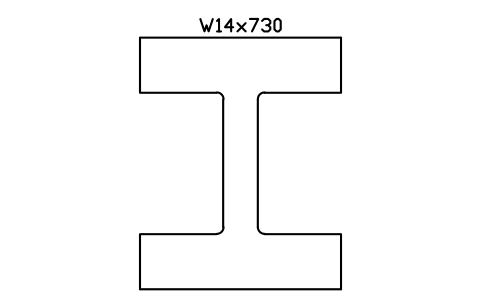
W14x730
AISC_W14X730Attributi
DESIGNATIONSTANDARDSTEEL_GRADEWEIGHT_PLFAREA_IN2LENGTHQTYFINISHPART_NOREMARKSDESC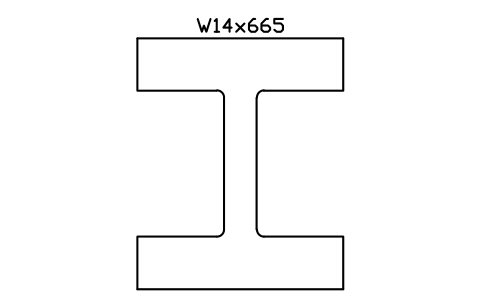
W14x665
AISC_W14X665Attributi
DESIGNATIONSTANDARDSTEEL_GRADEWEIGHT_PLFAREA_IN2LENGTHQTYFINISHPART_NOREMARKSDESC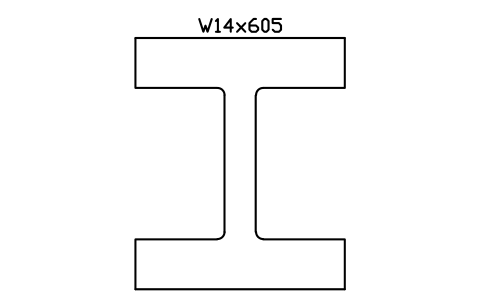
W14x605
AISC_W14X605Attributi
DESIGNATIONSTANDARDSTEEL_GRADEWEIGHT_PLFAREA_IN2LENGTHQTYFINISHPART_NOREMARKSDESC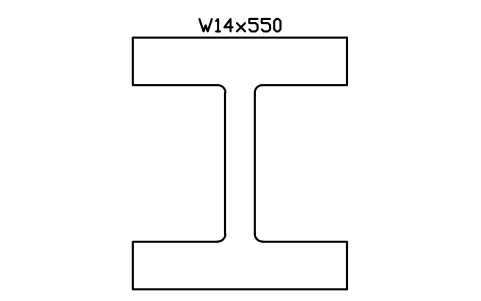
W14x550
AISC_W14X550Attributi
DESIGNATIONSTANDARDSTEEL_GRADEWEIGHT_PLFAREA_IN2LENGTHQTYFINISHPART_NOREMARKSDESC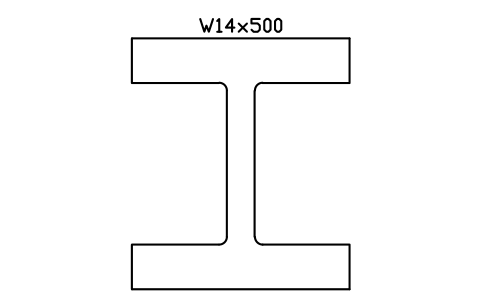
W14x500
AISC_W14X500Attributi
DESIGNATIONSTANDARDSTEEL_GRADEWEIGHT_PLFAREA_IN2LENGTHQTYFINISHPART_NOREMARKSDESC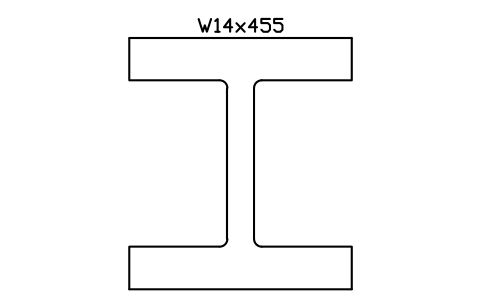
W14x455
AISC_W14X455Attributi
DESIGNATIONSTANDARDSTEEL_GRADEWEIGHT_PLFAREA_IN2LENGTHQTYFINISHPART_NOREMARKSDESC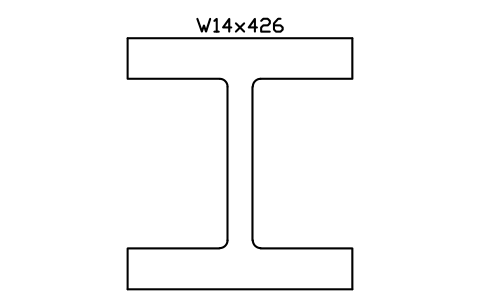
W14x426
AISC_W14X426Attributi
DESIGNATIONSTANDARDSTEEL_GRADEWEIGHT_PLFAREA_IN2LENGTHQTYFINISHPART_NOREMARKSDESC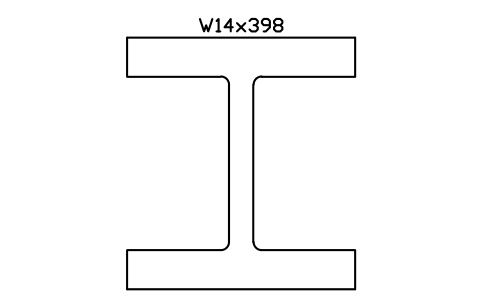
W14x398
AISC_W14X398Attributi
DESIGNATIONSTANDARDSTEEL_GRADEWEIGHT_PLFAREA_IN2LENGTHQTYFINISHPART_NOREMARKSDESC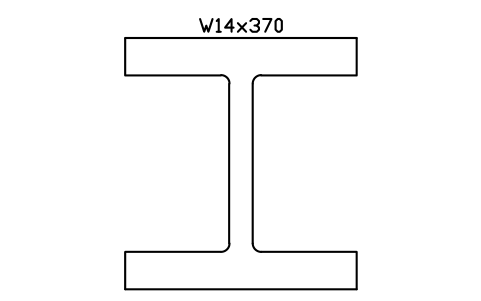
W14x370
AISC_W14X370Attributi
DESIGNATIONSTANDARDSTEEL_GRADEWEIGHT_PLFAREA_IN2LENGTHQTYFINISHPART_NOREMARKSDESC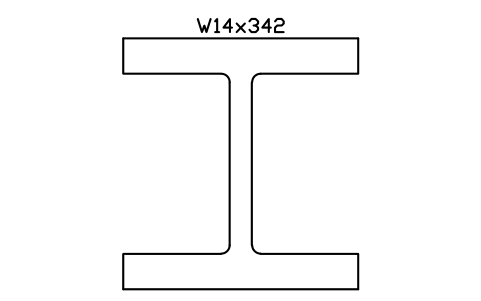
W14x342
AISC_W14X342Attributi
DESIGNATIONSTANDARDSTEEL_GRADEWEIGHT_PLFAREA_IN2LENGTHQTYFINISHPART_NOREMARKSDESC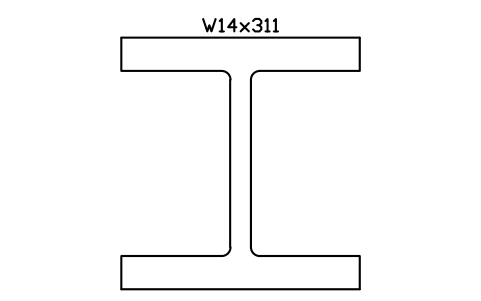
W14x311
AISC_W14X311Attributi
DESIGNATIONSTANDARDSTEEL_GRADEWEIGHT_PLFAREA_IN2LENGTHQTYFINISHPART_NOREMARKSDESC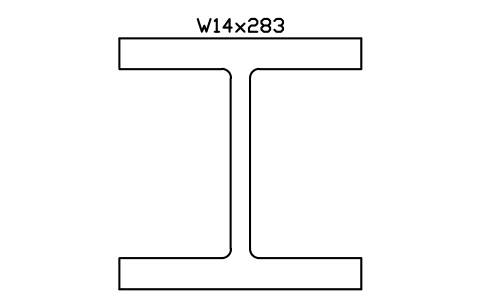
W14x283
AISC_W14X283Attributi
DESIGNATIONSTANDARDSTEEL_GRADEWEIGHT_PLFAREA_IN2LENGTHQTYFINISHPART_NOREMARKSDESC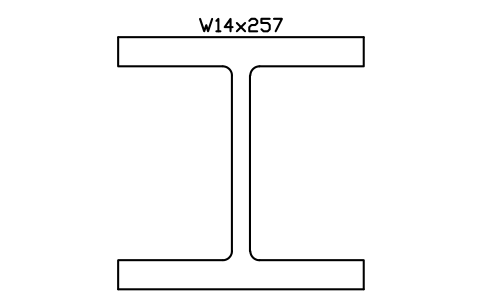
W14x257
AISC_W14X257Attributi
DESIGNATIONSTANDARDSTEEL_GRADEWEIGHT_PLFAREA_IN2LENGTHQTYFINISHPART_NOREMARKSDESC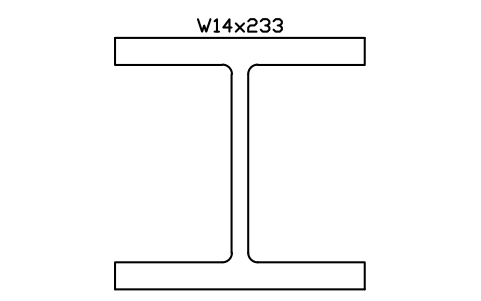
W14x233
AISC_W14X233Attributi
DESIGNATIONSTANDARDSTEEL_GRADEWEIGHT_PLFAREA_IN2LENGTHQTYFINISHPART_NOREMARKSDESC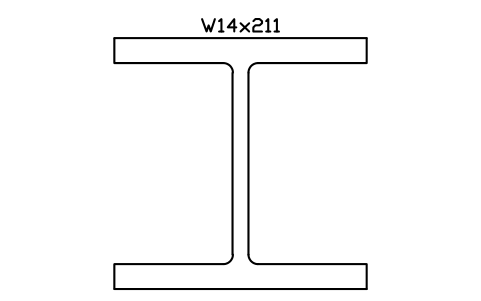
W14x211
AISC_W14X211Attributi
DESIGNATIONSTANDARDSTEEL_GRADEWEIGHT_PLFAREA_IN2LENGTHQTYFINISHPART_NOREMARKSDESC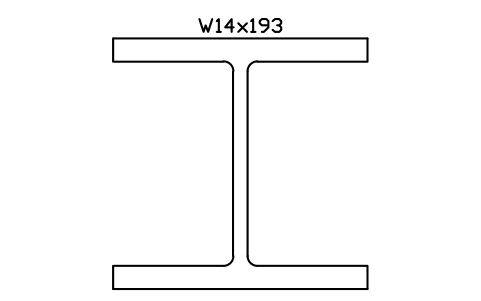
W14x193
AISC_W14X193Attributi
DESIGNATIONSTANDARDSTEEL_GRADEWEIGHT_PLFAREA_IN2LENGTHQTYFINISHPART_NOREMARKSDESC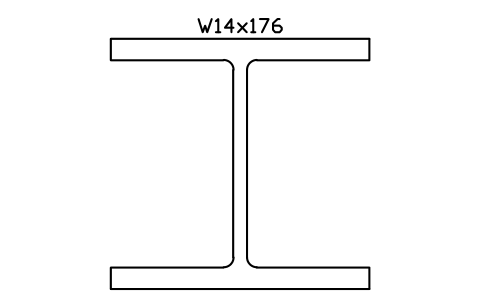
W14x176
AISC_W14X176Attributi
DESIGNATIONSTANDARDSTEEL_GRADEWEIGHT_PLFAREA_IN2LENGTHQTYFINISHPART_NOREMARKSDESC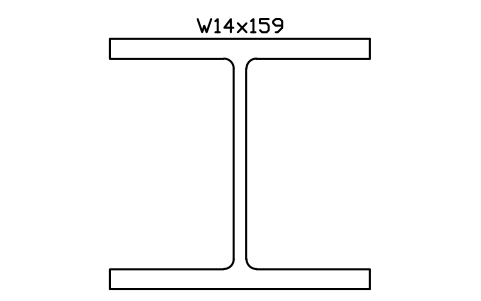
W14x159
AISC_W14X159Attributi
DESIGNATIONSTANDARDSTEEL_GRADEWEIGHT_PLFAREA_IN2LENGTHQTYFINISHPART_NOREMARKSDESC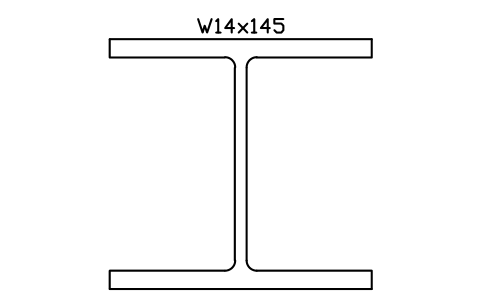
W14x145
AISC_W14X145Attributi
DESIGNATIONSTANDARDSTEEL_GRADEWEIGHT_PLFAREA_IN2LENGTHQTYFINISHPART_NOREMARKSDESC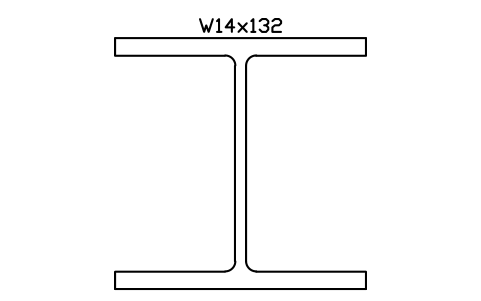
W14x132
AISC_W14X132Attributi
DESIGNATIONSTANDARDSTEEL_GRADEWEIGHT_PLFAREA_IN2LENGTHQTYFINISHPART_NOREMARKSDESC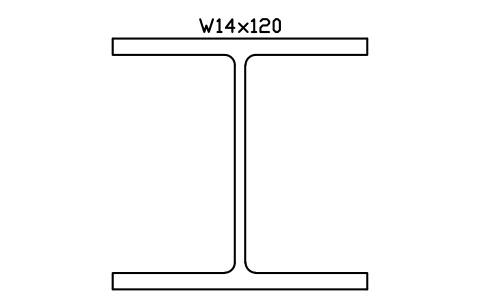
W14x120
AISC_W14X120Attributi
DESIGNATIONSTANDARDSTEEL_GRADEWEIGHT_PLFAREA_IN2LENGTHQTYFINISHPART_NOREMARKSDESC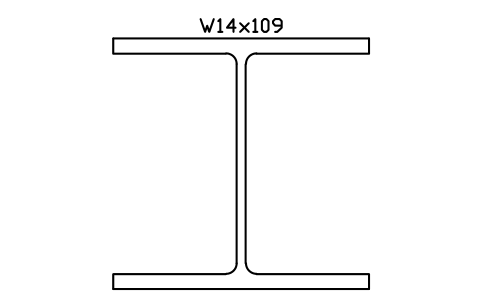
W14x109
AISC_W14X109Attributi
DESIGNATIONSTANDARDSTEEL_GRADEWEIGHT_PLFAREA_IN2LENGTHQTYFINISHPART_NOREMARKSDESC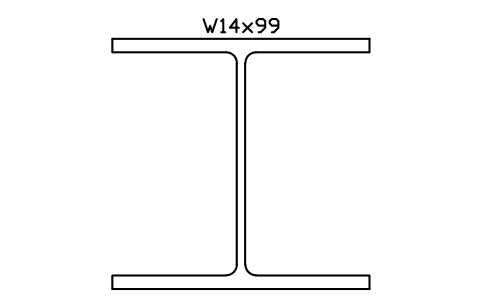
W14x99
AISC_W14X99Attributi
DESIGNATIONSTANDARDSTEEL_GRADEWEIGHT_PLFAREA_IN2LENGTHQTYFINISHPART_NOREMARKSDESC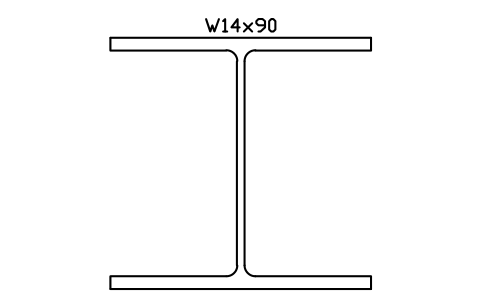
W14x90
AISC_W14X90Attributi
DESIGNATIONSTANDARDSTEEL_GRADEWEIGHT_PLFAREA_IN2LENGTHQTYFINISHPART_NOREMARKSDESC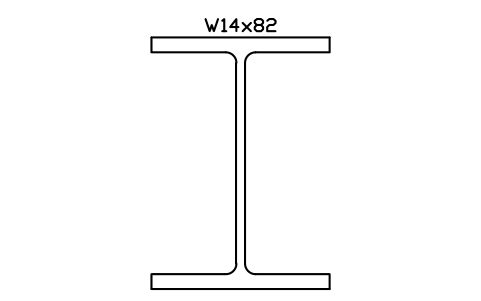
W14x82
AISC_W14X82Attributi
DESIGNATIONSTANDARDSTEEL_GRADEWEIGHT_PLFAREA_IN2LENGTHQTYFINISHPART_NOREMARKSDESC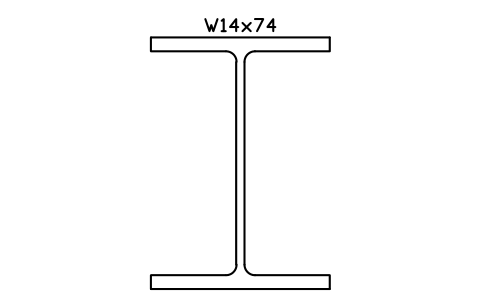
W14x74
AISC_W14X74Attributi
DESIGNATIONSTANDARDSTEEL_GRADEWEIGHT_PLFAREA_IN2LENGTHQTYFINISHPART_NOREMARKSDESC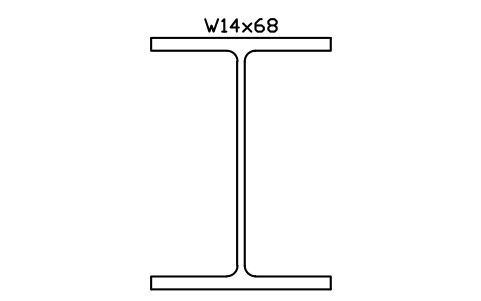
W14x68
AISC_W14X68Attributi
DESIGNATIONSTANDARDSTEEL_GRADEWEIGHT_PLFAREA_IN2LENGTHQTYFINISHPART_NOREMARKSDESC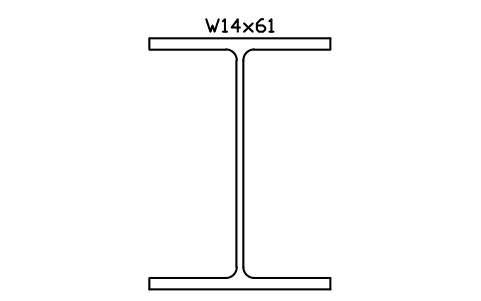
W14x61
AISC_W14X61Attributi
DESIGNATIONSTANDARDSTEEL_GRADEWEIGHT_PLFAREA_IN2LENGTHQTYFINISHPART_NOREMARKSDESC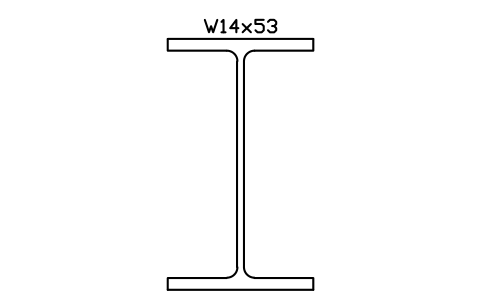
W14x53
AISC_W14X53Attributi
DESIGNATIONSTANDARDSTEEL_GRADEWEIGHT_PLFAREA_IN2LENGTHQTYFINISHPART_NOREMARKSDESC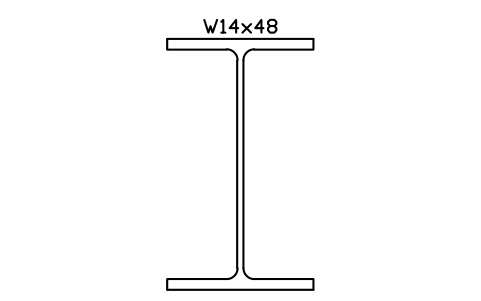
W14x48
AISC_W14X48Attributi
DESIGNATIONSTANDARDSTEEL_GRADEWEIGHT_PLFAREA_IN2LENGTHQTYFINISHPART_NOREMARKSDESC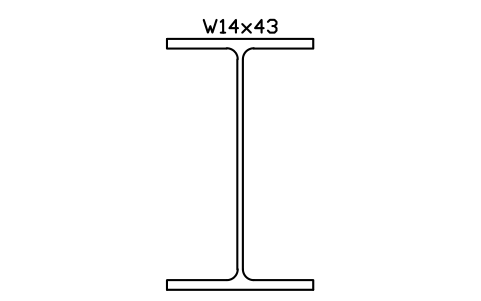
W14x43
AISC_W14X43Attributi
DESIGNATIONSTANDARDSTEEL_GRADEWEIGHT_PLFAREA_IN2LENGTHQTYFINISHPART_NOREMARKSDESC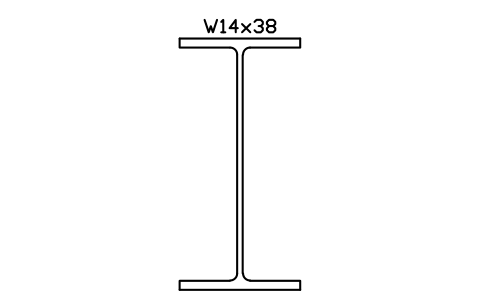
W14x38
AISC_W14X38Attributi
DESIGNATIONSTANDARDSTEEL_GRADEWEIGHT_PLFAREA_IN2LENGTHQTYFINISHPART_NOREMARKSDESC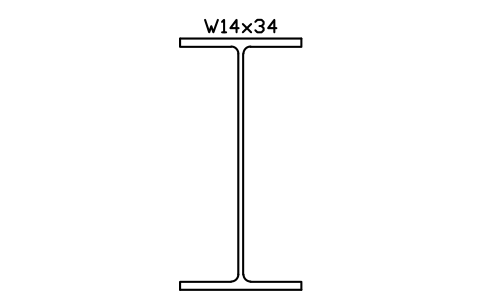
W14x34
AISC_W14X34Attributi
DESIGNATIONSTANDARDSTEEL_GRADEWEIGHT_PLFAREA_IN2LENGTHQTYFINISHPART_NOREMARKSDESC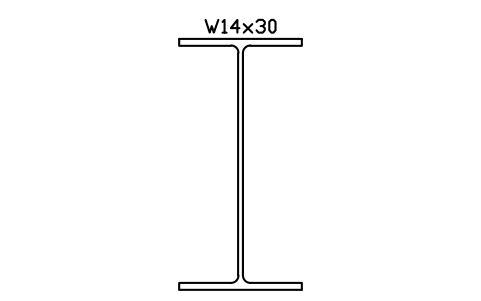
W14x30
AISC_W14X30Attributi
DESIGNATIONSTANDARDSTEEL_GRADEWEIGHT_PLFAREA_IN2LENGTHQTYFINISHPART_NOREMARKSDESC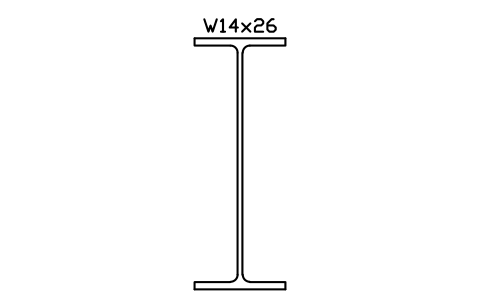
W14x26
AISC_W14X26Attributi
DESIGNATIONSTANDARDSTEEL_GRADEWEIGHT_PLFAREA_IN2LENGTHQTYFINISHPART_NOREMARKSDESC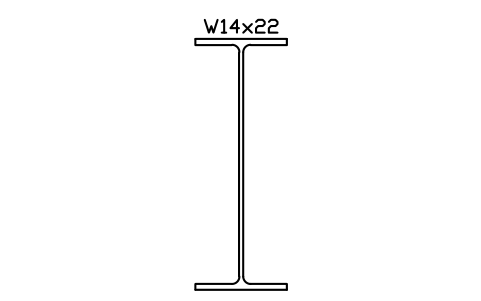
W14x22
AISC_W14X22Attributi
DESIGNATIONSTANDARDSTEEL_GRADEWEIGHT_PLFAREA_IN2LENGTHQTYFINISHPART_NOREMARKSDESC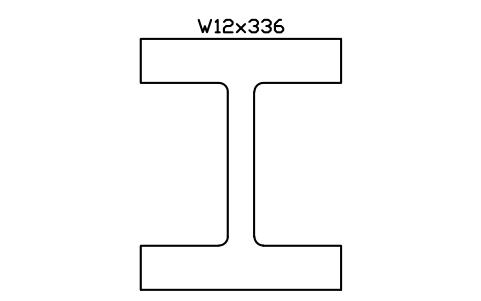
W12x336
AISC_W12X336Attributi
DESIGNATIONSTANDARDSTEEL_GRADEWEIGHT_PLFAREA_IN2LENGTHQTYFINISHPART_NOREMARKSDESC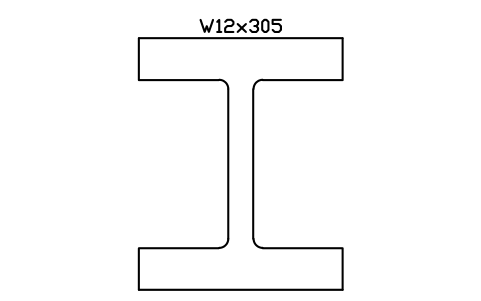
W12x305
AISC_W12X305Attributi
DESIGNATIONSTANDARDSTEEL_GRADEWEIGHT_PLFAREA_IN2LENGTHQTYFINISHPART_NOREMARKSDESC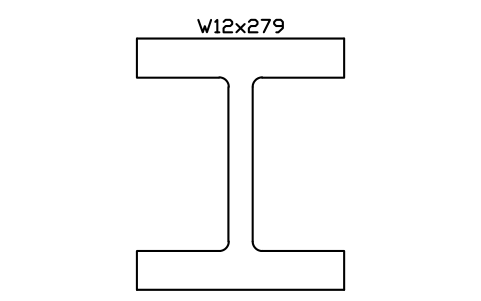
W12x279
AISC_W12X279Attributi
DESIGNATIONSTANDARDSTEEL_GRADEWEIGHT_PLFAREA_IN2LENGTHQTYFINISHPART_NOREMARKSDESC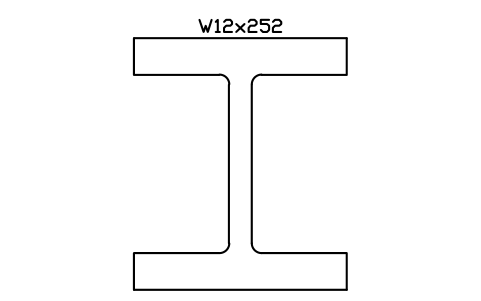
W12x252
AISC_W12X252Attributi
DESIGNATIONSTANDARDSTEEL_GRADEWEIGHT_PLFAREA_IN2LENGTHQTYFINISHPART_NOREMARKSDESC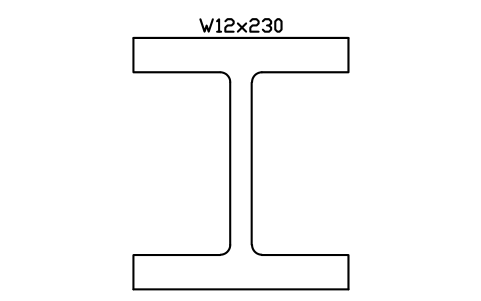
W12x230
AISC_W12X230Attributi
DESIGNATIONSTANDARDSTEEL_GRADEWEIGHT_PLFAREA_IN2LENGTHQTYFINISHPART_NOREMARKSDESC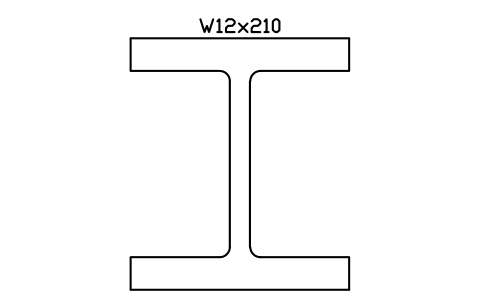
W12x210
AISC_W12X210Attributi
DESIGNATIONSTANDARDSTEEL_GRADEWEIGHT_PLFAREA_IN2LENGTHQTYFINISHPART_NOREMARKSDESC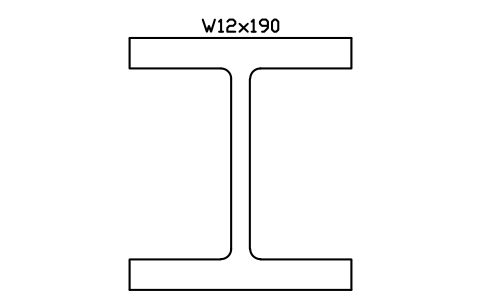
W12x190
AISC_W12X190Attributi
DESIGNATIONSTANDARDSTEEL_GRADEWEIGHT_PLFAREA_IN2LENGTHQTYFINISHPART_NOREMARKSDESC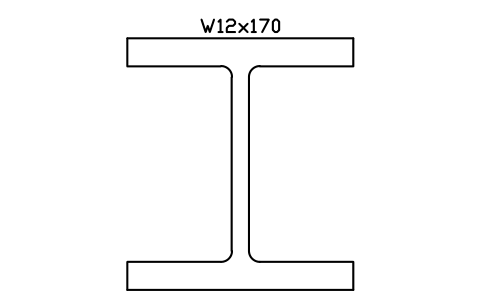
W12x170
AISC_W12X170Attributi
DESIGNATIONSTANDARDSTEEL_GRADEWEIGHT_PLFAREA_IN2LENGTHQTYFINISHPART_NOREMARKSDESC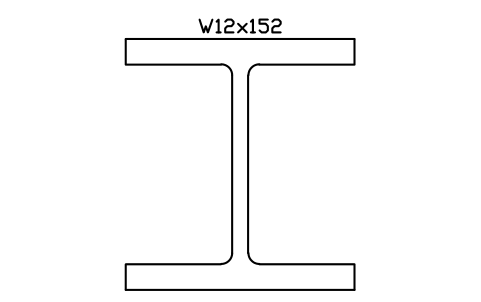
W12x152
AISC_W12X152Attributi
DESIGNATIONSTANDARDSTEEL_GRADEWEIGHT_PLFAREA_IN2LENGTHQTYFINISHPART_NOREMARKSDESC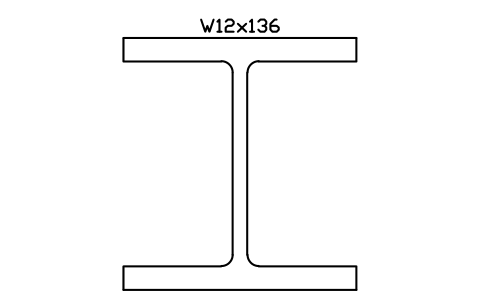
W12x136
AISC_W12X136Attributi
DESIGNATIONSTANDARDSTEEL_GRADEWEIGHT_PLFAREA_IN2LENGTHQTYFINISHPART_NOREMARKSDESC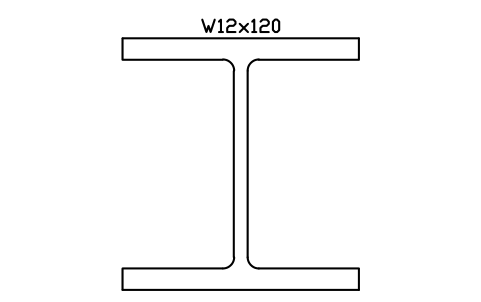
W12x120
AISC_W12X120Attributi
DESIGNATIONSTANDARDSTEEL_GRADEWEIGHT_PLFAREA_IN2LENGTHQTYFINISHPART_NOREMARKSDESC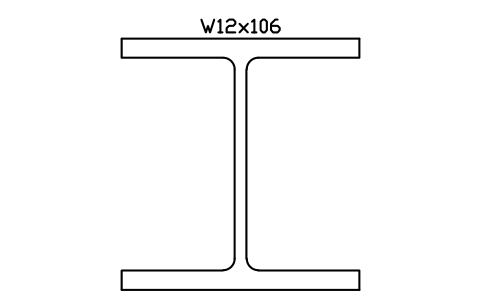
W12x106
AISC_W12X106Attributi
DESIGNATIONSTANDARDSTEEL_GRADEWEIGHT_PLFAREA_IN2LENGTHQTYFINISHPART_NOREMARKSDESC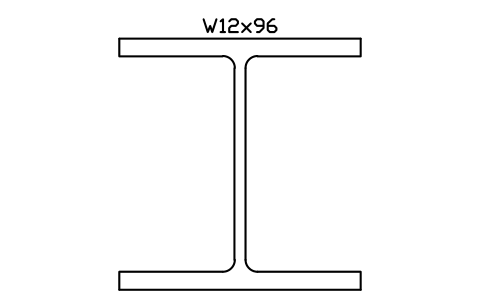
W12x96
AISC_W12X96Attributi
DESIGNATIONSTANDARDSTEEL_GRADEWEIGHT_PLFAREA_IN2LENGTHQTYFINISHPART_NOREMARKSDESC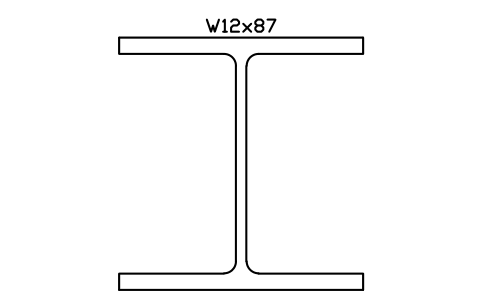
W12x87
AISC_W12X87Attributi
DESIGNATIONSTANDARDSTEEL_GRADEWEIGHT_PLFAREA_IN2LENGTHQTYFINISHPART_NOREMARKSDESC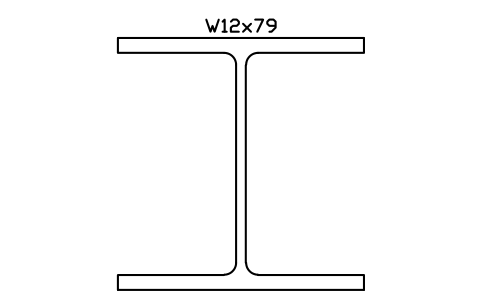
W12x79
AISC_W12X79Attributi
DESIGNATIONSTANDARDSTEEL_GRADEWEIGHT_PLFAREA_IN2LENGTHQTYFINISHPART_NOREMARKSDESC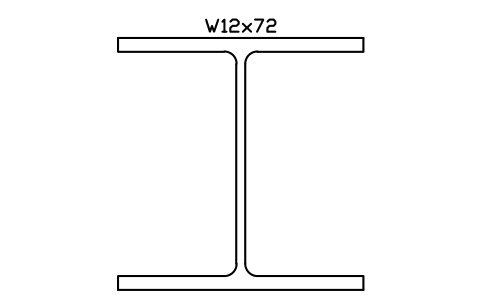
W12x72
AISC_W12X72Attributi
DESIGNATIONSTANDARDSTEEL_GRADEWEIGHT_PLFAREA_IN2LENGTHQTYFINISHPART_NOREMARKSDESC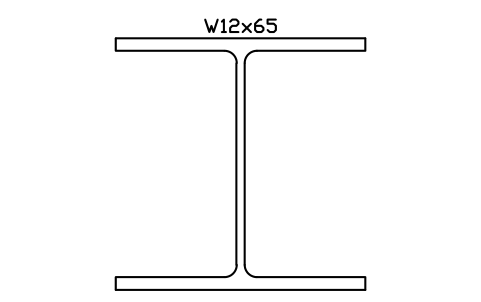
W12x65
AISC_W12X65Attributi
DESIGNATIONSTANDARDSTEEL_GRADEWEIGHT_PLFAREA_IN2LENGTHQTYFINISHPART_NOREMARKSDESC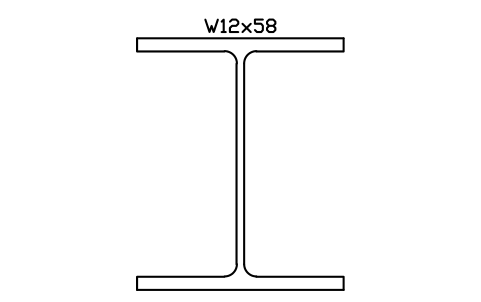
W12x58
AISC_W12X58Attributi
DESIGNATIONSTANDARDSTEEL_GRADEWEIGHT_PLFAREA_IN2LENGTHQTYFINISHPART_NOREMARKSDESC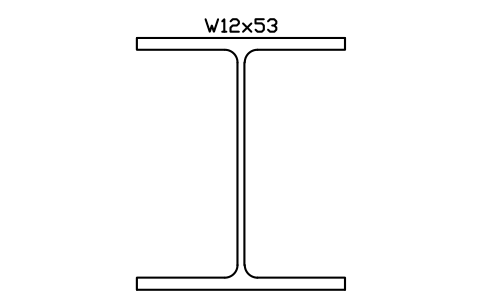
W12x53
AISC_W12X53Attributi
DESIGNATIONSTANDARDSTEEL_GRADEWEIGHT_PLFAREA_IN2LENGTHQTYFINISHPART_NOREMARKSDESC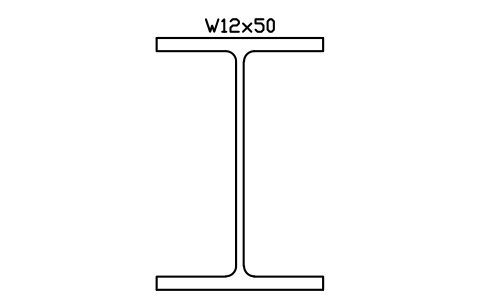
W12x50
AISC_W12X50Attributi
DESIGNATIONSTANDARDSTEEL_GRADEWEIGHT_PLFAREA_IN2LENGTHQTYFINISHPART_NOREMARKSDESC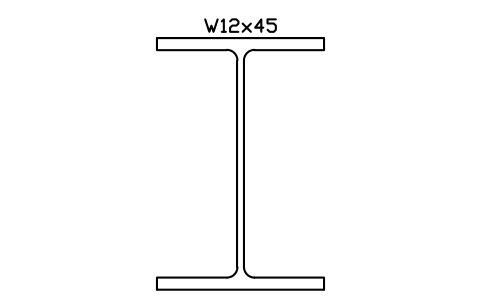
W12x45
AISC_W12X45Attributi
DESIGNATIONSTANDARDSTEEL_GRADEWEIGHT_PLFAREA_IN2LENGTHQTYFINISHPART_NOREMARKSDESC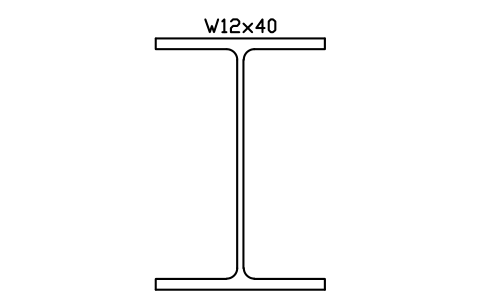
W12x40
AISC_W12X40Attributi
DESIGNATIONSTANDARDSTEEL_GRADEWEIGHT_PLFAREA_IN2LENGTHQTYFINISHPART_NOREMARKSDESC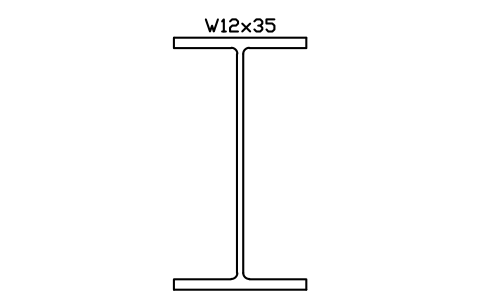
W12x35
AISC_W12X35Attributi
DESIGNATIONSTANDARDSTEEL_GRADEWEIGHT_PLFAREA_IN2LENGTHQTYFINISHPART_NOREMARKSDESC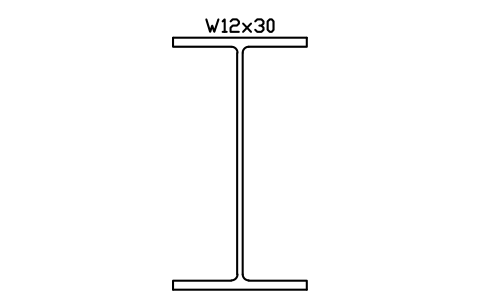
W12x30
AISC_W12X30Attributi
DESIGNATIONSTANDARDSTEEL_GRADEWEIGHT_PLFAREA_IN2LENGTHQTYFINISHPART_NOREMARKSDESC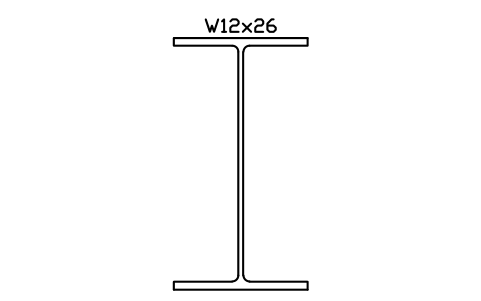
W12x26
AISC_W12X26Attributi
DESIGNATIONSTANDARDSTEEL_GRADEWEIGHT_PLFAREA_IN2LENGTHQTYFINISHPART_NOREMARKSDESC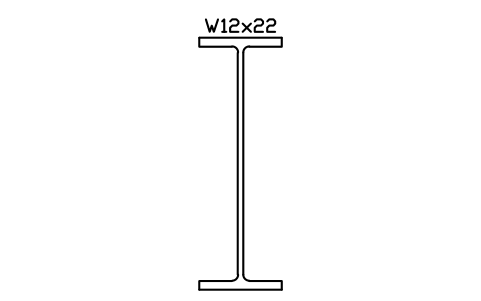
W12x22
AISC_W12X22Attributi
DESIGNATIONSTANDARDSTEEL_GRADEWEIGHT_PLFAREA_IN2LENGTHQTYFINISHPART_NOREMARKSDESC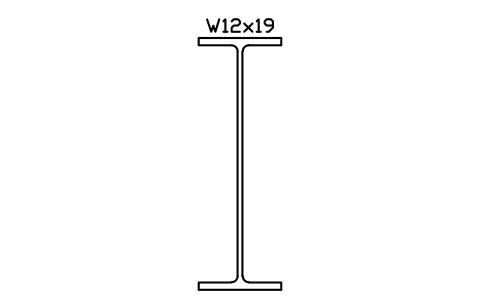
W12x19
AISC_W12X19Attributi
DESIGNATIONSTANDARDSTEEL_GRADEWEIGHT_PLFAREA_IN2LENGTHQTYFINISHPART_NOREMARKSDESC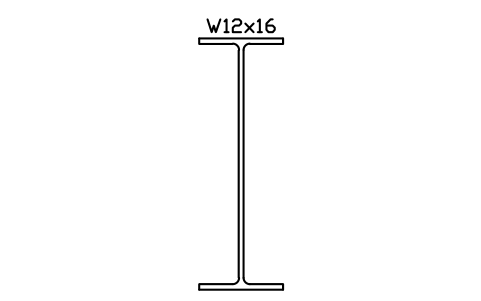
W12x16
AISC_W12X16Attributi
DESIGNATIONSTANDARDSTEEL_GRADEWEIGHT_PLFAREA_IN2LENGTHQTYFINISHPART_NOREMARKSDESC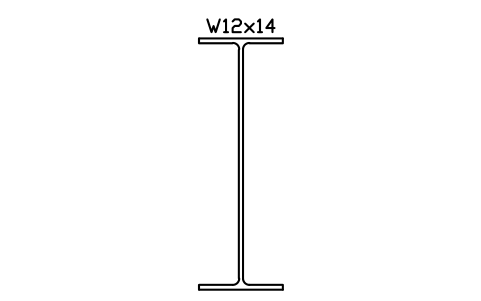
W12x14
AISC_W12X14Attributi
DESIGNATIONSTANDARDSTEEL_GRADEWEIGHT_PLFAREA_IN2LENGTHQTYFINISHPART_NOREMARKSDESC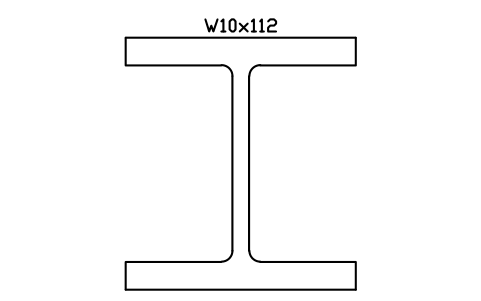
W10x112
AISC_W10X112Attributi
DESIGNATIONSTANDARDSTEEL_GRADEWEIGHT_PLFAREA_IN2LENGTHQTYFINISHPART_NOREMARKSDESC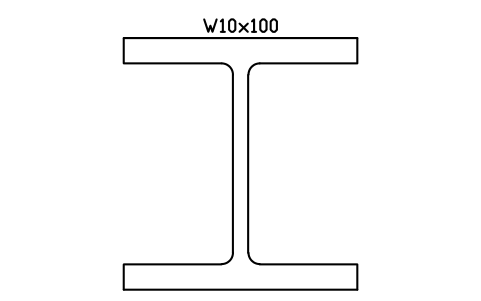
W10x100
AISC_W10X100Attributi
DESIGNATIONSTANDARDSTEEL_GRADEWEIGHT_PLFAREA_IN2LENGTHQTYFINISHPART_NOREMARKSDESC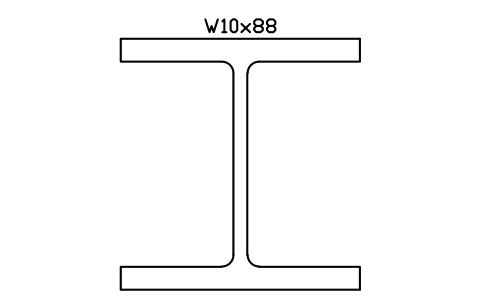
W10x88
AISC_W10X88Attributi
DESIGNATIONSTANDARDSTEEL_GRADEWEIGHT_PLFAREA_IN2LENGTHQTYFINISHPART_NOREMARKSDESC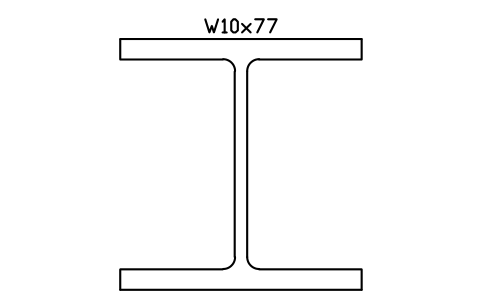
W10x77
AISC_W10X77Attributi
DESIGNATIONSTANDARDSTEEL_GRADEWEIGHT_PLFAREA_IN2LENGTHQTYFINISHPART_NOREMARKSDESC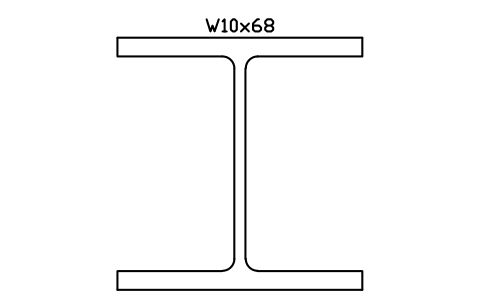
W10x68
AISC_W10X68Attributi
DESIGNATIONSTANDARDSTEEL_GRADEWEIGHT_PLFAREA_IN2LENGTHQTYFINISHPART_NOREMARKSDESC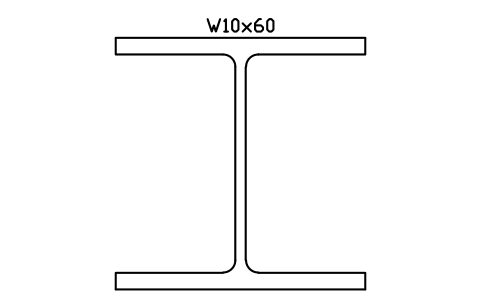
W10x60
AISC_W10X60Attributi
DESIGNATIONSTANDARDSTEEL_GRADEWEIGHT_PLFAREA_IN2LENGTHQTYFINISHPART_NOREMARKSDESC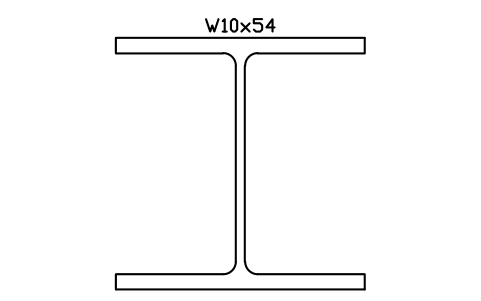
W10x54
AISC_W10X54Attributi
DESIGNATIONSTANDARDSTEEL_GRADEWEIGHT_PLFAREA_IN2LENGTHQTYFINISHPART_NOREMARKSDESC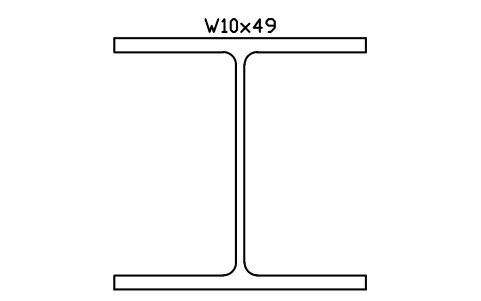
W10x49
AISC_W10X49Attributi
DESIGNATIONSTANDARDSTEEL_GRADEWEIGHT_PLFAREA_IN2LENGTHQTYFINISHPART_NOREMARKSDESC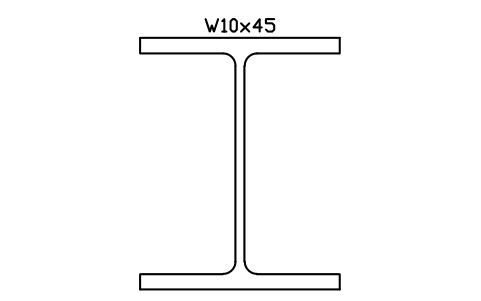
W10x45
AISC_W10X45Attributi
DESIGNATIONSTANDARDSTEEL_GRADEWEIGHT_PLFAREA_IN2LENGTHQTYFINISHPART_NOREMARKSDESC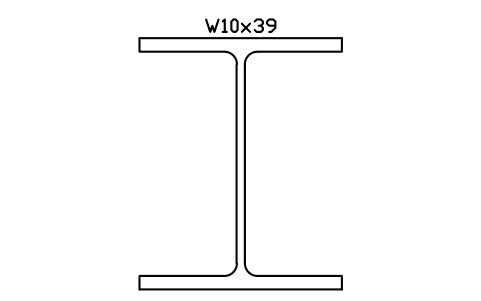
W10x39
AISC_W10X39Attributi
DESIGNATIONSTANDARDSTEEL_GRADEWEIGHT_PLFAREA_IN2LENGTHQTYFINISHPART_NOREMARKSDESC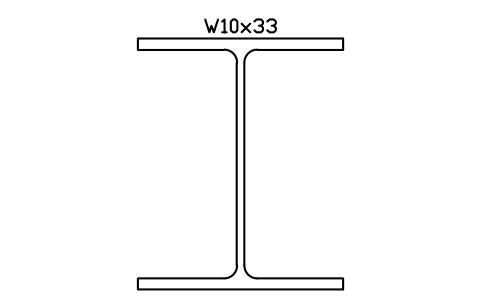
W10x33
AISC_W10X33Attributi
DESIGNATIONSTANDARDSTEEL_GRADEWEIGHT_PLFAREA_IN2LENGTHQTYFINISHPART_NOREMARKSDESC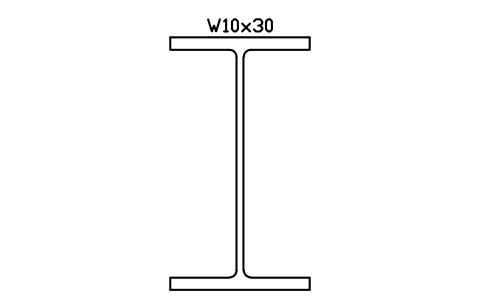
W10x30
AISC_W10X30Attributi
DESIGNATIONSTANDARDSTEEL_GRADEWEIGHT_PLFAREA_IN2LENGTHQTYFINISHPART_NOREMARKSDESC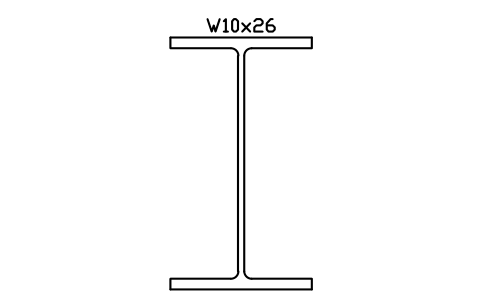
W10x26
AISC_W10X26Attributi
DESIGNATIONSTANDARDSTEEL_GRADEWEIGHT_PLFAREA_IN2LENGTHQTYFINISHPART_NOREMARKSDESC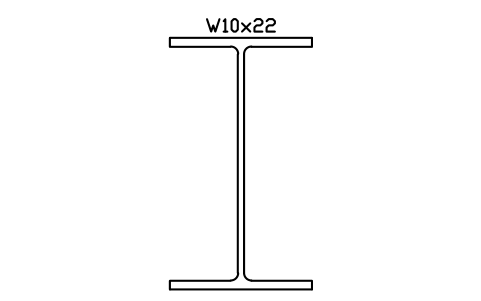
W10x22
AISC_W10X22Attributi
DESIGNATIONSTANDARDSTEEL_GRADEWEIGHT_PLFAREA_IN2LENGTHQTYFINISHPART_NOREMARKSDESC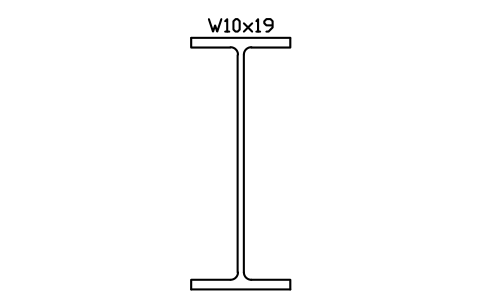
W10x19
AISC_W10X19Attributi
DESIGNATIONSTANDARDSTEEL_GRADEWEIGHT_PLFAREA_IN2LENGTHQTYFINISHPART_NOREMARKSDESC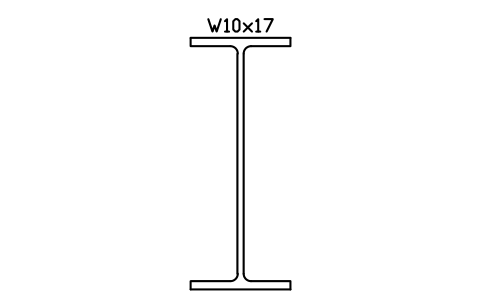
W10x17
AISC_W10X17Attributi
DESIGNATIONSTANDARDSTEEL_GRADEWEIGHT_PLFAREA_IN2LENGTHQTYFINISHPART_NOREMARKSDESC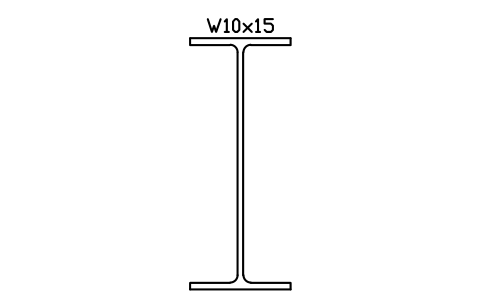
W10x15
AISC_W10X15Attributi
DESIGNATIONSTANDARDSTEEL_GRADEWEIGHT_PLFAREA_IN2LENGTHQTYFINISHPART_NOREMARKSDESC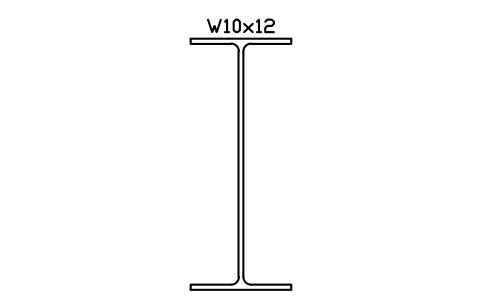
W10x12
AISC_W10X12Attributi
DESIGNATIONSTANDARDSTEEL_GRADEWEIGHT_PLFAREA_IN2LENGTHQTYFINISHPART_NOREMARKSDESC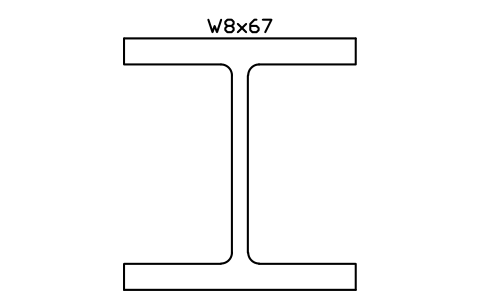
W8x67
AISC_W8X67Attributi
DESIGNATIONSTANDARDSTEEL_GRADEWEIGHT_PLFAREA_IN2LENGTHQTYFINISHPART_NOREMARKSDESC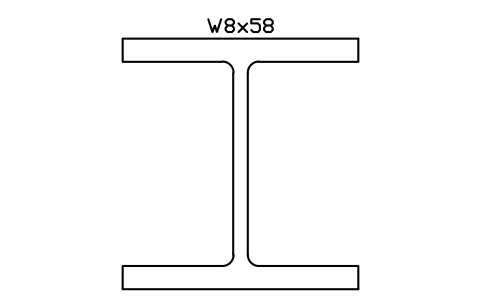
W8x58
AISC_W8X58Attributi
DESIGNATIONSTANDARDSTEEL_GRADEWEIGHT_PLFAREA_IN2LENGTHQTYFINISHPART_NOREMARKSDESC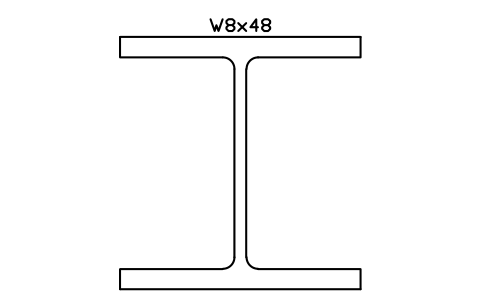
W8x48
AISC_W8X48Attributi
DESIGNATIONSTANDARDSTEEL_GRADEWEIGHT_PLFAREA_IN2LENGTHQTYFINISHPART_NOREMARKSDESC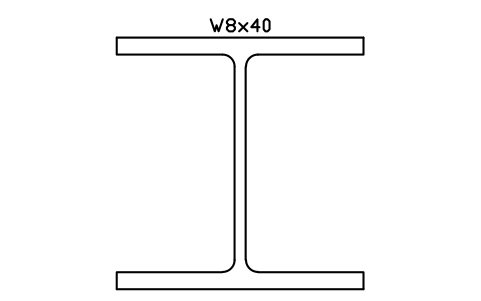
W8x40
AISC_W8X40Attributi
DESIGNATIONSTANDARDSTEEL_GRADEWEIGHT_PLFAREA_IN2LENGTHQTYFINISHPART_NOREMARKSDESC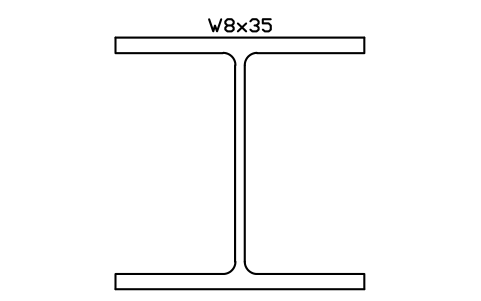
W8x35
AISC_W8X35Attributi
DESIGNATIONSTANDARDSTEEL_GRADEWEIGHT_PLFAREA_IN2LENGTHQTYFINISHPART_NOREMARKSDESC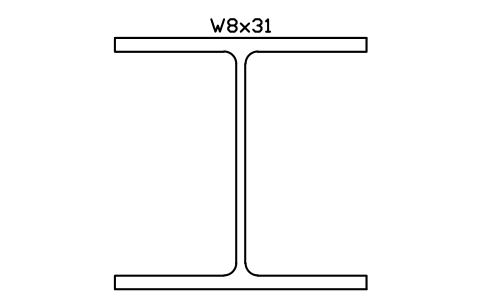
W8x31
AISC_W8X31Attributi
DESIGNATIONSTANDARDSTEEL_GRADEWEIGHT_PLFAREA_IN2LENGTHQTYFINISHPART_NOREMARKSDESC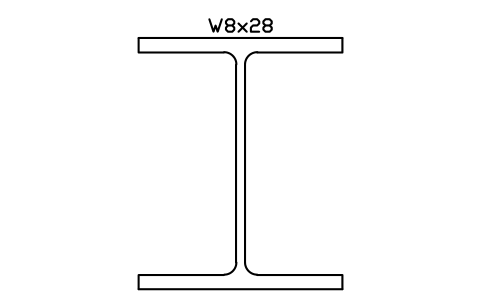
W8x28
AISC_W8X28Attributi
DESIGNATIONSTANDARDSTEEL_GRADEWEIGHT_PLFAREA_IN2LENGTHQTYFINISHPART_NOREMARKSDESC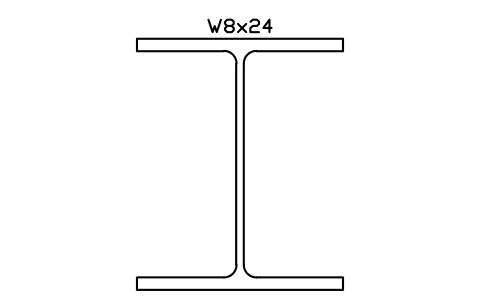
W8x24
AISC_W8X24Attributi
DESIGNATIONSTANDARDSTEEL_GRADEWEIGHT_PLFAREA_IN2LENGTHQTYFINISHPART_NOREMARKSDESC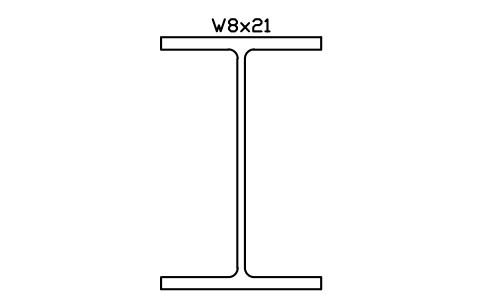
W8x21
AISC_W8X21Attributi
DESIGNATIONSTANDARDSTEEL_GRADEWEIGHT_PLFAREA_IN2LENGTHQTYFINISHPART_NOREMARKSDESC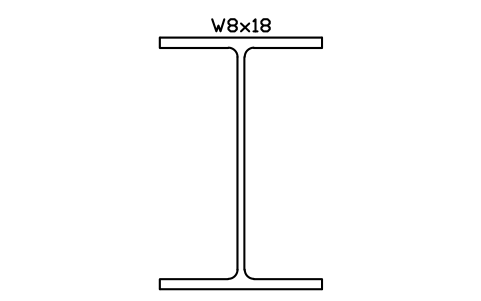
W8x18
AISC_W8X18Attributi
DESIGNATIONSTANDARDSTEEL_GRADEWEIGHT_PLFAREA_IN2LENGTHQTYFINISHPART_NOREMARKSDESC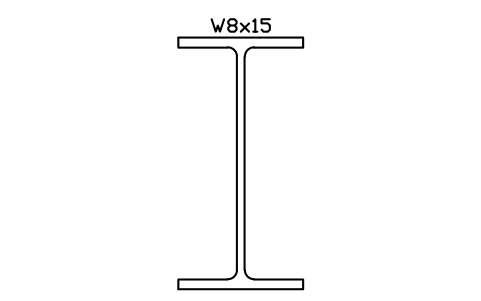
W8x15
AISC_W8X15Attributi
DESIGNATIONSTANDARDSTEEL_GRADEWEIGHT_PLFAREA_IN2LENGTHQTYFINISHPART_NOREMARKSDESC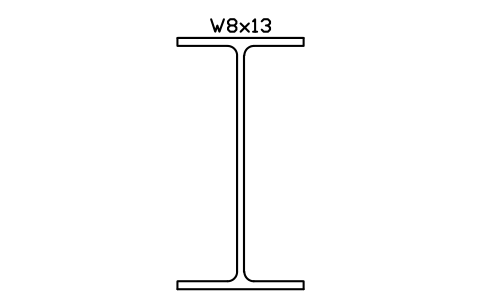
W8x13
AISC_W8X13Attributi
DESIGNATIONSTANDARDSTEEL_GRADEWEIGHT_PLFAREA_IN2LENGTHQTYFINISHPART_NOREMARKSDESC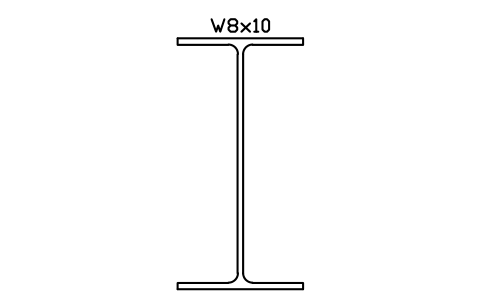
W8x10
AISC_W8X10Attributi
DESIGNATIONSTANDARDSTEEL_GRADEWEIGHT_PLFAREA_IN2LENGTHQTYFINISHPART_NOREMARKSDESC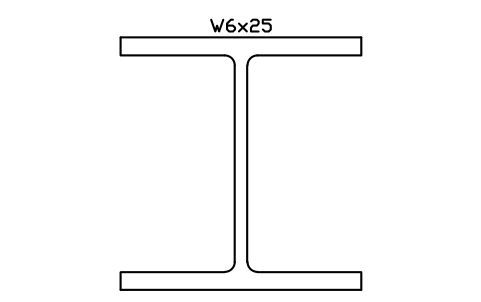
W6x25
AISC_W6X25Attributi
DESIGNATIONSTANDARDSTEEL_GRADEWEIGHT_PLFAREA_IN2LENGTHQTYFINISHPART_NOREMARKSDESC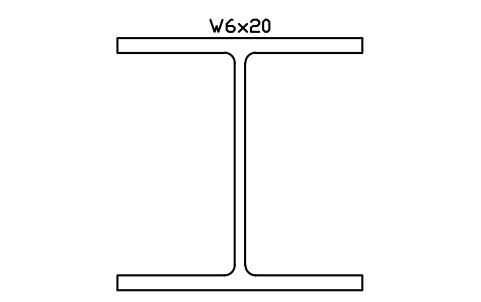
W6x20
AISC_W6X20Attributi
DESIGNATIONSTANDARDSTEEL_GRADEWEIGHT_PLFAREA_IN2LENGTHQTYFINISHPART_NOREMARKSDESC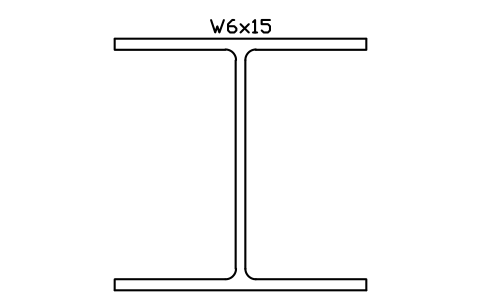
W6x15
AISC_W6X15Attributi
DESIGNATIONSTANDARDSTEEL_GRADEWEIGHT_PLFAREA_IN2LENGTHQTYFINISHPART_NOREMARKSDESC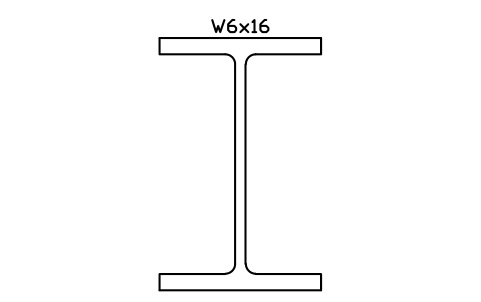
W6x16
AISC_W6X16Attributi
DESIGNATIONSTANDARDSTEEL_GRADEWEIGHT_PLFAREA_IN2LENGTHQTYFINISHPART_NOREMARKSDESC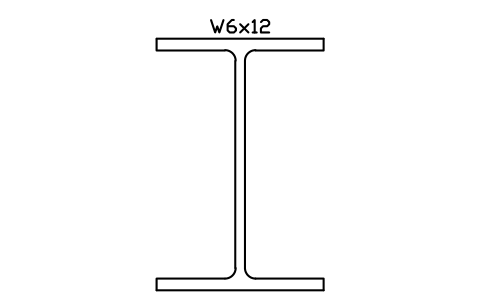
W6x12
AISC_W6X12Attributi
DESIGNATIONSTANDARDSTEEL_GRADEWEIGHT_PLFAREA_IN2LENGTHQTYFINISHPART_NOREMARKSDESC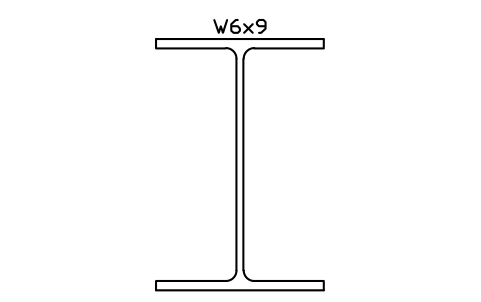
W6x9
AISC_W6X9Attributi
DESIGNATIONSTANDARDSTEEL_GRADEWEIGHT_PLFAREA_IN2LENGTHQTYFINISHPART_NOREMARKSDESC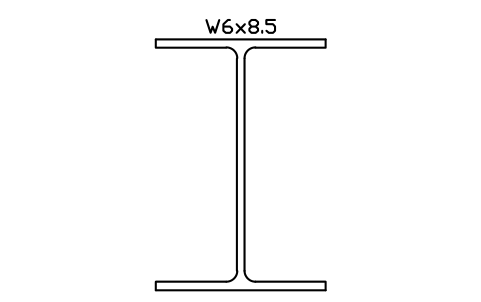
W6x8.5
AISC_W6X8.5Attributi
DESIGNATIONSTANDARDSTEEL_GRADEWEIGHT_PLFAREA_IN2LENGTHQTYFINISHPART_NOREMARKSDESC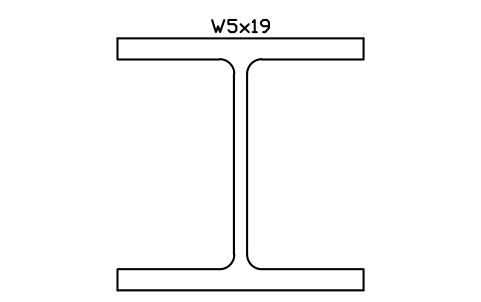
W5x19
AISC_W5X19Attributi
DESIGNATIONSTANDARDSTEEL_GRADEWEIGHT_PLFAREA_IN2LENGTHQTYFINISHPART_NOREMARKSDESC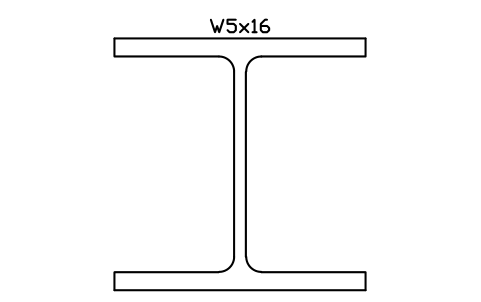
W5x16
AISC_W5X16Attributi
DESIGNATIONSTANDARDSTEEL_GRADEWEIGHT_PLFAREA_IN2LENGTHQTYFINISHPART_NOREMARKSDESC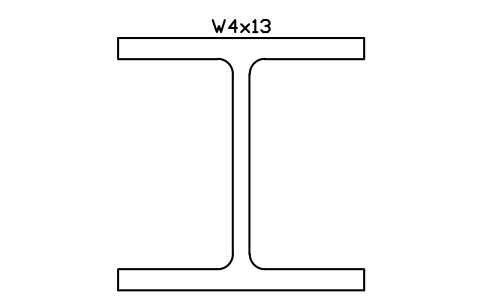
W4x13
AISC_W4X13Attributi
DESIGNATIONSTANDARDSTEEL_GRADEWEIGHT_PLFAREA_IN2LENGTHQTYFINISHPART_NOREMARKSDESC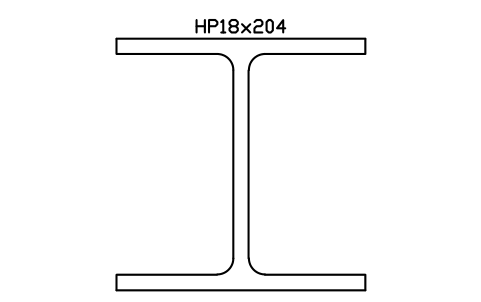
HP18x204
AISC_HP18X204Attributi
DESIGNATIONSTANDARDSTEEL_GRADEWEIGHT_PLFAREA_IN2LENGTHQTYFINISHPART_NOREMARKSDESC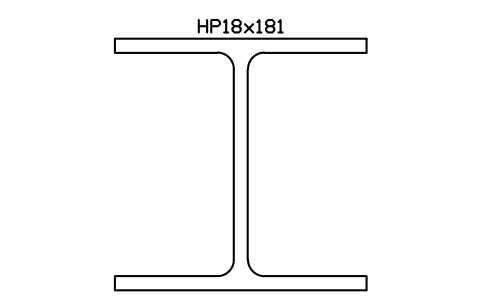
HP18x181
AISC_HP18X181Attributi
DESIGNATIONSTANDARDSTEEL_GRADEWEIGHT_PLFAREA_IN2LENGTHQTYFINISHPART_NOREMARKSDESC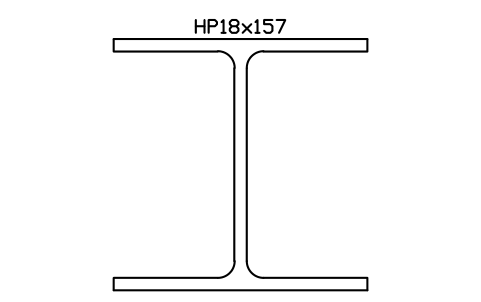
HP18x157
AISC_HP18X157Attributi
DESIGNATIONSTANDARDSTEEL_GRADEWEIGHT_PLFAREA_IN2LENGTHQTYFINISHPART_NOREMARKSDESC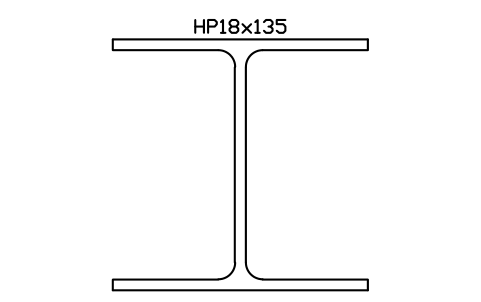
HP18x135
AISC_HP18X135Attributi
DESIGNATIONSTANDARDSTEEL_GRADEWEIGHT_PLFAREA_IN2LENGTHQTYFINISHPART_NOREMARKSDESC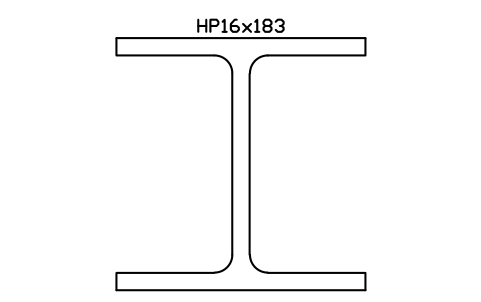
HP16x183
AISC_HP16X183Attributi
DESIGNATIONSTANDARDSTEEL_GRADEWEIGHT_PLFAREA_IN2LENGTHQTYFINISHPART_NOREMARKSDESC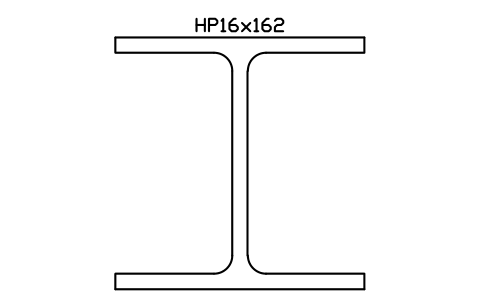
HP16x162
AISC_HP16X162Attributi
DESIGNATIONSTANDARDSTEEL_GRADEWEIGHT_PLFAREA_IN2LENGTHQTYFINISHPART_NOREMARKSDESC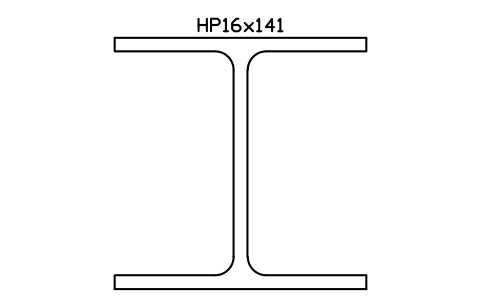
HP16x141
AISC_HP16X141Attributi
DESIGNATIONSTANDARDSTEEL_GRADEWEIGHT_PLFAREA_IN2LENGTHQTYFINISHPART_NOREMARKSDESC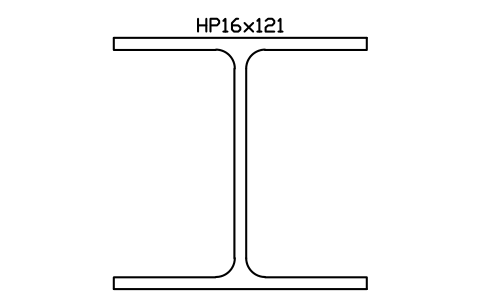
HP16x121
AISC_HP16X121Attributi
DESIGNATIONSTANDARDSTEEL_GRADEWEIGHT_PLFAREA_IN2LENGTHQTYFINISHPART_NOREMARKSDESC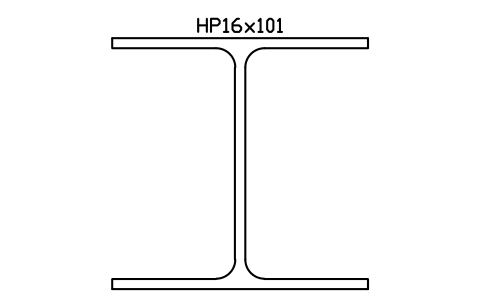
HP16x101
AISC_HP16X101Attributi
DESIGNATIONSTANDARDSTEEL_GRADEWEIGHT_PLFAREA_IN2LENGTHQTYFINISHPART_NOREMARKSDESC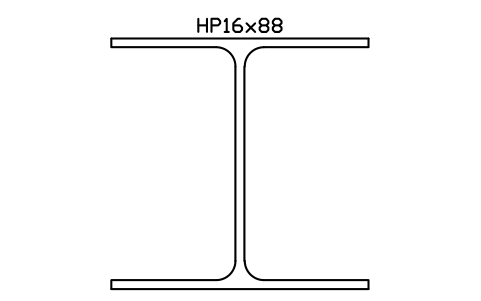
HP16x88
AISC_HP16X88Attributi
DESIGNATIONSTANDARDSTEEL_GRADEWEIGHT_PLFAREA_IN2LENGTHQTYFINISHPART_NOREMARKSDESC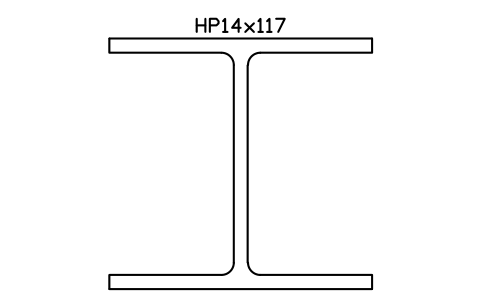
HP14x117
AISC_HP14X117Attributi
DESIGNATIONSTANDARDSTEEL_GRADEWEIGHT_PLFAREA_IN2LENGTHQTYFINISHPART_NOREMARKSDESC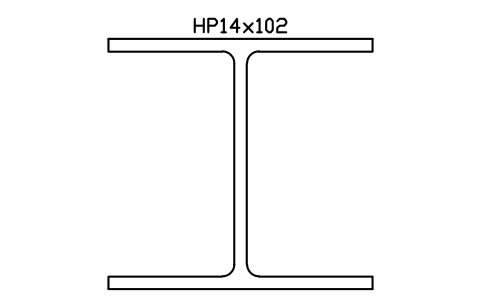
HP14x102
AISC_HP14X102Attributi
DESIGNATIONSTANDARDSTEEL_GRADEWEIGHT_PLFAREA_IN2LENGTHQTYFINISHPART_NOREMARKSDESC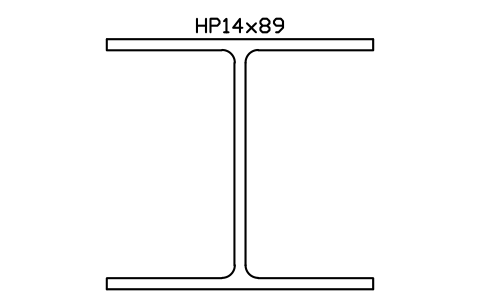
HP14x89
AISC_HP14X89Attributi
DESIGNATIONSTANDARDSTEEL_GRADEWEIGHT_PLFAREA_IN2LENGTHQTYFINISHPART_NOREMARKSDESC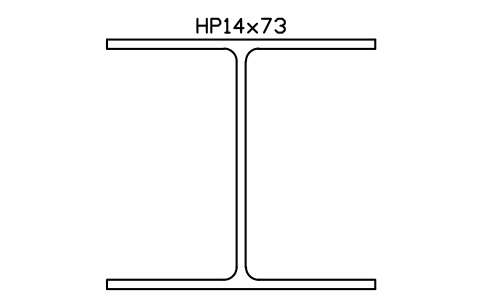
HP14x73
AISC_HP14X73Attributi
DESIGNATIONSTANDARDSTEEL_GRADEWEIGHT_PLFAREA_IN2LENGTHQTYFINISHPART_NOREMARKSDESC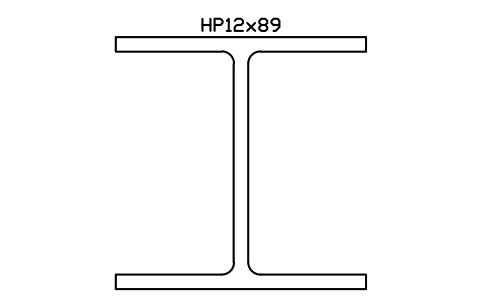
HP12x89
AISC_HP12X89Attributi
DESIGNATIONSTANDARDSTEEL_GRADEWEIGHT_PLFAREA_IN2LENGTHQTYFINISHPART_NOREMARKSDESC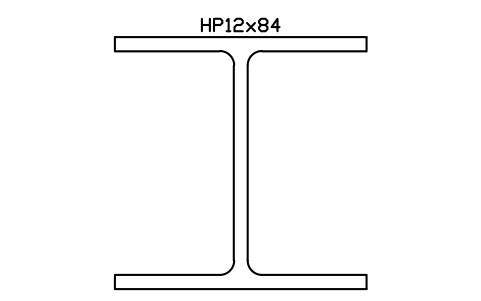
HP12x84
AISC_HP12X84Attributi
DESIGNATIONSTANDARDSTEEL_GRADEWEIGHT_PLFAREA_IN2LENGTHQTYFINISHPART_NOREMARKSDESC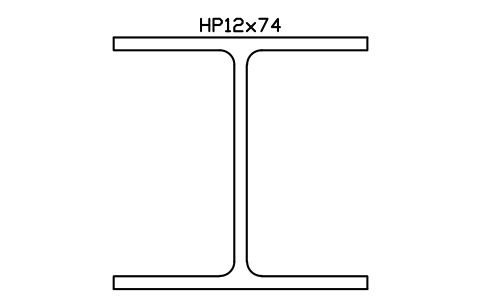
HP12x74
AISC_HP12X74Attributi
DESIGNATIONSTANDARDSTEEL_GRADEWEIGHT_PLFAREA_IN2LENGTHQTYFINISHPART_NOREMARKSDESC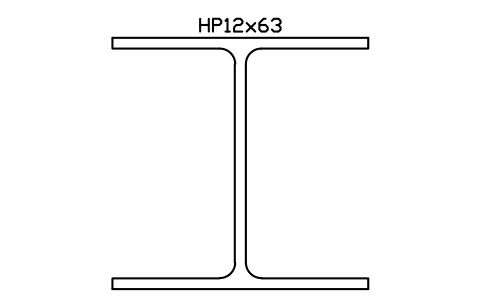
HP12x63
AISC_HP12X63Attributi
DESIGNATIONSTANDARDSTEEL_GRADEWEIGHT_PLFAREA_IN2LENGTHQTYFINISHPART_NOREMARKSDESC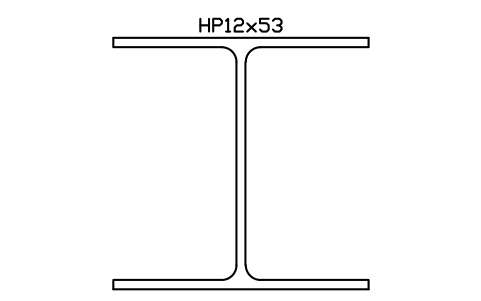
HP12x53
AISC_HP12X53Attributi
DESIGNATIONSTANDARDSTEEL_GRADEWEIGHT_PLFAREA_IN2LENGTHQTYFINISHPART_NOREMARKSDESC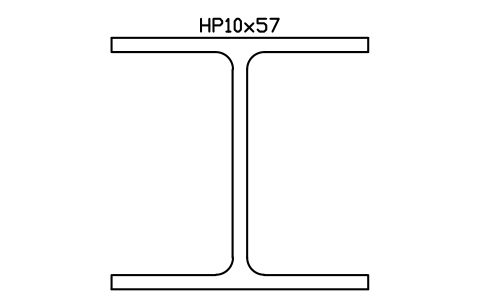
HP10x57
AISC_HP10X57Attributi
DESIGNATIONSTANDARDSTEEL_GRADEWEIGHT_PLFAREA_IN2LENGTHQTYFINISHPART_NOREMARKSDESC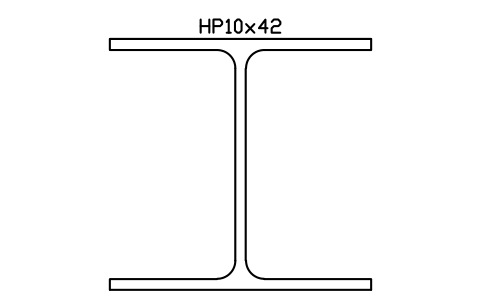
HP10x42
AISC_HP10X42Attributi
DESIGNATIONSTANDARDSTEEL_GRADEWEIGHT_PLFAREA_IN2LENGTHQTYFINISHPART_NOREMARKSDESC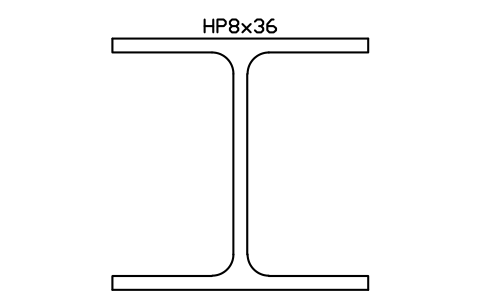
HP8x36
AISC_HP8X36Attributi
DESIGNATIONSTANDARDSTEEL_GRADEWEIGHT_PLFAREA_IN2LENGTHQTYFINISHPART_NOREMARKSDESC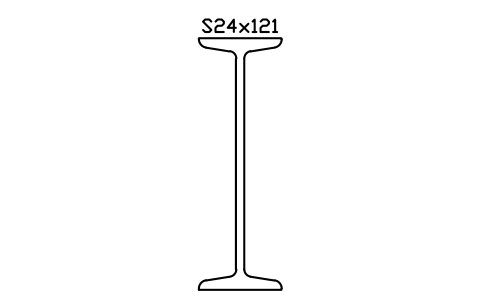
S24x121
AISC_S24X121Attributi
DESIGNATIONSTANDARDSTEEL_GRADEWEIGHT_PLFAREA_IN2LENGTHQTYFINISHPART_NOREMARKSDESC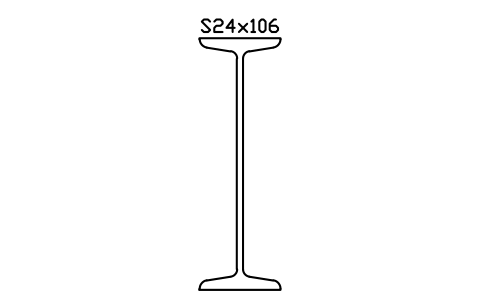
S24x106
AISC_S24X106Attributi
DESIGNATIONSTANDARDSTEEL_GRADEWEIGHT_PLFAREA_IN2LENGTHQTYFINISHPART_NOREMARKSDESC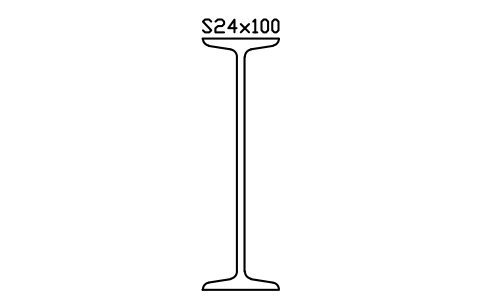
S24x100
AISC_S24X100Attributi
DESIGNATIONSTANDARDSTEEL_GRADEWEIGHT_PLFAREA_IN2LENGTHQTYFINISHPART_NOREMARKSDESC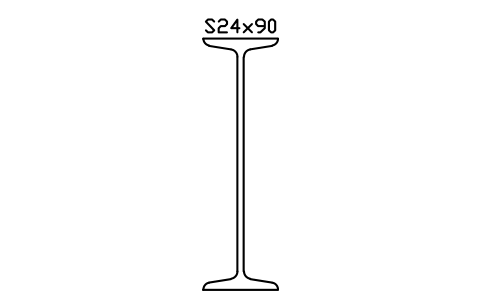
S24x90
AISC_S24X90Attributi
DESIGNATIONSTANDARDSTEEL_GRADEWEIGHT_PLFAREA_IN2LENGTHQTYFINISHPART_NOREMARKSDESC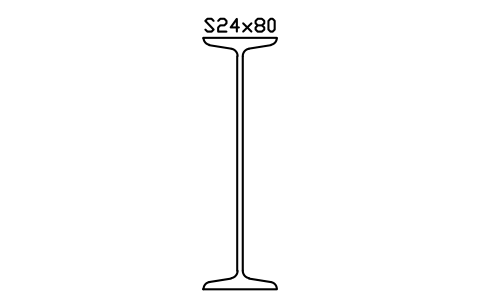
S24x80
AISC_S24X80Attributi
DESIGNATIONSTANDARDSTEEL_GRADEWEIGHT_PLFAREA_IN2LENGTHQTYFINISHPART_NOREMARKSDESC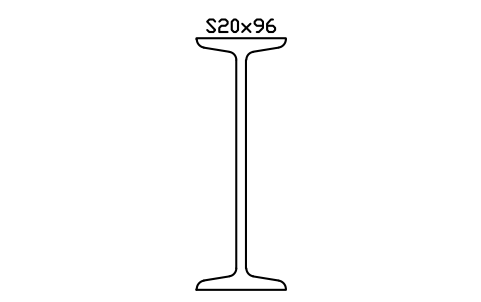
S20x96
AISC_S20X96Attributi
DESIGNATIONSTANDARDSTEEL_GRADEWEIGHT_PLFAREA_IN2LENGTHQTYFINISHPART_NOREMARKSDESC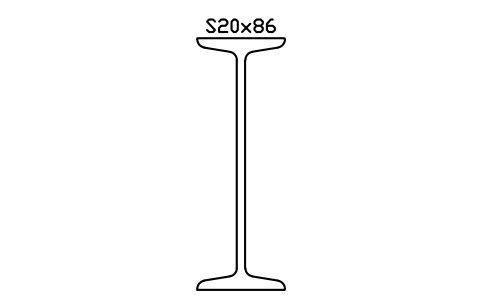
S20x86
AISC_S20X86Attributi
DESIGNATIONSTANDARDSTEEL_GRADEWEIGHT_PLFAREA_IN2LENGTHQTYFINISHPART_NOREMARKSDESC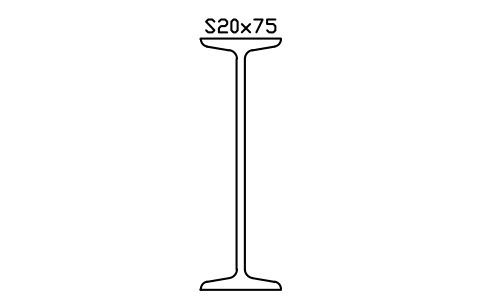
S20x75
AISC_S20X75Attributi
DESIGNATIONSTANDARDSTEEL_GRADEWEIGHT_PLFAREA_IN2LENGTHQTYFINISHPART_NOREMARKSDESC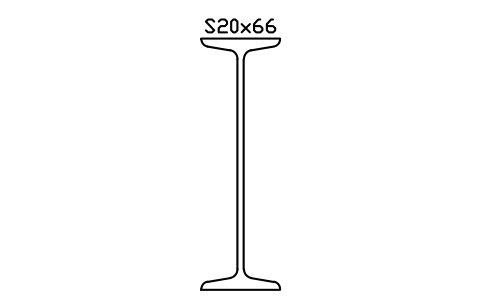
S20x66
AISC_S20X66Attributi
DESIGNATIONSTANDARDSTEEL_GRADEWEIGHT_PLFAREA_IN2LENGTHQTYFINISHPART_NOREMARKSDESC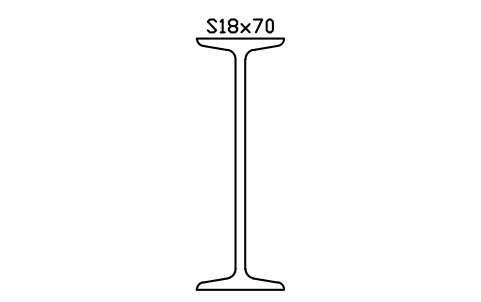
S18x70
AISC_S18X70Attributi
DESIGNATIONSTANDARDSTEEL_GRADEWEIGHT_PLFAREA_IN2LENGTHQTYFINISHPART_NOREMARKSDESC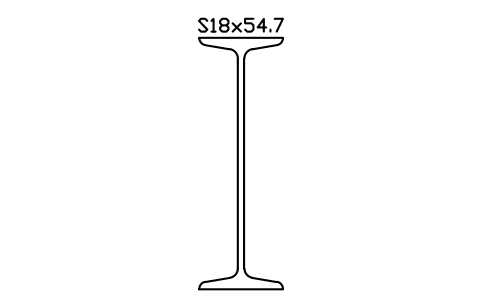
S18x54.7
AISC_S18X54.7Attributi
DESIGNATIONSTANDARDSTEEL_GRADEWEIGHT_PLFAREA_IN2LENGTHQTYFINISHPART_NOREMARKSDESC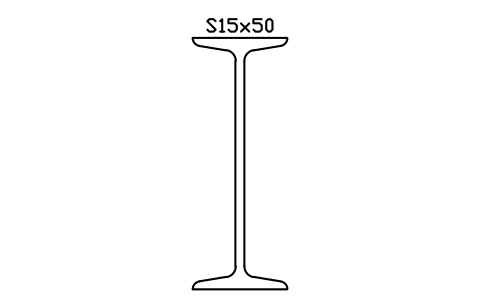
S15x50
AISC_S15X50Attributi
DESIGNATIONSTANDARDSTEEL_GRADEWEIGHT_PLFAREA_IN2LENGTHQTYFINISHPART_NOREMARKSDESC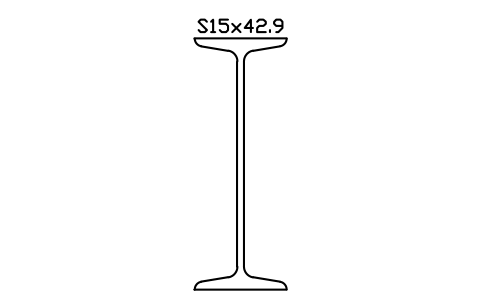
S15x42.9
AISC_S15X42.9Attributi
DESIGNATIONSTANDARDSTEEL_GRADEWEIGHT_PLFAREA_IN2LENGTHQTYFINISHPART_NOREMARKSDESC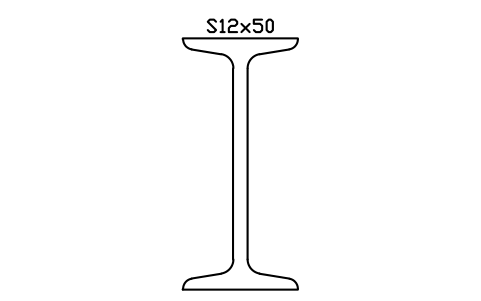
S12x50
AISC_S12X50Attributi
DESIGNATIONSTANDARDSTEEL_GRADEWEIGHT_PLFAREA_IN2LENGTHQTYFINISHPART_NOREMARKSDESC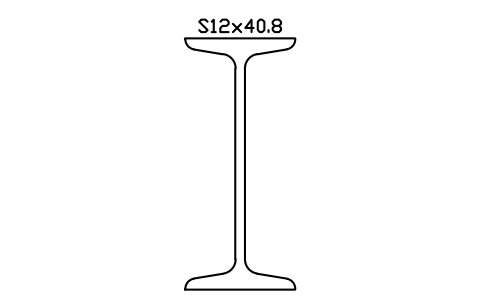
S12x40.8
AISC_S12X40.8Attributi
DESIGNATIONSTANDARDSTEEL_GRADEWEIGHT_PLFAREA_IN2LENGTHQTYFINISHPART_NOREMARKSDESC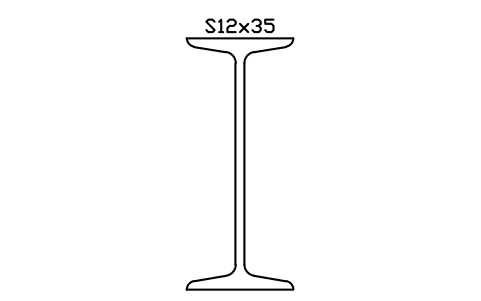
S12x35
AISC_S12X35Attributi
DESIGNATIONSTANDARDSTEEL_GRADEWEIGHT_PLFAREA_IN2LENGTHQTYFINISHPART_NOREMARKSDESC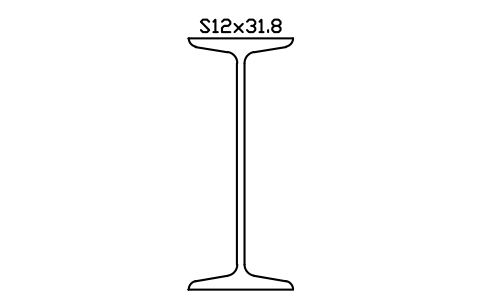
S12x31.8
AISC_S12X31.8Attributi
DESIGNATIONSTANDARDSTEEL_GRADEWEIGHT_PLFAREA_IN2LENGTHQTYFINISHPART_NOREMARKSDESC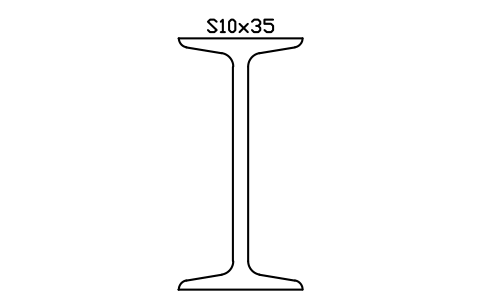
S10x35
AISC_S10X35Attributi
DESIGNATIONSTANDARDSTEEL_GRADEWEIGHT_PLFAREA_IN2LENGTHQTYFINISHPART_NOREMARKSDESC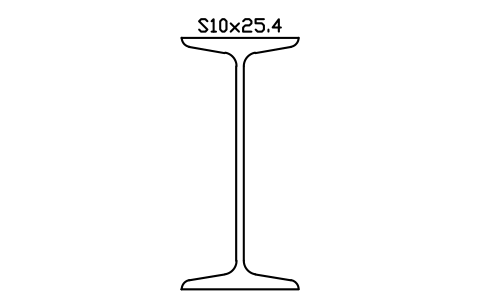
S10x25.4
AISC_S10X25.4Attributi
DESIGNATIONSTANDARDSTEEL_GRADEWEIGHT_PLFAREA_IN2LENGTHQTYFINISHPART_NOREMARKSDESC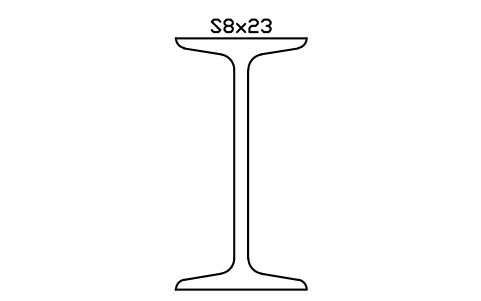
S8x23
AISC_S8X23Attributi
DESIGNATIONSTANDARDSTEEL_GRADEWEIGHT_PLFAREA_IN2LENGTHQTYFINISHPART_NOREMARKSDESC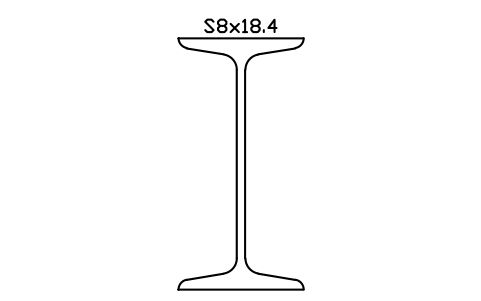
S8x18.4
AISC_S8X18.4Attributi
DESIGNATIONSTANDARDSTEEL_GRADEWEIGHT_PLFAREA_IN2LENGTHQTYFINISHPART_NOREMARKSDESC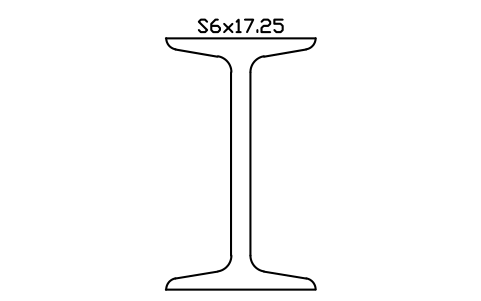
S6x17.25
AISC_S6X17.25Attributi
DESIGNATIONSTANDARDSTEEL_GRADEWEIGHT_PLFAREA_IN2LENGTHQTYFINISHPART_NOREMARKSDESC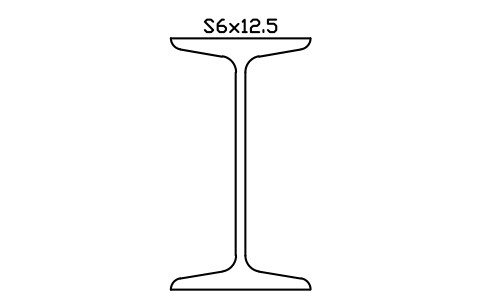
S6x12.5
AISC_S6X12.5Attributi
DESIGNATIONSTANDARDSTEEL_GRADEWEIGHT_PLFAREA_IN2LENGTHQTYFINISHPART_NOREMARKSDESC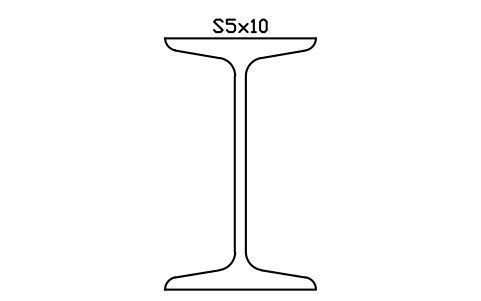
S5x10
AISC_S5X10Attributi
DESIGNATIONSTANDARDSTEEL_GRADEWEIGHT_PLFAREA_IN2LENGTHQTYFINISHPART_NOREMARKSDESC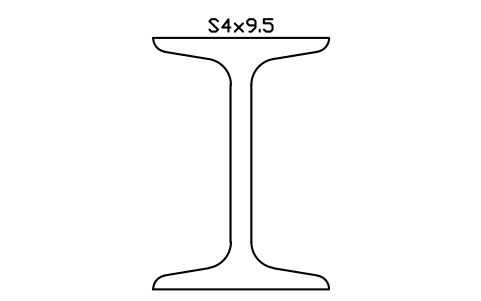
S4x9.5
AISC_S4X9.5Attributi
DESIGNATIONSTANDARDSTEEL_GRADEWEIGHT_PLFAREA_IN2LENGTHQTYFINISHPART_NOREMARKSDESC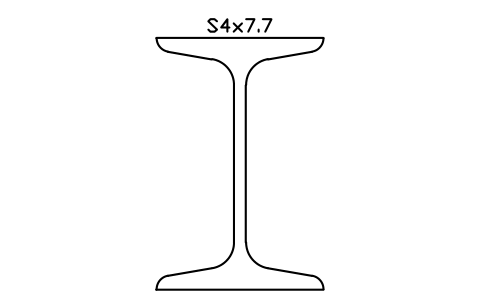
S4x7.7
AISC_S4X7.7Attributi
DESIGNATIONSTANDARDSTEEL_GRADEWEIGHT_PLFAREA_IN2LENGTHQTYFINISHPART_NOREMARKSDESC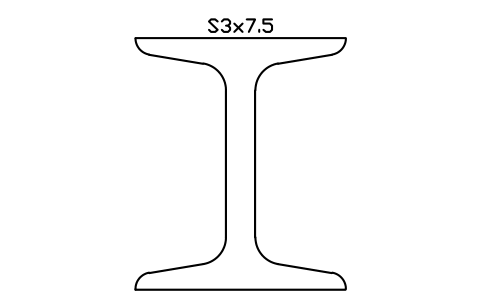
S3x7.5
AISC_S3X7.5Attributi
DESIGNATIONSTANDARDSTEEL_GRADEWEIGHT_PLFAREA_IN2LENGTHQTYFINISHPART_NOREMARKSDESC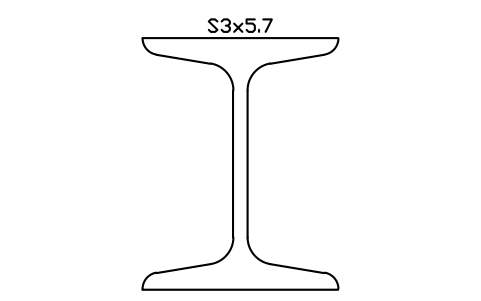
S3x5.7
AISC_S3X5.7Attributi
DESIGNATIONSTANDARDSTEEL_GRADEWEIGHT_PLFAREA_IN2LENGTHQTYFINISHPART_NOREMARKSDESC
Manca un simbolo? Dicci quale.
Attributi per le distinte base
Ogni blocco ha sopra il profilato un attributo visibile DESIGNATION (per esempio W12x26), il cui testo cresce con la misura del profilato. I dati per un elenco dell'acciaio sono attributi invisibili: STANDARD, STEEL_GRADE, WEIGHT_PLF, AREA_IN2, LENGTH, QTY, FINISH, PART_NO e REMARKS. WEIGHT_PLF in lb/ft e AREA_IN2 in in² sono i valori delle tabelle AISC.
Come usare la libreria
- Decomprimi il file e apri il DWG. Copia i simboli che ti servono nella tua pianta, oppure trascina i blocchi da DesignCenter (ADCENTER).
- I blocchi sono disegnati a grandezza reale in pollici, 1 unità di disegno = 1 pollice, e le unità del disegno sono impostate sui pollici. In un disegno in millimetri inseriscili con fattore di scala 25,4.
- I profilati si inseriscono nel centro. È mostrata solo la sezione: per ottenere un elemento in 3D, esplodi il blocco, trasforma il contorno chiuso in una regione con REGION ed estrudila con ESTRUDI fino alla lunghezza di taglio.
- I blocchi mostrano il semplice contorno del profilato laminato: ali, anima e raccordi alla radice. I profilati S mantengono la pendenza di 1:6 delle ali.
Sulle tabelle AISC e sulle quote
Le quote provengono dalle tabelle dei profilati AISC. Il raggio di raccordo non vi compare e viene ricavato dalla quota k (k − tf per i profilati W e HP); l'area di ogni contorno disegnato coincide entro circa l'1 % con quella della tabella per i profilati W.
I blocchi sono disegni nostri, non copie delle tabelle AISC, e la libreria non è certificata. Le quote sono nominali. Confrontale con l'edizione dell'AISC Steel Construction Manual usata dal tuo progetto e prendi i valori di progetto dal manuale o dal fornitore.
Domande frequenti
- Questi profilati rispettano le tabelle AISC?
- Sì. Altezza, larghezza dell'ala e spessori dell'anima e dell'ala provengono dalle tabelle dei profilati AISC, e peso al piede e area sono i valori delle tabelle. I raggi di raccordo sono ricavati dalla quota k, perché le tabelle non li riportano.
- Posso usare i blocchi in un disegno in millimetri?
- Sì. I blocchi sono disegnati in pollici, quindi in un disegno in millimetri inseriscili con fattore di scala 25,4. In un disegno in pollici il fattore è 1.
- Posso usare i simboli in progetti commerciali?
- Sì. Sono liberi da usare e modificare nei tuoi progetti, anche commerciali. Sono forniti così come sono, senza garanzia. Ti chiediamo di non ridistribuire né rivendere la libreria; vedi le condizioni d'uso della libreria.
- Posso cambiare un simbolo o aggiungere attributi?
- Sì. Apri il DWG, modifica un blocco con BEDIT per cambiarlo o aggiungere attributi e salva. Per aggiornare i disegni che contengono già il blocco, esegui ATTSYNC o sostituisci il blocco. Fai prima un backup: i valori degli attributi possono andare persi se ATTSYNC è usato senza cautela.
- Dove trovo una raccolta completa di questi simboli per AutoCAD?
- AutoCAD include solo pochi blocchi di esempio, quindi una raccolta completa di simboli viene da una libreria. Scarica lo ZIP di questa pagina e apri il DWG: ogni simbolo è un blocco. Inseriscilo con INSERT (palette Blocchi, scheda Librerie, poi scegli il DWG) o trascinalo da DesignCenter (ADCENTER). Puoi anche scaricare un solo simbolo.