
RisorseLibrerie di simboli DWG
Profilati cavi AISC HSS e tubi d'acciaio gratuiti per AutoCAD (DWG): rettangolari, quadri e circolari
Profilati cavi AISC HSS e tubi d'acciaio: 352 blocchi AutoCAD (DWG) pronti all'uso, da scaricare gratis e usare nei tuoi progetti, in un unico ZIP o un simbolo alla volta.
352 blocchi con le sezioni a grandezza reale in pollici: HSS rettangolari e quadri fino a 8 pollici, HSS circolari fino a 8,625 pollici di diametro esterno e tubi standard (STD), extra-forti (XS) e doppio extra-forti (XXS) da 1/2 a 26 pollici. Le pareti sono disegnate con lo spessore di progetto che usano le proprietà di sezione AISC. Designazione, norma, qualità dell'acciaio, peso al piede e area sono attributi, così un elenco dell'acciaio si può contare direttamente dai disegni.
Versione 1.0 · aggiornata il 17 ottobre 2026
Usi AutoCAD 2017 o una versione precedente? Scarica il formato 2010
Diritti d'autore: CADXChange. Puoi usare e modificare i simboli liberamente nei tuoi disegni e progetti, anche commerciali; l'indicazione della fonte e un link servono solo se li pubblichi. Ti chiediamo di non ridistribuire né rivendere la libreria. Ogni ZIP contiene un normale file DWG in formato AutoCAD 2018 e un README, senza bisogno di componenti aggiuntivi. Fornita così com'è, senza garanzie. Condizioni d'uso della libreria (CXL-1.0)
Librerie di simboli correlate


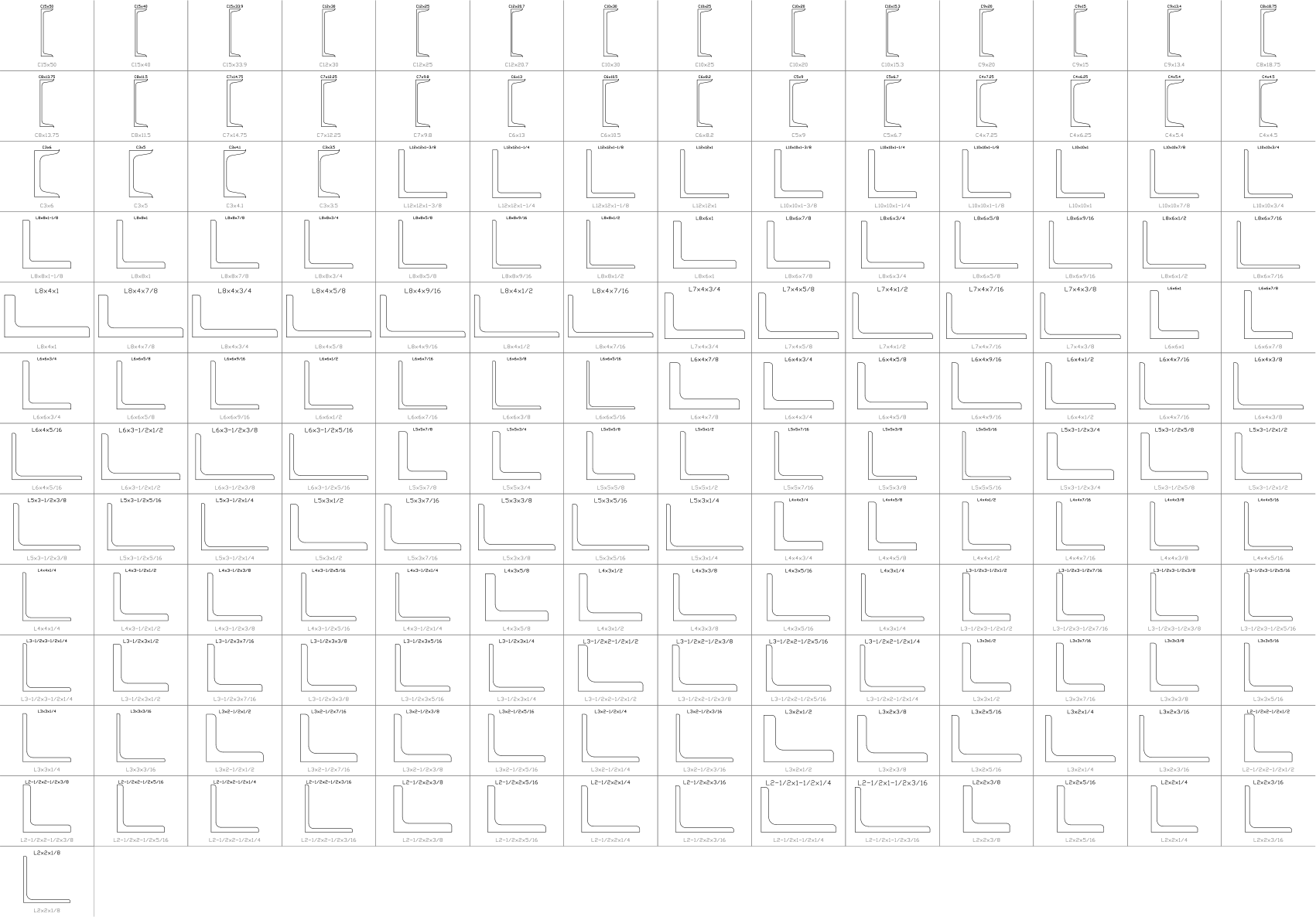
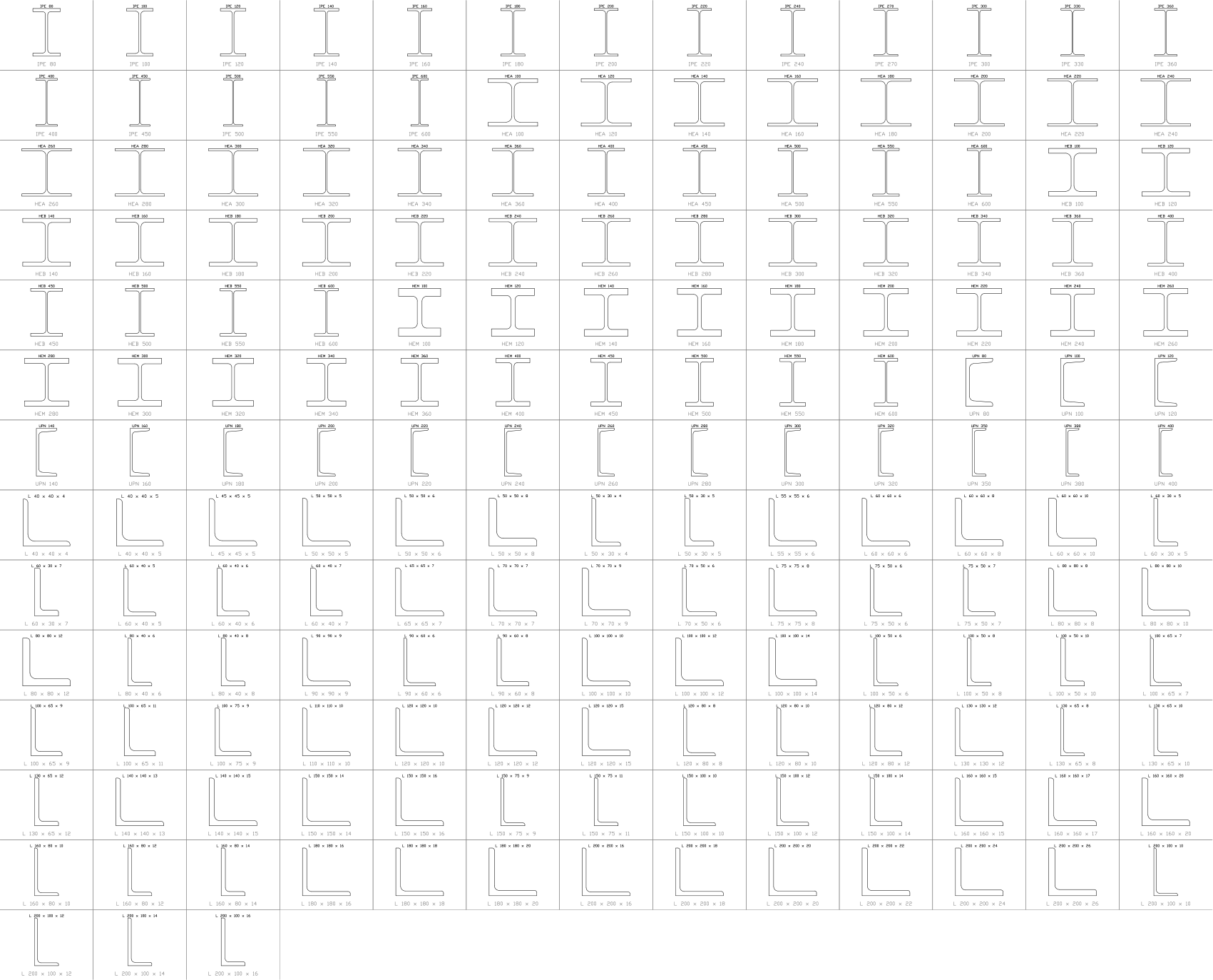
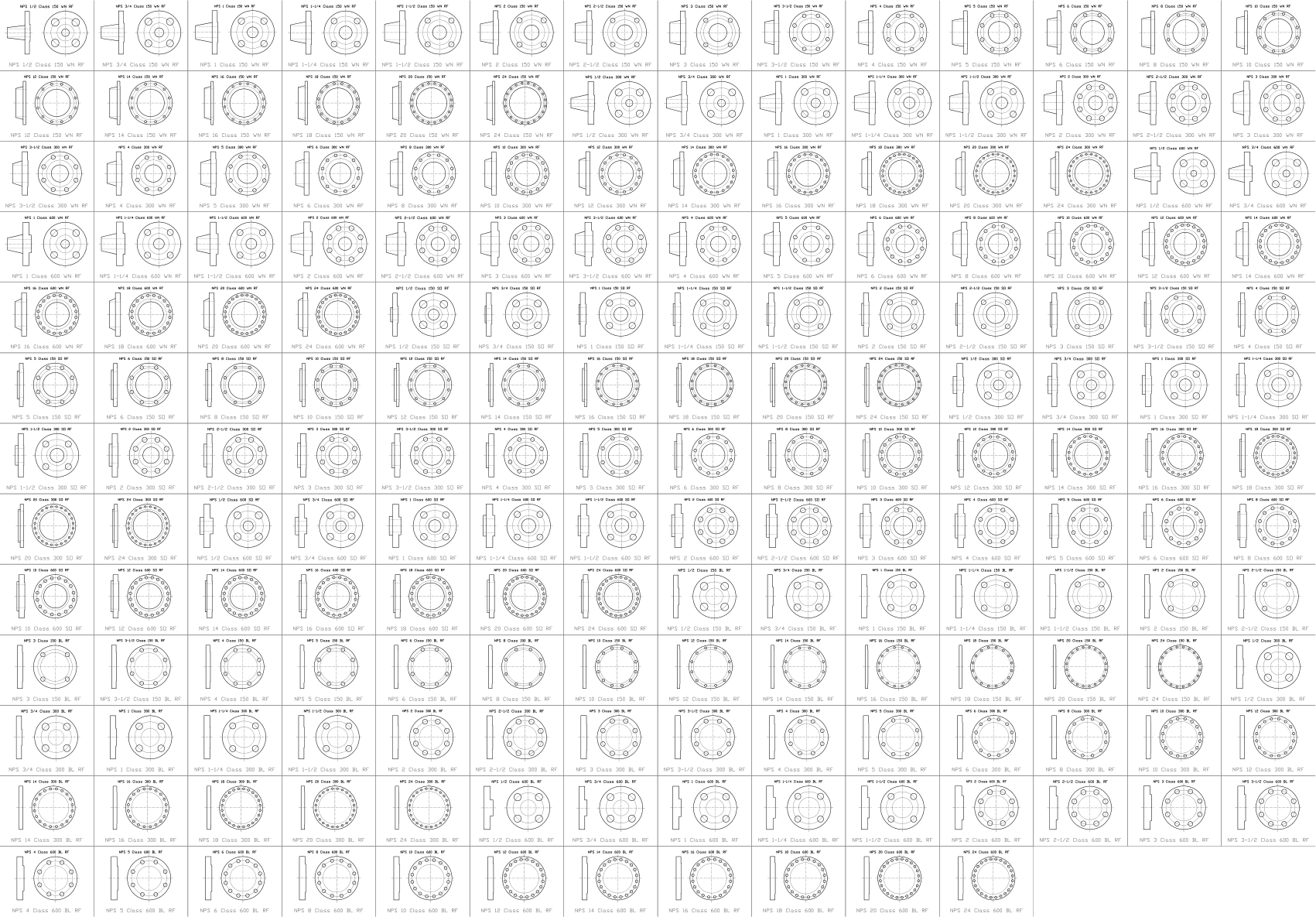
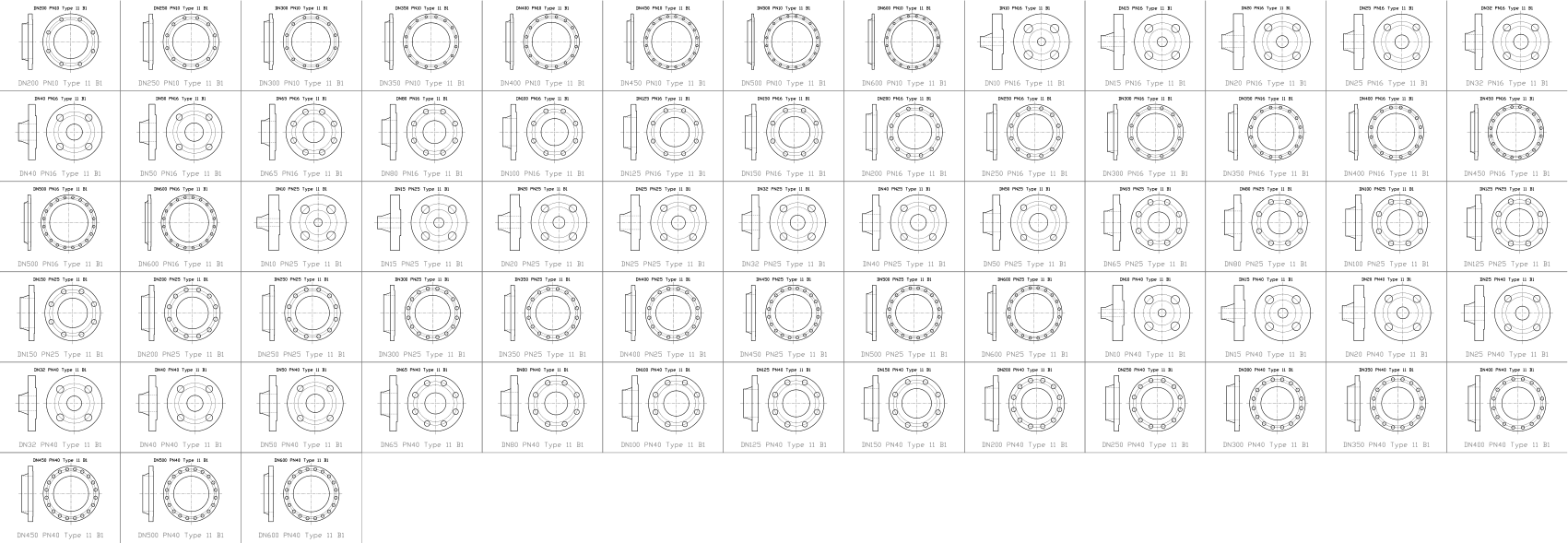
Tutti i 352 simboli
352 simboli su 352
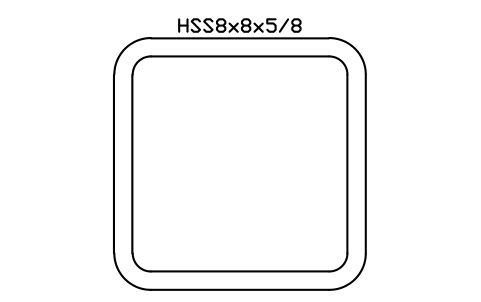
HSS8x8x5/8
AISC_HSS8X8X5_8Attributi
DESIGNATIONSTANDARDSTEEL_GRADEWEIGHT_PLFAREA_IN2LENGTHQTYFINISHPART_NOREMARKSDESC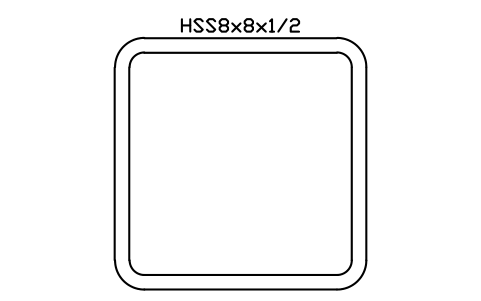
HSS8x8x1/2
AISC_HSS8X8X1_2Attributi
DESIGNATIONSTANDARDSTEEL_GRADEWEIGHT_PLFAREA_IN2LENGTHQTYFINISHPART_NOREMARKSDESC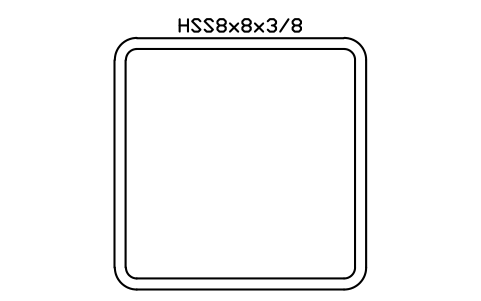
HSS8x8x3/8
AISC_HSS8X8X3_8Attributi
DESIGNATIONSTANDARDSTEEL_GRADEWEIGHT_PLFAREA_IN2LENGTHQTYFINISHPART_NOREMARKSDESC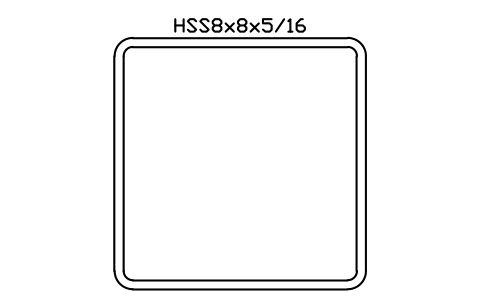
HSS8x8x5/16
AISC_HSS8X8X5_16Attributi
DESIGNATIONSTANDARDSTEEL_GRADEWEIGHT_PLFAREA_IN2LENGTHQTYFINISHPART_NOREMARKSDESC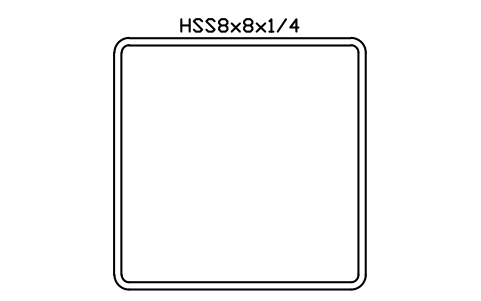
HSS8x8x1/4
AISC_HSS8X8X1_4Attributi
DESIGNATIONSTANDARDSTEEL_GRADEWEIGHT_PLFAREA_IN2LENGTHQTYFINISHPART_NOREMARKSDESC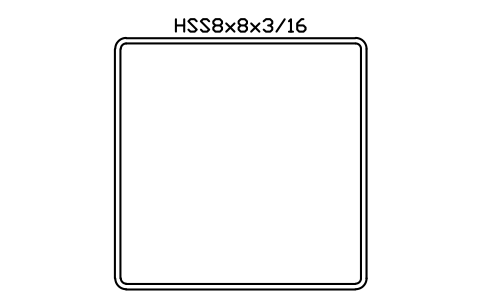
HSS8x8x3/16
AISC_HSS8X8X3_16Attributi
DESIGNATIONSTANDARDSTEEL_GRADEWEIGHT_PLFAREA_IN2LENGTHQTYFINISHPART_NOREMARKSDESC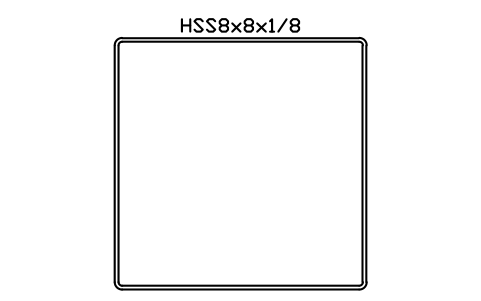
HSS8x8x1/8
AISC_HSS8X8X1_8Attributi
DESIGNATIONSTANDARDSTEEL_GRADEWEIGHT_PLFAREA_IN2LENGTHQTYFINISHPART_NOREMARKSDESC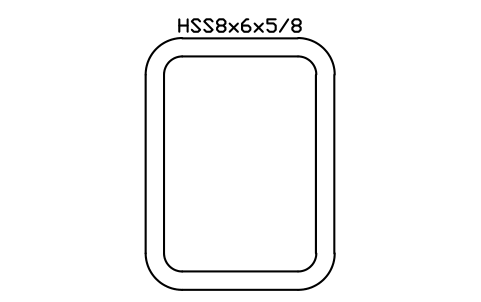
HSS8x6x5/8
AISC_HSS8X6X5_8Attributi
DESIGNATIONSTANDARDSTEEL_GRADEWEIGHT_PLFAREA_IN2LENGTHQTYFINISHPART_NOREMARKSDESC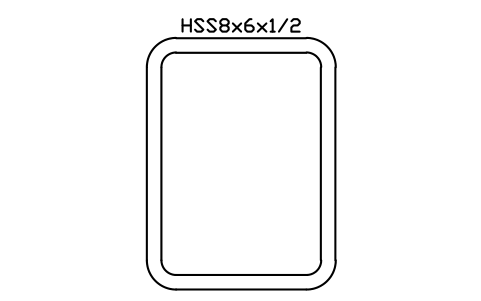
HSS8x6x1/2
AISC_HSS8X6X1_2Attributi
DESIGNATIONSTANDARDSTEEL_GRADEWEIGHT_PLFAREA_IN2LENGTHQTYFINISHPART_NOREMARKSDESC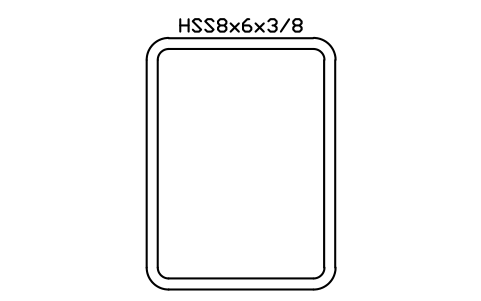
HSS8x6x3/8
AISC_HSS8X6X3_8Attributi
DESIGNATIONSTANDARDSTEEL_GRADEWEIGHT_PLFAREA_IN2LENGTHQTYFINISHPART_NOREMARKSDESC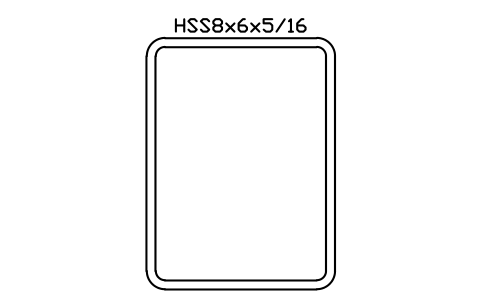
HSS8x6x5/16
AISC_HSS8X6X5_16Attributi
DESIGNATIONSTANDARDSTEEL_GRADEWEIGHT_PLFAREA_IN2LENGTHQTYFINISHPART_NOREMARKSDESC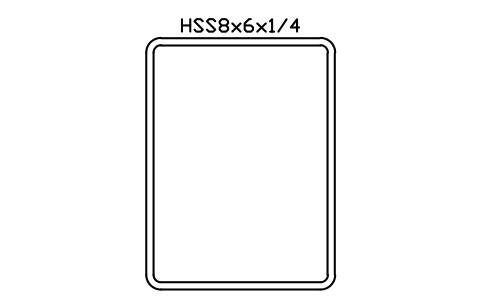
HSS8x6x1/4
AISC_HSS8X6X1_4Attributi
DESIGNATIONSTANDARDSTEEL_GRADEWEIGHT_PLFAREA_IN2LENGTHQTYFINISHPART_NOREMARKSDESC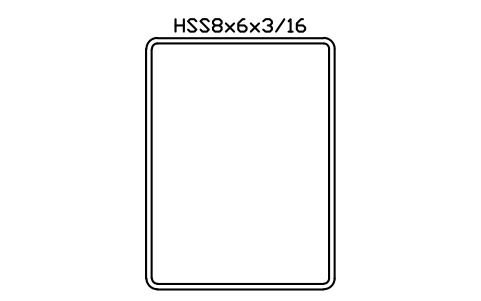
HSS8x6x3/16
AISC_HSS8X6X3_16Attributi
DESIGNATIONSTANDARDSTEEL_GRADEWEIGHT_PLFAREA_IN2LENGTHQTYFINISHPART_NOREMARKSDESC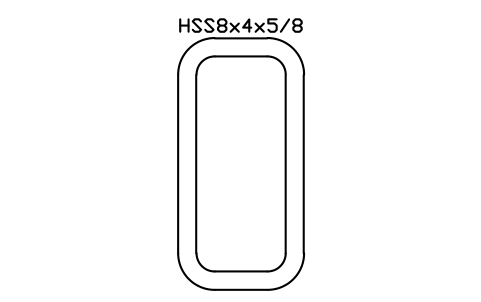
HSS8x4x5/8
AISC_HSS8X4X5_8Attributi
DESIGNATIONSTANDARDSTEEL_GRADEWEIGHT_PLFAREA_IN2LENGTHQTYFINISHPART_NOREMARKSDESC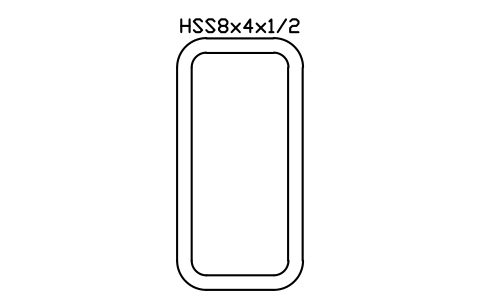
HSS8x4x1/2
AISC_HSS8X4X1_2Attributi
DESIGNATIONSTANDARDSTEEL_GRADEWEIGHT_PLFAREA_IN2LENGTHQTYFINISHPART_NOREMARKSDESC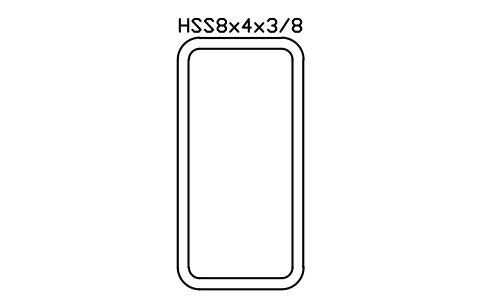
HSS8x4x3/8
AISC_HSS8X4X3_8Attributi
DESIGNATIONSTANDARDSTEEL_GRADEWEIGHT_PLFAREA_IN2LENGTHQTYFINISHPART_NOREMARKSDESC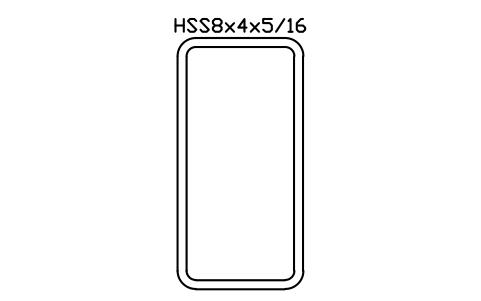
HSS8x4x5/16
AISC_HSS8X4X5_16Attributi
DESIGNATIONSTANDARDSTEEL_GRADEWEIGHT_PLFAREA_IN2LENGTHQTYFINISHPART_NOREMARKSDESC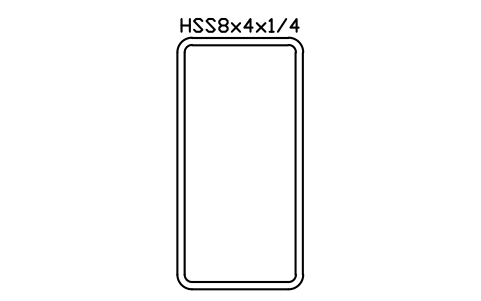
HSS8x4x1/4
AISC_HSS8X4X1_4Attributi
DESIGNATIONSTANDARDSTEEL_GRADEWEIGHT_PLFAREA_IN2LENGTHQTYFINISHPART_NOREMARKSDESC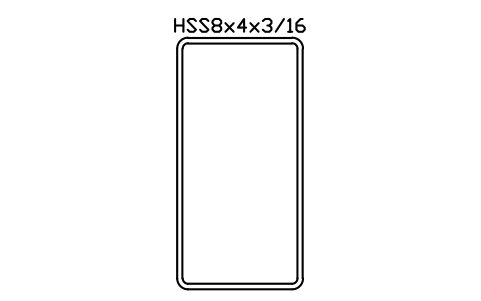
HSS8x4x3/16
AISC_HSS8X4X3_16Attributi
DESIGNATIONSTANDARDSTEEL_GRADEWEIGHT_PLFAREA_IN2LENGTHQTYFINISHPART_NOREMARKSDESC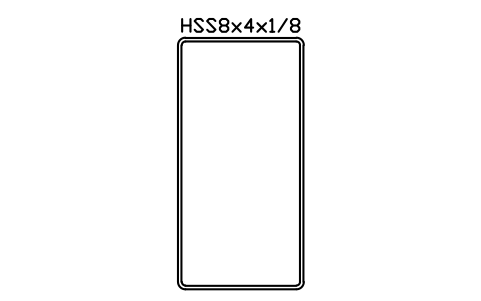
HSS8x4x1/8
AISC_HSS8X4X1_8Attributi
DESIGNATIONSTANDARDSTEEL_GRADEWEIGHT_PLFAREA_IN2LENGTHQTYFINISHPART_NOREMARKSDESC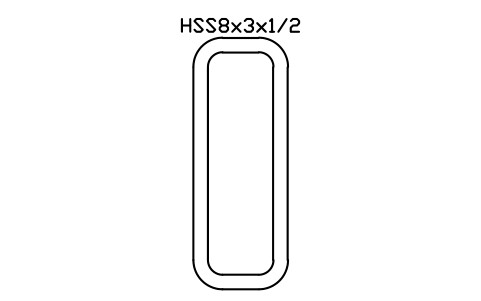
HSS8x3x1/2
AISC_HSS8X3X1_2Attributi
DESIGNATIONSTANDARDSTEEL_GRADEWEIGHT_PLFAREA_IN2LENGTHQTYFINISHPART_NOREMARKSDESC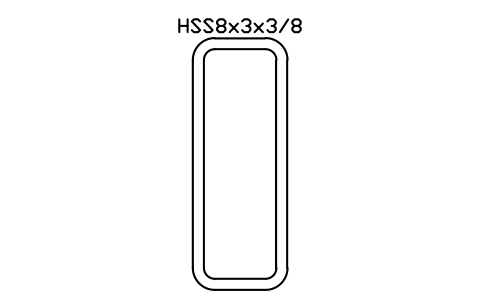
HSS8x3x3/8
AISC_HSS8X3X3_8Attributi
DESIGNATIONSTANDARDSTEEL_GRADEWEIGHT_PLFAREA_IN2LENGTHQTYFINISHPART_NOREMARKSDESC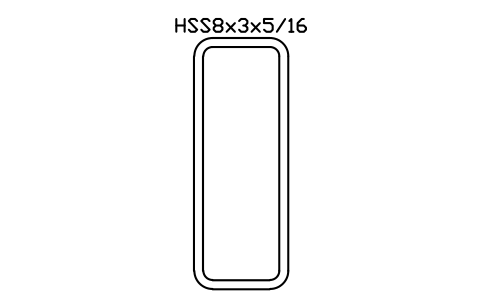
HSS8x3x5/16
AISC_HSS8X3X5_16Attributi
DESIGNATIONSTANDARDSTEEL_GRADEWEIGHT_PLFAREA_IN2LENGTHQTYFINISHPART_NOREMARKSDESC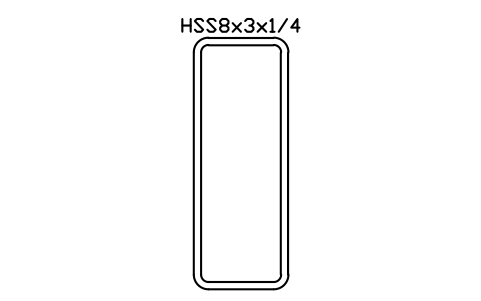
HSS8x3x1/4
AISC_HSS8X3X1_4Attributi
DESIGNATIONSTANDARDSTEEL_GRADEWEIGHT_PLFAREA_IN2LENGTHQTYFINISHPART_NOREMARKSDESC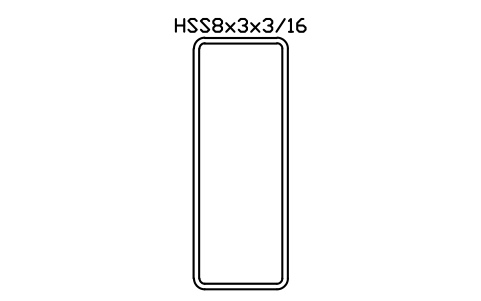
HSS8x3x3/16
AISC_HSS8X3X3_16Attributi
DESIGNATIONSTANDARDSTEEL_GRADEWEIGHT_PLFAREA_IN2LENGTHQTYFINISHPART_NOREMARKSDESC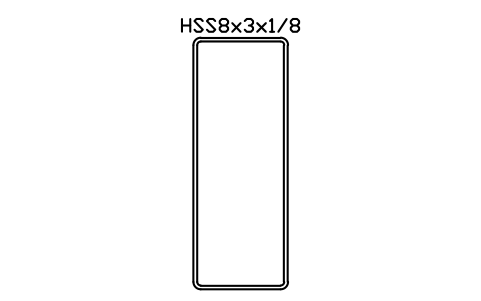
HSS8x3x1/8
AISC_HSS8X3X1_8Attributi
DESIGNATIONSTANDARDSTEEL_GRADEWEIGHT_PLFAREA_IN2LENGTHQTYFINISHPART_NOREMARKSDESC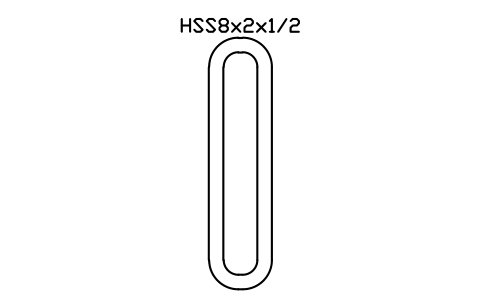
HSS8x2x1/2
AISC_HSS8X2X1_2Attributi
DESIGNATIONSTANDARDSTEEL_GRADEWEIGHT_PLFAREA_IN2LENGTHQTYFINISHPART_NOREMARKSDESC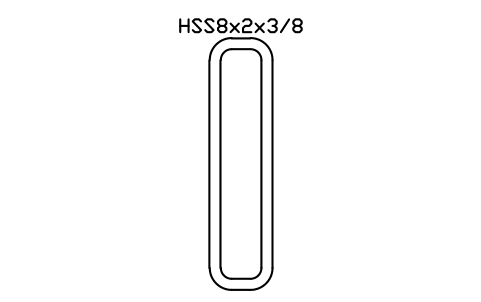
HSS8x2x3/8
AISC_HSS8X2X3_8Attributi
DESIGNATIONSTANDARDSTEEL_GRADEWEIGHT_PLFAREA_IN2LENGTHQTYFINISHPART_NOREMARKSDESC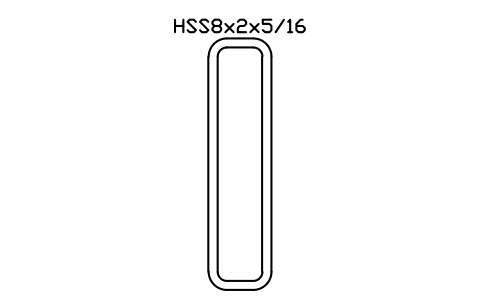
HSS8x2x5/16
AISC_HSS8X2X5_16Attributi
DESIGNATIONSTANDARDSTEEL_GRADEWEIGHT_PLFAREA_IN2LENGTHQTYFINISHPART_NOREMARKSDESC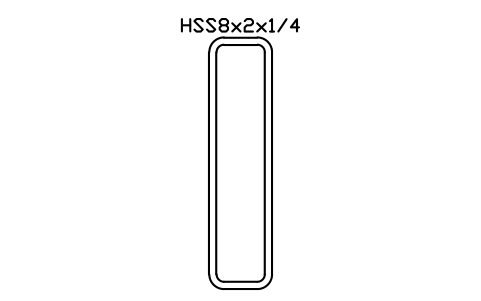
HSS8x2x1/4
AISC_HSS8X2X1_4Attributi
DESIGNATIONSTANDARDSTEEL_GRADEWEIGHT_PLFAREA_IN2LENGTHQTYFINISHPART_NOREMARKSDESC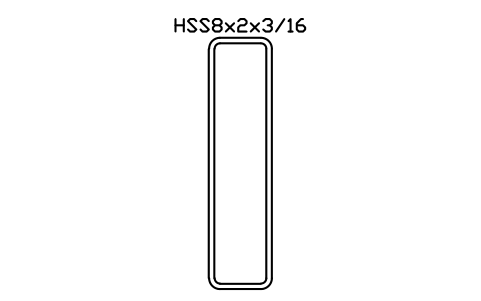
HSS8x2x3/16
AISC_HSS8X2X3_16Attributi
DESIGNATIONSTANDARDSTEEL_GRADEWEIGHT_PLFAREA_IN2LENGTHQTYFINISHPART_NOREMARKSDESC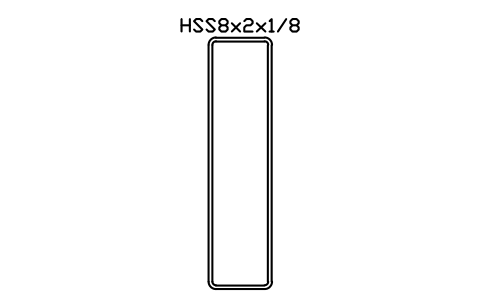
HSS8x2x1/8
AISC_HSS8X2X1_8Attributi
DESIGNATIONSTANDARDSTEEL_GRADEWEIGHT_PLFAREA_IN2LENGTHQTYFINISHPART_NOREMARKSDESC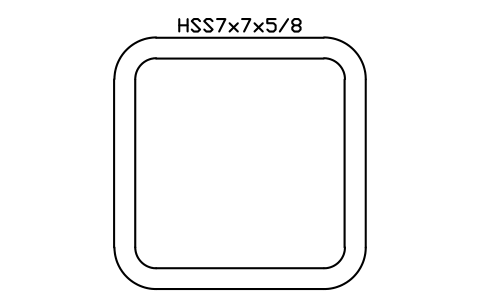
HSS7x7x5/8
AISC_HSS7X7X5_8Attributi
DESIGNATIONSTANDARDSTEEL_GRADEWEIGHT_PLFAREA_IN2LENGTHQTYFINISHPART_NOREMARKSDESC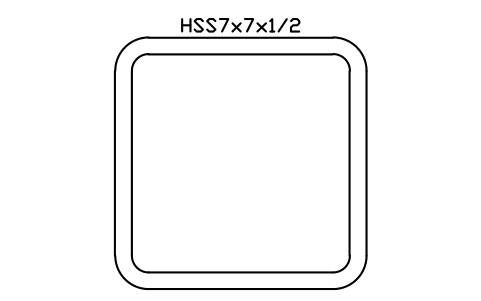
HSS7x7x1/2
AISC_HSS7X7X1_2Attributi
DESIGNATIONSTANDARDSTEEL_GRADEWEIGHT_PLFAREA_IN2LENGTHQTYFINISHPART_NOREMARKSDESC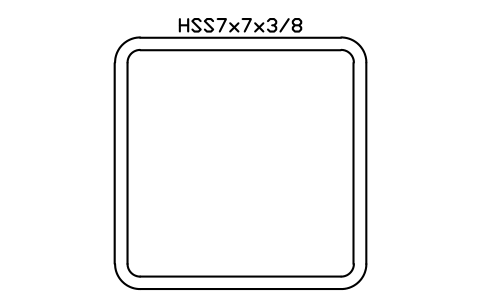
HSS7x7x3/8
AISC_HSS7X7X3_8Attributi
DESIGNATIONSTANDARDSTEEL_GRADEWEIGHT_PLFAREA_IN2LENGTHQTYFINISHPART_NOREMARKSDESC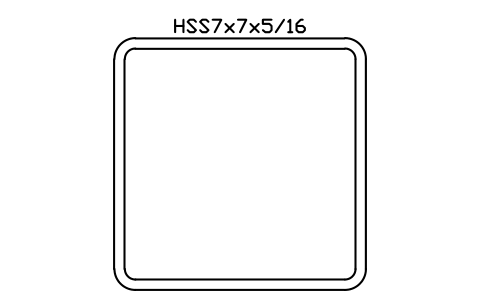
HSS7x7x5/16
AISC_HSS7X7X5_16Attributi
DESIGNATIONSTANDARDSTEEL_GRADEWEIGHT_PLFAREA_IN2LENGTHQTYFINISHPART_NOREMARKSDESC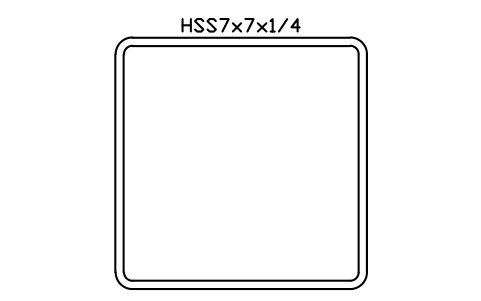
HSS7x7x1/4
AISC_HSS7X7X1_4Attributi
DESIGNATIONSTANDARDSTEEL_GRADEWEIGHT_PLFAREA_IN2LENGTHQTYFINISHPART_NOREMARKSDESC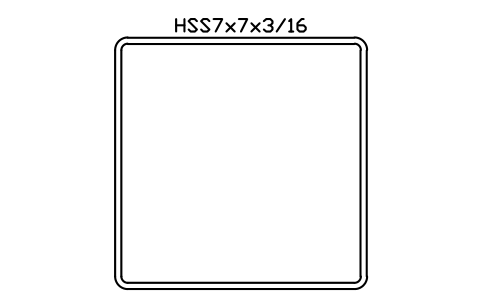
HSS7x7x3/16
AISC_HSS7X7X3_16Attributi
DESIGNATIONSTANDARDSTEEL_GRADEWEIGHT_PLFAREA_IN2LENGTHQTYFINISHPART_NOREMARKSDESC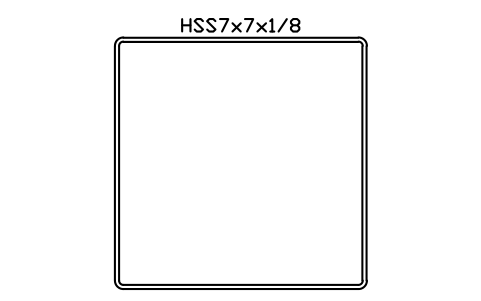
HSS7x7x1/8
AISC_HSS7X7X1_8Attributi
DESIGNATIONSTANDARDSTEEL_GRADEWEIGHT_PLFAREA_IN2LENGTHQTYFINISHPART_NOREMARKSDESC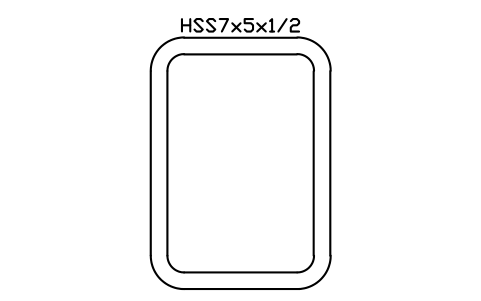
HSS7x5x1/2
AISC_HSS7X5X1_2Attributi
DESIGNATIONSTANDARDSTEEL_GRADEWEIGHT_PLFAREA_IN2LENGTHQTYFINISHPART_NOREMARKSDESC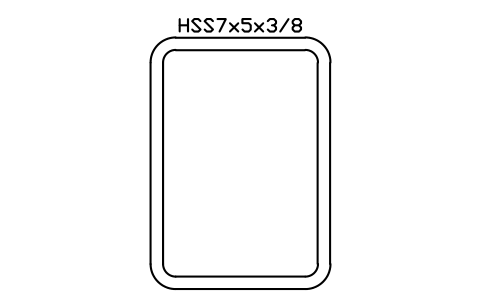
HSS7x5x3/8
AISC_HSS7X5X3_8Attributi
DESIGNATIONSTANDARDSTEEL_GRADEWEIGHT_PLFAREA_IN2LENGTHQTYFINISHPART_NOREMARKSDESC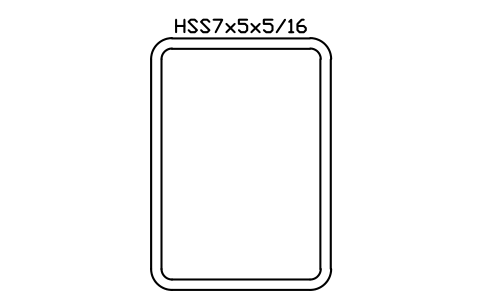
HSS7x5x5/16
AISC_HSS7X5X5_16Attributi
DESIGNATIONSTANDARDSTEEL_GRADEWEIGHT_PLFAREA_IN2LENGTHQTYFINISHPART_NOREMARKSDESC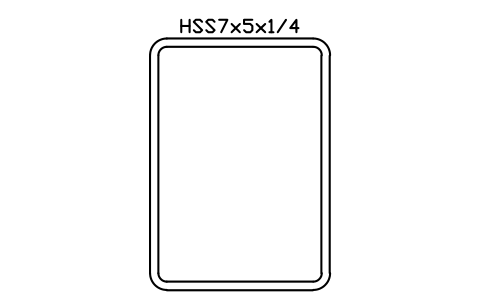
HSS7x5x1/4
AISC_HSS7X5X1_4Attributi
DESIGNATIONSTANDARDSTEEL_GRADEWEIGHT_PLFAREA_IN2LENGTHQTYFINISHPART_NOREMARKSDESC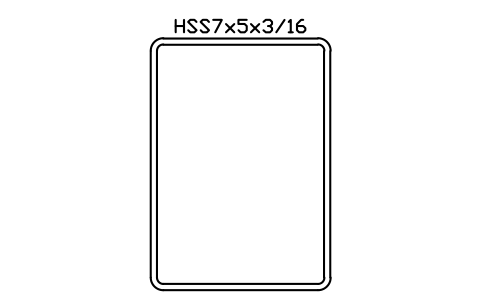
HSS7x5x3/16
AISC_HSS7X5X3_16Attributi
DESIGNATIONSTANDARDSTEEL_GRADEWEIGHT_PLFAREA_IN2LENGTHQTYFINISHPART_NOREMARKSDESC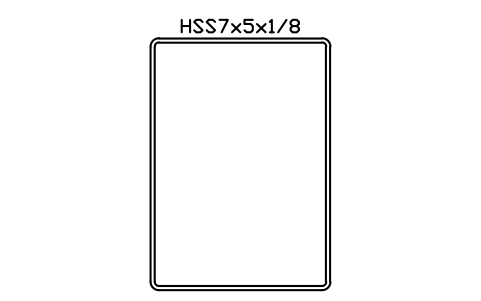
HSS7x5x1/8
AISC_HSS7X5X1_8Attributi
DESIGNATIONSTANDARDSTEEL_GRADEWEIGHT_PLFAREA_IN2LENGTHQTYFINISHPART_NOREMARKSDESC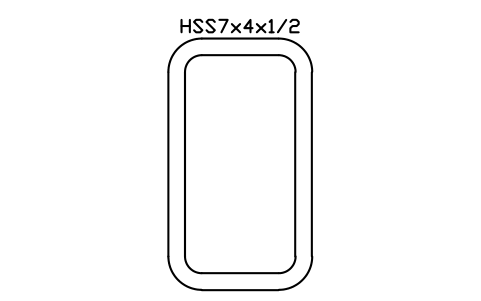
HSS7x4x1/2
AISC_HSS7X4X1_2Attributi
DESIGNATIONSTANDARDSTEEL_GRADEWEIGHT_PLFAREA_IN2LENGTHQTYFINISHPART_NOREMARKSDESC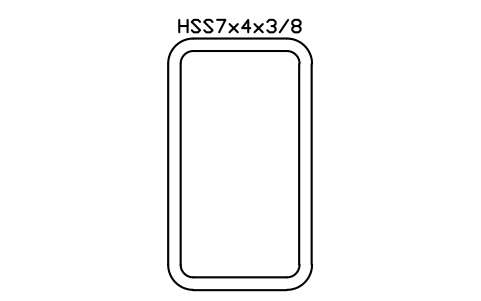
HSS7x4x3/8
AISC_HSS7X4X3_8Attributi
DESIGNATIONSTANDARDSTEEL_GRADEWEIGHT_PLFAREA_IN2LENGTHQTYFINISHPART_NOREMARKSDESC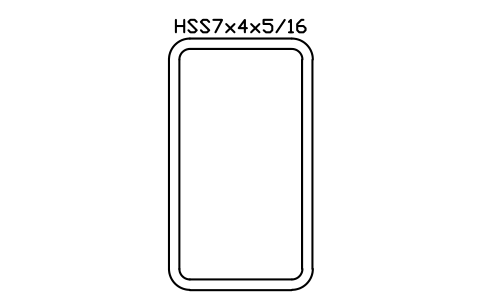
HSS7x4x5/16
AISC_HSS7X4X5_16Attributi
DESIGNATIONSTANDARDSTEEL_GRADEWEIGHT_PLFAREA_IN2LENGTHQTYFINISHPART_NOREMARKSDESC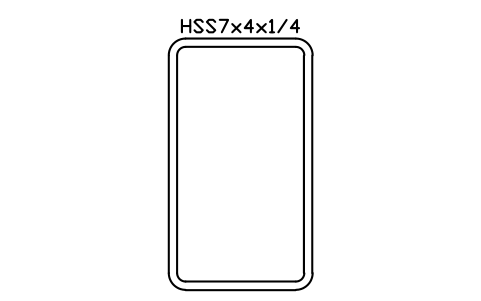
HSS7x4x1/4
AISC_HSS7X4X1_4Attributi
DESIGNATIONSTANDARDSTEEL_GRADEWEIGHT_PLFAREA_IN2LENGTHQTYFINISHPART_NOREMARKSDESC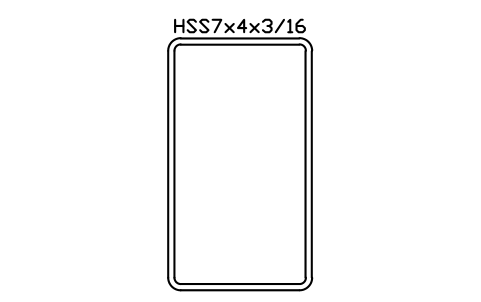
HSS7x4x3/16
AISC_HSS7X4X3_16Attributi
DESIGNATIONSTANDARDSTEEL_GRADEWEIGHT_PLFAREA_IN2LENGTHQTYFINISHPART_NOREMARKSDESC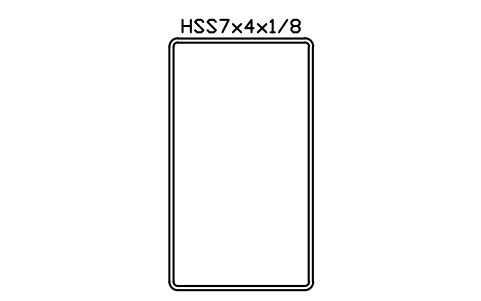
HSS7x4x1/8
AISC_HSS7X4X1_8Attributi
DESIGNATIONSTANDARDSTEEL_GRADEWEIGHT_PLFAREA_IN2LENGTHQTYFINISHPART_NOREMARKSDESC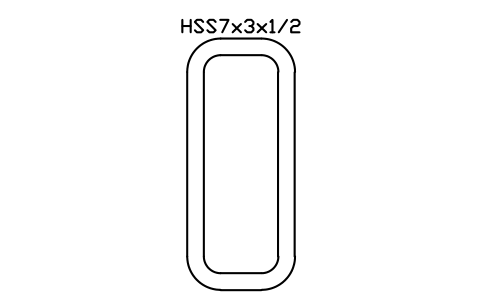
HSS7x3x1/2
AISC_HSS7X3X1_2Attributi
DESIGNATIONSTANDARDSTEEL_GRADEWEIGHT_PLFAREA_IN2LENGTHQTYFINISHPART_NOREMARKSDESC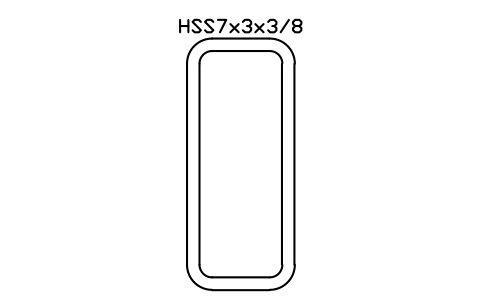
HSS7x3x3/8
AISC_HSS7X3X3_8Attributi
DESIGNATIONSTANDARDSTEEL_GRADEWEIGHT_PLFAREA_IN2LENGTHQTYFINISHPART_NOREMARKSDESC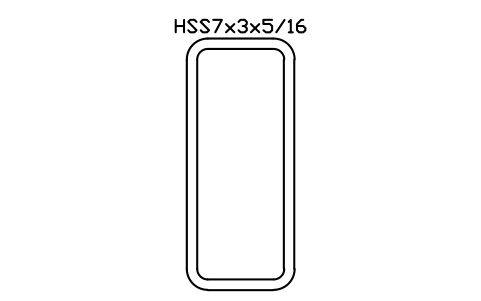
HSS7x3x5/16
AISC_HSS7X3X5_16Attributi
DESIGNATIONSTANDARDSTEEL_GRADEWEIGHT_PLFAREA_IN2LENGTHQTYFINISHPART_NOREMARKSDESC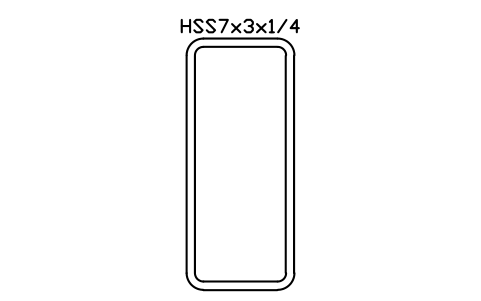
HSS7x3x1/4
AISC_HSS7X3X1_4Attributi
DESIGNATIONSTANDARDSTEEL_GRADEWEIGHT_PLFAREA_IN2LENGTHQTYFINISHPART_NOREMARKSDESC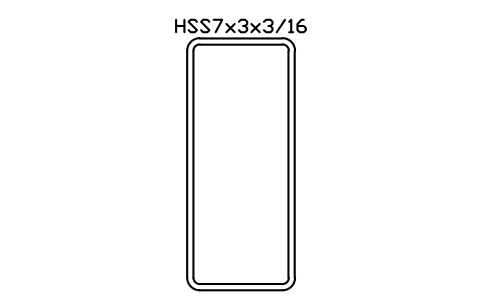
HSS7x3x3/16
AISC_HSS7X3X3_16Attributi
DESIGNATIONSTANDARDSTEEL_GRADEWEIGHT_PLFAREA_IN2LENGTHQTYFINISHPART_NOREMARKSDESC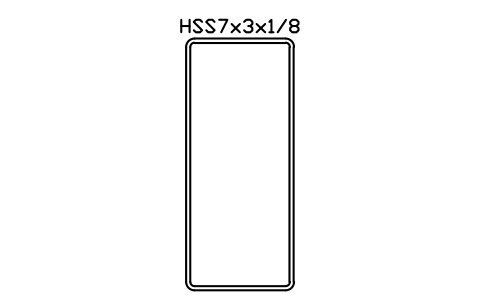
HSS7x3x1/8
AISC_HSS7X3X1_8Attributi
DESIGNATIONSTANDARDSTEEL_GRADEWEIGHT_PLFAREA_IN2LENGTHQTYFINISHPART_NOREMARKSDESC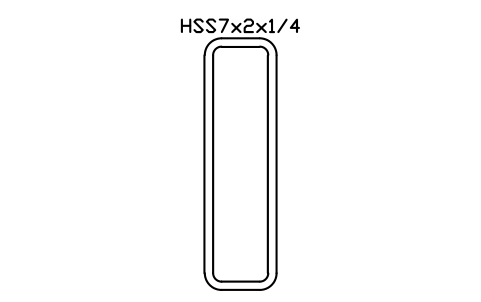
HSS7x2x1/4
AISC_HSS7X2X1_4Attributi
DESIGNATIONSTANDARDSTEEL_GRADEWEIGHT_PLFAREA_IN2LENGTHQTYFINISHPART_NOREMARKSDESC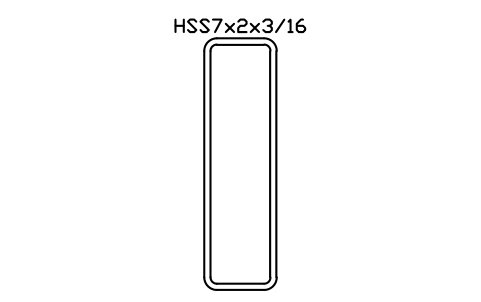
HSS7x2x3/16
AISC_HSS7X2X3_16Attributi
DESIGNATIONSTANDARDSTEEL_GRADEWEIGHT_PLFAREA_IN2LENGTHQTYFINISHPART_NOREMARKSDESC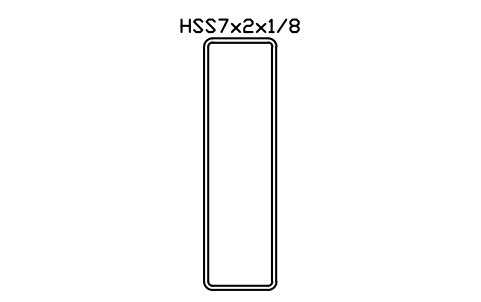
HSS7x2x1/8
AISC_HSS7X2X1_8Attributi
DESIGNATIONSTANDARDSTEEL_GRADEWEIGHT_PLFAREA_IN2LENGTHQTYFINISHPART_NOREMARKSDESC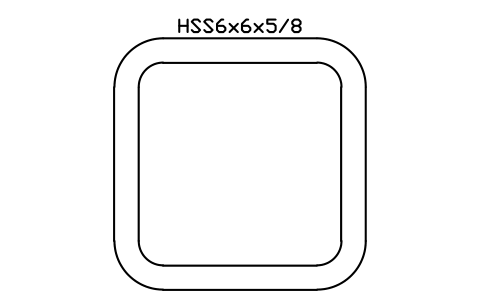
HSS6x6x5/8
AISC_HSS6X6X5_8Attributi
DESIGNATIONSTANDARDSTEEL_GRADEWEIGHT_PLFAREA_IN2LENGTHQTYFINISHPART_NOREMARKSDESC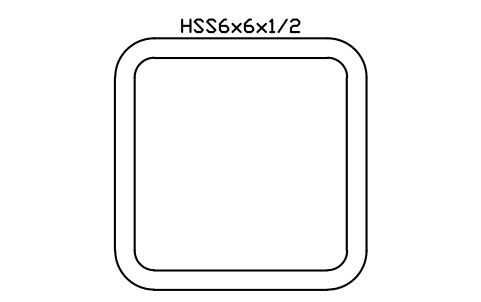
HSS6x6x1/2
AISC_HSS6X6X1_2Attributi
DESIGNATIONSTANDARDSTEEL_GRADEWEIGHT_PLFAREA_IN2LENGTHQTYFINISHPART_NOREMARKSDESC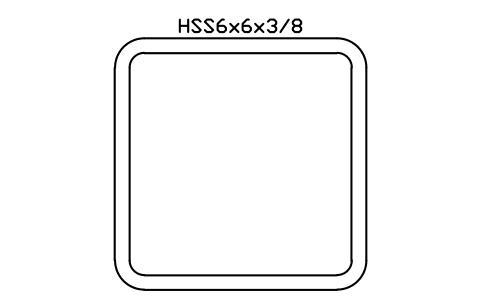
HSS6x6x3/8
AISC_HSS6X6X3_8Attributi
DESIGNATIONSTANDARDSTEEL_GRADEWEIGHT_PLFAREA_IN2LENGTHQTYFINISHPART_NOREMARKSDESC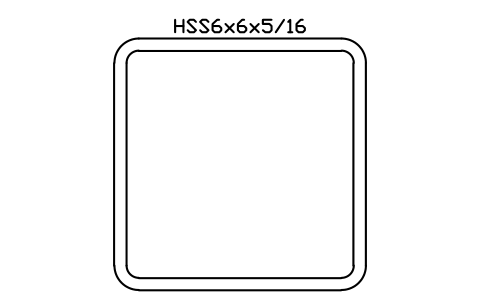
HSS6x6x5/16
AISC_HSS6X6X5_16Attributi
DESIGNATIONSTANDARDSTEEL_GRADEWEIGHT_PLFAREA_IN2LENGTHQTYFINISHPART_NOREMARKSDESC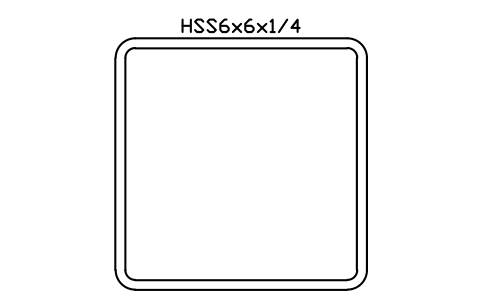
HSS6x6x1/4
AISC_HSS6X6X1_4Attributi
DESIGNATIONSTANDARDSTEEL_GRADEWEIGHT_PLFAREA_IN2LENGTHQTYFINISHPART_NOREMARKSDESC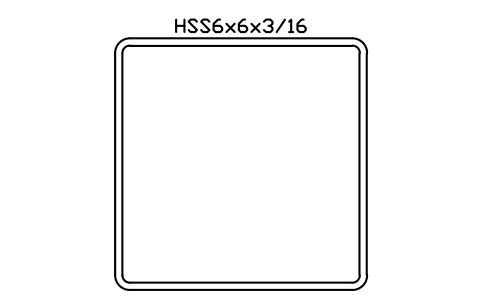
HSS6x6x3/16
AISC_HSS6X6X3_16Attributi
DESIGNATIONSTANDARDSTEEL_GRADEWEIGHT_PLFAREA_IN2LENGTHQTYFINISHPART_NOREMARKSDESC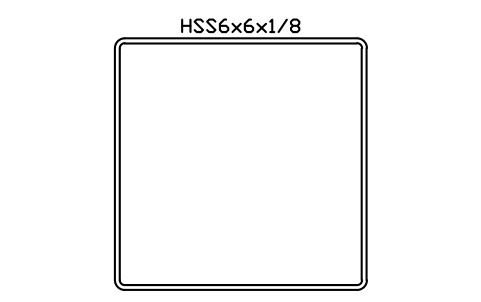
HSS6x6x1/8
AISC_HSS6X6X1_8Attributi
DESIGNATIONSTANDARDSTEEL_GRADEWEIGHT_PLFAREA_IN2LENGTHQTYFINISHPART_NOREMARKSDESC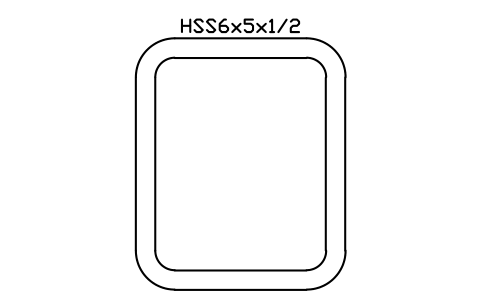
HSS6x5x1/2
AISC_HSS6X5X1_2Attributi
DESIGNATIONSTANDARDSTEEL_GRADEWEIGHT_PLFAREA_IN2LENGTHQTYFINISHPART_NOREMARKSDESC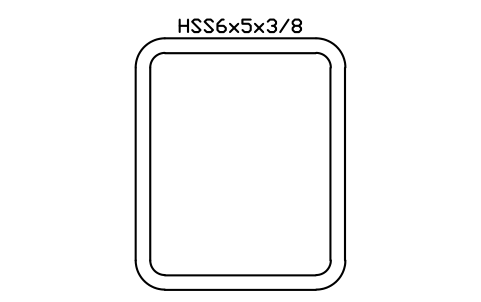
HSS6x5x3/8
AISC_HSS6X5X3_8Attributi
DESIGNATIONSTANDARDSTEEL_GRADEWEIGHT_PLFAREA_IN2LENGTHQTYFINISHPART_NOREMARKSDESC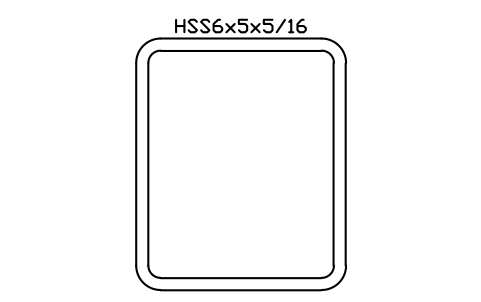
HSS6x5x5/16
AISC_HSS6X5X5_16Attributi
DESIGNATIONSTANDARDSTEEL_GRADEWEIGHT_PLFAREA_IN2LENGTHQTYFINISHPART_NOREMARKSDESC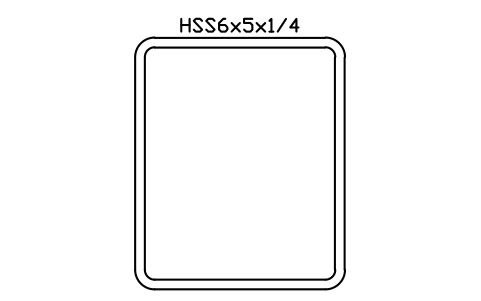
HSS6x5x1/4
AISC_HSS6X5X1_4Attributi
DESIGNATIONSTANDARDSTEEL_GRADEWEIGHT_PLFAREA_IN2LENGTHQTYFINISHPART_NOREMARKSDESC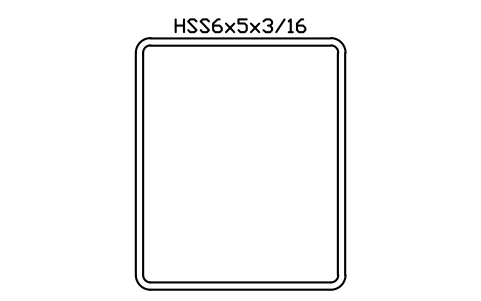
HSS6x5x3/16
AISC_HSS6X5X3_16Attributi
DESIGNATIONSTANDARDSTEEL_GRADEWEIGHT_PLFAREA_IN2LENGTHQTYFINISHPART_NOREMARKSDESC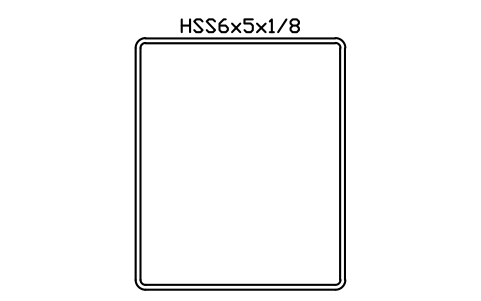
HSS6x5x1/8
AISC_HSS6X5X1_8Attributi
DESIGNATIONSTANDARDSTEEL_GRADEWEIGHT_PLFAREA_IN2LENGTHQTYFINISHPART_NOREMARKSDESC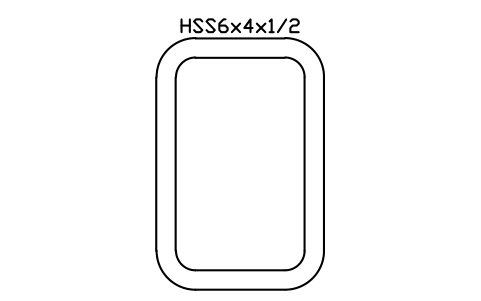
HSS6x4x1/2
AISC_HSS6X4X1_2Attributi
DESIGNATIONSTANDARDSTEEL_GRADEWEIGHT_PLFAREA_IN2LENGTHQTYFINISHPART_NOREMARKSDESC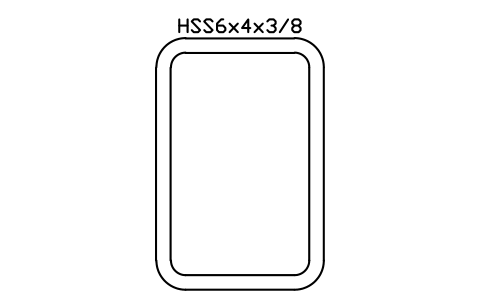
HSS6x4x3/8
AISC_HSS6X4X3_8Attributi
DESIGNATIONSTANDARDSTEEL_GRADEWEIGHT_PLFAREA_IN2LENGTHQTYFINISHPART_NOREMARKSDESC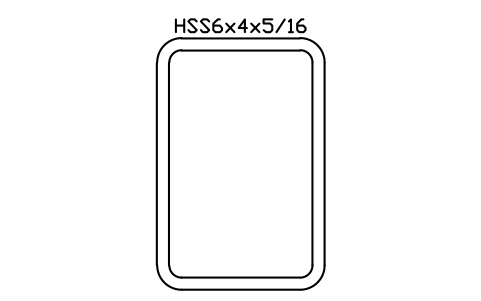
HSS6x4x5/16
AISC_HSS6X4X5_16Attributi
DESIGNATIONSTANDARDSTEEL_GRADEWEIGHT_PLFAREA_IN2LENGTHQTYFINISHPART_NOREMARKSDESC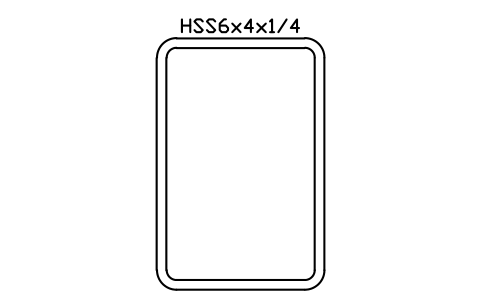
HSS6x4x1/4
AISC_HSS6X4X1_4Attributi
DESIGNATIONSTANDARDSTEEL_GRADEWEIGHT_PLFAREA_IN2LENGTHQTYFINISHPART_NOREMARKSDESC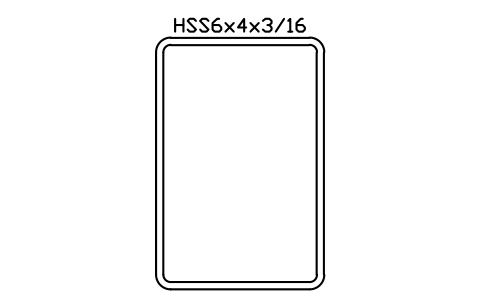
HSS6x4x3/16
AISC_HSS6X4X3_16Attributi
DESIGNATIONSTANDARDSTEEL_GRADEWEIGHT_PLFAREA_IN2LENGTHQTYFINISHPART_NOREMARKSDESC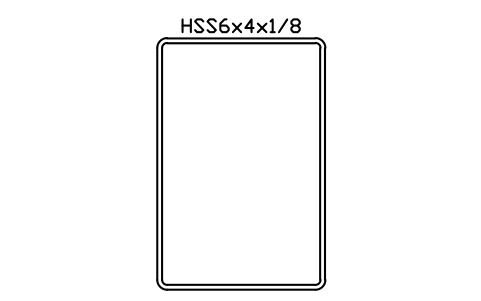
HSS6x4x1/8
AISC_HSS6X4X1_8Attributi
DESIGNATIONSTANDARDSTEEL_GRADEWEIGHT_PLFAREA_IN2LENGTHQTYFINISHPART_NOREMARKSDESC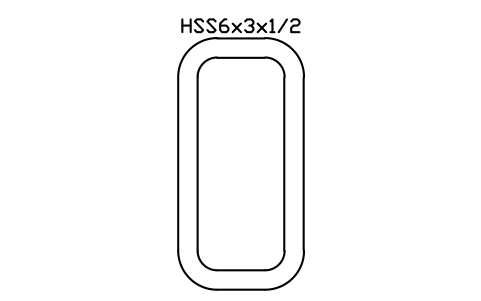
HSS6x3x1/2
AISC_HSS6X3X1_2Attributi
DESIGNATIONSTANDARDSTEEL_GRADEWEIGHT_PLFAREA_IN2LENGTHQTYFINISHPART_NOREMARKSDESC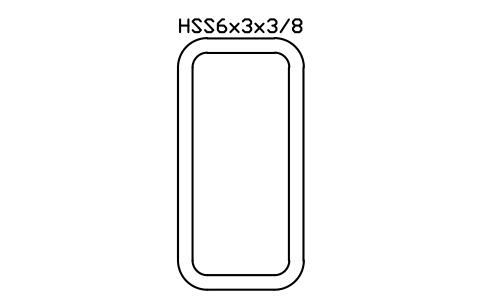
HSS6x3x3/8
AISC_HSS6X3X3_8Attributi
DESIGNATIONSTANDARDSTEEL_GRADEWEIGHT_PLFAREA_IN2LENGTHQTYFINISHPART_NOREMARKSDESC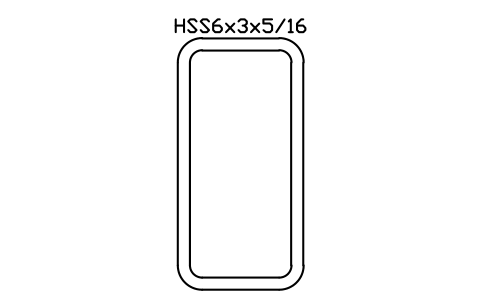
HSS6x3x5/16
AISC_HSS6X3X5_16Attributi
DESIGNATIONSTANDARDSTEEL_GRADEWEIGHT_PLFAREA_IN2LENGTHQTYFINISHPART_NOREMARKSDESC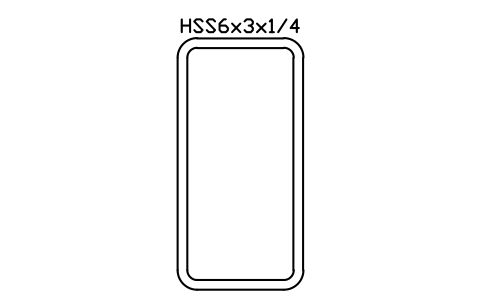
HSS6x3x1/4
AISC_HSS6X3X1_4Attributi
DESIGNATIONSTANDARDSTEEL_GRADEWEIGHT_PLFAREA_IN2LENGTHQTYFINISHPART_NOREMARKSDESC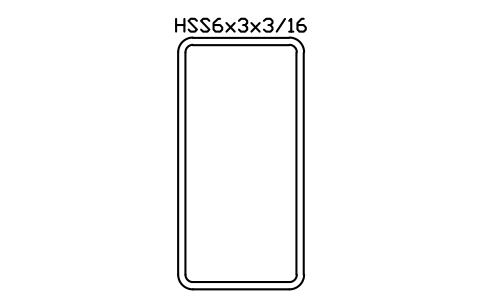
HSS6x3x3/16
AISC_HSS6X3X3_16Attributi
DESIGNATIONSTANDARDSTEEL_GRADEWEIGHT_PLFAREA_IN2LENGTHQTYFINISHPART_NOREMARKSDESC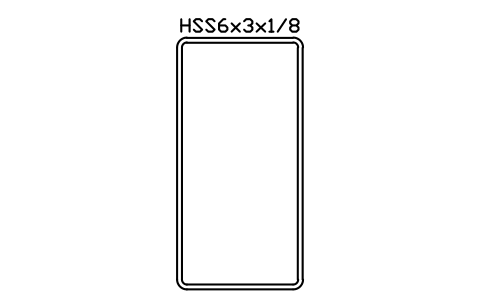
HSS6x3x1/8
AISC_HSS6X3X1_8Attributi
DESIGNATIONSTANDARDSTEEL_GRADEWEIGHT_PLFAREA_IN2LENGTHQTYFINISHPART_NOREMARKSDESC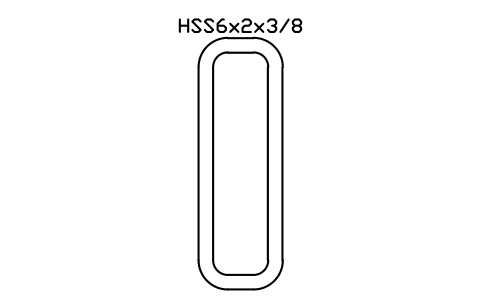
HSS6x2x3/8
AISC_HSS6X2X3_8Attributi
DESIGNATIONSTANDARDSTEEL_GRADEWEIGHT_PLFAREA_IN2LENGTHQTYFINISHPART_NOREMARKSDESC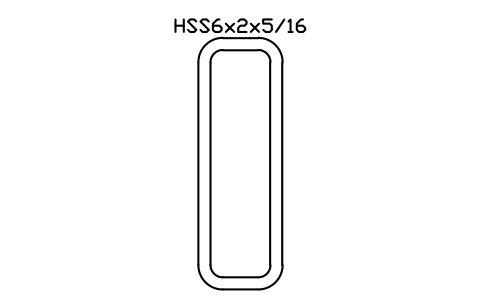
HSS6x2x5/16
AISC_HSS6X2X5_16Attributi
DESIGNATIONSTANDARDSTEEL_GRADEWEIGHT_PLFAREA_IN2LENGTHQTYFINISHPART_NOREMARKSDESC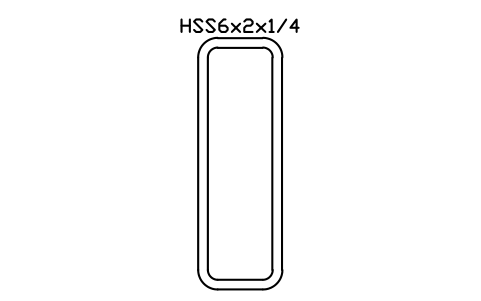
HSS6x2x1/4
AISC_HSS6X2X1_4Attributi
DESIGNATIONSTANDARDSTEEL_GRADEWEIGHT_PLFAREA_IN2LENGTHQTYFINISHPART_NOREMARKSDESC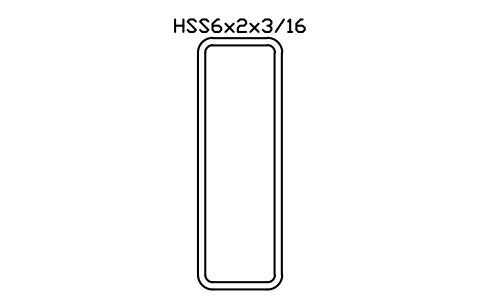
HSS6x2x3/16
AISC_HSS6X2X3_16Attributi
DESIGNATIONSTANDARDSTEEL_GRADEWEIGHT_PLFAREA_IN2LENGTHQTYFINISHPART_NOREMARKSDESC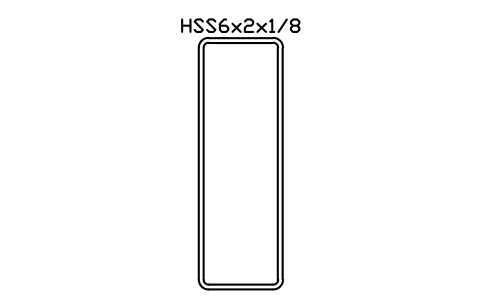
HSS6x2x1/8
AISC_HSS6X2X1_8Attributi
DESIGNATIONSTANDARDSTEEL_GRADEWEIGHT_PLFAREA_IN2LENGTHQTYFINISHPART_NOREMARKSDESC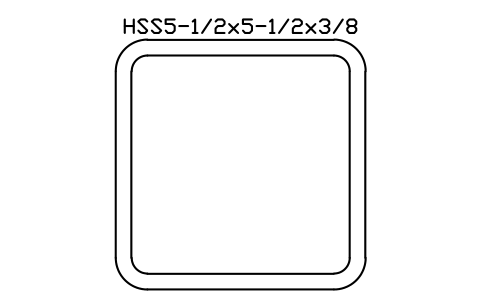
HSS5-1/2x5-1/2x3/8
AISC_HSS5_1_2X5_1_2X3_8Attributi
DESIGNATIONSTANDARDSTEEL_GRADEWEIGHT_PLFAREA_IN2LENGTHQTYFINISHPART_NOREMARKSDESC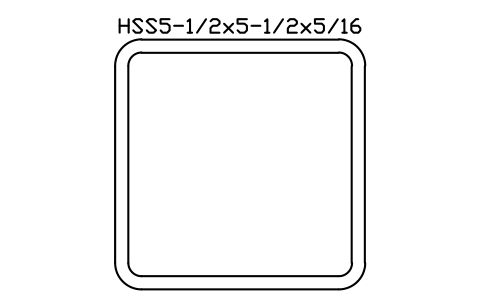
HSS5-1/2x5-1/2x5/16
AISC_HSS5_1_2X5_1_2X5_16Attributi
DESIGNATIONSTANDARDSTEEL_GRADEWEIGHT_PLFAREA_IN2LENGTHQTYFINISHPART_NOREMARKSDESC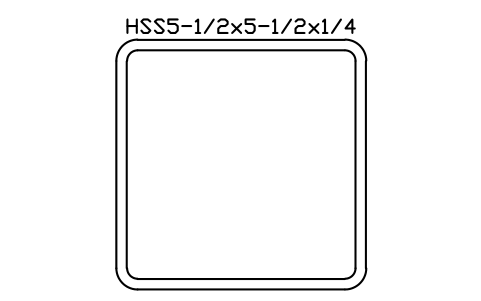
HSS5-1/2x5-1/2x1/4
AISC_HSS5_1_2X5_1_2X1_4Attributi
DESIGNATIONSTANDARDSTEEL_GRADEWEIGHT_PLFAREA_IN2LENGTHQTYFINISHPART_NOREMARKSDESC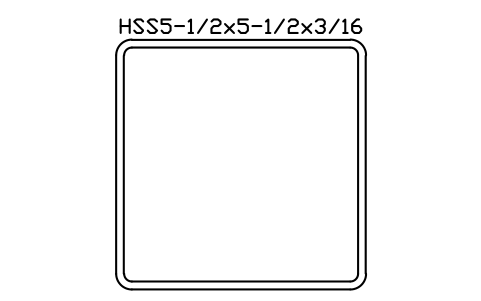
HSS5-1/2x5-1/2x3/16
AISC_HSS5_1_2X5_1_2X3_16Attributi
DESIGNATIONSTANDARDSTEEL_GRADEWEIGHT_PLFAREA_IN2LENGTHQTYFINISHPART_NOREMARKSDESC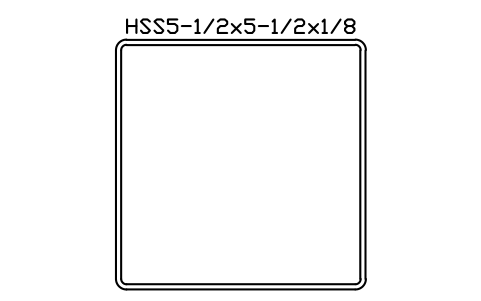
HSS5-1/2x5-1/2x1/8
AISC_HSS5_1_2X5_1_2X1_8Attributi
DESIGNATIONSTANDARDSTEEL_GRADEWEIGHT_PLFAREA_IN2LENGTHQTYFINISHPART_NOREMARKSDESC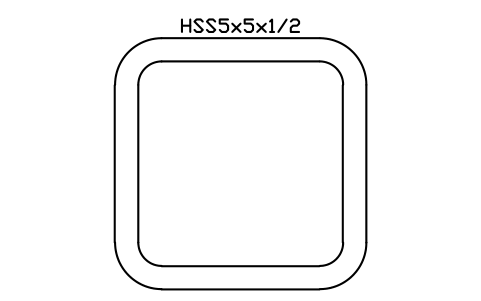
HSS5x5x1/2
AISC_HSS5X5X1_2Attributi
DESIGNATIONSTANDARDSTEEL_GRADEWEIGHT_PLFAREA_IN2LENGTHQTYFINISHPART_NOREMARKSDESC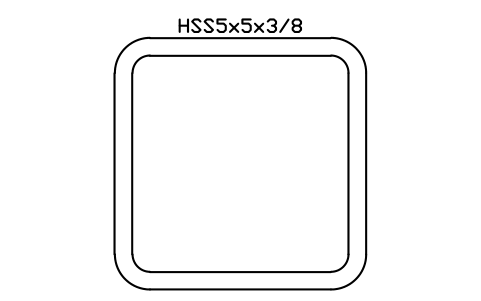
HSS5x5x3/8
AISC_HSS5X5X3_8Attributi
DESIGNATIONSTANDARDSTEEL_GRADEWEIGHT_PLFAREA_IN2LENGTHQTYFINISHPART_NOREMARKSDESC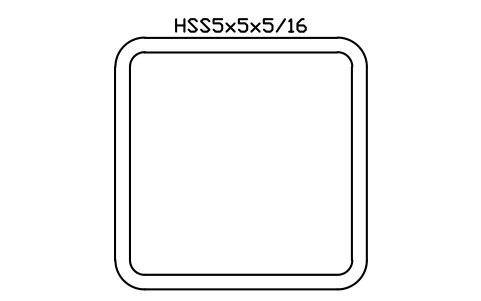
HSS5x5x5/16
AISC_HSS5X5X5_16Attributi
DESIGNATIONSTANDARDSTEEL_GRADEWEIGHT_PLFAREA_IN2LENGTHQTYFINISHPART_NOREMARKSDESC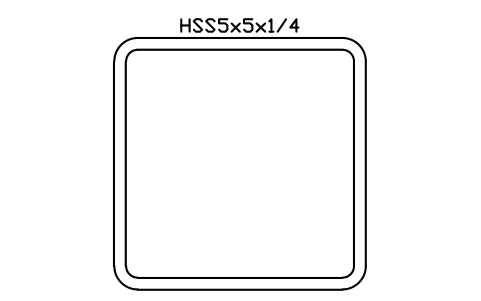
HSS5x5x1/4
AISC_HSS5X5X1_4Attributi
DESIGNATIONSTANDARDSTEEL_GRADEWEIGHT_PLFAREA_IN2LENGTHQTYFINISHPART_NOREMARKSDESC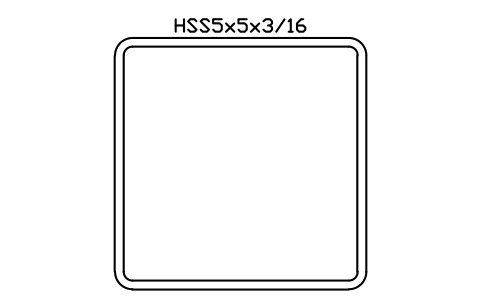
HSS5x5x3/16
AISC_HSS5X5X3_16Attributi
DESIGNATIONSTANDARDSTEEL_GRADEWEIGHT_PLFAREA_IN2LENGTHQTYFINISHPART_NOREMARKSDESC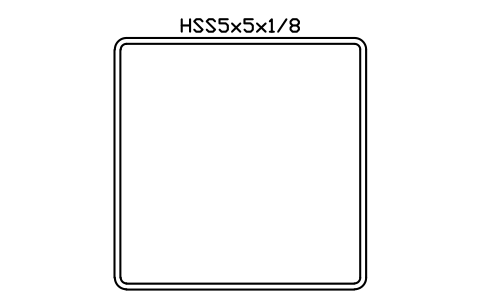
HSS5x5x1/8
AISC_HSS5X5X1_8Attributi
DESIGNATIONSTANDARDSTEEL_GRADEWEIGHT_PLFAREA_IN2LENGTHQTYFINISHPART_NOREMARKSDESC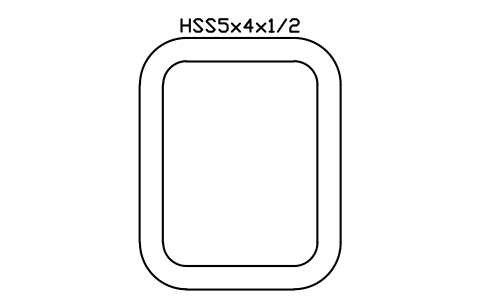
HSS5x4x1/2
AISC_HSS5X4X1_2Attributi
DESIGNATIONSTANDARDSTEEL_GRADEWEIGHT_PLFAREA_IN2LENGTHQTYFINISHPART_NOREMARKSDESC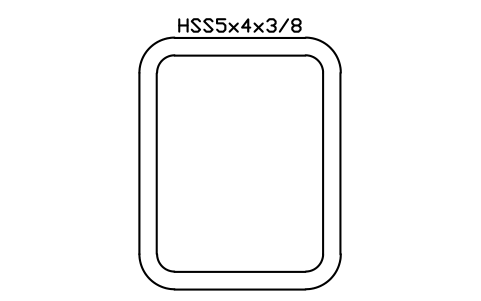
HSS5x4x3/8
AISC_HSS5X4X3_8Attributi
DESIGNATIONSTANDARDSTEEL_GRADEWEIGHT_PLFAREA_IN2LENGTHQTYFINISHPART_NOREMARKSDESC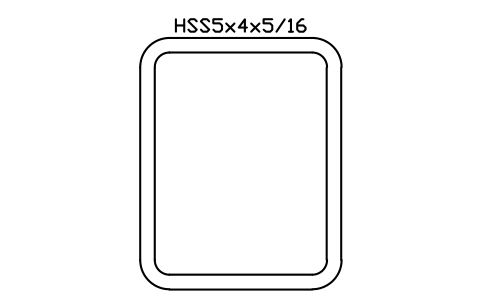
HSS5x4x5/16
AISC_HSS5X4X5_16Attributi
DESIGNATIONSTANDARDSTEEL_GRADEWEIGHT_PLFAREA_IN2LENGTHQTYFINISHPART_NOREMARKSDESC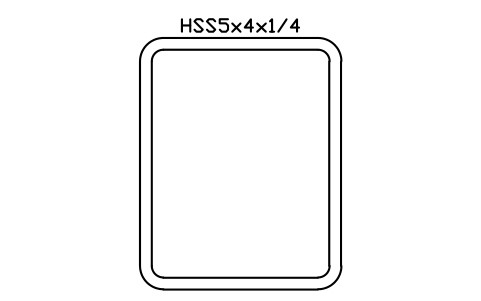
HSS5x4x1/4
AISC_HSS5X4X1_4Attributi
DESIGNATIONSTANDARDSTEEL_GRADEWEIGHT_PLFAREA_IN2LENGTHQTYFINISHPART_NOREMARKSDESC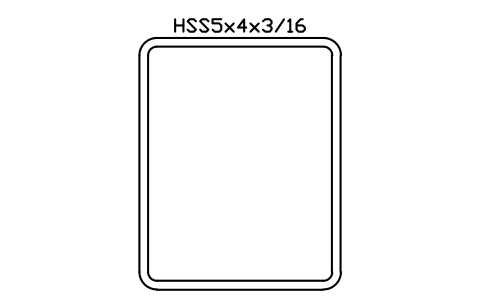
HSS5x4x3/16
AISC_HSS5X4X3_16Attributi
DESIGNATIONSTANDARDSTEEL_GRADEWEIGHT_PLFAREA_IN2LENGTHQTYFINISHPART_NOREMARKSDESC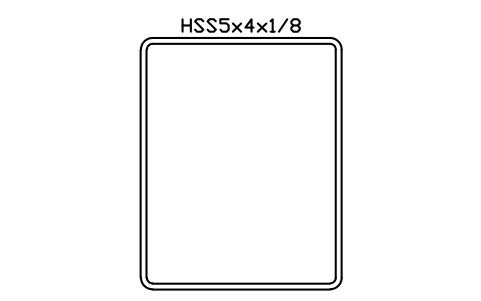
HSS5x4x1/8
AISC_HSS5X4X1_8Attributi
DESIGNATIONSTANDARDSTEEL_GRADEWEIGHT_PLFAREA_IN2LENGTHQTYFINISHPART_NOREMARKSDESC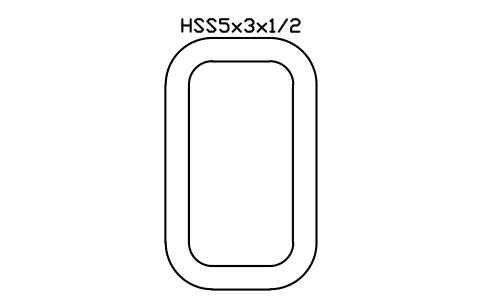
HSS5x3x1/2
AISC_HSS5X3X1_2Attributi
DESIGNATIONSTANDARDSTEEL_GRADEWEIGHT_PLFAREA_IN2LENGTHQTYFINISHPART_NOREMARKSDESC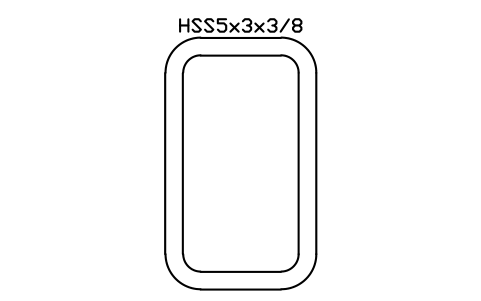
HSS5x3x3/8
AISC_HSS5X3X3_8Attributi
DESIGNATIONSTANDARDSTEEL_GRADEWEIGHT_PLFAREA_IN2LENGTHQTYFINISHPART_NOREMARKSDESC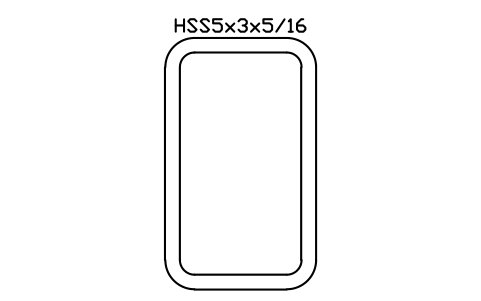
HSS5x3x5/16
AISC_HSS5X3X5_16Attributi
DESIGNATIONSTANDARDSTEEL_GRADEWEIGHT_PLFAREA_IN2LENGTHQTYFINISHPART_NOREMARKSDESC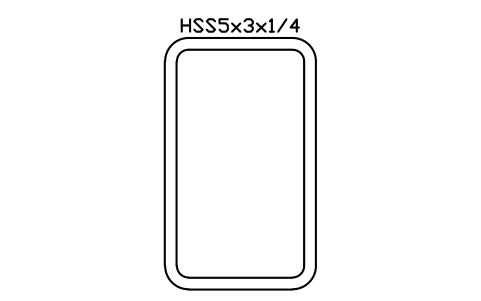
HSS5x3x1/4
AISC_HSS5X3X1_4Attributi
DESIGNATIONSTANDARDSTEEL_GRADEWEIGHT_PLFAREA_IN2LENGTHQTYFINISHPART_NOREMARKSDESC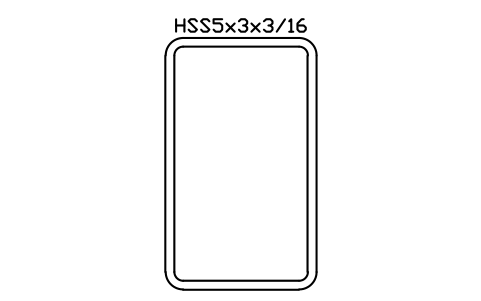
HSS5x3x3/16
AISC_HSS5X3X3_16Attributi
DESIGNATIONSTANDARDSTEEL_GRADEWEIGHT_PLFAREA_IN2LENGTHQTYFINISHPART_NOREMARKSDESC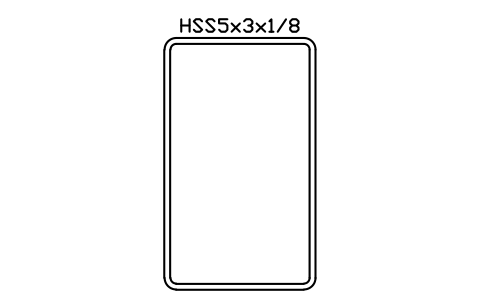
HSS5x3x1/8
AISC_HSS5X3X1_8Attributi
DESIGNATIONSTANDARDSTEEL_GRADEWEIGHT_PLFAREA_IN2LENGTHQTYFINISHPART_NOREMARKSDESC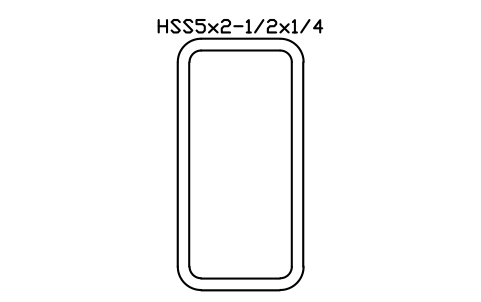
HSS5x2-1/2x1/4
AISC_HSS5X2_1_2X1_4Attributi
DESIGNATIONSTANDARDSTEEL_GRADEWEIGHT_PLFAREA_IN2LENGTHQTYFINISHPART_NOREMARKSDESC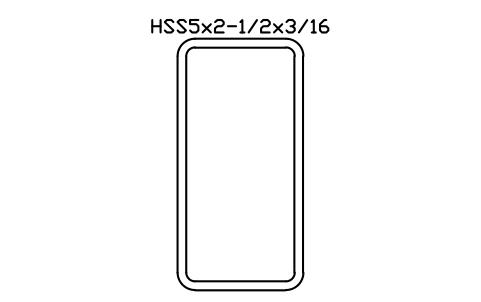
HSS5x2-1/2x3/16
AISC_HSS5X2_1_2X3_16Attributi
DESIGNATIONSTANDARDSTEEL_GRADEWEIGHT_PLFAREA_IN2LENGTHQTYFINISHPART_NOREMARKSDESC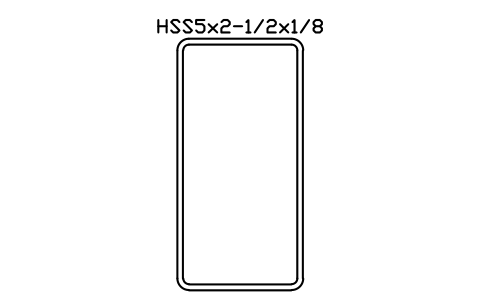
HSS5x2-1/2x1/8
AISC_HSS5X2_1_2X1_8Attributi
DESIGNATIONSTANDARDSTEEL_GRADEWEIGHT_PLFAREA_IN2LENGTHQTYFINISHPART_NOREMARKSDESC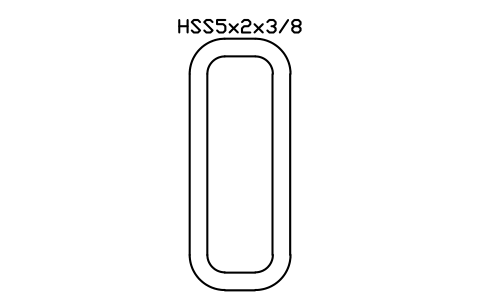
HSS5x2x3/8
AISC_HSS5X2X3_8Attributi
DESIGNATIONSTANDARDSTEEL_GRADEWEIGHT_PLFAREA_IN2LENGTHQTYFINISHPART_NOREMARKSDESC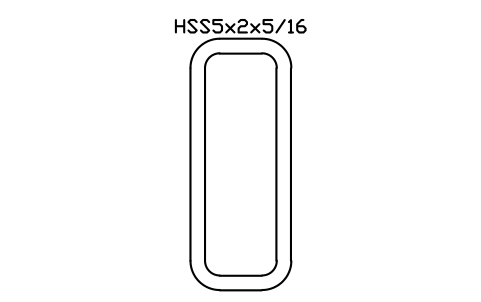
HSS5x2x5/16
AISC_HSS5X2X5_16Attributi
DESIGNATIONSTANDARDSTEEL_GRADEWEIGHT_PLFAREA_IN2LENGTHQTYFINISHPART_NOREMARKSDESC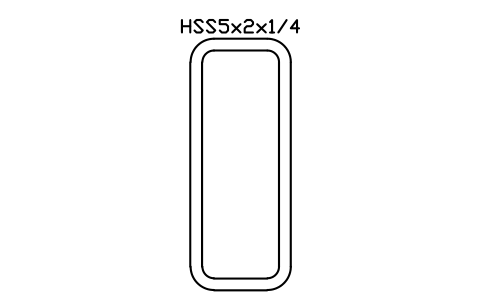
HSS5x2x1/4
AISC_HSS5X2X1_4Attributi
DESIGNATIONSTANDARDSTEEL_GRADEWEIGHT_PLFAREA_IN2LENGTHQTYFINISHPART_NOREMARKSDESC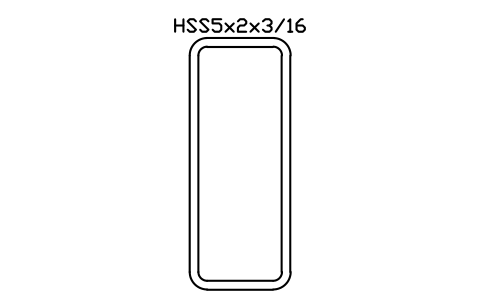
HSS5x2x3/16
AISC_HSS5X2X3_16Attributi
DESIGNATIONSTANDARDSTEEL_GRADEWEIGHT_PLFAREA_IN2LENGTHQTYFINISHPART_NOREMARKSDESC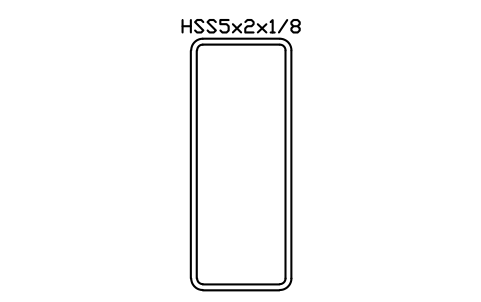
HSS5x2x1/8
AISC_HSS5X2X1_8Attributi
DESIGNATIONSTANDARDSTEEL_GRADEWEIGHT_PLFAREA_IN2LENGTHQTYFINISHPART_NOREMARKSDESC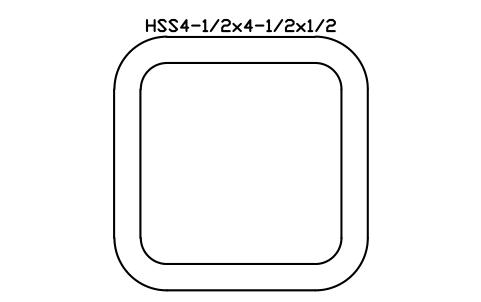
HSS4-1/2x4-1/2x1/2
AISC_HSS4_1_2X4_1_2X1_2Attributi
DESIGNATIONSTANDARDSTEEL_GRADEWEIGHT_PLFAREA_IN2LENGTHQTYFINISHPART_NOREMARKSDESC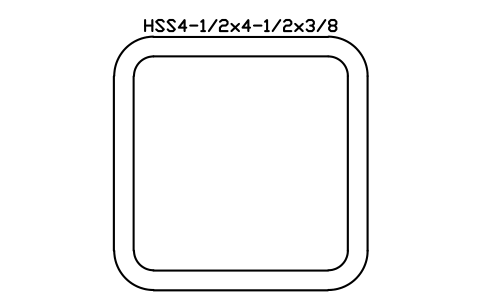
HSS4-1/2x4-1/2x3/8
AISC_HSS4_1_2X4_1_2X3_8Attributi
DESIGNATIONSTANDARDSTEEL_GRADEWEIGHT_PLFAREA_IN2LENGTHQTYFINISHPART_NOREMARKSDESC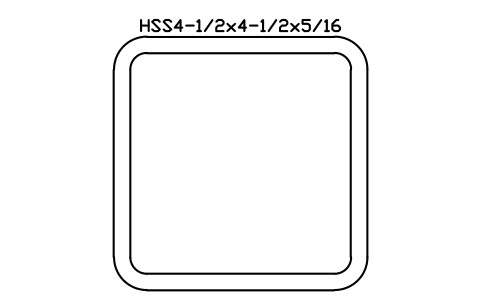
HSS4-1/2x4-1/2x5/16
AISC_HSS4_1_2X4_1_2X5_16Attributi
DESIGNATIONSTANDARDSTEEL_GRADEWEIGHT_PLFAREA_IN2LENGTHQTYFINISHPART_NOREMARKSDESC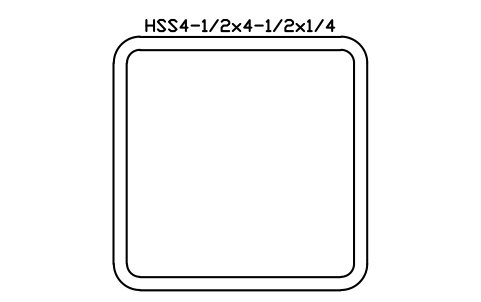
HSS4-1/2x4-1/2x1/4
AISC_HSS4_1_2X4_1_2X1_4Attributi
DESIGNATIONSTANDARDSTEEL_GRADEWEIGHT_PLFAREA_IN2LENGTHQTYFINISHPART_NOREMARKSDESC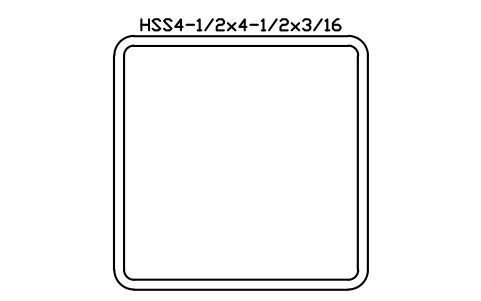
HSS4-1/2x4-1/2x3/16
AISC_HSS4_1_2X4_1_2X3_16Attributi
DESIGNATIONSTANDARDSTEEL_GRADEWEIGHT_PLFAREA_IN2LENGTHQTYFINISHPART_NOREMARKSDESC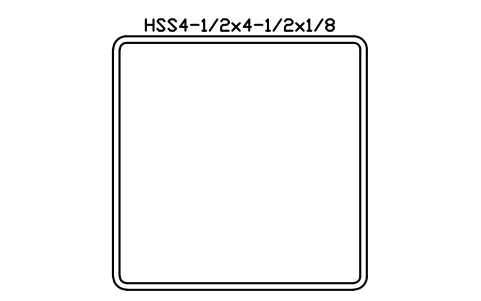
HSS4-1/2x4-1/2x1/8
AISC_HSS4_1_2X4_1_2X1_8Attributi
DESIGNATIONSTANDARDSTEEL_GRADEWEIGHT_PLFAREA_IN2LENGTHQTYFINISHPART_NOREMARKSDESC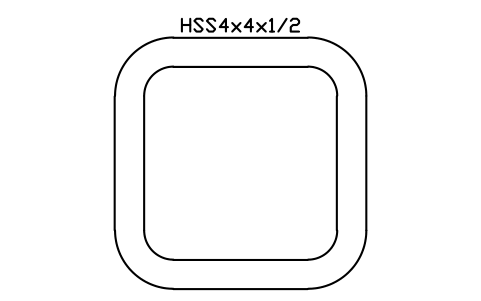
HSS4x4x1/2
AISC_HSS4X4X1_2Attributi
DESIGNATIONSTANDARDSTEEL_GRADEWEIGHT_PLFAREA_IN2LENGTHQTYFINISHPART_NOREMARKSDESC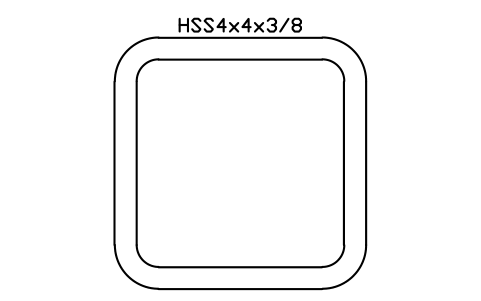
HSS4x4x3/8
AISC_HSS4X4X3_8Attributi
DESIGNATIONSTANDARDSTEEL_GRADEWEIGHT_PLFAREA_IN2LENGTHQTYFINISHPART_NOREMARKSDESC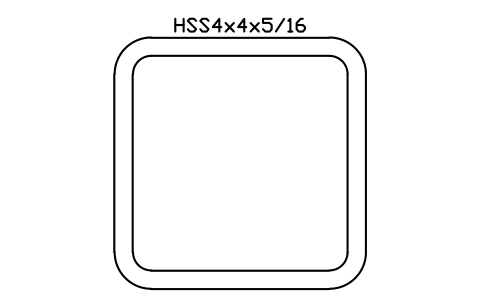
HSS4x4x5/16
AISC_HSS4X4X5_16Attributi
DESIGNATIONSTANDARDSTEEL_GRADEWEIGHT_PLFAREA_IN2LENGTHQTYFINISHPART_NOREMARKSDESC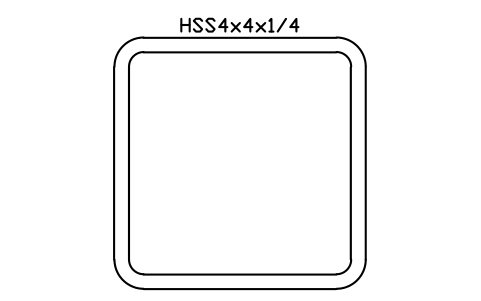
HSS4x4x1/4
AISC_HSS4X4X1_4Attributi
DESIGNATIONSTANDARDSTEEL_GRADEWEIGHT_PLFAREA_IN2LENGTHQTYFINISHPART_NOREMARKSDESC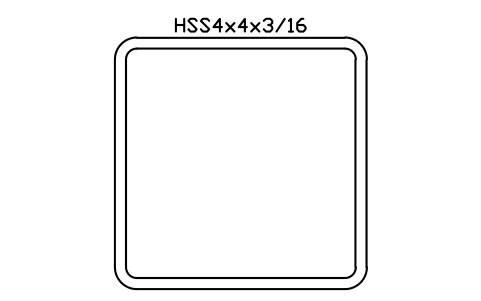
HSS4x4x3/16
AISC_HSS4X4X3_16Attributi
DESIGNATIONSTANDARDSTEEL_GRADEWEIGHT_PLFAREA_IN2LENGTHQTYFINISHPART_NOREMARKSDESC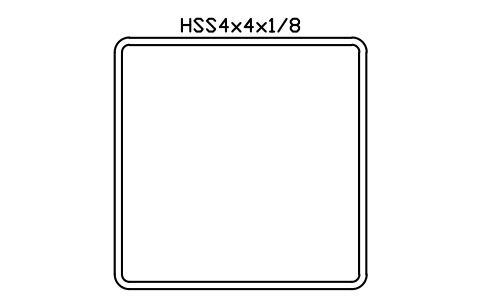
HSS4x4x1/8
AISC_HSS4X4X1_8Attributi
DESIGNATIONSTANDARDSTEEL_GRADEWEIGHT_PLFAREA_IN2LENGTHQTYFINISHPART_NOREMARKSDESC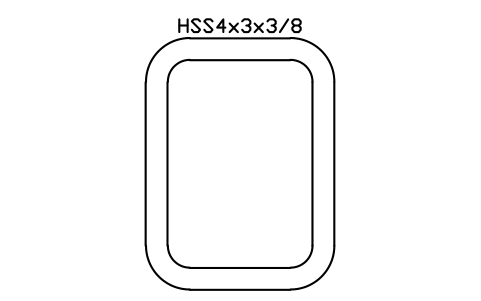
HSS4x3x3/8
AISC_HSS4X3X3_8Attributi
DESIGNATIONSTANDARDSTEEL_GRADEWEIGHT_PLFAREA_IN2LENGTHQTYFINISHPART_NOREMARKSDESC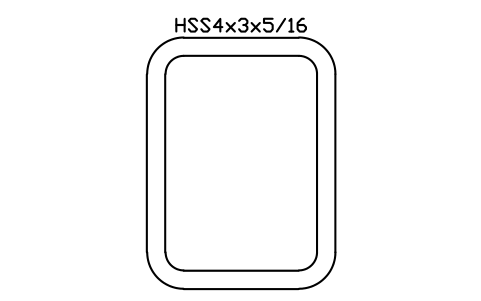
HSS4x3x5/16
AISC_HSS4X3X5_16Attributi
DESIGNATIONSTANDARDSTEEL_GRADEWEIGHT_PLFAREA_IN2LENGTHQTYFINISHPART_NOREMARKSDESC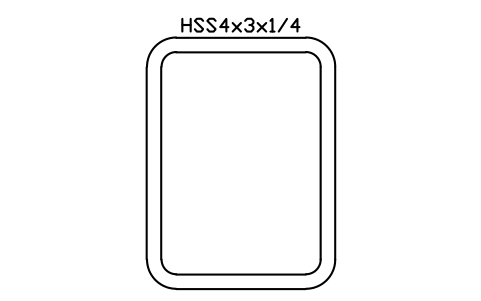
HSS4x3x1/4
AISC_HSS4X3X1_4Attributi
DESIGNATIONSTANDARDSTEEL_GRADEWEIGHT_PLFAREA_IN2LENGTHQTYFINISHPART_NOREMARKSDESC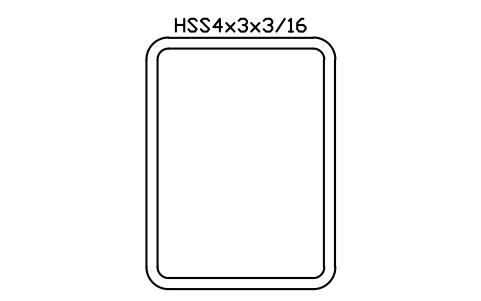
HSS4x3x3/16
AISC_HSS4X3X3_16Attributi
DESIGNATIONSTANDARDSTEEL_GRADEWEIGHT_PLFAREA_IN2LENGTHQTYFINISHPART_NOREMARKSDESC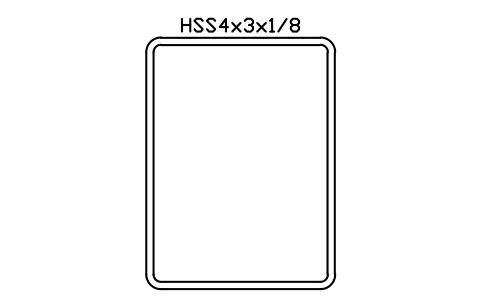
HSS4x3x1/8
AISC_HSS4X3X1_8Attributi
DESIGNATIONSTANDARDSTEEL_GRADEWEIGHT_PLFAREA_IN2LENGTHQTYFINISHPART_NOREMARKSDESC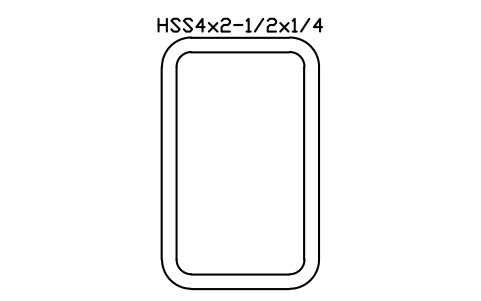
HSS4x2-1/2x1/4
AISC_HSS4X2_1_2X1_4Attributi
DESIGNATIONSTANDARDSTEEL_GRADEWEIGHT_PLFAREA_IN2LENGTHQTYFINISHPART_NOREMARKSDESC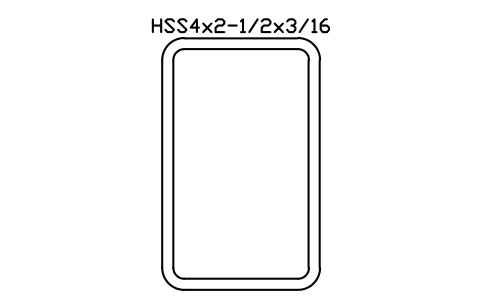
HSS4x2-1/2x3/16
AISC_HSS4X2_1_2X3_16Attributi
DESIGNATIONSTANDARDSTEEL_GRADEWEIGHT_PLFAREA_IN2LENGTHQTYFINISHPART_NOREMARKSDESC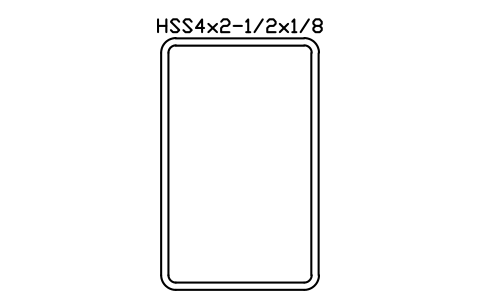
HSS4x2-1/2x1/8
AISC_HSS4X2_1_2X1_8Attributi
DESIGNATIONSTANDARDSTEEL_GRADEWEIGHT_PLFAREA_IN2LENGTHQTYFINISHPART_NOREMARKSDESC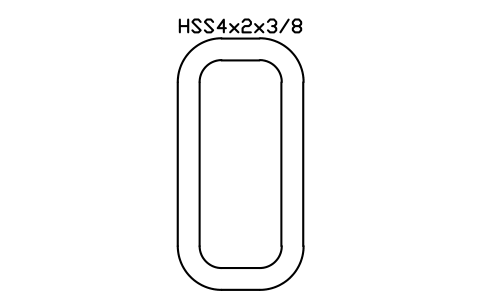
HSS4x2x3/8
AISC_HSS4X2X3_8Attributi
DESIGNATIONSTANDARDSTEEL_GRADEWEIGHT_PLFAREA_IN2LENGTHQTYFINISHPART_NOREMARKSDESC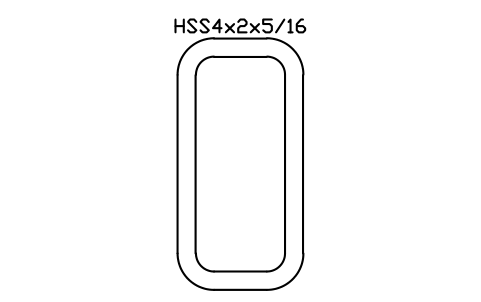
HSS4x2x5/16
AISC_HSS4X2X5_16Attributi
DESIGNATIONSTANDARDSTEEL_GRADEWEIGHT_PLFAREA_IN2LENGTHQTYFINISHPART_NOREMARKSDESC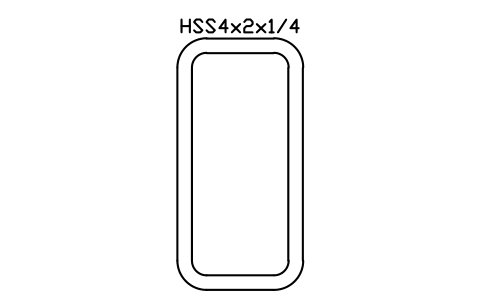
HSS4x2x1/4
AISC_HSS4X2X1_4Attributi
DESIGNATIONSTANDARDSTEEL_GRADEWEIGHT_PLFAREA_IN2LENGTHQTYFINISHPART_NOREMARKSDESC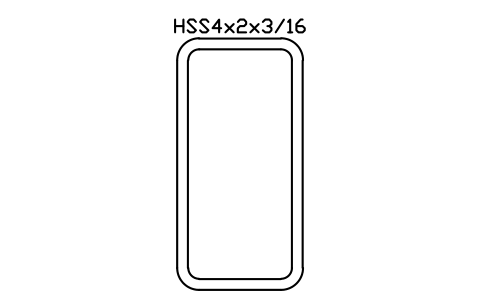
HSS4x2x3/16
AISC_HSS4X2X3_16Attributi
DESIGNATIONSTANDARDSTEEL_GRADEWEIGHT_PLFAREA_IN2LENGTHQTYFINISHPART_NOREMARKSDESC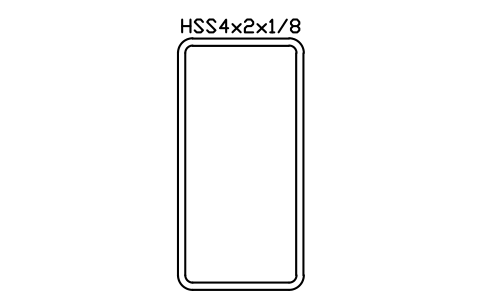
HSS4x2x1/8
AISC_HSS4X2X1_8Attributi
DESIGNATIONSTANDARDSTEEL_GRADEWEIGHT_PLFAREA_IN2LENGTHQTYFINISHPART_NOREMARKSDESC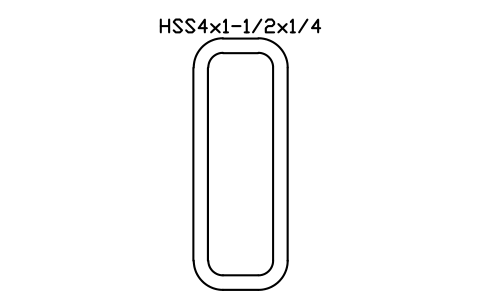
HSS4x1-1/2x1/4
AISC_HSS4X1_1_2X1_4Attributi
DESIGNATIONSTANDARDSTEEL_GRADEWEIGHT_PLFAREA_IN2LENGTHQTYFINISHPART_NOREMARKSDESC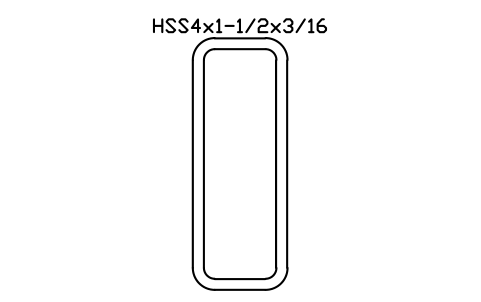
HSS4x1-1/2x3/16
AISC_HSS4X1_1_2X3_16Attributi
DESIGNATIONSTANDARDSTEEL_GRADEWEIGHT_PLFAREA_IN2LENGTHQTYFINISHPART_NOREMARKSDESC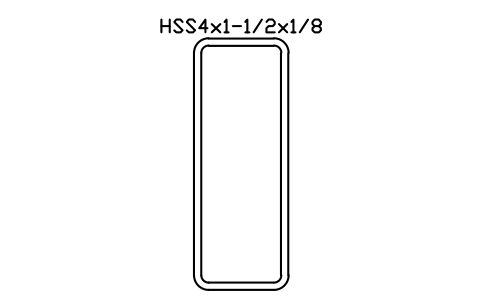
HSS4x1-1/2x1/8
AISC_HSS4X1_1_2X1_8Attributi
DESIGNATIONSTANDARDSTEEL_GRADEWEIGHT_PLFAREA_IN2LENGTHQTYFINISHPART_NOREMARKSDESC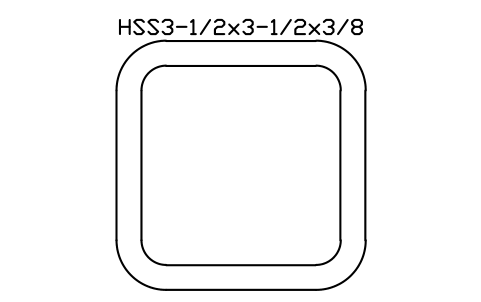
HSS3-1/2x3-1/2x3/8
AISC_HSS3_1_2X3_1_2X3_8Attributi
DESIGNATIONSTANDARDSTEEL_GRADEWEIGHT_PLFAREA_IN2LENGTHQTYFINISHPART_NOREMARKSDESC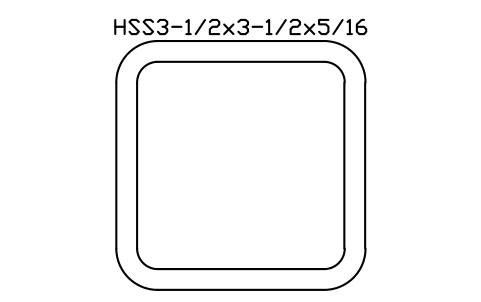
HSS3-1/2x3-1/2x5/16
AISC_HSS3_1_2X3_1_2X5_16Attributi
DESIGNATIONSTANDARDSTEEL_GRADEWEIGHT_PLFAREA_IN2LENGTHQTYFINISHPART_NOREMARKSDESC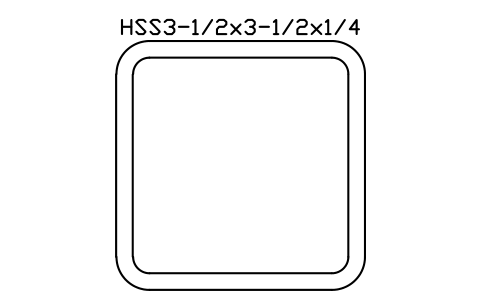
HSS3-1/2x3-1/2x1/4
AISC_HSS3_1_2X3_1_2X1_4Attributi
DESIGNATIONSTANDARDSTEEL_GRADEWEIGHT_PLFAREA_IN2LENGTHQTYFINISHPART_NOREMARKSDESC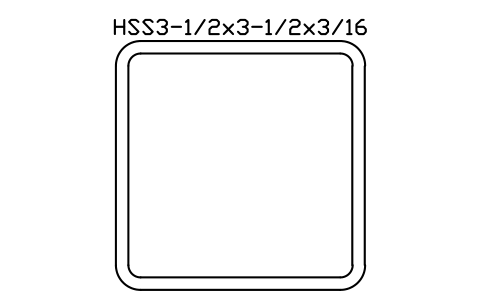
HSS3-1/2x3-1/2x3/16
AISC_HSS3_1_2X3_1_2X3_16Attributi
DESIGNATIONSTANDARDSTEEL_GRADEWEIGHT_PLFAREA_IN2LENGTHQTYFINISHPART_NOREMARKSDESC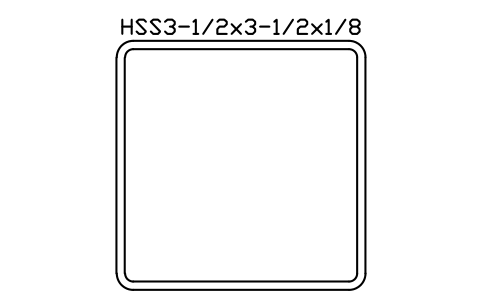
HSS3-1/2x3-1/2x1/8
AISC_HSS3_1_2X3_1_2X1_8Attributi
DESIGNATIONSTANDARDSTEEL_GRADEWEIGHT_PLFAREA_IN2LENGTHQTYFINISHPART_NOREMARKSDESC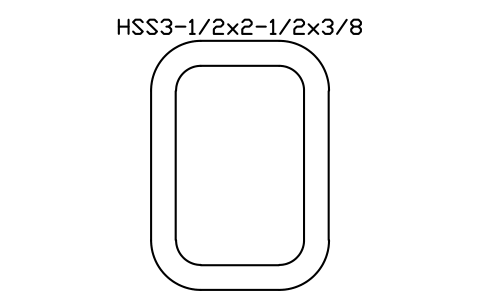
HSS3-1/2x2-1/2x3/8
AISC_HSS3_1_2X2_1_2X3_8Attributi
DESIGNATIONSTANDARDSTEEL_GRADEWEIGHT_PLFAREA_IN2LENGTHQTYFINISHPART_NOREMARKSDESC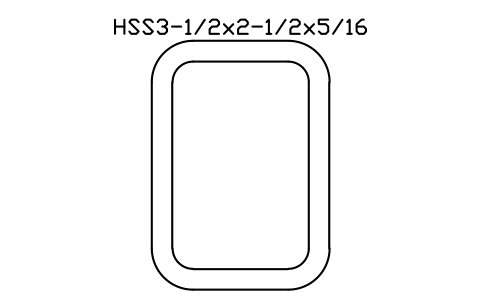
HSS3-1/2x2-1/2x5/16
AISC_HSS3_1_2X2_1_2X5_16Attributi
DESIGNATIONSTANDARDSTEEL_GRADEWEIGHT_PLFAREA_IN2LENGTHQTYFINISHPART_NOREMARKSDESC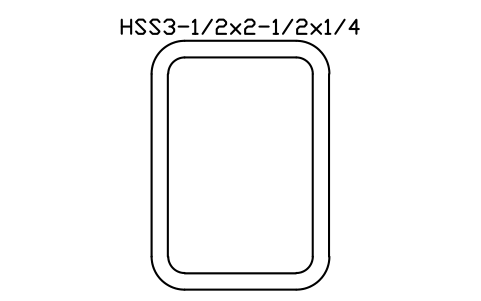
HSS3-1/2x2-1/2x1/4
AISC_HSS3_1_2X2_1_2X1_4Attributi
DESIGNATIONSTANDARDSTEEL_GRADEWEIGHT_PLFAREA_IN2LENGTHQTYFINISHPART_NOREMARKSDESC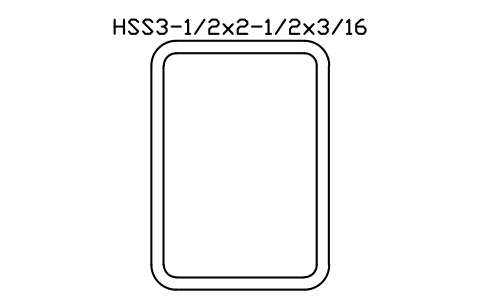
HSS3-1/2x2-1/2x3/16
AISC_HSS3_1_2X2_1_2X3_16Attributi
DESIGNATIONSTANDARDSTEEL_GRADEWEIGHT_PLFAREA_IN2LENGTHQTYFINISHPART_NOREMARKSDESC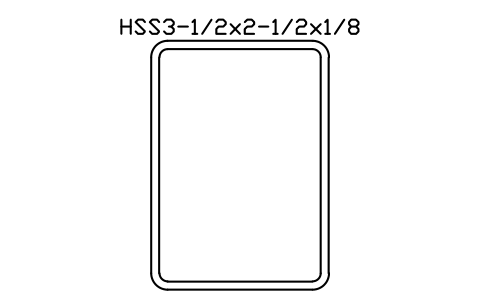
HSS3-1/2x2-1/2x1/8
AISC_HSS3_1_2X2_1_2X1_8Attributi
DESIGNATIONSTANDARDSTEEL_GRADEWEIGHT_PLFAREA_IN2LENGTHQTYFINISHPART_NOREMARKSDESC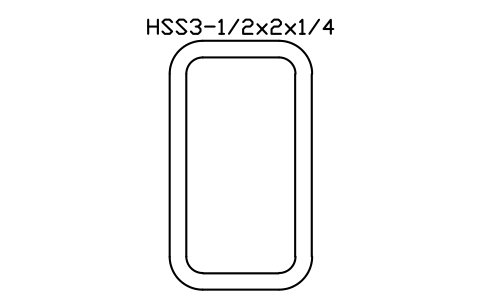
HSS3-1/2x2x1/4
AISC_HSS3_1_2X2X1_4Attributi
DESIGNATIONSTANDARDSTEEL_GRADEWEIGHT_PLFAREA_IN2LENGTHQTYFINISHPART_NOREMARKSDESC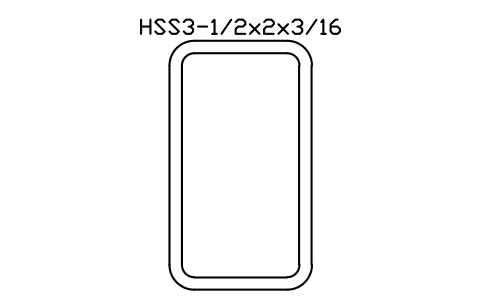
HSS3-1/2x2x3/16
AISC_HSS3_1_2X2X3_16Attributi
DESIGNATIONSTANDARDSTEEL_GRADEWEIGHT_PLFAREA_IN2LENGTHQTYFINISHPART_NOREMARKSDESC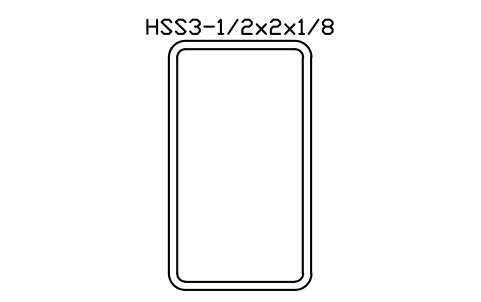
HSS3-1/2x2x1/8
AISC_HSS3_1_2X2X1_8Attributi
DESIGNATIONSTANDARDSTEEL_GRADEWEIGHT_PLFAREA_IN2LENGTHQTYFINISHPART_NOREMARKSDESC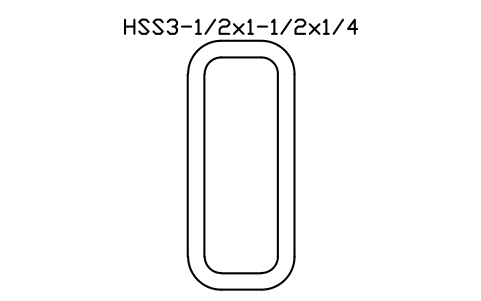
HSS3-1/2x1-1/2x1/4
AISC_HSS3_1_2X1_1_2X1_4Attributi
DESIGNATIONSTANDARDSTEEL_GRADEWEIGHT_PLFAREA_IN2LENGTHQTYFINISHPART_NOREMARKSDESC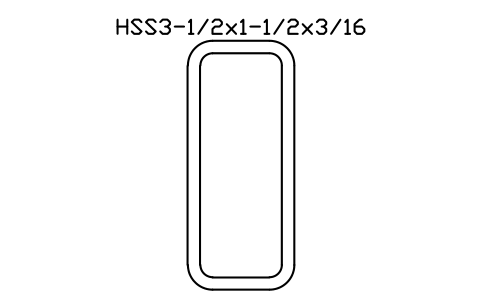
HSS3-1/2x1-1/2x3/16
AISC_HSS3_1_2X1_1_2X3_16Attributi
DESIGNATIONSTANDARDSTEEL_GRADEWEIGHT_PLFAREA_IN2LENGTHQTYFINISHPART_NOREMARKSDESC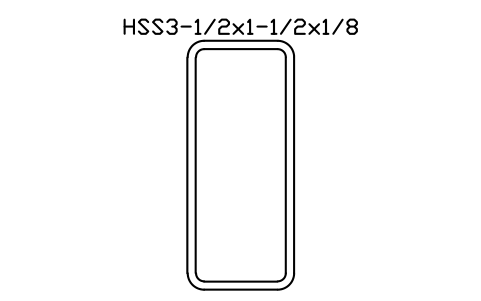
HSS3-1/2x1-1/2x1/8
AISC_HSS3_1_2X1_1_2X1_8Attributi
DESIGNATIONSTANDARDSTEEL_GRADEWEIGHT_PLFAREA_IN2LENGTHQTYFINISHPART_NOREMARKSDESC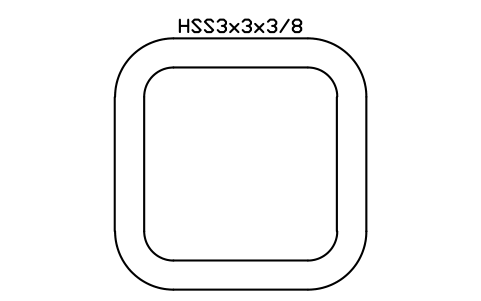
HSS3x3x3/8
AISC_HSS3X3X3_8Attributi
DESIGNATIONSTANDARDSTEEL_GRADEWEIGHT_PLFAREA_IN2LENGTHQTYFINISHPART_NOREMARKSDESC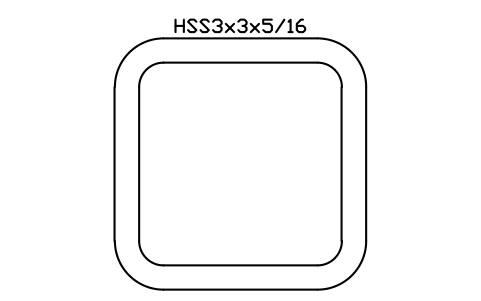
HSS3x3x5/16
AISC_HSS3X3X5_16Attributi
DESIGNATIONSTANDARDSTEEL_GRADEWEIGHT_PLFAREA_IN2LENGTHQTYFINISHPART_NOREMARKSDESC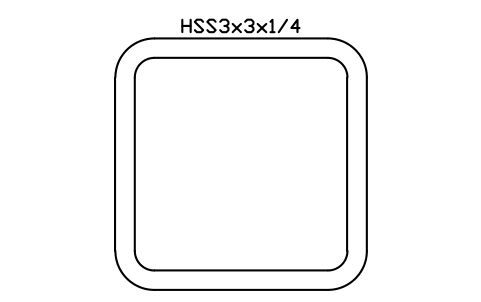
HSS3x3x1/4
AISC_HSS3X3X1_4Attributi
DESIGNATIONSTANDARDSTEEL_GRADEWEIGHT_PLFAREA_IN2LENGTHQTYFINISHPART_NOREMARKSDESC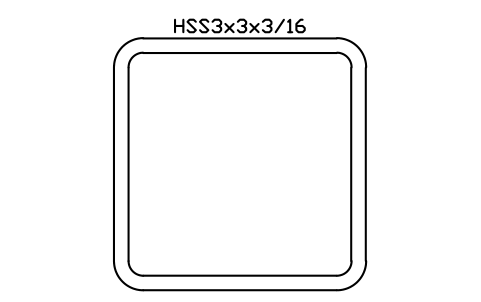
HSS3x3x3/16
AISC_HSS3X3X3_16Attributi
DESIGNATIONSTANDARDSTEEL_GRADEWEIGHT_PLFAREA_IN2LENGTHQTYFINISHPART_NOREMARKSDESC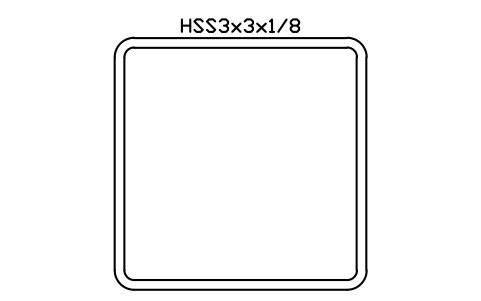
HSS3x3x1/8
AISC_HSS3X3X1_8Attributi
DESIGNATIONSTANDARDSTEEL_GRADEWEIGHT_PLFAREA_IN2LENGTHQTYFINISHPART_NOREMARKSDESC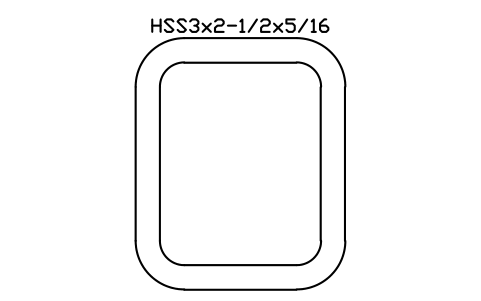
HSS3x2-1/2x5/16
AISC_HSS3X2_1_2X5_16Attributi
DESIGNATIONSTANDARDSTEEL_GRADEWEIGHT_PLFAREA_IN2LENGTHQTYFINISHPART_NOREMARKSDESC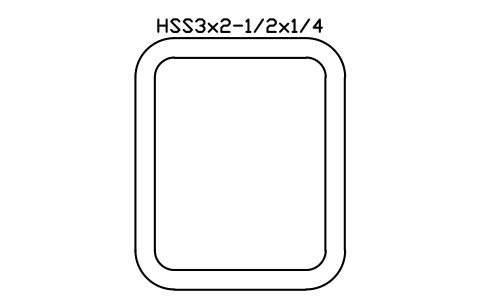
HSS3x2-1/2x1/4
AISC_HSS3X2_1_2X1_4Attributi
DESIGNATIONSTANDARDSTEEL_GRADEWEIGHT_PLFAREA_IN2LENGTHQTYFINISHPART_NOREMARKSDESC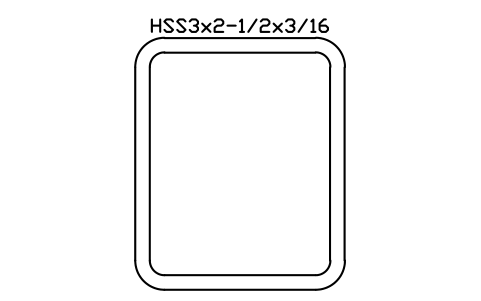
HSS3x2-1/2x3/16
AISC_HSS3X2_1_2X3_16Attributi
DESIGNATIONSTANDARDSTEEL_GRADEWEIGHT_PLFAREA_IN2LENGTHQTYFINISHPART_NOREMARKSDESC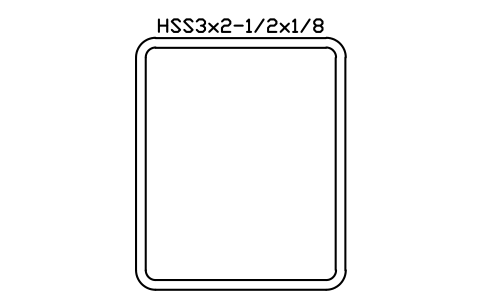
HSS3x2-1/2x1/8
AISC_HSS3X2_1_2X1_8Attributi
DESIGNATIONSTANDARDSTEEL_GRADEWEIGHT_PLFAREA_IN2LENGTHQTYFINISHPART_NOREMARKSDESC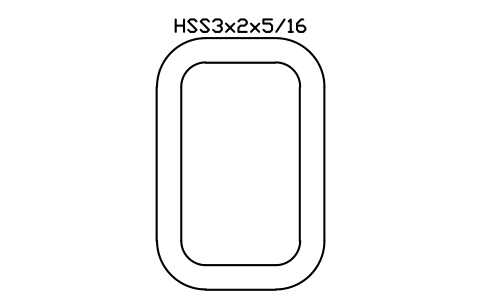
HSS3x2x5/16
AISC_HSS3X2X5_16Attributi
DESIGNATIONSTANDARDSTEEL_GRADEWEIGHT_PLFAREA_IN2LENGTHQTYFINISHPART_NOREMARKSDESC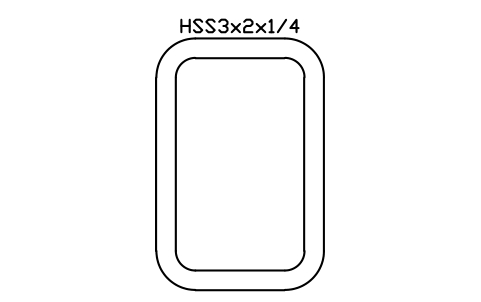
HSS3x2x1/4
AISC_HSS3X2X1_4Attributi
DESIGNATIONSTANDARDSTEEL_GRADEWEIGHT_PLFAREA_IN2LENGTHQTYFINISHPART_NOREMARKSDESC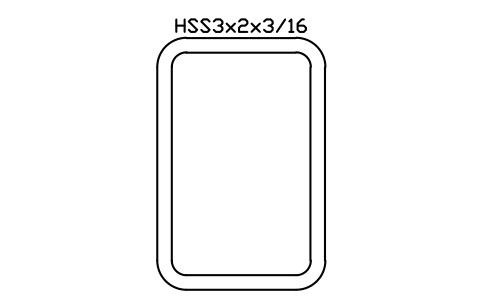
HSS3x2x3/16
AISC_HSS3X2X3_16Attributi
DESIGNATIONSTANDARDSTEEL_GRADEWEIGHT_PLFAREA_IN2LENGTHQTYFINISHPART_NOREMARKSDESC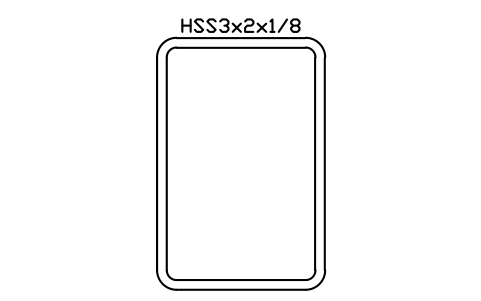
HSS3x2x1/8
AISC_HSS3X2X1_8Attributi
DESIGNATIONSTANDARDSTEEL_GRADEWEIGHT_PLFAREA_IN2LENGTHQTYFINISHPART_NOREMARKSDESC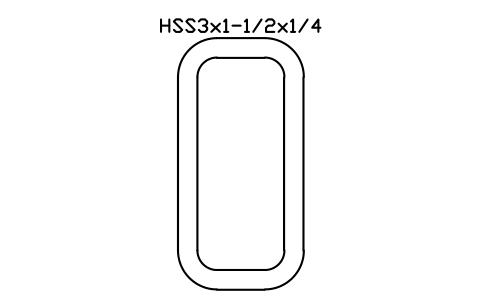
HSS3x1-1/2x1/4
AISC_HSS3X1_1_2X1_4Attributi
DESIGNATIONSTANDARDSTEEL_GRADEWEIGHT_PLFAREA_IN2LENGTHQTYFINISHPART_NOREMARKSDESC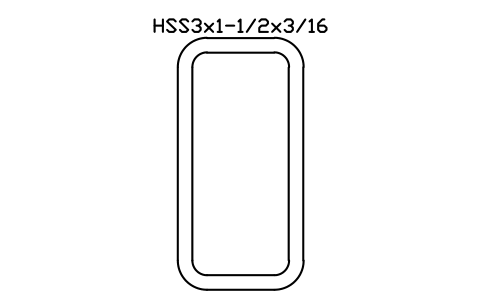
HSS3x1-1/2x3/16
AISC_HSS3X1_1_2X3_16Attributi
DESIGNATIONSTANDARDSTEEL_GRADEWEIGHT_PLFAREA_IN2LENGTHQTYFINISHPART_NOREMARKSDESC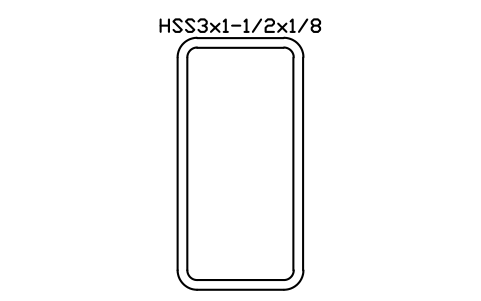
HSS3x1-1/2x1/8
AISC_HSS3X1_1_2X1_8Attributi
DESIGNATIONSTANDARDSTEEL_GRADEWEIGHT_PLFAREA_IN2LENGTHQTYFINISHPART_NOREMARKSDESC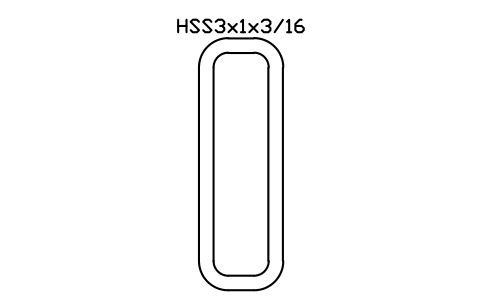
HSS3x1x3/16
AISC_HSS3X1X3_16Attributi
DESIGNATIONSTANDARDSTEEL_GRADEWEIGHT_PLFAREA_IN2LENGTHQTYFINISHPART_NOREMARKSDESC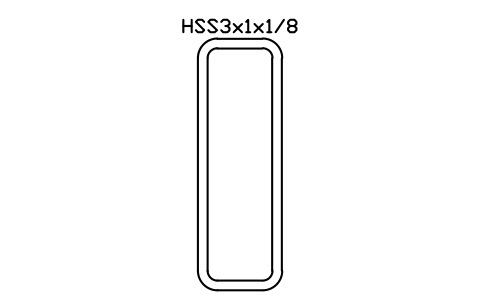
HSS3x1x1/8
AISC_HSS3X1X1_8Attributi
DESIGNATIONSTANDARDSTEEL_GRADEWEIGHT_PLFAREA_IN2LENGTHQTYFINISHPART_NOREMARKSDESC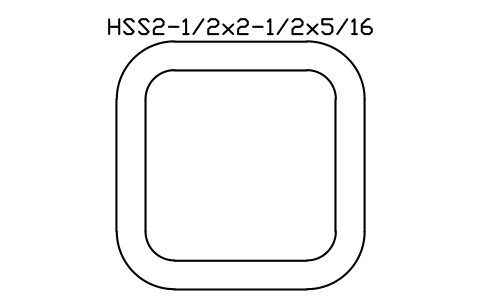
HSS2-1/2x2-1/2x5/16
AISC_HSS2_1_2X2_1_2X5_16Attributi
DESIGNATIONSTANDARDSTEEL_GRADEWEIGHT_PLFAREA_IN2LENGTHQTYFINISHPART_NOREMARKSDESC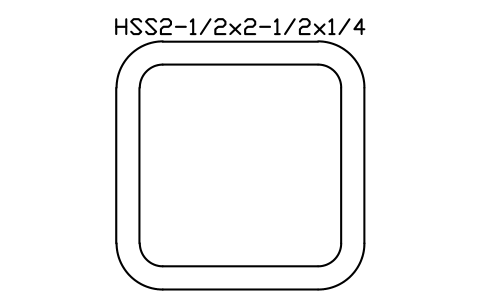
HSS2-1/2x2-1/2x1/4
AISC_HSS2_1_2X2_1_2X1_4Attributi
DESIGNATIONSTANDARDSTEEL_GRADEWEIGHT_PLFAREA_IN2LENGTHQTYFINISHPART_NOREMARKSDESC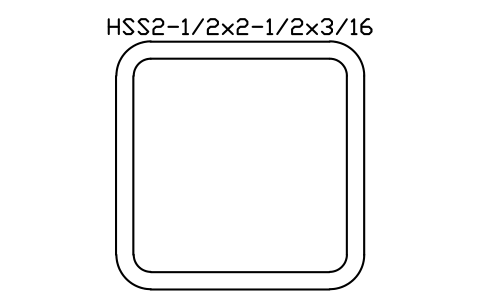
HSS2-1/2x2-1/2x3/16
AISC_HSS2_1_2X2_1_2X3_16Attributi
DESIGNATIONSTANDARDSTEEL_GRADEWEIGHT_PLFAREA_IN2LENGTHQTYFINISHPART_NOREMARKSDESC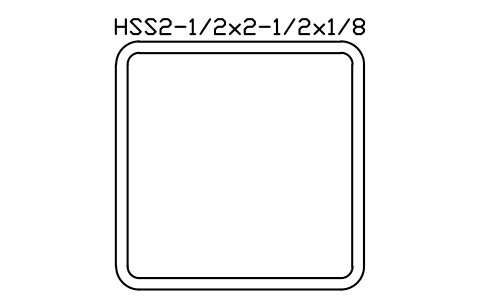
HSS2-1/2x2-1/2x1/8
AISC_HSS2_1_2X2_1_2X1_8Attributi
DESIGNATIONSTANDARDSTEEL_GRADEWEIGHT_PLFAREA_IN2LENGTHQTYFINISHPART_NOREMARKSDESC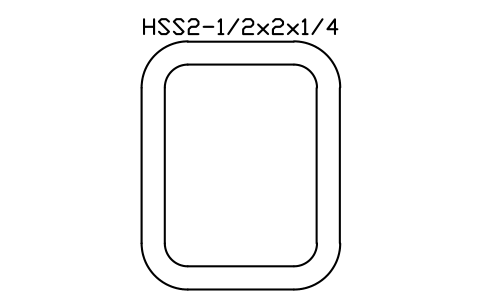
HSS2-1/2x2x1/4
AISC_HSS2_1_2X2X1_4Attributi
DESIGNATIONSTANDARDSTEEL_GRADEWEIGHT_PLFAREA_IN2LENGTHQTYFINISHPART_NOREMARKSDESC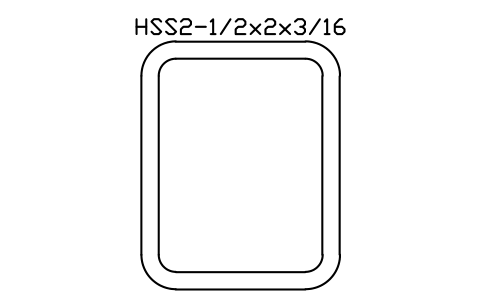
HSS2-1/2x2x3/16
AISC_HSS2_1_2X2X3_16Attributi
DESIGNATIONSTANDARDSTEEL_GRADEWEIGHT_PLFAREA_IN2LENGTHQTYFINISHPART_NOREMARKSDESC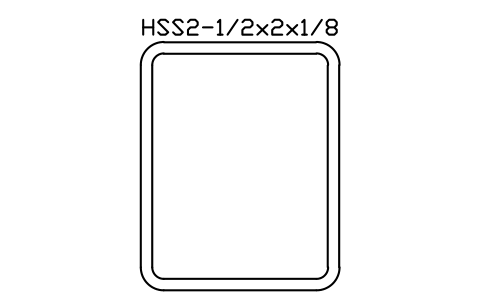
HSS2-1/2x2x1/8
AISC_HSS2_1_2X2X1_8Attributi
DESIGNATIONSTANDARDSTEEL_GRADEWEIGHT_PLFAREA_IN2LENGTHQTYFINISHPART_NOREMARKSDESC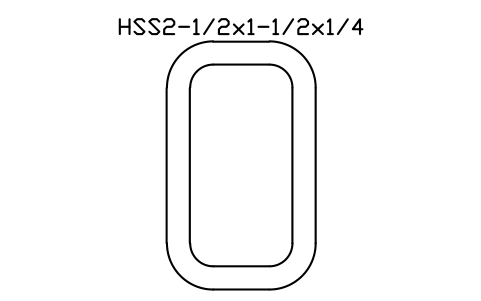
HSS2-1/2x1-1/2x1/4
AISC_HSS2_1_2X1_1_2X1_4Attributi
DESIGNATIONSTANDARDSTEEL_GRADEWEIGHT_PLFAREA_IN2LENGTHQTYFINISHPART_NOREMARKSDESC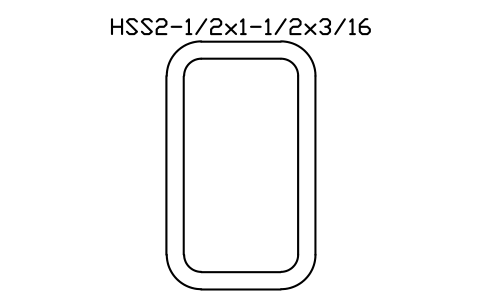
HSS2-1/2x1-1/2x3/16
AISC_HSS2_1_2X1_1_2X3_16Attributi
DESIGNATIONSTANDARDSTEEL_GRADEWEIGHT_PLFAREA_IN2LENGTHQTYFINISHPART_NOREMARKSDESC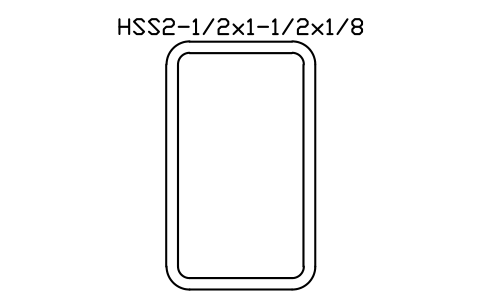
HSS2-1/2x1-1/2x1/8
AISC_HSS2_1_2X1_1_2X1_8Attributi
DESIGNATIONSTANDARDSTEEL_GRADEWEIGHT_PLFAREA_IN2LENGTHQTYFINISHPART_NOREMARKSDESC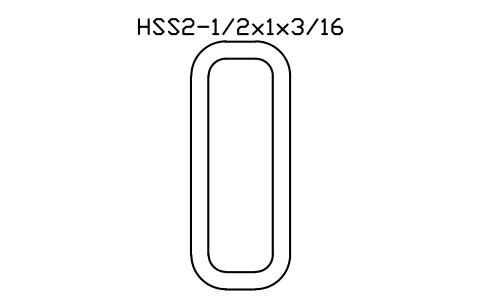
HSS2-1/2x1x3/16
AISC_HSS2_1_2X1X3_16Attributi
DESIGNATIONSTANDARDSTEEL_GRADEWEIGHT_PLFAREA_IN2LENGTHQTYFINISHPART_NOREMARKSDESC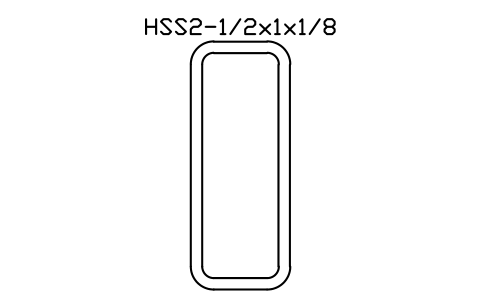
HSS2-1/2x1x1/8
AISC_HSS2_1_2X1X1_8Attributi
DESIGNATIONSTANDARDSTEEL_GRADEWEIGHT_PLFAREA_IN2LENGTHQTYFINISHPART_NOREMARKSDESC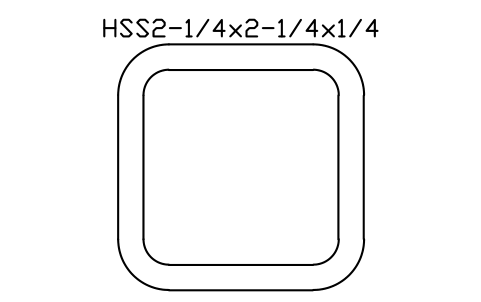
HSS2-1/4x2-1/4x1/4
AISC_HSS2_1_4X2_1_4X1_4Attributi
DESIGNATIONSTANDARDSTEEL_GRADEWEIGHT_PLFAREA_IN2LENGTHQTYFINISHPART_NOREMARKSDESC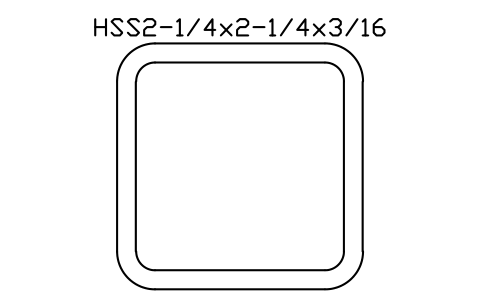
HSS2-1/4x2-1/4x3/16
AISC_HSS2_1_4X2_1_4X3_16Attributi
DESIGNATIONSTANDARDSTEEL_GRADEWEIGHT_PLFAREA_IN2LENGTHQTYFINISHPART_NOREMARKSDESC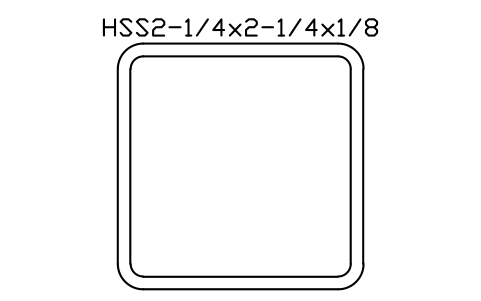
HSS2-1/4x2-1/4x1/8
AISC_HSS2_1_4X2_1_4X1_8Attributi
DESIGNATIONSTANDARDSTEEL_GRADEWEIGHT_PLFAREA_IN2LENGTHQTYFINISHPART_NOREMARKSDESC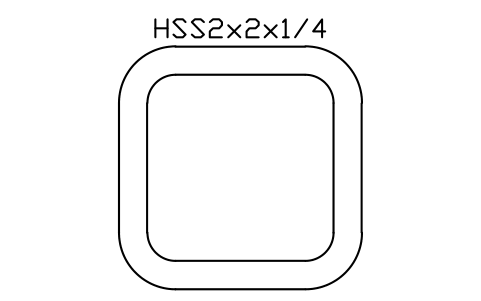
HSS2x2x1/4
AISC_HSS2X2X1_4Attributi
DESIGNATIONSTANDARDSTEEL_GRADEWEIGHT_PLFAREA_IN2LENGTHQTYFINISHPART_NOREMARKSDESC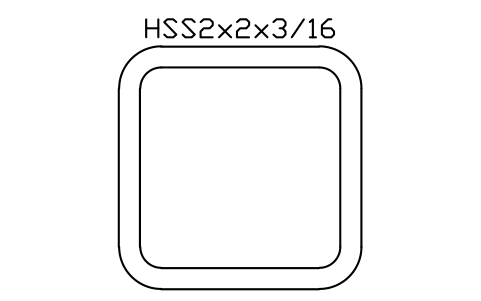
HSS2x2x3/16
AISC_HSS2X2X3_16Attributi
DESIGNATIONSTANDARDSTEEL_GRADEWEIGHT_PLFAREA_IN2LENGTHQTYFINISHPART_NOREMARKSDESC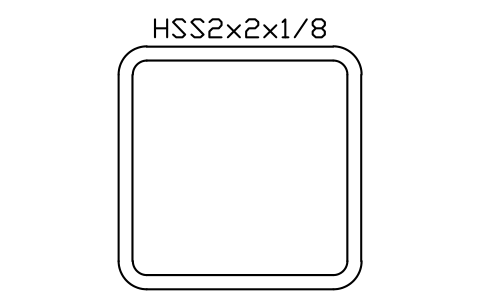
HSS2x2x1/8
AISC_HSS2X2X1_8Attributi
DESIGNATIONSTANDARDSTEEL_GRADEWEIGHT_PLFAREA_IN2LENGTHQTYFINISHPART_NOREMARKSDESC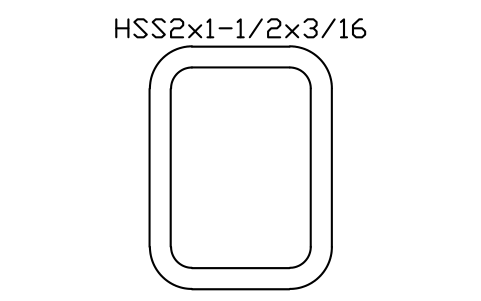
HSS2x1-1/2x3/16
AISC_HSS2X1_1_2X3_16Attributi
DESIGNATIONSTANDARDSTEEL_GRADEWEIGHT_PLFAREA_IN2LENGTHQTYFINISHPART_NOREMARKSDESC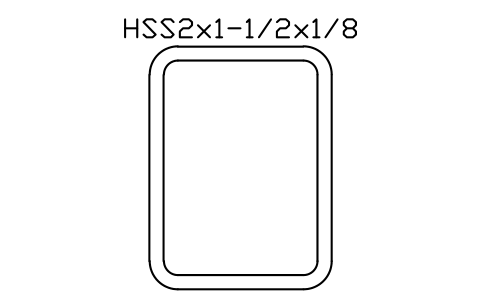
HSS2x1-1/2x1/8
AISC_HSS2X1_1_2X1_8Attributi
DESIGNATIONSTANDARDSTEEL_GRADEWEIGHT_PLFAREA_IN2LENGTHQTYFINISHPART_NOREMARKSDESC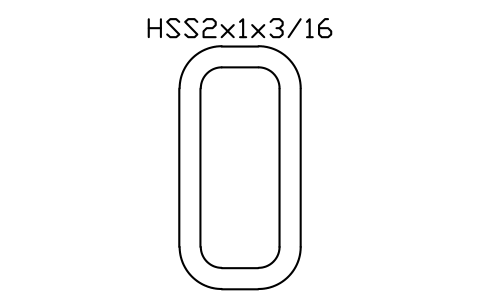
HSS2x1x3/16
AISC_HSS2X1X3_16Attributi
DESIGNATIONSTANDARDSTEEL_GRADEWEIGHT_PLFAREA_IN2LENGTHQTYFINISHPART_NOREMARKSDESC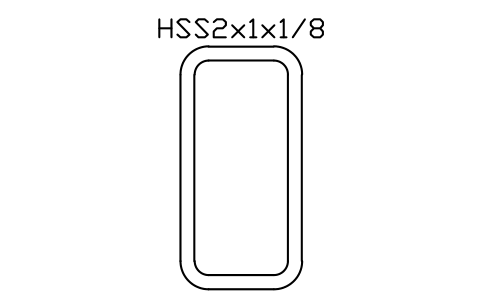
HSS2x1x1/8
AISC_HSS2X1X1_8Attributi
DESIGNATIONSTANDARDSTEEL_GRADEWEIGHT_PLFAREA_IN2LENGTHQTYFINISHPART_NOREMARKSDESC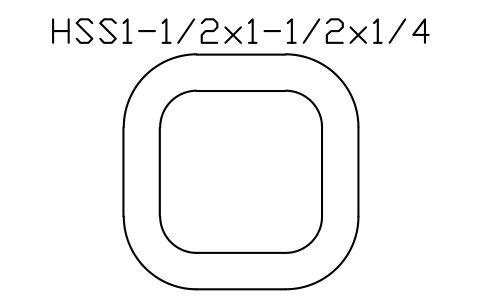
HSS1-1/2x1-1/2x1/4
AISC_HSS1_1_2X1_1_2X1_4Attributi
DESIGNATIONSTANDARDSTEEL_GRADEWEIGHT_PLFAREA_IN2LENGTHQTYFINISHPART_NOREMARKSDESC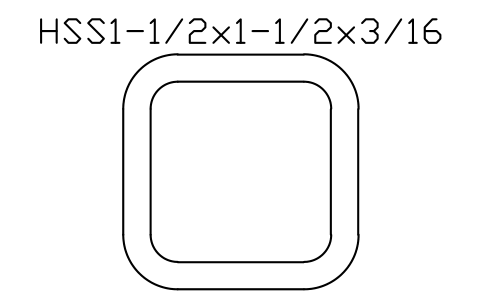
HSS1-1/2x1-1/2x3/16
AISC_HSS1_1_2X1_1_2X3_16Attributi
DESIGNATIONSTANDARDSTEEL_GRADEWEIGHT_PLFAREA_IN2LENGTHQTYFINISHPART_NOREMARKSDESC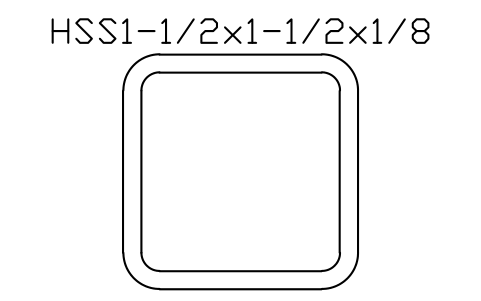
HSS1-1/2x1-1/2x1/8
AISC_HSS1_1_2X1_1_2X1_8Attributi
DESIGNATIONSTANDARDSTEEL_GRADEWEIGHT_PLFAREA_IN2LENGTHQTYFINISHPART_NOREMARKSDESC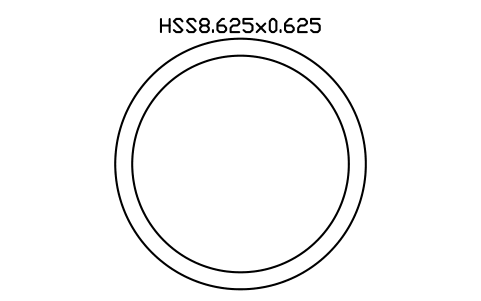
HSS8.625x0.625
AISC_HSS8_625X0_625Attributi
DESIGNATIONSTANDARDSTEEL_GRADEWEIGHT_PLFAREA_IN2LENGTHQTYFINISHPART_NOREMARKSDESC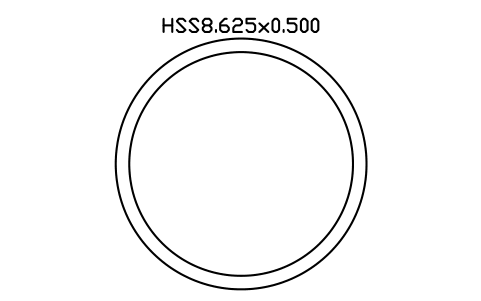
HSS8.625x0.500
AISC_HSS8_625X0_500Attributi
DESIGNATIONSTANDARDSTEEL_GRADEWEIGHT_PLFAREA_IN2LENGTHQTYFINISHPART_NOREMARKSDESC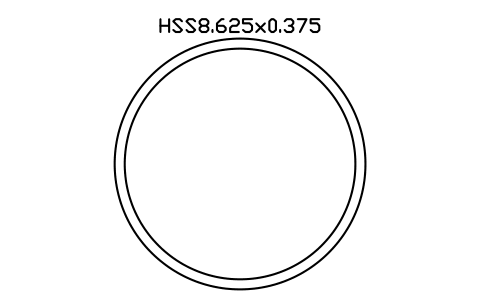
HSS8.625x0.375
AISC_HSS8_625X0_375Attributi
DESIGNATIONSTANDARDSTEEL_GRADEWEIGHT_PLFAREA_IN2LENGTHQTYFINISHPART_NOREMARKSDESC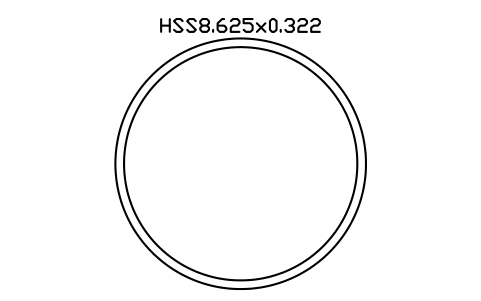
HSS8.625x0.322
AISC_HSS8_625X0_322Attributi
DESIGNATIONSTANDARDSTEEL_GRADEWEIGHT_PLFAREA_IN2LENGTHQTYFINISHPART_NOREMARKSDESC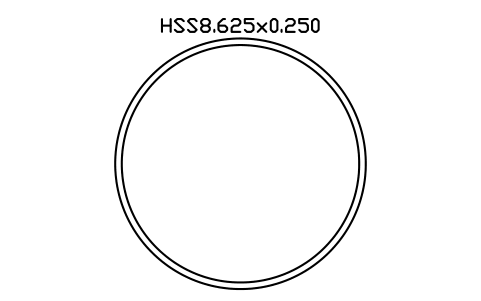
HSS8.625x0.250
AISC_HSS8_625X0_250Attributi
DESIGNATIONSTANDARDSTEEL_GRADEWEIGHT_PLFAREA_IN2LENGTHQTYFINISHPART_NOREMARKSDESC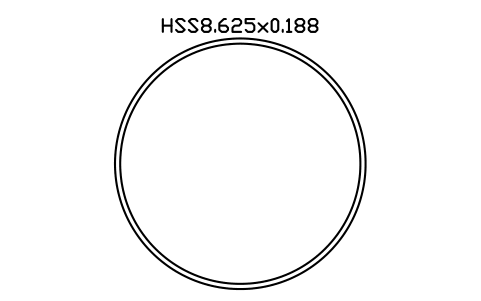
HSS8.625x0.188
AISC_HSS8_625X0_188Attributi
DESIGNATIONSTANDARDSTEEL_GRADEWEIGHT_PLFAREA_IN2LENGTHQTYFINISHPART_NOREMARKSDESC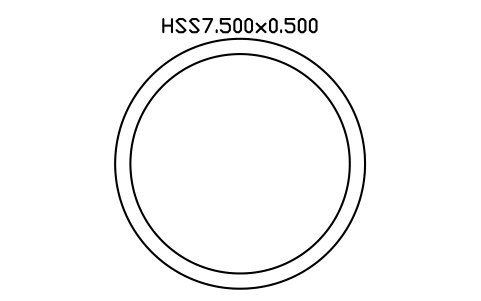
HSS7.500x0.500
AISC_HSS7_500X0_500Attributi
DESIGNATIONSTANDARDSTEEL_GRADEWEIGHT_PLFAREA_IN2LENGTHQTYFINISHPART_NOREMARKSDESC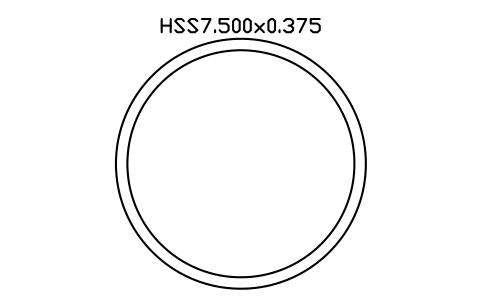
HSS7.500x0.375
AISC_HSS7_500X0_375Attributi
DESIGNATIONSTANDARDSTEEL_GRADEWEIGHT_PLFAREA_IN2LENGTHQTYFINISHPART_NOREMARKSDESC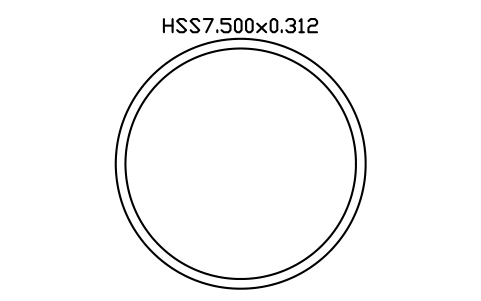
HSS7.500x0.312
AISC_HSS7_500X0_312Attributi
DESIGNATIONSTANDARDSTEEL_GRADEWEIGHT_PLFAREA_IN2LENGTHQTYFINISHPART_NOREMARKSDESC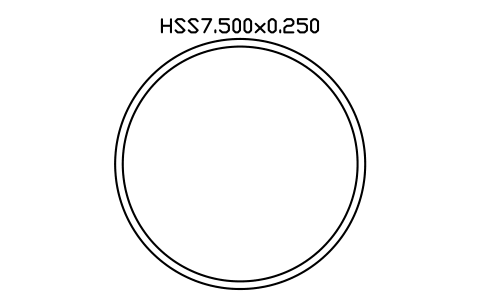
HSS7.500x0.250
AISC_HSS7_500X0_250Attributi
DESIGNATIONSTANDARDSTEEL_GRADEWEIGHT_PLFAREA_IN2LENGTHQTYFINISHPART_NOREMARKSDESC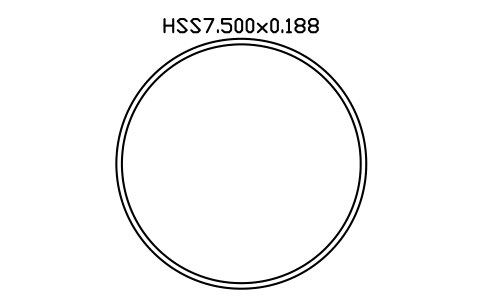
HSS7.500x0.188
AISC_HSS7_500X0_188Attributi
DESIGNATIONSTANDARDSTEEL_GRADEWEIGHT_PLFAREA_IN2LENGTHQTYFINISHPART_NOREMARKSDESC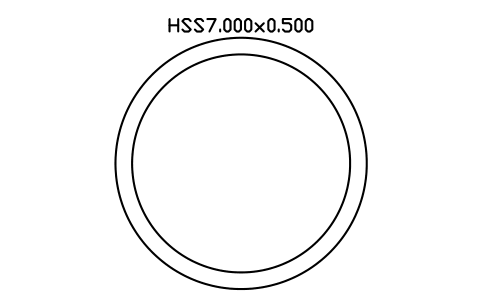
HSS7.000x0.500
AISC_HSS7_000X0_500Attributi
DESIGNATIONSTANDARDSTEEL_GRADEWEIGHT_PLFAREA_IN2LENGTHQTYFINISHPART_NOREMARKSDESC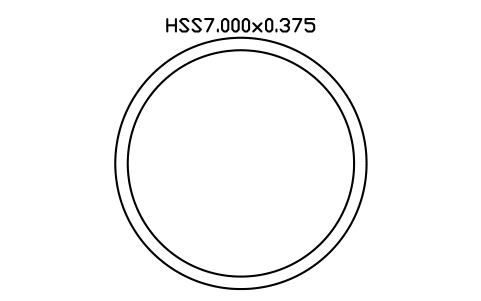
HSS7.000x0.375
AISC_HSS7_000X0_375Attributi
DESIGNATIONSTANDARDSTEEL_GRADEWEIGHT_PLFAREA_IN2LENGTHQTYFINISHPART_NOREMARKSDESC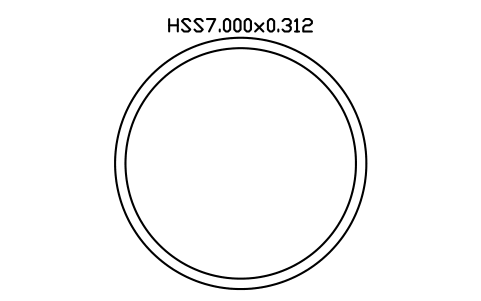
HSS7.000x0.312
AISC_HSS7_000X0_312Attributi
DESIGNATIONSTANDARDSTEEL_GRADEWEIGHT_PLFAREA_IN2LENGTHQTYFINISHPART_NOREMARKSDESC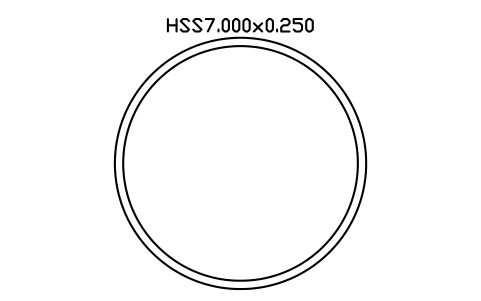
HSS7.000x0.250
AISC_HSS7_000X0_250Attributi
DESIGNATIONSTANDARDSTEEL_GRADEWEIGHT_PLFAREA_IN2LENGTHQTYFINISHPART_NOREMARKSDESC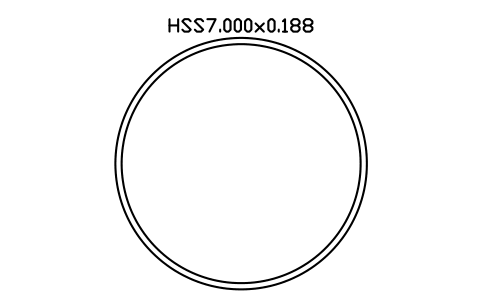
HSS7.000x0.188
AISC_HSS7_000X0_188Attributi
DESIGNATIONSTANDARDSTEEL_GRADEWEIGHT_PLFAREA_IN2LENGTHQTYFINISHPART_NOREMARKSDESC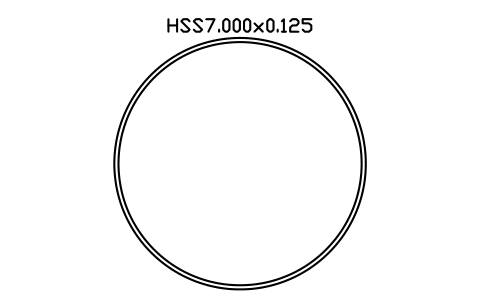
HSS7.000x0.125
AISC_HSS7_000X0_125Attributi
DESIGNATIONSTANDARDSTEEL_GRADEWEIGHT_PLFAREA_IN2LENGTHQTYFINISHPART_NOREMARKSDESC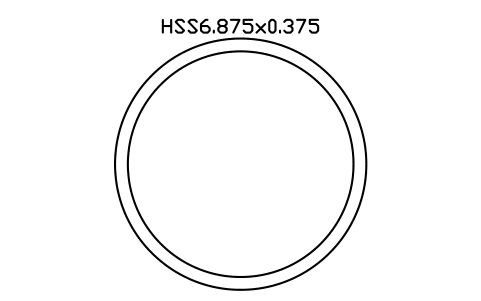
HSS6.875x0.375
AISC_HSS6_875X0_375Attributi
DESIGNATIONSTANDARDSTEEL_GRADEWEIGHT_PLFAREA_IN2LENGTHQTYFINISHPART_NOREMARKSDESC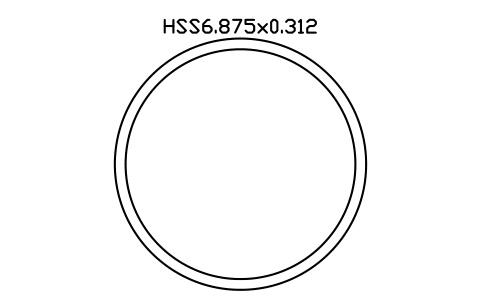
HSS6.875x0.312
AISC_HSS6_875X0_312Attributi
DESIGNATIONSTANDARDSTEEL_GRADEWEIGHT_PLFAREA_IN2LENGTHQTYFINISHPART_NOREMARKSDESC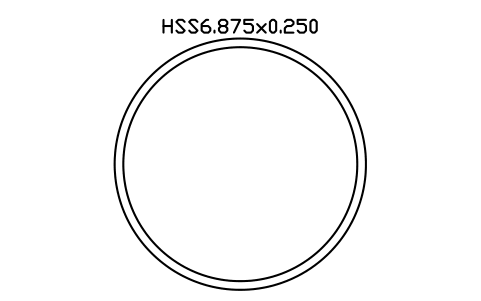
HSS6.875x0.250
AISC_HSS6_875X0_250Attributi
DESIGNATIONSTANDARDSTEEL_GRADEWEIGHT_PLFAREA_IN2LENGTHQTYFINISHPART_NOREMARKSDESC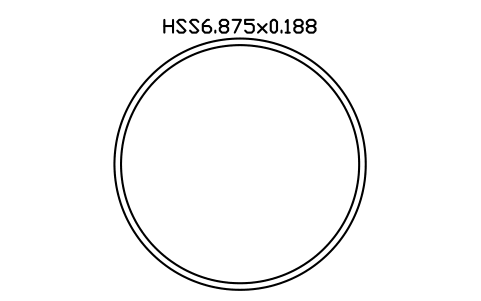
HSS6.875x0.188
AISC_HSS6_875X0_188Attributi
DESIGNATIONSTANDARDSTEEL_GRADEWEIGHT_PLFAREA_IN2LENGTHQTYFINISHPART_NOREMARKSDESC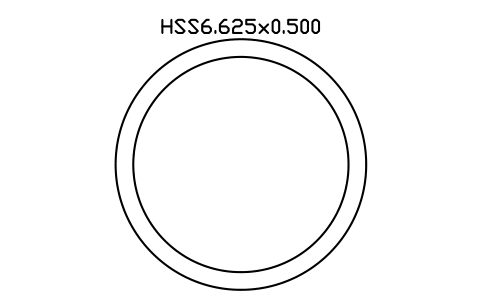
HSS6.625x0.500
AISC_HSS6_625X0_500Attributi
DESIGNATIONSTANDARDSTEEL_GRADEWEIGHT_PLFAREA_IN2LENGTHQTYFINISHPART_NOREMARKSDESC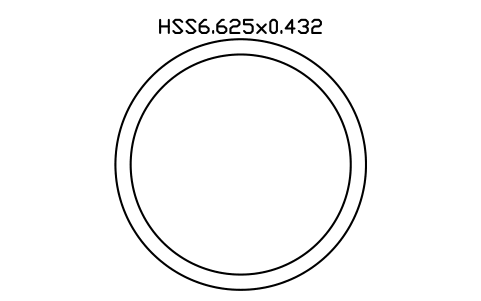
HSS6.625x0.432
AISC_HSS6_625X0_432Attributi
DESIGNATIONSTANDARDSTEEL_GRADEWEIGHT_PLFAREA_IN2LENGTHQTYFINISHPART_NOREMARKSDESC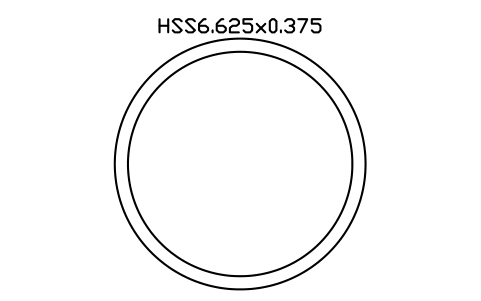
HSS6.625x0.375
AISC_HSS6_625X0_375Attributi
DESIGNATIONSTANDARDSTEEL_GRADEWEIGHT_PLFAREA_IN2LENGTHQTYFINISHPART_NOREMARKSDESC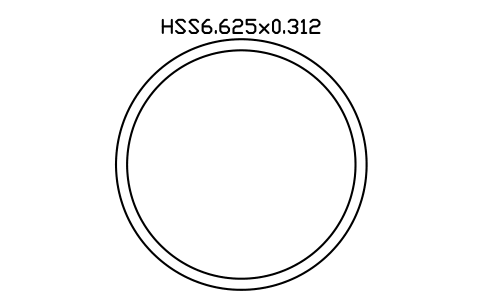
HSS6.625x0.312
AISC_HSS6_625X0_312Attributi
DESIGNATIONSTANDARDSTEEL_GRADEWEIGHT_PLFAREA_IN2LENGTHQTYFINISHPART_NOREMARKSDESC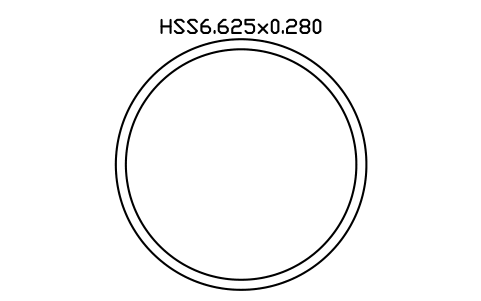
HSS6.625x0.280
AISC_HSS6_625X0_280Attributi
DESIGNATIONSTANDARDSTEEL_GRADEWEIGHT_PLFAREA_IN2LENGTHQTYFINISHPART_NOREMARKSDESC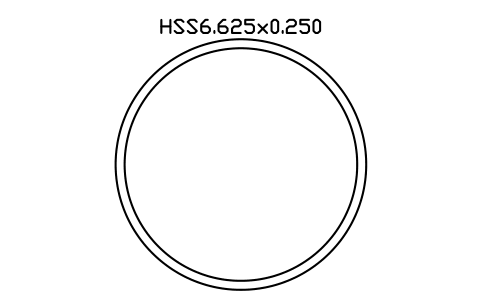
HSS6.625x0.250
AISC_HSS6_625X0_250Attributi
DESIGNATIONSTANDARDSTEEL_GRADEWEIGHT_PLFAREA_IN2LENGTHQTYFINISHPART_NOREMARKSDESC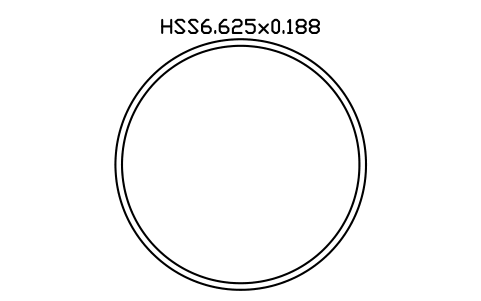
HSS6.625x0.188
AISC_HSS6_625X0_188Attributi
DESIGNATIONSTANDARDSTEEL_GRADEWEIGHT_PLFAREA_IN2LENGTHQTYFINISHPART_NOREMARKSDESC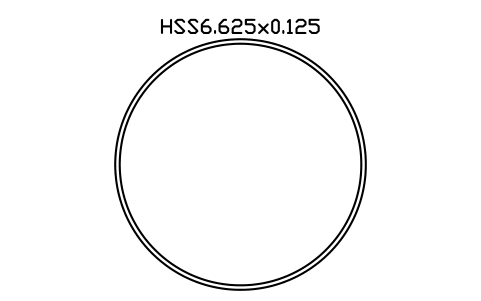
HSS6.625x0.125
AISC_HSS6_625X0_125Attributi
DESIGNATIONSTANDARDSTEEL_GRADEWEIGHT_PLFAREA_IN2LENGTHQTYFINISHPART_NOREMARKSDESC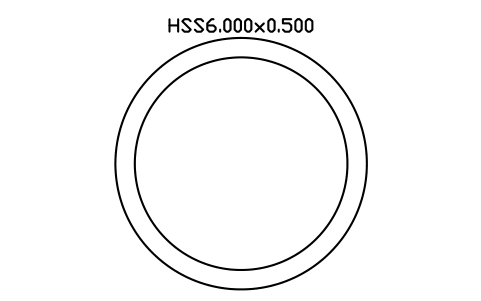
HSS6.000x0.500
AISC_HSS6_000X0_500Attributi
DESIGNATIONSTANDARDSTEEL_GRADEWEIGHT_PLFAREA_IN2LENGTHQTYFINISHPART_NOREMARKSDESC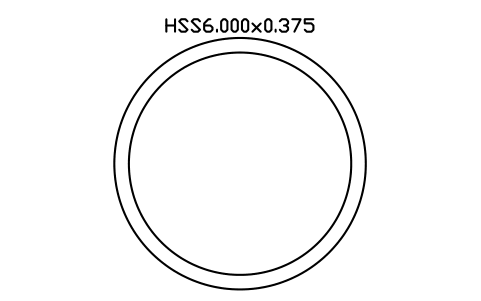
HSS6.000x0.375
AISC_HSS6_000X0_375Attributi
DESIGNATIONSTANDARDSTEEL_GRADEWEIGHT_PLFAREA_IN2LENGTHQTYFINISHPART_NOREMARKSDESC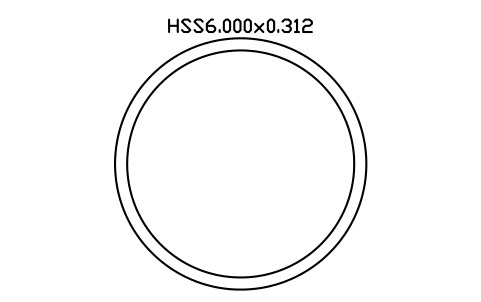
HSS6.000x0.312
AISC_HSS6_000X0_312Attributi
DESIGNATIONSTANDARDSTEEL_GRADEWEIGHT_PLFAREA_IN2LENGTHQTYFINISHPART_NOREMARKSDESC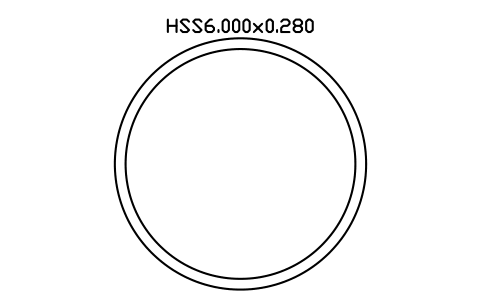
HSS6.000x0.280
AISC_HSS6_000X0_280Attributi
DESIGNATIONSTANDARDSTEEL_GRADEWEIGHT_PLFAREA_IN2LENGTHQTYFINISHPART_NOREMARKSDESC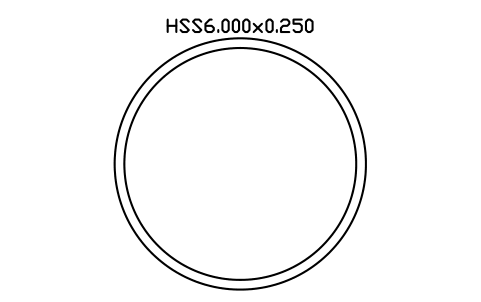
HSS6.000x0.250
AISC_HSS6_000X0_250Attributi
DESIGNATIONSTANDARDSTEEL_GRADEWEIGHT_PLFAREA_IN2LENGTHQTYFINISHPART_NOREMARKSDESC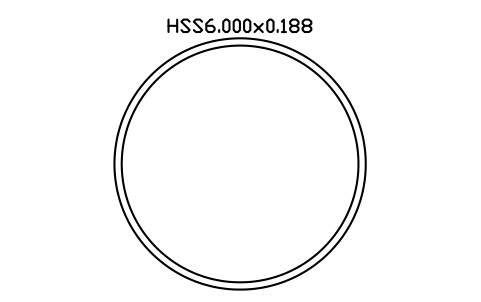
HSS6.000x0.188
AISC_HSS6_000X0_188Attributi
DESIGNATIONSTANDARDSTEEL_GRADEWEIGHT_PLFAREA_IN2LENGTHQTYFINISHPART_NOREMARKSDESC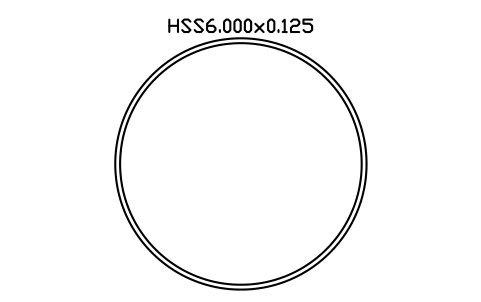
HSS6.000x0.125
AISC_HSS6_000X0_125Attributi
DESIGNATIONSTANDARDSTEEL_GRADEWEIGHT_PLFAREA_IN2LENGTHQTYFINISHPART_NOREMARKSDESC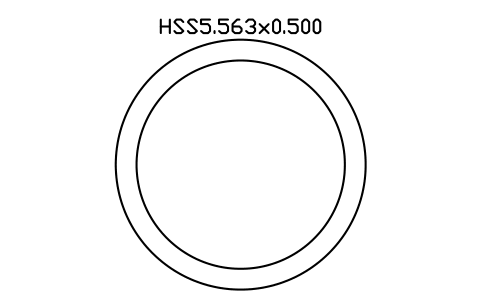
HSS5.563x0.500
AISC_HSS5_563X0_500Attributi
DESIGNATIONSTANDARDSTEEL_GRADEWEIGHT_PLFAREA_IN2LENGTHQTYFINISHPART_NOREMARKSDESC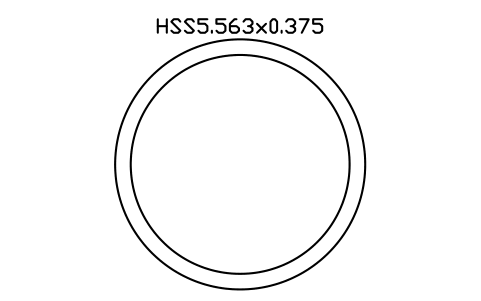
HSS5.563x0.375
AISC_HSS5_563X0_375Attributi
DESIGNATIONSTANDARDSTEEL_GRADEWEIGHT_PLFAREA_IN2LENGTHQTYFINISHPART_NOREMARKSDESC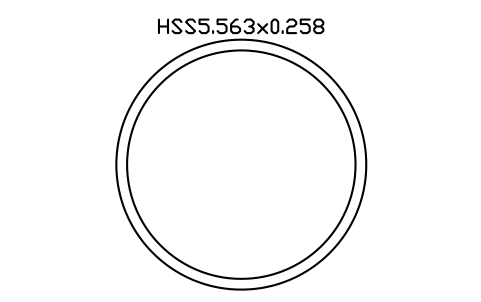
HSS5.563x0.258
AISC_HSS5_563X0_258Attributi
DESIGNATIONSTANDARDSTEEL_GRADEWEIGHT_PLFAREA_IN2LENGTHQTYFINISHPART_NOREMARKSDESC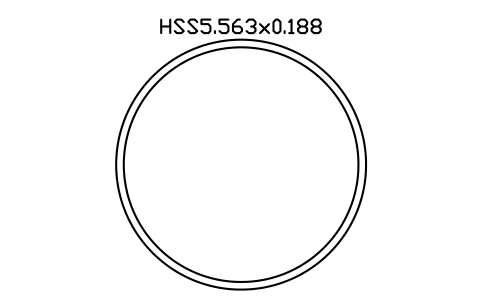
HSS5.563x0.188
AISC_HSS5_563X0_188Attributi
DESIGNATIONSTANDARDSTEEL_GRADEWEIGHT_PLFAREA_IN2LENGTHQTYFINISHPART_NOREMARKSDESC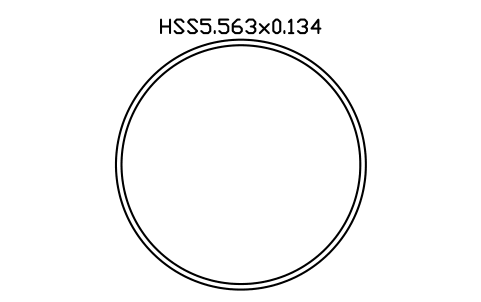
HSS5.563x0.134
AISC_HSS5_563X0_134Attributi
DESIGNATIONSTANDARDSTEEL_GRADEWEIGHT_PLFAREA_IN2LENGTHQTYFINISHPART_NOREMARKSDESC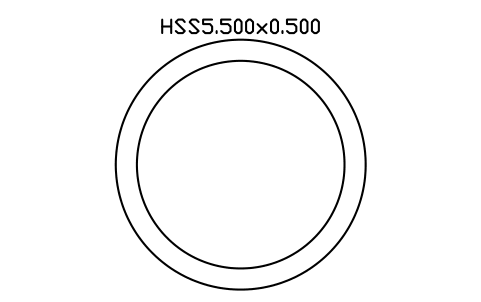
HSS5.500x0.500
AISC_HSS5_500X0_500Attributi
DESIGNATIONSTANDARDSTEEL_GRADEWEIGHT_PLFAREA_IN2LENGTHQTYFINISHPART_NOREMARKSDESC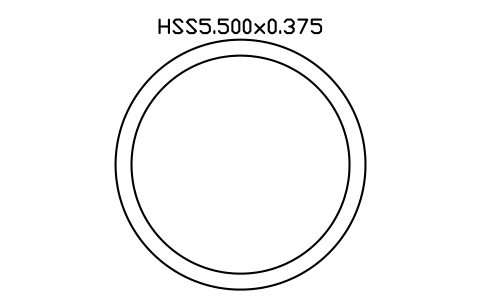
HSS5.500x0.375
AISC_HSS5_500X0_375Attributi
DESIGNATIONSTANDARDSTEEL_GRADEWEIGHT_PLFAREA_IN2LENGTHQTYFINISHPART_NOREMARKSDESC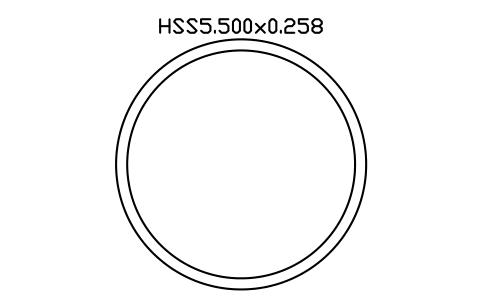
HSS5.500x0.258
AISC_HSS5_500X0_258Attributi
DESIGNATIONSTANDARDSTEEL_GRADEWEIGHT_PLFAREA_IN2LENGTHQTYFINISHPART_NOREMARKSDESC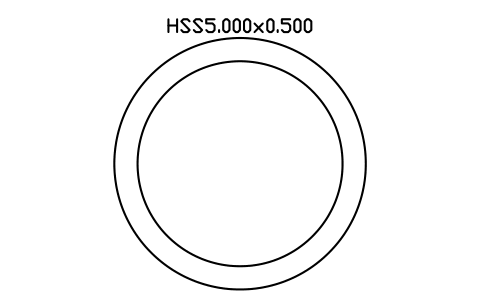
HSS5.000x0.500
AISC_HSS5_000X0_500Attributi
DESIGNATIONSTANDARDSTEEL_GRADEWEIGHT_PLFAREA_IN2LENGTHQTYFINISHPART_NOREMARKSDESC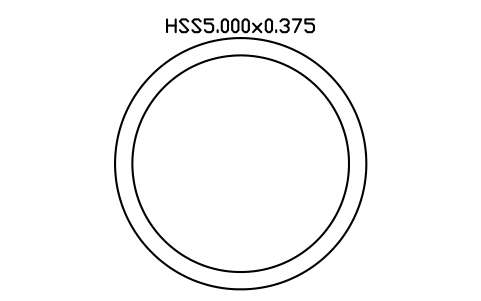
HSS5.000x0.375
AISC_HSS5_000X0_375Attributi
DESIGNATIONSTANDARDSTEEL_GRADEWEIGHT_PLFAREA_IN2LENGTHQTYFINISHPART_NOREMARKSDESC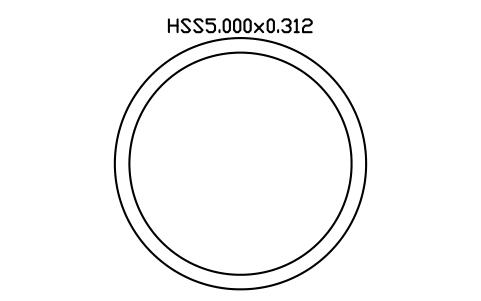
HSS5.000x0.312
AISC_HSS5_000X0_312Attributi
DESIGNATIONSTANDARDSTEEL_GRADEWEIGHT_PLFAREA_IN2LENGTHQTYFINISHPART_NOREMARKSDESC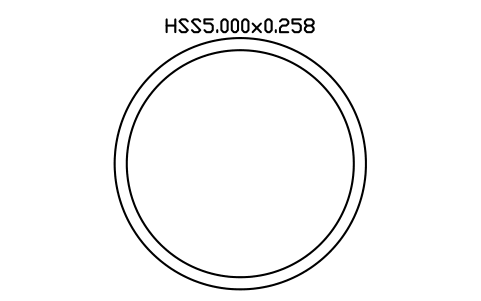
HSS5.000x0.258
AISC_HSS5_000X0_258Attributi
DESIGNATIONSTANDARDSTEEL_GRADEWEIGHT_PLFAREA_IN2LENGTHQTYFINISHPART_NOREMARKSDESC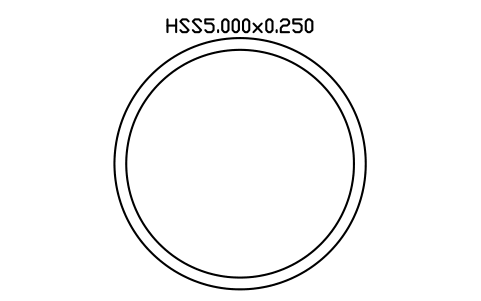
HSS5.000x0.250
AISC_HSS5_000X0_250Attributi
DESIGNATIONSTANDARDSTEEL_GRADEWEIGHT_PLFAREA_IN2LENGTHQTYFINISHPART_NOREMARKSDESC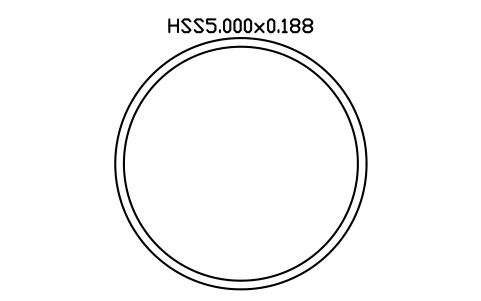
HSS5.000x0.188
AISC_HSS5_000X0_188Attributi
DESIGNATIONSTANDARDSTEEL_GRADEWEIGHT_PLFAREA_IN2LENGTHQTYFINISHPART_NOREMARKSDESC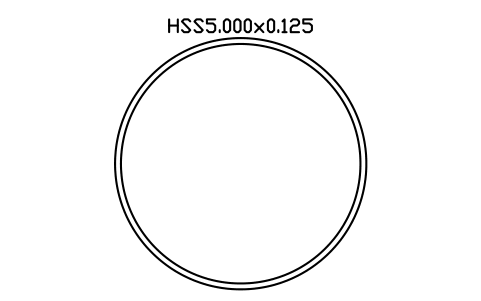
HSS5.000x0.125
AISC_HSS5_000X0_125Attributi
DESIGNATIONSTANDARDSTEEL_GRADEWEIGHT_PLFAREA_IN2LENGTHQTYFINISHPART_NOREMARKSDESC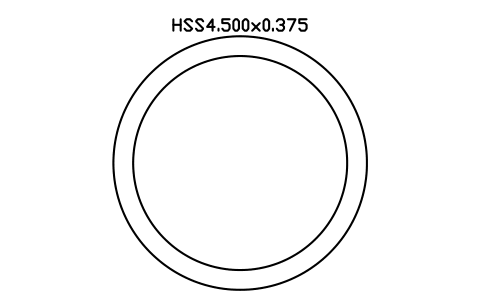
HSS4.500x0.375
AISC_HSS4_500X0_375Attributi
DESIGNATIONSTANDARDSTEEL_GRADEWEIGHT_PLFAREA_IN2LENGTHQTYFINISHPART_NOREMARKSDESC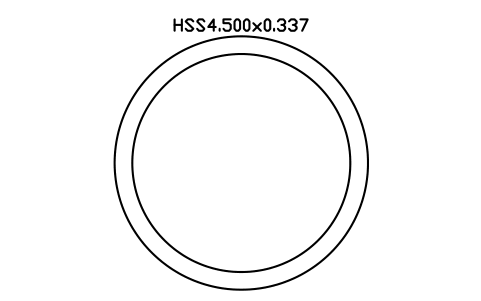
HSS4.500x0.337
AISC_HSS4_500X0_337Attributi
DESIGNATIONSTANDARDSTEEL_GRADEWEIGHT_PLFAREA_IN2LENGTHQTYFINISHPART_NOREMARKSDESC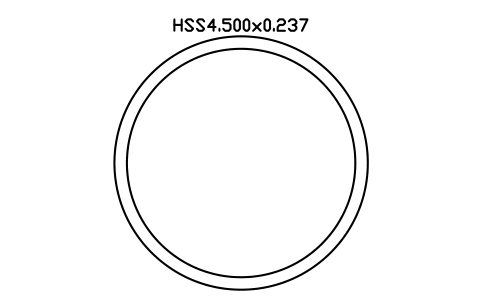
HSS4.500x0.237
AISC_HSS4_500X0_237Attributi
DESIGNATIONSTANDARDSTEEL_GRADEWEIGHT_PLFAREA_IN2LENGTHQTYFINISHPART_NOREMARKSDESC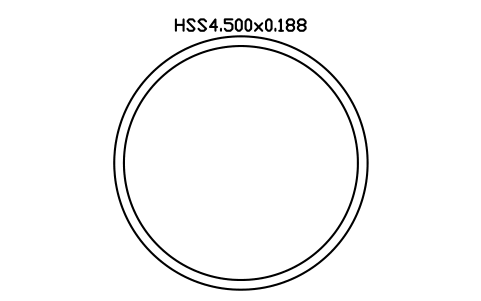
HSS4.500x0.188
AISC_HSS4_500X0_188Attributi
DESIGNATIONSTANDARDSTEEL_GRADEWEIGHT_PLFAREA_IN2LENGTHQTYFINISHPART_NOREMARKSDESC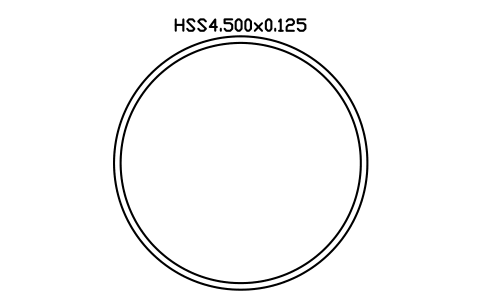
HSS4.500x0.125
AISC_HSS4_500X0_125Attributi
DESIGNATIONSTANDARDSTEEL_GRADEWEIGHT_PLFAREA_IN2LENGTHQTYFINISHPART_NOREMARKSDESC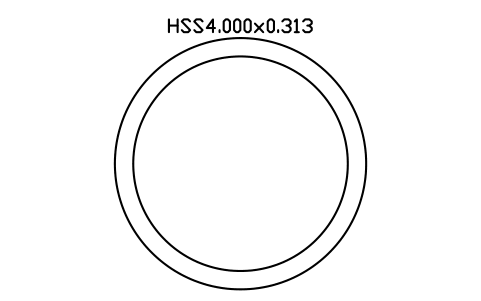
HSS4.000x0.313
AISC_HSS4_000X0_313Attributi
DESIGNATIONSTANDARDSTEEL_GRADEWEIGHT_PLFAREA_IN2LENGTHQTYFINISHPART_NOREMARKSDESC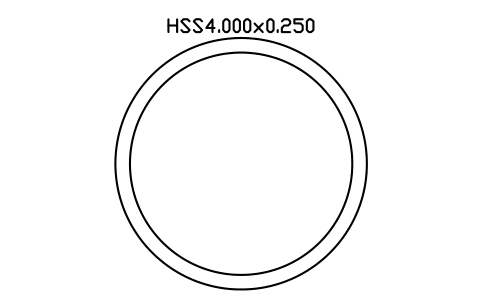
HSS4.000x0.250
AISC_HSS4_000X0_250Attributi
DESIGNATIONSTANDARDSTEEL_GRADEWEIGHT_PLFAREA_IN2LENGTHQTYFINISHPART_NOREMARKSDESC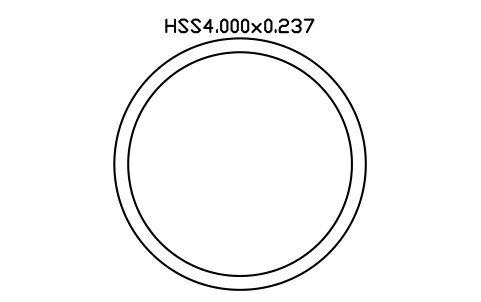
HSS4.000x0.237
AISC_HSS4_000X0_237Attributi
DESIGNATIONSTANDARDSTEEL_GRADEWEIGHT_PLFAREA_IN2LENGTHQTYFINISHPART_NOREMARKSDESC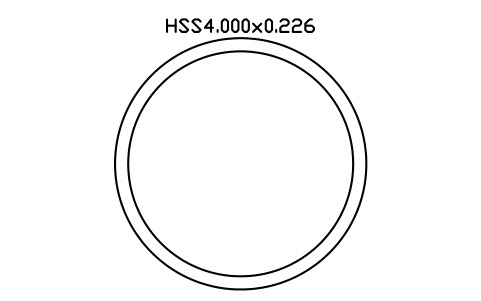
HSS4.000x0.226
AISC_HSS4_000X0_226Attributi
DESIGNATIONSTANDARDSTEEL_GRADEWEIGHT_PLFAREA_IN2LENGTHQTYFINISHPART_NOREMARKSDESC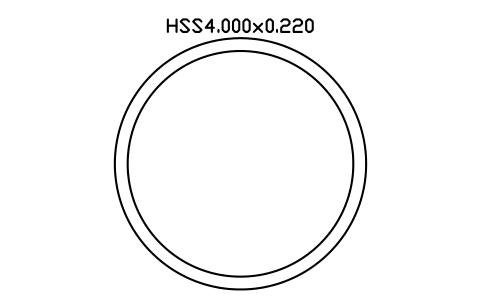
HSS4.000x0.220
AISC_HSS4_000X0_220Attributi
DESIGNATIONSTANDARDSTEEL_GRADEWEIGHT_PLFAREA_IN2LENGTHQTYFINISHPART_NOREMARKSDESC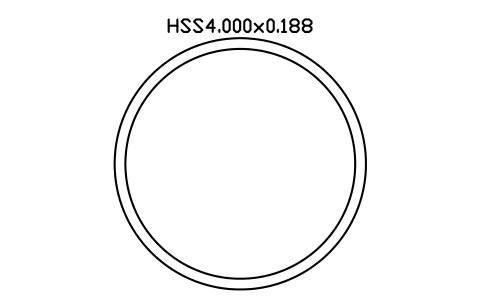
HSS4.000x0.188
AISC_HSS4_000X0_188Attributi
DESIGNATIONSTANDARDSTEEL_GRADEWEIGHT_PLFAREA_IN2LENGTHQTYFINISHPART_NOREMARKSDESC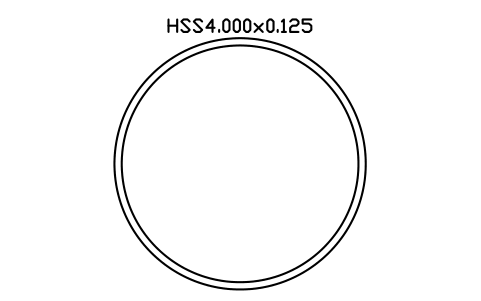
HSS4.000x0.125
AISC_HSS4_000X0_125Attributi
DESIGNATIONSTANDARDSTEEL_GRADEWEIGHT_PLFAREA_IN2LENGTHQTYFINISHPART_NOREMARKSDESC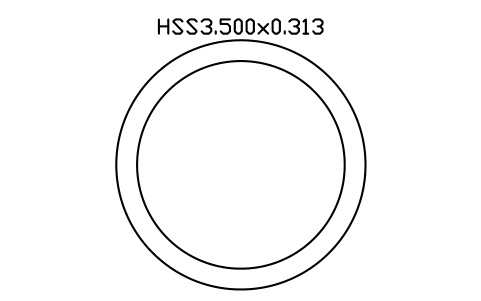
HSS3.500x0.313
AISC_HSS3_500X0_313Attributi
DESIGNATIONSTANDARDSTEEL_GRADEWEIGHT_PLFAREA_IN2LENGTHQTYFINISHPART_NOREMARKSDESC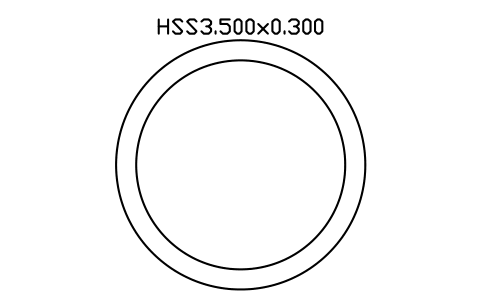
HSS3.500x0.300
AISC_HSS3_500X0_300Attributi
DESIGNATIONSTANDARDSTEEL_GRADEWEIGHT_PLFAREA_IN2LENGTHQTYFINISHPART_NOREMARKSDESC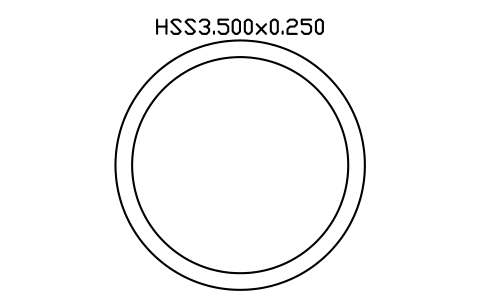
HSS3.500x0.250
AISC_HSS3_500X0_250Attributi
DESIGNATIONSTANDARDSTEEL_GRADEWEIGHT_PLFAREA_IN2LENGTHQTYFINISHPART_NOREMARKSDESC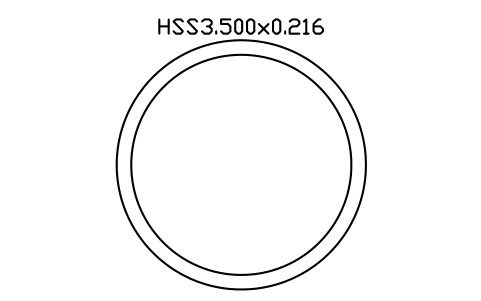
HSS3.500x0.216
AISC_HSS3_500X0_216Attributi
DESIGNATIONSTANDARDSTEEL_GRADEWEIGHT_PLFAREA_IN2LENGTHQTYFINISHPART_NOREMARKSDESC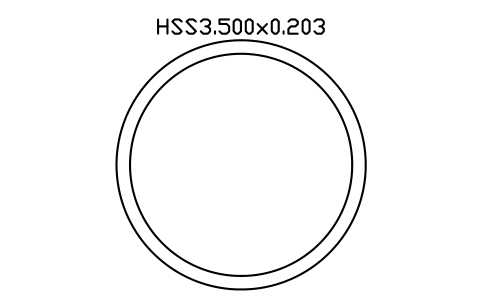
HSS3.500x0.203
AISC_HSS3_500X0_203Attributi
DESIGNATIONSTANDARDSTEEL_GRADEWEIGHT_PLFAREA_IN2LENGTHQTYFINISHPART_NOREMARKSDESC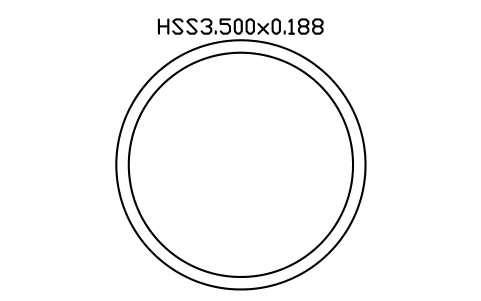
HSS3.500x0.188
AISC_HSS3_500X0_188Attributi
DESIGNATIONSTANDARDSTEEL_GRADEWEIGHT_PLFAREA_IN2LENGTHQTYFINISHPART_NOREMARKSDESC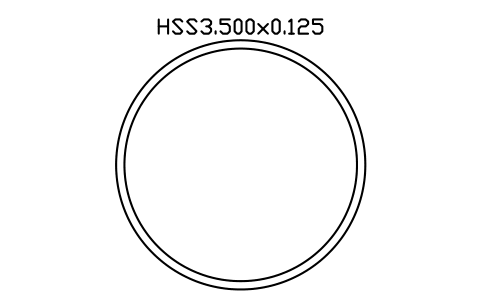
HSS3.500x0.125
AISC_HSS3_500X0_125Attributi
DESIGNATIONSTANDARDSTEEL_GRADEWEIGHT_PLFAREA_IN2LENGTHQTYFINISHPART_NOREMARKSDESC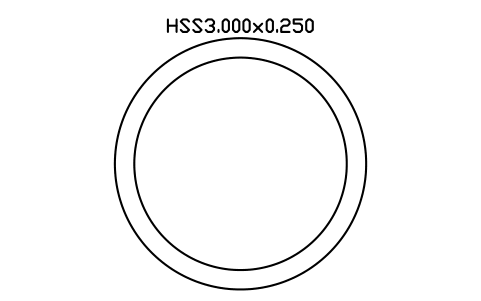
HSS3.000x0.250
AISC_HSS3_000X0_250Attributi
DESIGNATIONSTANDARDSTEEL_GRADEWEIGHT_PLFAREA_IN2LENGTHQTYFINISHPART_NOREMARKSDESC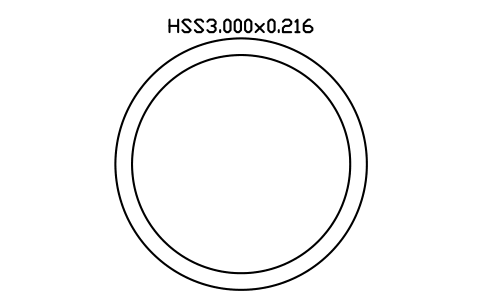
HSS3.000x0.216
AISC_HSS3_000X0_216Attributi
DESIGNATIONSTANDARDSTEEL_GRADEWEIGHT_PLFAREA_IN2LENGTHQTYFINISHPART_NOREMARKSDESC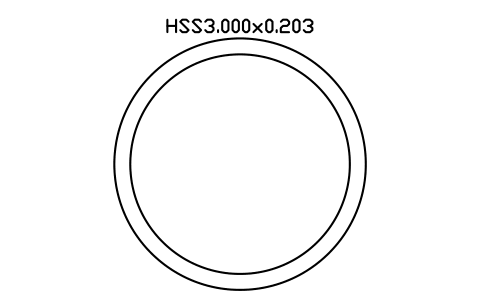
HSS3.000x0.203
AISC_HSS3_000X0_203Attributi
DESIGNATIONSTANDARDSTEEL_GRADEWEIGHT_PLFAREA_IN2LENGTHQTYFINISHPART_NOREMARKSDESC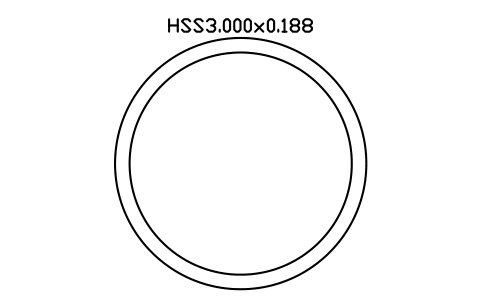
HSS3.000x0.188
AISC_HSS3_000X0_188Attributi
DESIGNATIONSTANDARDSTEEL_GRADEWEIGHT_PLFAREA_IN2LENGTHQTYFINISHPART_NOREMARKSDESC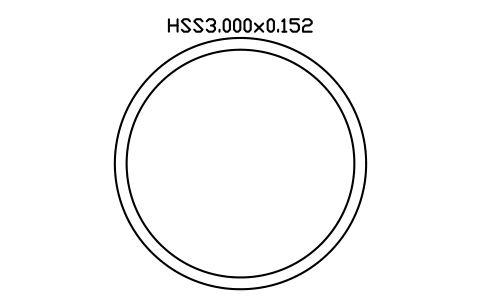
HSS3.000x0.152
AISC_HSS3_000X0_152Attributi
DESIGNATIONSTANDARDSTEEL_GRADEWEIGHT_PLFAREA_IN2LENGTHQTYFINISHPART_NOREMARKSDESC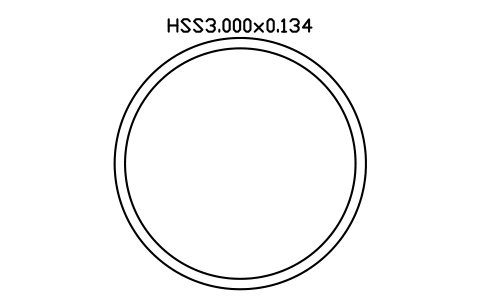
HSS3.000x0.134
AISC_HSS3_000X0_134Attributi
DESIGNATIONSTANDARDSTEEL_GRADEWEIGHT_PLFAREA_IN2LENGTHQTYFINISHPART_NOREMARKSDESC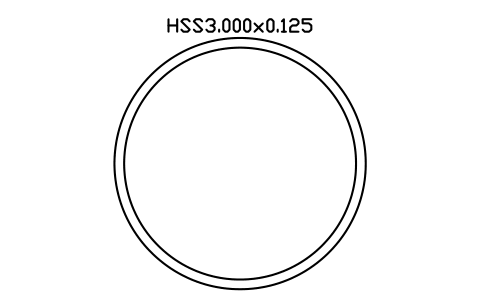
HSS3.000x0.125
AISC_HSS3_000X0_125Attributi
DESIGNATIONSTANDARDSTEEL_GRADEWEIGHT_PLFAREA_IN2LENGTHQTYFINISHPART_NOREMARKSDESC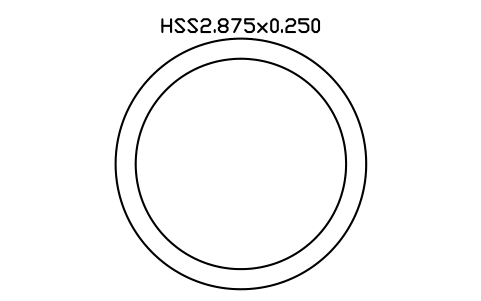
HSS2.875x0.250
AISC_HSS2_875X0_250Attributi
DESIGNATIONSTANDARDSTEEL_GRADEWEIGHT_PLFAREA_IN2LENGTHQTYFINISHPART_NOREMARKSDESC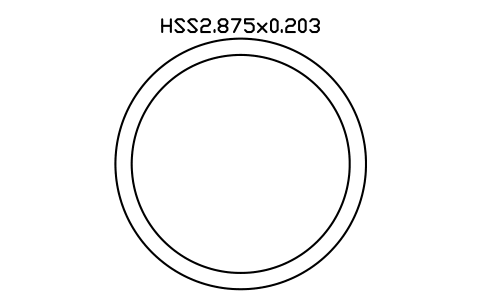
HSS2.875x0.203
AISC_HSS2_875X0_203Attributi
DESIGNATIONSTANDARDSTEEL_GRADEWEIGHT_PLFAREA_IN2LENGTHQTYFINISHPART_NOREMARKSDESC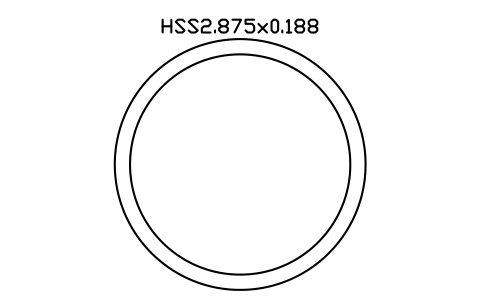
HSS2.875x0.188
AISC_HSS2_875X0_188Attributi
DESIGNATIONSTANDARDSTEEL_GRADEWEIGHT_PLFAREA_IN2LENGTHQTYFINISHPART_NOREMARKSDESC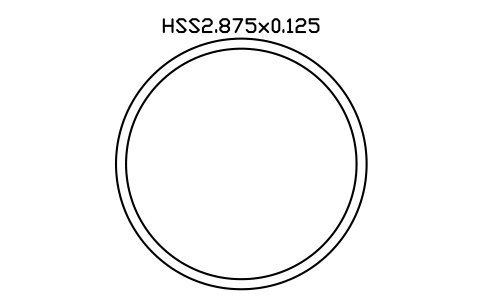
HSS2.875x0.125
AISC_HSS2_875X0_125Attributi
DESIGNATIONSTANDARDSTEEL_GRADEWEIGHT_PLFAREA_IN2LENGTHQTYFINISHPART_NOREMARKSDESC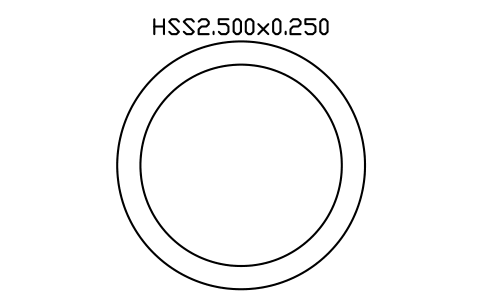
HSS2.500x0.250
AISC_HSS2_500X0_250Attributi
DESIGNATIONSTANDARDSTEEL_GRADEWEIGHT_PLFAREA_IN2LENGTHQTYFINISHPART_NOREMARKSDESC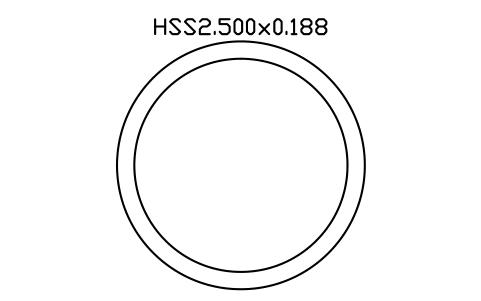
HSS2.500x0.188
AISC_HSS2_500X0_188Attributi
DESIGNATIONSTANDARDSTEEL_GRADEWEIGHT_PLFAREA_IN2LENGTHQTYFINISHPART_NOREMARKSDESC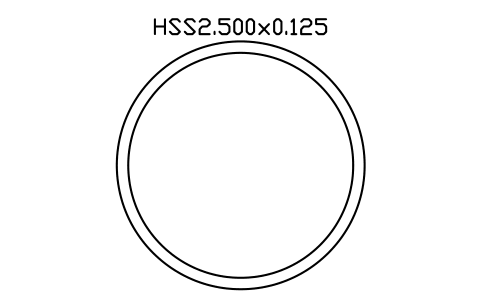
HSS2.500x0.125
AISC_HSS2_500X0_125Attributi
DESIGNATIONSTANDARDSTEEL_GRADEWEIGHT_PLFAREA_IN2LENGTHQTYFINISHPART_NOREMARKSDESC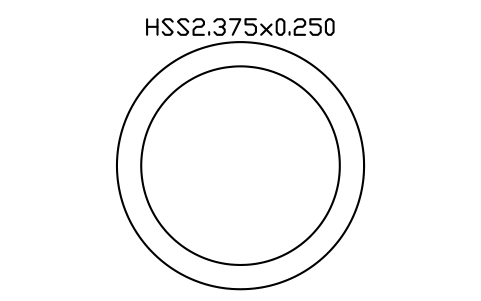
HSS2.375x0.250
AISC_HSS2_375X0_250Attributi
DESIGNATIONSTANDARDSTEEL_GRADEWEIGHT_PLFAREA_IN2LENGTHQTYFINISHPART_NOREMARKSDESC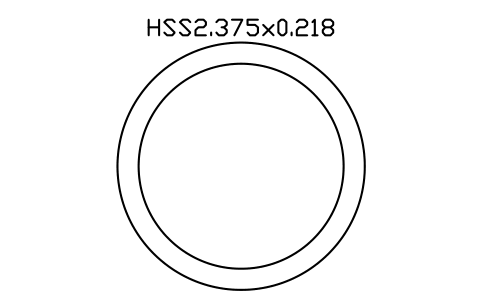
HSS2.375x0.218
AISC_HSS2_375X0_218Attributi
DESIGNATIONSTANDARDSTEEL_GRADEWEIGHT_PLFAREA_IN2LENGTHQTYFINISHPART_NOREMARKSDESC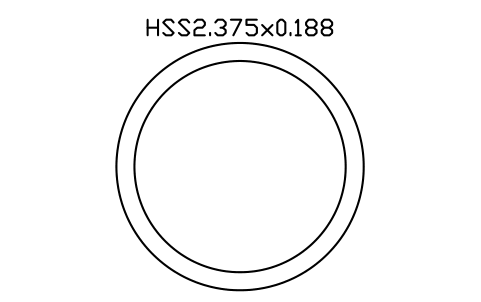
HSS2.375x0.188
AISC_HSS2_375X0_188Attributi
DESIGNATIONSTANDARDSTEEL_GRADEWEIGHT_PLFAREA_IN2LENGTHQTYFINISHPART_NOREMARKSDESC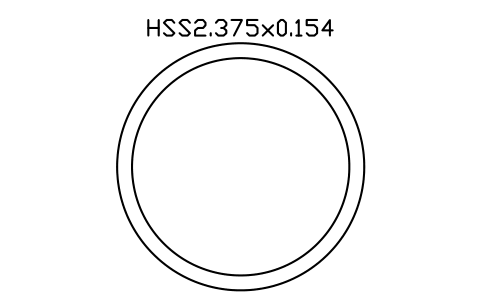
HSS2.375x0.154
AISC_HSS2_375X0_154Attributi
DESIGNATIONSTANDARDSTEEL_GRADEWEIGHT_PLFAREA_IN2LENGTHQTYFINISHPART_NOREMARKSDESC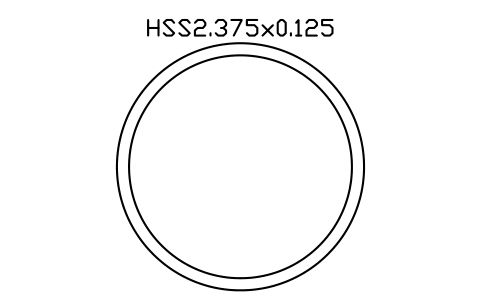
HSS2.375x0.125
AISC_HSS2_375X0_125Attributi
DESIGNATIONSTANDARDSTEEL_GRADEWEIGHT_PLFAREA_IN2LENGTHQTYFINISHPART_NOREMARKSDESC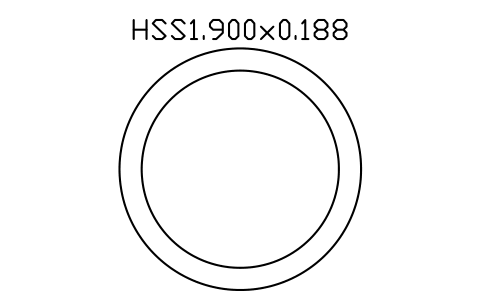
HSS1.900x0.188
AISC_HSS1_900X0_188Attributi
DESIGNATIONSTANDARDSTEEL_GRADEWEIGHT_PLFAREA_IN2LENGTHQTYFINISHPART_NOREMARKSDESC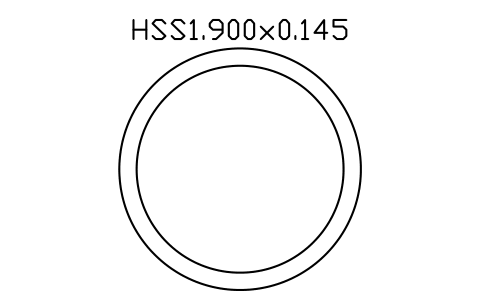
HSS1.900x0.145
AISC_HSS1_900X0_145Attributi
DESIGNATIONSTANDARDSTEEL_GRADEWEIGHT_PLFAREA_IN2LENGTHQTYFINISHPART_NOREMARKSDESC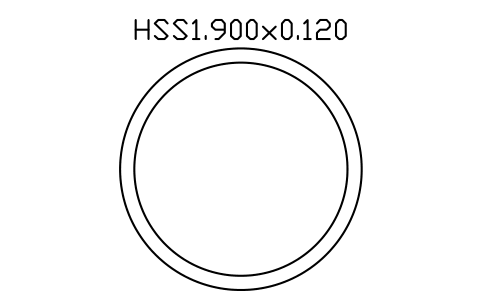
HSS1.900x0.120
AISC_HSS1_900X0_120Attributi
DESIGNATIONSTANDARDSTEEL_GRADEWEIGHT_PLFAREA_IN2LENGTHQTYFINISHPART_NOREMARKSDESC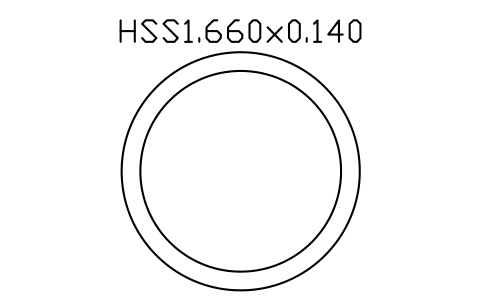
HSS1.660x0.140
AISC_HSS1_660X0_140Attributi
DESIGNATIONSTANDARDSTEEL_GRADEWEIGHT_PLFAREA_IN2LENGTHQTYFINISHPART_NOREMARKSDESC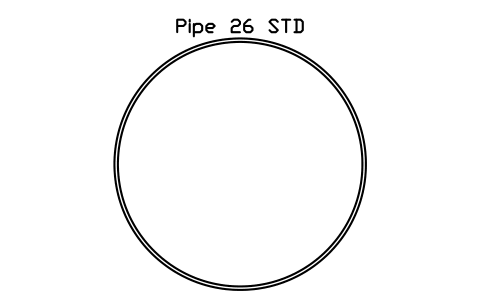
Tubo d'acciaio 26 STD
Pipe 26 STD
AISC_Pipe26STDAttributi
DESIGNATIONSTANDARDSTEEL_GRADEWEIGHT_PLFAREA_IN2LENGTHQTYFINISHPART_NOREMARKSDESC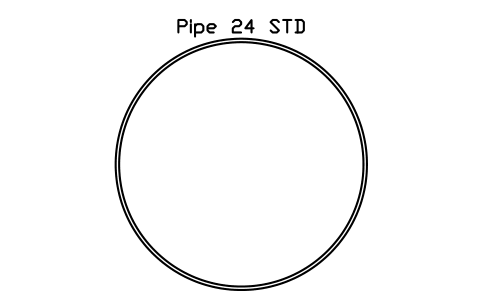
Tubo d'acciaio 24 STD
Pipe 24 STD
AISC_Pipe24STDAttributi
DESIGNATIONSTANDARDSTEEL_GRADEWEIGHT_PLFAREA_IN2LENGTHQTYFINISHPART_NOREMARKSDESC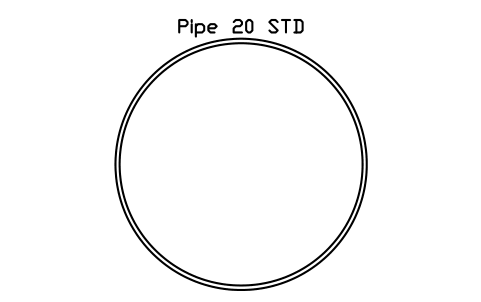
Tubo d'acciaio 20 STD
Pipe 20 STD
AISC_Pipe20STDAttributi
DESIGNATIONSTANDARDSTEEL_GRADEWEIGHT_PLFAREA_IN2LENGTHQTYFINISHPART_NOREMARKSDESC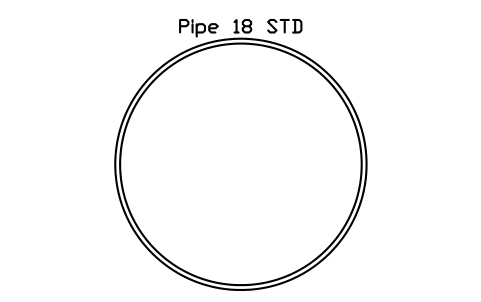
Tubo d'acciaio 18 STD
Pipe 18 STD
AISC_Pipe18STDAttributi
DESIGNATIONSTANDARDSTEEL_GRADEWEIGHT_PLFAREA_IN2LENGTHQTYFINISHPART_NOREMARKSDESC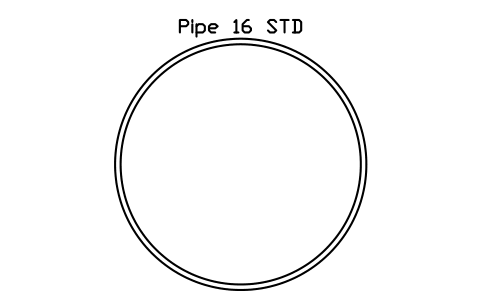
Tubo d'acciaio 16 STD
Pipe 16 STD
AISC_Pipe16STDAttributi
DESIGNATIONSTANDARDSTEEL_GRADEWEIGHT_PLFAREA_IN2LENGTHQTYFINISHPART_NOREMARKSDESC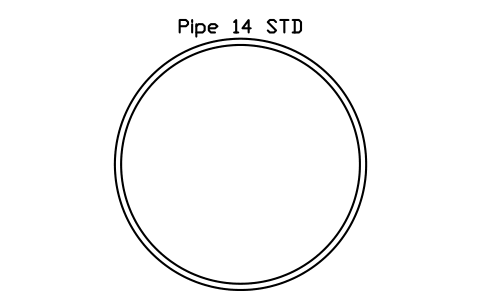
Tubo d'acciaio 14 STD
Pipe 14 STD
AISC_Pipe14STDAttributi
DESIGNATIONSTANDARDSTEEL_GRADEWEIGHT_PLFAREA_IN2LENGTHQTYFINISHPART_NOREMARKSDESC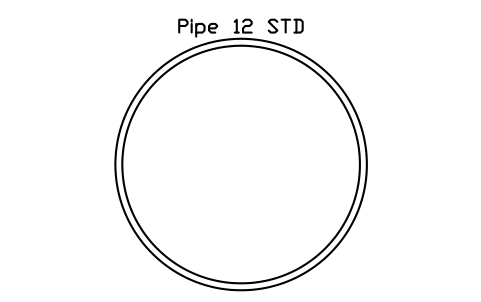
Tubo d'acciaio 12 STD
Pipe 12 STD
AISC_Pipe12STDAttributi
DESIGNATIONSTANDARDSTEEL_GRADEWEIGHT_PLFAREA_IN2LENGTHQTYFINISHPART_NOREMARKSDESC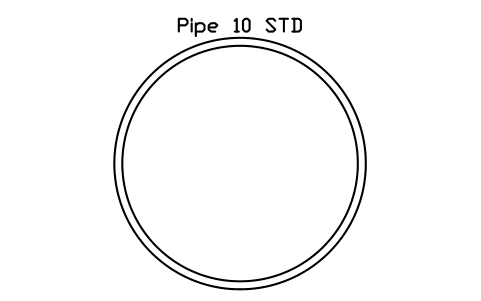
Tubo d'acciaio 10 STD
Pipe 10 STD
AISC_Pipe10STDAttributi
DESIGNATIONSTANDARDSTEEL_GRADEWEIGHT_PLFAREA_IN2LENGTHQTYFINISHPART_NOREMARKSDESC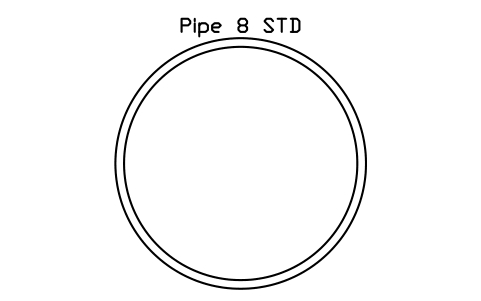
Tubo d'acciaio 8 STD
Pipe 8 STD
AISC_Pipe8STDAttributi
DESIGNATIONSTANDARDSTEEL_GRADEWEIGHT_PLFAREA_IN2LENGTHQTYFINISHPART_NOREMARKSDESC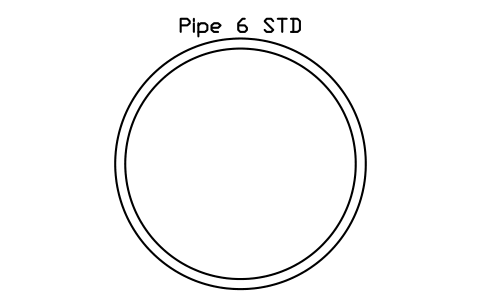
Tubo d'acciaio 6 STD
Pipe 6 STD
AISC_Pipe6STDAttributi
DESIGNATIONSTANDARDSTEEL_GRADEWEIGHT_PLFAREA_IN2LENGTHQTYFINISHPART_NOREMARKSDESC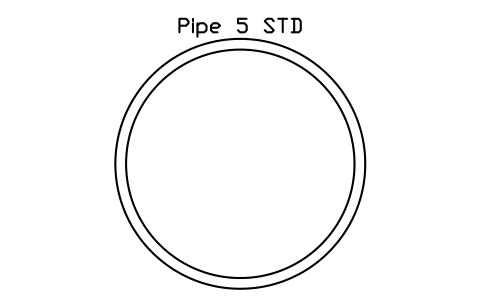
Tubo d'acciaio 5 STD
Pipe 5 STD
AISC_Pipe5STDAttributi
DESIGNATIONSTANDARDSTEEL_GRADEWEIGHT_PLFAREA_IN2LENGTHQTYFINISHPART_NOREMARKSDESC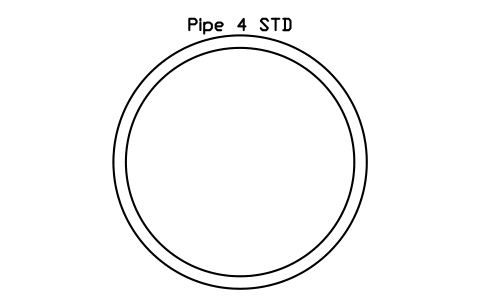
Tubo d'acciaio 4 STD
Pipe 4 STD
AISC_Pipe4STDAttributi
DESIGNATIONSTANDARDSTEEL_GRADEWEIGHT_PLFAREA_IN2LENGTHQTYFINISHPART_NOREMARKSDESC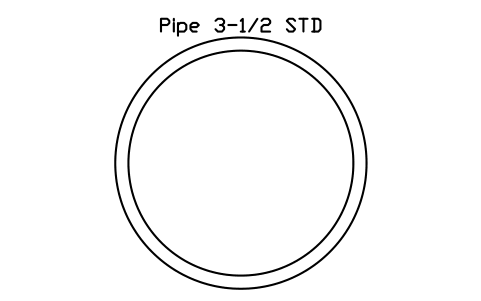
Tubo d'acciaio 3-1/2 STD
Pipe 3-1/2 STD
AISC_Pipe3_1_2STDAttributi
DESIGNATIONSTANDARDSTEEL_GRADEWEIGHT_PLFAREA_IN2LENGTHQTYFINISHPART_NOREMARKSDESC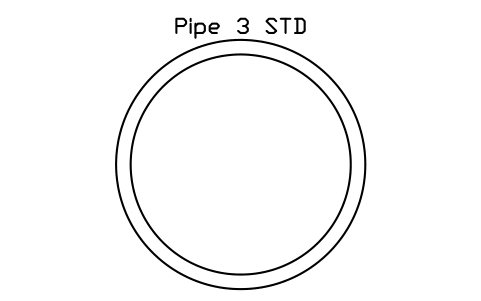
Tubo d'acciaio 3 STD
Pipe 3 STD
AISC_Pipe3STDAttributi
DESIGNATIONSTANDARDSTEEL_GRADEWEIGHT_PLFAREA_IN2LENGTHQTYFINISHPART_NOREMARKSDESC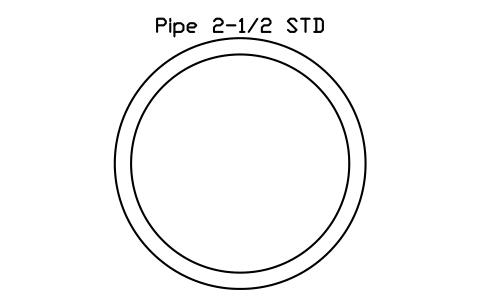
Tubo d'acciaio 2-1/2 STD
Pipe 2-1/2 STD
AISC_Pipe2_1_2STDAttributi
DESIGNATIONSTANDARDSTEEL_GRADEWEIGHT_PLFAREA_IN2LENGTHQTYFINISHPART_NOREMARKSDESC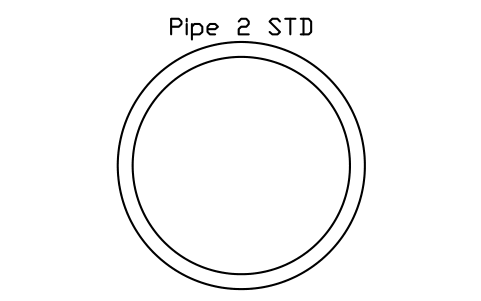
Tubo d'acciaio 2 STD
Pipe 2 STD
AISC_Pipe2STDAttributi
DESIGNATIONSTANDARDSTEEL_GRADEWEIGHT_PLFAREA_IN2LENGTHQTYFINISHPART_NOREMARKSDESC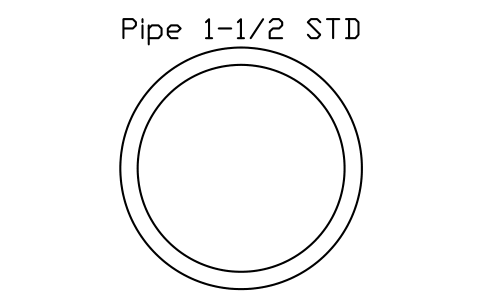
Tubo d'acciaio 1-1/2 STD
Pipe 1-1/2 STD
AISC_Pipe1_1_2STDAttributi
DESIGNATIONSTANDARDSTEEL_GRADEWEIGHT_PLFAREA_IN2LENGTHQTYFINISHPART_NOREMARKSDESC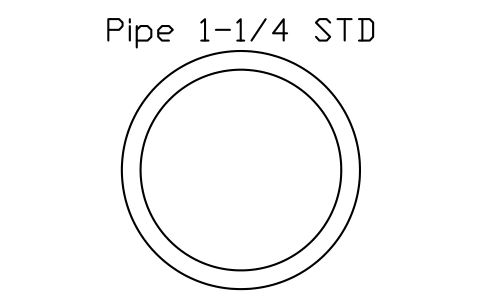
Tubo d'acciaio 1-1/4 STD
Pipe 1-1/4 STD
AISC_Pipe1_1_4STDAttributi
DESIGNATIONSTANDARDSTEEL_GRADEWEIGHT_PLFAREA_IN2LENGTHQTYFINISHPART_NOREMARKSDESC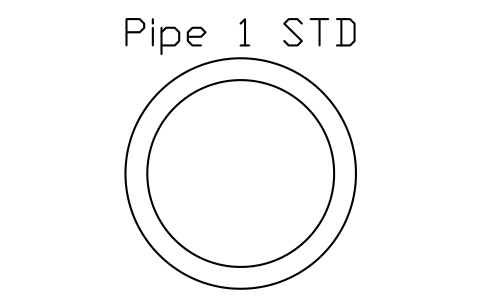
Tubo d'acciaio 1 STD
Pipe 1 STD
AISC_Pipe1STDAttributi
DESIGNATIONSTANDARDSTEEL_GRADEWEIGHT_PLFAREA_IN2LENGTHQTYFINISHPART_NOREMARKSDESC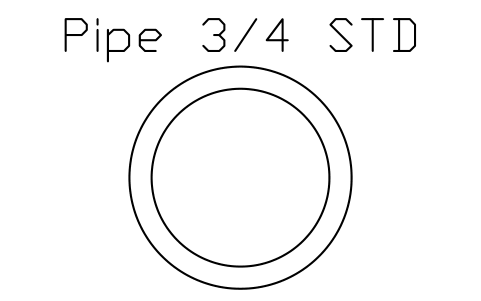
Tubo d'acciaio 3/4 STD
Pipe 3/4 STD
AISC_Pipe3_4STDAttributi
DESIGNATIONSTANDARDSTEEL_GRADEWEIGHT_PLFAREA_IN2LENGTHQTYFINISHPART_NOREMARKSDESC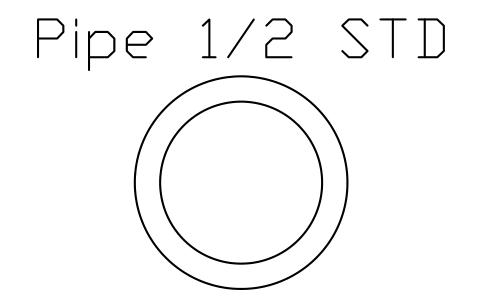
Tubo d'acciaio 1/2 STD
Pipe 1/2 STD
AISC_Pipe1_2STDAttributi
DESIGNATIONSTANDARDSTEEL_GRADEWEIGHT_PLFAREA_IN2LENGTHQTYFINISHPART_NOREMARKSDESC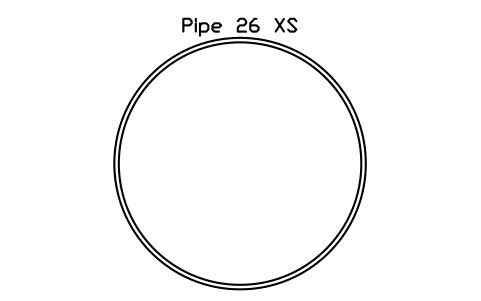
Tubo d'acciaio 26 XS
Pipe 26 XS
AISC_Pipe26XSAttributi
DESIGNATIONSTANDARDSTEEL_GRADEWEIGHT_PLFAREA_IN2LENGTHQTYFINISHPART_NOREMARKSDESC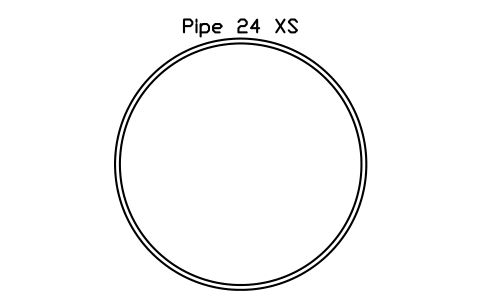
Tubo d'acciaio 24 XS
Pipe 24 XS
AISC_Pipe24XSAttributi
DESIGNATIONSTANDARDSTEEL_GRADEWEIGHT_PLFAREA_IN2LENGTHQTYFINISHPART_NOREMARKSDESC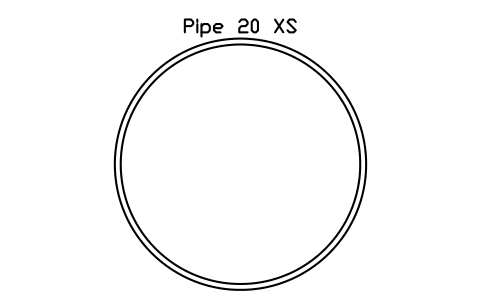
Tubo d'acciaio 20 XS
Pipe 20 XS
AISC_Pipe20XSAttributi
DESIGNATIONSTANDARDSTEEL_GRADEWEIGHT_PLFAREA_IN2LENGTHQTYFINISHPART_NOREMARKSDESC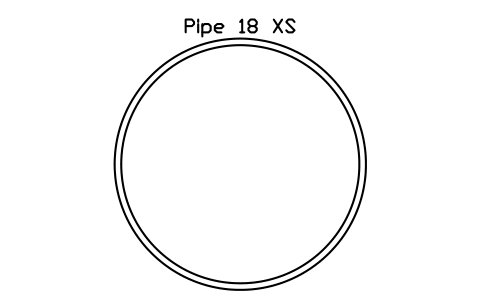
Tubo d'acciaio 18 XS
Pipe 18 XS
AISC_Pipe18XSAttributi
DESIGNATIONSTANDARDSTEEL_GRADEWEIGHT_PLFAREA_IN2LENGTHQTYFINISHPART_NOREMARKSDESC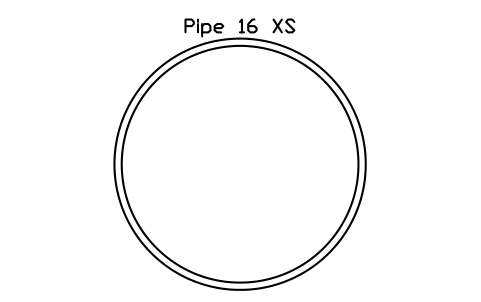
Tubo d'acciaio 16 XS
Pipe 16 XS
AISC_Pipe16XSAttributi
DESIGNATIONSTANDARDSTEEL_GRADEWEIGHT_PLFAREA_IN2LENGTHQTYFINISHPART_NOREMARKSDESC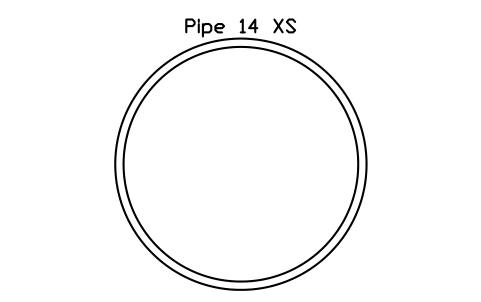
Tubo d'acciaio 14 XS
Pipe 14 XS
AISC_Pipe14XSAttributi
DESIGNATIONSTANDARDSTEEL_GRADEWEIGHT_PLFAREA_IN2LENGTHQTYFINISHPART_NOREMARKSDESC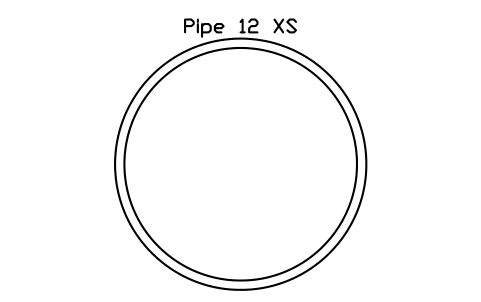
Tubo d'acciaio 12 XS
Pipe 12 XS
AISC_Pipe12XSAttributi
DESIGNATIONSTANDARDSTEEL_GRADEWEIGHT_PLFAREA_IN2LENGTHQTYFINISHPART_NOREMARKSDESC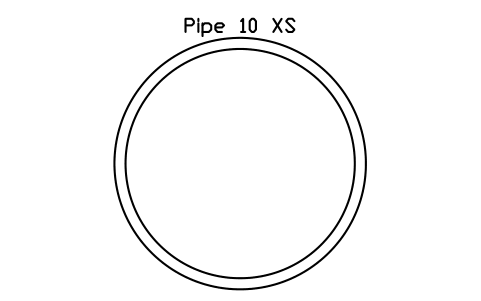
Tubo d'acciaio 10 XS
Pipe 10 XS
AISC_Pipe10XSAttributi
DESIGNATIONSTANDARDSTEEL_GRADEWEIGHT_PLFAREA_IN2LENGTHQTYFINISHPART_NOREMARKSDESC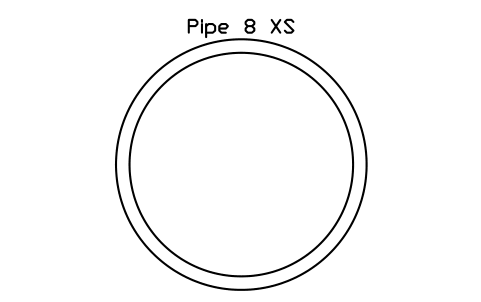
Tubo d'acciaio 8 XS
Pipe 8 XS
AISC_Pipe8XSAttributi
DESIGNATIONSTANDARDSTEEL_GRADEWEIGHT_PLFAREA_IN2LENGTHQTYFINISHPART_NOREMARKSDESC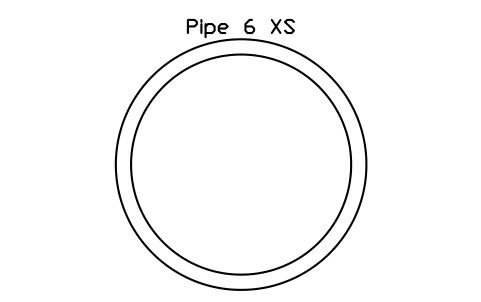
Tubo d'acciaio 6 XS
Pipe 6 XS
AISC_Pipe6XSAttributi
DESIGNATIONSTANDARDSTEEL_GRADEWEIGHT_PLFAREA_IN2LENGTHQTYFINISHPART_NOREMARKSDESC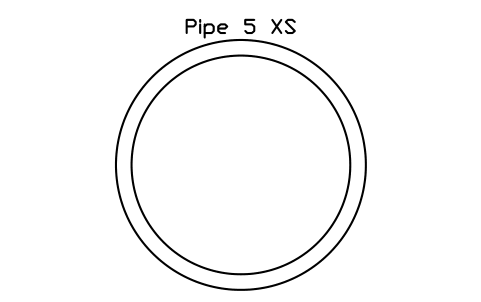
Tubo d'acciaio 5 XS
Pipe 5 XS
AISC_Pipe5XSAttributi
DESIGNATIONSTANDARDSTEEL_GRADEWEIGHT_PLFAREA_IN2LENGTHQTYFINISHPART_NOREMARKSDESC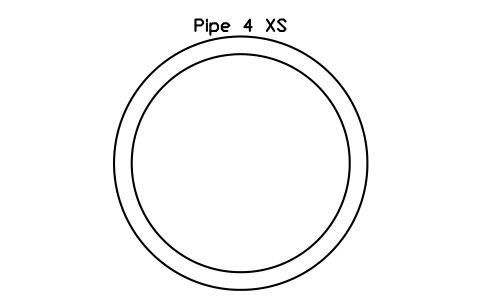
Tubo d'acciaio 4 XS
Pipe 4 XS
AISC_Pipe4XSAttributi
DESIGNATIONSTANDARDSTEEL_GRADEWEIGHT_PLFAREA_IN2LENGTHQTYFINISHPART_NOREMARKSDESC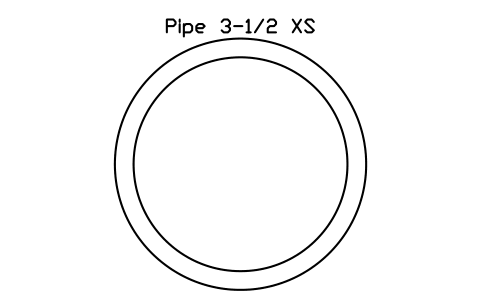
Tubo d'acciaio 3-1/2 XS
Pipe 3-1/2 XS
AISC_Pipe3_1_2XSAttributi
DESIGNATIONSTANDARDSTEEL_GRADEWEIGHT_PLFAREA_IN2LENGTHQTYFINISHPART_NOREMARKSDESC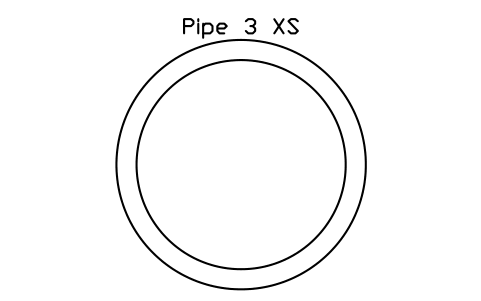
Tubo d'acciaio 3 XS
Pipe 3 XS
AISC_Pipe3XSAttributi
DESIGNATIONSTANDARDSTEEL_GRADEWEIGHT_PLFAREA_IN2LENGTHQTYFINISHPART_NOREMARKSDESC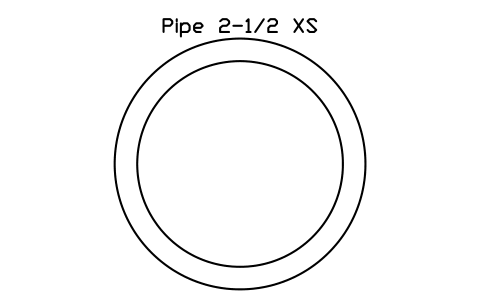
Tubo d'acciaio 2-1/2 XS
Pipe 2-1/2 XS
AISC_Pipe2_1_2XSAttributi
DESIGNATIONSTANDARDSTEEL_GRADEWEIGHT_PLFAREA_IN2LENGTHQTYFINISHPART_NOREMARKSDESC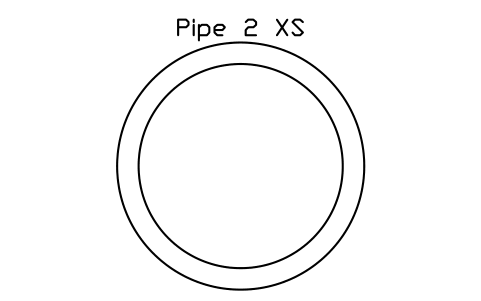
Tubo d'acciaio 2 XS
Pipe 2 XS
AISC_Pipe2XSAttributi
DESIGNATIONSTANDARDSTEEL_GRADEWEIGHT_PLFAREA_IN2LENGTHQTYFINISHPART_NOREMARKSDESC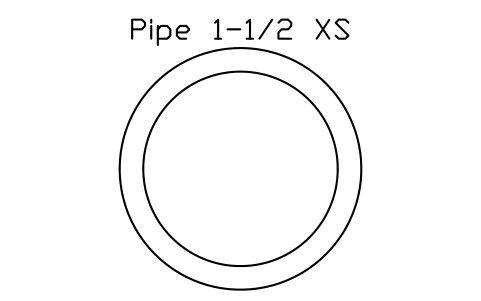
Tubo d'acciaio 1-1/2 XS
Pipe 1-1/2 XS
AISC_Pipe1_1_2XSAttributi
DESIGNATIONSTANDARDSTEEL_GRADEWEIGHT_PLFAREA_IN2LENGTHQTYFINISHPART_NOREMARKSDESC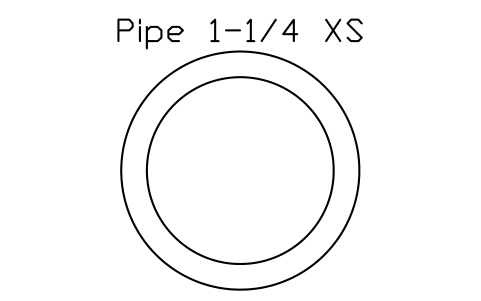
Tubo d'acciaio 1-1/4 XS
Pipe 1-1/4 XS
AISC_Pipe1_1_4XSAttributi
DESIGNATIONSTANDARDSTEEL_GRADEWEIGHT_PLFAREA_IN2LENGTHQTYFINISHPART_NOREMARKSDESC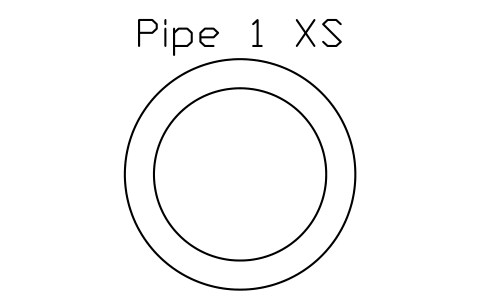
Tubo d'acciaio 1 XS
Pipe 1 XS
AISC_Pipe1XSAttributi
DESIGNATIONSTANDARDSTEEL_GRADEWEIGHT_PLFAREA_IN2LENGTHQTYFINISHPART_NOREMARKSDESC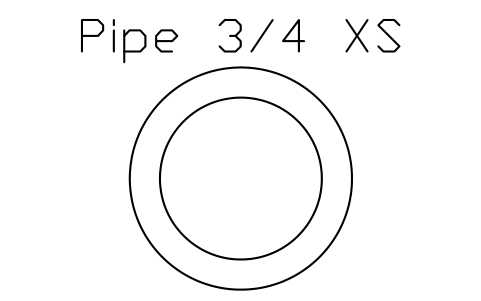
Tubo d'acciaio 3/4 XS
Pipe 3/4 XS
AISC_Pipe3_4XSAttributi
DESIGNATIONSTANDARDSTEEL_GRADEWEIGHT_PLFAREA_IN2LENGTHQTYFINISHPART_NOREMARKSDESC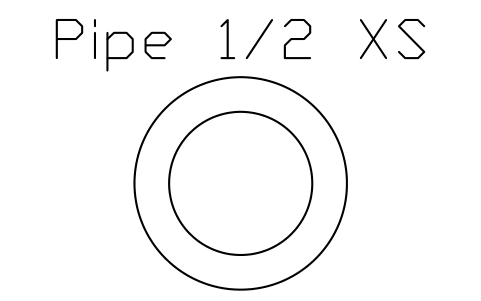
Tubo d'acciaio 1/2 XS
Pipe 1/2 XS
AISC_Pipe1_2XSAttributi
DESIGNATIONSTANDARDSTEEL_GRADEWEIGHT_PLFAREA_IN2LENGTHQTYFINISHPART_NOREMARKSDESC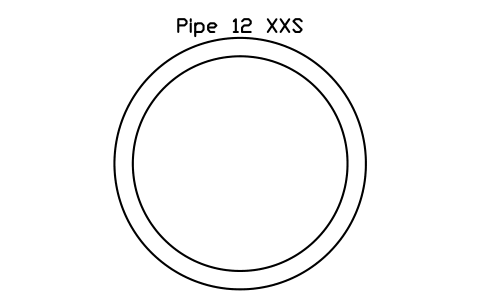
Tubo d'acciaio 12 XXS
Pipe 12 XXS
AISC_Pipe12XXSAttributi
DESIGNATIONSTANDARDSTEEL_GRADEWEIGHT_PLFAREA_IN2LENGTHQTYFINISHPART_NOREMARKSDESC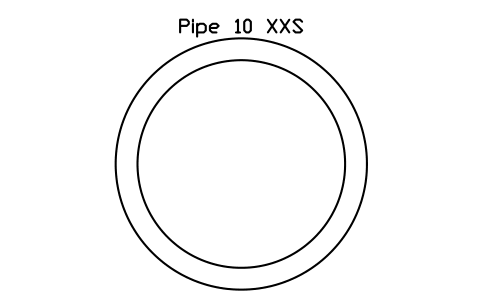
Tubo d'acciaio 10 XXS
Pipe 10 XXS
AISC_Pipe10XXSAttributi
DESIGNATIONSTANDARDSTEEL_GRADEWEIGHT_PLFAREA_IN2LENGTHQTYFINISHPART_NOREMARKSDESC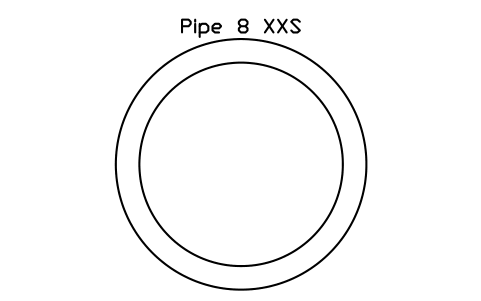
Tubo d'acciaio 8 XXS
Pipe 8 XXS
AISC_Pipe8XXSAttributi
DESIGNATIONSTANDARDSTEEL_GRADEWEIGHT_PLFAREA_IN2LENGTHQTYFINISHPART_NOREMARKSDESC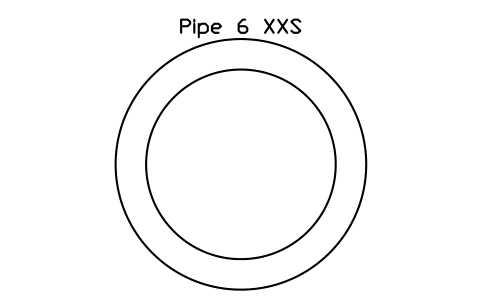
Tubo d'acciaio 6 XXS
Pipe 6 XXS
AISC_Pipe6XXSAttributi
DESIGNATIONSTANDARDSTEEL_GRADEWEIGHT_PLFAREA_IN2LENGTHQTYFINISHPART_NOREMARKSDESC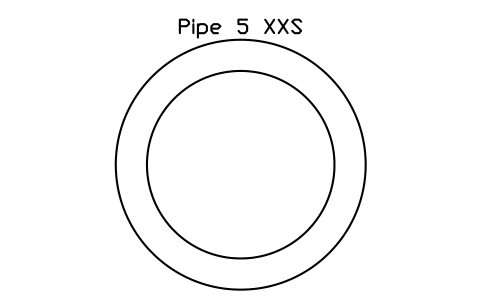
Tubo d'acciaio 5 XXS
Pipe 5 XXS
AISC_Pipe5XXSAttributi
DESIGNATIONSTANDARDSTEEL_GRADEWEIGHT_PLFAREA_IN2LENGTHQTYFINISHPART_NOREMARKSDESC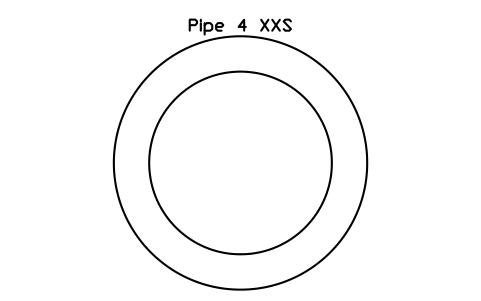
Tubo d'acciaio 4 XXS
Pipe 4 XXS
AISC_Pipe4XXSAttributi
DESIGNATIONSTANDARDSTEEL_GRADEWEIGHT_PLFAREA_IN2LENGTHQTYFINISHPART_NOREMARKSDESC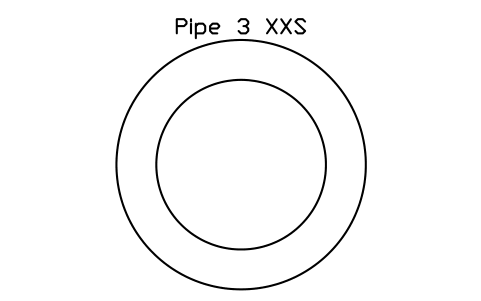
Tubo d'acciaio 3 XXS
Pipe 3 XXS
AISC_Pipe3XXSAttributi
DESIGNATIONSTANDARDSTEEL_GRADEWEIGHT_PLFAREA_IN2LENGTHQTYFINISHPART_NOREMARKSDESC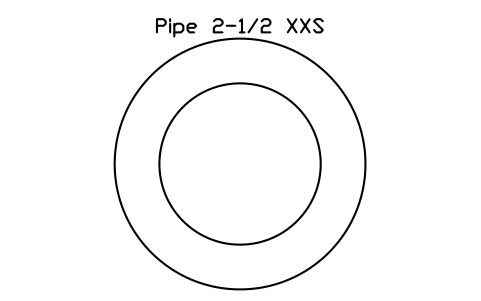
Tubo d'acciaio 2-1/2 XXS
Pipe 2-1/2 XXS
AISC_Pipe2_1_2XXSAttributi
DESIGNATIONSTANDARDSTEEL_GRADEWEIGHT_PLFAREA_IN2LENGTHQTYFINISHPART_NOREMARKSDESC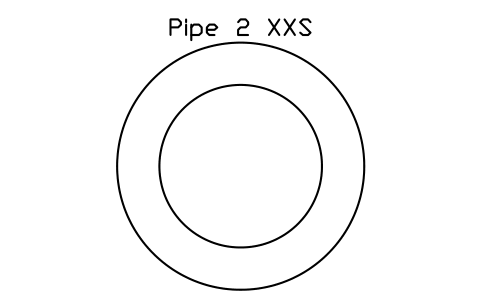
Tubo d'acciaio 2 XXS
Pipe 2 XXS
AISC_Pipe2XXSAttributi
DESIGNATIONSTANDARDSTEEL_GRADEWEIGHT_PLFAREA_IN2LENGTHQTYFINISHPART_NOREMARKSDESC
Manca un simbolo? Dicci quale.
Attributi per le distinte base
Ogni blocco ha sopra il profilato un attributo visibile DESIGNATION (per esempio HSS8x4x1/2), il cui testo cresce con la misura del profilato. I dati per un elenco dell'acciaio sono attributi invisibili: STANDARD (ASTM A500 per gli HSS, ASTM A53 per i tubi), STEEL_GRADE, WEIGHT_PLF, AREA_IN2, LENGTH, QTY, FINISH, PART_NO e REMARKS. WEIGHT_PLF in lb/ft e AREA_IN2 in in² sono i valori delle tabelle AISC.
Come usare la libreria
- Decomprimi il file e apri il DWG. Copia i simboli che ti servono nella tua pianta, oppure trascina i blocchi da DesignCenter (ADCENTER).
- I blocchi sono disegnati a grandezza reale in pollici, 1 unità di disegno = 1 pollice, e le unità del disegno sono impostate sui pollici. In un disegno in millimetri inseriscili con fattore di scala 25,4.
- Tutti i blocchi si inseriscono al centro del profilato. Gli HSS rettangolari e quadri mostrano il contorno esterno e quello interno con i raggi degli spigoli, gli HSS circolari e i tubi due cerchi.
- I blocchi mostrano solo la sezione. Per ottenere un elemento in 3D, esplodi il blocco, crea con REGION una regione del contorno esterno e una di quello interno, sottrai quella interna con SOTTRAI ed estrudi il risultato con ESTRUDI fino alla lunghezza di taglio.
Sulle tabelle AISC e sulle quote
Le quote provengono dalle tabelle dei profilati AISC. La parete è disegnata con lo spessore di progetto, 0,93 dello spessore nominale, che usano anche le proprietà di sezione AISC. Gli HSS rettangolari hanno un raggio esterno degli spigoli pari al doppio della parete e un raggio interno pari alla parete; l'area di ogni contorno disegnato coincide entro lo 0,4 % con quella della tabella.
I blocchi sono disegni nostri, non copie delle tabelle AISC, e la libreria non è certificata. Il peso al piede è il valore della tabella, riferito alla parete nominale. Confronta le quote con l'edizione dell'AISC Steel Construction Manual usata dal tuo progetto e prendi i valori di progetto dal manuale o dal fornitore.
Domande frequenti
- Perché la parete è più sottile dello spessore nominale?
- Le pareti sono disegnate con lo spessore di progetto, 0,93 dello spessore nominale, su cui si basano le proprietà di sezione AISC. Il peso al piede nell'attributo è il valore della tabella per la parete nominale.
- Posso usare i blocchi in un disegno in millimetri?
- Sì. I blocchi sono disegnati in pollici, quindi in un disegno in millimetri inseriscili con fattore di scala 25,4. In un disegno in pollici il fattore è 1.
- Posso usare i simboli in progetti commerciali?
- Sì. Sono liberi da usare e modificare nei tuoi progetti, anche commerciali. Sono forniti così come sono, senza garanzia. Ti chiediamo di non ridistribuire né rivendere la libreria; vedi le condizioni d'uso della libreria.
- Posso cambiare un simbolo o aggiungere attributi?
- Sì. Apri il DWG, modifica un blocco con BEDIT per cambiarlo o aggiungere attributi e salva. Per aggiornare i disegni che contengono già il blocco, esegui ATTSYNC o sostituisci il blocco. Fai prima un backup: i valori degli attributi possono andare persi se ATTSYNC è usato senza cautela.
- Dove trovo una raccolta completa di questi simboli per AutoCAD?
- AutoCAD include solo pochi blocchi di esempio, quindi una raccolta completa di simboli viene da una libreria. Scarica lo ZIP di questa pagina e apri il DWG: ogni simbolo è un blocco. Inseriscilo con INSERT (palette Blocchi, scheda Librerie, poi scegli il DWG) o trascinalo da DesignCenter (ADCENTER). Puoi anche scaricare un solo simbolo.