
RisorseLibrerie di simboli DWG
Blocchi di contorno AutoCAD gratuiti (DWG): persone, veicoli, alberi e arredo urbano
Simboli di contorno: 71 blocchi AutoCAD pronti all’uso (DWG). Un pacchetto base di 24 simboli è gratuito; l’edizione Standard costa $19.
Starter pack gratuito: 24 simboli
I simboli più usati di questa libreria, come blocchi AutoCAD in un unico DWG. Gratis per tutti, per qualsiasi progetto.
 Persona, uomo in piedi, 1750
 Auto, berlina, vista laterale
 Albero, deciduo, tondo, 8000
 Lampione, a braccio singolo, 6000
 Persona, donna in piedi, 1650
 Auto, hatchback, vista laterale
 Albero, deciduo, tondo, 6000
 Lampione, a doppio braccio, 6000
 Persona, uomo con cappotto lungo
 Auto, station wagon, vista laterale
 Albero, deciduo, tondo, 4000
 Torre faro con proiettori
 Persona, donna con cappotto lungo
 Auto, coupé, vista laterale
 Albero, deciduo, ovale, 7000
 Lampada a paletto, 900
 Persona, bambino in piedi, 1100
 Auto, pick-up, vista laterale
 Albero, deciduo, ampio, 6000
 Panchina, vista frontale
 Persona, anziano con bastone
 Furgone, furgone chiuso, vista laterale
 Albero, spoglio, inverno
 Panchina, vista laterale
Standard: 71 simboli
Tutti i 71 simboli dell’edizione Standard in un unico download, pronti da inserire in AutoCAD. Paghi una volta e tieni i file.
Pacchetto base gratuito
$0Per tutti, per qualsiasi progetto
- 24 simboli
- Senza accesso
- Un solo DWG
Licenza della libreria
$19
Per una persona
Didattica: gratis
- Pagamento unico
Studente o docente?
Gratis per un anno con l'indirizzo e-mail della tua scuola. Rinnova con lo stesso indirizzo.
Accedi con l'indirizzo della tua scuola, lo verifichiamo e la licenza viene aggiunta al tuo account.
Presto disponibileLe licenze didattiche sono per studio e insegnamento, valgono un anno e si rinnovano con l'indirizzo e-mail della scuola.
Cosa contiene ogni versione
I simboli per gruppo, e quanti di ciascun gruppo contiene ogni versione.
| Contenuto | Gratis | Standard |
|---|---|---|
| Tutti i simboli | 24 | 71 |
| Aggiunti da questa versione | — | +47 |
| Persone | 6 | 15 |
| Veicoli | 6 | 14 |
| Alberi e piante | 6 | 27 |
| Arredo urbano | 6 | 15 |
Il pacchetto gratuito è una selezione scelta a mano. Standard si acquista una volta e dà ogni simbolo in file DWG.
71 blocchi di contorno per AutoCAD in prospetto, a dimensione reale in millimetri: figure in piedi, sedute e in sedia a rotelle, coppie e famiglie, auto, pick-up, furgoni, autobus, camion, taxi, moto e biciclette in vista laterale, latifoglie, conifere, palme, arbusti, siepi, piante in vaso e cactus, lampioni, panchine, cestini, pensiline, segnali stradali, recinzioni, ringhiere e rastrelliere per biciclette.
Versione 1.0 · aggiornata il 17 ottobre 2026
Tutti i 71 simboli
71 simboli su 71
Persona, uomo in piedi, 1750
Person, man standing, 1750
ENT_PERSON_MANAttributi
TAGDESCRIPTIONSIZEQTYREMARKSDESCPersona, donna in piedi, 1650
Person, woman standing, 1650
ENT_PERSON_WOMANAttributi
TAGDESCRIPTIONSIZEQTYREMARKSDESCPersona, uomo con cappotto lungo
Person, man in long coat
ENT_PERSON_MAN_COATAttributi
TAGDESCRIPTIONSIZEQTYREMARKSDESCPersona, donna con cappotto lungo
Person, woman in long coat
ENT_PERSON_WOMAN_COATAttributi
TAGDESCRIPTIONSIZEQTYREMARKSDESCPersona, bambino in piedi, 1100
Person, child standing, 1100
ENT_PERSON_CHILDAttributi
TAGDESCRIPTIONSIZEQTYREMARKSDESCPersona, anziano con bastone
Person, elderly with stick
ENT_PERSON_ELDERAttributi
TAGDESCRIPTIONSIZEQTYREMARKSDESC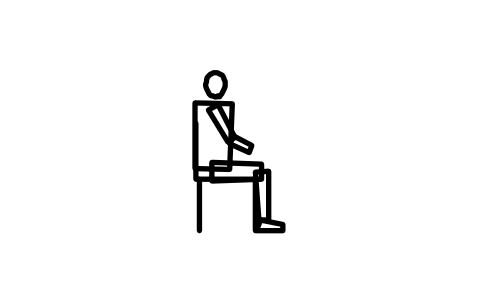
Persona, uomo seduto su sedia
Person, man seated on chair
ENT_PERSON_MAN_SEATEDAttributi
TAGDESCRIPTIONSIZEQTYREMARKSDESC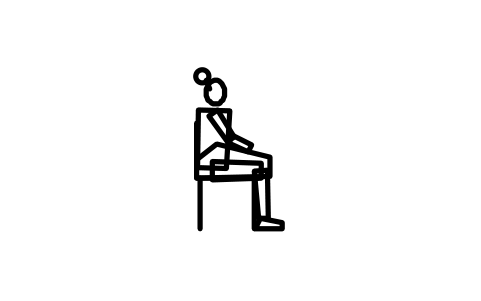
Persona, donna seduta su sedia
Person, woman seated on chair
ENT_PERSON_WOMAN_SEATEDAttributi
TAGDESCRIPTIONSIZEQTYREMARKSDESC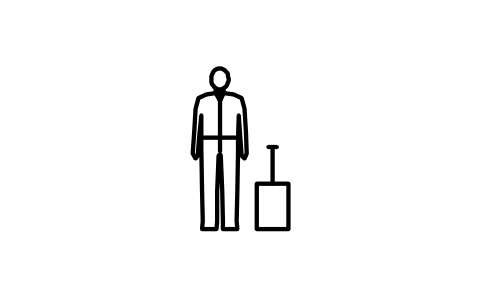
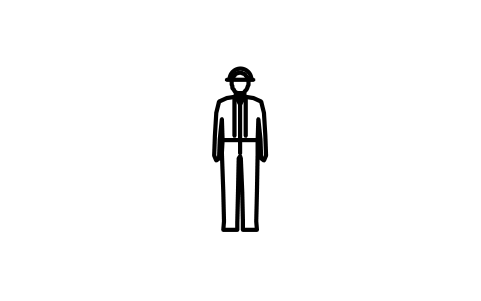
Persona, operaio con casco
Person, worker with helmet
ENT_PERSON_WORKERAttributi
TAGDESCRIPTIONSIZEQTYREMARKSDESC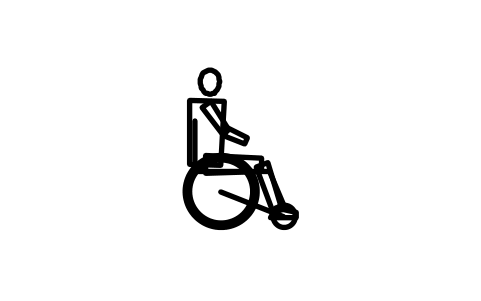
Persona in sedia a rotelle, vista laterale
Person in wheelchair, side view
ENT_PERSON_WHEELCHAIRAttributi
TAGDESCRIPTIONSIZEQTYREMARKSDESC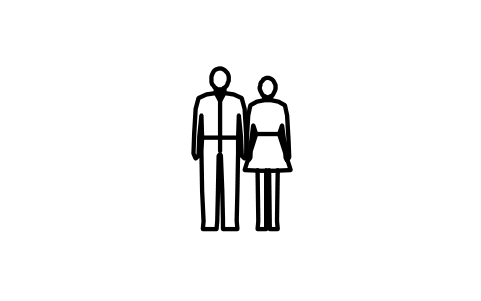
Persone, coppia in piedi
People, couple standing
ENT_PERSON_COUPLEAttributi
TAGDESCRIPTIONSIZEQTYREMARKSDESC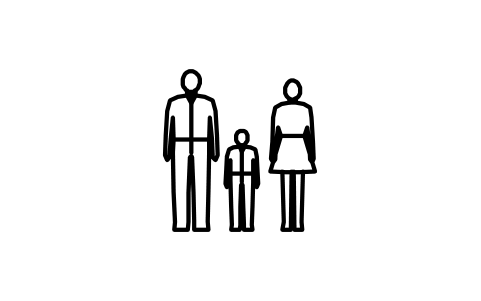
Persone, famiglia di tre
People, family of three
ENT_PERSON_FAMILYAttributi
TAGDESCRIPTIONSIZEQTYREMARKSDESC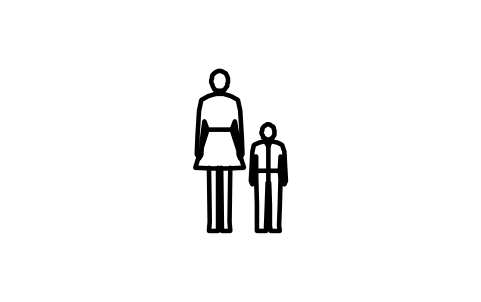
Persone, donna con bambino
People, woman with child
ENT_PERSON_PARENT_CHILDAttributi
TAGDESCRIPTIONSIZEQTYREMARKSDESC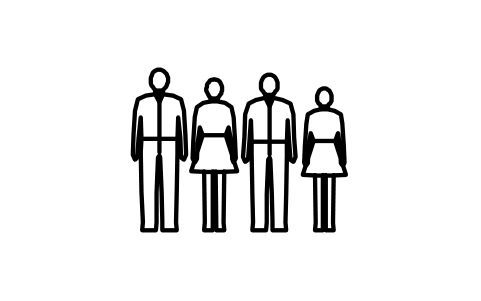
Persone, gruppo di quattro
People, group of four
ENT_PERSON_GROUP4Attributi
TAGDESCRIPTIONSIZEQTYREMARKSDESCAuto, berlina, vista laterale
Car, sedan, side view
ENT_CAR_SEDAN_SIDEAttributi
TAGDESCRIPTIONSIZEQTYREMARKSDESCAuto, hatchback, vista laterale
Car, hatchback, side view
ENT_CAR_HATCH_SIDEAttributi
TAGDESCRIPTIONSIZEQTYREMARKSDESCAuto, station wagon, vista laterale
Car, estate, side view
ENT_CAR_ESTATE_SIDEAttributi
TAGDESCRIPTIONSIZEQTYREMARKSDESCAuto, coupé, vista laterale
Car, coupe, side view
ENT_CAR_COUPE_SIDEAttributi
TAGDESCRIPTIONSIZEQTYREMARKSDESCAuto, pick-up, vista laterale
Car, pickup truck, side view
ENT_CAR_PICKUP_SIDEAttributi
TAGDESCRIPTIONSIZEQTYREMARKSDESCFurgone, furgone chiuso, vista laterale
Van, panel van, side view
ENT_VAN_SIDEAttributi
TAGDESCRIPTIONSIZEQTYREMARKSDESC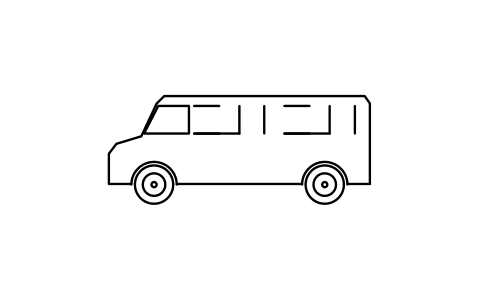
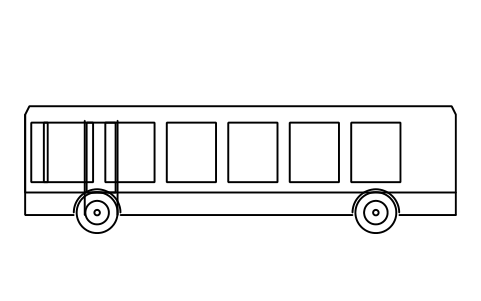
Autobus, bus urbano, vista laterale
Bus, city bus, side view
ENT_BUS_SIDEAttributi
TAGDESCRIPTIONSIZEQTYREMARKSDESC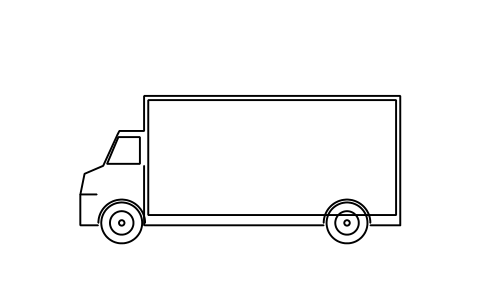
Camion, furgonato, vista laterale
Truck, box truck, side view
ENT_TRUCK_BOX_SIDEAttributi
TAGDESCRIPTIONSIZEQTYREMARKSDESC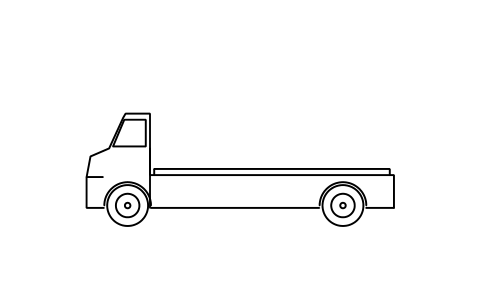
Camion, cassone piatto, vista laterale
Truck, flatbed truck, side view
ENT_TRUCK_FLATBED_SIDEAttributi
TAGDESCRIPTIONSIZEQTYREMARKSDESC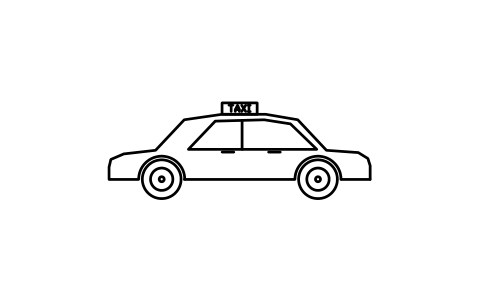
Auto, taxi, vista laterale
Car, taxi, side view
ENT_TAXI_SIDEAttributi
TAGDESCRIPTIONSIZEQTYREMARKSDESC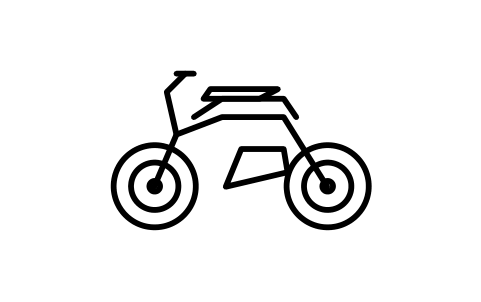
Motocicletta, vista laterale
Motorcycle, side view
ENT_MOTORCYCLE_SIDEAttributi
TAGDESCRIPTIONSIZEQTYREMARKSDESC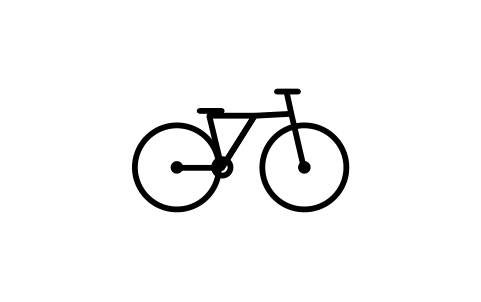
Bicicletta, vista laterale
Bicycle, side view
ENT_BICYCLE_SIDEAttributi
TAGDESCRIPTIONSIZEQTYREMARKSDESC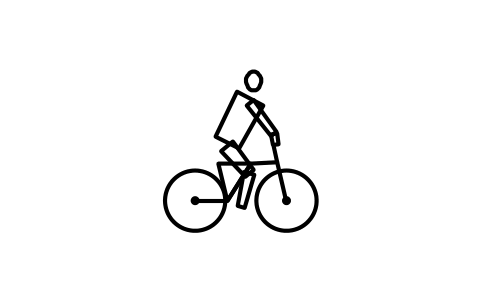
Persona in bicicletta, vista laterale
Person cycling, side view
ENT_BICYCLE_RIDERAttributi
TAGDESCRIPTIONSIZEQTYREMARKSDESCAlbero, deciduo, tondo, 8000
Tree, deciduous, round, 8000
ENT_TREE_DECIDUOUS_8MAttributi
TAGBOTANICAL_NAMECOMMON_NAMEHEIGHT_MSPREAD_MTRUNK_DIAMETER_MMSTATUSQTYREMARKSDESCAlbero, deciduo, tondo, 6000
Tree, deciduous, round, 6000
ENT_TREE_DECIDUOUS_6MAttributi
TAGBOTANICAL_NAMECOMMON_NAMEHEIGHT_MSPREAD_MTRUNK_DIAMETER_MMSTATUSQTYREMARKSDESCAlbero, deciduo, tondo, 4000
Tree, deciduous, round, 4000
ENT_TREE_DECIDUOUS_4MAttributi
TAGBOTANICAL_NAMECOMMON_NAMEHEIGHT_MSPREAD_MTRUNK_DIAMETER_MMSTATUSQTYREMARKSDESCAlbero, deciduo, ovale, 7000
Tree, deciduous, oval, 7000
ENT_TREE_OVALAttributi
TAGBOTANICAL_NAMECOMMON_NAMEHEIGHT_MSPREAD_MTRUNK_DIAMETER_MMSTATUSQTYREMARKSDESCAlbero, deciduo, ampio, 6000
Tree, deciduous, wide, 6000
ENT_TREE_SPREADINGAttributi
TAGBOTANICAL_NAMECOMMON_NAMEHEIGHT_MSPREAD_MTRUNK_DIAMETER_MMSTATUSQTYREMARKSDESCAlbero, spoglio, inverno
Tree, bare, winter
ENT_TREE_BAREAttributi
TAGBOTANICAL_NAMECOMMON_NAMEHEIGHT_MSPREAD_MTRUNK_DIAMETER_MMSTATUSQTYREMARKSDESC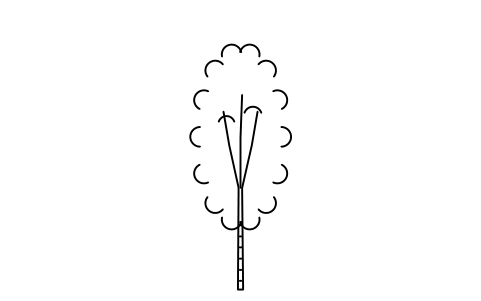
Albero, betulla, slanciata, 7000
Tree, birch, slim, 7000
ENT_TREE_BIRCHAttributi
TAGBOTANICAL_NAMECOMMON_NAMEHEIGHT_MSPREAD_MTRUNK_DIAMETER_MMSTATUSQTYREMARKSDESC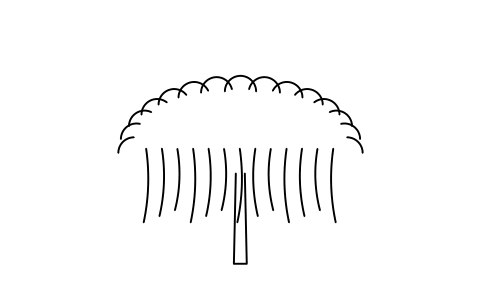
Albero, salice piangente
Tree, willow, weeping
ENT_TREE_WILLOWAttributi
TAGBOTANICAL_NAMECOMMON_NAMEHEIGHT_MSPREAD_MTRUNK_DIAMETER_MMSTATUSQTYREMARKSDESC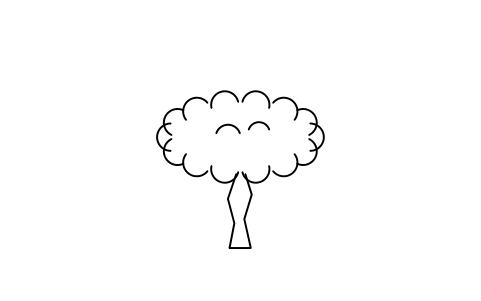
Albero, ulivo
Tree, olive
ENT_TREE_OLIVEAttributi
TAGBOTANICAL_NAMECOMMON_NAMEHEIGHT_MSPREAD_MTRUNK_DIAMETER_MMSTATUSQTYREMARKSDESC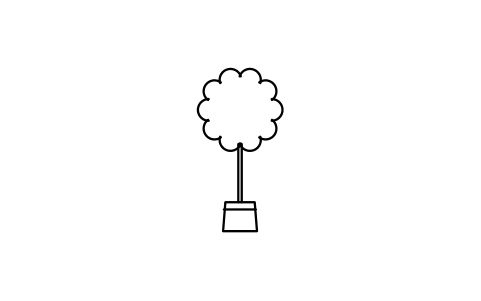
Albero, sfera topiaria in vaso
Tree, topiary ball in pot
ENT_TREE_LOLLIPOPAttributi
TAGBOTANICAL_NAMECOMMON_NAMEHEIGHT_MSPREAD_MTRUNK_DIAMETER_MMSTATUSQTYREMARKSDESC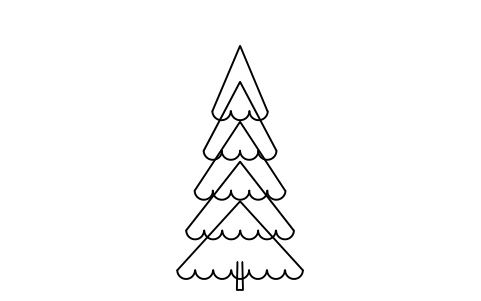
Albero, abete rosso, 7000
Tree, spruce, 7000
ENT_CONIFER_SPRUCEAttributi
TAGBOTANICAL_NAMECOMMON_NAMEHEIGHT_MSPREAD_MTRUNK_DIAMETER_MMSTATUSQTYREMARKSDESC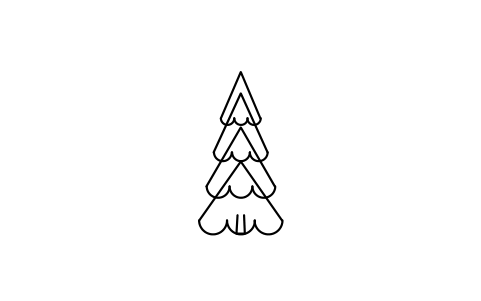
Albero, abete rosso, 3500
Tree, spruce, 3500
ENT_CONIFER_SPRUCE_SMALLAttributi
TAGBOTANICAL_NAMECOMMON_NAMEHEIGHT_MSPREAD_MTRUNK_DIAMETER_MMSTATUSQTYREMARKSDESC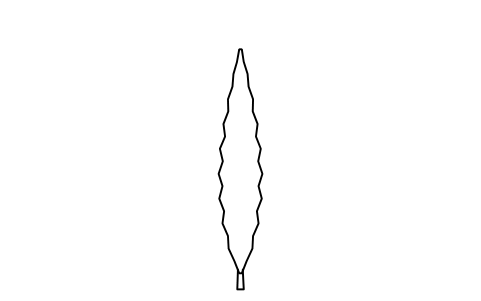
Albero, cipresso, colonnare, 6000
Tree, cypress, columnar, 6000
ENT_CONIFER_CYPRESSAttributi
TAGBOTANICAL_NAMECOMMON_NAMEHEIGHT_MSPREAD_MTRUNK_DIAMETER_MMSTATUSQTYREMARKSDESC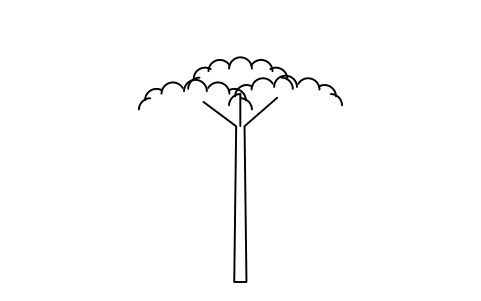
Albero, pino, chioma ad ombrello
Tree, pine, umbrella crown
ENT_CONIFER_PINEAttributi
TAGBOTANICAL_NAMECOMMON_NAMEHEIGHT_MSPREAD_MTRUNK_DIAMETER_MMSTATUSQTYREMARKSDESC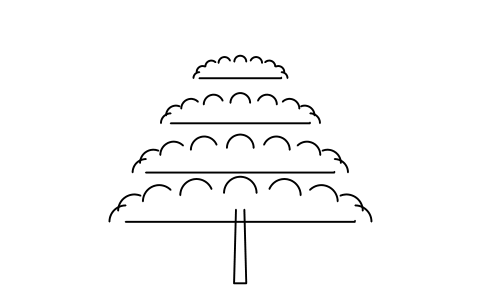
Albero, cedro, a strati, 6000
Tree, cedar, layered, 6000
ENT_CONIFER_CEDARAttributi
TAGBOTANICAL_NAMECOMMON_NAMEHEIGHT_MSPREAD_MTRUNK_DIAMETER_MMSTATUSQTYREMARKSDESC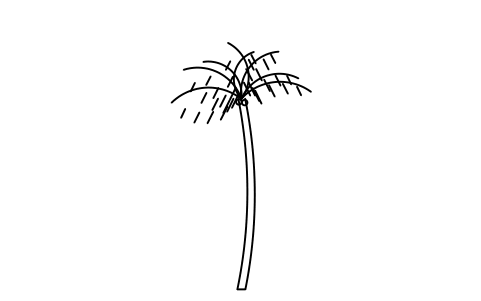
Palma, cocco, 7000
Palm, coconut, 7000
ENT_PALM_COCONUTAttributi
TAGBOTANICAL_NAMECOMMON_NAMEHEIGHT_MSPREAD_MTRUNK_DIAMETER_MMSTATUSQTYREMARKSDESC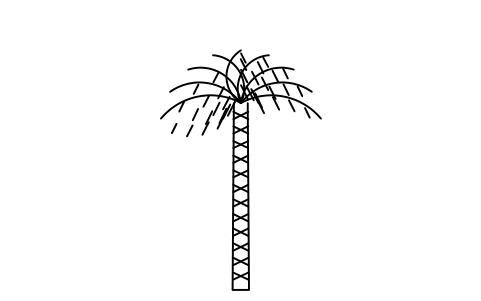
Palma, palma da datteri, 6000
Palm, date palm, 6000
ENT_PALM_DATEAttributi
TAGBOTANICAL_NAMECOMMON_NAMEHEIGHT_MSPREAD_MTRUNK_DIAMETER_MMSTATUSQTYREMARKSDESC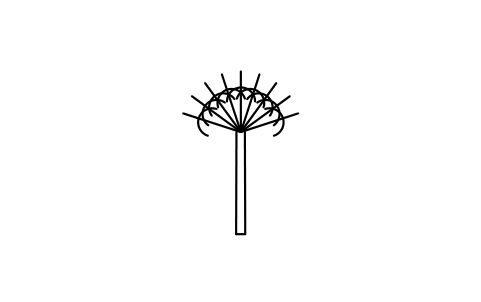
Palma, palma a ventaglio, 3500
Palm, fan palm, 3500
ENT_PALM_FANAttributi
TAGBOTANICAL_NAMECOMMON_NAMEHEIGHT_MSPREAD_MTRUNK_DIAMETER_MMSTATUSQTYREMARKSDESC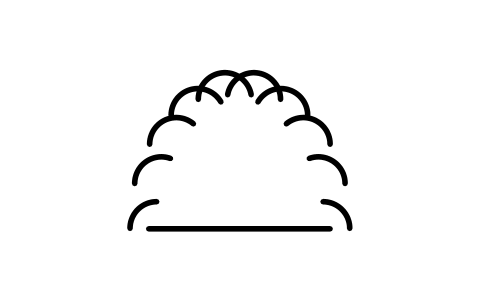
Arbusto, tondo, 1200
Shrub, round, 1200
ENT_SHRUB_ROUNDAttributi
TAGBOTANICAL_NAMECOMMON_NAMEHEIGHT_MSPREAD_MTRUNK_DIAMETER_MMSTATUSQTYREMARKSDESC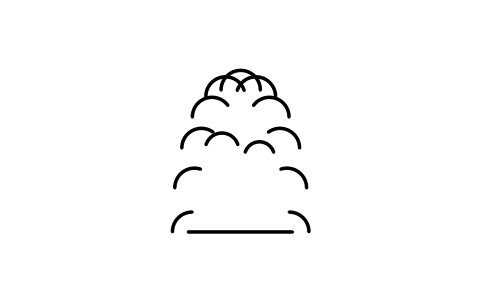
Arbusto, alto, 2000
Shrub, tall, 2000
ENT_SHRUB_TALLAttributi
TAGBOTANICAL_NAMECOMMON_NAMEHEIGHT_MSPREAD_MTRUNK_DIAMETER_MMSTATUSQTYREMARKSDESC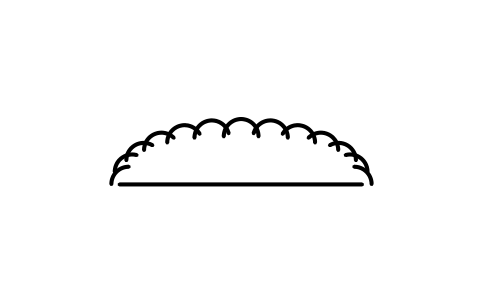
Arbusto, basso e largo, 600
Shrub, low and wide, 600
ENT_SHRUB_LOWAttributi
TAGBOTANICAL_NAMECOMMON_NAMEHEIGHT_MSPREAD_MTRUNK_DIAMETER_MMSTATUSQTYREMARKSDESC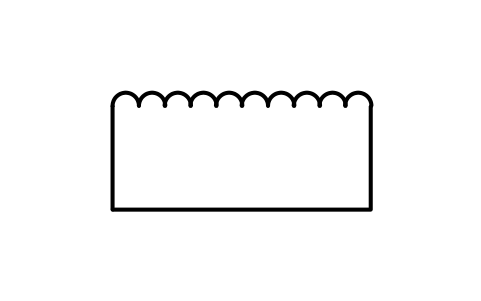
Siepe, potata, lunghezza 3000
Hedge, clipped, 3000 long
ENT_HEDGEAttributi
TAGBOTANICAL_NAMECOMMON_NAMEHEIGHT_MSPREAD_MTRUNK_DIAMETER_MMSTATUSQTYREMARKSDESC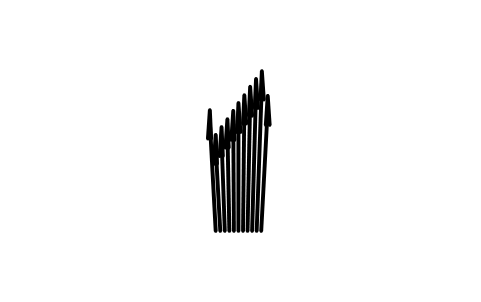
Canne palustri, 1800
Reeds, 1800
ENT_REEDSAttributi
TAGBOTANICAL_NAMECOMMON_NAMEHEIGHT_MSPREAD_MTRUNK_DIAMETER_MMSTATUSQTYREMARKSDESC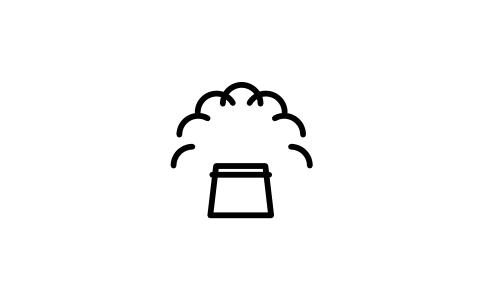
Pianta in vaso, 900
Plant in pot, 900
ENT_POT_PLANTAttributi
TAGBOTANICAL_NAMECOMMON_NAMEHEIGHT_MSPREAD_MTRUNK_DIAMETER_MMSTATUSQTYREMARKSDESC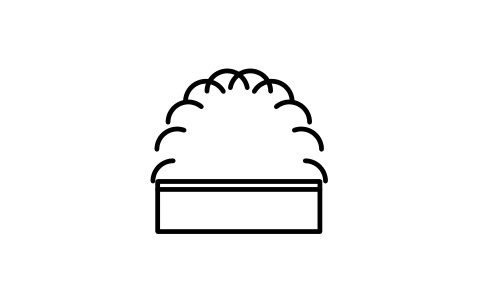
Fioriera con arbusto
Planter box with shrub
ENT_PLANTER_SHRUBAttributi
TAGBOTANICAL_NAMECOMMON_NAMEHEIGHT_MSPREAD_MTRUNK_DIAMETER_MMSTATUSQTYREMARKSDESC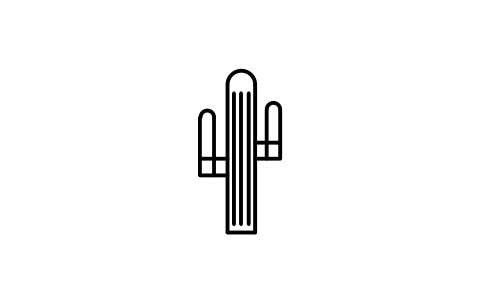
Cactus, saguaro, 2000
ENT_CACTUSAttributi
TAGBOTANICAL_NAMECOMMON_NAMEHEIGHT_MSPREAD_MTRUNK_DIAMETER_MMSTATUSQTYREMARKSDESC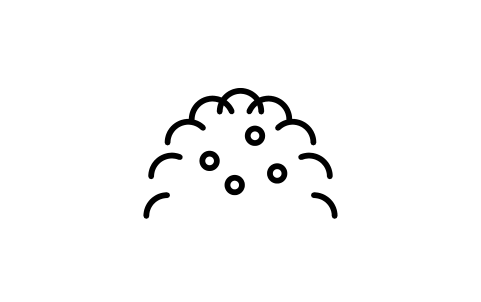
Cespuglio di rose, 1000
Rose bush, 1000
ENT_ROSE_BUSHAttributi
TAGBOTANICAL_NAMECOMMON_NAMEHEIGHT_MSPREAD_MTRUNK_DIAMETER_MMSTATUSQTYREMARKSDESCLampione, a braccio singolo, 6000
Street lamp, single arm, 6000
ENT_LAMP_POSTAttributi
TAGDESCRIPTIONSIZEQTYREMARKSDESCLampione, a doppio braccio, 6000
Street lamp, double arm, 6000
ENT_LAMP_POST_DOUBLEAttributi
TAGDESCRIPTIONSIZEQTYREMARKSDESCTorre faro con proiettori
High mast with floodlights
ENT_LAMP_MASTAttributi
TAGDESCRIPTIONSIZEQTYREMARKSDESC
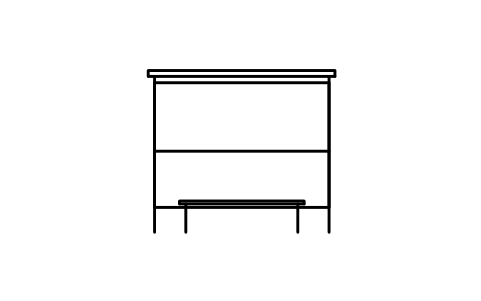
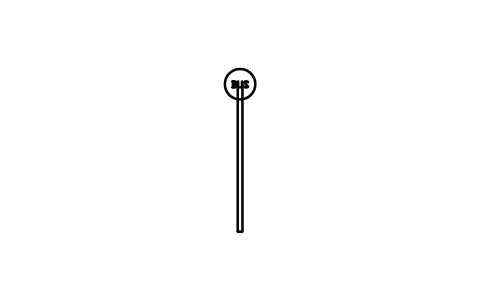
Segnale fermata autobus, 3000
Bus stop sign, 3000
ENT_BUS_STOP_SIGNAttributi
TAGDESCRIPTIONSIZEQTYREMARKSDESC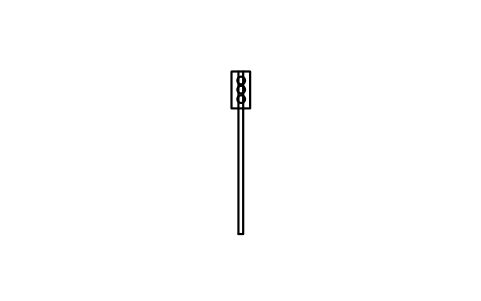
Semaforo, palo, 3500
Traffic light, pole, 3500
ENT_TRAFFIC_LIGHTAttributi
TAGDESCRIPTIONSIZEQTYREMARKSDESC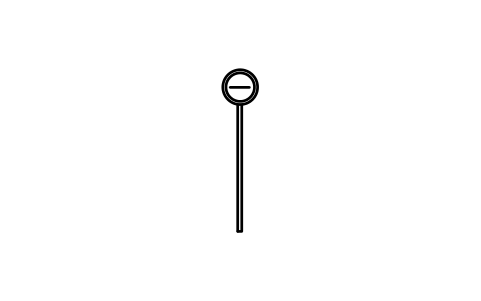
Segnale stradale su palo, 2800
Road sign on pole, 2800
ENT_ROAD_SIGNAttributi
TAGDESCRIPTIONSIZEQTYREMARKSDESC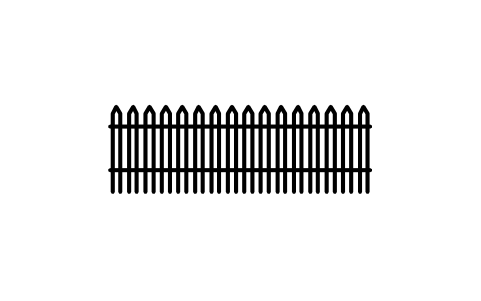
Recinzione, a staccionata, lunghezza 3000
Fence, picket, 3000 long
ENT_FENCE_PICKETAttributi
TAGDESCRIPTIONSIZEQTYREMARKSDESC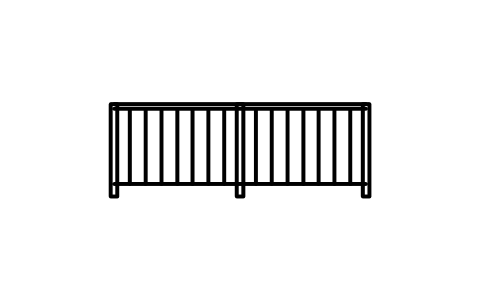
Ringhiera, lunghezza 3000, 1100
Railing, 3000 long, 1100
ENT_RAILINGAttributi
TAGDESCRIPTIONSIZEQTYREMARKSDESC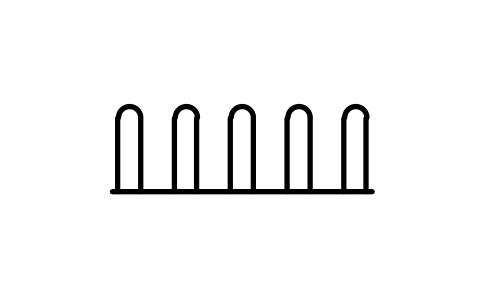
Rastrelliera per biciclette, 5 posti
Bicycle rack, 5 places
ENT_BIKE_RACKAttributi
TAGDESCRIPTIONSIZEQTYREMARKSDESC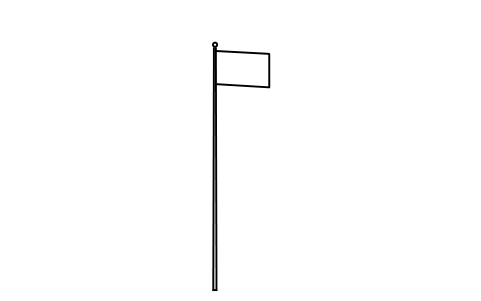
Asta con bandiera, 8000
Flagpole with flag, 8000
ENT_FLAGPOLEAttributi
TAGDESCRIPTIONSIZEQTYREMARKSDESC
Diritti d'autore: CADXChange. Puoi usare e modificare i simboli liberamente nei tuoi disegni e progetti, anche commerciali; l'indicazione della fonte e un link servono solo se li pubblichi. Ti chiediamo di non ridistribuire né rivendere la libreria. Ogni ZIP contiene un normale file DWG in formato AutoCAD 2018 e un README, senza bisogno di componenti aggiuntivi. Fornita così com'è, senza garanzie. Condizioni d'uso della libreria (CXL-1.0)
Librerie di simboli correlate

Manca un simbolo? Dicci quale.
Attributi per le distinte base
Ogni blocco ha un'etichetta visibile (P01 per una persona, V01 per un veicolo, T01 per un albero, S01 per l'arredo urbano e le piante piccole). I dati che porti in tabella sono attributi invisibili: DESCRIPTION, SIZE, QTY e REMARKS e, per alberi e piante, anche BOTANICAL_NAME, COMMON_NAME, HEIGHT_M, SPREAD_M, TRUNK_DIAMETER_MM e STATUS.
Come usare la libreria
- Decomprimi il file e apri il DWG. Copia i simboli che ti servono nella tua pianta, oppure trascina i blocchi da DesignCenter (ADCENTER).
- Inserisci i blocchi in scala 1 nello spazio modello; sono disegnati a dimensione reale in millimetri. Il catalogo nel file li mostra in 1:200, così gli alberi più alti e l'autobus stanno in una cella.
- Ogni figura poggia sulla linea del terreno: il punto di inserimento è il centro del piede, delle ruote o del tronco. Le auto guardano a sinistra. Usa MIRROR per l'altro verso e varia leggermente la scala all'inserimento perché una fila di alberi o persone non risulti uniforme.
- I simboli sono linee senza riempimenti, sul layer SYMBOL, quindi prendono il colore del layer. Fai doppio clic su un blocco (o esegui EATTEDIT) per compilare l'etichetta e i dati della tabella.
Informazioni sulle consuetudini di disegno
Per gli elementi di contorno non esiste una norma: persone, auto e alberi sono figure di scala e ogni studio le disegna a modo suo.
Questi simboli sono nostri semplici disegni al tratto, non ritratti di una marca o di una specie, e la libreria non è certificata secondo alcuna norma. Adatta i blocchi allo stile dei tuoi disegni.
Domande frequenti
- Di quali marche e modelli sono le auto?
- Di nessuna in particolare. Le auto sono sagome generiche (berlina, utilitaria, station wagon, coupé, pick-up ecc.) in dimensioni tipiche e vanno bene in qualsiasi progetto senza ricordare una marca precisa.
- In che unità sono i blocchi?
- In millimetri, a grandezza reale. Inseriscili in scala 1 in uno spazio modello in millimetri; se il tuo disegno è in metri o in pollici, scala i blocchi all'inserimento (0,001 o 0,03937).
- Posso usare i simboli in progetti commerciali?
- Sì. Sono liberi da usare e modificare nei tuoi progetti, anche commerciali. Sono forniti così come sono, senza garanzia. Ti chiediamo di non ridistribuire né rivendere la libreria; vedi le condizioni d'uso della libreria.
- Posso cambiare un simbolo o aggiungere attributi?
- Sì. Apri il DWG, modifica un blocco con BEDIT per cambiarlo o aggiungere attributi e salva. Per aggiornare i disegni che contengono già il blocco, esegui ATTSYNC o sostituisci il blocco. Fai prima un backup: i valori degli attributi possono andare persi se ATTSYNC è usato senza cautela.
- Dove trovo una raccolta completa di questi simboli per AutoCAD?
- AutoCAD include solo pochi blocchi di esempio, quindi una raccolta completa di simboli viene da una libreria. Scarica lo ZIP di questa pagina e apri il DWG: ogni simbolo è un blocco. Inseriscilo con INSERT (palette Blocchi, scheda Librerie, poi scegli il DWG) o trascinalo da DesignCenter (ADCENTER). Puoi anche scaricare un solo simbolo.