
RisorseLibrerie di simboli DWG
Arredi per casa e ufficio gratuiti per AutoCAD (DWG): letti, divani, tavoli, sanitari e scrivanie, pianta e prospetto
Arredi per la casa: 128 blocchi AutoCAD (DWG) pronti all'uso, da scaricare gratis e usare nei tuoi progetti, in un unico ZIP o un simbolo alla volta.
128 blocchi di arredi a grandezza reale in millimetri, quasi ogni pezzo in pianta e in prospetto: letti nelle misure di materasso comuni in Europa, Stati Uniti, Cina e Giappone, arredi per il soggiorno (divani, un divano angolare, tavoli, tappeti, una lampada da terra), per la camera da letto (armadi, una toeletta, cassettiere, una panca), per la sala da pranzo (tavoli rotondi e rettangolari con sedie, una credenza, sgabelli da bar), sanitari in prospetto (WC, lavabi, una vasca, una doccia, un orinatoio) e arredi per ufficio (scrivanie, sedie, un tavolo riunioni, armadi, un bancone reception). Misura, materiale, finitura e produttore sono attributi, così un elenco degli arredi si può contare direttamente dai disegni. Ci sono anche mobili TV e sgabelli da bar, così un soggiorno o un bar si arreda con un solo file.
Versione 1.0 · aggiornata il 17 ottobre 2026
Usi AutoCAD 2017 o una versione precedente? Scarica il formato 2010
Diritti d'autore: CADXChange. Puoi usare e modificare i simboli liberamente nei tuoi disegni e progetti, anche commerciali; l'indicazione della fonte e un link servono solo se li pubblichi. Ti chiediamo di non ridistribuire né rivendere la libreria. Ogni ZIP contiene un normale file DWG in formato AutoCAD 2018 e un README, senza bisogno di componenti aggiuntivi. Fornita così com'è, senza garanzie. Condizioni d'uso della libreria (CXL-1.0)
Librerie di simboli correlate
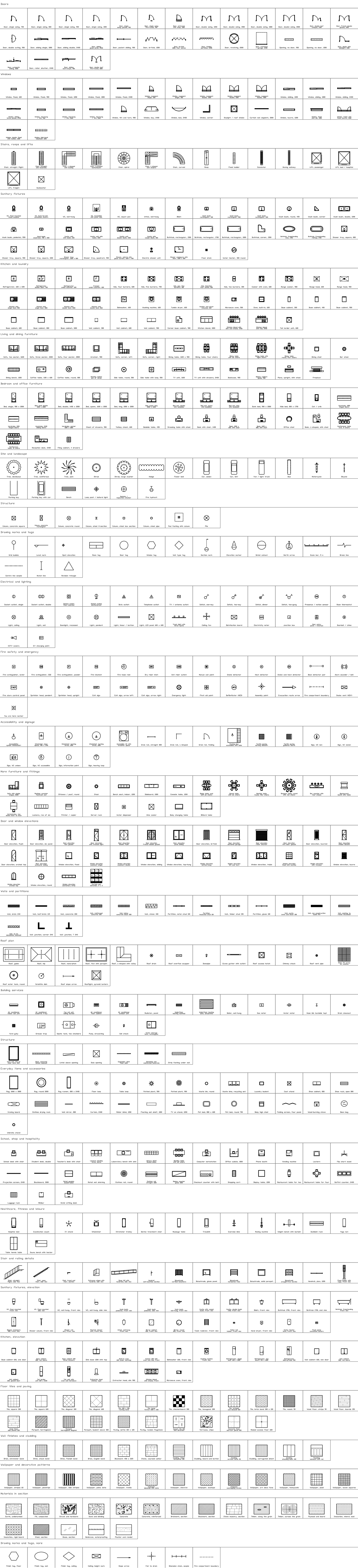


Tutti i 128 simboli
128 simboli su 128
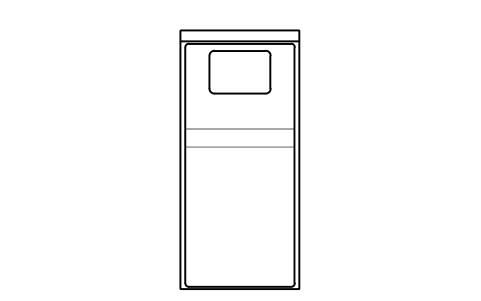
Letto 90 x 200 materasso, Europa, pianta
Bed 90 x 200 mattress, Europe, plan
HOM_BED_EU_90X200_PLANAttributi
DESIGNATIONSIZEMATERIALFINISHMANUFACTURERMODELQTYREMARKSDESC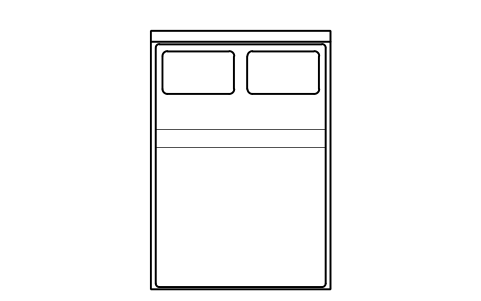
Letto 140 x 200 materasso, Europa, pianta
Bed 140 x 200 mattress, Europe, plan
HOM_BED_EU_140X200_PLANAttributi
DESIGNATIONSIZEMATERIALFINISHMANUFACTURERMODELQTYREMARKSDESC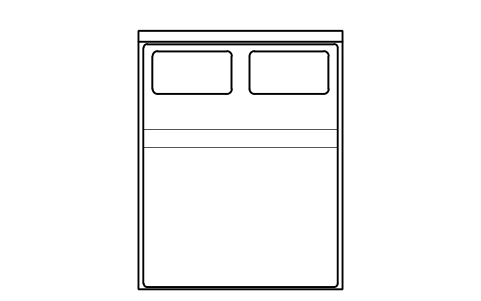
Letto 160 x 200 materasso, Europa, pianta
Bed 160 x 200 mattress, Europe, plan
HOM_BED_EU_160X200_PLANAttributi
DESIGNATIONSIZEMATERIALFINISHMANUFACTURERMODELQTYREMARKSDESC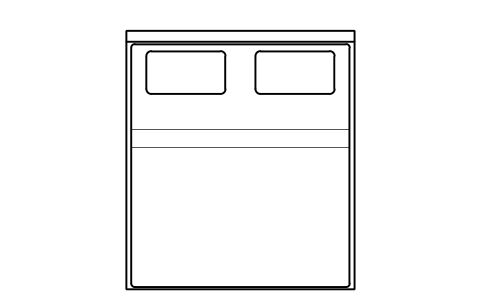
Letto 180 x 200 materasso, Europa, pianta
Bed 180 x 200 mattress, Europe, plan
HOM_BED_EU_180X200_PLANAttributi
DESIGNATIONSIZEMATERIALFINISHMANUFACTURERMODELQTYREMARKSDESC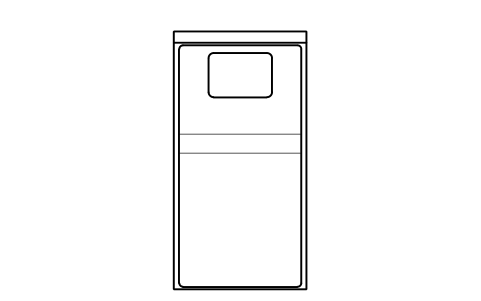
Letto Twin 38 x 75 in materasso, USA, pianta
Bed Twin 38 x 75 in mattress, US, plan
HOM_BED_US_Twin_38X75_PLANAttributi
DESIGNATIONSIZEMATERIALFINISHMANUFACTURERMODELQTYREMARKSDESC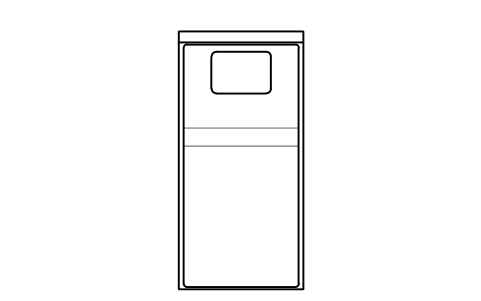
Letto Twin XL 38 x 80 in materasso, USA, pianta
Bed Twin XL 38 x 80 in mattress, US, plan
HOM_BED_US_Twin_XL_38X80_PLANAttributi
DESIGNATIONSIZEMATERIALFINISHMANUFACTURERMODELQTYREMARKSDESC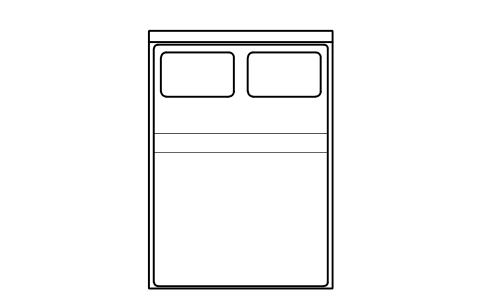
Letto Full 54 x 75 in materasso, USA, pianta
Bed Full 54 x 75 in mattress, US, plan
HOM_BED_US_Full_54X75_PLANAttributi
DESIGNATIONSIZEMATERIALFINISHMANUFACTURERMODELQTYREMARKSDESC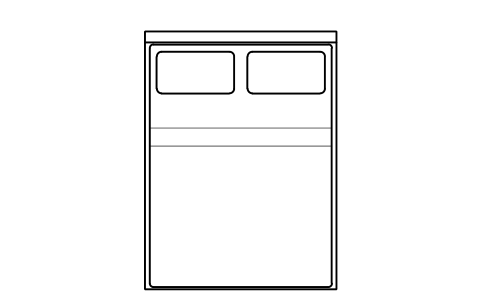
Letto Queen 60 x 80 in materasso, USA, pianta
Bed Queen 60 x 80 in mattress, US, plan
HOM_BED_US_Queen_60X80_PLANAttributi
DESIGNATIONSIZEMATERIALFINISHMANUFACTURERMODELQTYREMARKSDESC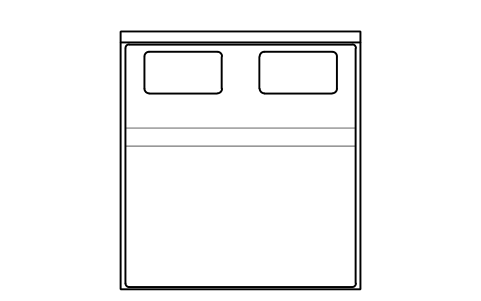
Letto King 76 x 80 in materasso, USA, pianta
Bed King 76 x 80 in mattress, US, plan
HOM_BED_US_King_76X80_PLANAttributi
DESIGNATIONSIZEMATERIALFINISHMANUFACTURERMODELQTYREMARKSDESC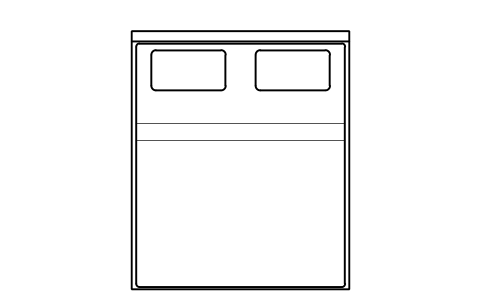
Letto California King 72 x 84 in materasso, USA, pianta
Bed California King 72 x 84 in mattress, US, plan
HOM_BED_US_California_King_72X84_PLANAttributi
DESIGNATIONSIZEMATERIALFINISHMANUFACTURERMODELQTYREMARKSDESC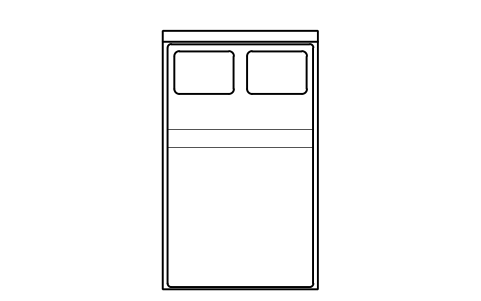
Letto 1200 x 2000 materasso, Cina, pianta
Bed 1200 x 2000 mattress, China, plan
HOM_BED_CN_1200X2000_PLANAttributi
DESIGNATIONSIZEMATERIALFINISHMANUFACTURERMODELQTYREMARKSDESC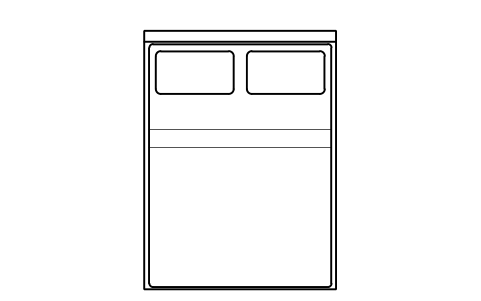
Letto 1500 x 2000 materasso, Cina, pianta
Bed 1500 x 2000 mattress, China, plan
HOM_BED_CN_1500X2000_PLANAttributi
DESIGNATIONSIZEMATERIALFINISHMANUFACTURERMODELQTYREMARKSDESC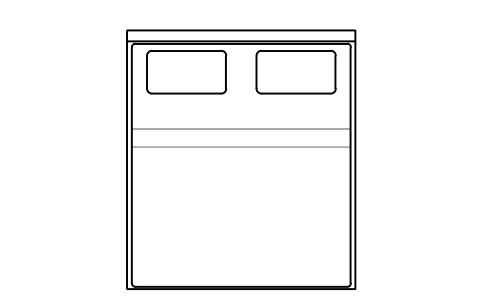
Letto 1800 x 2000 materasso, Cina, pianta
Bed 1800 x 2000 mattress, China, plan
HOM_BED_CN_1800X2000_PLANAttributi
DESIGNATIONSIZEMATERIALFINISHMANUFACTURERMODELQTYREMARKSDESC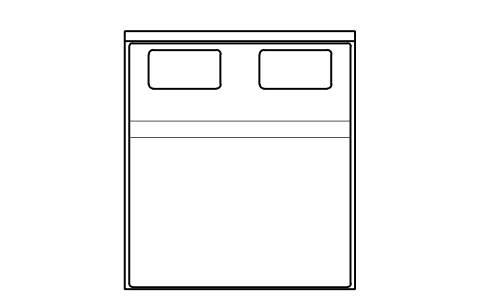
Letto 2000 x 2200 materasso, Cina, pianta
Bed 2000 x 2200 mattress, China, plan
HOM_BED_CN_2000X2200_PLANAttributi
DESIGNATIONSIZEMATERIALFINISHMANUFACTURERMODELQTYREMARKSDESC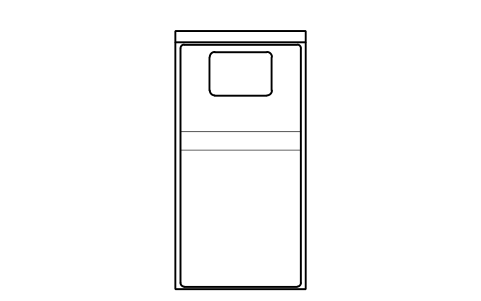
Letto Singolo 970 x 1950 materasso, Giappone, pianta
Bed Single 970 x 1950 mattress, Japan, plan
HOM_BED_JP_Single_970X1950_PLANAttributi
DESIGNATIONSIZEMATERIALFINISHMANUFACTURERMODELQTYREMARKSDESC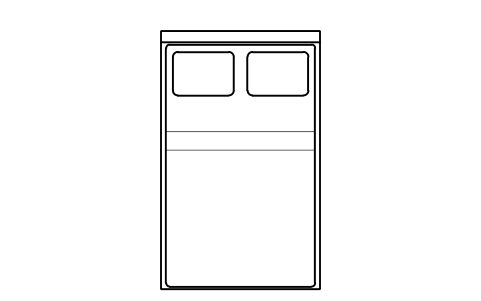
Letto Semidoppio 1200 x 1950 materasso, Giappone, pianta
Bed Semi-double 1200 x 1950 mattress, Japan, plan
HOM_BED_JP_Semidouble_1200X1950_PLANAttributi
DESIGNATIONSIZEMATERIALFINISHMANUFACTURERMODELQTYREMARKSDESC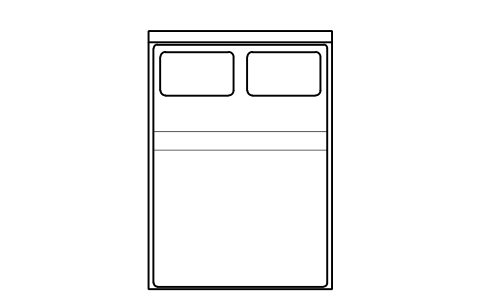
Letto Doppio 1400 x 1950 materasso, Giappone, pianta
Bed Double 1400 x 1950 mattress, Japan, plan
HOM_BED_JP_Double_1400X1950_PLANAttributi
DESIGNATIONSIZEMATERIALFINISHMANUFACTURERMODELQTYREMARKSDESC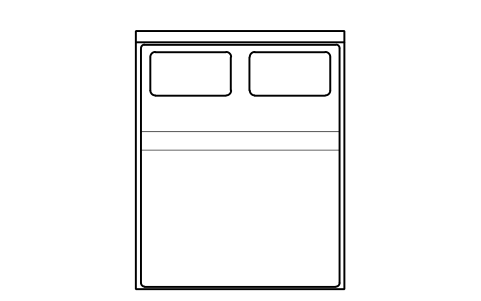
Letto Queen 1600 x 1950 materasso, Giappone, pianta
Bed Queen 1600 x 1950 mattress, Japan, plan
HOM_BED_JP_Queen_1600X1950_PLANAttributi
DESIGNATIONSIZEMATERIALFINISHMANUFACTURERMODELQTYREMARKSDESC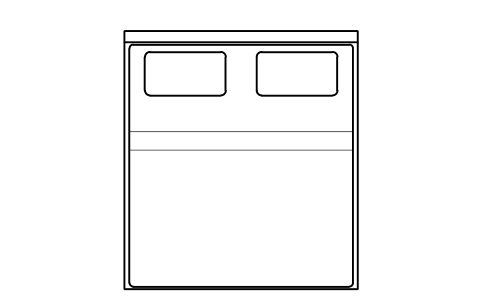
Letto King 1800 x 1950 materasso, Giappone, pianta
Bed King 1800 x 1950 mattress, Japan, plan
HOM_BED_JP_King_1800X1950_PLANAttributi
DESIGNATIONSIZEMATERIALFINISHMANUFACTURERMODELQTYREMARKSDESC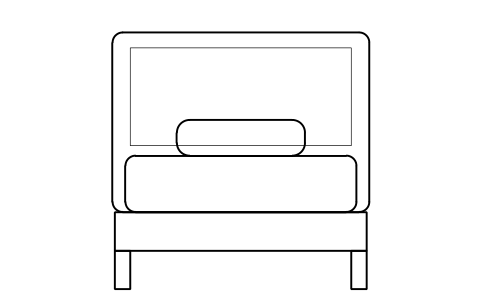
Letto 90 x 200 materasso, Europa, prospetto frontale
Bed 90 x 200 mattress, Europe, front elevation
HOM_BED_EU_90X200_ELEVAttributi
DESIGNATIONSIZEMATERIALFINISHMANUFACTURERMODELQTYREMARKSDESC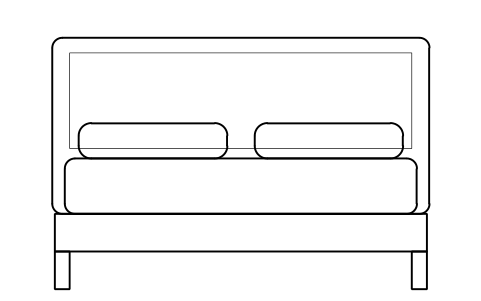
Letto 140 x 200 materasso, Europa, prospetto frontale
Bed 140 x 200 mattress, Europe, front elevation
HOM_BED_EU_140X200_ELEVAttributi
DESIGNATIONSIZEMATERIALFINISHMANUFACTURERMODELQTYREMARKSDESC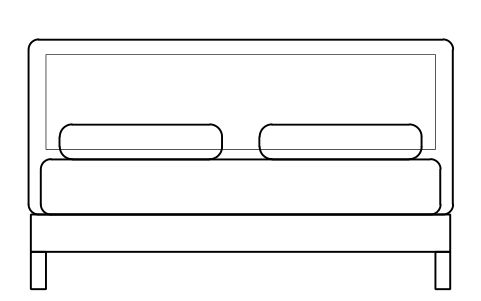
Letto 160 x 200 materasso, Europa, prospetto frontale
Bed 160 x 200 mattress, Europe, front elevation
HOM_BED_EU_160X200_ELEVAttributi
DESIGNATIONSIZEMATERIALFINISHMANUFACTURERMODELQTYREMARKSDESC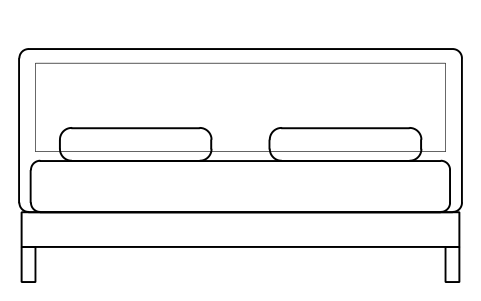
Letto 180 x 200 materasso, Europa, prospetto frontale
Bed 180 x 200 mattress, Europe, front elevation
HOM_BED_EU_180X200_ELEVAttributi
DESIGNATIONSIZEMATERIALFINISHMANUFACTURERMODELQTYREMARKSDESC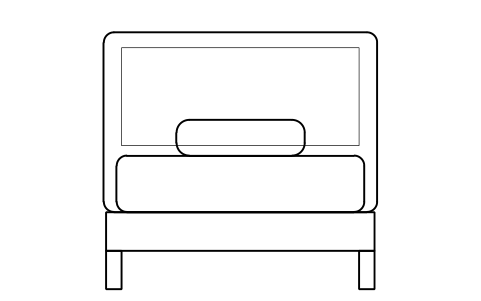
Letto Twin 38 x 75 in materasso, USA, prospetto frontale
Bed Twin 38 x 75 in mattress, US, front elevation
HOM_BED_US_Twin_38X75_ELEVAttributi
DESIGNATIONSIZEMATERIALFINISHMANUFACTURERMODELQTYREMARKSDESC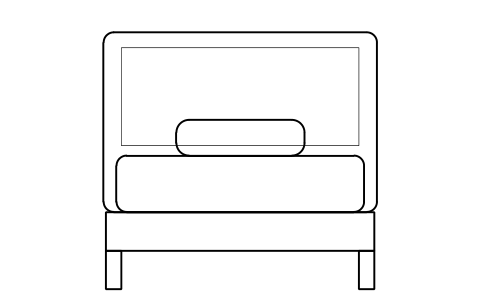
Letto Twin XL 38 x 80 in materasso, USA, prospetto frontale
Bed Twin XL 38 x 80 in mattress, US, front elevation
HOM_BED_US_Twin_XL_38X80_ELEVAttributi
DESIGNATIONSIZEMATERIALFINISHMANUFACTURERMODELQTYREMARKSDESC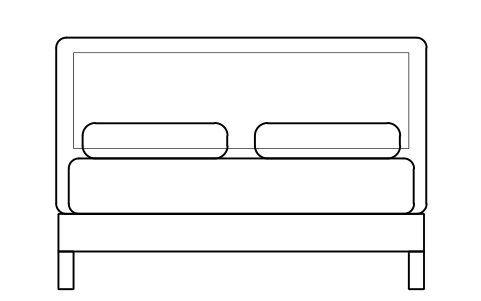
Letto Full 54 x 75 in materasso, USA, prospetto frontale
Bed Full 54 x 75 in mattress, US, front elevation
HOM_BED_US_Full_54X75_ELEVAttributi
DESIGNATIONSIZEMATERIALFINISHMANUFACTURERMODELQTYREMARKSDESC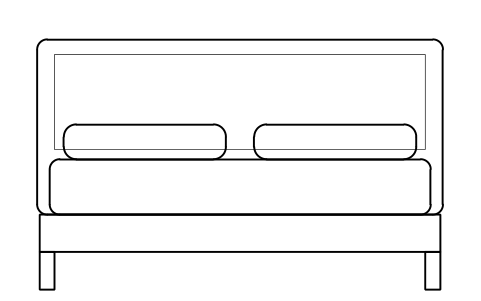
Letto Queen 60 x 80 in materasso, USA, prospetto frontale
Bed Queen 60 x 80 in mattress, US, front elevation
HOM_BED_US_Queen_60X80_ELEVAttributi
DESIGNATIONSIZEMATERIALFINISHMANUFACTURERMODELQTYREMARKSDESC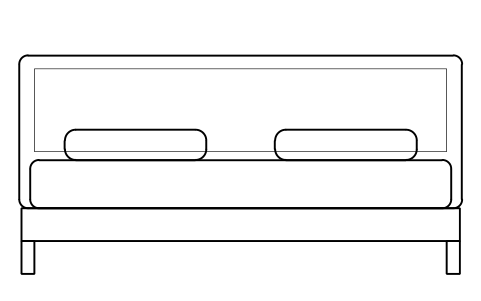
Letto King 76 x 80 in materasso, USA, prospetto frontale
Bed King 76 x 80 in mattress, US, front elevation
HOM_BED_US_King_76X80_ELEVAttributi
DESIGNATIONSIZEMATERIALFINISHMANUFACTURERMODELQTYREMARKSDESC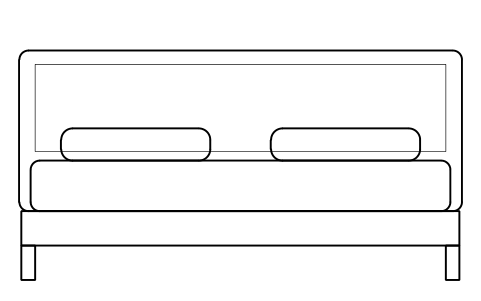
Letto California King 72 x 84 in materasso, USA, prospetto frontale
Bed California King 72 x 84 in mattress, US, front elevation
HOM_BED_US_California_King_72X84_ELEVAttributi
DESIGNATIONSIZEMATERIALFINISHMANUFACTURERMODELQTYREMARKSDESC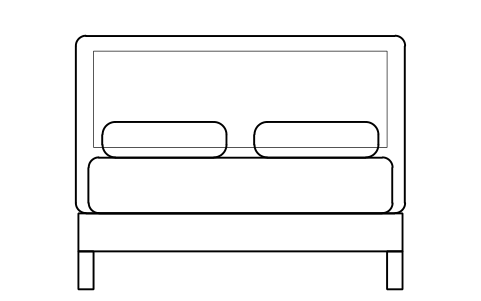
Letto 1200 x 2000 materasso, Cina, prospetto frontale
Bed 1200 x 2000 mattress, China, front elevation
HOM_BED_CN_1200X2000_ELEVAttributi
DESIGNATIONSIZEMATERIALFINISHMANUFACTURERMODELQTYREMARKSDESC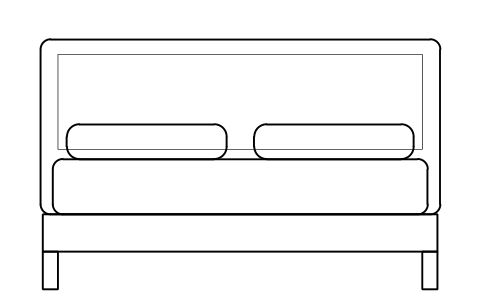
Letto 1500 x 2000 materasso, Cina, prospetto frontale
Bed 1500 x 2000 mattress, China, front elevation
HOM_BED_CN_1500X2000_ELEVAttributi
DESIGNATIONSIZEMATERIALFINISHMANUFACTURERMODELQTYREMARKSDESC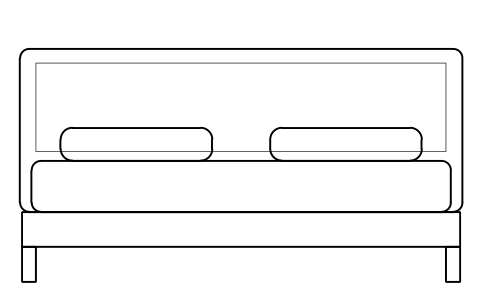
Letto 1800 x 2000 materasso, Cina, prospetto frontale
Bed 1800 x 2000 mattress, China, front elevation
HOM_BED_CN_1800X2000_ELEVAttributi
DESIGNATIONSIZEMATERIALFINISHMANUFACTURERMODELQTYREMARKSDESC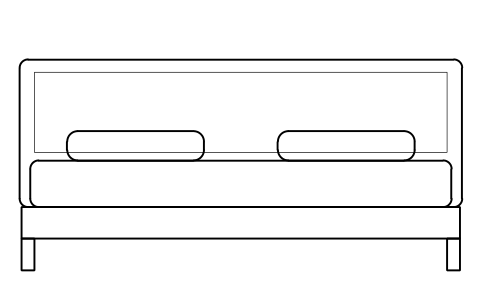
Letto 2000 x 2200 materasso, Cina, prospetto frontale
Bed 2000 x 2200 mattress, China, front elevation
HOM_BED_CN_2000X2200_ELEVAttributi
DESIGNATIONSIZEMATERIALFINISHMANUFACTURERMODELQTYREMARKSDESC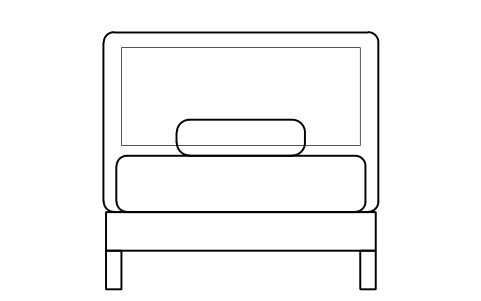
Letto Singolo 970 x 1950 materasso, Giappone, prospetto frontale
Bed Single 970 x 1950 mattress, Japan, front elevation
HOM_BED_JP_Single_970X1950_ELEVAttributi
DESIGNATIONSIZEMATERIALFINISHMANUFACTURERMODELQTYREMARKSDESC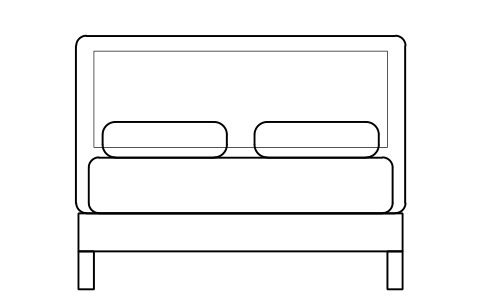
Letto Semidoppio 1200 x 1950 materasso, Giappone, prospetto frontale
Bed Semi-double 1200 x 1950 mattress, Japan, front elevation
HOM_BED_JP_Semidouble_1200X1950_ELEVAttributi
DESIGNATIONSIZEMATERIALFINISHMANUFACTURERMODELQTYREMARKSDESC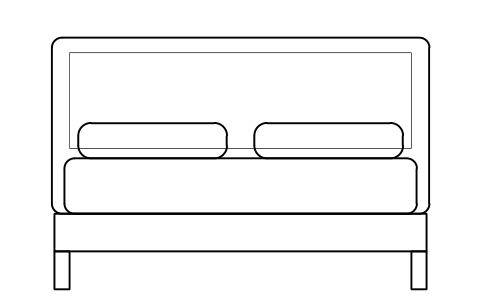
Letto Doppio 1400 x 1950 materasso, Giappone, prospetto frontale
Bed Double 1400 x 1950 mattress, Japan, front elevation
HOM_BED_JP_Double_1400X1950_ELEVAttributi
DESIGNATIONSIZEMATERIALFINISHMANUFACTURERMODELQTYREMARKSDESC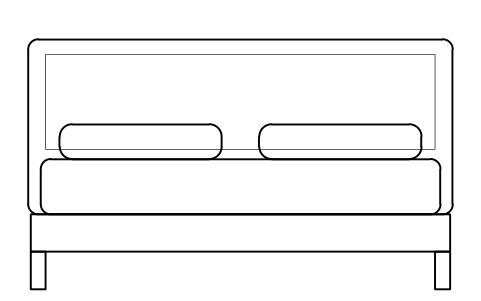
Letto Queen 1600 x 1950 materasso, Giappone, prospetto frontale
Bed Queen 1600 x 1950 mattress, Japan, front elevation
HOM_BED_JP_Queen_1600X1950_ELEVAttributi
DESIGNATIONSIZEMATERIALFINISHMANUFACTURERMODELQTYREMARKSDESC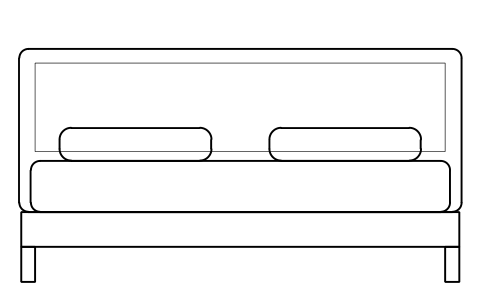
Letto King 1800 x 1950 materasso, Giappone, prospetto frontale
Bed King 1800 x 1950 mattress, Japan, front elevation
HOM_BED_JP_King_1800X1950_ELEVAttributi
DESIGNATIONSIZEMATERIALFINISHMANUFACTURERMODELQTYREMARKSDESC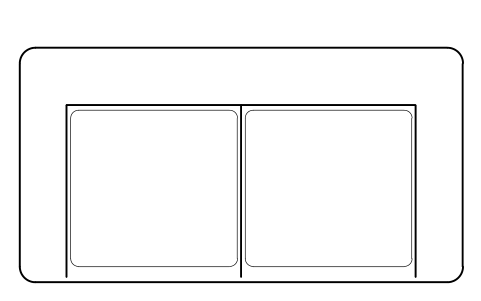
Divano, 2 posti, pianta
Sofa, two seater, plan
HOM_SOFA_2SEAT_PLANAttributi
DESIGNATIONSIZEMATERIALFINISHMANUFACTURERMODELQTYREMARKSDESC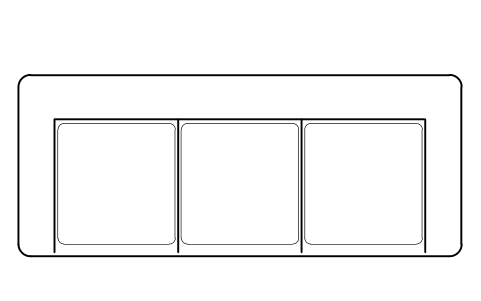
Divano, 3 posti, pianta
Sofa, three seater, plan
HOM_SOFA_3SEAT_PLANAttributi
DESIGNATIONSIZEMATERIALFINISHMANUFACTURERMODELQTYREMARKSDESC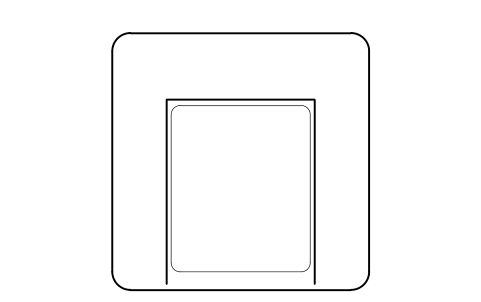
Poltrona, pianta
Armchair, plan
HOM_SOFA_ARMCHAIR_PLANAttributi
DESIGNATIONSIZEMATERIALFINISHMANUFACTURERMODELQTYREMARKSDESC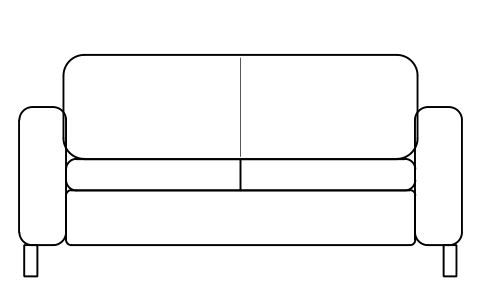
Divano, 2 posti, prospetto frontale
Sofa, two seater, front elevation
HOM_SOFA_2SEAT_ELEVAttributi
DESIGNATIONSIZEMATERIALFINISHMANUFACTURERMODELQTYREMARKSDESC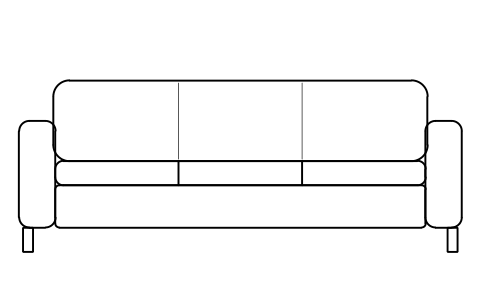
Divano, 3 posti, prospetto frontale
Sofa, three seater, front elevation
HOM_SOFA_3SEAT_ELEVAttributi
DESIGNATIONSIZEMATERIALFINISHMANUFACTURERMODELQTYREMARKSDESC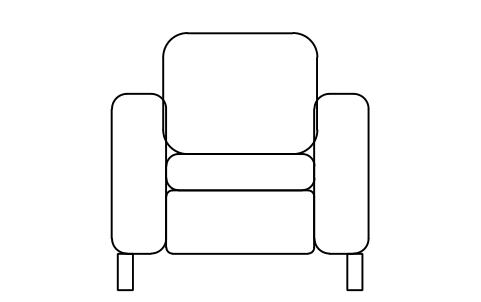
Poltrona, prospetto frontale
Armchair, front elevation
HOM_SOFA_ARMCHAIR_ELEVAttributi
DESIGNATIONSIZEMATERIALFINISHMANUFACTURERMODELQTYREMARKSDESC
Armadio, 2 ante, pianta
Wardrobe, two doors, plan
HOM_WARDROBE_2DOOR_PLANAttributi
DESIGNATIONSIZEMATERIALFINISHMANUFACTURERMODELQTYREMARKSDESC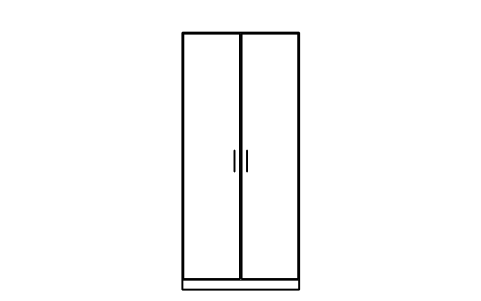
Armadio, 2 ante, prospetto frontale
Wardrobe, two doors, front elevation
HOM_WARDROBE_2DOOR_ELEVAttributi
DESIGNATIONSIZEMATERIALFINISHMANUFACTURERMODELQTYREMARKSDESC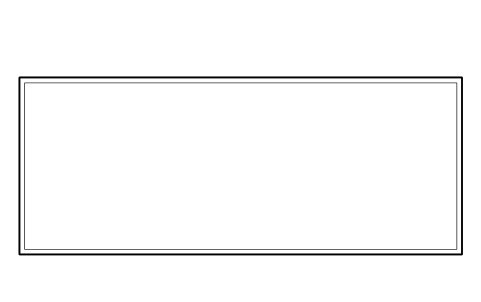
Armadio, 3 ante, pianta
Wardrobe, three doors, plan
HOM_WARDROBE_3DOOR_PLANAttributi
DESIGNATIONSIZEMATERIALFINISHMANUFACTURERMODELQTYREMARKSDESC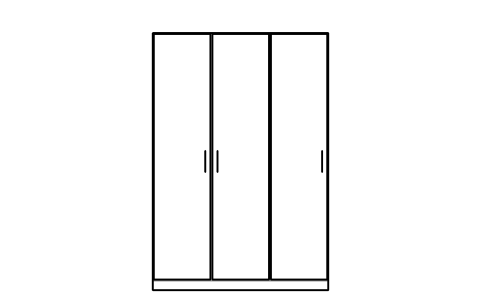
Armadio, 3 ante, prospetto frontale
Wardrobe, three doors, front elevation
HOM_WARDROBE_3DOOR_ELEVAttributi
DESIGNATIONSIZEMATERIALFINISHMANUFACTURERMODELQTYREMARKSDESC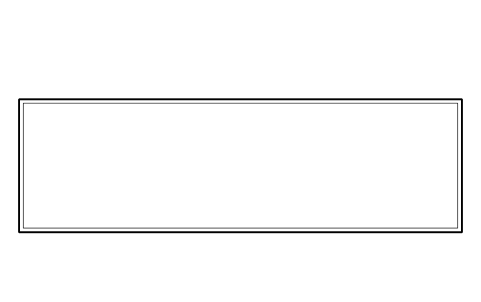
Armadio, 4 ante, pianta
Wardrobe, four doors, plan
HOM_WARDROBE_4DOOR_PLANAttributi
DESIGNATIONSIZEMATERIALFINISHMANUFACTURERMODELQTYREMARKSDESC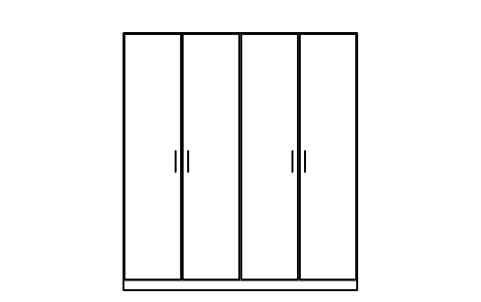
Armadio, 4 ante, prospetto frontale
Wardrobe, four doors, front elevation
HOM_WARDROBE_4DOOR_ELEVAttributi
DESIGNATIONSIZEMATERIALFINISHMANUFACTURERMODELQTYREMARKSDESC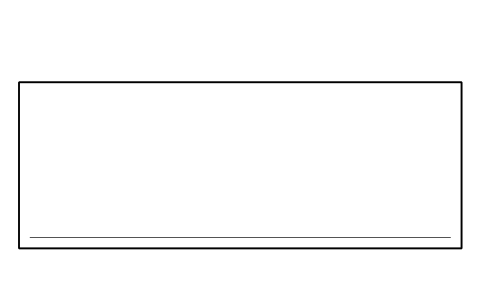
Libreria, pianta
Bookcase, plan
HOM_BOOKCASE_PLANAttributi
DESIGNATIONSIZEMATERIALFINISHMANUFACTURERMODELQTYREMARKSDESC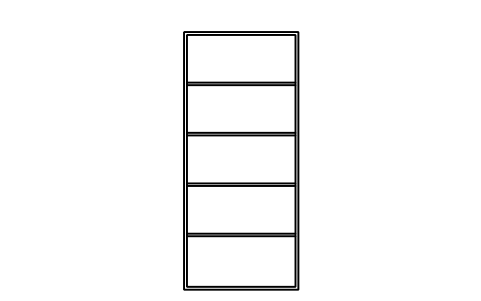
Libreria, prospetto frontale
Bookcase, front elevation
HOM_BOOKCASE_ELEVAttributi
DESIGNATIONSIZEMATERIALFINISHMANUFACTURERMODELQTYREMARKSDESC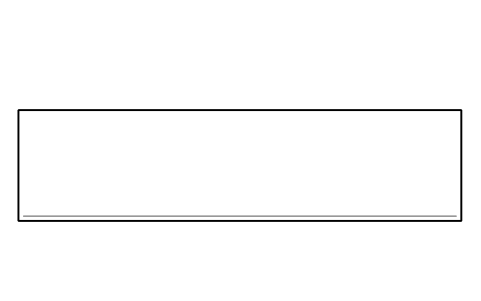
Mobile TV, pianta
TV unit, plan
HOM_TVUNIT_PLANAttributi
DESIGNATIONSIZEMATERIALFINISHMANUFACTURERMODELQTYREMARKSDESC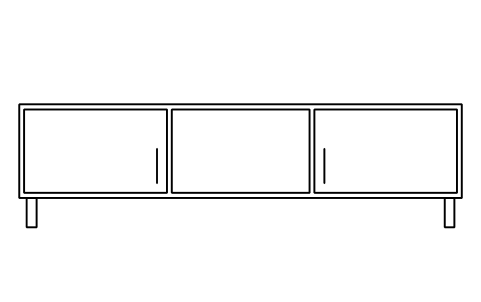
Mobile TV, prospetto frontale
TV unit, front elevation
HOM_TVUNIT_ELEVAttributi
DESIGNATIONSIZEMATERIALFINISHMANUFACTURERMODELQTYREMARKSDESC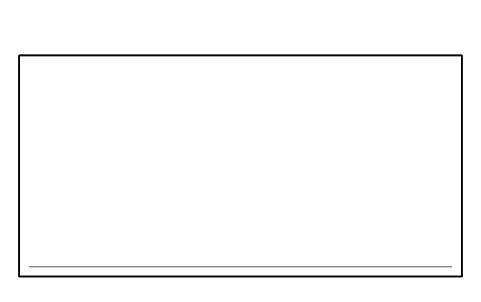
Cassettiera, pianta
Chest of drawers, plan
HOM_DRAWERS_PLANAttributi
DESIGNATIONSIZEMATERIALFINISHMANUFACTURERMODELQTYREMARKSDESC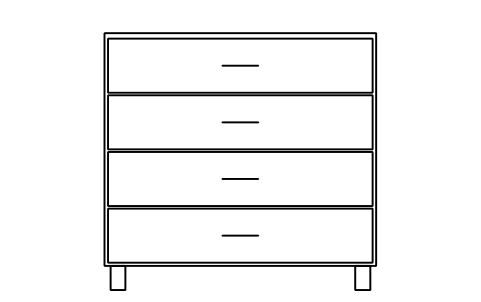
Cassettiera, prospetto frontale
Chest of drawers, front elevation
HOM_DRAWERS_ELEVAttributi
DESIGNATIONSIZEMATERIALFINISHMANUFACTURERMODELQTYREMARKSDESC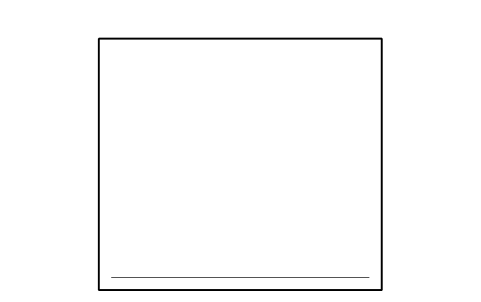
Comodino, pianta
Bedside table, plan
HOM_NIGHTSTAND_PLANAttributi
DESIGNATIONSIZEMATERIALFINISHMANUFACTURERMODELQTYREMARKSDESC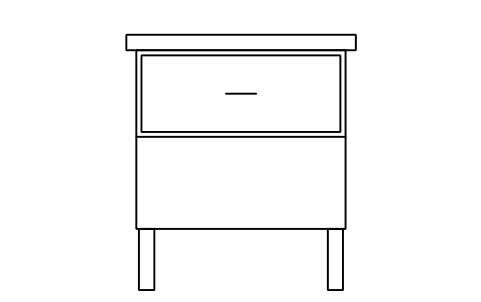
Comodino, prospetto frontale
Bedside table, front elevation
HOM_NIGHTSTAND_ELEVAttributi
DESIGNATIONSIZEMATERIALFINISHMANUFACTURERMODELQTYREMARKSDESC
Scrivania, pianta
Desk, plan
HOM_DESK_PLANAttributi
DESIGNATIONSIZEMATERIALFINISHMANUFACTURERMODELQTYREMARKSDESC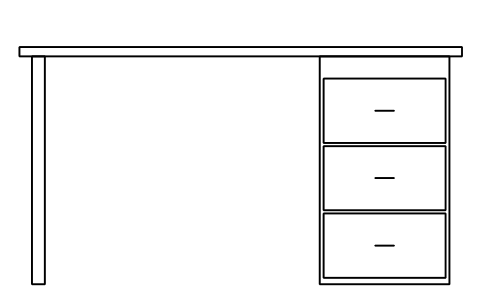
Scrivania con cassettiera, prospetto frontale
Desk with drawer pedestal, front elevation
HOM_DESK_ELEVAttributi
DESIGNATIONSIZEMATERIALFINISHMANUFACTURERMODELQTYREMARKSDESC
Tavolino, pianta
Coffee table, plan
HOM_COFFEETABLE_PLANAttributi
DESIGNATIONSIZEMATERIALFINISHMANUFACTURERMODELQTYREMARKSDESC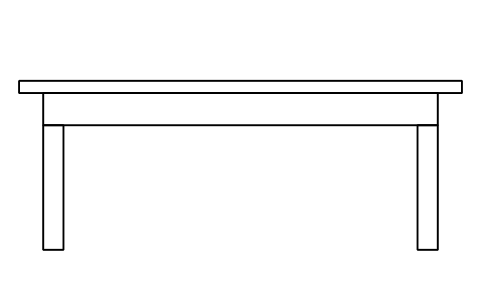
Tavolino, prospetto frontale
Coffee table, front elevation
HOM_COFFEETABLE_ELEVAttributi
DESIGNATIONSIZEMATERIALFINISHMANUFACTURERMODELQTYREMARKSDESC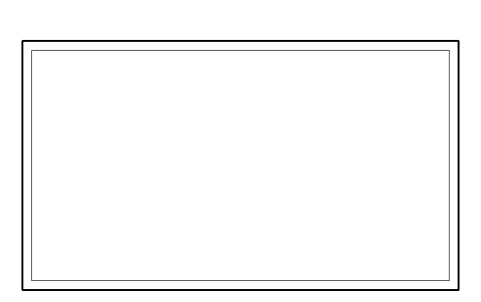
Tavolo da pranzo 1400 x 800, pianta
Dining table 1400 x 800, plan
HOM_DININGTABLE_1400_PLANAttributi
DESIGNATIONSIZEMATERIALFINISHMANUFACTURERMODELQTYREMARKSDESC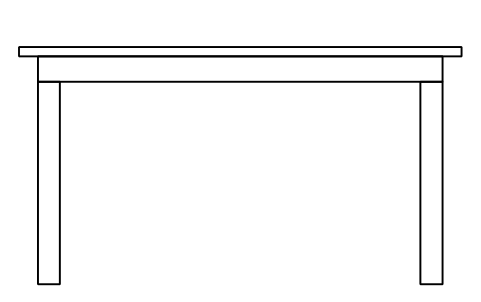
Tavolo da pranzo 1400, prospetto frontale
Dining table 1400, front elevation
HOM_DININGTABLE_1400_ELEVAttributi
DESIGNATIONSIZEMATERIALFINISHMANUFACTURERMODELQTYREMARKSDESC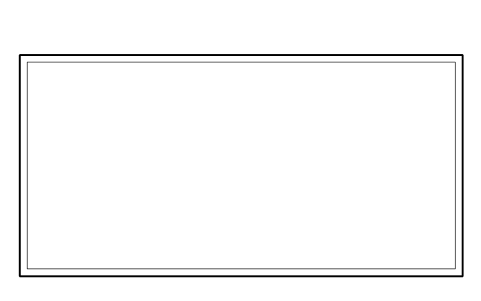
Tavolo da pranzo 1800 x 900, pianta
Dining table 1800 x 900, plan
HOM_DININGTABLE_1800_PLANAttributi
DESIGNATIONSIZEMATERIALFINISHMANUFACTURERMODELQTYREMARKSDESC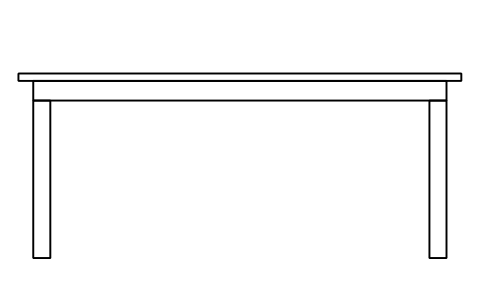
Tavolo da pranzo 1800, prospetto frontale
Dining table 1800, front elevation
HOM_DININGTABLE_1800_ELEVAttributi
DESIGNATIONSIZEMATERIALFINISHMANUFACTURERMODELQTYREMARKSDESC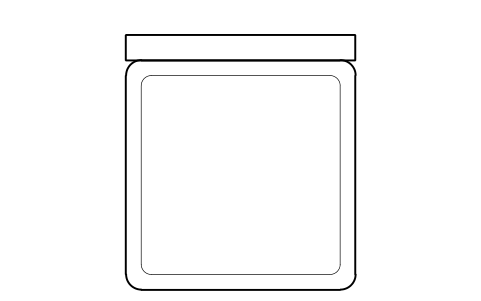
Sedia da pranzo, pianta
Dining chair, plan
HOM_DININGCHAIR_PLANAttributi
DESIGNATIONSIZEMATERIALFINISHMANUFACTURERMODELQTYREMARKSDESC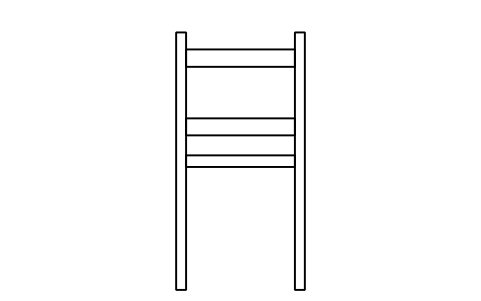
Sedia da pranzo, prospetto frontale
Dining chair, front elevation
HOM_DININGCHAIR_ELEVAttributi
DESIGNATIONSIZEMATERIALFINISHMANUFACTURERMODELQTYREMARKSDESC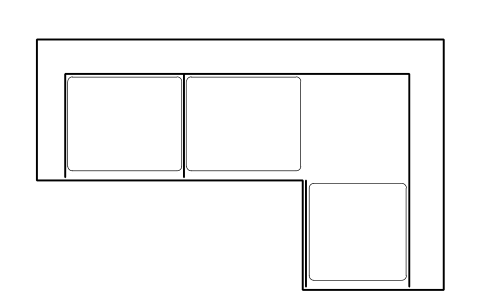
Divano angolare con chaise longue, pianta
Corner sofa with chaise, plan
HOM_CORNERSOFA_PLANAttributi
DESIGNATIONSIZEMATERIALFINISHMANUFACTURERMODELQTYREMARKSDESC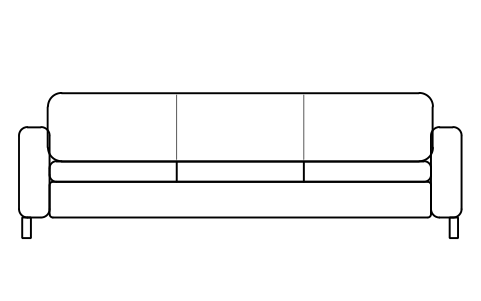
Divano angolare con chaise longue, prospetto frontale
Corner sofa with chaise, front elevation
HOM_CORNERSOFA_ELEVAttributi
DESIGNATIONSIZEMATERIALFINISHMANUFACTURERMODELQTYREMARKSDESC
Pouf, pianta
Ottoman, plan
HOM_OTTOMAN_PLANAttributi
DESIGNATIONSIZEMATERIALFINISHMANUFACTURERMODELQTYREMARKSDESC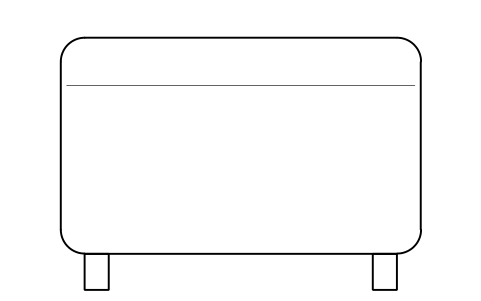
Pouf, prospetto frontale
Ottoman, front elevation
HOM_OTTOMAN_ELEVAttributi
DESIGNATIONSIZEMATERIALFINISHMANUFACTURERMODELQTYREMARKSDESC
Tavolino d'appoggio, rotondo 500, pianta
Side table, round 500, plan
HOM_SIDETABLE_ROUND_PLANAttributi
DESIGNATIONSIZEMATERIALFINISHMANUFACTURERMODELQTYREMARKSDESC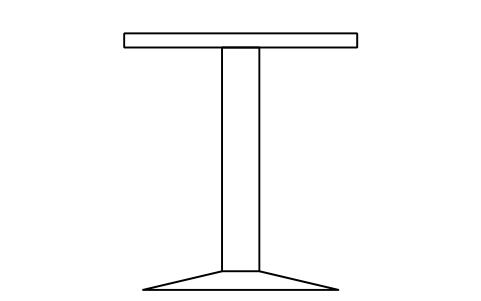
Tavolino d'appoggio, rotondo 500, prospetto frontale
Side table, round 500, front elevation
HOM_SIDETABLE_ROUND_ELEVAttributi
DESIGNATIONSIZEMATERIALFINISHMANUFACTURERMODELQTYREMARKSDESC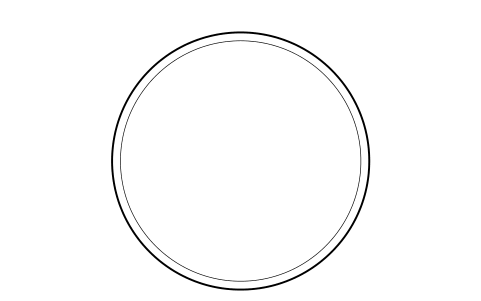
Tavolino, rotondo 900, pianta
Coffee table, round 900, plan
HOM_COFFEETABLE_ROUND_PLANAttributi
DESIGNATIONSIZEMATERIALFINISHMANUFACTURERMODELQTYREMARKSDESC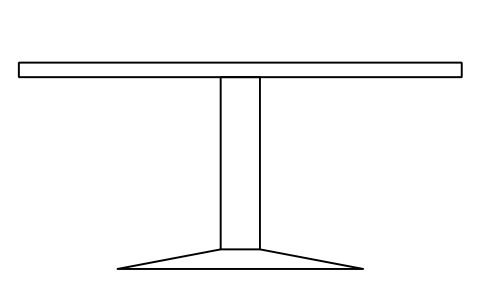
Tavolino, rotondo 900, prospetto frontale
Coffee table, round 900, front elevation
HOM_COFFEETABLE_ROUND_ELEVAttributi
DESIGNATIONSIZEMATERIALFINISHMANUFACTURERMODELQTYREMARKSDESC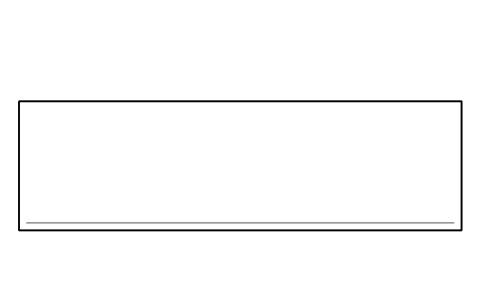
Consolle, pianta
Console table, plan
HOM_CONSOLE_PLANAttributi
DESIGNATIONSIZEMATERIALFINISHMANUFACTURERMODELQTYREMARKSDESC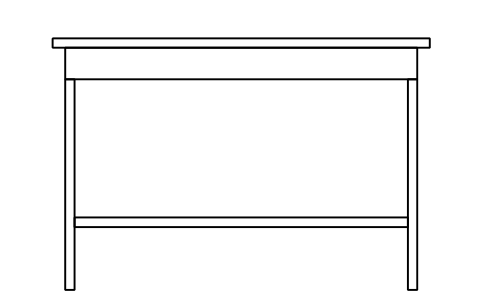
Consolle, prospetto frontale
Console table, front elevation
HOM_CONSOLE_ELEVAttributi
DESIGNATIONSIZEMATERIALFINISHMANUFACTURERMODELQTYREMARKSDESC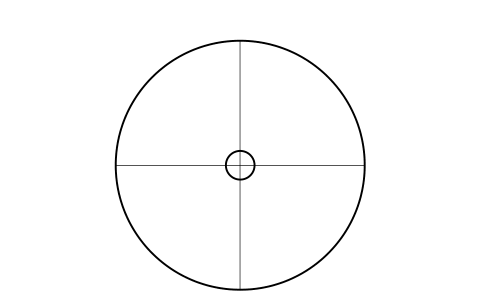
Lampada da terra, pianta
Floor lamp, plan
HOM_FLOORLAMP_PLANAttributi
DESIGNATIONSIZEMATERIALFINISHMANUFACTURERMODELQTYREMARKSDESC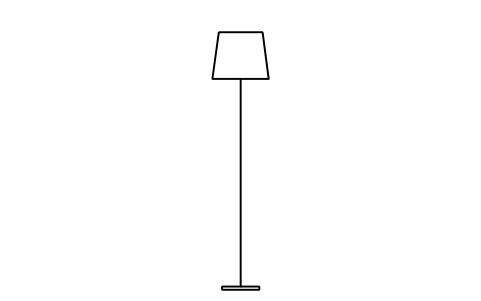
Lampada da terra, prospetto frontale
Floor lamp, front elevation
HOM_FLOORLAMP_ELEVAttributi
DESIGNATIONSIZEMATERIALFINISHMANUFACTURERMODELQTYREMARKSDESC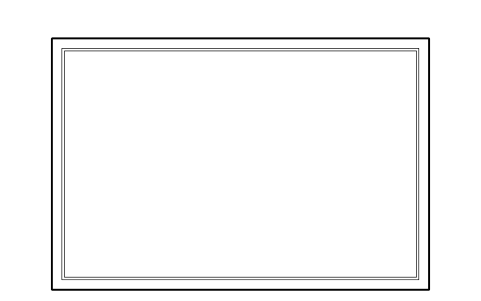
Tappeto 2000 x 3000, pianta
Rug 2000 x 3000, plan
HOM_RUG_2000X3000_PLANAttributi
DESIGNATIONSIZEMATERIALFINISHMANUFACTURERMODELQTYREMARKSDESC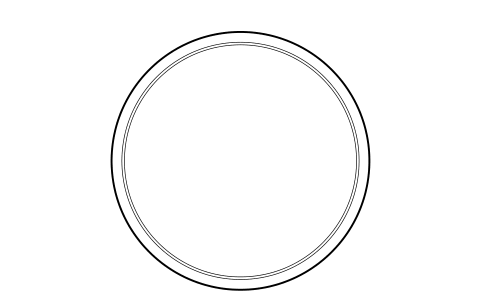
Tappeto, rotondo 2000, pianta
Rug, round 2000, plan
HOM_RUG_ROUND_2000_PLANAttributi
DESIGNATIONSIZEMATERIALFINISHMANUFACTURERMODELQTYREMARKSDESC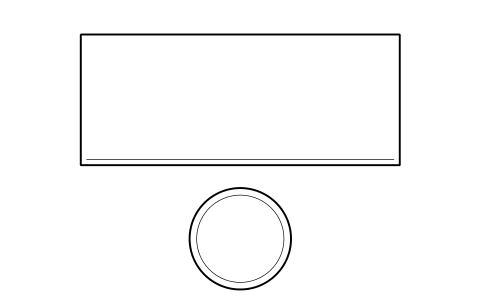
Toeletta con sgabello, pianta
Dressing table with stool, plan
HOM_DRESSINGTABLE_PLANAttributi
DESIGNATIONSIZEMATERIALFINISHMANUFACTURERMODELQTYREMARKSDESC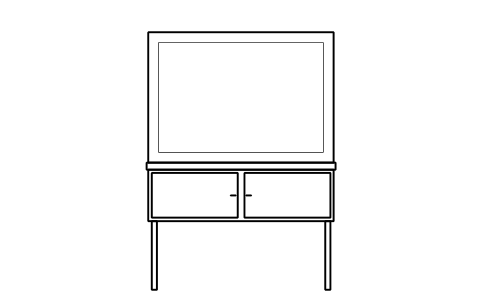
Toeletta con specchio, prospetto frontale
Dressing table with mirror, front elevation
HOM_DRESSINGTABLE_ELEVAttributi
DESIGNATIONSIZEMATERIALFINISHMANUFACTURERMODELQTYREMARKSDESC
Panca ai piedi del letto, pianta
Bench at the foot of the bed, plan
HOM_BEDBENCH_PLANAttributi
DESIGNATIONSIZEMATERIALFINISHMANUFACTURERMODELQTYREMARKSDESC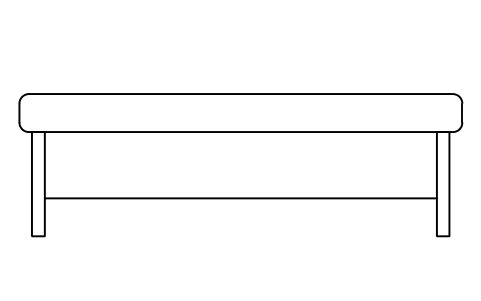
Panca ai piedi del letto, prospetto frontale
Bench at the foot of the bed, front elevation
HOM_BEDBENCH_ELEVAttributi
DESIGNATIONSIZEMATERIALFINISHMANUFACTURERMODELQTYREMARKSDESC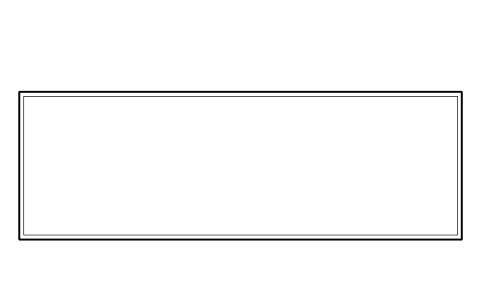
Armadio, ante scorrevoli 1800, pianta
Wardrobe, sliding doors 1800, plan
HOM_WARDROBE_SLIDING_1800_PLANAttributi
DESIGNATIONSIZEMATERIALFINISHMANUFACTURERMODELQTYREMARKSDESC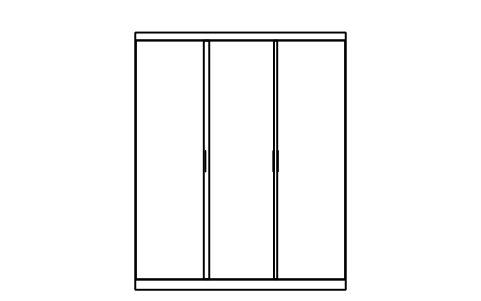
Armadio, ante scorrevoli 1800, prospetto frontale
Wardrobe, sliding doors 1800, front elevation
HOM_WARDROBE_SLIDING_1800_ELEVAttributi
DESIGNATIONSIZEMATERIALFINISHMANUFACTURERMODELQTYREMARKSDESC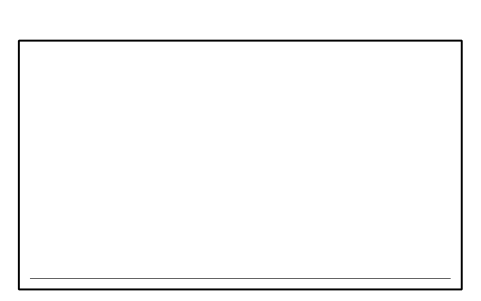
Settimino, pianta
Tall chest of drawers, plan
HOM_TALLBOY_PLANAttributi
DESIGNATIONSIZEMATERIALFINISHMANUFACTURERMODELQTYREMARKSDESC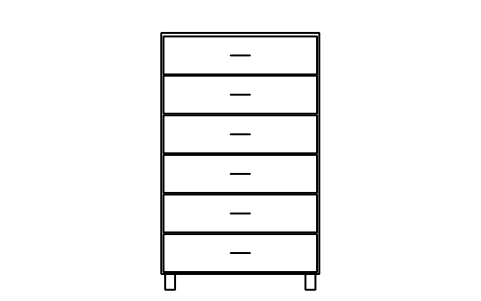
Settimino, prospetto frontale
Tall chest of drawers, front elevation
HOM_TALLBOY_ELEVAttributi
DESIGNATIONSIZEMATERIALFINISHMANUFACTURERMODELQTYREMARKSDESC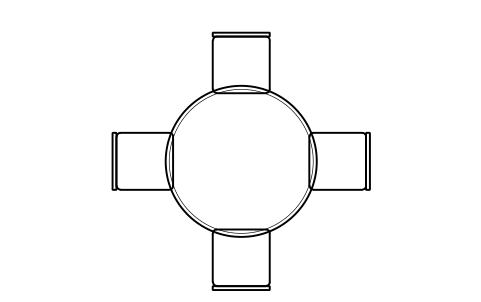
Tavolo da pranzo, rotondo 1200 con quattro sedie, pianta
Dining table, round 1200 with four chairs, plan
HOM_DININGTABLE_ROUND_1200_4_PLANAttributi
DESIGNATIONSIZEMATERIALFINISHMANUFACTURERMODELQTYREMARKSDESC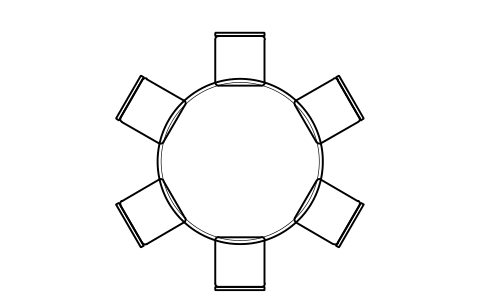
Tavolo da pranzo, rotondo 1500 con sei sedie, pianta
Dining table, round 1500 with six chairs, plan
HOM_DININGTABLE_ROUND_1500_6_PLANAttributi
DESIGNATIONSIZEMATERIALFINISHMANUFACTURERMODELQTYREMARKSDESC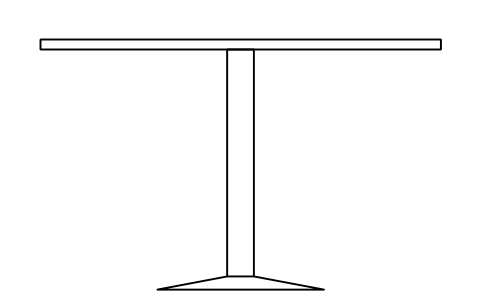
Tavolo da pranzo, rotondo 1200, prospetto frontale
Dining table, round 1200, front elevation
HOM_DININGTABLE_ROUND_1200_ELEVAttributi
DESIGNATIONSIZEMATERIALFINISHMANUFACTURERMODELQTYREMARKSDESC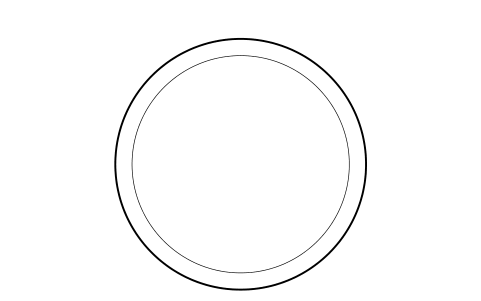
Sgabello da bar, pianta
Bar stool, plan
HOM_BARSTOOL_PLANAttributi
DESIGNATIONSIZEMATERIALFINISHMANUFACTURERMODELQTYREMARKSDESC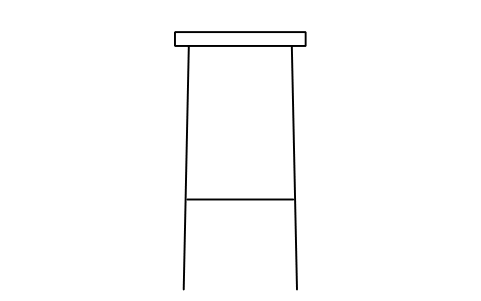
Sgabello da bar, prospetto frontale
Bar stool, front elevation
HOM_BARSTOOL_ELEVAttributi
DESIGNATIONSIZEMATERIALFINISHMANUFACTURERMODELQTYREMARKSDESC
Credenza, pianta
Sideboard, plan
HOM_SIDEBOARD_PLANAttributi
DESIGNATIONSIZEMATERIALFINISHMANUFACTURERMODELQTYREMARKSDESC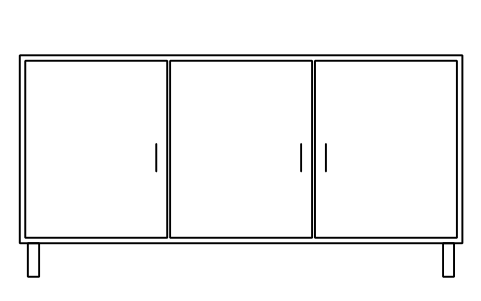
Credenza, prospetto frontale
Sideboard, front elevation
HOM_SIDEBOARD_ELEVAttributi
DESIGNATIONSIZEMATERIALFINISHMANUFACTURERMODELQTYREMARKSDESC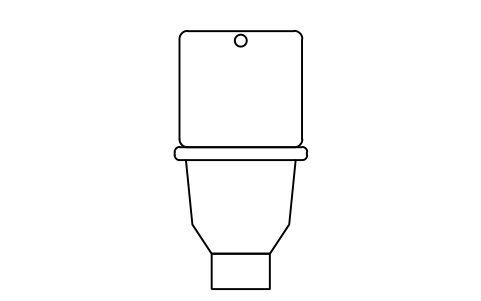
WC, a pavimento, prospetto frontale
WC, floor-mounted, front elevation
HOM_WC_FLOOR_FRONT_ELEVAttributi
DESIGNATIONSIZEMATERIALFINISHMANUFACTURERMODELQTYREMARKSDESC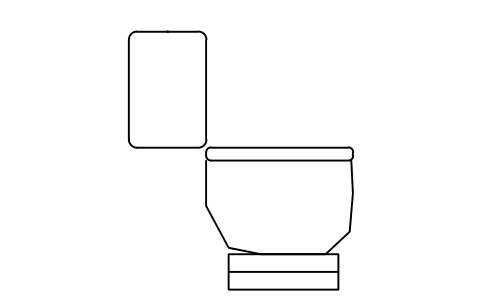
WC, a pavimento, prospetto laterale
WC, floor-mounted, side elevation
HOM_WC_FLOOR_SIDE_ELEVAttributi
DESIGNATIONSIZEMATERIALFINISHMANUFACTURERMODELQTYREMARKSDESC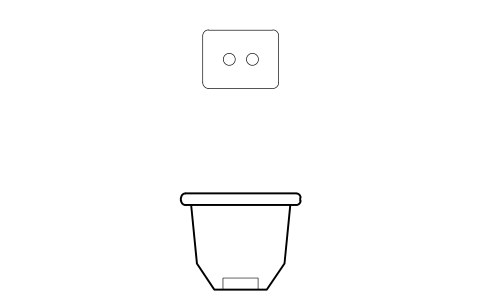
WC, sospeso, prospetto frontale
WC, wall-hung, front elevation
HOM_WC_HUNG_FRONT_ELEVAttributi
DESIGNATIONSIZEMATERIALFINISHMANUFACTURERMODELQTYREMARKSDESC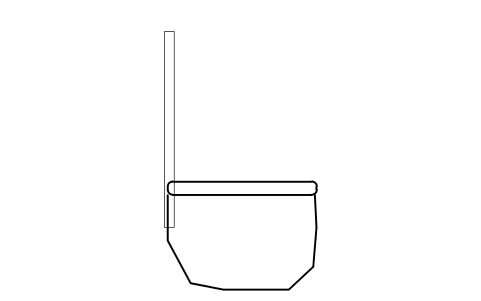
WC, sospeso, prospetto laterale
WC, wall-hung, side elevation
HOM_WC_HUNG_SIDE_ELEVAttributi
DESIGNATIONSIZEMATERIALFINISHMANUFACTURERMODELQTYREMARKSDESC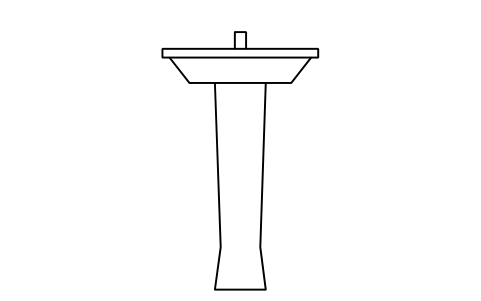
Lavabo con colonna, prospetto frontale
Wash basin on pedestal, front elevation
HOM_BASIN_PEDESTAL_FRONT_ELEVAttributi
DESIGNATIONSIZEMATERIALFINISHMANUFACTURERMODELQTYREMARKSDESC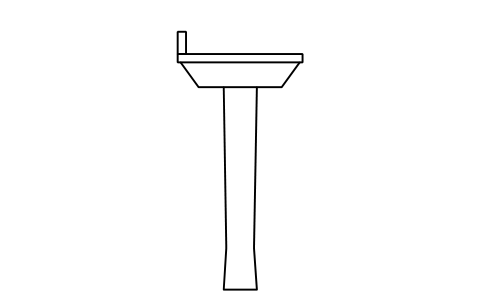
Lavabo con colonna, prospetto laterale
Wash basin on pedestal, side elevation
HOM_BASIN_PEDESTAL_SIDE_ELEVAttributi
DESIGNATIONSIZEMATERIALFINISHMANUFACTURERMODELQTYREMARKSDESC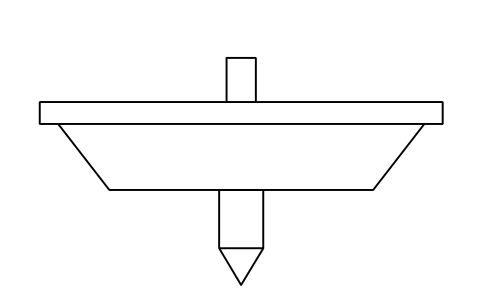
Lavabo sospeso, prospetto frontale
Wash basin, wall-hung, front elevation
HOM_BASIN_HUNG_FRONT_ELEVAttributi
DESIGNATIONSIZEMATERIALFINISHMANUFACTURERMODELQTYREMARKSDESC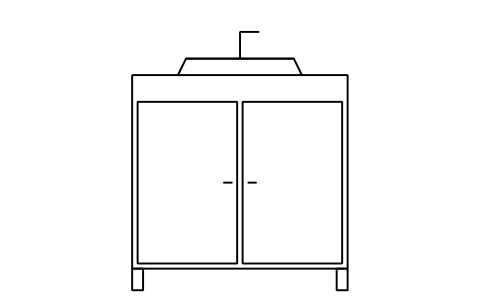
Mobile bagno con lavabo d'appoggio, prospetto frontale
Vanity unit with vessel basin, front elevation
HOM_VANITY_VESSEL_FRONT_ELEVAttributi
DESIGNATIONSIZEMATERIALFINISHMANUFACTURERMODELQTYREMARKSDESC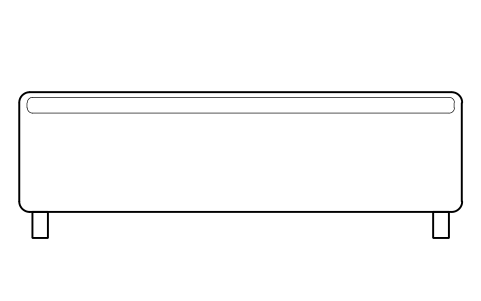
Vasca da bagno 1700, prospetto frontale
Bathtub 1700, front elevation
HOM_BATH_FRONT_ELEVAttributi
DESIGNATIONSIZEMATERIALFINISHMANUFACTURERMODELQTYREMARKSDESC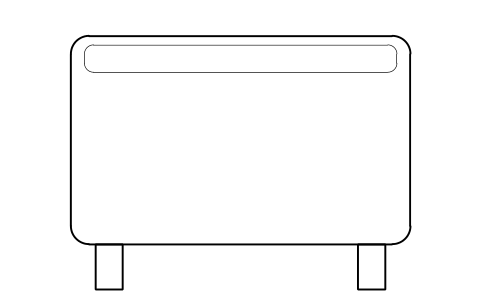
Vasca da bagno 1700, prospetto di testa
Bathtub 1700, end elevation
HOM_BATH_END_ELEVAttributi
DESIGNATIONSIZEMATERIALFINISHMANUFACTURERMODELQTYREMARKSDESC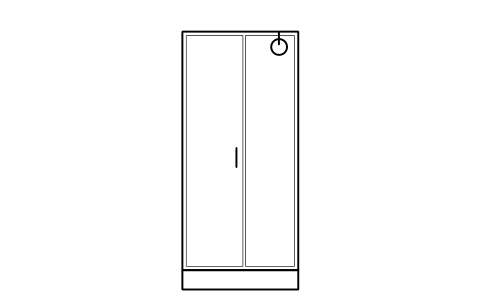
Box doccia 900 x 900, prospetto frontale
Shower enclosure 900 x 900, front elevation
HOM_SHOWER_FRONT_ELEVAttributi
DESIGNATIONSIZEMATERIALFINISHMANUFACTURERMODELQTYREMARKSDESC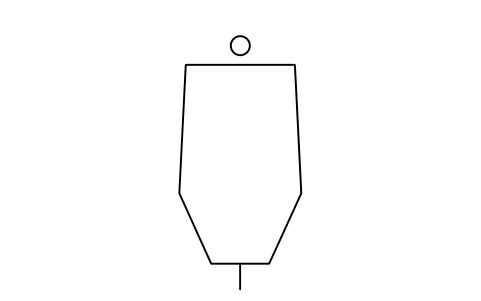
Orinatoio sospeso, prospetto frontale
Urinal, wall-hung, front elevation
HOM_URINAL_FRONT_ELEVAttributi
DESIGNATIONSIZEMATERIALFINISHMANUFACTURERMODELQTYREMARKSDESC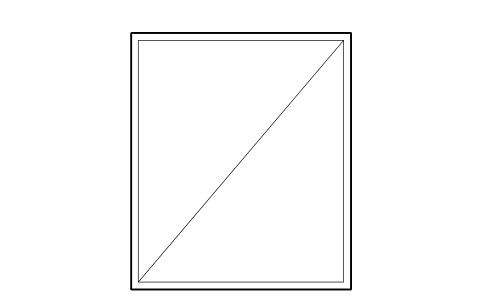
Armadietto con specchio 600 x 700, prospetto frontale
Mirror cabinet 600 x 700, front elevation
HOM_MIRRORCABINET_FRONT_ELEVAttributi
DESIGNATIONSIZEMATERIALFINISHMANUFACTURERMODELQTYREMARKSDESC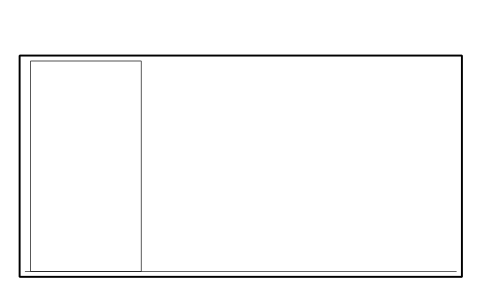
Scrivania da ufficio 1600 x 800, pianta
Office desk 1600 x 800, plan
HOM_OFFICEDESK_1600_PLANAttributi
DESIGNATIONSIZEMATERIALFINISHMANUFACTURERMODELQTYREMARKSDESC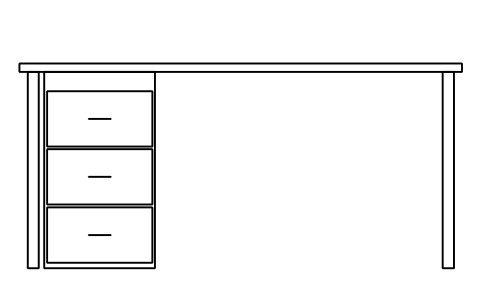
Scrivania da ufficio 1600 with drawers, prospetto frontale
Office desk 1600 with drawers, front elevation
HOM_OFFICEDESK_1600_ELEVAttributi
DESIGNATIONSIZEMATERIALFINISHMANUFACTURERMODELQTYREMARKSDESC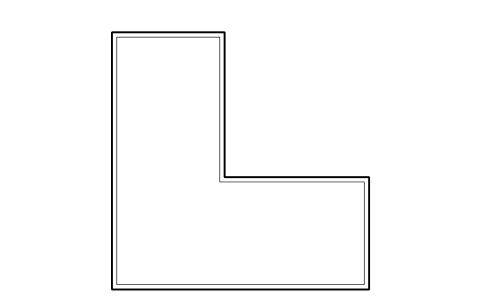
Scrivania ad L 1600 x 1600, pianta
L-shaped desk 1600 x 1600, plan
HOM_LDESK_PLANAttributi
DESIGNATIONSIZEMATERIALFINISHMANUFACTURERMODELQTYREMARKSDESC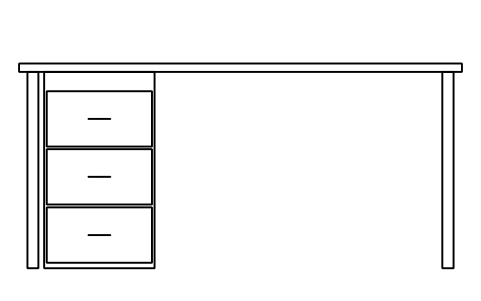
Scrivania ad L 1600, prospetto frontale
L-shaped desk 1600, front elevation
HOM_LDESK_ELEVAttributi
DESIGNATIONSIZEMATERIALFINISHMANUFACTURERMODELQTYREMARKSDESC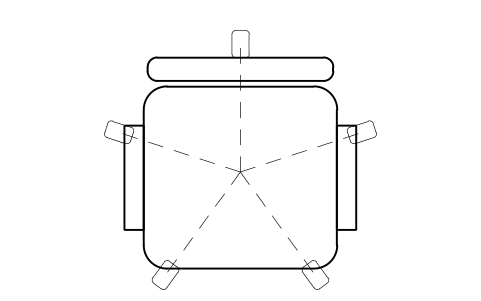
Sedia da ufficio, pianta
Office chair, plan
HOM_OFFICECHAIR_PLANAttributi
DESIGNATIONSIZEMATERIALFINISHMANUFACTURERMODELQTYREMARKSDESC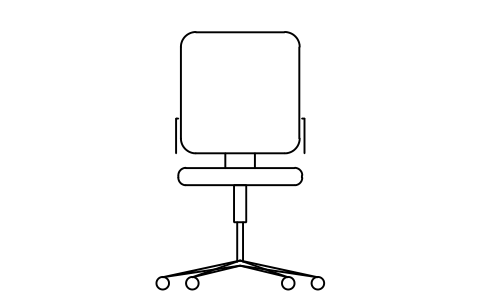
Sedia da ufficio, prospetto frontale
Office chair, front elevation
HOM_OFFICECHAIR_ELEVAttributi
DESIGNATIONSIZEMATERIALFINISHMANUFACTURERMODELQTYREMARKSDESC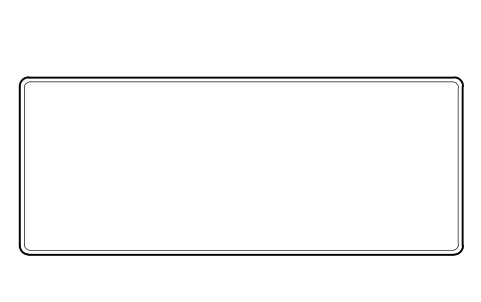
Tavolo riunioni 3000 x 1200, pianta
Meeting table 3000 x 1200, plan
HOM_MEETINGTABLE_3000_PLANAttributi
DESIGNATIONSIZEMATERIALFINISHMANUFACTURERMODELQTYREMARKSDESC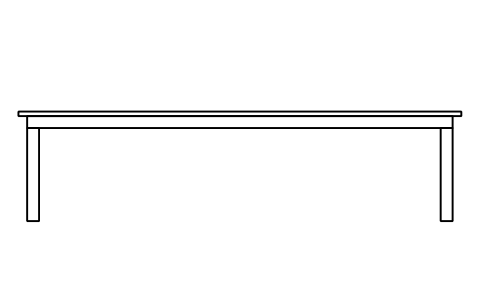
Tavolo riunioni 3000, prospetto frontale
Meeting table 3000, front elevation
HOM_MEETINGTABLE_3000_ELEVAttributi
DESIGNATIONSIZEMATERIALFINISHMANUFACTURERMODELQTYREMARKSDESC
Schedario, four drawers, pianta
Filing cabinet, four drawers, plan
HOM_FILING_4DRAWER_PLANAttributi
DESIGNATIONSIZEMATERIALFINISHMANUFACTURERMODELQTYREMARKSDESC
Schedario, four drawers, prospetto frontale
Filing cabinet, four drawers, front elevation
HOM_FILING_4DRAWER_ELEVAttributi
DESIGNATIONSIZEMATERIALFINISHMANUFACTURERMODELQTYREMARKSDESC
Banco reception 2000 x 700, pianta
Reception desk 2000 x 700, plan
HOM_RECEPTION_2000_PLANAttributi
DESIGNATIONSIZEMATERIALFINISHMANUFACTURERMODELQTYREMARKSDESC
Banco reception 2000, prospetto frontale
Reception desk 2000, front elevation
HOM_RECEPTION_2000_ELEVAttributi
DESIGNATIONSIZEMATERIALFINISHMANUFACTURERMODELQTYREMARKSDESC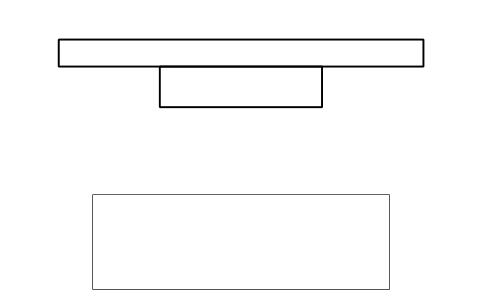
Monitor con tastiera, pianta
Monitor with keyboard, plan
HOM_MONITOR_PLANAttributi
DESIGNATIONSIZEMATERIALFINISHMANUFACTURERMODELQTYREMARKSDESC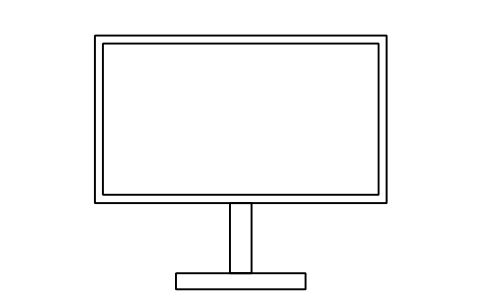
Monitor, prospetto frontale
Monitor, front elevation
HOM_MONITOR_ELEVAttributi
DESIGNATIONSIZEMATERIALFINISHMANUFACTURERMODELQTYREMARKSDESC
Lavagna bianca 1500, pianta
Whiteboard 1500, plan
HOM_WHITEBOARD_1500_PLANAttributi
DESIGNATIONSIZEMATERIALFINISHMANUFACTURERMODELQTYREMARKSDESC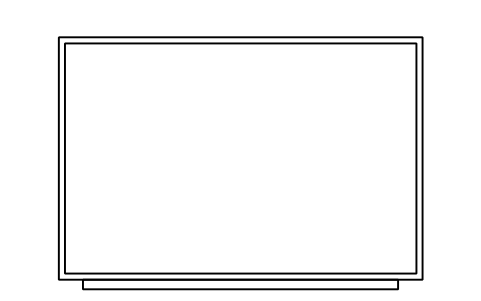
Lavagna bianca 1500 x 1000, prospetto frontale
Whiteboard 1500 x 1000, front elevation
HOM_WHITEBOARD_1500_ELEVAttributi
DESIGNATIONSIZEMATERIALFINISHMANUFACTURERMODELQTYREMARKSDESC
Armadio alto, pianta
Tall storage cabinet, plan
HOM_TALLCABINET_PLANAttributi
DESIGNATIONSIZEMATERIALFINISHMANUFACTURERMODELQTYREMARKSDESC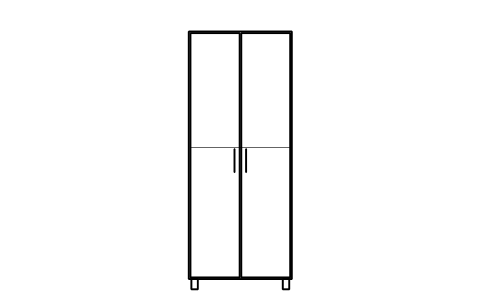
Armadio alto, prospetto frontale
Tall storage cabinet, front elevation
HOM_TALLCABINET_ELEVAttributi
DESIGNATIONSIZEMATERIALFINISHMANUFACTURERMODELQTYREMARKSDESC
Manca un simbolo? Dicci quale.
Attributi per le distinte base
Ogni blocco ha sopra il mobile un attributo visibile DESIGNATION (per esempio Bed 1400 x 2000). I dati per un elenco degli arredi sono attributi invisibili: SIZE, MATERIAL, FINISH, MANUFACTURER, MODEL, QTY e REMARKS.
Come usare la libreria
- Decomprimi il file e apri il DWG. Copia i simboli che ti servono nella tua pianta, oppure trascina i blocchi da DesignCenter (ADCENTER).
- I blocchi sono disegnati a grandezza reale in millimetri, 1 unità di disegno = 1 mm. Inseriscili con fattore 1 nello spazio modello.
- Ogni mobile ha un blocco in pianta (nome che termina con _PLAN) e un blocco in prospetto frontale (_ELEV). In pianta il retro o la testiera sono rivolti verso l'alto dello schermo; i prospetti poggiano sulla linea del pavimento e si possono inserire direttamente in un prospetto di parete.
- I blocchi dei letti sono denominati con la misura del materasso: Europa 90, 140, 160 e 180 x 200 cm; le misure statunitensi Twin, Full, Queen, King e California King; Cina da 1200 a 2000 mm di larghezza; Giappone dal singolo al King. Telaio e testiera sono disegnati intorno al materasso.
Sulle misure
I letti sono disegnati nelle misure di materasso comuni di quattro regioni. Gli altri mobili hanno ciascuno una misura tipica, indicata nell'attributo SIZE, perché le misure degli arredi non sono normalizzate: allunga il blocco alla misura del tuo mobile e aggiorna l'attributo.
I blocchi sono disegni nostri e mostrano il contorno e le parti principali di ogni mobile, non il modello di un produttore. Controlla le misure in base all'arredo che specifichi.
Domande frequenti
- Queste misure sono normalizzate?
- I blocchi dei letti seguono le misure di materasso comuni in Europa, Stati Uniti, Cina e Giappone. Gli altri mobili hanno una misura tipica; varia da produttore a produttore, quindi adatta il blocco al mobile che specifichi.
- Posso cambiare la misura di un mobile?
- Sì. Allunga il blocco con STIRA o modificalo con BEDIT e aggiorna l'attributo SIZE. Mantieni il nome del blocco se vuoi che seguano anche i disegni che già lo usano.
- Posso usare i simboli in progetti commerciali?
- Sì. Sono liberi da usare e modificare nei tuoi progetti, anche commerciali. Sono forniti così come sono, senza garanzia. Ti chiediamo di non ridistribuire né rivendere la libreria; vedi le condizioni d'uso della libreria.
- Posso cambiare un simbolo o aggiungere attributi?
- Sì. Apri il DWG, modifica un blocco con BEDIT per cambiarlo o aggiungere attributi e salva. Per aggiornare i disegni che contengono già il blocco, esegui ATTSYNC o sostituisci il blocco. Fai prima un backup: i valori degli attributi possono andare persi se ATTSYNC è usato senza cautela.
- Dove trovo una raccolta completa di questi simboli per AutoCAD?
- AutoCAD include solo pochi blocchi di esempio, quindi una raccolta completa di simboli viene da una libreria. Scarica lo ZIP di questa pagina e apri il DWG: ogni simbolo è un blocco. Inseriscilo con INSERT (palette Blocchi, scheda Librerie, poi scegli il DWG) o trascinalo da DesignCenter (ADCENTER). Puoi anche scaricare un solo simbolo.