
RisorseLibrerie di simboli DWG
O-ring gratuiti per AutoCAD (DWG): tutte le misure ISO 3601
O-ring, ISO 3601: 344 blocchi AutoCAD pronti all’uso (DWG). Un pacchetto base di 30 simboli è gratuito; l’edizione Standard costa $29.
Starter pack gratuito: 30 simboli
I simboli più usati di questa libreria, come blocchi AutoCAD in un unico DWG. Gratis per tutti, per qualsiasi progetto.
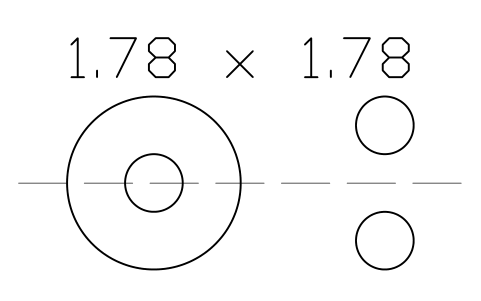 O-ring 1.78 x 1.78
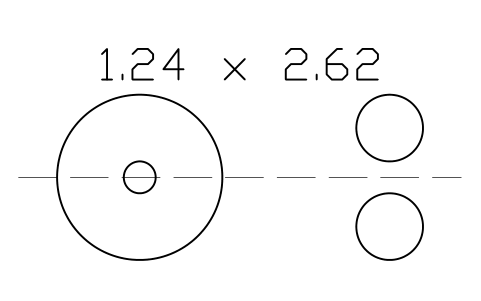 O-ring 1.24 x 2.62
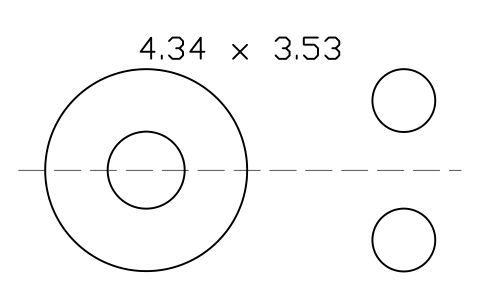 O-ring 4.34 x 3.53
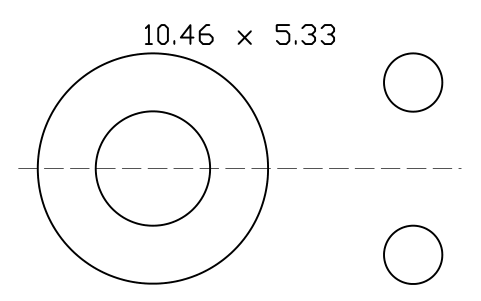 O-ring 10.46 x 5.33
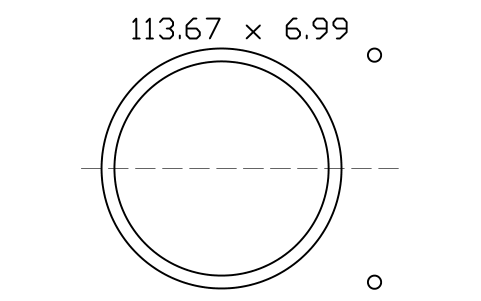 O-ring 113.67 x 6.99
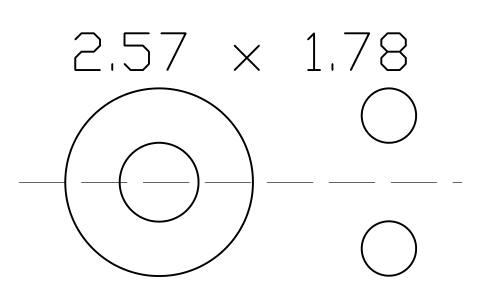 O-ring 2.57 x 1.78
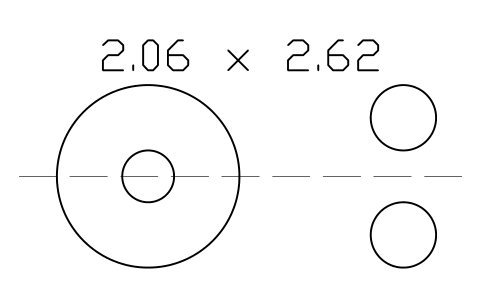 O-ring 2.06 x 2.62
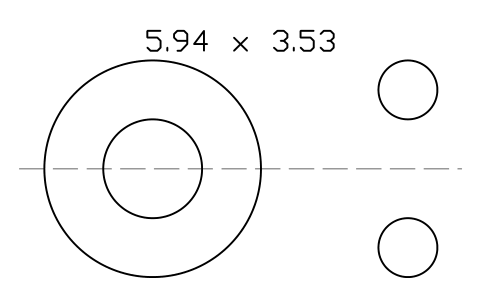 O-ring 5.94 x 3.53
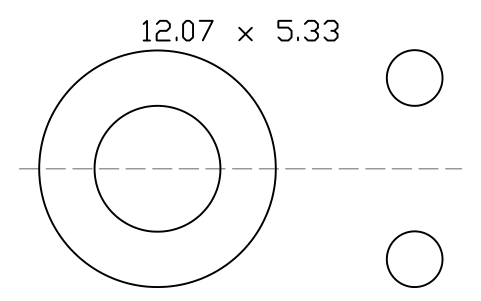 O-ring 12.07 x 5.33
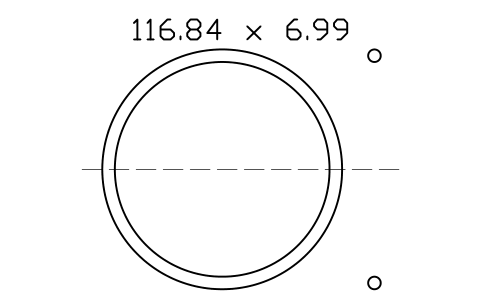 O-ring 116.84 x 6.99
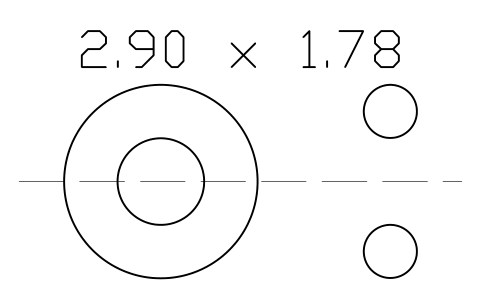 O-ring 2.90 x 1.78
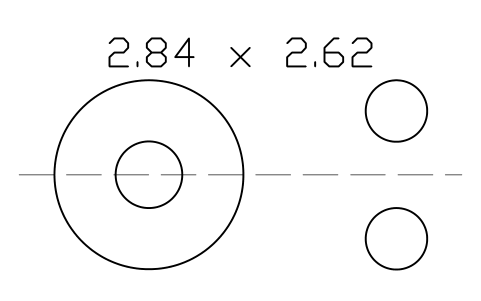 O-ring 2.84 x 2.62
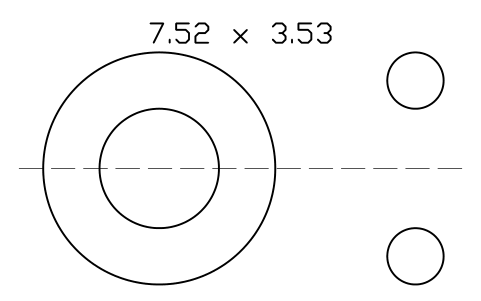 O-ring 7.52 x 3.53
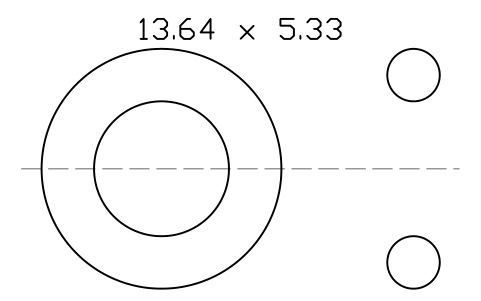 O-ring 13.64 x 5.33
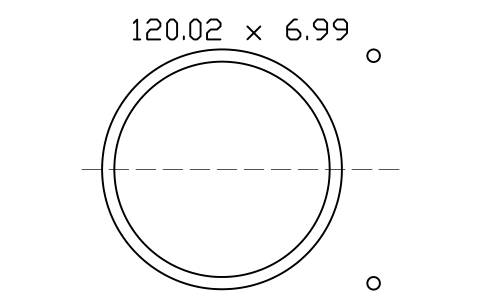 O-ring 120.02 x 6.99
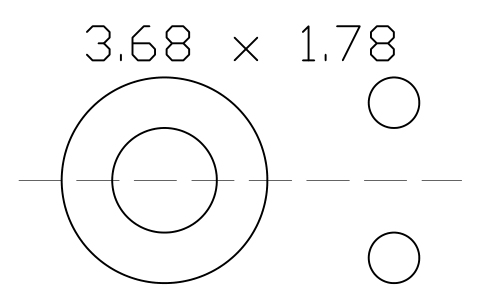 O-ring 3.68 x 1.78
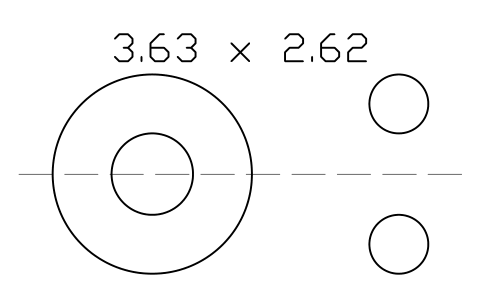 O-ring 3.63 x 2.62
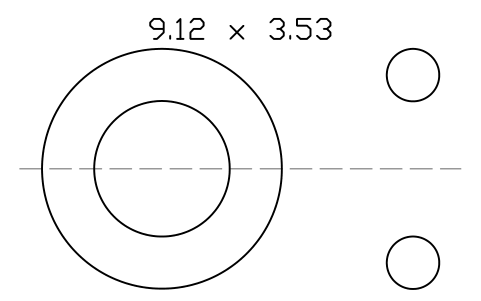 O-ring 9.12 x 3.53
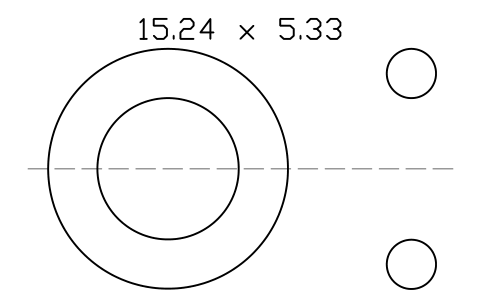 O-ring 15.24 x 5.33
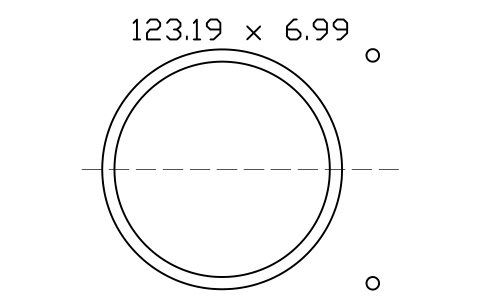 O-ring 123.19 x 6.99
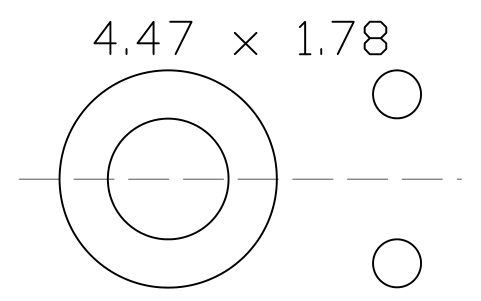 O-ring 4.47 x 1.78
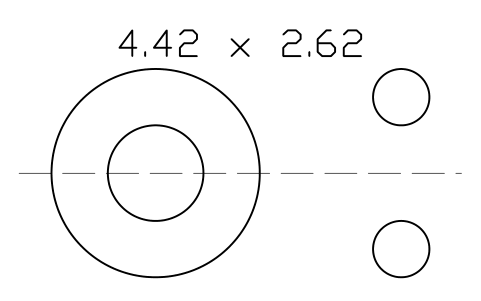 O-ring 4.42 x 2.62
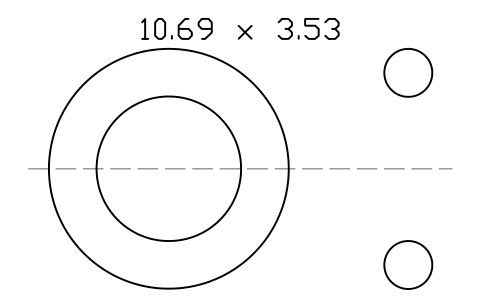 O-ring 10.69 x 3.53
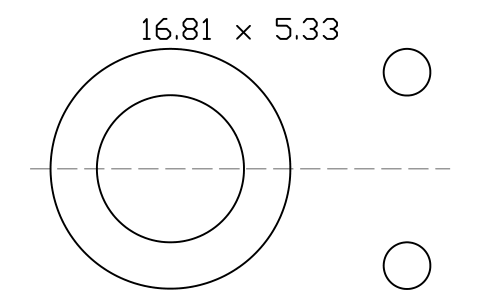 O-ring 16.81 x 5.33
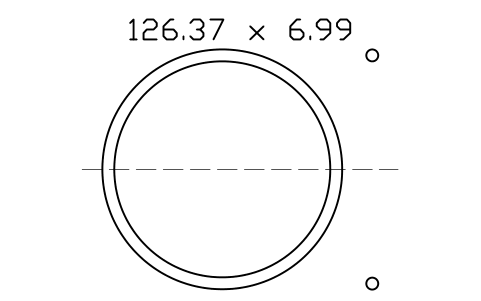 O-ring 126.37 x 6.99
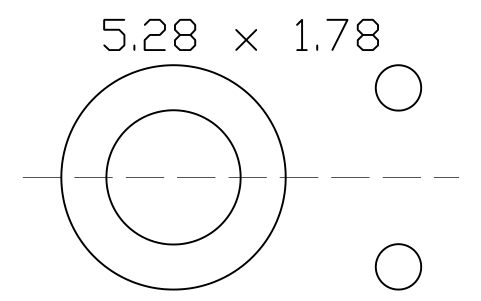 O-ring 5.28 x 1.78
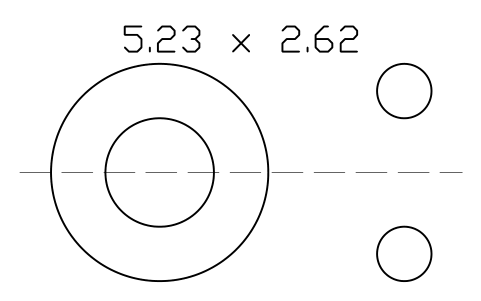 O-ring 5.23 x 2.62
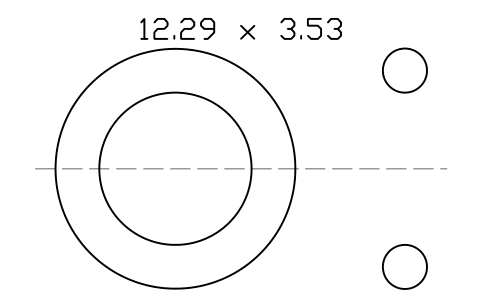 O-ring 12.29 x 3.53
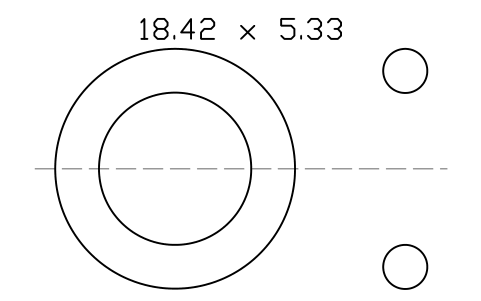 O-ring 18.42 x 5.33
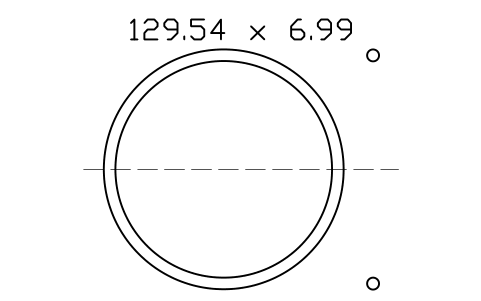 O-ring 129.54 x 6.99
Standard: 344 simboli
Tutti i 344 simboli dell’edizione Standard in un unico download, pronti da inserire in AutoCAD. Paghi una volta e tieni i file.
Pacchetto base gratuito
$0Per tutti, per qualsiasi progetto
- 30 simboli
- Senza accesso
- Un solo DWG
Licenza della libreria
$29
Per una persona
Didattica: gratis
- Pagamento unico
Studente o docente?
Gratis per un anno con l'indirizzo e-mail della tua scuola. Rinnova con lo stesso indirizzo.
Accedi con l'indirizzo della tua scuola, lo verifichiamo e la licenza viene aggiunta al tuo account.
Presto disponibileLe licenze didattiche sono per studio e insegnamento, valgono un anno e si rinnovano con l'indirizzo e-mail della scuola.
Cosa contiene ogni versione
I simboli per gruppo, e quanti di ciascun gruppo contiene ogni versione.
| Contenuto | Gratis | Standard |
|---|---|---|
| Tutti i simboli | 30 | 344 |
| Aggiunti da questa versione | — | +314 |
| O-ring, sezione 1.78 mm | 6 | 47 |
| O-ring, sezione 2.62 mm | 6 | 76 |
| O-ring, sezione 3.53 mm | 6 | 84 |
| O-ring, sezione 5.33 mm | 6 | 86 |
| O-ring, sezione 6.99 mm | 6 | 51 |
Il pacchetto gratuito è una selezione scelta a mano. Standard si acquista una volta e dà ogni simbolo in file DWG.
344 O-ring come blocchi AutoCAD pronti all'uso, uno per ogni misura della ISO 3601, in cinque download per sezione: 1,78, 2,62, 3,53, 5,33 e 6,99 mm. Ogni blocco mostra l'anello in vista frontale e, accanto, la sezione tagliata, in scala reale in millimetri e con l'asse. La designazione (per esempio O-ring 29.87 x 3.53), il codice misura, il diametro interno e la sezione sono già compilati, pronti per la distinta.
Liberi da usare e modificare nei tuoi progetti, anche commerciali. Lo ZIP contiene un semplice file DWG in formato AutoCAD 2018 e un README; nessun componente aggiuntivo necessario. Forniti così come sono, senza garanzia.
Librerie di simboli correlate
Manca un simbolo? Dicci quale.
Attributi per le distinte base
Ogni blocco ha la designazione come attributo visibile (per esempio O-ring 29.87 x 3.53). Gli attributi invisibili sono SIZE_CODE, ID_MM, CS_MM, STANDARD, MATERIAL, HARDNESS_IRHD, PART_NO, MANUFACTURER, QTY e REMARKS. Codice misura, diametro interno e sezione sono già inseriti; imposta materiale e durezza come li ordini.
Come usare la libreria
- Decomprimi il file e apri il DWG. Copia i simboli che ti servono nella tua pianta, oppure trascina i blocchi da DesignCenter (ADCENTER).
- Gli anelli sono disegnati in scala reale, 1 unità di disegno = 1 mm: il cerchio interno è il diametro interno, quello esterno è il diametro interno più due volte la sezione. Inseriscili in scala 1. Gli anelli piccoli sono disegnati piccoli; solo il foglio catalogo li ingrandisce per renderli visibili.
- Il punto di inserimento è il centro dell'anello. A sinistra c'è la vista frontale, a destra la sezione: due cerchi del diametro della sezione sopra e sotto l'asse. Lo stesso blocco serve quindi in una vista in pianta e in una sezione. Scomponi il blocco se ti serve una sola vista.
- Le cinque librerie differiscono solo per la sezione: scegli quella che ti serve e cerca la misura dal codice o dal diametro interno. Il nome del blocco è ORG_ seguito dal codice misura, per esempio ORG_210.
Sulle misure
Le misure sono il diametro interno nominale d1 e la sezione d2 della serie di misure della ISO 3601-2, in tutto 344 misure. Il nome del blocco porta il codice misura della norma. Tolleranze, serie più grandi di altre sezioni e quote dell'alloggiamento (gole) non fanno parte di questi blocchi.
Gli anelli sono disegni nostri, semplificati, non copie della norma, e le librerie non sono certificate. Mostrano la dimensione dell'anello, non le tolleranze né il materiale. Tolleranze, quote della gola e scelta del materiale vanno prese dalla norma e dal tuo fornitore di guarnizioni.
Domande frequenti
- Quali misure di O-ring sono incluse?
- Tutte le 344 misure della serie della ISO 3601-2, in cinque sezioni: 1,78 mm (codici da 004 a 050), 2,62 mm (da 102 a 178), 3,53 mm (da 201 a 284), 5,33 mm (da 309 a 395) e 6,99 mm (da 425 a 475). Ogni sezione è un download separato, così scarichi solo gli anelli che usi.
- Gli anelli sono disegnati in scala reale?
- Sì. Diametro interno e sezione sono in millimetri in scala 1:1, quindi un anello 29,87 x 3,53 misura 29,87 mm all'interno. Il blocco si può usare in un disegno d'insieme, per controllare una gola o un gioco.
- Posso usare i simboli in progetti commerciali?
- Sì. Sono liberi da usare e modificare nei tuoi progetti, anche commerciali. Sono forniti così come sono, senza garanzia. Ti chiediamo di non ridistribuire né rivendere la libreria; vedi le condizioni d'uso della libreria.
- Posso usare i blocchi per progettare l'alloggiamento (la gola)?
- I blocchi mostrano l'anello stesso. Usa diametro interno e sezione come base del disegno della gola e prendi profondità, larghezza e tolleranze dalle tabelle dell'alloggiamento della norma o dal catalogo del tuo fornitore.
- Posso cambiare un simbolo o aggiungere attributi?
- Sì. Apri il DWG, modifica un blocco con BEDIT per cambiarlo o aggiungere attributi e salva. Per aggiornare i disegni che contengono già il blocco, esegui ATTSYNC o sostituisci il blocco. Fai prima un backup: i valori degli attributi possono andare persi se ATTSYNC è usato senza cautela.
- Dove trovo una raccolta completa di questi simboli per AutoCAD?
- AutoCAD include solo pochi blocchi di esempio, quindi una raccolta completa di simboli viene da una libreria. Scarica lo ZIP di questa pagina e apri il DWG: ogni simbolo è un blocco. Inseriscilo con INSERT (palette Blocchi, scheda Librerie, poi scegli il DWG) o trascinalo da DesignCenter (ADCENTER). Puoi anche scaricare un solo simbolo.