
RisorseLibrerie di simboli DWG
Argomenti:Simboli per metallurgia e laminazioneSimboli di annotazione e tolleranze geometriche
Simboli di saldatura AutoCAD gratuiti (DWG), stile AWS A2.4: blocchi di saldatura, brasatura e controllo non distruttivo
Simboli di saldatura (AWS A2.4): 125 blocchi AutoCAD pronti all’uso (DWG). Un pacchetto base di 24 simboli è gratuito; l’edizione Standard costa $19.
Starter pack gratuito: 24 simboli
I simboli più usati di questa libreria, come blocchi AutoCAD in un unico DWG. Gratis per tutti, per qualsiasi progetto.
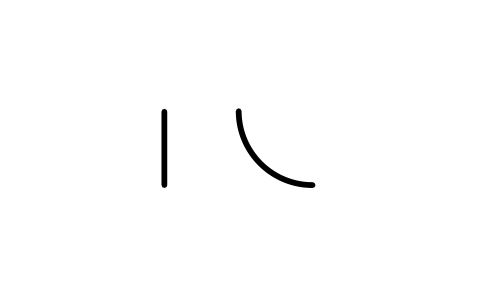
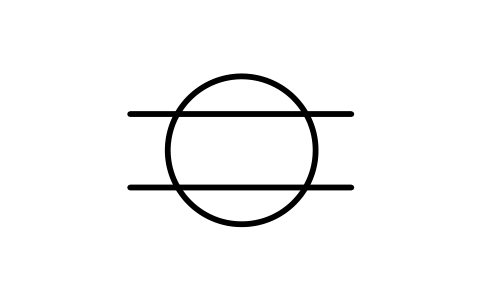
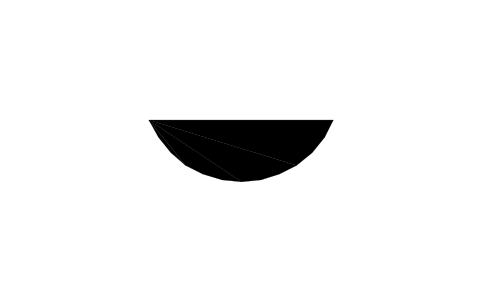
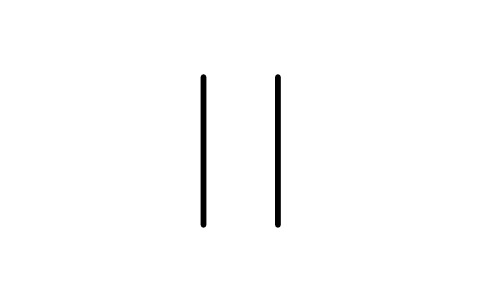 Cianfrino a I
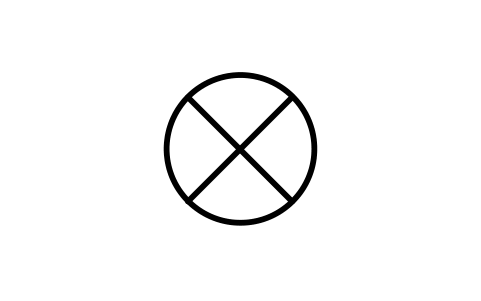
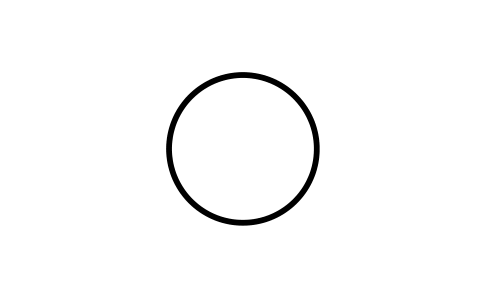
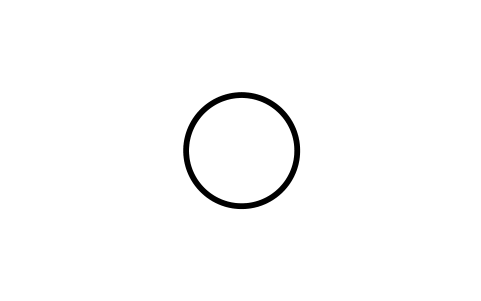
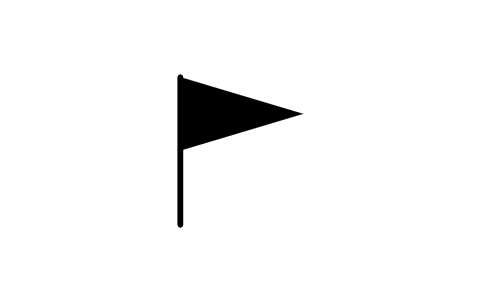
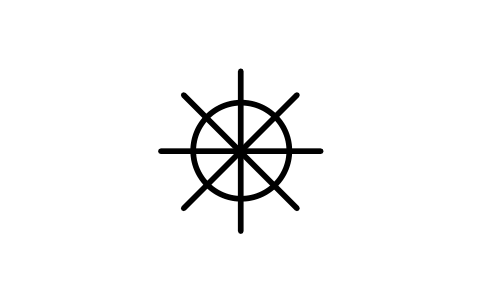
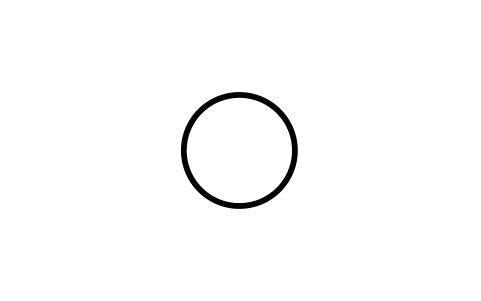 Saldatura su tutto il perimetro
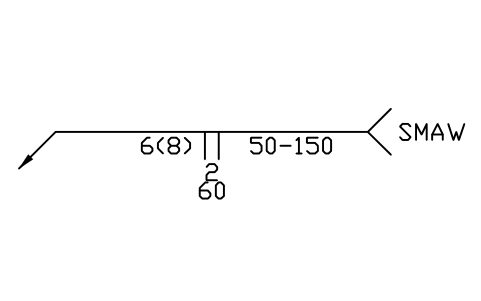 <- a I, lato freccia
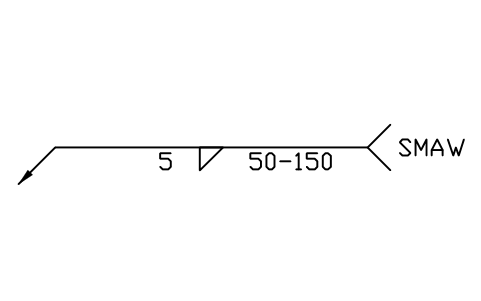 <- d'angolo, lato freccia
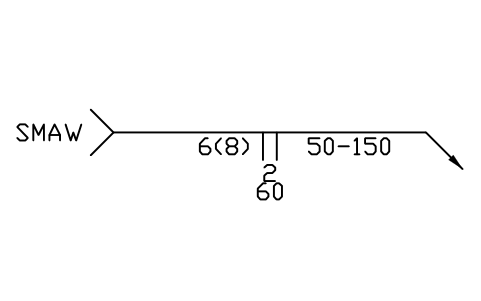 -> a I, lato freccia
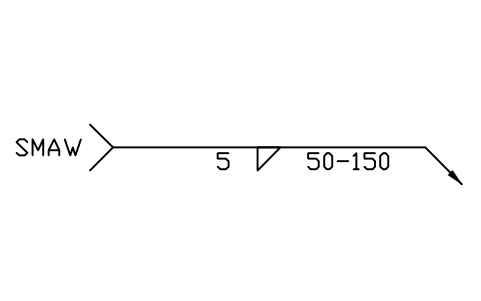 -> d'angolo, lato freccia
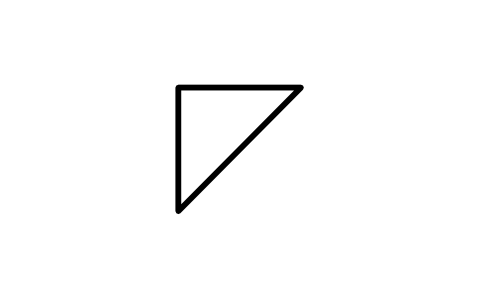
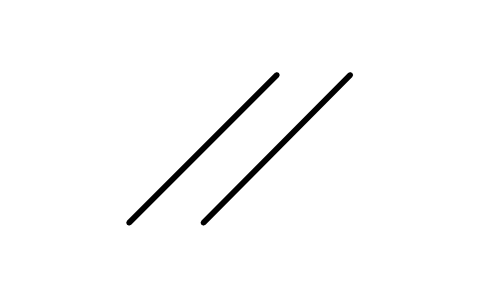 Cianfrino a scarfo
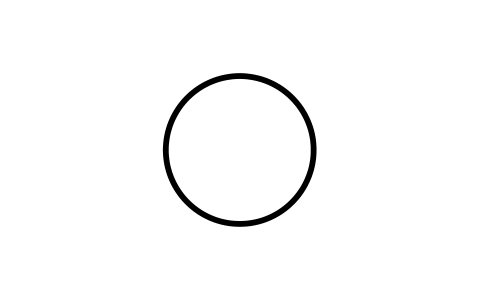
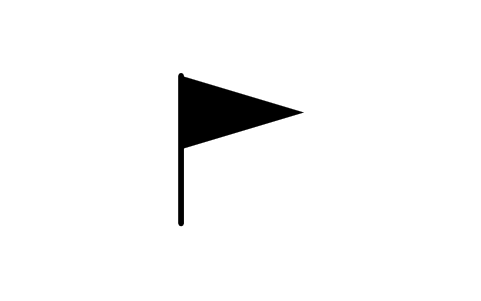 Saldatura in cantiere
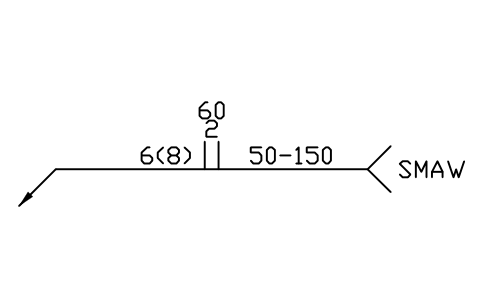 <- a I, lato opposto
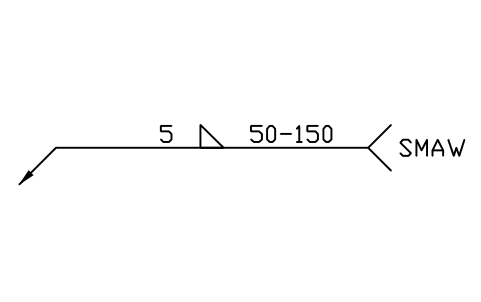 <- d'angolo, lato opposto
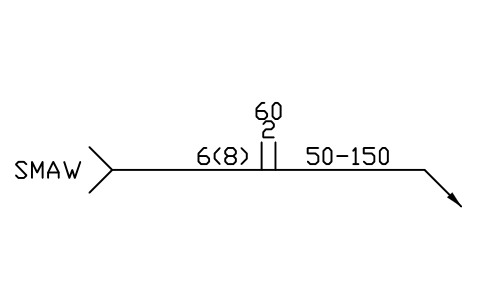 -> a I, lato opposto
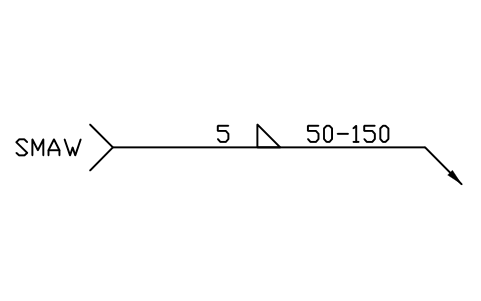 -> d'angolo, lato opposto
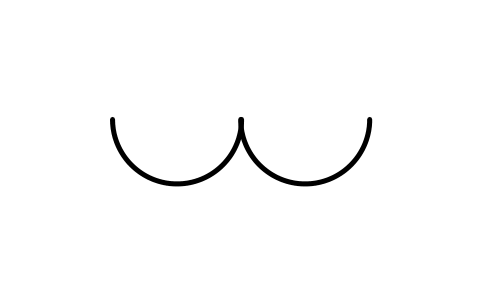
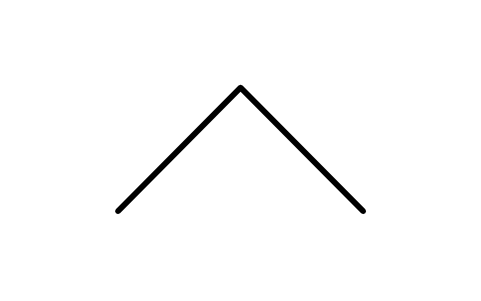 Cianfrino a V
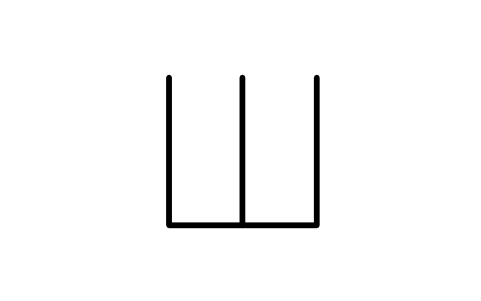
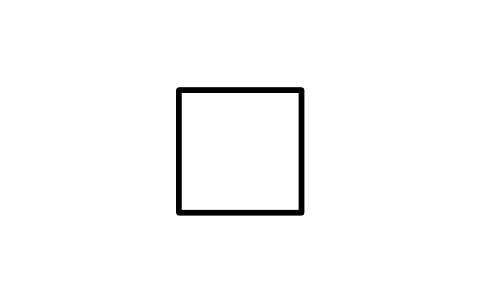 Inserto consumabile
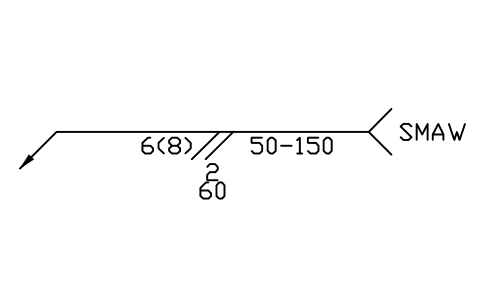 <- a scarfo, lato freccia
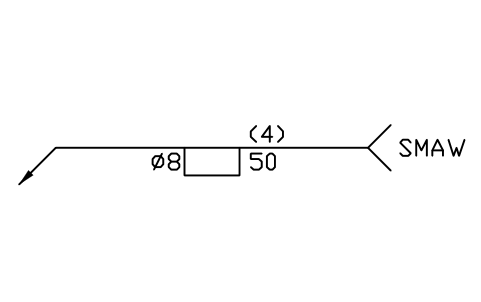 <- a tappo o asola, lato freccia
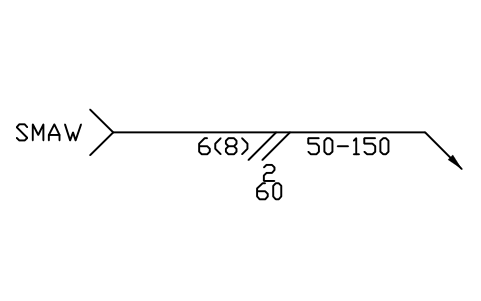 -> a scarfo, lato freccia
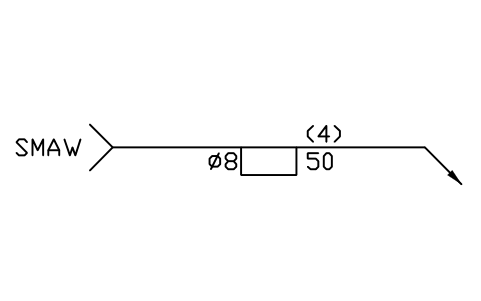 -> a tappo o asola, lato freccia
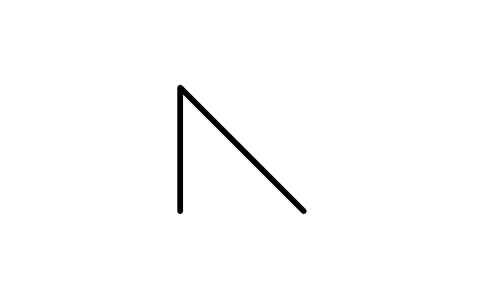 Cianfrino a mezza V
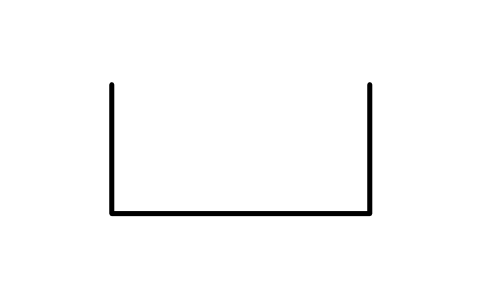
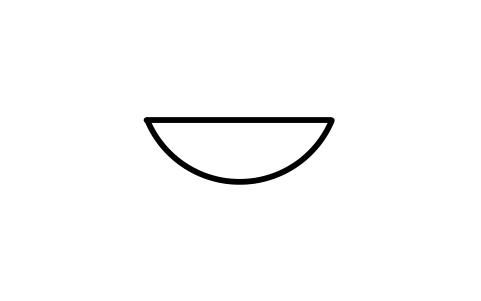
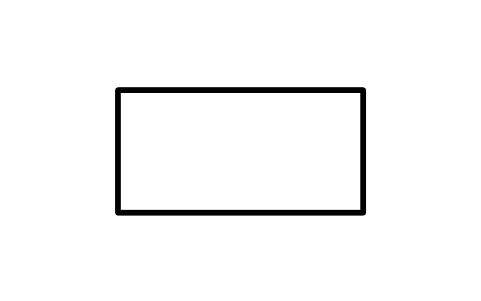
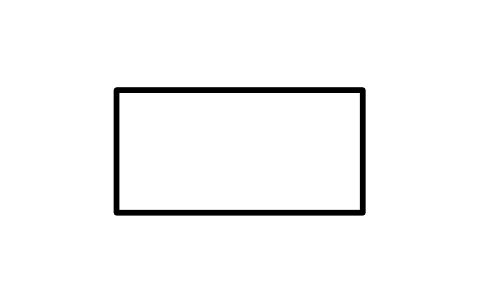 Supporto (rettangolo)
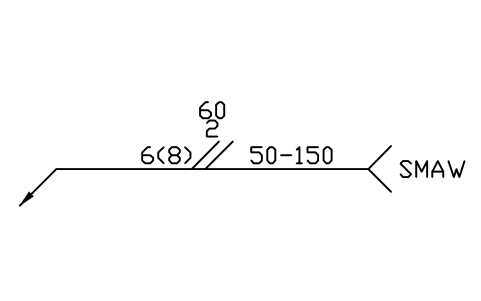 <- a scarfo, lato opposto
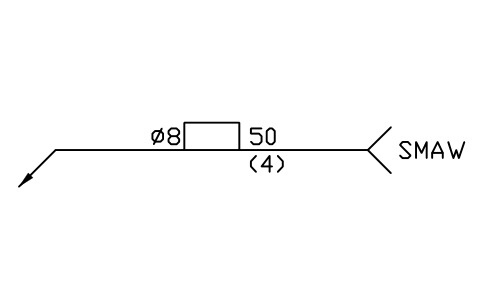 <- a tappo o asola, lato opposto
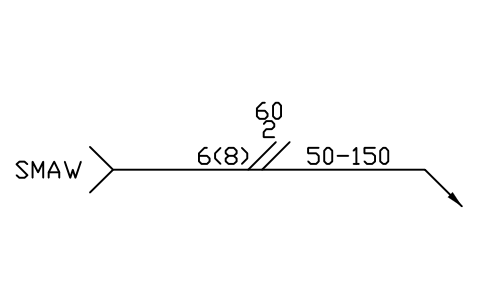 -> a scarfo, lato opposto
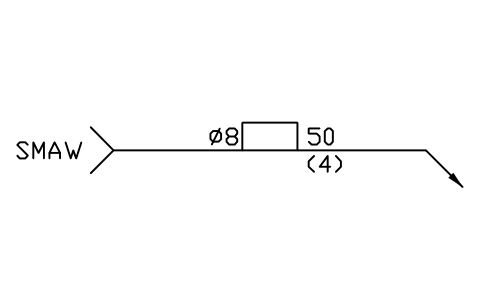 -> a tappo o asola, lato opposto
Standard: 125 simboli
Tutti i 125 simboli dell’edizione Standard in un unico download, pronti da inserire in AutoCAD. Paghi una volta e tieni i file.
Pacchetto base gratuito
$0Per tutti, per qualsiasi progetto
- 24 simboli
- Senza accesso
- Un solo DWG
Licenza della libreria
$19
Per una persona
Didattica: gratis
- Pagamento unico
Studente o docente?
Gratis per un anno con l'indirizzo e-mail della tua scuola. Rinnova con lo stesso indirizzo.
Accedi con l'indirizzo della tua scuola, lo verifichiamo e la licenza viene aggiunta al tuo account.
Presto disponibileLe licenze didattiche sono per studio e insegnamento, valgono un anno e si rinnovano con l'indirizzo e-mail della scuola.
Cosa contiene ogni versione
I simboli per gruppo, e quanti di ciascun gruppo contiene ogni versione.
| Contenuto | Gratis | Standard |
|---|---|---|
| Tutti i simboli | 24 | 125 |
| Aggiunti da questa versione | — | +101 |
| Simboli di saldatura | 4 | 18 |
| Simboli supplementari e di controllo | 4 | 11 |
| Saldature a cianfrino, freccia all'estremità sinistra | 4 | 23 |
| Altre saldature e riquadri, freccia all'estremità sinistra | 4 | 25 |
| Saldature a cianfrino, freccia all'estremità destra | 4 | 23 |
| Altre saldature e riquadri, freccia all'estremità destra | 4 | 25 |
Il pacchetto gratuito è una selezione scelta a mano. Standard si acquista una volta e dà ogni simbolo in file DWG.
125 simboli di saldatura come blocchi AutoCAD pronti all’uso, disegnati secondo l’AWS A2.4: i simboli di base (a lembi retti, a V, a mezza V, a U, a J, V svasata, mezza V svasata e cianfrino a sbieco, d’angolo, a tappo e in asola, prigioniero, a punti, a rulli, di rovescio o sostegno, di riporto, di bordo, a penetrazione, a proiezione), i simboli supplementari (saldatura tutt’intorno, in cantiere, superficie piana, convessa e concava, sostegno, distanziale, inserto consumabile) e i simboli di controllo, insieme a simboli di saldatura completi con la freccia a un’estremità o all’altra per il lato della freccia, il lato opposto ed entrambi i lati, e ai simboli per il controllo non distruttivo con le sigle AET, ET, LT, MP, NRT, PT, PRT, RT, UT e VT. La brasatura usa gli stessi simboli con le lettere del processo nella coda.
Versione 1.0 · aggiornata il 17 ottobre 2026
Disegni di esempio realizzati con questa libreria
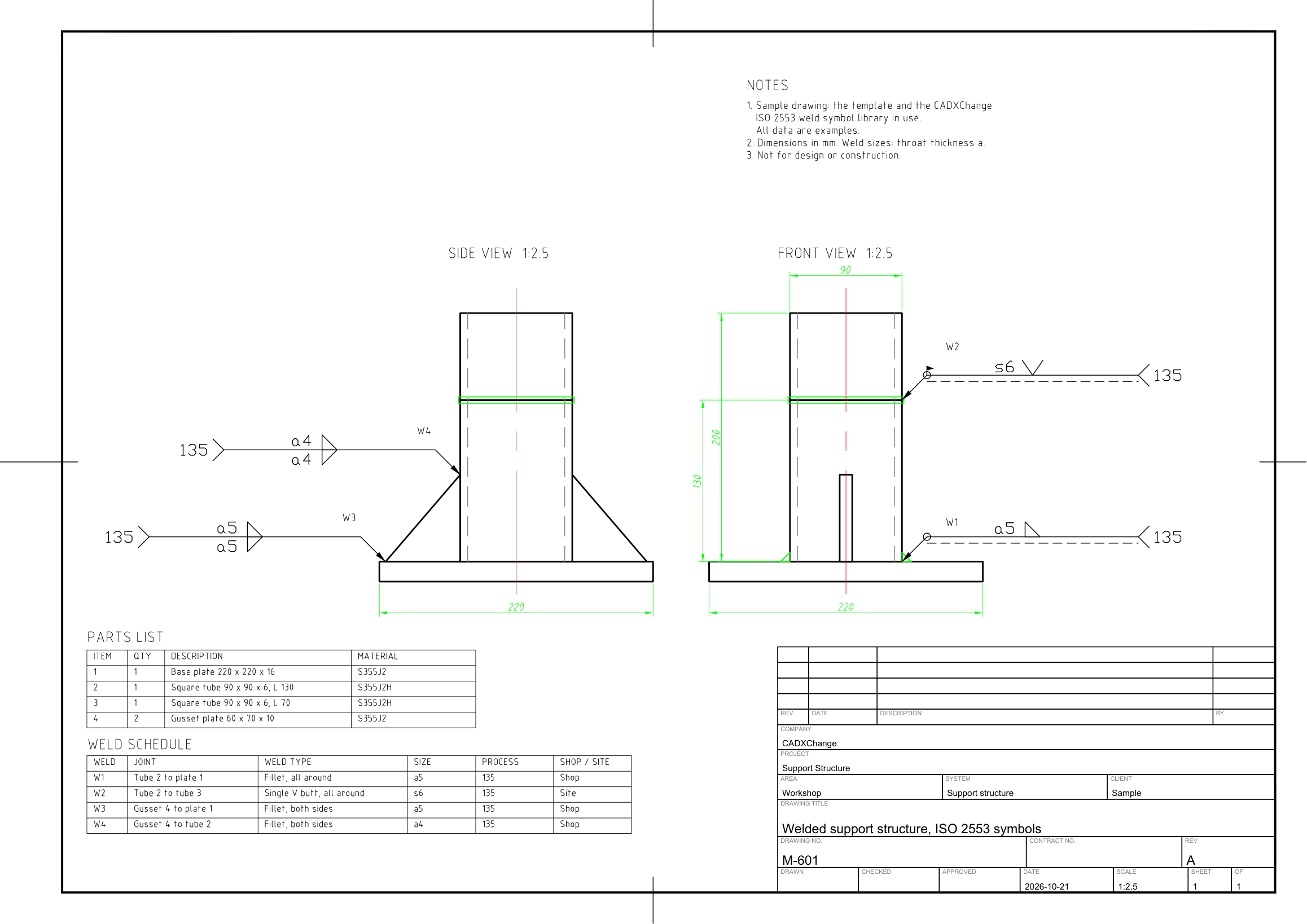
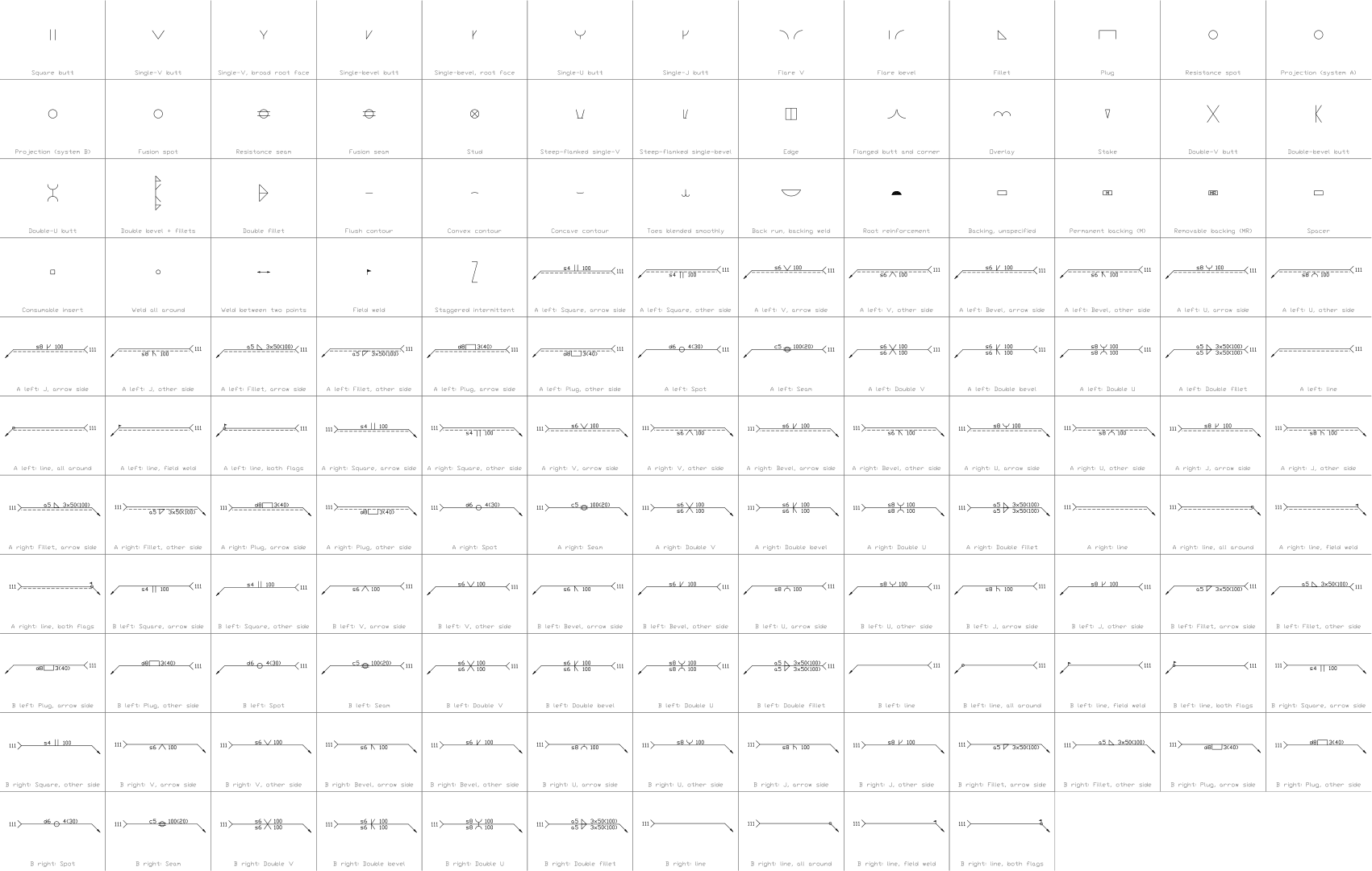
Tutti i 125 simboli
125 simboli su 125
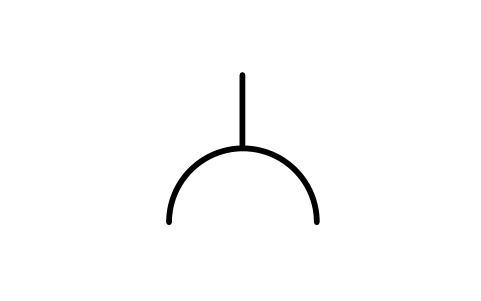
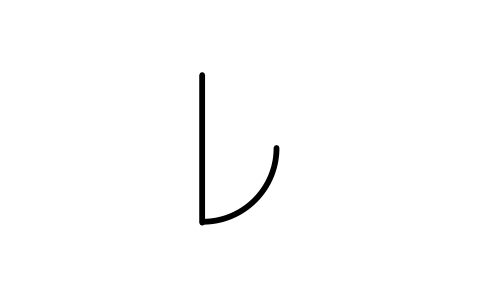
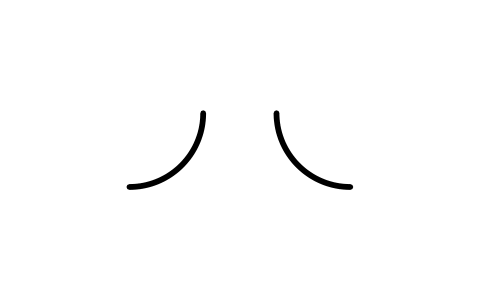
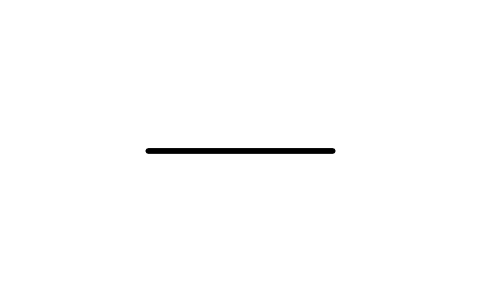
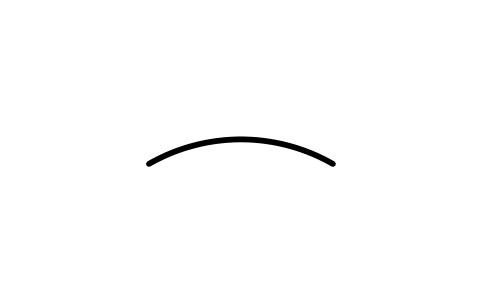
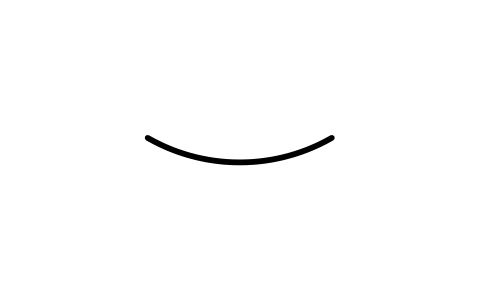
<- a I, lato freccia
<- Square, arrow side
WLA_L_SQUARE_ARROWAttributi
SIZELENGTH_PITCHROOT_OPENINGGROOVE_ANGLETAILWELD_IDPROCESSSPECIFICATIONFILLERWPS_NOPOSITIONJOINT_TYPEMATERIALNDEREMARKSDESC<- a I, lato opposto
<- Square, other side
WLA_L_SQUARE_OTHERAttributi
SIZELENGTH_PITCHROOT_OPENINGGROOVE_ANGLETAILWELD_IDPROCESSSPECIFICATIONFILLERWPS_NOPOSITIONJOINT_TYPEMATERIALNDEREMARKSDESC<- a scarfo, lato freccia
<- Scarf, arrow side
WLA_L_SCARF_ARROWAttributi
SIZELENGTH_PITCHROOT_OPENINGGROOVE_ANGLETAILWELD_IDPROCESSSPECIFICATIONFILLERWPS_NOPOSITIONJOINT_TYPEMATERIALNDEREMARKSDESC<- a scarfo, lato opposto
<- Scarf, other side
WLA_L_SCARF_OTHERAttributi
SIZELENGTH_PITCHROOT_OPENINGGROOVE_ANGLETAILWELD_IDPROCESSSPECIFICATIONFILLERWPS_NOPOSITIONJOINT_TYPEMATERIALNDEREMARKSDESC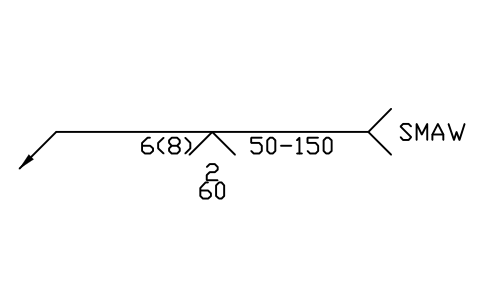
<- a V, lato freccia
<- V, arrow side
WLA_L_V_ARROWAttributi
SIZELENGTH_PITCHROOT_OPENINGGROOVE_ANGLETAILWELD_IDPROCESSSPECIFICATIONFILLERWPS_NOPOSITIONJOINT_TYPEMATERIALNDEREMARKSDESC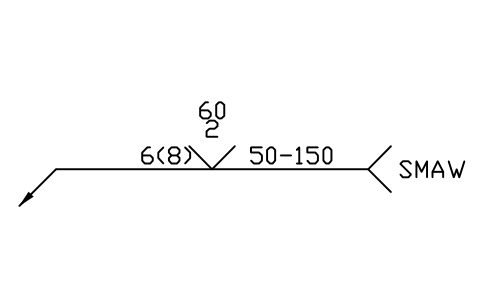
<- a V, lato opposto
<- V, other side
WLA_L_V_OTHERAttributi
SIZELENGTH_PITCHROOT_OPENINGGROOVE_ANGLETAILWELD_IDPROCESSSPECIFICATIONFILLERWPS_NOPOSITIONJOINT_TYPEMATERIALNDEREMARKSDESC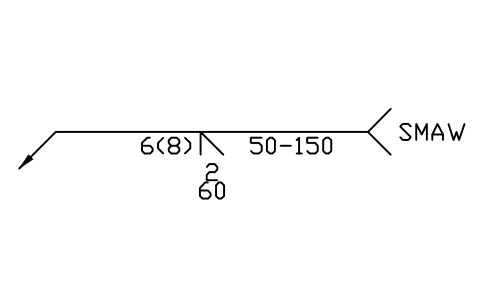
<- a mezza V, lato freccia
<- Bevel, arrow side
WLA_L_BEVEL_ARROWAttributi
SIZELENGTH_PITCHROOT_OPENINGGROOVE_ANGLETAILWELD_IDPROCESSSPECIFICATIONFILLERWPS_NOPOSITIONJOINT_TYPEMATERIALNDEREMARKSDESC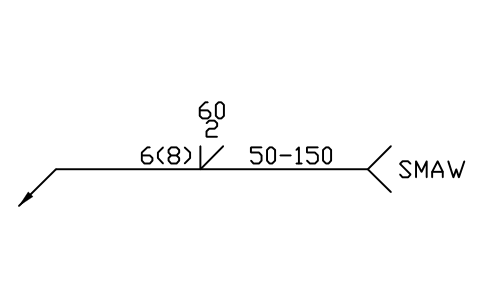
<- a mezza V, lato opposto
<- Bevel, other side
WLA_L_BEVEL_OTHERAttributi
SIZELENGTH_PITCHROOT_OPENINGGROOVE_ANGLETAILWELD_IDPROCESSSPECIFICATIONFILLERWPS_NOPOSITIONJOINT_TYPEMATERIALNDEREMARKSDESC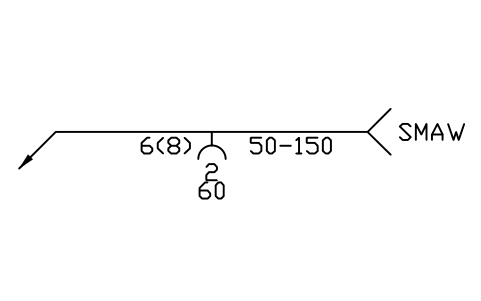
<- a U, lato freccia
<- U, arrow side
WLA_L_U_ARROWAttributi
SIZELENGTH_PITCHROOT_OPENINGGROOVE_ANGLETAILWELD_IDPROCESSSPECIFICATIONFILLERWPS_NOPOSITIONJOINT_TYPEMATERIALNDEREMARKSDESC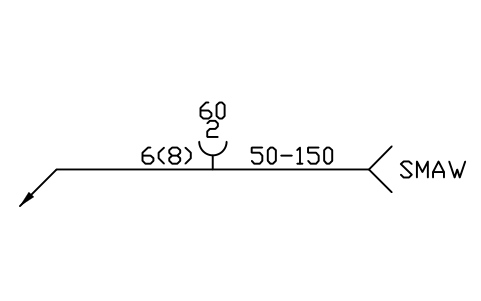
<- a U, lato opposto
<- U, other side
WLA_L_U_OTHERAttributi
SIZELENGTH_PITCHROOT_OPENINGGROOVE_ANGLETAILWELD_IDPROCESSSPECIFICATIONFILLERWPS_NOPOSITIONJOINT_TYPEMATERIALNDEREMARKSDESC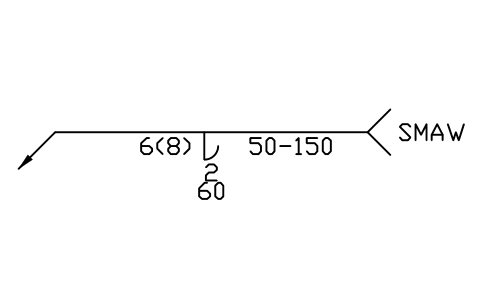
<- a J, lato freccia
<- J, arrow side
WLA_L_J_ARROWAttributi
SIZELENGTH_PITCHROOT_OPENINGGROOVE_ANGLETAILWELD_IDPROCESSSPECIFICATIONFILLERWPS_NOPOSITIONJOINT_TYPEMATERIALNDEREMARKSDESC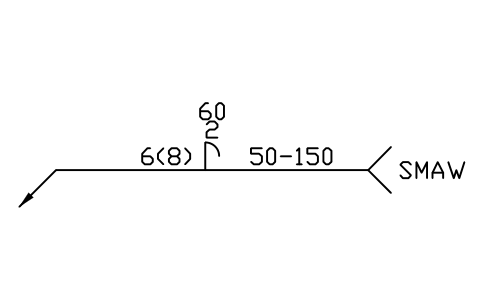
<- a J, lato opposto
<- J, other side
WLA_L_J_OTHERAttributi
SIZELENGTH_PITCHROOT_OPENINGGROOVE_ANGLETAILWELD_IDPROCESSSPECIFICATIONFILLERWPS_NOPOSITIONJOINT_TYPEMATERIALNDEREMARKSDESC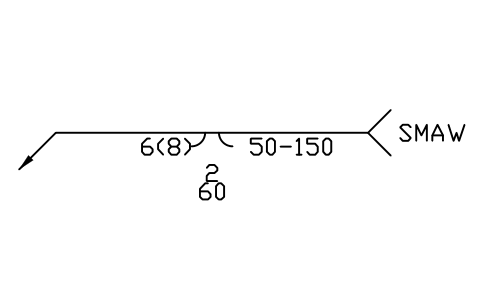
<- a V svasata, lato freccia
<- Flare-V, arrow side
WLA_L_FLARE_V_ARROWAttributi
SIZELENGTH_PITCHROOT_OPENINGGROOVE_ANGLETAILWELD_IDPROCESSSPECIFICATIONFILLERWPS_NOPOSITIONJOINT_TYPEMATERIALNDEREMARKSDESC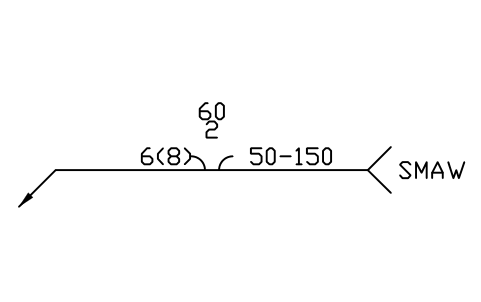
<- a V svasata, lato opposto
<- Flare-V, other side
WLA_L_FLARE_V_OTHERAttributi
SIZELENGTH_PITCHROOT_OPENINGGROOVE_ANGLETAILWELD_IDPROCESSSPECIFICATIONFILLERWPS_NOPOSITIONJOINT_TYPEMATERIALNDEREMARKSDESC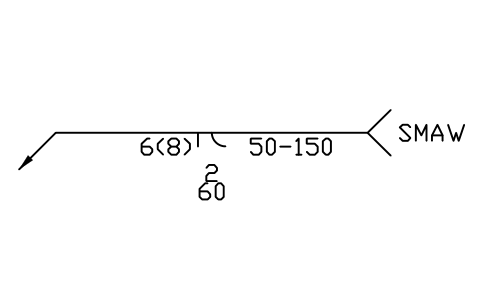
<- a mezza V svasata, lato freccia
<- Flare-bevel, arrow side
WLA_L_FLARE_BEVEL_ARROWAttributi
SIZELENGTH_PITCHROOT_OPENINGGROOVE_ANGLETAILWELD_IDPROCESSSPECIFICATIONFILLERWPS_NOPOSITIONJOINT_TYPEMATERIALNDEREMARKSDESC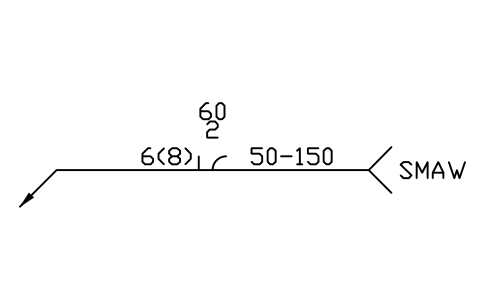
<- a mezza V svasata, lato opposto
<- Flare-bevel, other side
WLA_L_FLARE_BEVEL_OTHERAttributi
SIZELENGTH_PITCHROOT_OPENINGGROOVE_ANGLETAILWELD_IDPROCESSSPECIFICATIONFILLERWPS_NOPOSITIONJOINT_TYPEMATERIALNDEREMARKSDESC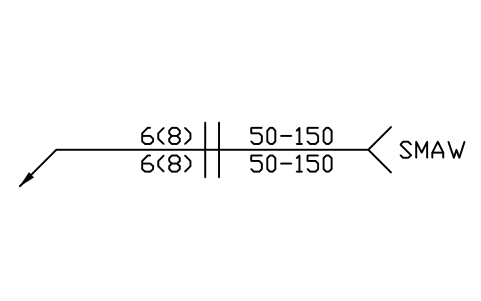
<- a doppia I
<- Double square
WLA_L_DOUBLE_SQUAREAttributi
SIZELENGTH_PITCHSIZE_2LENGTH_PITCH_2ROOT_OPENINGGROOVE_ANGLETAILWELD_IDPROCESSSPECIFICATIONFILLERWPS_NOPOSITIONJOINT_TYPEMATERIALNDEREMARKSDESC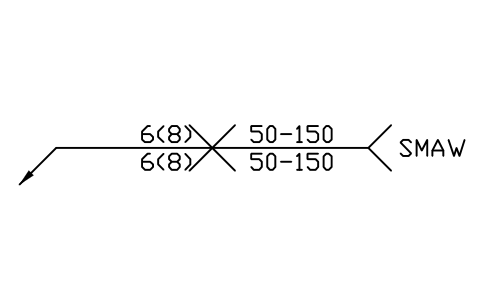
<- a X
<- Double V
WLA_L_DOUBLE_VAttributi
SIZELENGTH_PITCHSIZE_2LENGTH_PITCH_2ROOT_OPENINGGROOVE_ANGLETAILWELD_IDPROCESSSPECIFICATIONFILLERWPS_NOPOSITIONJOINT_TYPEMATERIALNDEREMARKSDESC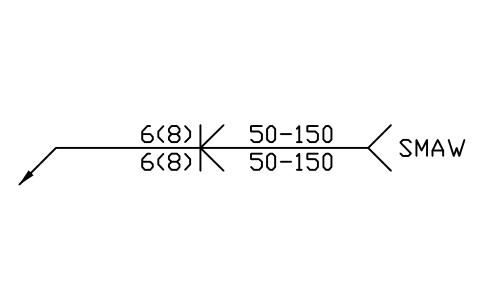
<- a K
<- Double bevel
WLA_L_DOUBLE_BEVELAttributi
SIZELENGTH_PITCHSIZE_2LENGTH_PITCH_2ROOT_OPENINGGROOVE_ANGLETAILWELD_IDPROCESSSPECIFICATIONFILLERWPS_NOPOSITIONJOINT_TYPEMATERIALNDEREMARKSDESC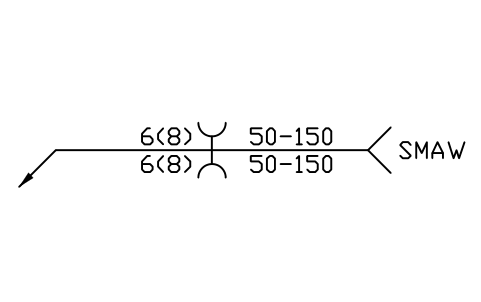
<- a doppia U
<- Double U
WLA_L_DOUBLE_UAttributi
SIZELENGTH_PITCHSIZE_2LENGTH_PITCH_2ROOT_OPENINGGROOVE_ANGLETAILWELD_IDPROCESSSPECIFICATIONFILLERWPS_NOPOSITIONJOINT_TYPEMATERIALNDEREMARKSDESC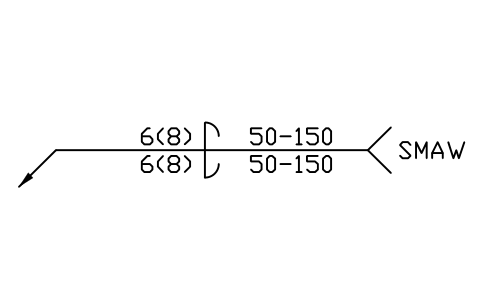
<- a doppia J
<- Double J
WLA_L_DOUBLE_JAttributi
SIZELENGTH_PITCHSIZE_2LENGTH_PITCH_2ROOT_OPENINGGROOVE_ANGLETAILWELD_IDPROCESSSPECIFICATIONFILLERWPS_NOPOSITIONJOINT_TYPEMATERIALNDEREMARKSDESC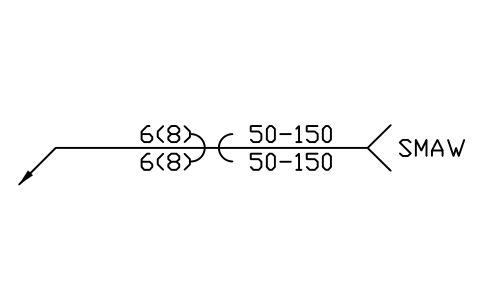
<- a doppia V svasata
<- Double flare-V
WLA_L_DOUBLE_FLARE_VAttributi
SIZELENGTH_PITCHSIZE_2LENGTH_PITCH_2ROOT_OPENINGGROOVE_ANGLETAILWELD_IDPROCESSSPECIFICATIONFILLERWPS_NOPOSITIONJOINT_TYPEMATERIALNDEREMARKSDESC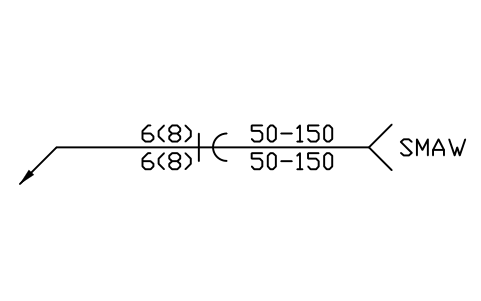
<- a doppia mezza V svasata
<- Double flare-bevel
WLA_L_DOUBLE_FLARE_BEVELAttributi
SIZELENGTH_PITCHSIZE_2LENGTH_PITCH_2ROOT_OPENINGGROOVE_ANGLETAILWELD_IDPROCESSSPECIFICATIONFILLERWPS_NOPOSITIONJOINT_TYPEMATERIALNDEREMARKSDESC<- d'angolo, lato freccia
<- Fillet, arrow side
WLA_L_FILLET_ARROWAttributi
SIZELENGTH_PITCHTAILWELD_IDPROCESSSPECIFICATIONFILLERWPS_NOPOSITIONJOINT_TYPEMATERIALNDEREMARKSDESC<- d'angolo, lato opposto
<- Fillet, other side
WLA_L_FILLET_OTHERAttributi
SIZELENGTH_PITCHTAILWELD_IDPROCESSSPECIFICATIONFILLERWPS_NOPOSITIONJOINT_TYPEMATERIALNDEREMARKSDESC<- a tappo o asola, lato freccia
<- Plug or slot, arrow side
WLA_L_PLUG_SLOT_ARROWAttributi
SIZELENGTH_PITCHNUMBERTAILWELD_IDPROCESSSPECIFICATIONFILLERWPS_NOPOSITIONJOINT_TYPEMATERIALNDEREMARKSDESC<- a tappo o asola, lato opposto
<- Plug or slot, other side
WLA_L_PLUG_SLOT_OTHERAttributi
SIZELENGTH_PITCHNUMBERTAILWELD_IDPROCESSSPECIFICATIONFILLERWPS_NOPOSITIONJOINT_TYPEMATERIALNDEREMARKSDESC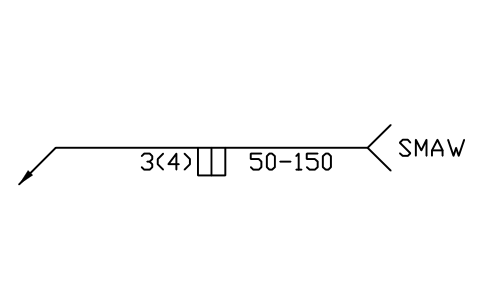
<- di bordo, lato freccia
<- Edge, arrow side
WLA_L_EDGE_ARROWAttributi
SIZELENGTH_PITCHTAILWELD_IDPROCESSSPECIFICATIONFILLERWPS_NOPOSITIONJOINT_TYPEMATERIALNDEREMARKSDESC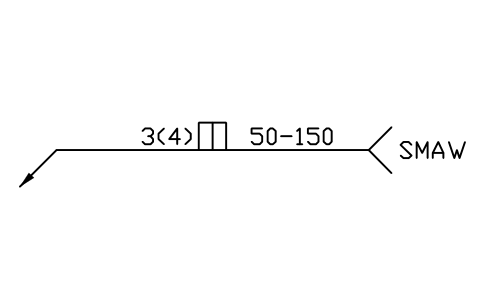
<- di bordo, lato opposto
<- Edge, other side
WLA_L_EDGE_OTHERAttributi
SIZELENGTH_PITCHTAILWELD_IDPROCESSSPECIFICATIONFILLERWPS_NOPOSITIONJOINT_TYPEMATERIALNDEREMARKSDESC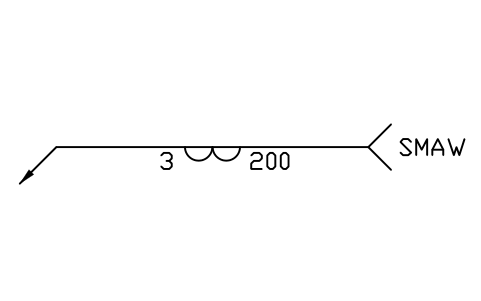
<- riporto, lato freccia
<- Surfacing, arrow side
WLA_L_SURFACING_ARROWAttributi
SIZELENGTH_PITCHTAILWELD_IDPROCESSSPECIFICATIONFILLERWPS_NOPOSITIONJOINT_TYPEMATERIALNDEREMARKSDESC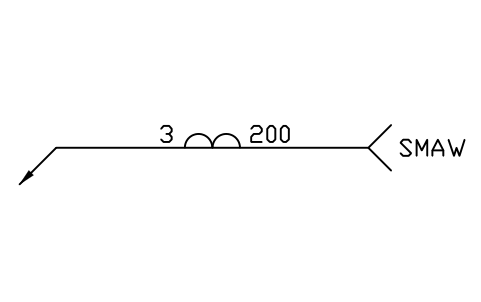
<- riporto, lato opposto
<- Surfacing, other side
WLA_L_SURFACING_OTHERAttributi
SIZELENGTH_PITCHTAILWELD_IDPROCESSSPECIFICATIONFILLERWPS_NOPOSITIONJOINT_TYPEMATERIALNDEREMARKSDESC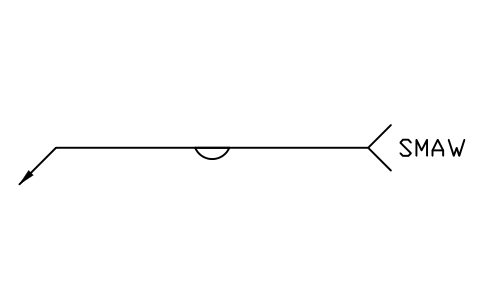
<- ripresa/supporto, lato freccia
<- Back/backing, arrow side
WLA_L_BACK_BACKING_ARROWAttributi
TAILWELD_IDPROCESSSPECIFICATIONFILLERWPS_NOPOSITIONJOINT_TYPEMATERIALNDEREMARKSDESC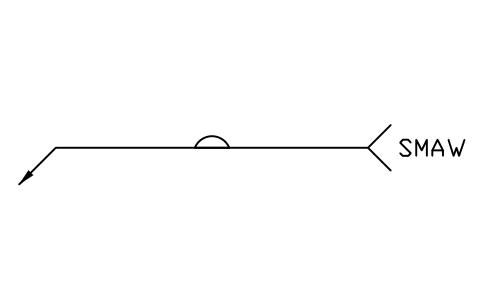
<- ripresa/supporto, lato opposto
<- Back/backing, other side
WLA_L_BACK_BACKING_OTHERAttributi
TAILWELD_IDPROCESSSPECIFICATIONFILLERWPS_NOPOSITIONJOINT_TYPEMATERIALNDEREMARKSDESC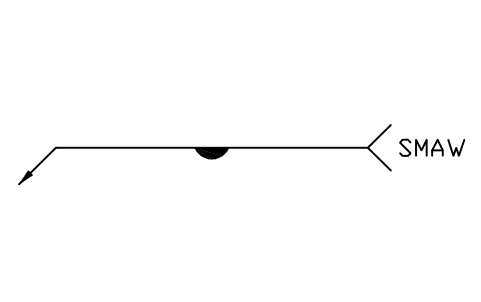
<- penetrazione, lato freccia
<- Melt-through, arrow side
WLA_L_MELT_THROUGH_ARROWAttributi
TAILWELD_IDPROCESSSPECIFICATIONFILLERWPS_NOPOSITIONJOINT_TYPEMATERIALNDEREMARKSDESC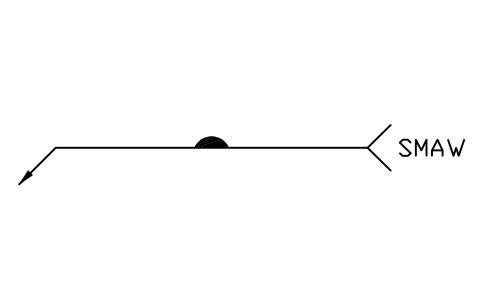
<- penetrazione, lato opposto
<- Melt-through, other side
WLA_L_MELT_THROUGH_OTHERAttributi
TAILWELD_IDPROCESSSPECIFICATIONFILLERWPS_NOPOSITIONJOINT_TYPEMATERIALNDEREMARKSDESC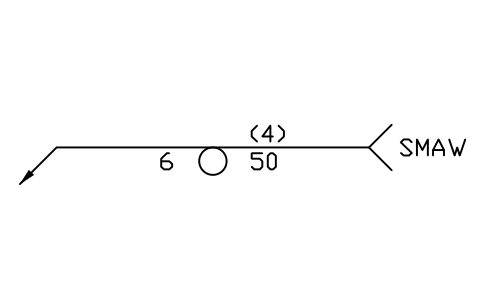
<- a protuberanze, lato freccia
<- Projection, arrow side
WLA_L_PROJECTION_ARROWAttributi
SIZELENGTH_PITCHNUMBERTAILWELD_IDPROCESSSPECIFICATIONFILLERWPS_NOPOSITIONJOINT_TYPEMATERIALNDEREMARKSDESC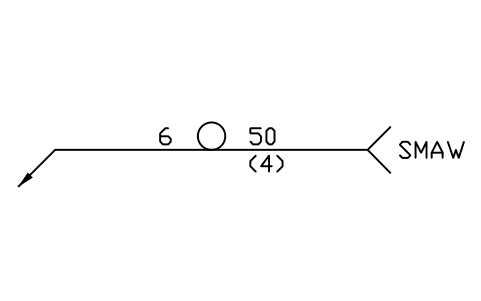
<- a protuberanze, lato opposto
<- Projection, other side
WLA_L_PROJECTION_OTHERAttributi
SIZELENGTH_PITCHNUMBERTAILWELD_IDPROCESSSPECIFICATIONFILLERWPS_NOPOSITIONJOINT_TYPEMATERIALNDEREMARKSDESC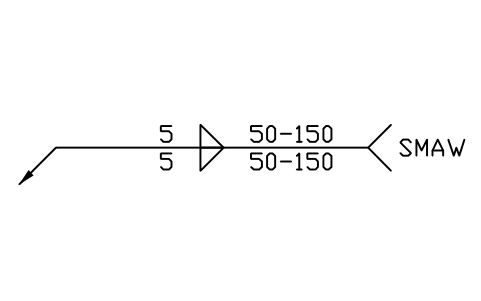
<- d'angolo doppia
<- Double fillet
WLA_L_DOUBLE_FILLETAttributi
SIZELENGTH_PITCHSIZE_2LENGTH_PITCH_2TAILWELD_IDPROCESSSPECIFICATIONFILLERWPS_NOPOSITIONJOINT_TYPEMATERIALNDEREMARKSDESC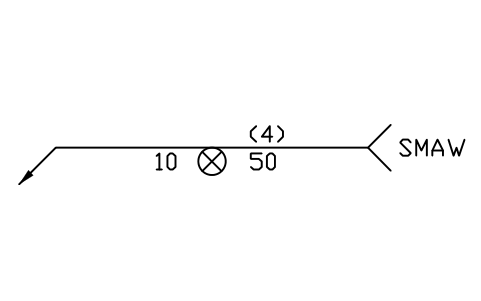
<- prigioniero, lato freccia
<- Stud, arrow side
WLA_L_STUDAttributi
SIZELENGTH_PITCHNUMBERTAILWELD_IDPROCESSSPECIFICATIONFILLERWPS_NOPOSITIONJOINT_TYPEMATERIALNDEREMARKSDESC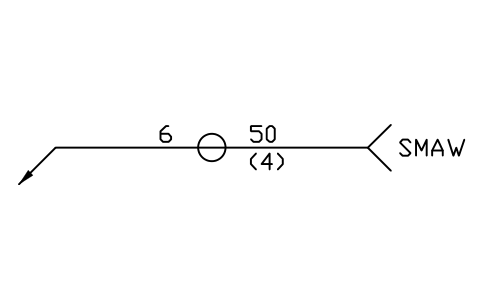
<- a punti
<- Spot
WLA_L_SPOTAttributi
SIZELENGTH_PITCHNUMBERTAILWELD_IDPROCESSSPECIFICATIONFILLERWPS_NOPOSITIONJOINT_TYPEMATERIALNDEREMARKSDESC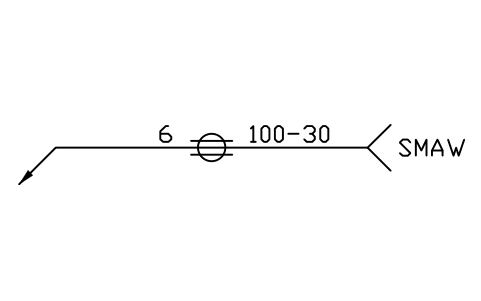
<- a rullo
<- Seam
WLA_L_SEAMAttributi
SIZELENGTH_PITCHTAILWELD_IDPROCESSSPECIFICATIONFILLERWPS_NOPOSITIONJOINT_TYPEMATERIALNDEREMARKSDESC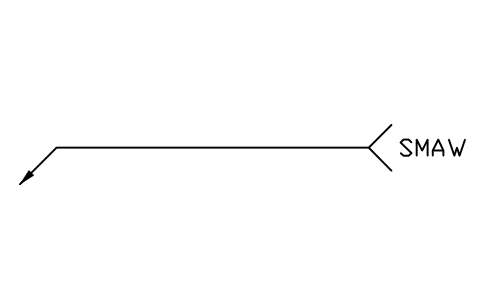
<- linea
<- Line
WLA_L_LINEAttributi
TAILWELD_IDPROCESSSPECIFICATIONFILLERWPS_NOPOSITIONJOINT_TYPEMATERIALNDEREMARKSDESC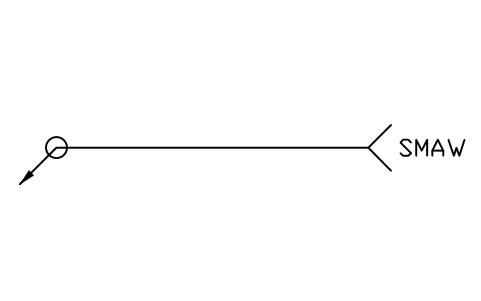
<- linea, tutt'intorno
<- Line, all around
WLA_L_LINE_ALL_AROUNDAttributi
TAILWELD_IDPROCESSSPECIFICATIONFILLERWPS_NOPOSITIONJOINT_TYPEMATERIALNDEREMARKSDESC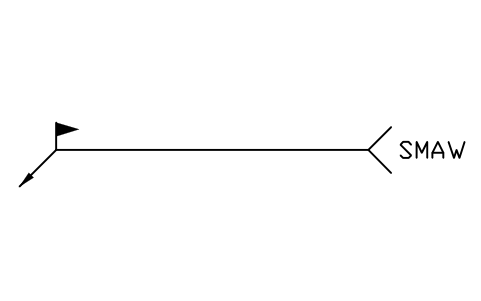
<- linea, saldatura in cantiere
<- Line, field weld
WLA_L_LINE_FIELDAttributi
TAILWELD_IDPROCESSSPECIFICATIONFILLERWPS_NOPOSITIONJOINT_TYPEMATERIALNDEREMARKSDESC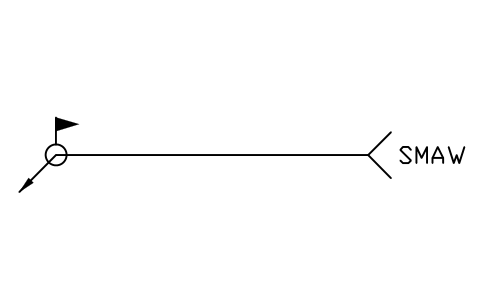
<- linea, entrambe le bandiere
<- Line, both flags
WLA_L_LINE_BOTH_FLAGSAttributi
TAILWELD_IDPROCESSSPECIFICATIONFILLERWPS_NOPOSITIONJOINT_TYPEMATERIALNDEREMARKSDESC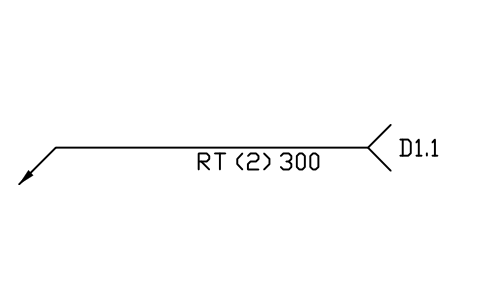
<- CND (NDE), lato freccia
<- NDE, arrow side
WLA_L_NDE_ARROWAttributi
METHODNUMBERLENGTHTAILEXAM_IDSPECIFICATIONACCEPTANCEREMARKSDESC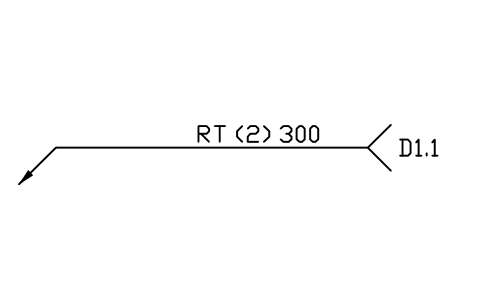
<- CND (NDE), lato opposto
<- NDE, other side
WLA_L_NDE_OTHERAttributi
METHODNUMBERLENGTHTAILEXAM_IDSPECIFICATIONACCEPTANCEREMARKSDESC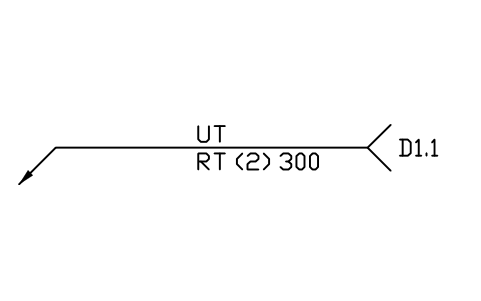
<- CND (NDE), su entrambi i lati
<- NDE, both sides
WLA_L_NDE_BOTHAttributi
METHODMETHOD_2NUMBERLENGTHTAILEXAM_IDSPECIFICATIONACCEPTANCEREMARKSDESC-> a I, lato freccia
-> Square, arrow side
WLA_R_SQUARE_ARROWAttributi
SIZELENGTH_PITCHROOT_OPENINGGROOVE_ANGLETAILWELD_IDPROCESSSPECIFICATIONFILLERWPS_NOPOSITIONJOINT_TYPEMATERIALNDEREMARKSDESC-> a I, lato opposto
-> Square, other side
WLA_R_SQUARE_OTHERAttributi
SIZELENGTH_PITCHROOT_OPENINGGROOVE_ANGLETAILWELD_IDPROCESSSPECIFICATIONFILLERWPS_NOPOSITIONJOINT_TYPEMATERIALNDEREMARKSDESC-> a scarfo, lato freccia
-> Scarf, arrow side
WLA_R_SCARF_ARROWAttributi
SIZELENGTH_PITCHROOT_OPENINGGROOVE_ANGLETAILWELD_IDPROCESSSPECIFICATIONFILLERWPS_NOPOSITIONJOINT_TYPEMATERIALNDEREMARKSDESC-> a scarfo, lato opposto
-> Scarf, other side
WLA_R_SCARF_OTHERAttributi
SIZELENGTH_PITCHROOT_OPENINGGROOVE_ANGLETAILWELD_IDPROCESSSPECIFICATIONFILLERWPS_NOPOSITIONJOINT_TYPEMATERIALNDEREMARKSDESC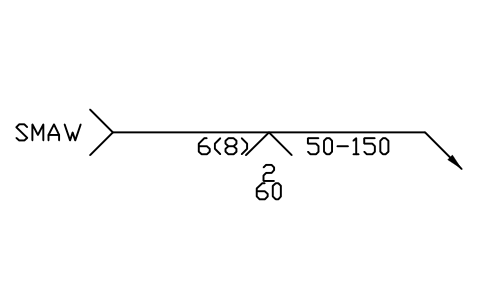
-> a V, lato freccia
-> V, arrow side
WLA_R_V_ARROWAttributi
SIZELENGTH_PITCHROOT_OPENINGGROOVE_ANGLETAILWELD_IDPROCESSSPECIFICATIONFILLERWPS_NOPOSITIONJOINT_TYPEMATERIALNDEREMARKSDESC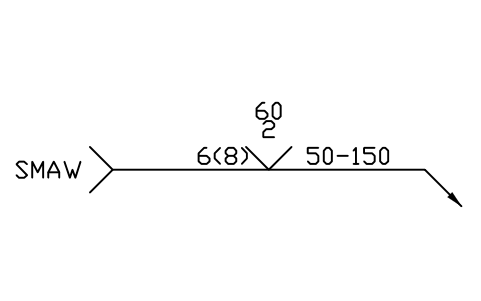
-> a V, lato opposto
-> V, other side
WLA_R_V_OTHERAttributi
SIZELENGTH_PITCHROOT_OPENINGGROOVE_ANGLETAILWELD_IDPROCESSSPECIFICATIONFILLERWPS_NOPOSITIONJOINT_TYPEMATERIALNDEREMARKSDESC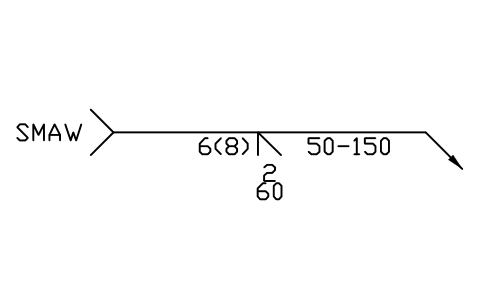
-> a mezza V, lato freccia
-> Bevel, arrow side
WLA_R_BEVEL_ARROWAttributi
SIZELENGTH_PITCHROOT_OPENINGGROOVE_ANGLETAILWELD_IDPROCESSSPECIFICATIONFILLERWPS_NOPOSITIONJOINT_TYPEMATERIALNDEREMARKSDESC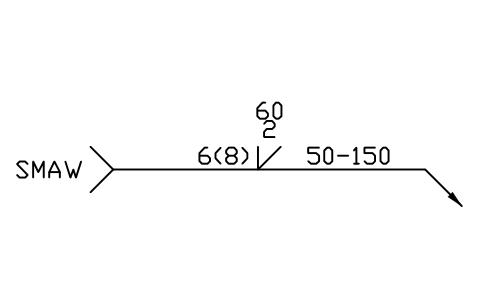
-> a mezza V, lato opposto
-> Bevel, other side
WLA_R_BEVEL_OTHERAttributi
SIZELENGTH_PITCHROOT_OPENINGGROOVE_ANGLETAILWELD_IDPROCESSSPECIFICATIONFILLERWPS_NOPOSITIONJOINT_TYPEMATERIALNDEREMARKSDESC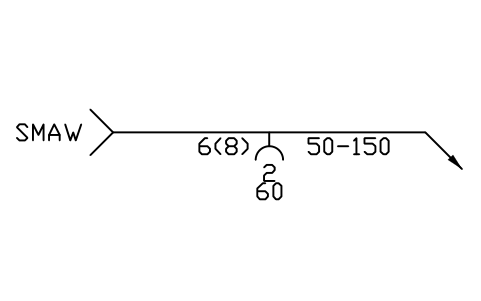
-> a U, lato freccia
-> U, arrow side
WLA_R_U_ARROWAttributi
SIZELENGTH_PITCHROOT_OPENINGGROOVE_ANGLETAILWELD_IDPROCESSSPECIFICATIONFILLERWPS_NOPOSITIONJOINT_TYPEMATERIALNDEREMARKSDESC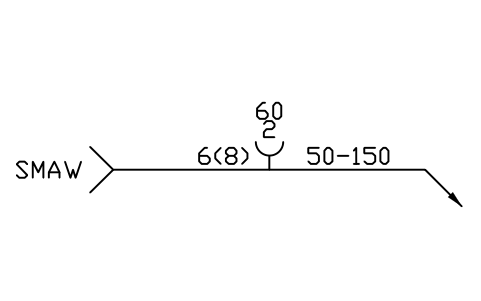
-> a U, lato opposto
-> U, other side
WLA_R_U_OTHERAttributi
SIZELENGTH_PITCHROOT_OPENINGGROOVE_ANGLETAILWELD_IDPROCESSSPECIFICATIONFILLERWPS_NOPOSITIONJOINT_TYPEMATERIALNDEREMARKSDESC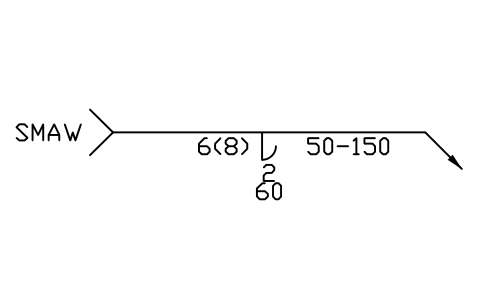
-> a J, lato freccia
-> J, arrow side
WLA_R_J_ARROWAttributi
SIZELENGTH_PITCHROOT_OPENINGGROOVE_ANGLETAILWELD_IDPROCESSSPECIFICATIONFILLERWPS_NOPOSITIONJOINT_TYPEMATERIALNDEREMARKSDESC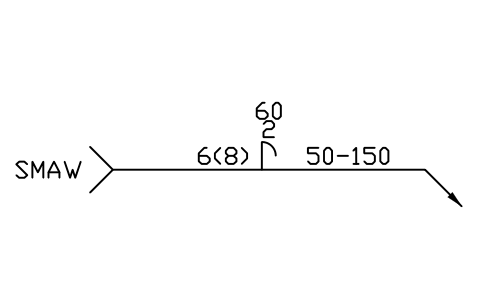
-> a J, lato opposto
-> J, other side
WLA_R_J_OTHERAttributi
SIZELENGTH_PITCHROOT_OPENINGGROOVE_ANGLETAILWELD_IDPROCESSSPECIFICATIONFILLERWPS_NOPOSITIONJOINT_TYPEMATERIALNDEREMARKSDESC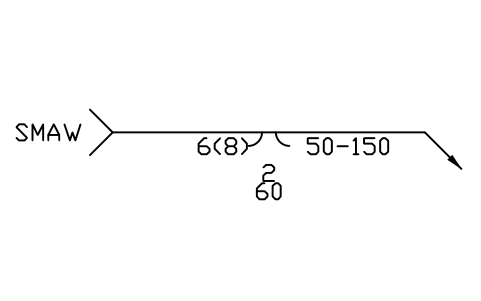
-> a V svasata, lato freccia
-> Flare-V, arrow side
WLA_R_FLARE_V_ARROWAttributi
SIZELENGTH_PITCHROOT_OPENINGGROOVE_ANGLETAILWELD_IDPROCESSSPECIFICATIONFILLERWPS_NOPOSITIONJOINT_TYPEMATERIALNDEREMARKSDESC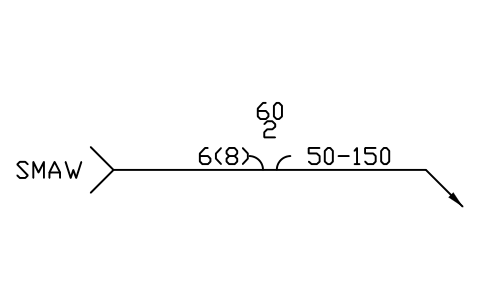
-> a V svasata, lato opposto
-> Flare-V, other side
WLA_R_FLARE_V_OTHERAttributi
SIZELENGTH_PITCHROOT_OPENINGGROOVE_ANGLETAILWELD_IDPROCESSSPECIFICATIONFILLERWPS_NOPOSITIONJOINT_TYPEMATERIALNDEREMARKSDESC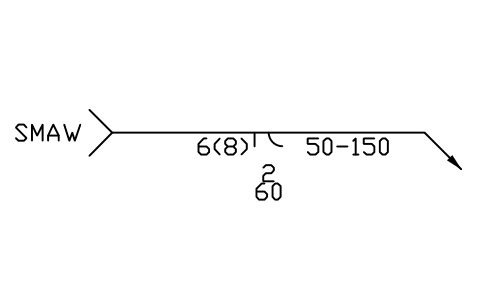
-> a mezza V svasata, lato freccia
-> Flare-bevel, arrow side
WLA_R_FLARE_BEVEL_ARROWAttributi
SIZELENGTH_PITCHROOT_OPENINGGROOVE_ANGLETAILWELD_IDPROCESSSPECIFICATIONFILLERWPS_NOPOSITIONJOINT_TYPEMATERIALNDEREMARKSDESC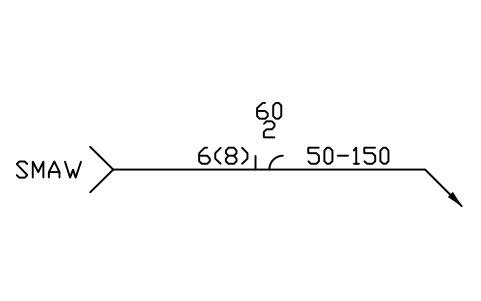
-> a mezza V svasata, lato opposto
-> Flare-bevel, other side
WLA_R_FLARE_BEVEL_OTHERAttributi
SIZELENGTH_PITCHROOT_OPENINGGROOVE_ANGLETAILWELD_IDPROCESSSPECIFICATIONFILLERWPS_NOPOSITIONJOINT_TYPEMATERIALNDEREMARKSDESC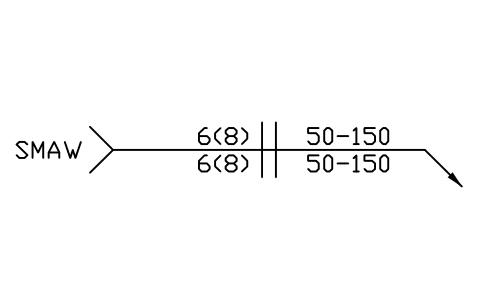
-> a doppia I
-> Double square
WLA_R_DOUBLE_SQUAREAttributi
SIZELENGTH_PITCHSIZE_2LENGTH_PITCH_2ROOT_OPENINGGROOVE_ANGLETAILWELD_IDPROCESSSPECIFICATIONFILLERWPS_NOPOSITIONJOINT_TYPEMATERIALNDEREMARKSDESC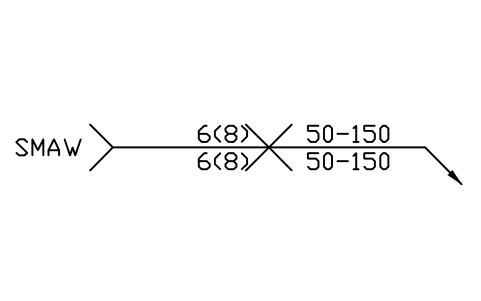
-> a X
-> Double V
WLA_R_DOUBLE_VAttributi
SIZELENGTH_PITCHSIZE_2LENGTH_PITCH_2ROOT_OPENINGGROOVE_ANGLETAILWELD_IDPROCESSSPECIFICATIONFILLERWPS_NOPOSITIONJOINT_TYPEMATERIALNDEREMARKSDESC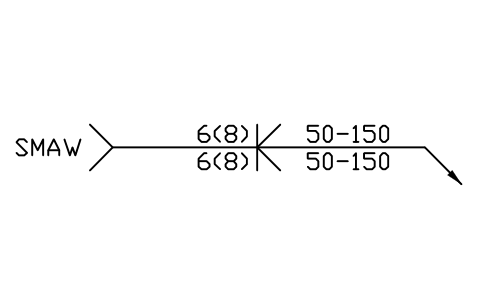
-> a K
-> Double bevel
WLA_R_DOUBLE_BEVELAttributi
SIZELENGTH_PITCHSIZE_2LENGTH_PITCH_2ROOT_OPENINGGROOVE_ANGLETAILWELD_IDPROCESSSPECIFICATIONFILLERWPS_NOPOSITIONJOINT_TYPEMATERIALNDEREMARKSDESC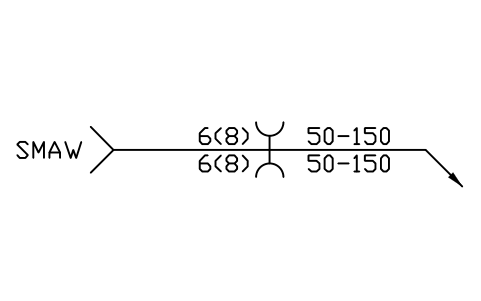
-> a doppia U
-> Double U
WLA_R_DOUBLE_UAttributi
SIZELENGTH_PITCHSIZE_2LENGTH_PITCH_2ROOT_OPENINGGROOVE_ANGLETAILWELD_IDPROCESSSPECIFICATIONFILLERWPS_NOPOSITIONJOINT_TYPEMATERIALNDEREMARKSDESC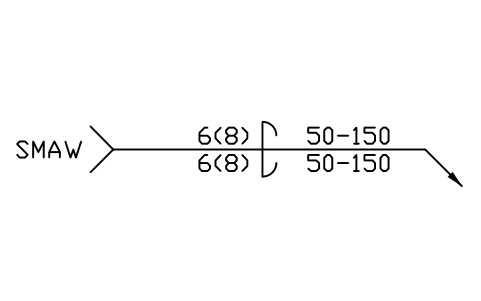
-> a doppia J
-> Double J
WLA_R_DOUBLE_JAttributi
SIZELENGTH_PITCHSIZE_2LENGTH_PITCH_2ROOT_OPENINGGROOVE_ANGLETAILWELD_IDPROCESSSPECIFICATIONFILLERWPS_NOPOSITIONJOINT_TYPEMATERIALNDEREMARKSDESC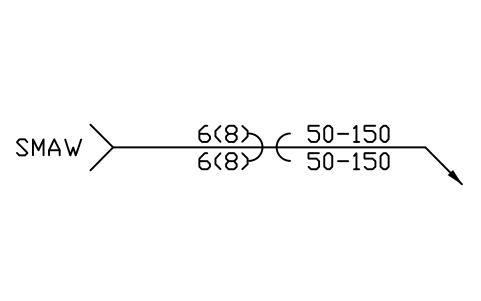
-> a doppia V svasata
-> Double flare-V
WLA_R_DOUBLE_FLARE_VAttributi
SIZELENGTH_PITCHSIZE_2LENGTH_PITCH_2ROOT_OPENINGGROOVE_ANGLETAILWELD_IDPROCESSSPECIFICATIONFILLERWPS_NOPOSITIONJOINT_TYPEMATERIALNDEREMARKSDESC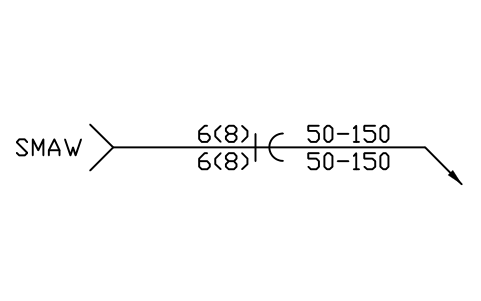
-> a doppia mezza V svasata
-> Double flare-bevel
WLA_R_DOUBLE_FLARE_BEVELAttributi
SIZELENGTH_PITCHSIZE_2LENGTH_PITCH_2ROOT_OPENINGGROOVE_ANGLETAILWELD_IDPROCESSSPECIFICATIONFILLERWPS_NOPOSITIONJOINT_TYPEMATERIALNDEREMARKSDESC-> d'angolo, lato freccia
-> Fillet, arrow side
WLA_R_FILLET_ARROWAttributi
SIZELENGTH_PITCHTAILWELD_IDPROCESSSPECIFICATIONFILLERWPS_NOPOSITIONJOINT_TYPEMATERIALNDEREMARKSDESC-> d'angolo, lato opposto
-> Fillet, other side
WLA_R_FILLET_OTHERAttributi
SIZELENGTH_PITCHTAILWELD_IDPROCESSSPECIFICATIONFILLERWPS_NOPOSITIONJOINT_TYPEMATERIALNDEREMARKSDESC-> a tappo o asola, lato freccia
-> Plug or slot, arrow side
WLA_R_PLUG_SLOT_ARROWAttributi
SIZELENGTH_PITCHNUMBERTAILWELD_IDPROCESSSPECIFICATIONFILLERWPS_NOPOSITIONJOINT_TYPEMATERIALNDEREMARKSDESC-> a tappo o asola, lato opposto
-> Plug or slot, other side
WLA_R_PLUG_SLOT_OTHERAttributi
SIZELENGTH_PITCHNUMBERTAILWELD_IDPROCESSSPECIFICATIONFILLERWPS_NOPOSITIONJOINT_TYPEMATERIALNDEREMARKSDESC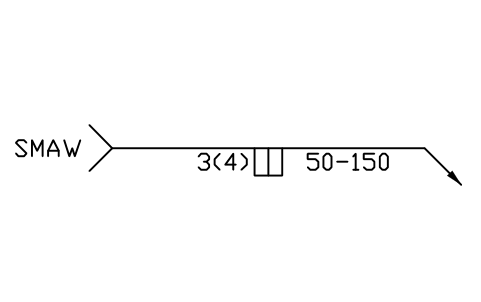
-> di bordo, lato freccia
-> Edge, arrow side
WLA_R_EDGE_ARROWAttributi
SIZELENGTH_PITCHTAILWELD_IDPROCESSSPECIFICATIONFILLERWPS_NOPOSITIONJOINT_TYPEMATERIALNDEREMARKSDESC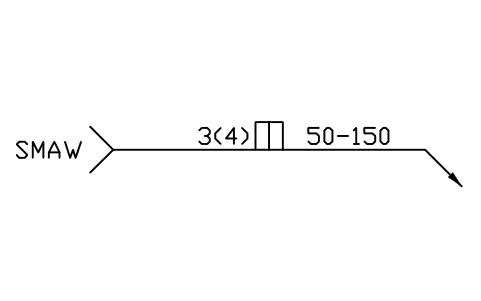
-> di bordo, lato opposto
-> Edge, other side
WLA_R_EDGE_OTHERAttributi
SIZELENGTH_PITCHTAILWELD_IDPROCESSSPECIFICATIONFILLERWPS_NOPOSITIONJOINT_TYPEMATERIALNDEREMARKSDESC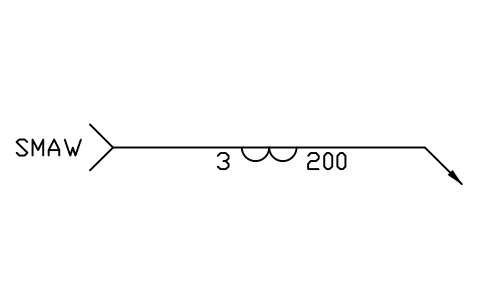
-> riporto, lato freccia
-> Surfacing, arrow side
WLA_R_SURFACING_ARROWAttributi
SIZELENGTH_PITCHTAILWELD_IDPROCESSSPECIFICATIONFILLERWPS_NOPOSITIONJOINT_TYPEMATERIALNDEREMARKSDESC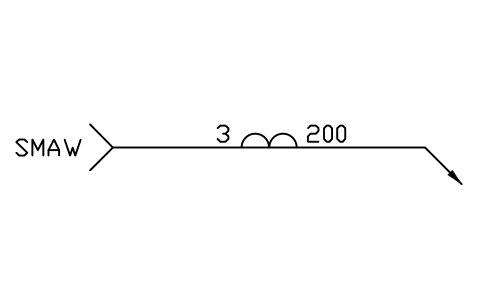
-> riporto, lato opposto
-> Surfacing, other side
WLA_R_SURFACING_OTHERAttributi
SIZELENGTH_PITCHTAILWELD_IDPROCESSSPECIFICATIONFILLERWPS_NOPOSITIONJOINT_TYPEMATERIALNDEREMARKSDESC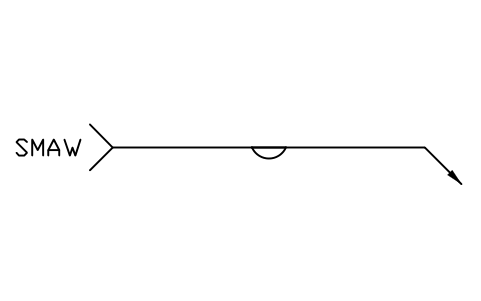
-> ripresa/supporto, lato freccia
-> Back/backing, arrow side
WLA_R_BACK_BACKING_ARROWAttributi
TAILWELD_IDPROCESSSPECIFICATIONFILLERWPS_NOPOSITIONJOINT_TYPEMATERIALNDEREMARKSDESC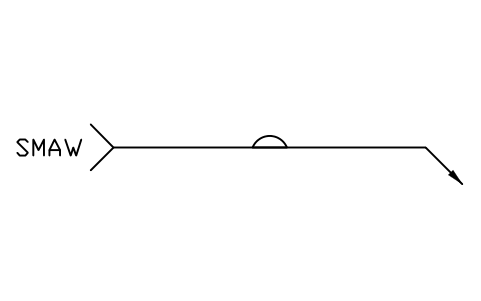
-> ripresa/supporto, lato opposto
-> Back/backing, other side
WLA_R_BACK_BACKING_OTHERAttributi
TAILWELD_IDPROCESSSPECIFICATIONFILLERWPS_NOPOSITIONJOINT_TYPEMATERIALNDEREMARKSDESC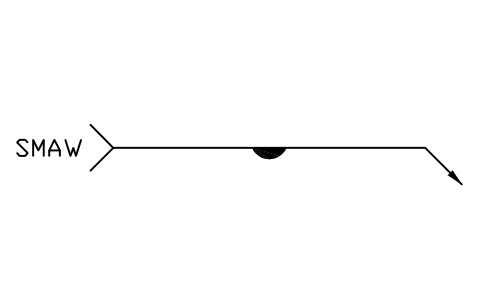
-> penetrazione, lato freccia
-> Melt-through, arrow side
WLA_R_MELT_THROUGH_ARROWAttributi
TAILWELD_IDPROCESSSPECIFICATIONFILLERWPS_NOPOSITIONJOINT_TYPEMATERIALNDEREMARKSDESC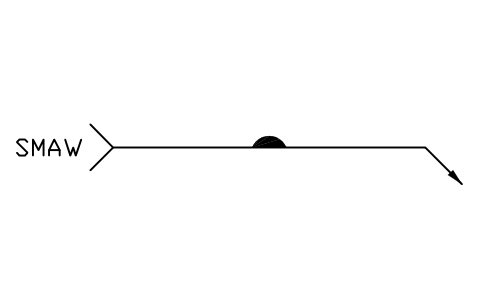
-> penetrazione, lato opposto
-> Melt-through, other side
WLA_R_MELT_THROUGH_OTHERAttributi
TAILWELD_IDPROCESSSPECIFICATIONFILLERWPS_NOPOSITIONJOINT_TYPEMATERIALNDEREMARKSDESC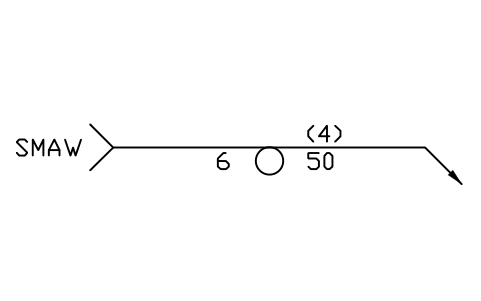
-> a protuberanze, lato freccia
-> Projection, arrow side
WLA_R_PROJECTION_ARROWAttributi
SIZELENGTH_PITCHNUMBERTAILWELD_IDPROCESSSPECIFICATIONFILLERWPS_NOPOSITIONJOINT_TYPEMATERIALNDEREMARKSDESC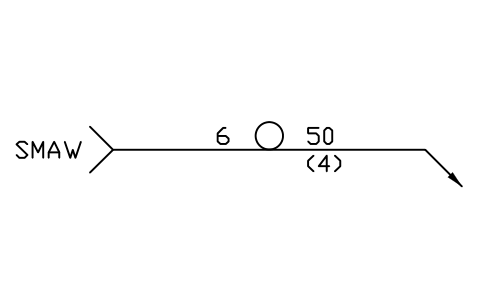
-> a protuberanze, lato opposto
-> Projection, other side
WLA_R_PROJECTION_OTHERAttributi
SIZELENGTH_PITCHNUMBERTAILWELD_IDPROCESSSPECIFICATIONFILLERWPS_NOPOSITIONJOINT_TYPEMATERIALNDEREMARKSDESC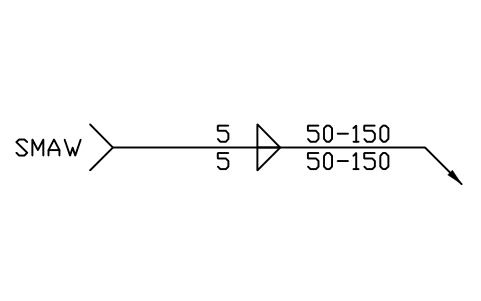
-> d'angolo doppia
-> Double fillet
WLA_R_DOUBLE_FILLETAttributi
SIZELENGTH_PITCHSIZE_2LENGTH_PITCH_2TAILWELD_IDPROCESSSPECIFICATIONFILLERWPS_NOPOSITIONJOINT_TYPEMATERIALNDEREMARKSDESC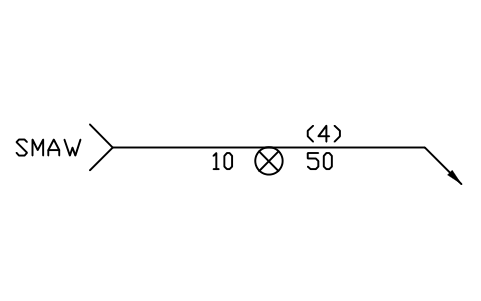
-> prigioniero, lato freccia
-> Stud, arrow side
WLA_R_STUDAttributi
SIZELENGTH_PITCHNUMBERTAILWELD_IDPROCESSSPECIFICATIONFILLERWPS_NOPOSITIONJOINT_TYPEMATERIALNDEREMARKSDESC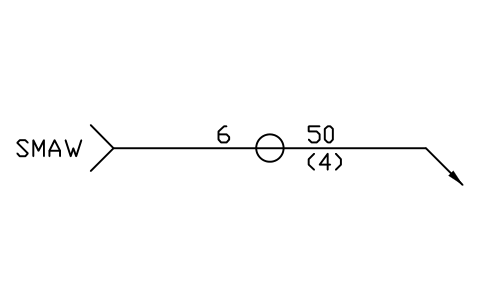
-> a punti
-> Spot
WLA_R_SPOTAttributi
SIZELENGTH_PITCHNUMBERTAILWELD_IDPROCESSSPECIFICATIONFILLERWPS_NOPOSITIONJOINT_TYPEMATERIALNDEREMARKSDESC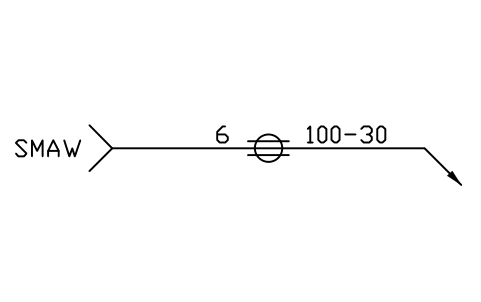
-> a rullo
-> Seam
WLA_R_SEAMAttributi
SIZELENGTH_PITCHTAILWELD_IDPROCESSSPECIFICATIONFILLERWPS_NOPOSITIONJOINT_TYPEMATERIALNDEREMARKSDESC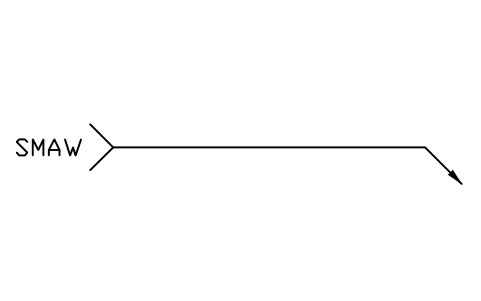
-> linea
-> Line
WLA_R_LINEAttributi
TAILWELD_IDPROCESSSPECIFICATIONFILLERWPS_NOPOSITIONJOINT_TYPEMATERIALNDEREMARKSDESC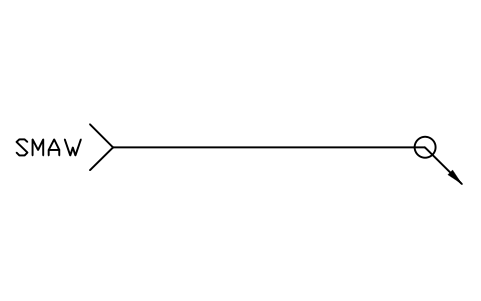
-> linea, tutt'intorno
-> Line, all around
WLA_R_LINE_ALL_AROUNDAttributi
TAILWELD_IDPROCESSSPECIFICATIONFILLERWPS_NOPOSITIONJOINT_TYPEMATERIALNDEREMARKSDESC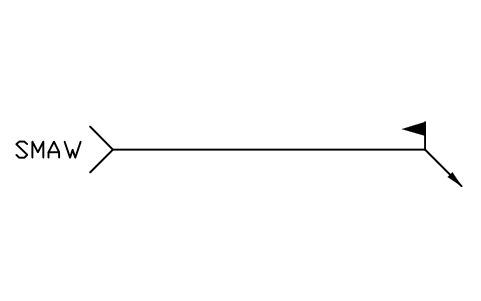
-> linea, saldatura in cantiere
-> Line, field weld
WLA_R_LINE_FIELDAttributi
TAILWELD_IDPROCESSSPECIFICATIONFILLERWPS_NOPOSITIONJOINT_TYPEMATERIALNDEREMARKSDESC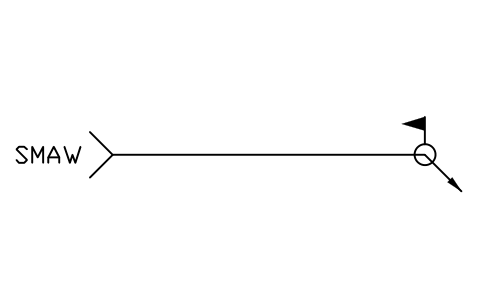
-> linea, entrambe le bandiere
-> Line, both flags
WLA_R_LINE_BOTH_FLAGSAttributi
TAILWELD_IDPROCESSSPECIFICATIONFILLERWPS_NOPOSITIONJOINT_TYPEMATERIALNDEREMARKSDESC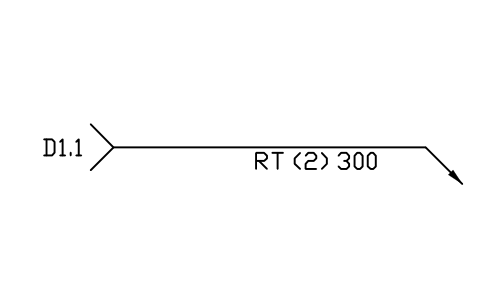
-> CND (NDE), lato freccia
-> NDE, arrow side
WLA_R_NDE_ARROWAttributi
METHODNUMBERLENGTHTAILEXAM_IDSPECIFICATIONACCEPTANCEREMARKSDESC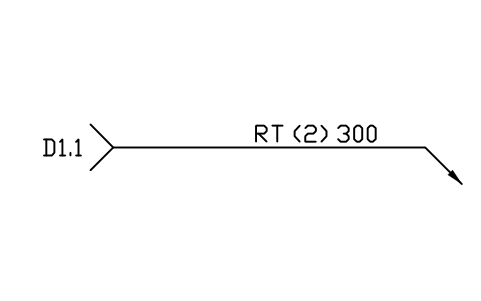
-> CND (NDE), lato opposto
-> NDE, other side
WLA_R_NDE_OTHERAttributi
METHODNUMBERLENGTHTAILEXAM_IDSPECIFICATIONACCEPTANCEREMARKSDESC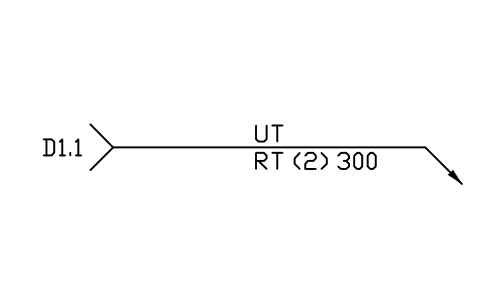
-> CND (NDE), su entrambi i lati
-> NDE, both sides
WLA_R_NDE_BOTHAttributi
METHODMETHOD_2NUMBERLENGTHTAILEXAM_IDSPECIFICATIONACCEPTANCEREMARKSDESC
Diritti d'autore: CADXChange. Puoi usare e modificare i simboli liberamente nei tuoi disegni e progetti, anche commerciali; l'indicazione della fonte e un link servono solo se li pubblichi. Ti chiediamo di non ridistribuire né rivendere la libreria. Ogni ZIP contiene un normale file DWG in formato AutoCAD 2018 e un README, senza bisogno di componenti aggiuntivi. Fornita così com'è, senza garanzie. Condizioni d'uso della libreria (CXL-1.0)
Librerie di simboli correlate
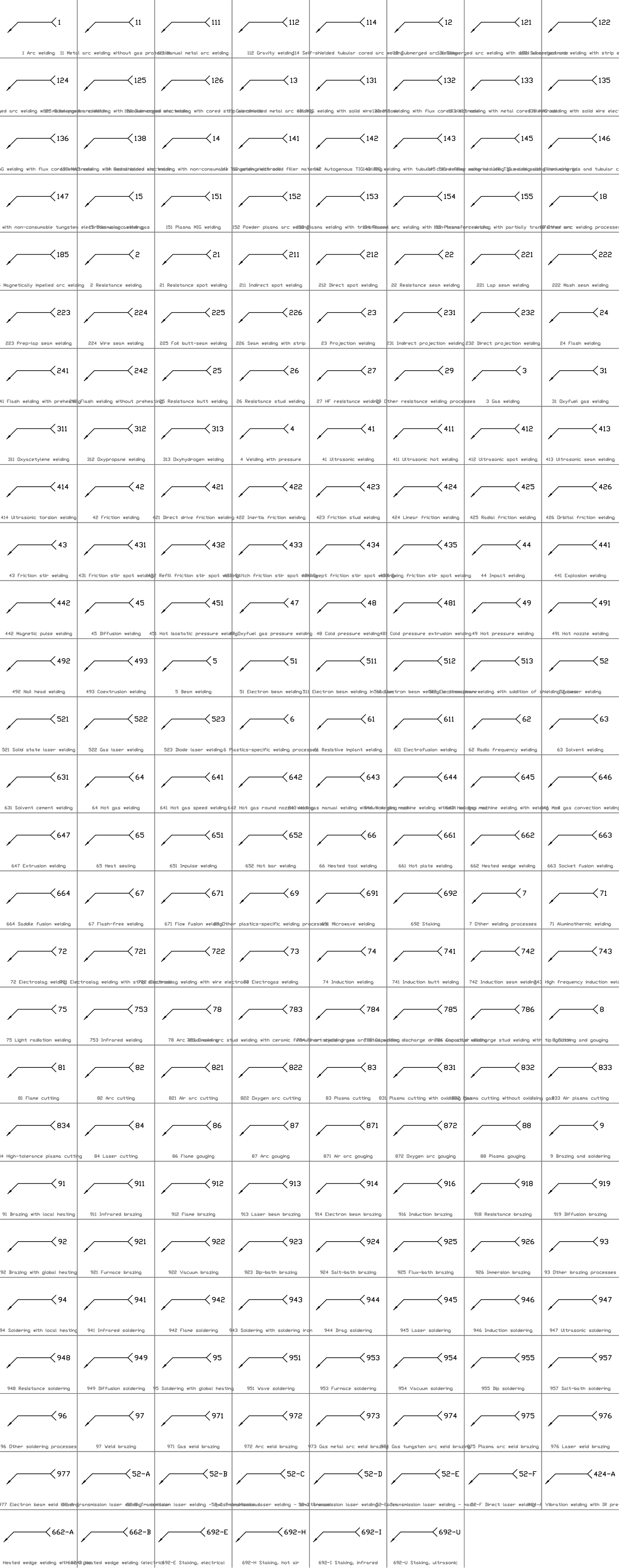
Manca un simbolo? Dicci quale.
Attributi per le distinte base
La dimensione S(E), la distanza alla radice, l’angolo del cianfrino, la lunghezza e il passo, il numero di punti o tappi e il testo della coda sono attributi visibili nelle posizioni previste dalla norma (SIZE, ROOT_OPENING, GROOVE_ANGLE, LENGTH_PITCH, NUMBER, TAIL); i blocchi di controllo hanno METHOD, NUMBER e LENGTH. I dati dell’elenco delle saldature sono attributi invisibili: WELD_ID, PROCESS, SPECIFICATION, FILLER, WPS_NO, POSITION, JOINT_TYPE, MATERIAL, NDE e REMARKS.
Come usare la libreria
- Decomprimi il file e apri il DWG. Copia i simboli che ti servono nella tua pianta, oppure trascina i blocchi da DesignCenter (ADCENTER).
- I simboli sono disegnati alla dimensione di stampa, in millimetri, con le dimensioni che l’allegato C della norma indica in unità SI; il testo è di 3,5 mm. Inseriscili alla scala del tuo disegno, per esempio scala 2 in un disegno 1:2.
- Un simbolo di saldatura completo si inserisce dalla punta della freccia: agganciala al giunto. Il nome indica a quale estremità della linea di riferimento si trova la freccia («←» all’estremità sinistra, «→» a quella destra) e da quale lato del giunto. Un simbolo di saldatura singolo si inserisce a metà della linea di riferimento.
- Nel sistema americano una saldatura sul lato della freccia si disegna sotto la linea di riferimento e una sul lato opposto sopra, su un’unica linea di riferimento. La brasatura usa gli stessi simboli: scrivi il processo nella coda (TB per la brasatura a cannello, FB per la brasatura in forno). I blocchi «linea» vuoti ti permettono di aggiungere un simbolo che non è già pronto.
Sull’AWS A2.4
L’AWS A2.4:2007 è la norma americana dei simboli di saldatura, brasatura e controllo non distruttivo. Definisce linea di riferimento, freccia e coda, i simboli di saldatura con le loro dimensioni, i simboli supplementari e i metodi di controllo con le loro sigle. Le forme di questa libreria seguono le sue figure e il suo allegato di dimensioni SI; le immagini tridimensionali dei tipi di giunto (B, C, T, L, E) non sono disegnate.
Questi simboli sono disegni nostri, fatti seguendo le figure della norma. Non sono copiati da essa e la libreria non è certificata rispetto alla norma. Controllali con la norma, con la tua norma aziendale o con la legenda del tuo cliente prima di fidarti di una forma.
Domande frequenti
- Qual è il lato della freccia?
- Il lato della freccia è il lato del giunto verso cui punta la freccia. Nell’AWS A2.4 il simbolo di una saldatura sul lato della freccia sta sotto la linea di riferimento, quello di una saldatura sul lato opposto sopra; una saldatura su entrambi i lati ha un simbolo per parte. La ISO 2553 funziona in modo diverso e ha una libreria propria da scaricare.
- Come specifico una saldatura a cianfrino?
- Fai doppio clic sul simbolo di saldatura (o avvia EATTEDIT). Inserisci la profondità di preparazione o la gola efficace in SIZE, la distanza alla radice in ROOT_OPENING e l’angolo del cianfrino in GROOVE_ANGLE; i blocchi li mettono dove li prevede la norma. Per le saldature eseguite da entrambi i lati usa i tipi di cianfrino con un secondo simbolo.
- Posso usare i simboli in progetti commerciali?
- Sì. Sono liberi da usare e modificare nei tuoi progetti, anche commerciali. Sono forniti così come sono, senza garanzia. Ti chiediamo di non ridistribuire né rivendere la libreria; vedi le condizioni d'uso della libreria.
- Come indico brasatura e controllo?
- La brasatura usa i simboli di saldatura e indichi il processo nella coda, per esempio TB o FB. Per il controllo usa i blocchi NDE: scegli quello per il lato della freccia, il lato opposto o entrambi i lati e compila METHOD (per esempio RT, UT, MP, PT o VT), il numero NUMBER di controlli e la lunghezza LENGTH.
- Posso cambiare un simbolo o aggiungere attributi?
- Sì. Apri il DWG, modifica un blocco con BEDIT per cambiarlo o aggiungere attributi e salva. Per aggiornare i disegni che contengono già il blocco, esegui ATTSYNC o sostituisci il blocco. Fai prima un backup: i valori degli attributi possono andare persi se ATTSYNC è usato senza cautela.
- Dove trovo una raccolta completa di questi simboli per AutoCAD?
- AutoCAD include solo pochi blocchi di esempio, quindi una raccolta completa di simboli viene da una libreria. Scarica lo ZIP di questa pagina e apri il DWG: ogni simbolo è un blocco. Inseriscilo con INSERT (palette Blocchi, scheda Librerie, poi scegli il DWG) o trascinalo da DesignCenter (ADCENTER). Puoi anche scaricare un solo simbolo.