
RisorseSimboli di annotazione e tolleranze geometriche
Struttura saldata: DWG di esempio con simboli di saldatura e template meccanico
Due disegni completi dello stesso supporto saldato: una piastra di base, un tubo quadro in due tronchi e due fazzoletti di rinforzo, in vista frontale e laterale in scala 1:2,5, quotati. Un disegno usa i simboli di saldatura ISO 2553, l'altro quelli AWS A2.4, così si può confrontare come vengono scritte le stesse quattro saldature: un cordone d'angolo su tutto il perimetro, una saldatura di testa a V eseguita in cantiere e due cordoni d'angolo doppi. Ogni disegno ha una distinta base, un elenco delle saldature, note e un cartiglio compilato; ogni simbolo di saldatura è un blocco con gli attributi compilati (numero di saldatura, procedimento, materiale d'apporto, procedura).
Libero da usare e modificare nei propri progetti, anche commerciali. Lo ZIP contiene il disegno di esempio, un modello, una tabella di stili di stampa e un README; non serve alcun componente aggiuntivo. I dati del disegno sono inventati, quindi non è adatto alla progettazione né alla costruzione. Fornito così com'è, senza garanzia.
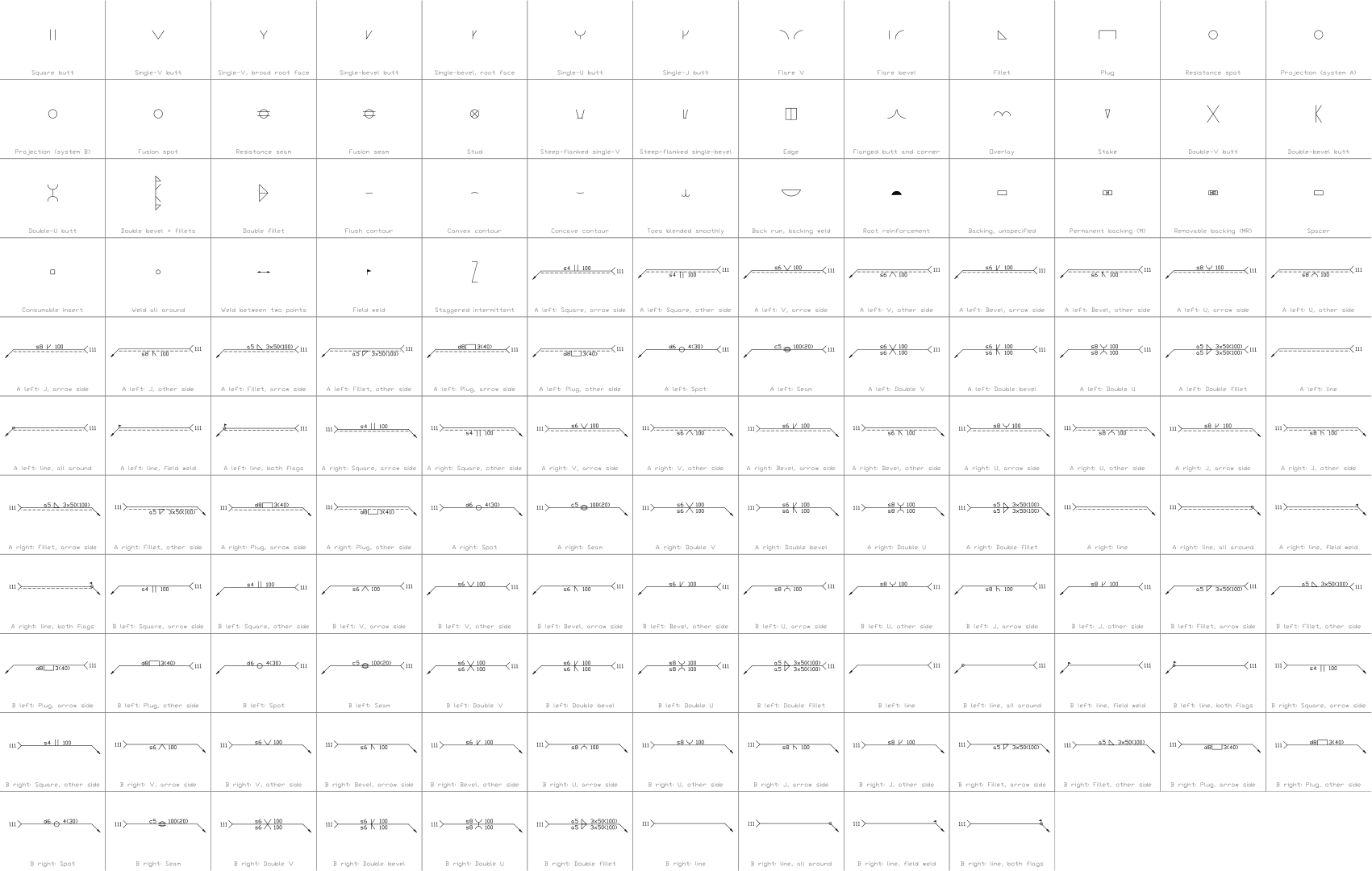
Simboli di saldatura ISO 2553
Supporto saldato in vista frontale e laterale, le quattro saldature indicate secondo ISO 2553: cordone d'angolo su tutto il perimetro, saldatura di testa a V eseguita in cantiere, due cordoni d'angolo doppi, con spessore di gola a e procedimento 135.
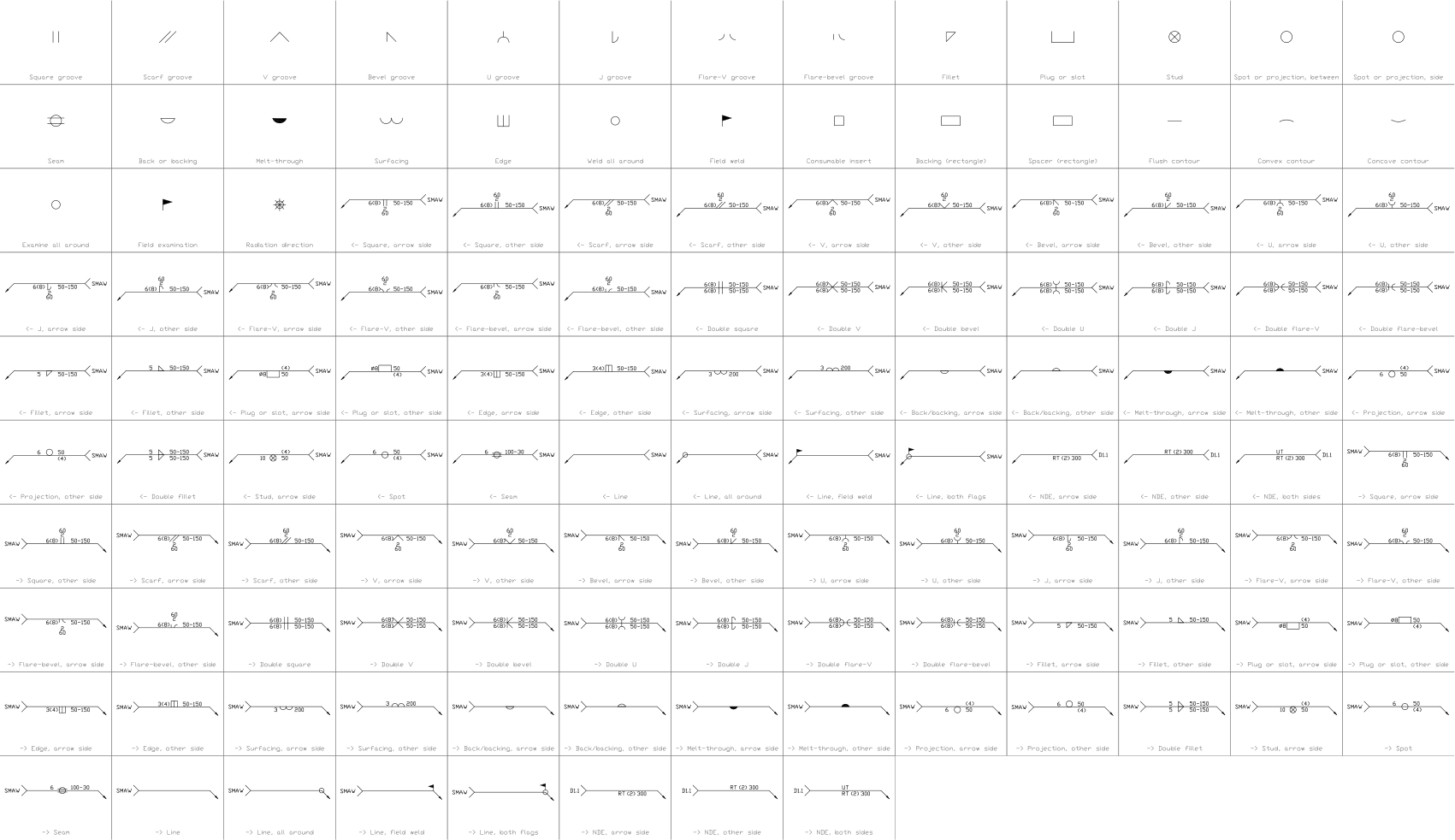
Simboli di saldatura AWS A2.4
Lo stesso supporto saldato, le quattro saldature indicate secondo AWS A2.4: cordone d'angolo su tutto il perimetro, saldatura a V con apertura al vertice e angolo del cianfrino eseguita in campo, due cordoni d'angolo doppi, lato del cordone e procedimento GMAW.
Questo esempio usa queste risorse
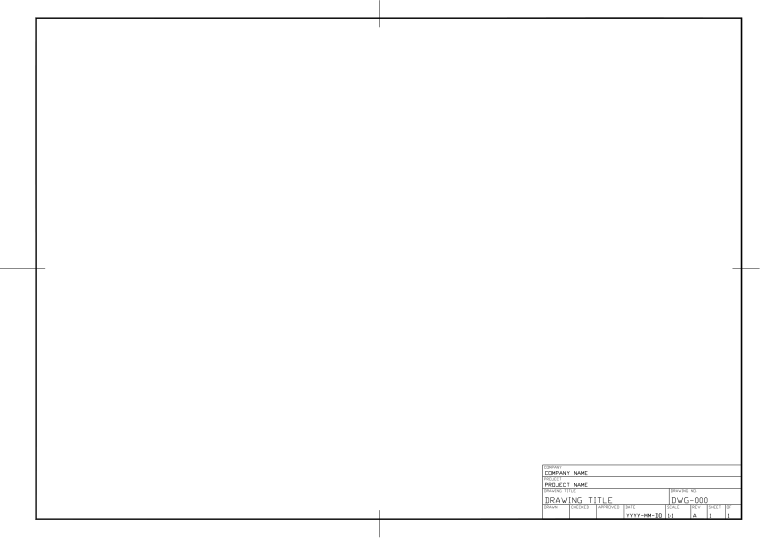
I simboli sono blocchi delle nostre librerie, con gli attributi già compilati. La cornice e il cartiglio provengono dal nostro modello di cartiglio ISO A3. Scaricali per disegnare i tuoi schemi.
Cosa contiene lo ZIP
- Welded-Structure-ISO-Sample.dwg
Disegno di esempio (DWG, formato AutoCAD 2018) - Welded-Structure-AWS-Sample.dwg
Disegno di esempio (DWG, formato AutoCAD 2018) - Mechanical-Template-ISO-A3.dwt
Modello (DWT) su cui è stato realizzato il disegno - CADXChange-Monochrome.ctb
Tabella di stili di stampa (CTB) che stampa tutti i colori in nero - README.txt
README con l'elenco dei layer e le istruzioni d'uso
Ogni ZIP contiene il proprio disegno insieme al modello, alla tabella degli stili di stampa e al README.
Il modello
Il template meccanico ha 11 layer con colori, spessori e tipi di linea (contorni visibili, spigoli nascosti, assi, parti adiacenti, linee sottili, contorni dei cordoni di saldatura, simboli, quote, pallini di posizione, testo e note), gli stili di testo da ISO-2.5 a ISO-5, lo stile di quotatura ISO-25 e un layout ISO A3 con cartiglio e tabella delle revisioni. I nomi dei layer seguono una convenzione diffusa, non una norma; rinominali secondo le regole della tua azienda.
Layer definiti
Tutti i layer del modello con colore, spessore di linea e tipo di linea, e il numero di oggetti di questo esempio presenti su ciascuno. I layer che l'esempio non usa sono comunque definiti, pronti per il tuo disegno.
| Layer | Colore | Spessore | Tipo di linea | Uso | Simboli di saldatura ISO 2553 | Simboli di saldatura AWS A2.4 |
|---|---|---|---|---|---|---|
| Layer meccanici | ||||||
| MECH-OUTLINE | 7 | 0.50 mm | Continuous | Contorni e spigoli visibili | 11 | 11 |
| MECH-HIDDEN | 8 | 0.25 mm | HIDDEN | Contorni e spigoli nascosti | 4 | 4 |
| MECH-CENTER | 1 | 0.18 mm | CENTER | Assi e linee d'asse | 2 | 2 |
| MECH-PHANTOM | 6 | 0.18 mm | PHANTOM | Parti adiacenti, posizioni alternative, piani di sezione | non usato qui | non usato qui |
| MECH-THIN | 7 | 0.18 mm | Continuous | Linee sottili: giunzioni, linee di proiezione e di costruzione | non usato qui | non usato qui |
| MECH-WELD | 3 | 0.35 mm | Continuous | Contorni dei cordoni di saldatura | 4 | 4 |
| SYMBOL | 7 | 0.25 mm | Continuous | Simboli (il layer usato dalle librerie di simboli) | 7 | 7 |
| MECH-DIM | 3 | 0.18 mm | Continuous | Quote e tolleranze | 5 | 5 |
| MECH-BALLOON | 7 | 0.25 mm | Continuous | Pallini di posizione e linee di richiamo | non usato qui | non usato qui |
| MECH-TEXT | 7 | 0.18 mm | Continuous | Testo generale, titoli delle viste, tabelle | 82 | 82 |
| MECH-NOTES | 7 | 0.18 mm | Continuous | Note | 6 | 6 |
| Layer del foglio e dei simboli | ||||||
| 0 | 7 | predefinito | Continuous | Layer predefinito, da lasciare vuoto | non usato qui | non usato qui |
| FRAME | 7 | predefinito | Continuous | Bordo del foglio | 5 | 5 |
| TITLEBLOCK | 7 | predefinito | Continuous | Cartiglio e tabella delle revisioni | 1 | 1 |
| VIEWPORT | 8 | predefinito | Continuous | Cornice della finestra del layout (non viene stampata) | 2 | 2 |
| DRAWING-AREA | 8 | predefinito | Continuous | Limite dell'area di disegno nello spazio modello (non viene stampato) | 2 | 2 |
Stili definiti
Gli stili di testo, lo stile di quotatura e i tipi di linea definiti dal modello, così non devi impostarli in ogni nuovo disegno.
| Tipo | Nome | Impostazioni |
|---|---|---|
| Stile di testo | ISO | isocp.shx, 15°, altezza variabile |
| Stile di testo | ISO-2.5 | isocp.shx, 15°, alto 2.5 mm |
| Stile di testo | ISO-3.5 | isocp.shx, 15°, alto 3.5 mm |
| Stile di testo | ISO-5 | isocp.shx, 15°, alto 5 mm |
| Stile di testo | TB-en | Arial, usato dal cartiglio |
| Stile di quotatura | ISO-25 | Testo 2.5 mm, frecce 2.5 mm, linee di estensione che superano di 1.25 mm la linea di quota e distano 0.625 mm dall'oggetto, linee di quota a 3.75 mm, 0 decimali |
| Tipo di linea | Continuous | Linea continua |
| Tipo di linea | DASHED | Tratteggio |
| Tipo di linea | DASHDOT | Tratto-punto |
| Tipo di linea | CENTER | Linea d'asse |
| Tipo di linea | PHANTOM | Linea fantasma |
| Tipo di linea | HIDDEN | Linea nascosta |
Impostazione di foglio e disegno
Come è impostato il foglio, così i tuoi disegni si stampano nello stesso modo.
- Foglio
- ISO A3 orizzontale, 420 × 297 mm.
- Layout
- Un layout chiamato ISO-A3, stampato in scala 1:1 su supporto A3 senza margini, quindi senza margine di stampante.
- Cornice
- 20 mm dal bordo sinistro (lato rilegatura) e 10 mm dagli altri bordi; l'area di disegno all'interno è di 390 × 277 mm.
- Spazio modello
- Le unità sono i millimetri. L'area di disegno è mostrata in scala 1:1: 1 mm nel disegno è 1 mm sulla carta.
- Cartiglio
- 160 × 79 mm in basso a destra, con una tabella di revisioni di quattro righe sopra i campi società, progetto, titolo e approvazione.
- Dimensione del testo
- 2,5 mm per etichette e note, 3,5 mm e 5 mm per i titoli.
- Scala dei tipi di linea
- 1: i tratti sono dimensionati per la stampa in scala 1:1.
- Stile di stampa
- Nessuno impostato. Per stampare in bianco e nero scegli il CTB dello ZIP nell'impostazione di pagina.
Simboli di saldatura ISO 2553
Campi del cartiglio
Gli attributi del cartiglio. Fai doppio clic per compilarli, oppure scrivili per un intero set di disegni con BlockSync.
| Attributo | Campo sul foglio | Valore in questo esempio |
|---|---|---|
| COMPANY | COMPANY | CADXChange |
| PROJECT | PROJECT | Support Structure |
| AREA | AREA | Workshop |
| SYSTEM | SYSTEM | Support structure |
| CLIENT | CLIENT | Sample |
| TITLE | DRAWING TITLE | Welded support structure, ISO 2553 symbols |
| DRAWING_NO | DRAWING NO. | M-601 |
| CONTRACT_NO | CONTRACT NO. | — |
| REV | REV | A |
| DRAWN | DRAWN | — |
| CHECKED | CHECKED | — |
| APPROVED | APPROVED | — |
| DATE | DATE | 2026-10-21 |
| SCALE | SCALE | 1:2.5 |
| SHEET | SHEET | 1 |
| SHEET_OF | OF | 1 |
Tabella delle revisioni: da R1 a R4, ciascuna con REV, DATE, DESCRIPTION e BY (16 attributi, vuoti in questo esempio).
Blocchi nel disegno
L'elenco dei componenti del disegno: nome del blocco, simbolo e quante volte è inserito. Con BlockSync puoi esportare lo stesso elenco dai tuoi disegni.
| Simbolo | Blocco | Quantità |
|---|---|---|
 Saldatura su tutto il perimetro Saldatura su tutto il perimetro | WLI_SUPP_ALL_AROUND | 2 |
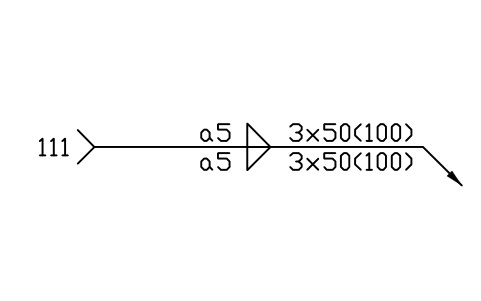 A destra: d'angolo doppia A destra: d'angolo doppia | WLI_A_R_DOUBLE_FILLET | 2 |
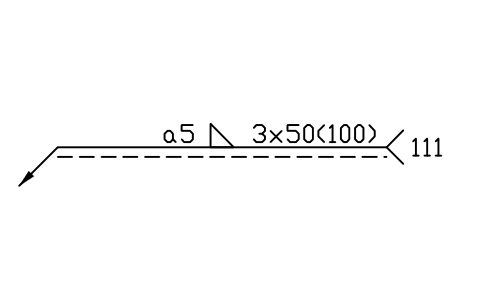 A sinistra: d'angolo, lato freccia A sinistra: d'angolo, lato freccia | WLI_A_L_FILLET_ARROW | 1 |
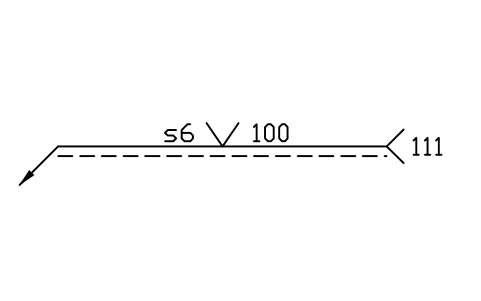 A sinistra: a V, lato freccia A sinistra: a V, lato freccia | WLI_A_L_V_ARROW | 1 |
 Saldatura in cantiere Saldatura in cantiere | WLI_SUPP_FIELD_WELD | 1 |
Elenco dei componenti
Una riga per ogni simbolo inserito, letta dagli attributi dei blocchi del disegno: ciò che è mostrato sul foglio e gli attributi dell'elenco compilati ma non visibili. BlockSync esporta gli stessi attributi dai tuoi disegni.
| Sigla | Descrizione | Mostrato sul foglio | Compilato, non mostrato |
|---|---|---|---|
| W1 | A sinistra: d'angolo, lato frecciaWLI_A_L_FILLET_ARROW | SIZE = a5 | PROCESS = 135QUALITY_LEVEL = CPOSITION = PBFILLER = G3Si1WPS_NO = WPS-001MATERIAL = S355J2 / S355J2HNDT = VT 100 % |
| W2 | A sinistra: a V, lato frecciaWLI_A_L_V_ARROW | SIZE = s6 | PROCESS = 135QUALITY_LEVEL = CPOSITION = PAFILLER = G3Si1WPS_NO = WPS-001MATERIAL = S355J2 / S355J2HNDT = VT 100 % |
| W3 | A destra: d'angolo doppiaWLI_A_R_DOUBLE_FILLET | SIZE = a5 | PROCESS = 135QUALITY_LEVEL = CPOSITION = PBFILLER = G3Si1WPS_NO = WPS-001MATERIAL = S355J2 / S355J2HNDT = VT 100 % |
| W4 | A destra: d'angolo doppiaWLI_A_R_DOUBLE_FILLET | SIZE = a4 | PROCESS = 135QUALITY_LEVEL = CPOSITION = PBFILLER = G3Si1WPS_NO = WPS-001MATERIAL = S355J2 / S355J2HNDT = VT 100 % |
Costruttore, modello e note sono vuoti su tutti i blocchi, pronti per i tuoi dati. I valori sono esempi.
Simboli di saldatura AWS A2.4
Campi del cartiglio
Gli attributi del cartiglio. Fai doppio clic per compilarli, oppure scrivili per un intero set di disegni con BlockSync.
| Attributo | Campo sul foglio | Valore in questo esempio |
|---|---|---|
| COMPANY | COMPANY | CADXChange |
| PROJECT | PROJECT | Support Structure |
| AREA | AREA | Workshop |
| SYSTEM | SYSTEM | Support structure |
| CLIENT | CLIENT | Sample |
| TITLE | DRAWING TITLE | Welded support structure, AWS A2.4 symbols |
| DRAWING_NO | DRAWING NO. | M-602 |
| CONTRACT_NO | CONTRACT NO. | — |
| REV | REV | A |
| DRAWN | DRAWN | — |
| CHECKED | CHECKED | — |
| APPROVED | APPROVED | — |
| DATE | DATE | 2026-10-21 |
| SCALE | SCALE | 1:2.5 |
| SHEET | SHEET | 1 |
| SHEET_OF | OF | 1 |
Tabella delle revisioni: da R1 a R4, ciascuna con REV, DATE, DESCRIPTION e BY (16 attributi, vuoti in questo esempio).
Blocchi nel disegno
L'elenco dei componenti del disegno: nome del blocco, simbolo e quante volte è inserito. Con BlockSync puoi esportare lo stesso elenco dai tuoi disegni.
| Simbolo | Blocco | Quantità |
|---|---|---|
 Saldatura su tutto il perimetro Saldatura su tutto il perimetro | WLA_SUP_ALL_AROUND | 2 |
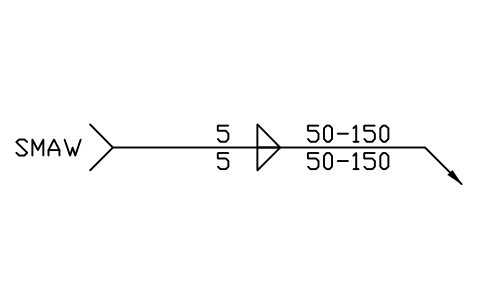 -> d'angolo doppia -> d'angolo doppia | WLA_R_DOUBLE_FILLET | 2 |
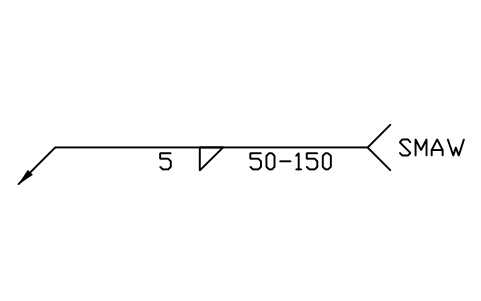 <- d'angolo, lato freccia <- d'angolo, lato freccia | WLA_L_FILLET_ARROW | 1 |
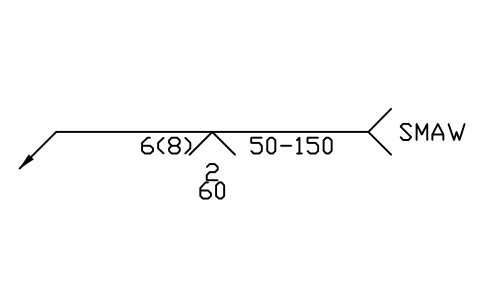 <- a V, lato freccia <- a V, lato freccia | WLA_L_V_ARROW | 1 |
 Saldatura in cantiere Saldatura in cantiere | WLA_SUP_FIELD_WELD | 1 |
Elenco dei componenti
Una riga per ogni simbolo inserito, letta dagli attributi dei blocchi del disegno: ciò che è mostrato sul foglio e gli attributi dell'elenco compilati ma non visibili. BlockSync esporta gli stessi attributi dai tuoi disegni.
| Sigla | Descrizione | Mostrato sul foglio | Compilato, non mostrato |
|---|---|---|---|
| W1 | <- d'angolo, lato frecciaWLA_L_FILLET_ARROW | SIZE = 5 | PROCESS = GMAWSPECIFICATION = AWS D1.1FILLER = ER70S-6WPS_NO = WPS-001POSITION = 2FJOINT_TYPE = T-jointMATERIAL = ASTM A36 / A500 Gr BNDE = VT |
| W2 | <- a V, lato frecciaWLA_L_V_ARROW | SIZE = 6 | PROCESS = GMAWSPECIFICATION = AWS D1.1FILLER = ER70S-6WPS_NO = WPS-001POSITION = 1GMATERIAL = ASTM A36 / A500 Gr BNDE = VT |
| W3 | -> d'angolo doppiaWLA_R_DOUBLE_FILLET | SIZE = 5 | PROCESS = GMAWSPECIFICATION = AWS D1.1FILLER = ER70S-6WPS_NO = WPS-001POSITION = 2FJOINT_TYPE = T-jointMATERIAL = ASTM A36 / A500 Gr BNDE = VT |
| W4 | -> d'angolo doppiaWLA_R_DOUBLE_FILLET | SIZE = 4 | PROCESS = GMAWSPECIFICATION = AWS D1.1FILLER = ER70S-6WPS_NO = WPS-001POSITION = 2FJOINT_TYPE = T-jointMATERIAL = ASTM A36 / A500 Gr BNDE = VT |
Costruttore, modello e note sono vuoti su tutti i blocchi, pronti per i tuoi dati. I valori sono esempi.
Come usarlo
- Apri il disegno di esempio per vedere come sono usati layer, testi e cartiglio, oppure aprilo prima nel browser, senza installare nulla.
- Inizia il tuo disegno dal modello (NEW, poi scegli il file DWT). Per stampare in bianco e nero copia il file CTB nella cartella degli stili di stampa.
- Inserisci nel disegno i blocchi della libreria di simboli. I blocchi dell'esempio sono copie: non cambiano quando la libreria viene aggiornata.
- Fai doppio clic sul cartiglio per compilarlo, poi esporta l'elenco dei componenti con BlockSync.
Domande frequenti
- Posso usare il disegno per un progetto reale?
- Come punto di partenza per impaginazione e layer, sì. Valori nominali, tarature e sezioni dei cavi sono inventati: lo schema va verificato e modificato per il tuo progetto prima di usarlo per la progettazione o la costruzione.
- Perché i layer sono colorati?
- Colori e spessori seguono i layer: i circuiti di potenza sono rossi e spessi, il comando è ciano, i segnali sono verdi. La tabella di stili di stampa nello ZIP stampa tutto in nero e mantiene gli spessori, quindi puoi stampare anche in bianco e nero.
- Quali programmi CAD lo aprono?
- Disegno e modello sono in formato AutoCAD 2018: li aprono AutoCAD 2018 e successivi e gli altri programmi CAD che leggono questo formato. Il visualizzatore nel browser non richiede installazioni.