
ガイド/改訂&比較
2つのAutoCAD図面リビジョン間でのブロック属性の一括比較
 BlockCompare を使用
更新日: September 18, 2026
図面セットはリビジョンに出され、戻ってくる — そして誰かが、一見シンプルに聞こえる問いに答えなければなりません。実際に何が変わったのか? リビジョンノートに書かれていることではなく、ブロックそのものの中で、属性単位で、すべてのシートにわたって何が変わったのかです。
AutoCADにはこれに答える標準機能がありません。変更前と変更後のバージョンを並べて開いて目視で確認する方法は1枚の図面なら通用しますが、フォルダ全体には通用せず、見た目は同じままのブロックの中で1つの属性だけが静かに上書きされていても見落としがちです。汎用のDWG差分ビューアもさほど良くはありません — たいていはどのフィールドかを言わずにブロックを「変更あり」とフラグを立てるだけで、ブロックが移動していると完全に見失うこともあります。
このガイドでは、BlockCompareを使って「変更前」フォルダと「変更後」フォルダの図面間のブロックインスタンスを、AutoCAD自身の永続的なオブジェクトハンドルで突き合わせて比較し、正確に何が変わったかをフィールド単位のレポートとして取得します — さらに、BlockCompareを持っていない相手に渡すExcelエクスポート付きです。
1. 変更前と変更後のリビジョンを追加
BlockCompareを開き、2つのリビジョンをFolder A(変更前)とFolder B(変更後)に読み込みます。Add Folder…はプロジェクトツリー全体を一度に取り込みます — 比較に含められる図面の枚数に上限はありません(Freeプランは片側3枚までですが、Proでは制限がなくなります)。Add Files…は、より小規模で手作業で選んだセット向けです。この例ではスクリーンショットを見やすく保つため、あえて各側2ファイルだけを使っています。
BlockCompareは両方のフォルダを事前スキャンし、追加されたファイル数に応じてファイルごとのライブステータスを報告します。
Blocksタブで、実際に比較したいブロック定義にチェックを入れます — ここではARCHBDR-D — それ以外はチェックしないままにします。各行には、バッチ全体で集計された参照数と、追加したファイルのうち何件にそのブロックが含まれるかが表示されるため、スキャンを実行する前に迷う必要がありません。
Match strategyはHybrid(デフォルト)のまま、Confidenceもデフォルトのままにしておきます — これは、「変更前」ファイルが「変更後」の対応物とどれだけ確からしくペアリングされれば、BlockCompareがそのペアリングを自動的に受け入れるか(あるいはレビュー対象としてフラグを立てるか)を決めるものです。同じ戦略が、バッチ内のファイル数に関わらず適用されます。
Scan & Matchをクリックして、両側のすべてのファイルを読み込み、ファイル同士のペアリングを提案させます。
2. ファイルのペアリングを確認
Review Matches画面には、各File Aの隣にBlockCompareが提案したFile Bが表示され、そのペアリングにどれだけ確信があるかを示すFilename %、Handle %、Combined %のスコアが並びます。
赤くハイライトされた行は、ファイル名とハンドルの信号がどちらをペアリングすべきかについて一致していないことを意味します — これは、そのまま通過させるのではなく、続行する前に手作業で確認する価値がある矛盾です。
File Bのドロップダウンで提案されたマッチを上書きするか、右側のチェックボックスでファイルを実行から完全に除外します。このセットに別のペアリング方式のほうが合いそうであれば、Strategyを変更してRe-matchをクリックします。
すべてのペアリングが正しく見えたら、Compareをクリックします。
3. フィールド単位で正確に何が変わったかを確認
Comparison Reportは結果を一致したファイルペアごとにグループ化し、それぞれAdded / Removed / Modifiedの件数を表示します。変更のないブロックインスタンスは一切表示されないため、インスタンス数が数百に及ぶ図面でも、実際に異なるごく一部が埋もれません。
各エントリには、オブジェクトのHandle、Block Name、Kind、変更されたフィールド数が表示されます。突き合わせが名前や位置ではなくハンドルで行われるため、移動したり再属性化されたりしたブロックも同じインスタンスとして追跡され続け、削除されて新しいものが代わりに作られたと誤認されることはありません。
変更されたエントリでDetails…をクリックすると、変更されたすべてのフィールドの旧値と新値を並べて一覧表示するポップアップが開きます — ここでは、NAME属性がCORY B.からCADXChangeに変わり、DATEが空欄だったところに値が入っています。
4. BlockCompareを持っていない相手のためにExcelへエクスポート
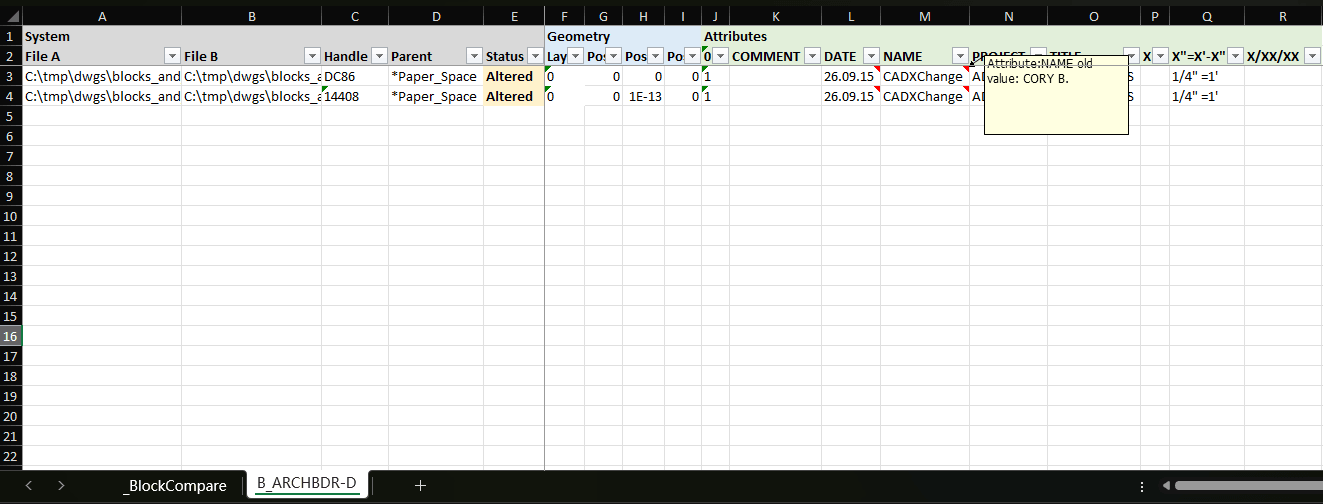
Comparison Report画面からExport to Excelをクリックし、表示されるダイアログでレポートのレイアウトを選びます。BlockCompareは、比較したブロックインスタンスごとに1行を、左側にFile A、File B、Handle、Parent space、Statusの各列、右側に属性ごとの列ペアを持つワークブックに書き出します。
変更された値はシート上に直接フラグが立てられます — フラグの立ったセルにマウスを乗せると旧値が表示されるため、レビュー担当者はBlockCompareに戻らなくても正確に何が置き換わったかを確認できます。代わりに新しい before/after レイアウトを選ぶと、変更された各インスタンスが隣接する2行(旧値の行、新値の行)になり、変更されたセルが両方の行でハイライトされます — フラグの立ったセルを1つずつマウスオーバーするより、2行をまとめて眺めたいレビュー担当者に向いています。
フラットでフィルタリング可能なスプレッドシートとして、これはQAサインオフの記録としても機能します — リビジョン提出物に添付し、ブロックごとに正確に何が変わったかの証跡とすることができます。
このスキャン → 突き合わせ → 比較という流れは、タイトルブロックの監査に限らず、あらゆるリビジョン確認に使えます — 共有ブロック定義から波及した意図しない編集を見つけたり、一括処理ツール(やスクリプト)が図面セット全体で意図したことだけを変更したかを確認したりできます。
各画面と各設定の詳しい説明は、BlockCompareのドキュメントをご覧ください。自分の図面で試すには、BlockCompareをダウンロードしてください — Freeプランは片側3枚までの図面に対応しています。