
ガイド
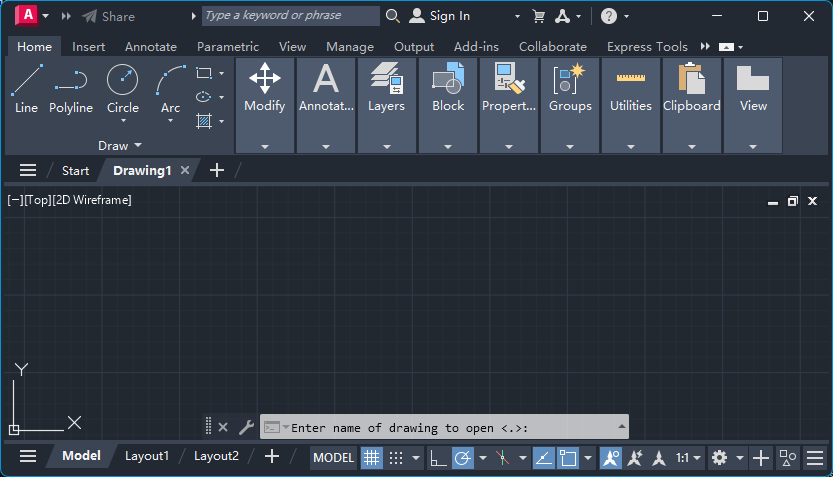
AutoCAD で「開く」を押しても反応しない・ファイルを開くダイアログが出ない — FILEDIA = 0 の直し方
AutoCAD で「開く」を押したり Ctrl+O を押したりしても、ファイルを開くダイアログが出ず、コマンドラインに入力待ちの表示が出るだけ。原因はシステム変数 FILEDIA が 0 になっていることです。確認の仕方、元に戻す方法、一度だけダイアログを出す方法、再発を防ぐ方法をまとめました。
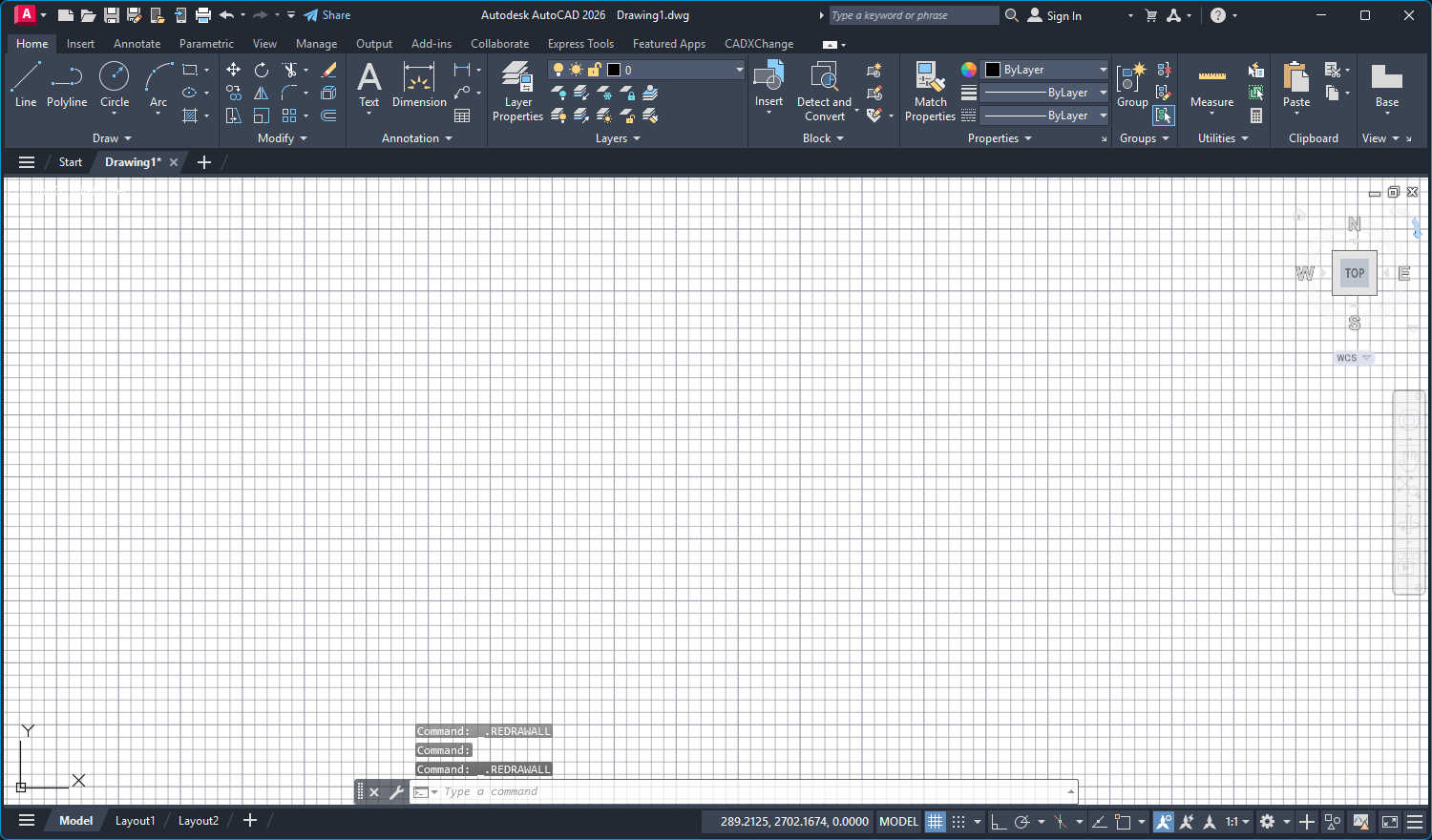
AutoCAD Background Changed to White? Reset the Drawing Colors — Plus Grid On/Off (F7)
The AutoCAD drawing area turned white, or the grid lines appeared or disappeared? Here is how to restore the default background color in Options, pick black or any color yourself, and turn the grid on or off with F7.
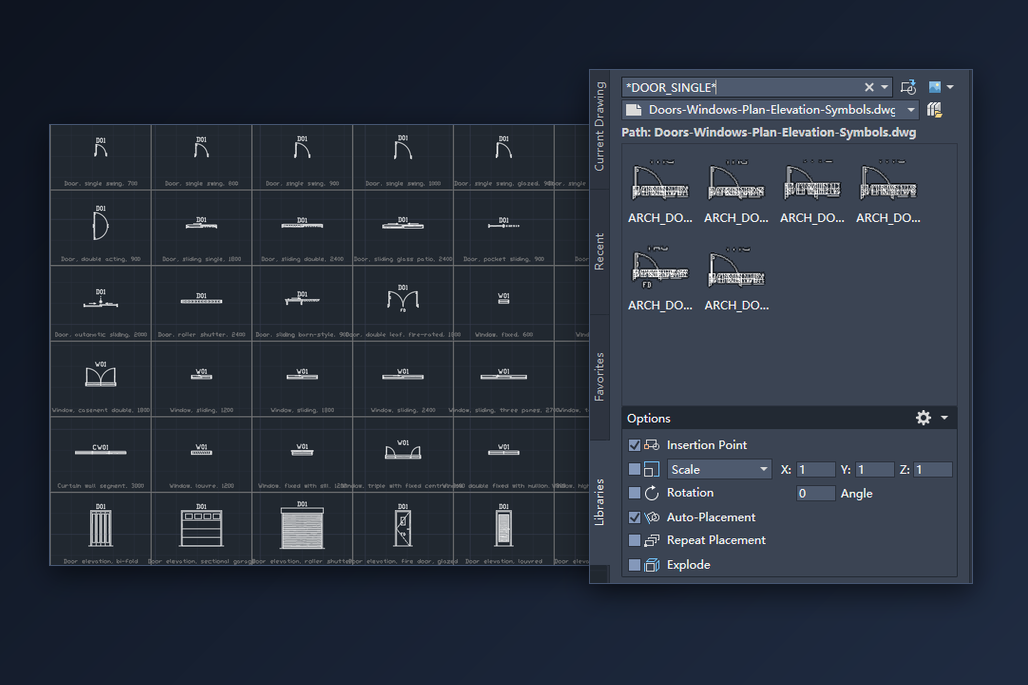
AutoCADでDWGのブロックライブラリを使う方法 — ドア、窓、そのほかあらゆるブロック
ダウンロードしたDWGのブロックライブラリをAutoCADで使う手順です。ブロックパレットをファイルに向け、必要なブロックを絞り込み、壁に配置して属性を入力します。デザインセンターとツールパレットの使い方も紹介します。
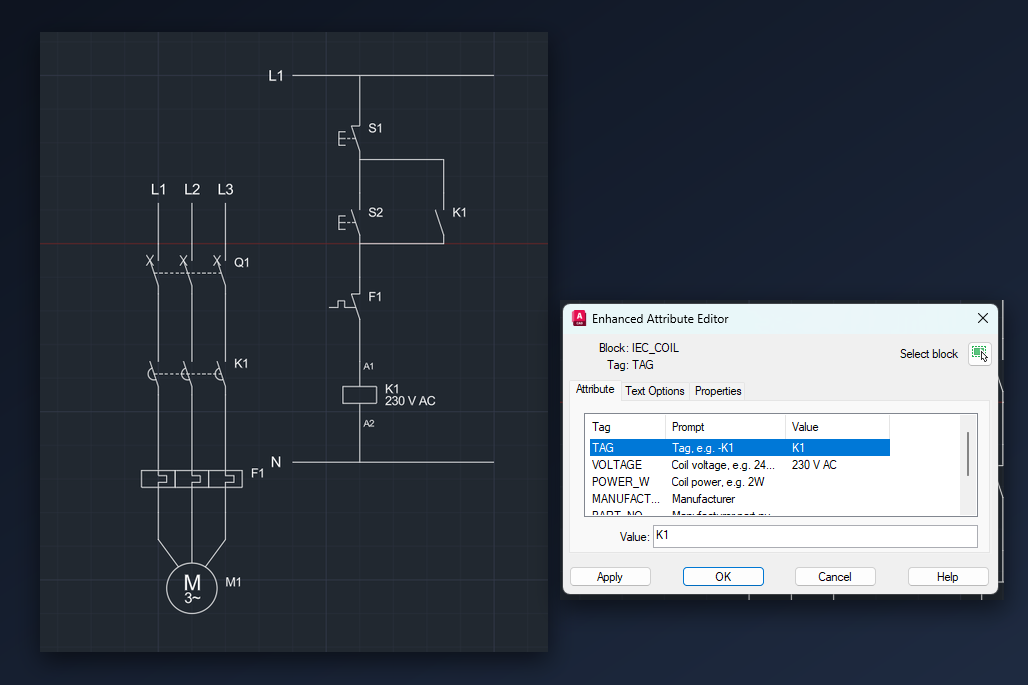
AutoCADでモーターの始動・停止回路を描く — IEC記号で主回路と制御回路
無料のIEC 60617 DWGシンボルライブラリを使って、AutoCADでモーターの直入れ始動回路を描きます。停止・始動ボタン、電磁接触器、サーマルリレーを配置して結線し、K1・F1・M1の機器番号を付け、部品表まで出力します。
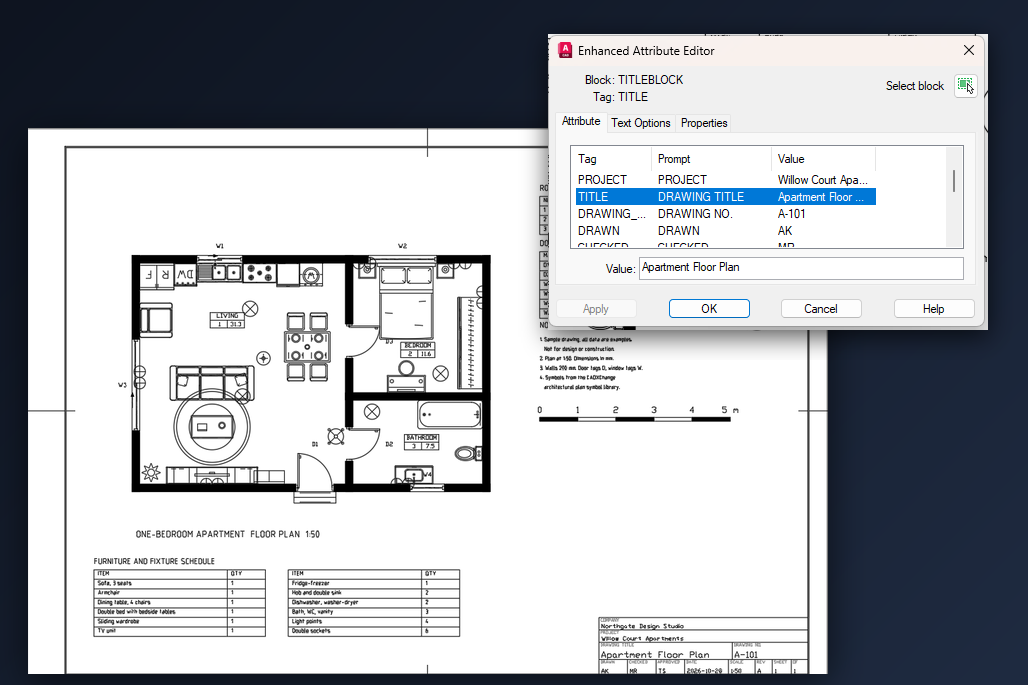
AutoCADで図枠と表題欄を追加する(無料DWGテンプレート)— レイアウトの挿入、尺度の設定、属性の入力
図枠と表題欄を自分で描かなくても、AutoCADの From Template で無料DWGテンプレートの完成済みレイアウトを図面に挿入できます。ビューポートの尺度を設定し、表題欄の属性を入力して、PDFに出力するまでを説明します。
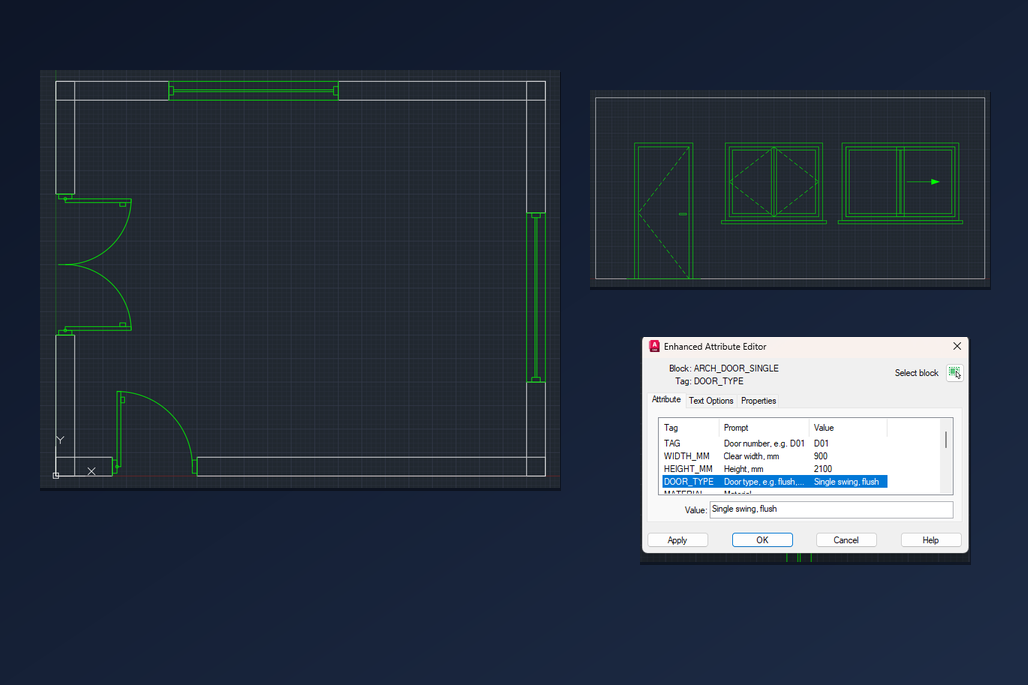
AutoCADの無料ドア・窓ブロック — 平面図と立面図のDWGシンボルを壁開口に入れ、開き勝手を反転し、建具表のデータを入力する
平面図と立面図の無料ドア・窓ブロックをAutoCADで使う方法です。壁の開口に合うサイズで挿入し、ドアの開き勝手を反転し、ブロック属性を入力して建具表を作り、立面図を配置します。
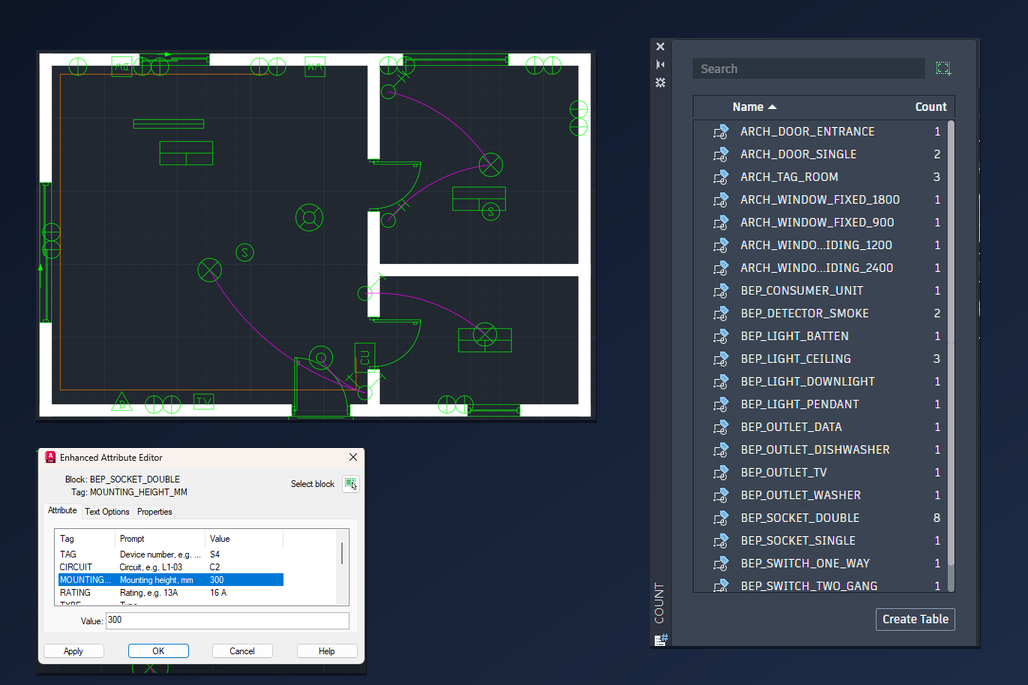
AutoCADの電気設備図記号(無料DWG)— 平面図に照明・コンセント・スイッチを配置する
無料の電気設備平面図の記号ブロックで、AutoCADの平面図に照明、コンセント、スイッチを配置します。壁に合わせた配置と回転、図面の尺度に合わせたサイズ調整、点滅線の描き方、回路データの入力、数量の集計までを説明します。
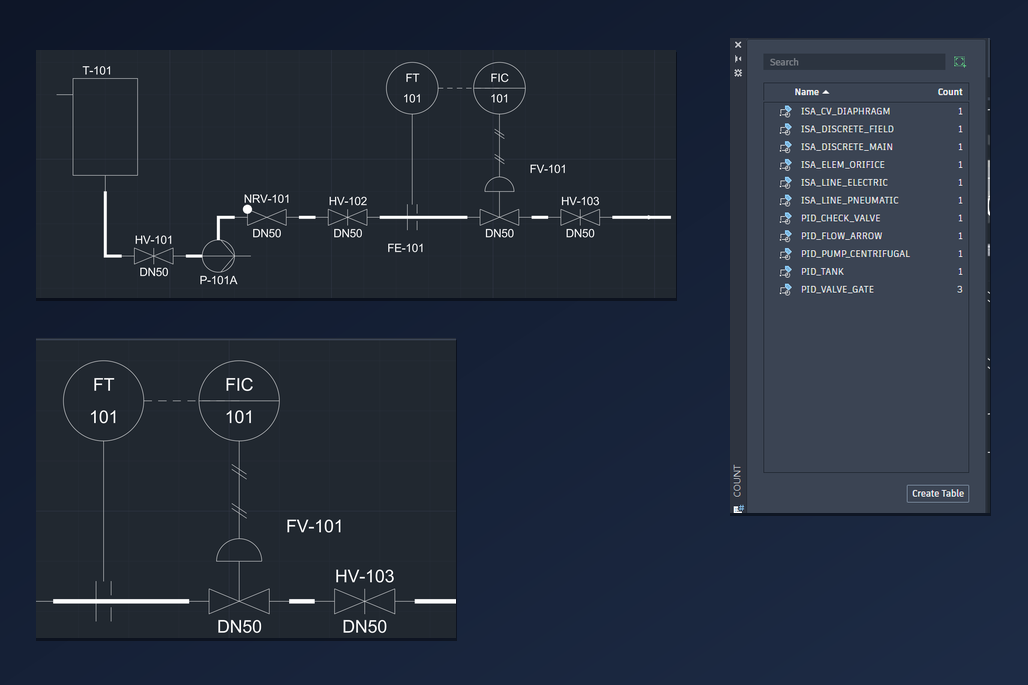
AutoCADのP&ID記号(無料DWG)— タンク・ポンプ・バルブ・計装ループの描き方
無料のP&ID用DWGシンボルブロックで、AutoCADに配管計装図を描きます。タンク、ポンプ、バルブの配置、プロセス配管の作図、計装バブルによる流量制御ループ、属性によるタグ付け、バルブの数量集計までを説明します。
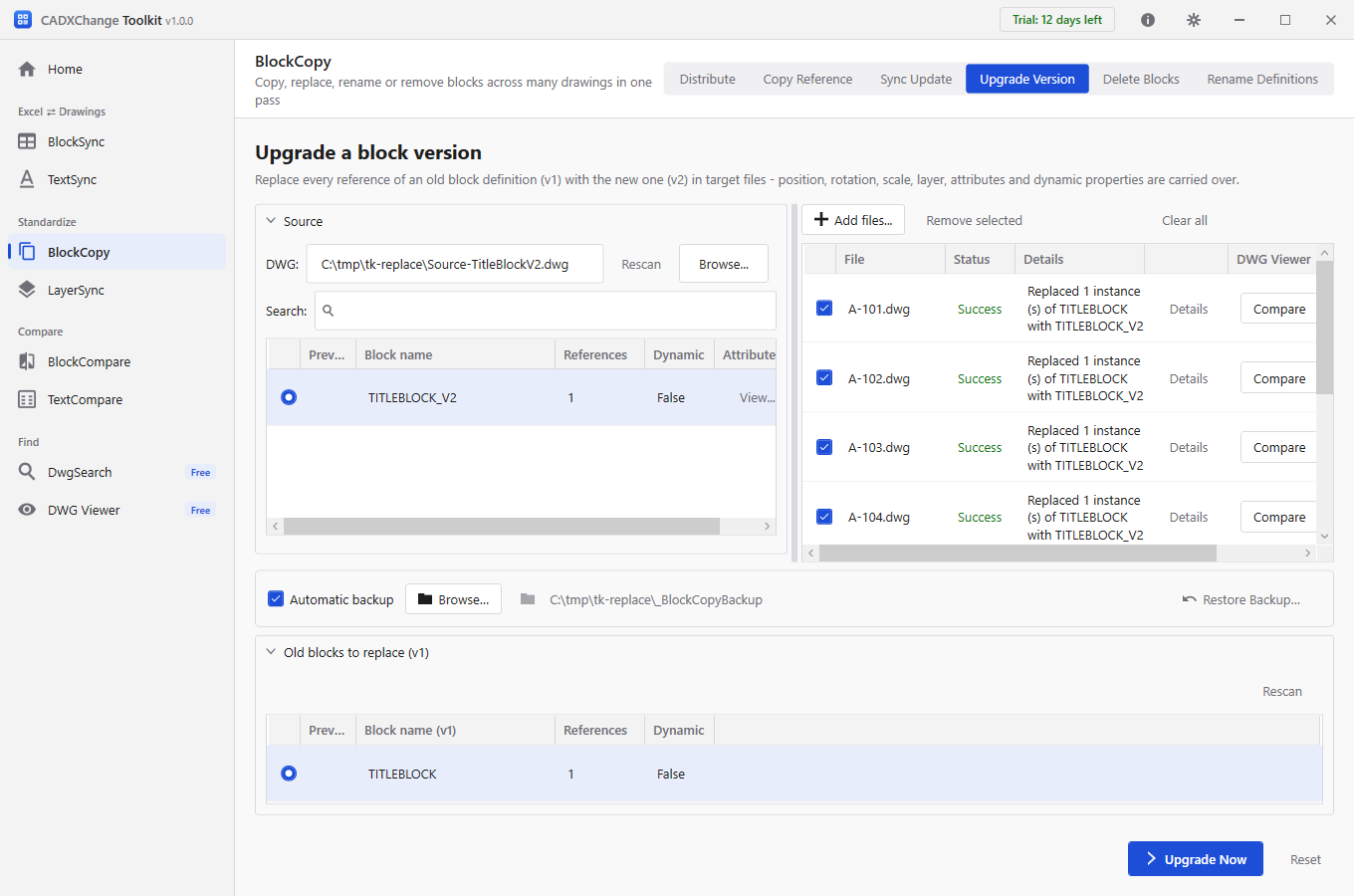
複数の図面で古いブロックを新しいブロックに置き換える — 表題欄・ロゴ・シンボルを全 DWG で入れ替え
AutoCAD 図面を何枚でもまとめて、あるブロックを別のブロックに置き換えます。各参照の位置・回転・尺度・画層・属性値はそのまま。置き換え前にバックアップを取るので、LISP も、図面ごとの BLOCK・REPLACE も要りません。
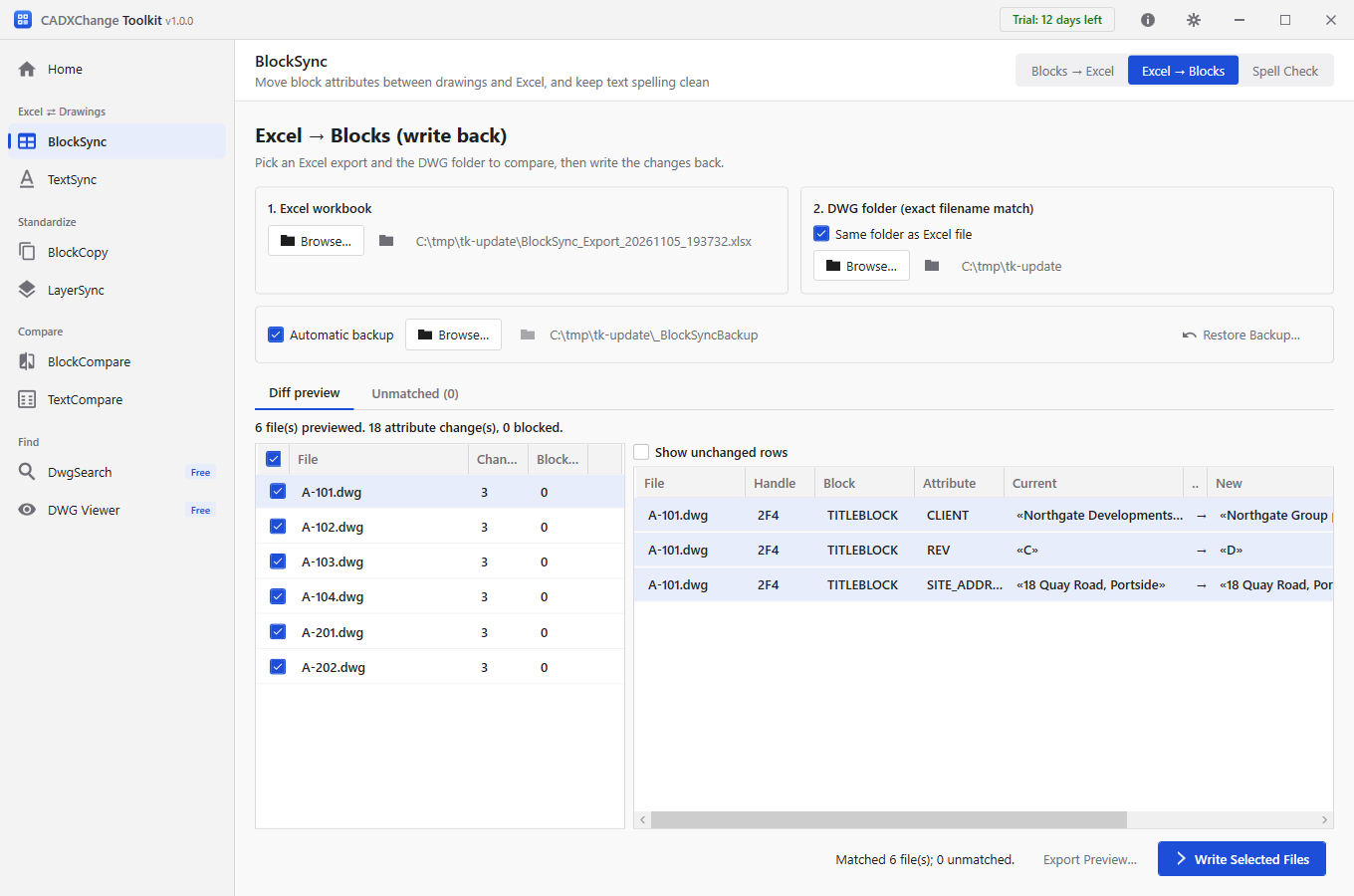
複数の AutoCAD DWG の表題欄を一括更新 — 顧客名・改訂・図番
AutoCAD 図面一式の表題欄の属性をまとめて更新します。顧客名や住所の変更、全図面の改訂の更新、図番の振り直しまで。Excel で編集し、書き込む前にすべての変更をプレビューで確認、書き戻しは自動バックアップ付きです。
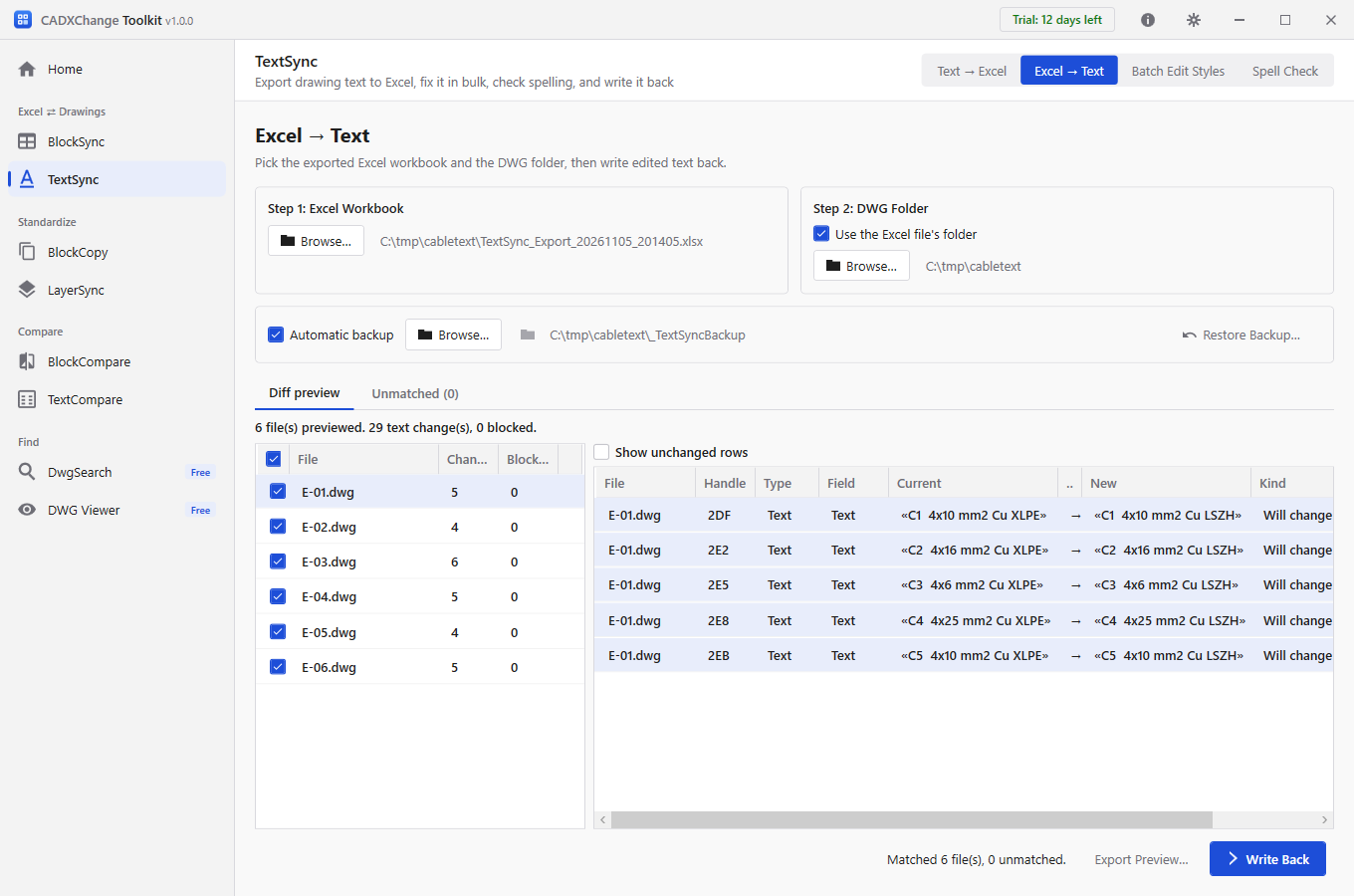
複数の AutoCAD 図面でテキストを一括検索・置換 — LISP なし、プレビュー付き
AutoCAD 図面一式のテキストをまとめて検索・置換します。注記とラベルをすべて Excel に書き出し、Excel 標準の検索と置換(図面・画層・文字種で絞り込み可)で置き換え、変更のプレビューを確認して、変わった文字だけをバックアップ付きで書き戻します。
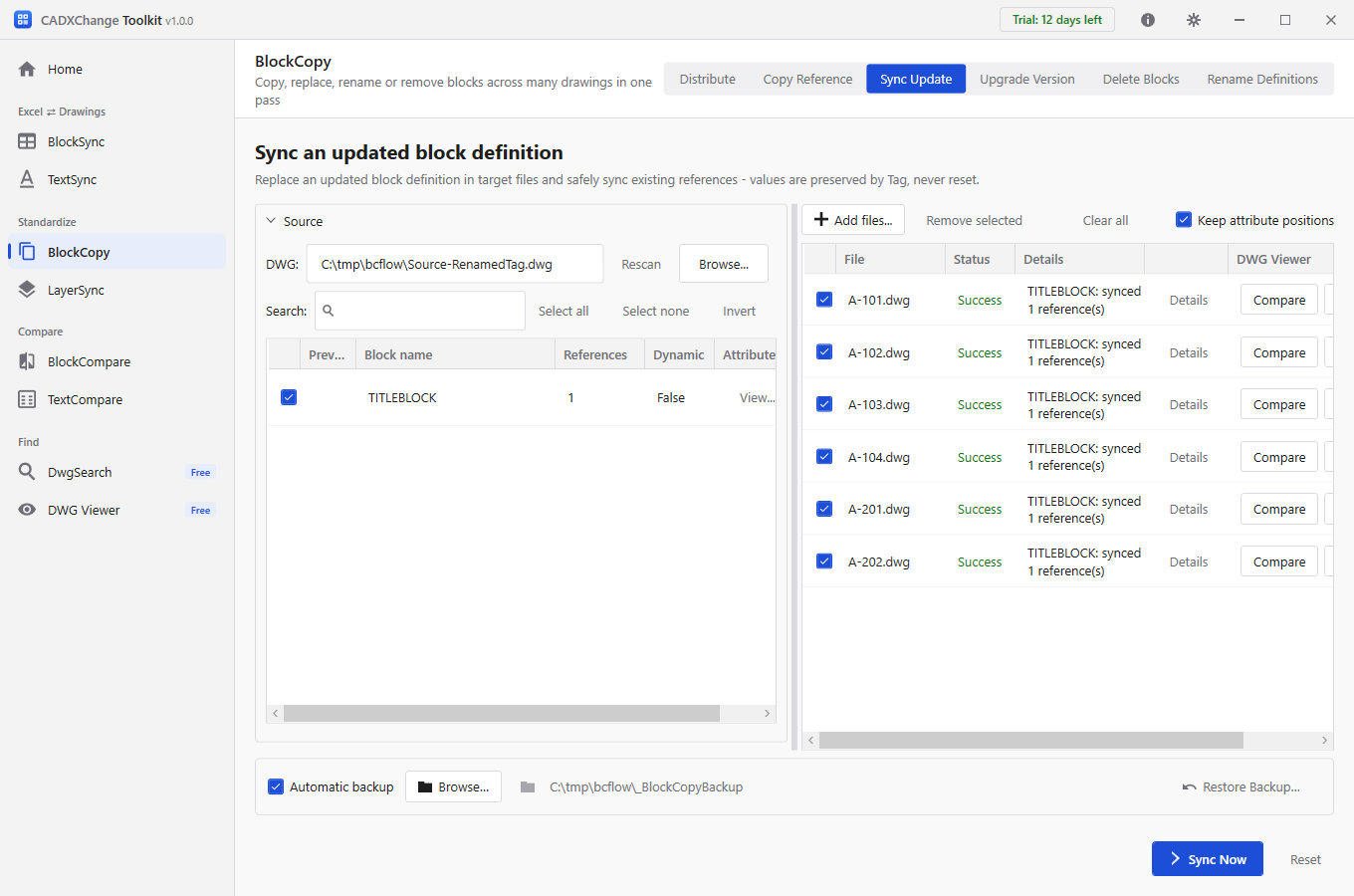
ATTSYNC で属性値が消えた — 複数の図面でブロックを安全に更新する
ブロックを再定義した後に AutoCAD の ATTSYNC で属性値がリセットされる理由と、改訂したブロックを図面一式へ値を残したまま反映する方法。名前を変えたタグは失われずに対応づけられ、書き込み後にはすべての値が読み戻されます。
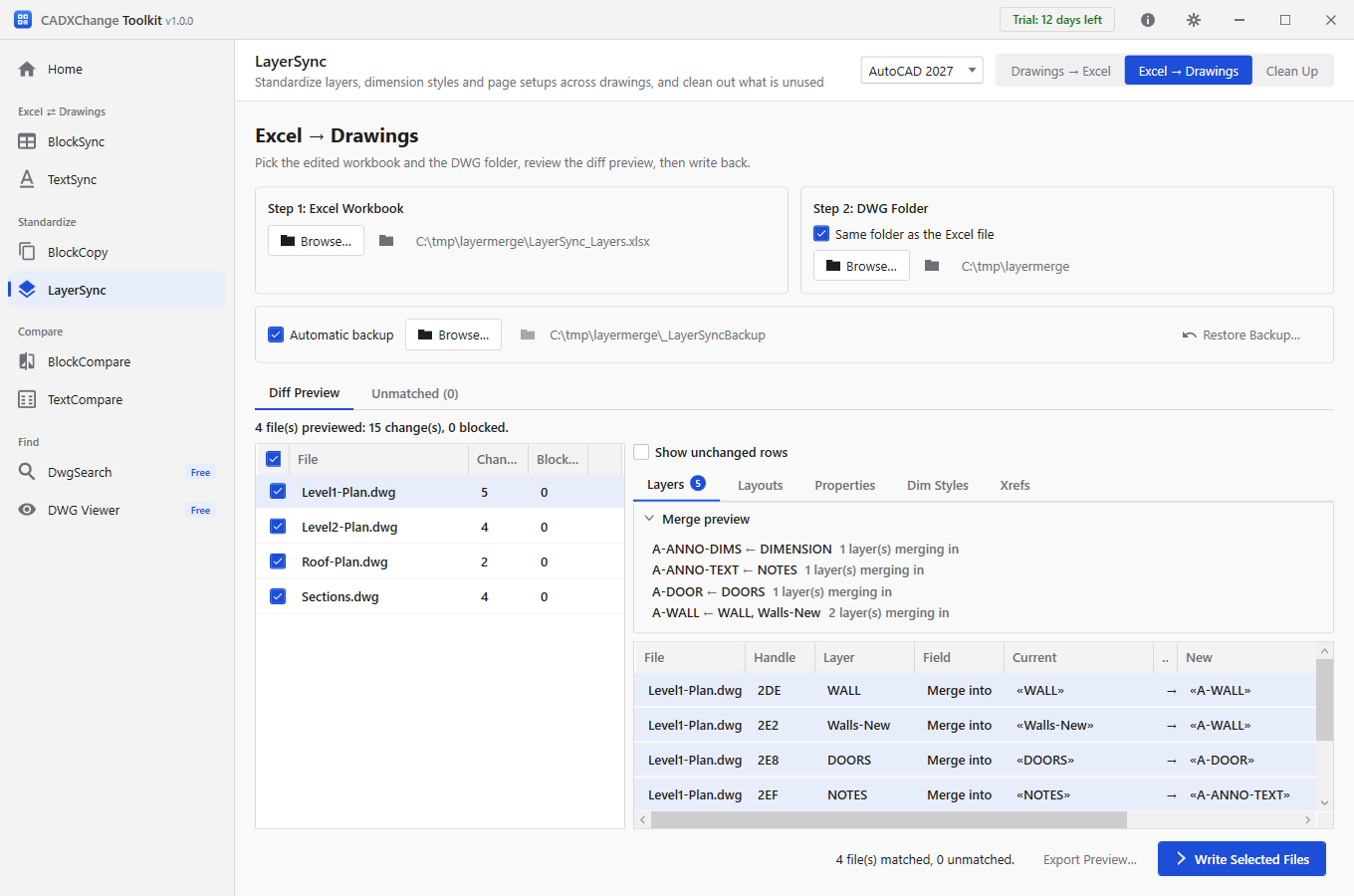
複数の図面で画層名を社内標準に統一 — 名前の変更と統合
コンサルタントごとに違う AutoCAD 図面を自社の画層標準に揃えます。WALL、Walls-New、wall を全図面で A-WALL に一度に統合し、1 枚の Excel シートから操作、書き込み前にプレビューで確認できます。
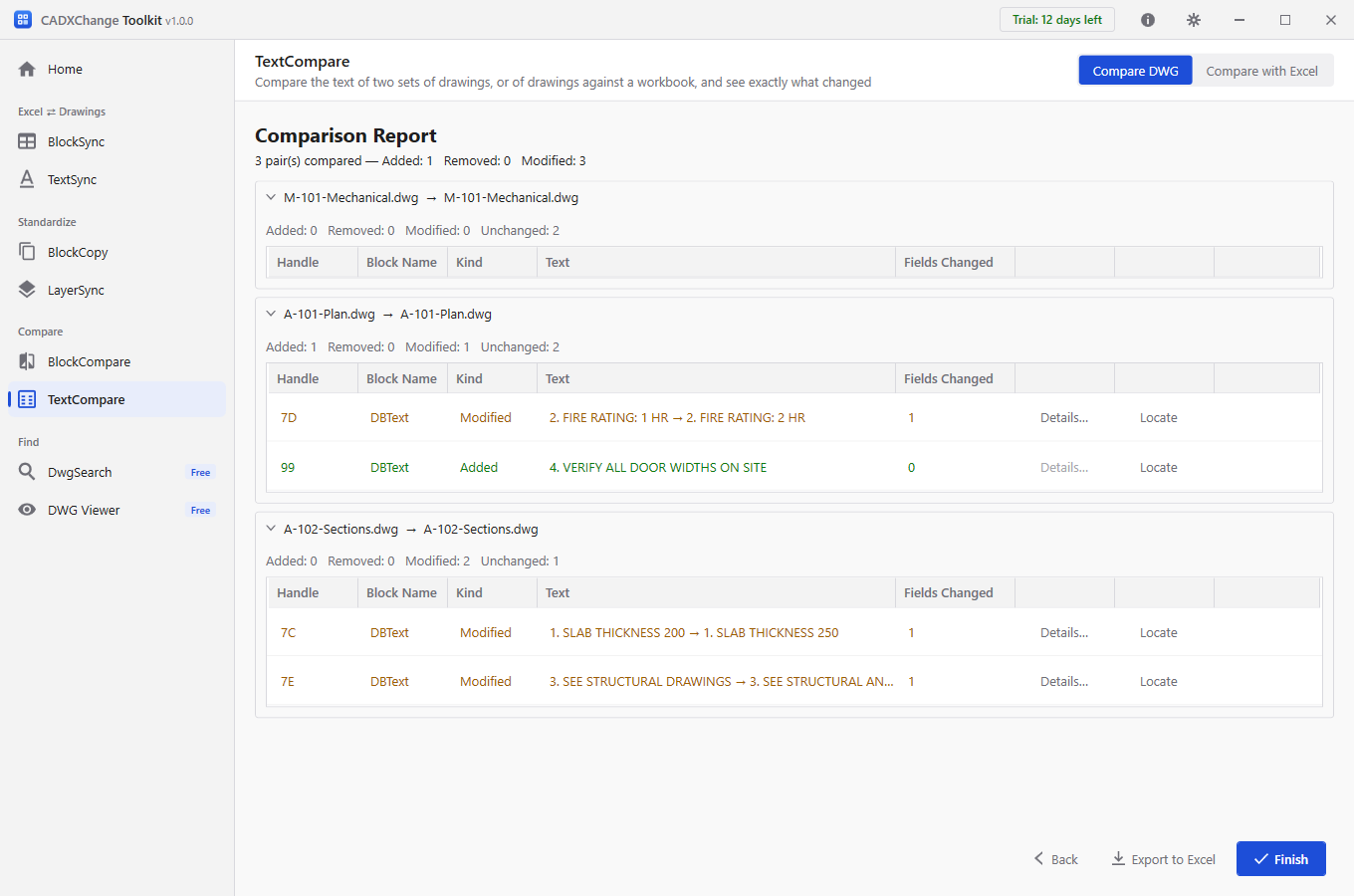
2 つの AutoCAD 図面を比較して変更点を見つける — 改訂一式に広げる
COMPARE で 2 つの AutoCAD 図面の形状の違いを確認し、注記の新旧の文言や、図面一式の表題欄属性の変更を正確に知りたいときは、2 つのフォルダーをまとめて比較します。
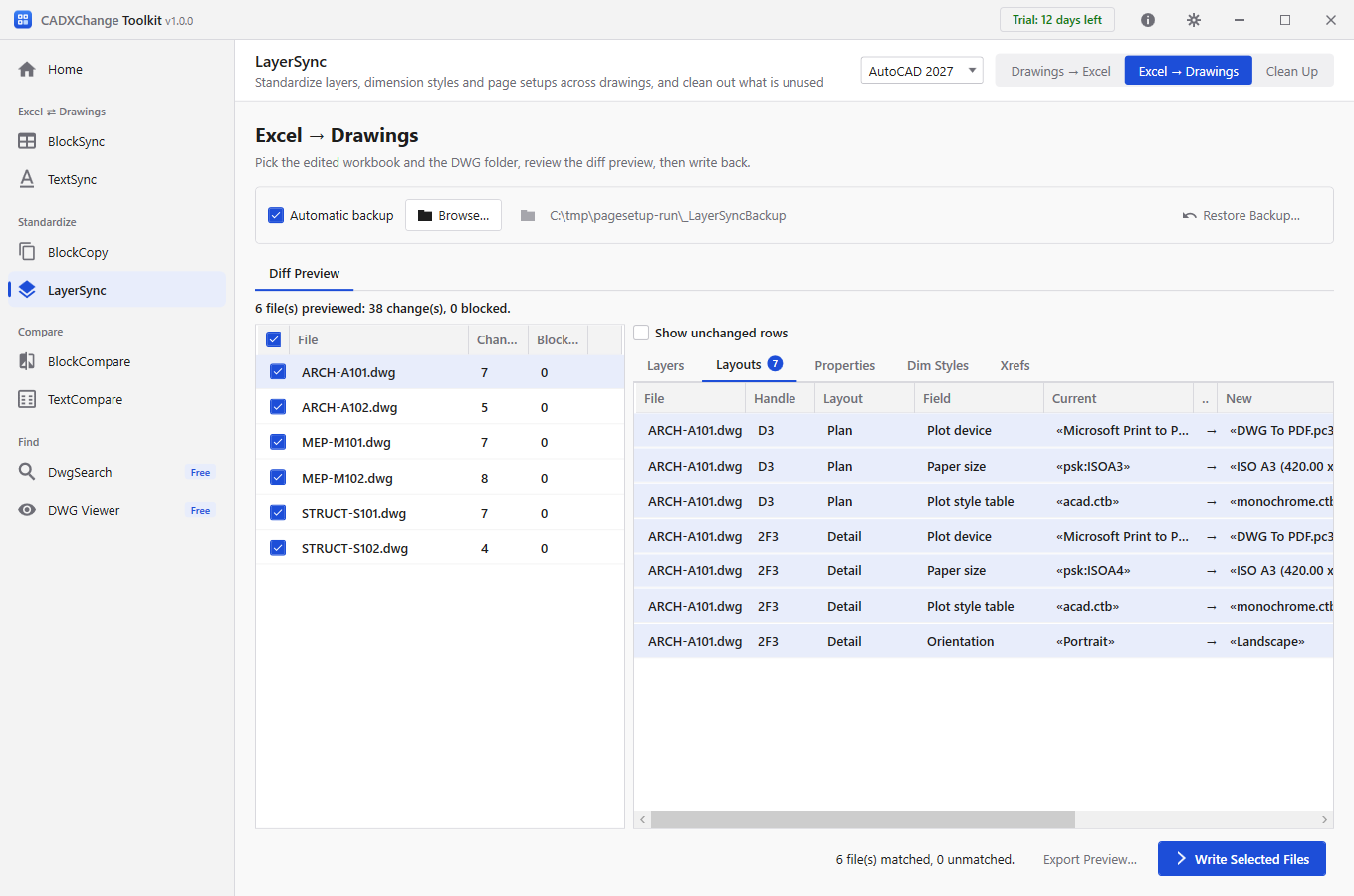
複数の AutoCAD 図面のページ設定を一括変更 — プロッタ・用紙サイズ・CTB・尺度
AutoCAD 図面一式の全レイアウトに、同じプロッタ、用紙サイズ、印刷スタイルテーブル、印刷の向き、尺度を 1 回の実行で設定します。レイアウトは名前で選び、変更をプレビューし、バックアップも残します。図面ごとにページ設定管理を開く必要はありません。