
ガイド/改訂&比較
2 枚の AutoCAD 図面を比較して変更点を見つける — 改訂した図面一式でも同じように
 TextCompare を使用
更新日: September 30, 2026
レビューを経て図面が戻ってきて、誰かが単純な質問をします。何が変わったのか。1 枚なら、2 つの版を重ねて見るのが確実です。40 枚の一式なら、どの図面が変わったのかを素早く見つけ、どう変わったのかを正確に知る必要があります。
答えは、どんな種類の変更を探すかによって変わります。線が動いたのは図形上の変更です。注記の言い回しが変わった、表題欄の REV と DATE が更新された、というのはデータで、形状でいっぱいの画面では見落としやすいものです。3 つすべてをうまく見せてくれるツールは 1 つもないので、このガイドでは順に取り上げます。形状には AutoCAD 標準の DWGCOMPARE、図面フォルダー全体で新旧の値を正確に一覧したいときは TextCompare と BlockCompare です。
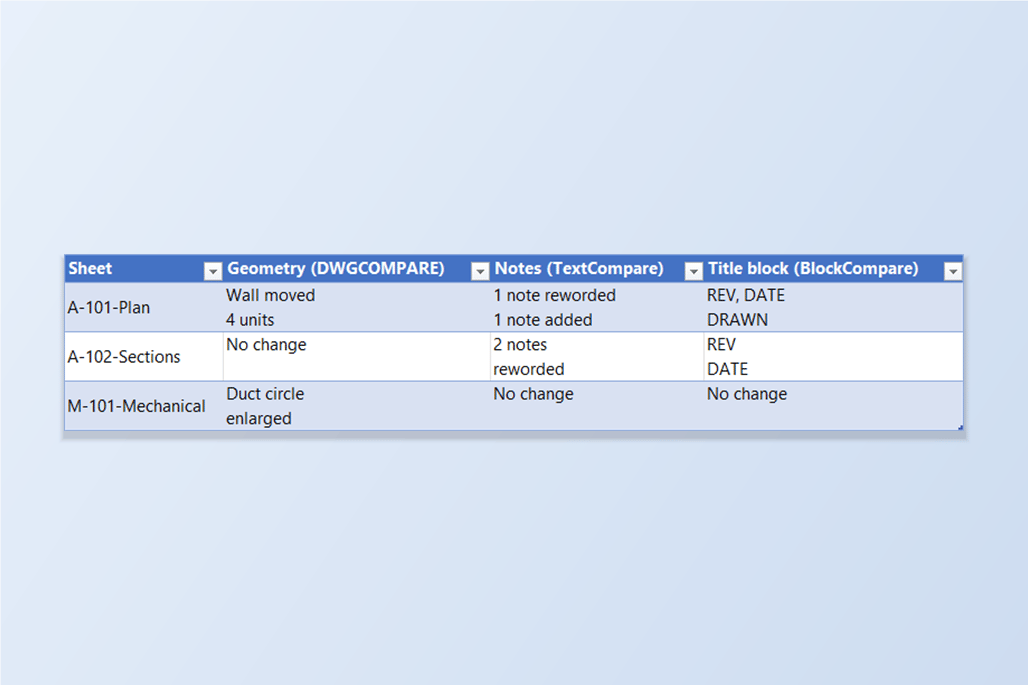
例は 3 枚の図面の 2 つの改訂版です。第 2 版では壁が移動し、注記が書き換えられたり追加されたりし、表題欄が更新され、機械図面の 1 枚ではダクトが大きくなっただけでした。Free 版は片側最大 10 枚まで比較できます。
1. どんな種類の変更を探すか決める
形状 — 線、円弧、ハッチング、移動・拡大縮小・追加・削除されたあらゆるもの — は図として見るのが向いていて、DWGCOMPARE がそれを行います。文字とブロック属性は違います。ほしいのは、注記 2 が 1 HR から 2 HR に変わった、REV が A から B に変わった、といった一覧で、それはデータ比較が与えてくれます。
図面の枚数も関係します。DWGCOMPARE は一度に 2 枚を比較します。前回発行分のフォルダーと新しい分のフォルダーがあるとき、1 枚ずつ比較するのが拡張できない部分になります。
2. DWGCOMPARE で形状の違いを見る
新しいほうの図面を開き、DWGCOMPARE(COMPARE でも可)と入力して、比較する古いほうの図面を選びます。AutoCAD は 2 枚を重ね、違いを色で表示します。片方の図面にしかないオブジェクトはその図面の色で、両方に共通するオブジェクトは 3 番目の色で描かれます。Compare ツールバーで変更点を順に見たり、各図面の表示を切り替えたりでき、COMPARECLOSE で比較を終了します。
壁が動いた、ダクトが大きくなった、といった変更や、1 組の図面をざっと見るのにはこれが適しています。得られるのは絵です。変更点の一覧は作られず、ブロックのどの属性が違うのかも分からず、開いた 2 枚の図面が対象で、フォルダーには使えません。
例の図面一式では、A-101 の壁が動き、M-101 のダクトが大きくなったことを見つけるのが DWGCOMPARE です。この 2 つの変更は次の 2 つの手順では見えず、それが別々にしている理由です。
3. TextCompare で図面一式の変更された注記をすべて一覧する
TextCompare を開き、Add Files… か Add Folder… で古い図面を Folder A (before)、新しい図面を Folder B (after) に追加して、Scan & Match をクリックします。TextCompare は各図面を対応する図面と組み合わせ、Review Matches にファイル名とハンドルのスコアとともに表示します。赤くなった行は 2 つの信号が食い違っているので、先に進む前に確認してください。ここで A-101 が赤いのは、図面が同じテンプレートから作られていてハンドルが重なるためで、名前による組み合わせが正しいものです。そして Compare をクリックします。
Comparison Report は図面のペアごとにセクションがあり、Added、Removed、Modified、Unchanged の件数を示して、変わったものだけを一覧します。A-101 には変更された注記 2. FIRE RATING: 1 HR → 2. FIRE RATING: 2 HR と、追加された注記 4. VERIFY ALL DOOR WIDTHS ON SITE があります。A-102 には書き換えられた注記が 2 つあります。スラブ厚 200 → 250 と、構造図面についての注記です。M-101 には変更がまったくなく、2 つの注記とも変わっていません。
4. BlockCompare で変更された表題欄の属性をすべて一覧する
BlockCompare もブロックについて同じように使います。2 つのフォルダーを読み込み、Blocks タブで気になるブロック(ここでは TITLEBLOCK)にチェックを入れ、Scan & Match をクリックし、組み合わせを確認して Compare をクリックします。照合は AutoCAD の永続的なオブジェクトハンドルで行うので、移動した表題欄も同じブロックのままです。
変更されたブロックごとに変わったフィールドの数が表示され、Details… で新旧の値が並んで開きます。A-101 では 3 つの属性が変わりました。REV A → B、DATE 2026-06-01 → 2026-08-14、DRAWN R. KING → M. OKAFOR です。A-102 では 2 つです。M-101 にはブロック挿入が 1 つあり、変更はありません。それがポイントで、この図面の改訂は形状だけなので、どちらのデータ比較も何も一覧しません。
5. 3 つの答えをまとめる
3 つのツールの結果を並べて読めば、改訂の全体が分かります。A-101 は壁の移動(DWGCOMPARE)、書き換えられた注記と追加された注記(TextCompare)、更新された表題欄(BlockCompare)。A-102 は書き換えられた注記 2 つと表題欄の更新で、形状の変更はありません。M-101 はダクトが大きくなっただけで、ほかは何もありません。DWGCOMPARE にしか現れず、2 つのデータ比較だけに頼ると見落とされる図面です。
図面一式では、これが使えるやり方です。まず 2 つのフォルダー比較を実行して、注記や表題欄が変わった図面の一覧を得て、その一覧で説明のつかない図面や、作図の変更があると分かっている図面のペアを DWGCOMPARE で開きます。

知っておきたい点がいくつかあります。フォルダー比較はオブジェクトをハンドルで照合するので、新しい図面は編集した元の図面である必要があり、描き直したりエクスポートしたりしたコピーではいけません。コピーには新しいハンドルが付きます。移動しただけのオブジェクトは同じオブジェクトのままです。どちらのレポート画面にも Export to Excel があり、これらのツールを持っていない人に一覧を送るのに便利です。
TextCompare は DBText と MText を、BlockCompare はブロック参照とその属性を比較します。どちらも線、円弧、ハッチングは見ません。フォルダー比較の詳しい手順は、文字の一括比較とブロック属性の一括比較のガイド、および TextCompare と BlockCompare のドキュメントをご覧ください。ご自分の図面で試すには、ツールをダウンロードしてください。Free 版は片側最大 10 枚まで対応します。
はじめる前に — よくある質問
- 2 枚の AutoCAD 図面を比較して何が変わったか見るには?
- 形状の変更には、新しいほうの図面を開いて DWGCOMPARE(または COMPARE)を実行し、古いほうの図面を選びます。AutoCAD が 2 枚を重ね、違いを色で表示します。注記やブロック属性の変更の一覧がほしいときは、2 つの版を TextCompare や BlockCompare で比較すると、変更されたすべての項目が新旧の値とともに一覧されます。
- DWGCOMPARE で図面フォルダー全体を比較できますか?
- いいえ。一度に 2 枚を比較し、結果を図として表示します。前回発行分のフォルダーと新しい分のフォルダーを比較するには、注記なら TextCompare、ブロック属性なら BlockCompare を使います。どちらも 2 つのフォルダーを受け取り、図面を自動で組み合わせます。
- DWGCOMPARE は、どの文字やどの属性が変わったかを教えてくれますか?
- オブジェクトが違うことを色で示しますが、注記の新旧の文言や、ブロックのどの属性が違うのかは一覧しません。2 つの版を TextCompare や BlockCompare で比較すれば、REV A → B のような一覧が得られます。
- TextCompare や BlockCompare は移動した壁を表示しますか?
- いいえ。TextCompare は DBText と MText を、BlockCompare はブロック参照とその属性を比較します。形状だけが変わった図面は、どちらでも変更なしになり、それには DWGCOMPARE を使います。
- 図面の 2 つの版はどのように照合されますか?
- AutoCAD 自身の永続的なオブジェクトハンドルによるので、移動したオブジェクトも同じオブジェクトのままです。これには、新しい図面が編集した元の図面であることが必要で、描き直したりエクスポートしたりしたコピーには新しいハンドルが付きます。TextCompare と BlockCompare は図面自体もファイル名とハンドルで組み合わせ、その組み合わせを、競合は赤で示して、比較の実行前に確認できるよう表示します。
- これらのツールを持っていない人に違いを送れますか?
- はい。比較レポートには Export to Excel ボタンがあり、書き出されるブックにはすべての変更が新旧の値とともに並ぶので、Excel があれば誰でも読めます。
- 必要な環境と、比較できる図面の数は?
- Windows 10/11 上のライセンスされたフル版 AutoCAD 2021–2027 が必要で、AutoCAD LT には対応していません。Free 版は片側最大 10 枚まで比較でき、Pro はこの制限をなくします。