
ガイド/図面標準
複数の図面で古いブロックを新しいブロックに置き換える — 表題欄・ロゴ・シンボルを全 DWG で入れ替え
更新日: November 5, 2026
BlockCopy を使用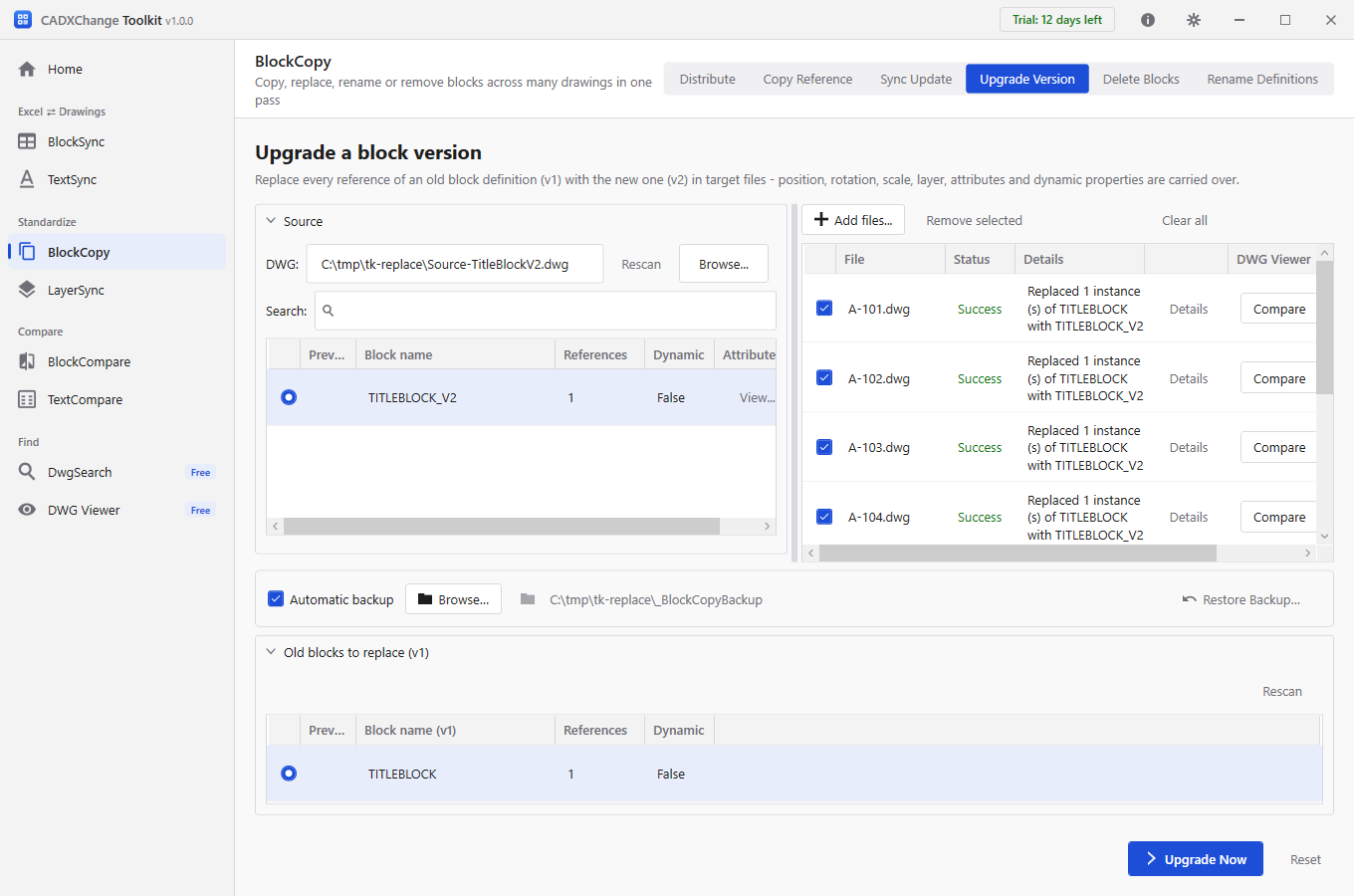
会社の表題欄が新しくなった、ロゴが変わった、標準シンボルの新しい版が出た。そうなると、プロジェクトの全図面で古いブロックを入れ替えることになります。1 枚なら簡単ですが、50 枚になると、フォーラムでスクリプトを探す人が絶えない面倒な作業です。ファイルを開き、古いブロックの位置に新しいブロックを挿入し、属性値を手で写し、古いほうを削除して保存する。これを枚数分繰り返します。
AutoCAD 標準のコマンドでは足りません。ブロックの再定義(同名の BLOCK や INSERT の再定義オプション)が使えるのは、新旧のブロックが同じ名前のときだけで、しかも開いている図面の中だけです。名前の変更では別々のブロックを統合できず、新しいブロックを貼り付けて上書きすると、古いブロックが持っていた値が消えます。
このガイドでは CADXChange Toolkit の BlockCopy にある Upgrade Version タブを使い、図面の束の中でブロックを別のブロックに置き換えます。古い参照はその場で置き換わり、位置・回転・尺度・画層はそのまま、属性値は新しいブロックへ引き継がれます。例では 6 枚の図面で TITLEBLOCK を TITLEBLOCK_V2 に置き換えます。
1. 新しいブロックを 1 枚のソース図面に入れておく
新しいブロックは、ツールが読み込める図面の中にブロック定義として存在している必要があります。この図面が「ソース」です。すでにそのブロックを使っている図面(例では Source-TitleBlockV2 の図面に TITLEBLOCK_V2 があります)でも、そのブロックを定義したテンプレートやシンボルライブラリでも構いません。対象の図面に事前に入れておく必要はなく、定義は BlockCopy が持ち込みます。
新しいブロックに、残したい属性タグがあるかを確認してください。値が残るのは、新しいブロックに同じタグの属性がある場合だけです。新しいブロックにしかないタグはその属性の既定値から始まり、新しいブロックにないタグの値は破棄されます。
2. 新しいブロック、古いブロック、対象の図面を選ぶ
BlockCopy を開き、Upgrade Version に切り替えます。ソース図面を指定し、一覧から新しいブロック(v2)を選びます。参照数と、属性一覧が見られる View のリンクが、選び間違いを防ぐ助けになります。
Add files で更新する図面を追加します。Old blocks to replace (v1) の下に、それらの図面にあるブロック定義が表示されるので、入れ替えるもの(ここでは TITLEBLOCK)を選びます。
Automatic backup はオンのままにします。各図面は、変更される前にバックアップフォルダーへコピーされます。
3. アップグレードを実行する
Upgrade Now をクリックします。この操作にはプレビューがないので、頼りになるのはバックアップです。BlockCopy は図面ごとに古いブロックの参照をすべて新しいブロックに入れ替えて保存します。結果は図面ごとに、たとえば Replaced 1 instance(s) of TITLEBLOCK with TITLEBLOCK_V2 と表示されます。
新しい参照の属性は新しい定義の配置どおりに並び、古い値が入ります。手で位置を動かした属性は、定義の位置に戻ります。ブロック名が同じままで、手で調整した属性の位置を残したい場合は、代わりに Sync Update を使ってください。
1 枚が失敗しても、残りの処理は続きます。図面の Details を開くとバックアップの場所が分かります。Rollback でその 1 枚を元どおりに戻せ、Restore Backup なら過去のどの実行の図面でも戻せます。
4. 何も失われていないか確認する
いちばん手早い確認は、図面を読み戻すことです。BlockSync の Blocks → Excel タブに図面を追加すると、ブロック一覧は TITLEBLOCK が参照 0 件、TITLEBLOCK_V2 が 7 ファイルで参照 7 件(アップグレードした 6 枚とソース)になっています。TITLEBLOCK_V2 にチェックを入れて Excel に書き出すと、図面ごとに 1 行で、図番・改訂・図名が並びます。
この例では、6 枚をアップグレードの前と後で書き出して比べました。図番、改訂、図名、挿入点、回転角はまったく同じで、違っていたのはブロック名と各参照のハンドルだけです。
古い定義は削除されません。入れ替わったのは参照だけなので、定義は参照なしのまま図面に残ります。準備ができたら PURGE で消せます。LayerSync でフォルダー全体をまとめて整理することもできます。
あとで気をつけたい点が 2 つあります。置き換えた参照は新しいオブジェクトで、ハンドルも新しくなります。そのため、アップグレード前に書き出した Excel は書き戻せなくなるので、先に書き出し直してください。また、古いブロックにしかなかった属性値は引き継がれないので、始める前に新旧の属性一覧を見比べておきましょう。
ブロック名が同じで定義だけが変わる場合は、Upgrade Version ではなく Sync Update を使います。Toolkit には 14 日間の全機能トライアルがあるので、実際のプロジェクトのコピーで試してから判断できます。
お手元の図面で試してみる
CADXChange Toolkit なら、フォルダ内の図面をまとめてこの作業ができます。事前にプレビューし、バックアップも取ります。30日間の体験版ですべての機能を使えます。
無料体験を始める →はじめる前に — よくある質問
- AutoCAD で、名前の違うブロックに複数の図面でまとめて置き換えられますか?
- AutoCAD 単体ではできません。ブロックの再定義が使えるのは新旧が同名のときだけで、開いている図面の中に限られます。名前の変更では別のブロックを統合できず、新しいブロックで上書きすると古いブロックの値が消えます。BlockCopy の Upgrade Version なら、図面の束の中であるブロックを別のブロックに置き換えられます。
- 全図面の表題欄やロゴを置き換えるのに LISP は必要ですか?
- 要りません。BlockCopy で新しいブロック、古いブロック、図面を選べば 1 回の実行で入れ替わります。書くプログラムもデバッグするプログラムもありません。
- 位置、尺度、属性値は残りますか?
- 古い参照はその場で置き換わり、位置・回転・尺度・画層はそのままです。属性値はタグごとに新しいブロックへ移ります。新しいブロックに同じタグの属性があれば値が残り、新しいブロックにしかないタグは既定値から始まり、新しいブロックにないタグは破棄されます。属性の配置は新しい定義に従います。
- プレビューはありますか? 元に戻すには?
- プレビューの段階はないので、バックアップが頼りです。Automatic backup をオンにしておくと、各図面は変更前にバックアップフォルダーへコピーされます。Rollback は 1 枚を元どおりに戻し、Restore Backup は過去のどの実行の図面も、プログラムを閉じたあとでも戻せます。1 枚が失敗しても、残りの処理は続きます。
- 古いブロック定義はどうなりますか?
- 削除されません。入れ替わるのは参照だけで、定義は参照のないまま図面に残り、PURGE するまで消えません。
- 実行に必要なものは?
- Windows 10 または 11 の PC と、対象の図面です。AutoCAD を起動しておく必要はありません。CADXChange Toolkit には 14 日間の全機能トライアルが付いています。期間が過ぎても、読み取り、スキャン、比較は使えます。変更した図面の書き込みにはライセンスが必要です。