
AutoCAD 用の無料表題欄テンプレート(DWG)
1 つのコンパクトな表題欄を共通にした 12 種類のシートテンプレートです。ISO A4〜A1 と ANSI A・B があり、それぞれ横向きと縦向きを用意しました。どのファイルも開けばすぐ使えます。用紙サイズは設定済みで、図枠と中心マークが描かれ、1:1 のビューポートが 1 つあり、表題欄は属性付きのブロックなので、手で入力することも、多数の図面を一度に更新することもできます。
商用を含め、ご自身のプロジェクトで自由に使用・変更できます。各 ZIP には AutoCAD 2018 形式の通常の DWG ファイルが 1 つと短い README が入っています。アドインは不要です。現状のまま提供し、保証はありません。
 ZIP をダウンロード
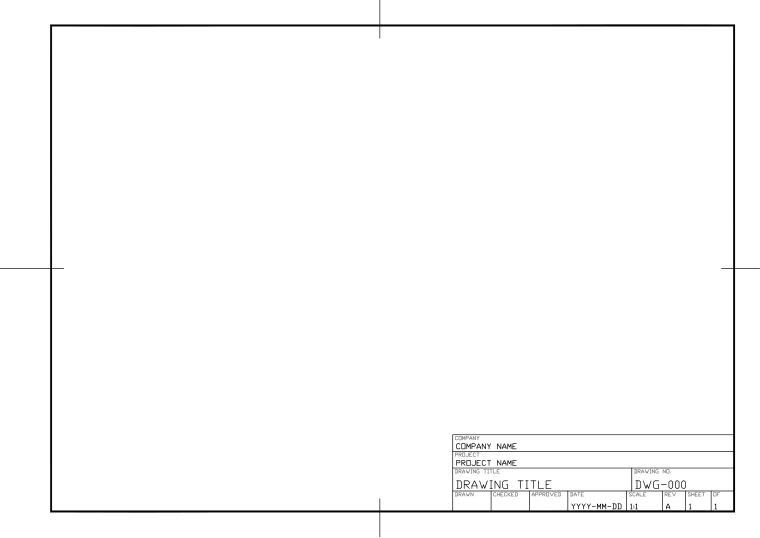
ISO A4 · 横向き
297 × 210 mm
図枠の余白:綴じ側 20 mm、その他 10 mm
 ZIP をダウンロード
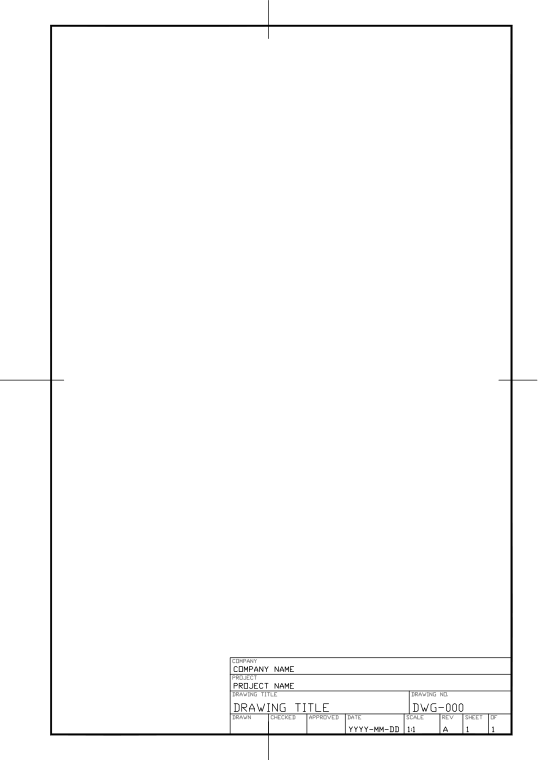
ISO A4 · 縦向き
210 × 297 mm
図枠の余白:綴じ側 20 mm、その他 10 mm
 ZIP をダウンロード
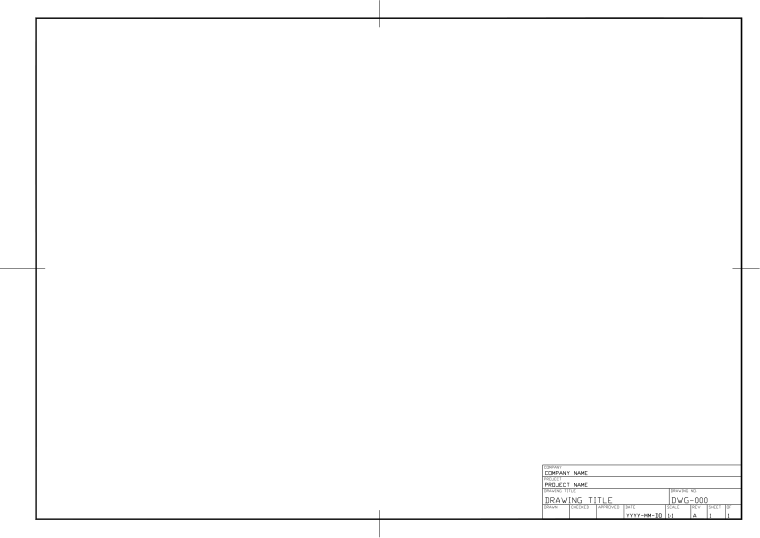
ISO A3 · 横向き
420 × 297 mm
図枠の余白:綴じ側 20 mm、その他 10 mm
 ZIP をダウンロード
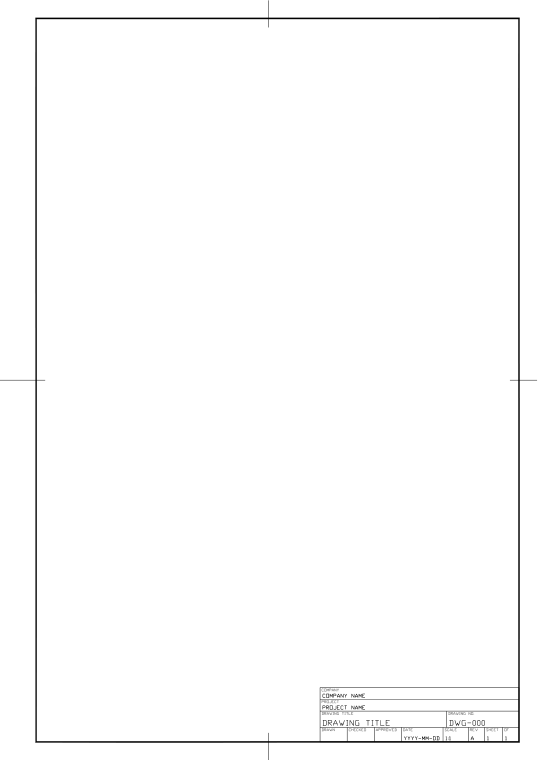
ISO A3 · 縦向き
297 × 420 mm
図枠の余白:綴じ側 20 mm、その他 10 mm
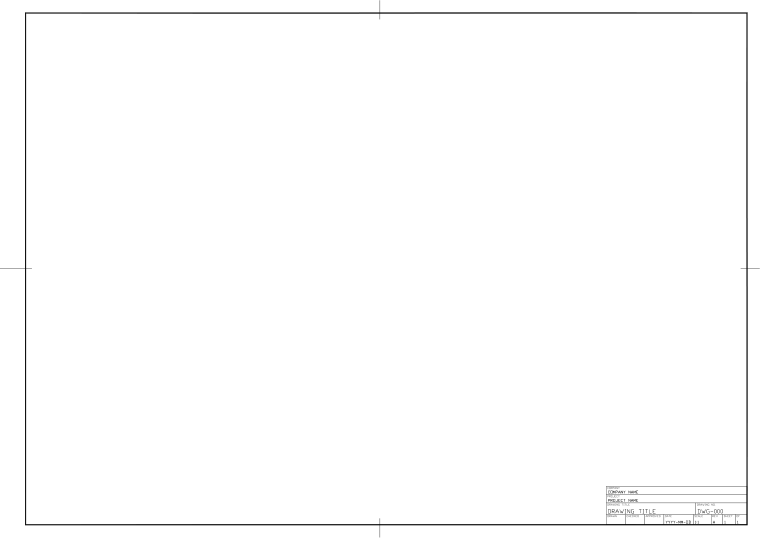 ZIP をダウンロード
ISO A2 · 横向き
594 × 420 mm
図枠の余白:綴じ側 20 mm、その他 10 mm
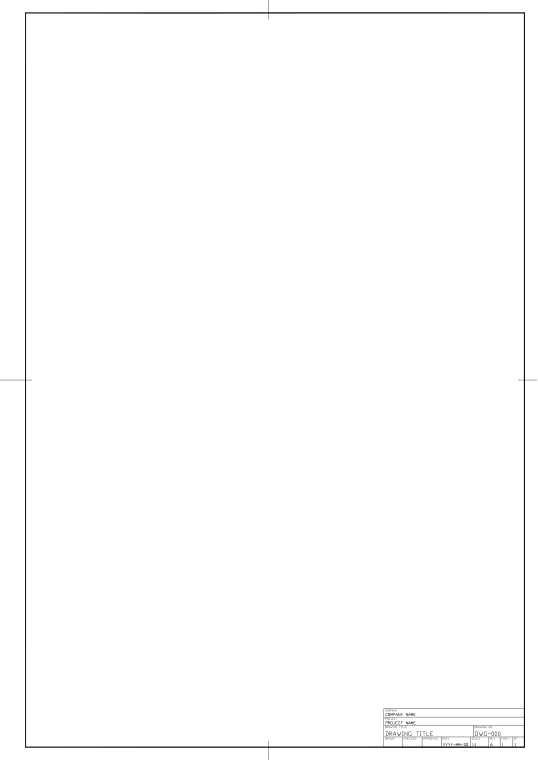 ZIP をダウンロード
ISO A2 · 縦向き
420 × 594 mm
図枠の余白:綴じ側 20 mm、その他 10 mm
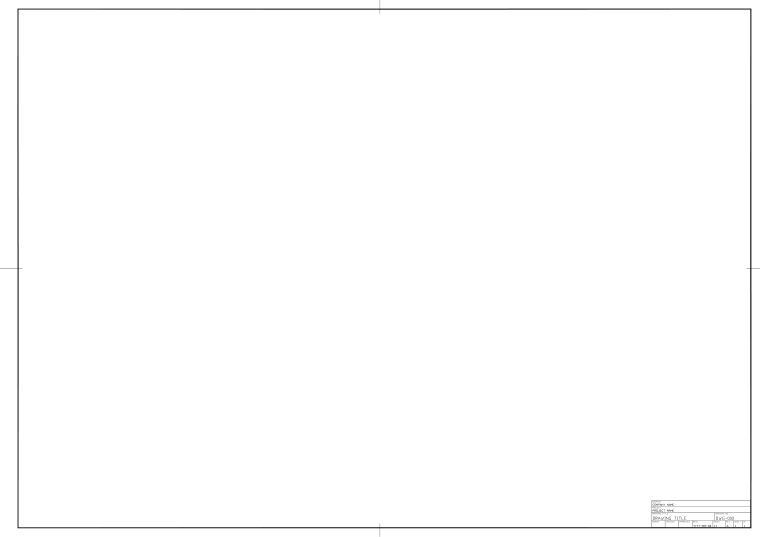 ZIP をダウンロード
ISO A1 · 横向き
841 × 594 mm
図枠の余白:綴じ側 20 mm、その他 10 mm
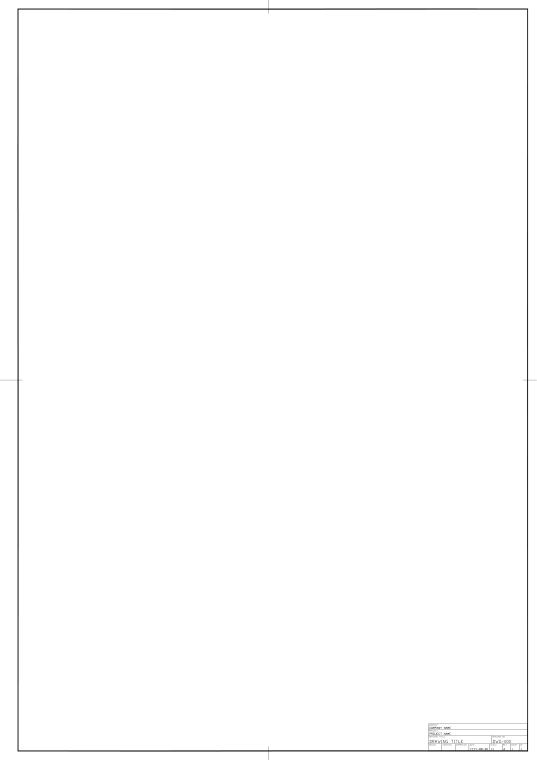 ZIP をダウンロード
ISO A1 · 縦向き
594 × 841 mm
図枠の余白:綴じ側 20 mm、その他 10 mm
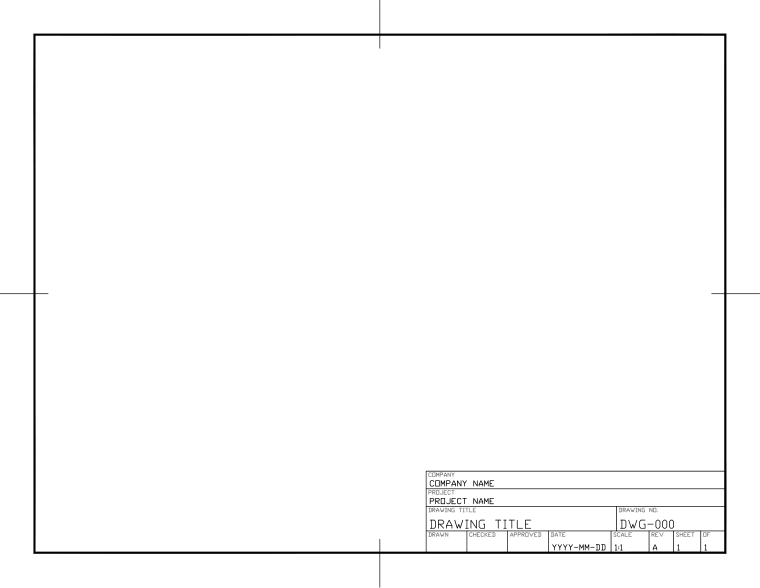 ZIP をダウンロード
ANSI A · 横向き
11 × 8.5 インチ
図枠の余白:四辺とも 0.5 インチ
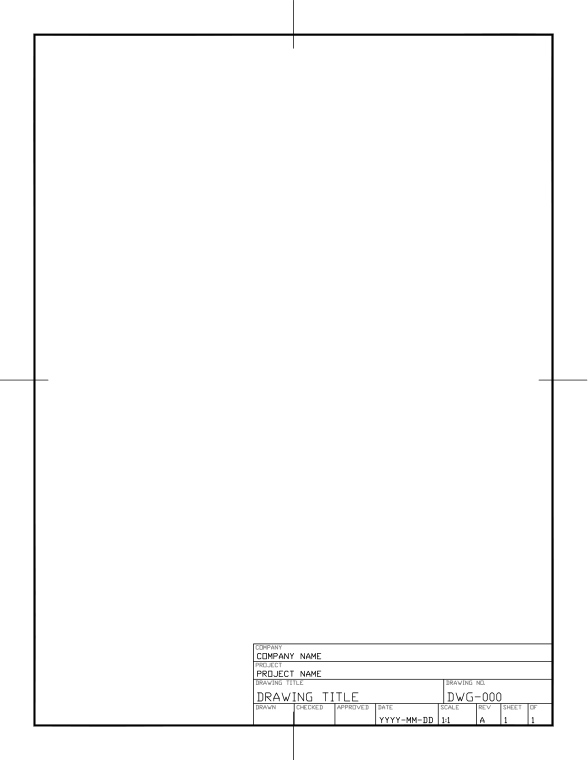 ZIP をダウンロード
ANSI A · 縦向き
8.5 × 11 インチ
図枠の余白:四辺とも 0.5 インチ
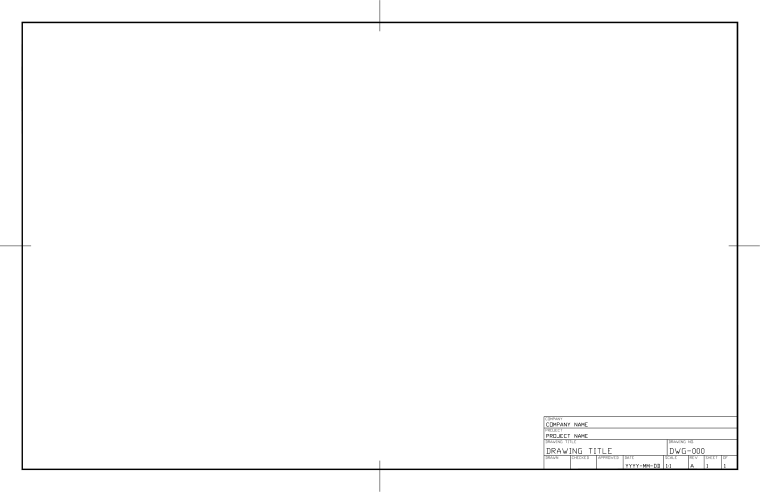 ZIP をダウンロード
ANSI B · 横向き
17 × 11 インチ
図枠の余白:四辺とも 0.5 インチ
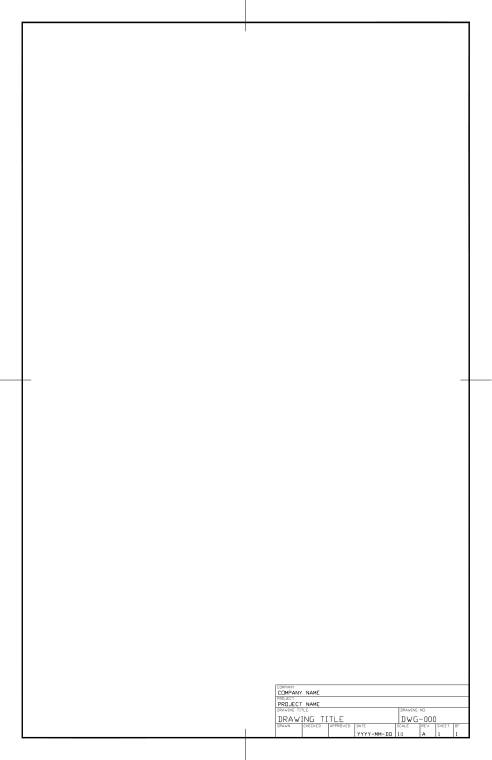 ZIP をダウンロード
ANSI B · 縦向き
11 × 17 インチ
図枠の余白:四辺とも 0.5 インチ
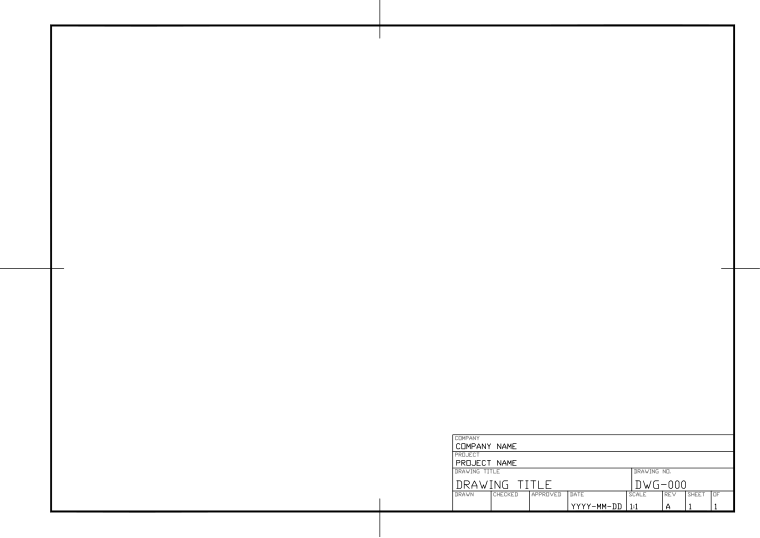
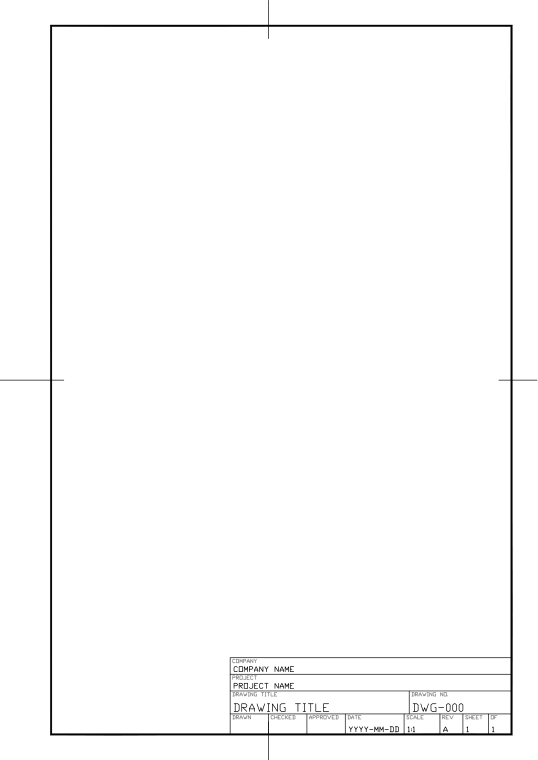
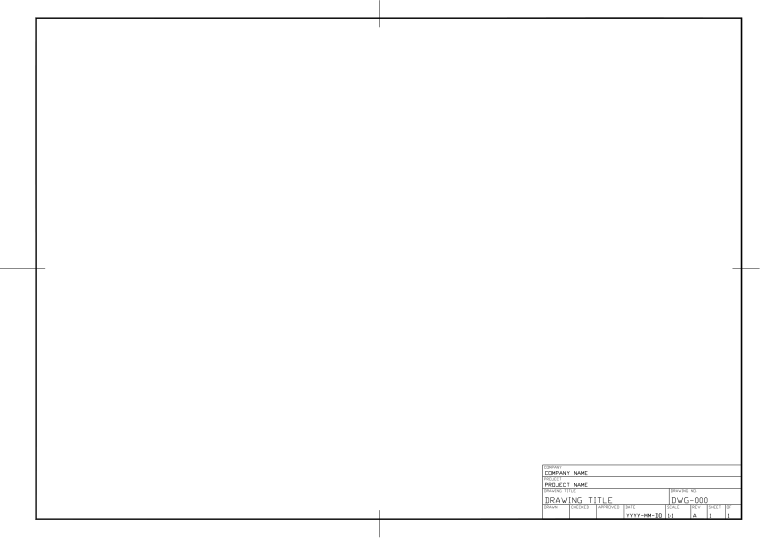
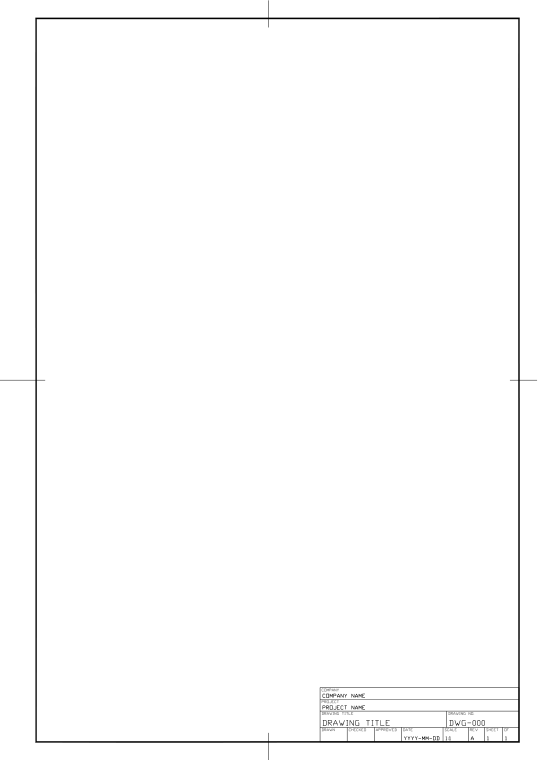
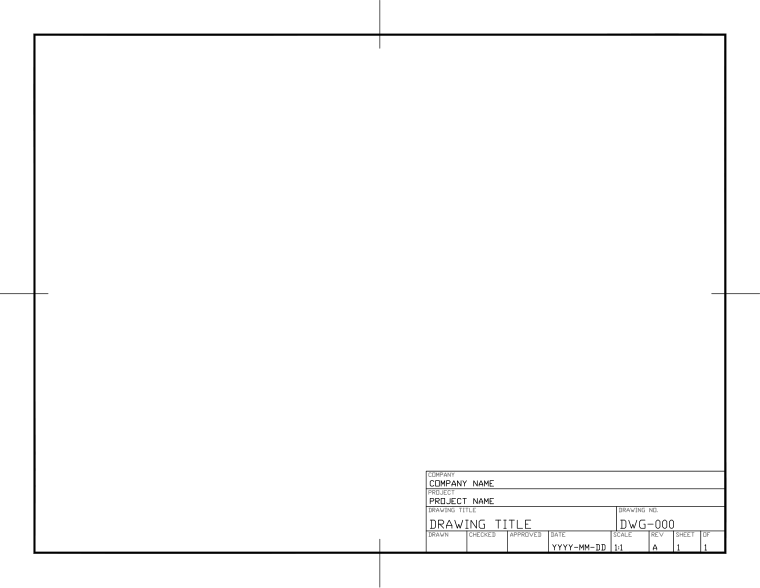
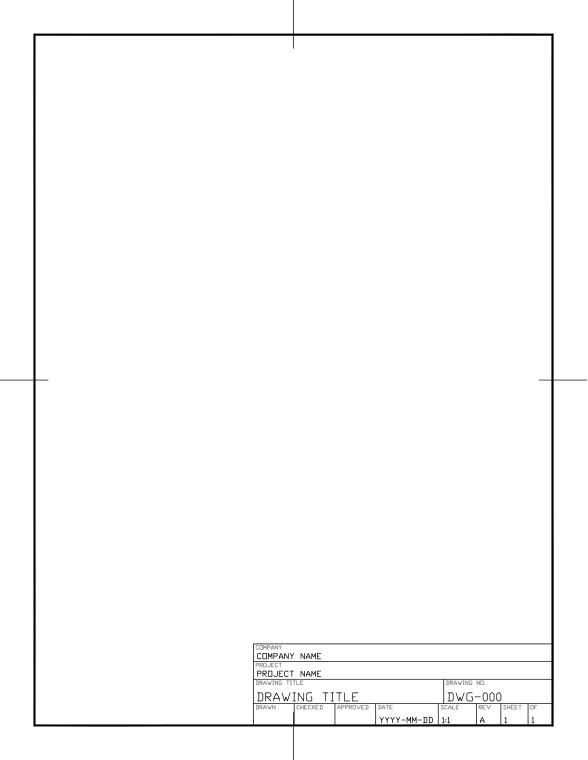
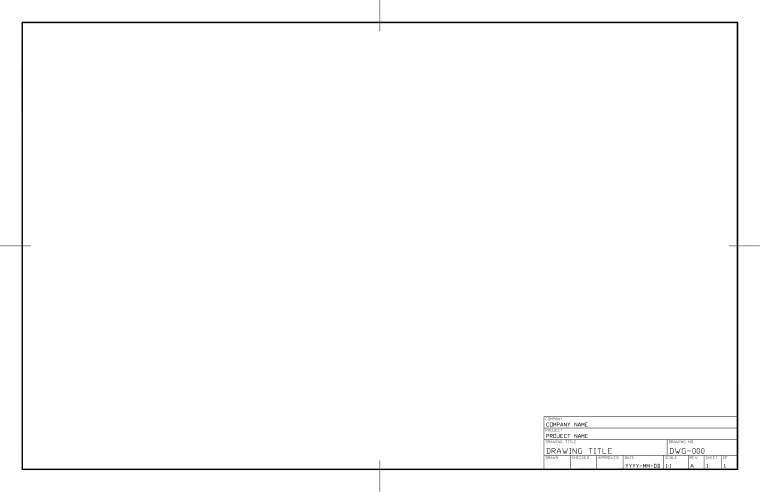
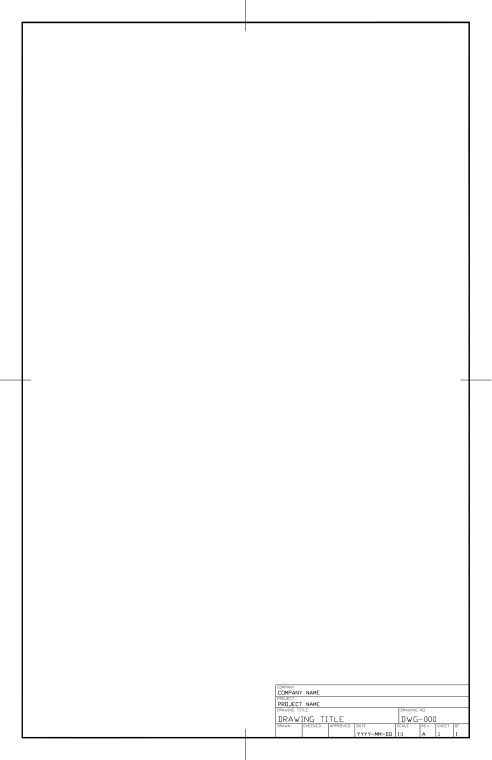
各テンプレートの内容
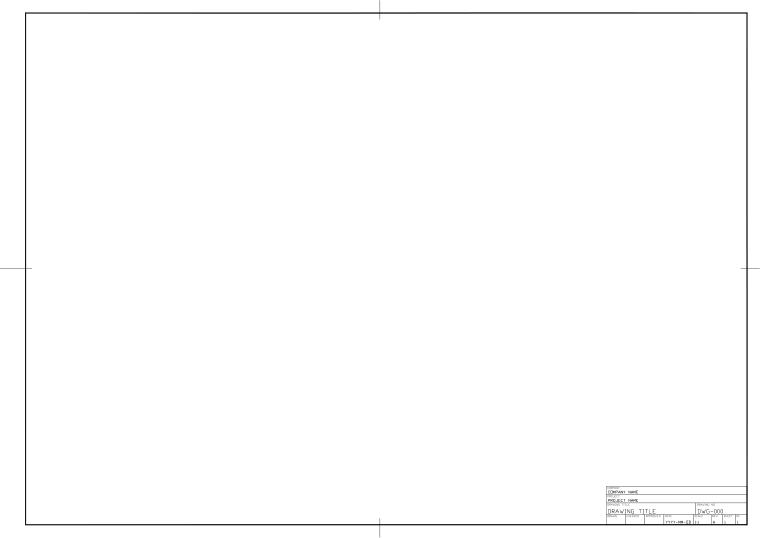
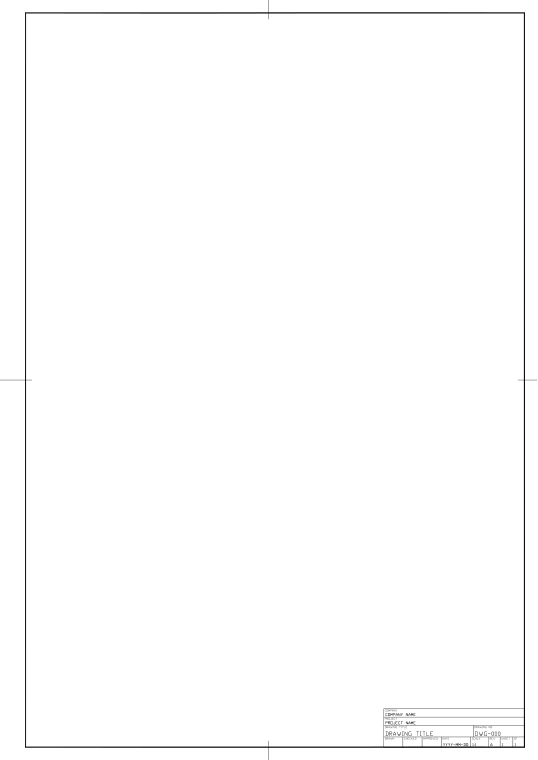
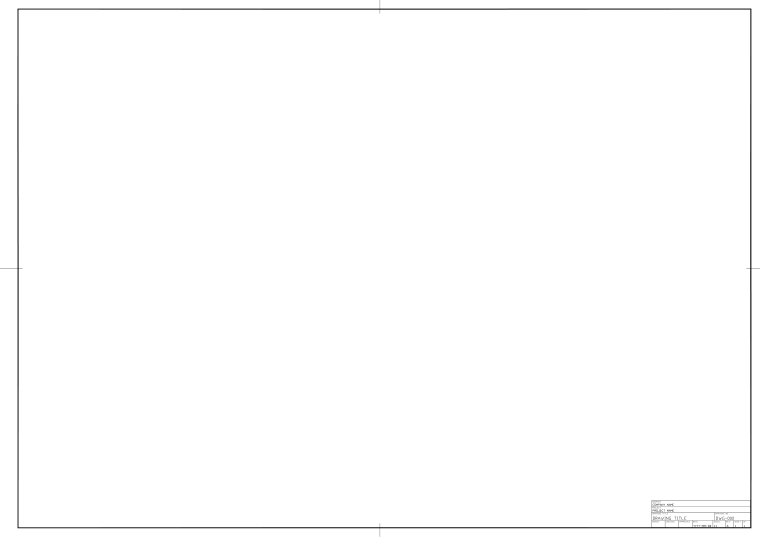
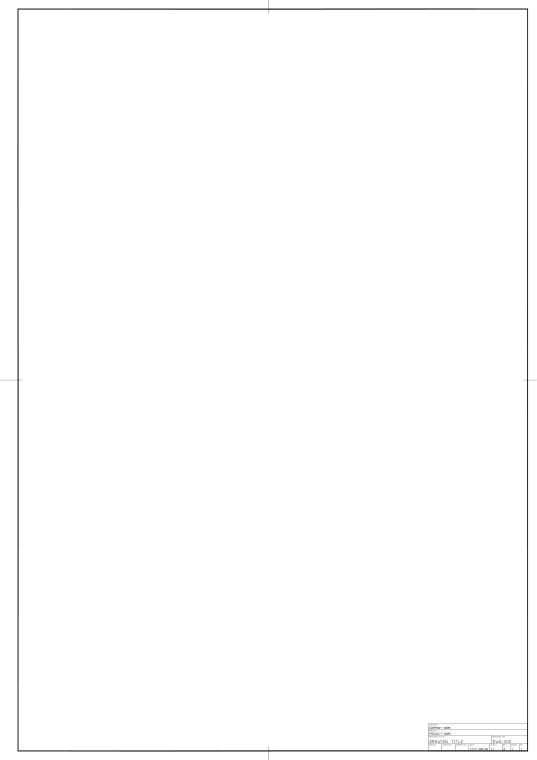
- 用紙サイズとプロッター(DWG To PDF)を設定した配置(ペーパー空間)。印刷尺度は 1:1 で、余白付きの図枠と中心マークがあります。
- 右下の表題欄、110 × 30 mm(4.33 × 1.18 インチ)。TITLEBLOCK という 1 つのブロックで、属性が 12 個あります。
- 図枠全体を覆う尺度 1:1 のビューポートが 1 つ。ロックされているので、尺度を変える前にロックを解除してください。
- モデル空間の DRAWING-AREA 画層に、ビューポートに表示される範囲と一致する長方形があります。印刷されません。この中に作図します。
- 画層は FRAME、TITLEBLOCK、VIEWPORT、DRAWING-AREA だけ(後ろの 2 つは印刷されません)。ISO のファイルはミリメートル、ANSI のファイルはインチです。
COMPANYPROJECTTITLEDRAWING_NODRAWNCHECKEDAPPROVEDDATESCALEREVSHEETSHEET_OF
テンプレートの使い方
- DWG を開いて自分の名前で保存します。図面テンプレート(.dwt)として保存すれば、新しい図面をそこから作れます。
- 表題欄をダブルクリック(または EATTEDIT を実行)して項目を入力します。多数の図面にまとめて入力するときは BlockSync を使います。
- モデル空間の DRAWING-AREA の長方形の中に作図します。1:1 以外の尺度にするときは、ビューポートのロックを解除して尺度(たとえば 1:100)を設定し、長方形も同じ倍率で拡大します。
- 配置のページ設定でプリンターまたは PDF プロッターを選んで印刷します。用紙サイズは設定済みです。
表題欄は標準化されていますか?
一部だけです。シートサイズとその余白は国を超えて共通しています。世界の大半で ISO 5457(A 系列。綴じ側の余白が広い)、米国では ASME Y14.1(A〜E サイズ)が使われています。ISO 7200 は表題欄に載せるべきデータ項目を挙げています。ただし表題欄そのものの配置は標準化されておらず、会社ごと、多くは業界ごとに独自のものがあります。
これらのテンプレートは、シートサイズ、余白、項目についてこれらの標準の趣旨に沿った一般的な慣行に従っていますが、いずれの標準についても認証を受けたものではありません。会社や顧客に標準がある場合は、これを出発点として表題欄を調整してください。
よくある質問
- AutoCAD の表題欄はどれも同じですか?
- いいえ。シートサイズと余白はほぼ標準化されており(ISO 5457、ASME Y14.1)、ISO 7200 がデータ項目を挙げていますが、表題欄そのものの配置は会社ごと、業界ごとに異なります。これらのテンプレートを出発点にして、標準に合わせてブロックを変更してください。
- このテンプレートは ISO 5457、ISO 7200、ASME Y14.1 に適合していますか?
- シートサイズ、図枠の余白、表題欄の項目についてこれらの標準の趣旨に沿った一般的な慣行に従っていますが、条項ごとの確認はしておらず、認証も受けていません。顧客が厳密な適合を求める場合は、相手の標準に照らして表題欄を確認してください。
- 表題欄はどうやって入力しますか?
- 表題欄をダブルクリックして拡張属性エディタを開くか、EATTEDIT を実行します。項目は属性で、COMPANY、PROJECT、TITLE、DRAWING_NO、DRAWN、CHECKED、APPROVED、DATE、SCALE、REV、SHEET、SHEET_OF です。多数の図面の表題欄をまとめて入力するには、Excel に書き出して BlockSync で書き戻します。
- ビューポートの尺度はどう変えますか?
- ビューポートは、ビューが誤って動かないようにロックされています。選択して、プロパティパレットで「表示ロック」を「いいえ」にし、尺度(たとえば 1:100)を選んで、再びロックします。モデル空間の DRAWING-AREA の長方形も同じ倍率で拡大縮小してビューポートの表示範囲と合わせ、表題欄の SCALE 属性も変更してください。
- ロゴを追加したり項目を変えたりできますか?
- はい。BEDIT でブロックを開けば、ロゴの追加、サイズの変更、属性の追加ができます。すでにこのブロックを含む図面に変更を反映するには、ATTSYNC で更新するか、ブロックを置き換えます。先にバックアップを取ってください。ATTSYNC を不用意に使うと属性値が失われることがあります。
- どのバージョンの AutoCAD で開けますか?
- ファイルは AutoCAD 2018 形式の通常の DWG なので、AutoCAD 2018 以降で開けます。標準のオブジェクトだけで、アドインは不要です。
多数の図面に、1 つの表題欄
プロジェクトのすべての図面に同じプロジェクト名、改訂記号、日付が必要なときは、表題欄を 1 枚ずつ編集しないでください。全図面の属性を Excel シートに読み込み、入力して、プレビューとバックアップ付きで一度に書き戻せます。
BlockSync での方法を見る