
ガイド/ブロック属性
複数のAutoCAD図面にわたるタイトルブロック属性の一括更新
 BlockSync を使用
更新日: September 17, 2026
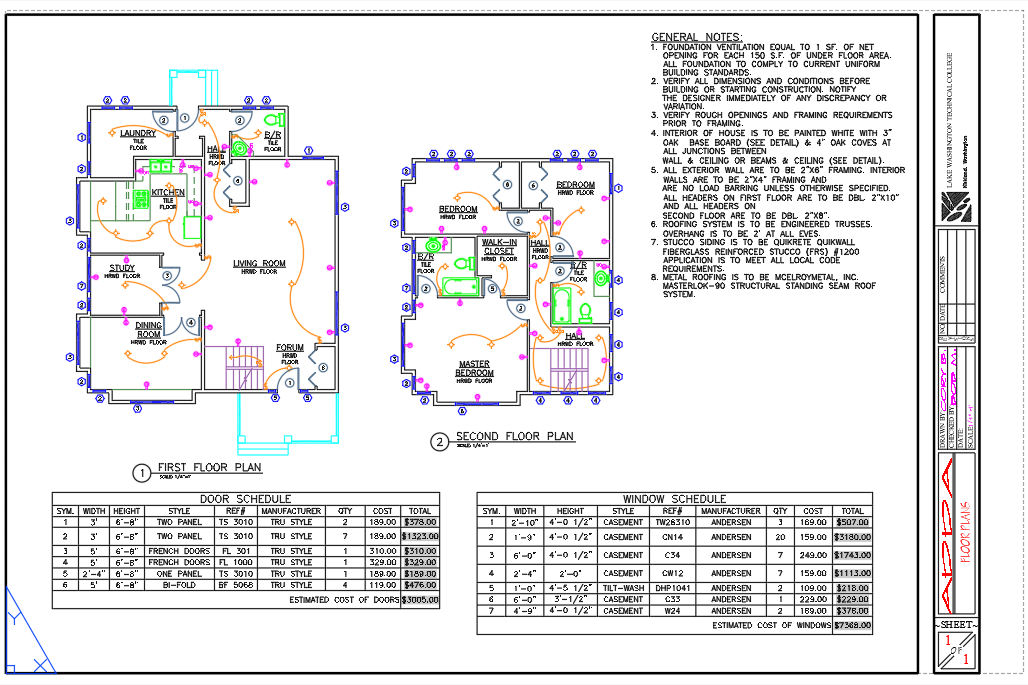
タイトルブロックの属性が1枚のシートだけで変わることはめったにありません。プロジェクトが新しいリビジョンに進み、クライアント名が変わり、住所が修正される — そうなると、同じフィールドに同じ修正を、セット内のすべての図面に加える必要が出てきます。
AutoCADには複数ファイルにまたがってこれを行う標準機能はありません。ATTEDITとPropertiesパネルは一度に1つのブロック参照しか扱えず、DATAEXTRACTIONはデータを書き出すだけで、編集した値を書き戻すことはできません。結局、各図面を開いて属性をダブルクリックし、再入力して保存するしかなく、これは遅く、150枚中140枚目でミスをしやすい作業です。
このガイドでは、BlockSyncを使ってタイトルブロック属性を複数の図面からExcelにエクスポートし、そこで編集したうえで、実際に何が変わるかを事前にプレビューしてから変更を書き戻します。
1. タイトルブロック属性をExcelにエクスポート
BlockSyncを開き、更新したい図面を追加します — 特定のセットならAdd Files…、フォルダ配下のすべてならAdd Folder…です。BlockSyncは各ファイルをスキャンし、見つかったすべてのブロック定義を、参照回数と含まれるファイル数とともに一覧表示します。
Blocksタブで、タイトルブロックの定義(ここではARCHBDR-D)にチェックを入れ、それ以外はチェックしないままにします — エクスポートにはチェックしたブロックだけが含まれるため、ワークブックは実際に触れたいフィールドに絞り込まれます。
Extract to Excelをクリックします。BlockSyncは、すべてのファイルにわたってブロックインスタンスごとに1行を、画面に表示される出力フォルダ内のタイムスタンプ付きワークブックに書き出します。
2. Excelで値を編集
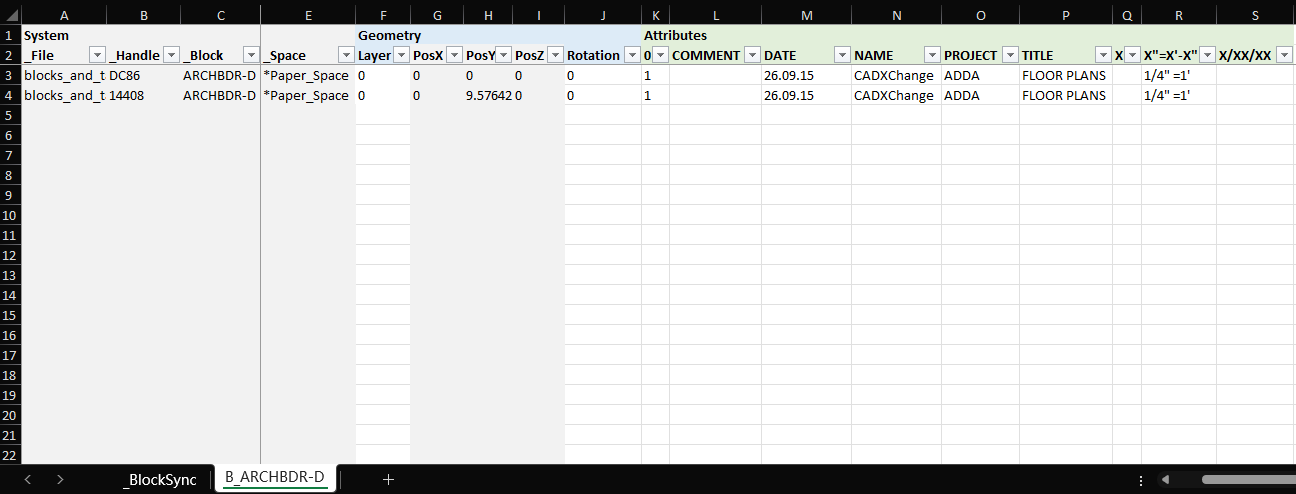
エクスポートされたシートには、ブロックごとに1つのタブがあり、左側にシステム列(_File、_Handle、_Block)、右側に属性タグごとの列があります — ここではDATE、NAME、PROJECT、TITLEです。
属性列は、普通のスプレッドシートを編集するのと同じ要領で直接編集します — 新しい値を入力する、別のシートから列を貼り付ける、あるいは数式で他のフィールドから値を導き出す、といった具合です。_Fileと_Handleには触れないでください — BlockSyncが書き戻す際に、各行を元となった正確なブロックインスタンスに突き合わせるための情報だからです。
編集が終わったらワークブックを保存します。
3. 何も書き戻す前に変更内容をプレビュー
BlockSyncのExcel → AutoCADタブに切り替えます。編集済みのワークブックと図面のあるフォルダを指定します — ファイルはワークブックとファイル名が完全に一致するもので突き合わされるため、手作業でのリンクし直しは不要です。
Enable automatic backupはチェックしたままにしておきます。BlockSyncは何かを書き込む前に、これから変更するすべてのファイルをバックアップフォルダにコピーするため、間違った編集をしてもワンクリックで元に戻せます。
Diff previewタブには、これから変更されるすべての属性が、ファイルごとに一覧表示されます — 旧値、新値、どのブロック・どのハンドルに属するか。この一覧の内容を確認して問題ないと確定するまで、図面には何も書き込まれません。
4. 書き戻して検証
Write Selected Filesをクリックします。BlockSyncは変更を書き込んだ後、変更したすべての属性を図面から直接読み直して、実際に反映されたことを確認します — 結果画面には、ファイルごとの成功/失敗と、書き込み前バックアップの保存先が表示されます。
後で何か問題があれば、同じ画面のRollback Allで、その実行に含まれるすべてのファイルをバックアップからワンクリックで復元できます。