
ガイド/テキスト&ラベル
複数のAutoCAD図面の文字を一括で検索・置換する(LISP不要)
 TextSync を使用
更新日: September 26, 2026
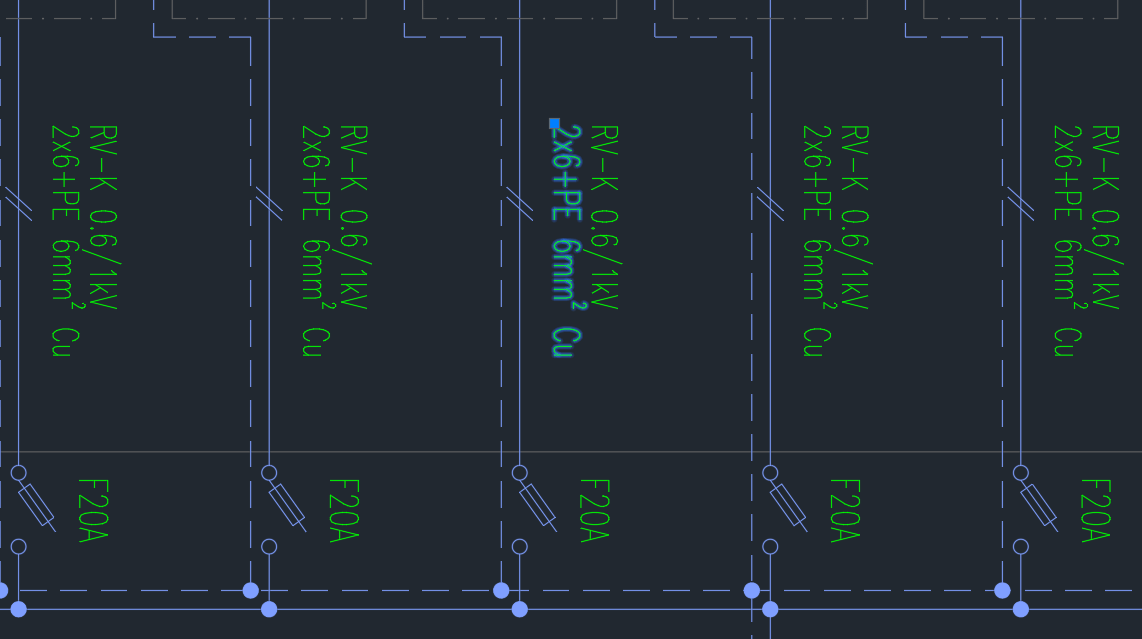
部品番号が代替品に変わった、客先の社名が変わった、標準注記の文言が改められた — 古い表記は図面一式のあちこちに散らばっています。AutoCADのFINDは開いている図面でしか使えないので、変更するにはファイルを1つずつ開き、置換し、保存して閉じることになります。
よくある回避策は、Lee MacのBatch Find & ReplaceのようなLISPを使うことです。仕事はこなしてくれますが、検索文字列を設定したら実行するだけで、すべての一致箇所を事前に確認できる一覧はありません。置換を誤ったときの戻し方は、自分で取っておいたバックアップだけです。
このガイドでは、TextSyncで複数図面の1行文字と複数行文字をすべて1つのExcelシートに書き出し、そこでExcel標準の検索と置換を使って置換します — 一致箇所はすべて目に見え、図面・画層・文字の種類で絞り込めます — そして実際に変わった文字だけを書き戻します。
1. すべての文字をExcelに書き出す
TextSyncのText → Excelタブを開いて図面を追加します — 個別に選ぶならAdd Files…、プロジェクトフォルダ全体ならAdd Folder… — そしてExport to Excelをクリックします。
モデル空間とすべてのレイアウトにあるDBTextとMTextが、図面をまたいで1つのワークブックの1行ずつになります。
2. 変更する行に絞り込む
ワークブックのTextシートは文字1つにつき1行で、Text列の隣に、その文字の図面(_File)、種類(_Kind:DBTextまたはMText)、空間、画層が並びます。識別用の列はロックされているので誤って編集されることはありませんが、フィルタと並べ替えは使えます。
フィルタの矢印で置換の範囲を絞ります:ある棟の図面だけ、注記用の画層の文字だけ、MTextだけ、などです。次のステップでは、表示されている行だけが置換されます。
3. Excelの検索と置換で置き換える
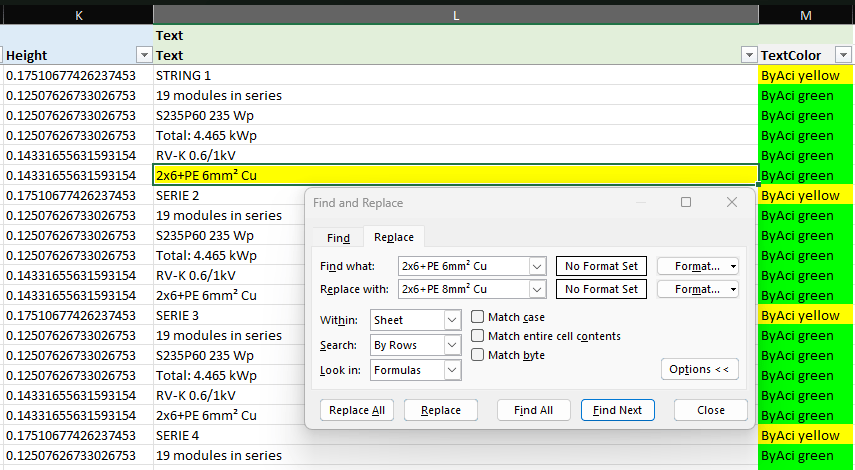
最初のTextセルをクリックしてCtrl+Shift+Downで最終行まで選択し、Alt+;を押して表示されているセルだけを選択状態にします — フィルタで非表示になった行は外れます。そのうえでCtrl+Hを押します。
オプションで、大文字と小文字を区別したいときは「大文字と小文字を区別する」をオンにします。PUMPを置換してもPumpやpumpingは変わりません。文字全体が検索語と一致する必要があるときは「セル内容が完全に同一であるものを検索する」をオンにします — 番号や短いラベルに便利です。「すべて置換」をクリックすると、置換した件数が表示されます。
Excelは「検索する文字列」の * と ? をワイルドカードとして扱います。文字どおりのアスタリスクや疑問符を検索するには、前にチルダを付けます:~* または ~?。
Text列は文字列の書式になっているので、置換結果は見えているとおりに書き込まれます — Excelが1/2を日付に、007を7に変えることはありません。終わったらワークブックを保存します。
4. 変わったところだけを書き戻す
Excel → Textタブに切り替え、ワークブックを選んでDWGフォルダを確認します。TextSyncは各行をファイル名で図面に、ハンドルで文字に対応付けるので、シートを並べ替えたりフィルタしたりしても、値が違う場所に書き込まれることはありません。
書き込まれるのは図面と値が異なる文字だけで、それ以外の行はスキップされ、変更のない図面は保存もされません。MTextでは置換された文字だけが編集されるので、周りの太字の単語、色、フォントの変更はそのまま残ります。置換が書式の境目をまたぐ場合 — たとえば単語の半分だけが太字 — そのMTextだけはプレーンテキストとして書き直されます。
日付や図面番号など、フィールドで値が決まる文字は上書きされません。それらの行は失敗として報告され、フィールドはそのまま残ります。
Automatic backupをオンのままにしてWrite Backをクリックします。Write-Back Reportには図面ごとの成功と失敗が表示され、置換が間違っていた場合はRollback Allですべてのファイルをバックアップから戻せます。
5. TextCompareで結果を確認する
この方法が届かないもの:表題欄の項目や番号などのブロック属性値はBlockSyncで扱います。BlockSyncにも同じExcel往復の流れがあります — 表題欄を一括更新するガイドを参照してください。表のセル、マルチ引出線、寸法の文字、ブロック定義内の文字は、まだTextSyncのエクスポート対象ではありません。これらに古い文言が残っている図面を探すには、DwgSearchでフォルダを検索してください。DwgSearchはこれらをすべてインデックス化します。
すべての画面と設定の詳しい説明は、TextSyncのドキュメントを参照してください。自分の図面で試すには、TextSyncをダウンロードしてください — Freeプランでは1回のバッチで最大10図面まで扱えます。