
ガイド/図面標準
AutoCADで図枠と表題欄を追加する(無料DWGテンプレート)— レイアウトの挿入、尺度の設定、属性の入力
更新日: October 28, 2026
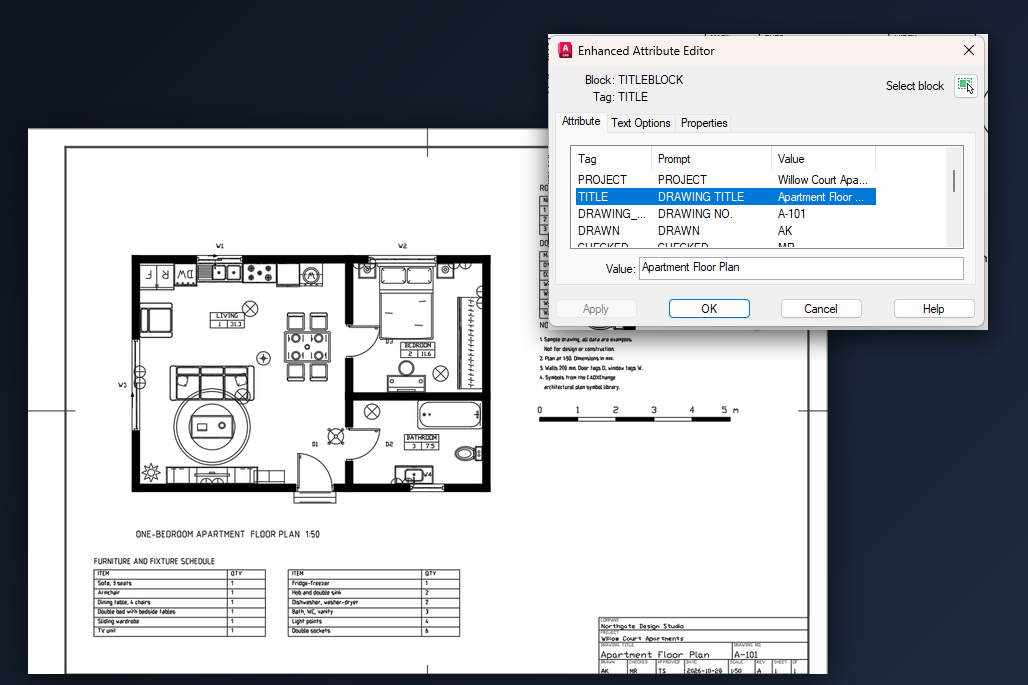
事務所から出る図面には、必ず用紙まわりが必要です。図枠、プロジェクト名・図面名・図番・改訂記号を書く表題欄、そしてモデルを正しい尺度で見せるビューポートです。これを毎回描き直す必要はありません。AutoCADは別のDWGファイルからレイアウトをコピーできるので、完成した用紙は数クリックで手に入ります。
この記事では、CADXChangeの無料の表題欄テンプレートを使います。用紙サイズごとに1つのDWGで、図枠、表題欄、ロック済みのビューポートがあらかじめ用意されています。AutoCADでもAutoCAD LTでも使えます。自分の図面にレイアウトを挿入し、ビューポートの尺度を設定して、表題欄を入力し、出力します。
1. 用紙と表題欄を選んでZIPをダウンロードする
表題欄テンプレートのページを開き、図面を出力する用紙サイズを選びます。ISOのA4〜A0、ANSIのA〜E、ARCHのC〜E、中国規格GBのA4〜A0があり、それぞれ横向きと縦向きがあります。次に表題欄のスタイルを選びます。Basic、改訂表付きのBasic、Mechanical、Architectural、Electrical and processの5種類です。どのスタイルにも9言語のラベルがあります。ラベルや入力時のプロンプトは言語によって変わりますが、属性名(PROJECT、TITLE、DRAWING_NO、REVなど)は常に英語のままです。そのため、スクリプトやExcelでこれらを入力するときも、どの言語でも同じ手順で使えます。
ダウンロードするのはZIPで、中にDWGが1つと短いREADMEが入っています。あとで見つけられるフォルダーに展開してください。このファイルは通常の図面として開けますが、ここで作図するわけではありません。ここからレイアウトだけを取り出します。先に中を見たい場合は一度開いてみてください。ISO-A3のように用紙名がついたペーパー空間のレイアウトがあり、図枠、四辺の中心マーク、右下の表題欄、図枠全体を覆う1つのビューポートが入っています。
2. From Templateでレイアウトを自分の図面に挿入する
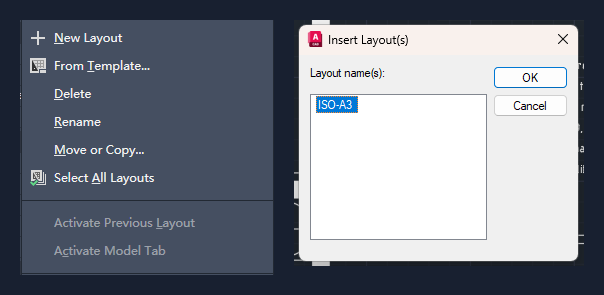
用紙に載せたい図面を開きます。下にあるレイアウトタブ(Layout1など)を右クリックして From Template を選びます。裏で動いているのは、LAYOUTコマンドのTemplateオプションです。ファイルを選ぶよう求められるので、展開したDWGを指定します。ファイルダイアログは最初DWTテンプレートだけを表示するので、ファイルの種類をDWGに切り替えるか、フルパスを入力してください。
Insert Layout(s) ダイアログに、そのファイルのレイアウトが一覧で表示されます。ISO-A3などの用紙を選んでOKを押すと、図枠・表題欄・ビューポート付きの新しいレイアウトタブができます。テンプレートから持ち込まれるのはペーパー空間だけで、図面のモデル空間はそのままです。ダイアログが出ずにコマンドラインでファイル名を聞かれる場合は、システム変数FILEDIAが0です。1に戻すか、プロンプトにフルパスを入力してください。
3. ビューポートの尺度を設定して、図面を図枠に収める
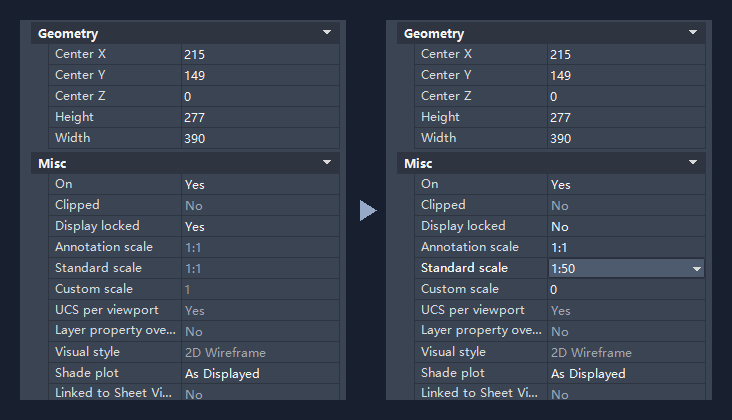
新しいレイアウトに切り替えます。ビューポートはモデルを1:1で表示しているので、実寸で描いた建物や機械は、かなり離れた場所に見えるか、ごく一部だけが図枠いっぱいに表示されます。これは想定どおりで、テンプレートはあなたの尺度を知らないからです。さらにビューポートはロックされているので、中でマウスホイールを回しても何も起きません。
ビューポートの枠をクリックして選択します。プロパティパレットで Display locked を No にし、必要な Standard scale(たとえば1:50)を選びます。用紙は紙そのものなので、尺度によってモデルがどれだけ入るかが決まります。ISO A3の用紙にある390×277 mmのビューポートなら、1:50で19.5×13.85 mの範囲が見えます。図面が収まり、注記の余白も残る尺度を選んでください。
次にビューポートの中をダブルクリックして作業状態にし、PANで図面を好きな位置に動かします。移動だけでズームしなければ、尺度は1:50のままです。ビューポートの外をダブルクリックすると、ペーパー空間に戻ります。最後にもう一度ビューポートを選択して、Display locked を Yes に戻します。用紙を確認したあと、うっかりホイールを回しても尺度が変わらなくなります。
4. 表題欄を入力する
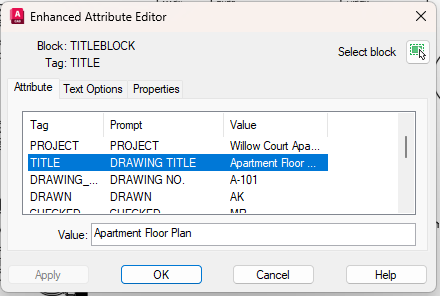
表題欄をダブルクリックして、拡張属性編集ダイアログを開きます。リストにはブロックのすべての項目が並びます。Basicスタイルでは COMPANY、PROJECT、TITLE、DRAWING_NO、DRAWN、CHECKED、APPROVED、DATE、SCALE、REV、SHEET、SHEET_OF で、ほかのスタイルにはさらに数項目あります。行を選び、リストの下の欄に値を入力して、次の行へ進み、最後にOKを押します。
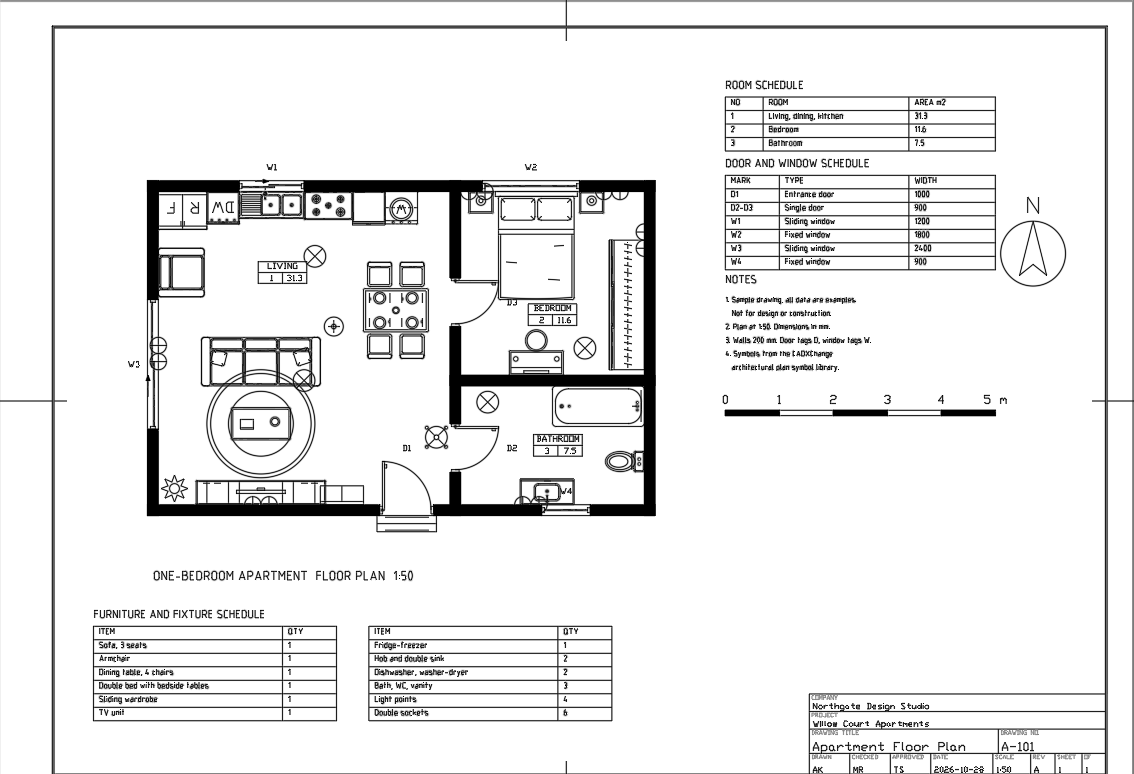
各項目の幅は、印刷される枠の幅と同じです。長い題名は自動では縮まらず、隣の項目にはみ出します。文章ではなく Apartment Floor Plan のように短くして、詳細は図面内の注記に書いてください。尺度は SCALE 欄に自分で入力します。表題欄はビューポートから尺度を読み取らないので、ビューポートの尺度を変えたらこの欄も更新してください。
5. 用紙を確認して出力する
レイアウト全体を一度見渡します。図枠、表題欄、図面が余白の内側に収まっているか、題名が正しく読めるか、表題欄の尺度がビューポートと合っているかを確認してください。ビューポートの枠は専用のレイヤーにあり、出力されないので、紙の上で図面のまわりに線が出ることはありません。
このレイアウトには、プロッターのDWG To PDF、テンプレートの用紙サイズ、出力尺度1:1があらかじめ設定されています。図面の尺度はビューポートが持っているためです。Ctrl+Pを押してプレビューを確認し、出力するか、PUBLISHで図面セットの他の用紙と一緒にPDFにまとめて出力してください。
6. 次の図面でも同じ用紙を使い回す
同じプロジェクトの次の用紙には、図面内でレイアウトをコピーします(タブを右クリックし、Move or Copy で Create a copy にチェック)。テンプレートのレイアウトをもう一度挿入してもかまいません。尺度を設定し、変わる項目(題名、図番、改訂記号)を入力します。
多くの図面に同じプロジェクト名、客先、日付を入れたいとき、1枚ずつ入力するのは手間がかかり、ミスも出ます。BlockSyncはフォルダー内の図面のブロック属性をまとめて読み書きできるので、1つのExcelシートからすべての表題欄を入力できます。手順は、表題欄の属性をまとめて更新するガイドで説明しています。
方法はこれだけです。From Template でテンプレートから用紙を取り出し、ビューポートで尺度を決めて、属性を入力し、出力します。図面のモデルには一切触れないので、同じテンプレートのレイアウトをどの図面にも使えます。
このテンプレートは、用紙サイズや余白についての一般的な慣行(ISO 5457、ISO 7200、ASME Y14.1の考え方)に沿っていますが、特定の規格に適合していることを認証されたものではありません。社内規格や客先の規格を確認し、別の項目が必要な場合はブロックを調整してください。テンプレートは、商用を含む自分のプロジェクトで自由に使用・変更できます。
はじめる前に — よくある質問
- AutoCADの図面に表題欄を追加するには?
- 図枠と表題欄を描く代わりに、完成した用紙のレイアウトを挿入するのが一番簡単です。レイアウトタブを右クリックして From Template を選び、図枠と表題欄を含むレイアウトのあるDWGを開いて、Insert Layout(s) ダイアログでそのレイアウトを選びます。そのあとビューポートの尺度を設定し、表題欄の属性を入力します。
- AutoCADの表題欄のDWGテンプレートを無料でダウンロードできるのはどこ?
- CADXChangeでは、ISOのA4〜A0、ANSIのA〜E、ARCHのC〜E、GBのA4〜A0の用紙について、横向き・縦向きの無料DWGテンプレートを公開しています。表題欄は5スタイル、ラベルは9言語です。各ZIPには、完成したレイアウト入りのDWGとREADMEが入っています。
- AutoCADで別のDWGファイルのレイアウトを挿入するには?
- LAYOUTコマンドのTemplateオプションを使うか、レイアウトタブを右クリックして From Template を選びます。DWT、DWG、DXFのいずれかを指定すると、Insert Layout(s) ダイアログにそのレイアウトが表示されます。選んだレイアウトのペーパー空間が図面にコピーされ、モデル空間はコピーされません。
- 新しいレイアウトに図面が見えない、またはごく一部しか見えないのはなぜ?
- テンプレートのビューポートはモデルを1:1で表示し、ロックされているためです。ビューポートの枠を選び、Display locked を No にして、1:50などの Standard scale を選びます。ビューポート内をダブルクリックし、図面を図枠内に移動してから、もう一度ビューポートをロックしてください。
- ロックされたビューポートの尺度を変えるには?
- ビューポートを枠で選択し、プロパティパレットで Display locked を No にします。そのあと、パレットの Standard scale またはステータスバーのビューポート尺度リストで尺度を選びます。尺度が決まったら Display locked を Yes に戻してください。
- 図面にすでにTITLEBLOCKというブロックがあるとどうなる?
- AutoCADは重複するブロック定義を無視する旨のメッセージを出し、図面内にある既存の定義をそのまま使います。挿入したレイアウトは、既存のブロックとそのラベル・項目を使うことになります。レイアウトを挿入する前に、古いブロックの名前を変更するか、未使用ならPURGEで削除してください。
- 表題欄は尺度や日付を自動で入れてくれる?
- いいえ。これらはふつうのブロック属性なので、SCALEやDATEなどには入力したテキストがそのまま残ります。ビューポートの尺度を変えたら、SCALEを自分で更新してください。
- テンプレートを別の言語で使える?
- はい。用紙とスタイルのどれも、英語、中国語(簡体字・繁体字)、日本語、韓国語、ドイツ語、フランス語、イタリア語、スペイン語のラベルで用意しています。変わるのは印刷されるラベルとプロンプトだけで、属性名は英語のままです。