
ガイド/図面標準
複数のAutoCAD図面の外部参照パスを一括修正する — プロジェクトを移動したあと相対パスにする
 LayerSync を使用
更新日: September 30, 2026
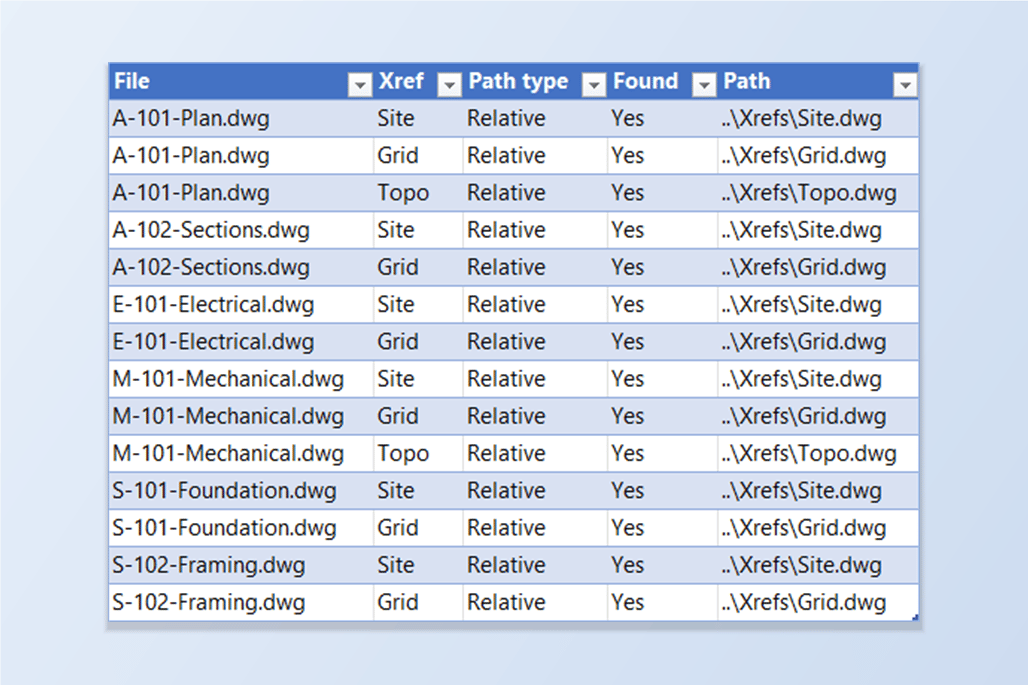
外部参照は、各図面にパスとして保存されており、そのパスは作成時のフォルダ構成でしか通用しません。プロジェクトを新しいサーバーやドライブに移したり、協力会社に渡したり、最上位のフォルダ名を変えたりすると、D:\OldServer\Project\Xrefs\Site.dwgのようなフルパスでアタッチされた参照はすべて見つからなくなります。
AutoCADの外部参照パレットは開いている図面に対して働くため、40枚の図面を直すには、1枚ずつ開いてすべての参照を指定し直して保存し、パスの種類がフルではなく相対になることを祈ることになります。時間がかかるうえ、1枚見落としやすい作業です。
このガイドでは、LayerSyncで図面一式の外部参照を、保存されているパスとAutoCADが見つけられるかどうかとともに一覧し、パスを一括で変更して、プレビューとバックアップ付きで書き戻します。例は、14個の参照を持つ6枚の図面で、そのうち12個が古いサーバーを指したままです。Free版は1回の実行で最大10枚の図面を処理できます。
1. 図面をスキャンして、見つからない外部参照を確認する
LayerSyncを開き、Add Files…またはAdd Folder…で図面を追加してスキャンさせます。Filesの一覧を折りたたみ、Xrefsタブを開きます。図面に直接アタッチされている外部参照ごとに1行あり、図面、外部参照の名前、Type(AttachまたはOverlay)、Path type(Full、Relative、None)、Foundかどうか、図面に保存されているCurrent path、編集できるNew pathが表示されます。
Foundは、AutoCADがこのコンピュータでファイルを見つけられることを表し、保存されたパスの解決は図面を開くときと同じ方法で行われます。ここでは、D:\OldServer\Project\Xrefsを使う12個の参照は見つからず、すでに..\Xrefs\Grid.dwgを使っている2個のGrid参照は見つかっています。
2. すべてのパスの古いフォルダを置換する
グリッドの上にあるバーがChange paths of shown xrefsです。3つのボタンは、検索が現在表示しているすべての外部参照に対して働きます。まずSearchにOldServerと入力して、古いサーバーを使っている参照だけを表示します。検索は外部参照の名前、パス、図面のファイル名に一致し、ワイルドカードも使えます。
FindにD:\OldServer\Project\Xrefs、Replace with に..\Xrefsを入力して、Replace in shownをクリックします。各パスは、その文字を(大文字小文字を区別せず)置換して変更され、ボタンの横のメッセージに12件のパスを変更したと表示されます。New path列には..\Xrefs\Site.dwg、..\Xrefs\Grid.dwgなどが表示され、図面があるフォルダと並んだXrefsフォルダを指します。
ほかの2つのボタンは別の場面向けです。Make relativeとMake full pathは、AutoCADがこのコンピュータで見つけたファイルを使うため、見つからない参照と、図面と別のドライブにあるファイル(相対パスが存在しない)はスキップされます。メッセージに、変更した数とスキップした数が表示されます。
3. 何かを書き込む前にプレビューする
検索をクリアして、Write Directly…をクリックします。LayerSyncは編集したすべてのパスを図面内のパスと比較し、Diff Previewの画面に各変更を一覧表示します。6ファイルをプレビュー、変更12件、ブロック0件と表示されます。図面を選んでXrefsタブを開くと、パスが見えます。A-101-Planでは、Site、Grid、Topoの参照がD:\OldServer\Project\Xrefs\…から..\Xrefs\…に変わります。
Windowsで使えない文字を含むパスは、Cannot writeとして表示されます。このコンピュータに存在しない新しいパスは、サーバーやほかのマシンの場所が普通の書き込み先なので書き込まれますが、入力ミスを見逃さないよう、プレビューに理由が表示されます。確認するまで何も書き込まれません。
4. パスを書き込む
Write Selected Filesをクリックして確認します。Automatic backupにチェックが入っていれば、LayerSyncは各図面をバックアップフォルダにコピーしてから新しいパスを書き込んで保存し、変更したすべてのパスを保存後の図面から読み直します。レポートには、成功6件、失敗0件、読み戻しの不一致0件と、各バックアップの保存先が表示されます。
同じ画面のRollback Allで、実行したすべての図面をバックアップから元に戻せます。あとからRestore Backup…でも同じことができます。変更されるのは保存されているパスだけで、参照は再ロードされず、種類や挿入はそのままです。
5. 参照が見つかることを確認する
独立して確認するには、図面をもう一度スキャンします。この例では、14個の参照すべてが..\Xrefs\Site.dwg、..\Xrefs\Grid.dwg、..\Xrefs\Topo.dwgのいずれかの相対パスを使い、どれもFoundにチェックが入っています。
パスが相対になったので、SheetsフォルダとXrefsフォルダが並んでいる限り、プロジェクトは再び移動したり、他の人に渡したりできます。
同じ変更はExcelでも行えます。Export to Excel…でXrefsシートが加わり、同じ情報列があって、編集するのは(現在のパスが入った)NewPathです。Excelの好きな方法で編集し、Excel → AutoCADの画面でプレビューして書き戻します。削除した列は書き込まれません。
知っておくとよい制限がいくつかあります。一覧に出るのは図面に直接アタッチされた参照だけで、外部参照の中の参照はその図面に属するため、変更するにはその図面をバッチに加えます。Foundはこのコンピュータでの状況で、ほかのコンピュータのものではありません。画像やPDFのアンダーレイは変更しません。各画面と設定の詳しい説明は、LayerSyncのドキュメントを参照してください。ご自分の図面で試すには、LayerSyncをダウンロードしてください。Free版は1回の実行で最大10枚の図面に対応します。
はじめる前に — よくある質問
- 多数のAutoCAD図面の外部参照パスを一度に変更するには?
- LayerSyncで図面を追加してXrefsタブを開きます。対象の参照を検索し、Findに古い文字、Replace withに新しい文字を入力して、Replace in shownをクリックするか、New pathのセルを直接編集します。書き込む前にDiff Previewですべての変更が一覧表示され、図面はバックアップ付きで保存されます。
- 多数の図面で外部参照パスを相対パスにするには?
- パスが移動したフォルダへのフルパスなら、このガイドのように、そのフォルダを相対パスに置換します。たとえばD:\OldServer\Project\Xrefsを..\Xrefsにします。AutoCADがすでにファイルを見つけられるなら、Make relativeが各パスをその図面からの相対パスに変換します。このボタンは、AutoCADが見つけられない参照と、図面と別のドライブにあるファイルをスキップします。
- パスの一部、たとえばサーバー名だけを置換できますか?
- はい。Replace in shownは、Findに入力した文字を、パスのどこにあっても大文字小文字を区別せずに置換します。検索で変更する参照を絞り込めます。外部参照の名前、パス、図面のファイル名に一致し、Site*やD:*のようなワイルドカードが使えます。
- 見つからない参照や別のドライブにある参照はどうなりますか?
- Make relativeとMake full pathは、AutoCADがこのコンピュータで見つけたファイルを使うため、それらをスキップし、スキップした数を表示します。New pathにパスを入力したり、Replace in shownを使ったりすることはできます。このコンピュータに存在しない新しいパスも書き込まれ、確認できるようにプレビューに表示されます。
- 参照を再ロードしたり、アタッチ方法を変えたりしますか?
- いいえ。変更されるのは保存されているパスだけです。参照は再ロードされず、種類(AttachまたはOverlay)や挿入はそのままです。新しいパスは、次に図面を開いたときにAutoCADが解決します。
- 外部参照の中の参照も変更しますか?
- いいえ。一覧に出るのは、各図面に直接アタッチされている参照です。外部参照の中の参照はその図面に保存されているため、その参照先の図面をバッチに加えて変更します。
- 必要な環境は?元に戻せますか?
- Windows 10/11上の、ライセンスを持つフル版AutoCAD 2021–2027です。AutoCAD LTはサポートされていません。Free版は1回の実行で最大10枚の図面を処理でき、バックアップとロールバックも含まれます。Proではその制限がなくなり、並列処理が使えます。Automatic backupにチェックが入っていれば、Rollback Allで実行したすべての図面を元に戻せます。