

LayerSync ドキュメント
LayerSync には 3 つのモードがあり、タイトルバーの切り替えボタンで切り替えます:AutoCAD → Excel(読み込みと編集)、Excel → AutoCAD(プレビューと書き戻し)、Clean Up(一括 PURGE)。AutoCAD → Excel は Layers / Layouts / Properties / Dim Styles のタブを持つ 1 つの画面です。グリッドで行った編集は Write Directly… でそのまま差分プレビューへ、または Export to Excel… で 1 つの Excel ブックへ出力できます。プレビューで確定するまで、図面には何も書き込まれません。
はじめに
スクリーンショットは比較的新しいリリースのものです —— お使いのバージョンとは見た目が多少異なる場合があります。
AutoCAD → Excel (read and edit)
ファイルの追加とスキャン
図面を追加すると、LayerSync がレイヤー、レイアウト、図面プロパティ、寸法スタイルを 1 回のパスで読み込みます。
- Add Files… は個別の .dwg ファイルを選び、Add Folder… はフォルダー全体をスキャンします — サブフォルダーも対象にするかどうかは "Include subfolders when adding a folder"(Settings → AutoCAD、既定はオフ)で決まります。
- ファイルの追加・削除・クリアのたびにバッチ全体が自動で再スキャンされ、ファイルごとの進行状況バーが表示されます。各図面は 4 つのタブ共通で 1 回だけ開かれます。
- ファイル一覧には名前、パス、色分けされた Status/Details 列が表示されます。スキャンに失敗したファイルはエラー付きで表示されてスキップされ、バッチ内の他のファイルの処理は妨げられません。
- ステータス行には合計結果が表示されます:"{n} layer(s), {n} layout(s) found across {n} file(s)." Files 一覧は折りたたんで、グリッドの表示領域を広げることもできます。
Layers(レイヤー)
図面ごと・レイヤーごとに 1 行 — 名前変更、統合、色変更、レイヤー状態の切り替えを一括で。
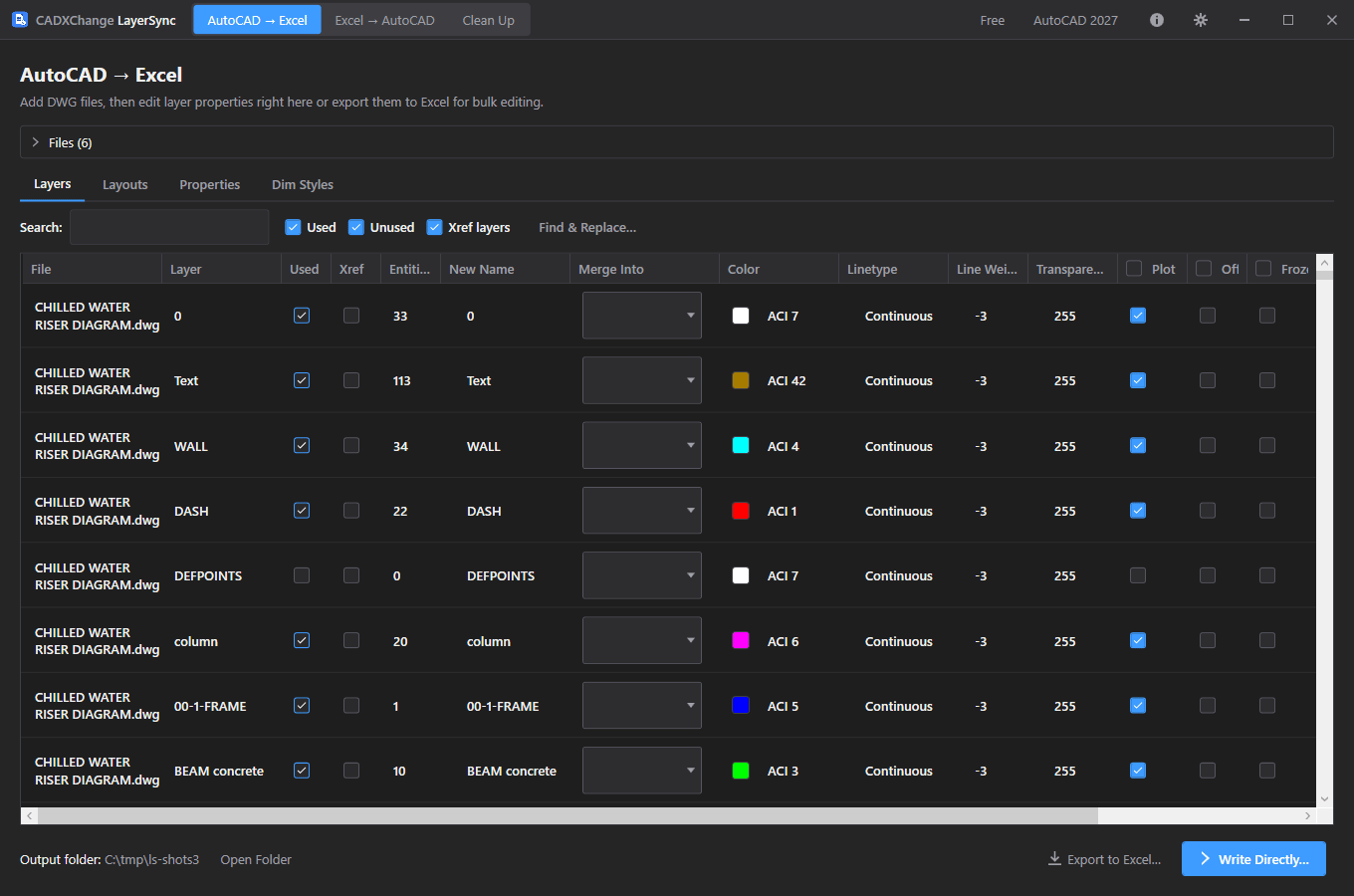
- 列:File、Layer、Used、Xref、オブジェクト数、New Name、Merge Into、Color、Linetype、Line Weight、Transparency、Plot、Off、Frozen、Locked、Description。Used、Xref、オブジェクト数は参照用です。
- 名前検索は * と ? のワイルドカードに対応し、Used、Unused、Xref layers のチェックボックスでさらに絞り込めます。Plot / Off / Frozen / Locked の列ヘッダーのチェックボックスは、絞り込み後の一覧全体を一度に設定します。
- Find & Replace… は表示中のレイヤーの名前を変更します。単純な文字列でも正規表現でもよく、大文字小文字を区別することもできます。
- Merge Into は、統合元レイヤーのすべてのオブジェクト — ブロック定義内のものを含む — をターゲットレイヤーへ移動し、空になったレイヤーを削除します。差分プレビューは統合をターゲットレイヤーごとにまとめます。
- Color は "ACI n" または "#RRGGBB" を受け付け、色見本をクリックするとカラーピッカーが開きます。
- レイヤー 0 は名前変更も統合もできず、XREF 由来のレイヤーも名前変更・統合できません — どちらもプレビューでブロック扱いとなり、黙ってスキップされることはありません。
Layouts(レイアウト)
バッチ全体でペーパー空間レイアウトの名前を変更し、タブ順序を変更します。
- 図面ごと・ペーパー空間レイアウトごとに 1 行(Model は表示されません):File、Layout、New Name、Tab Order。
- 同じ図面内にすでにある名前や、AutoCAD の名前に使えない文字を含む新しい名前は、プレビューで理由付きの Cannot write になります。
Properties(図面プロパティ)
各図面の DWGPROPS — 標準フィールドとカスタムプロパティ — を読み込み、設定します。
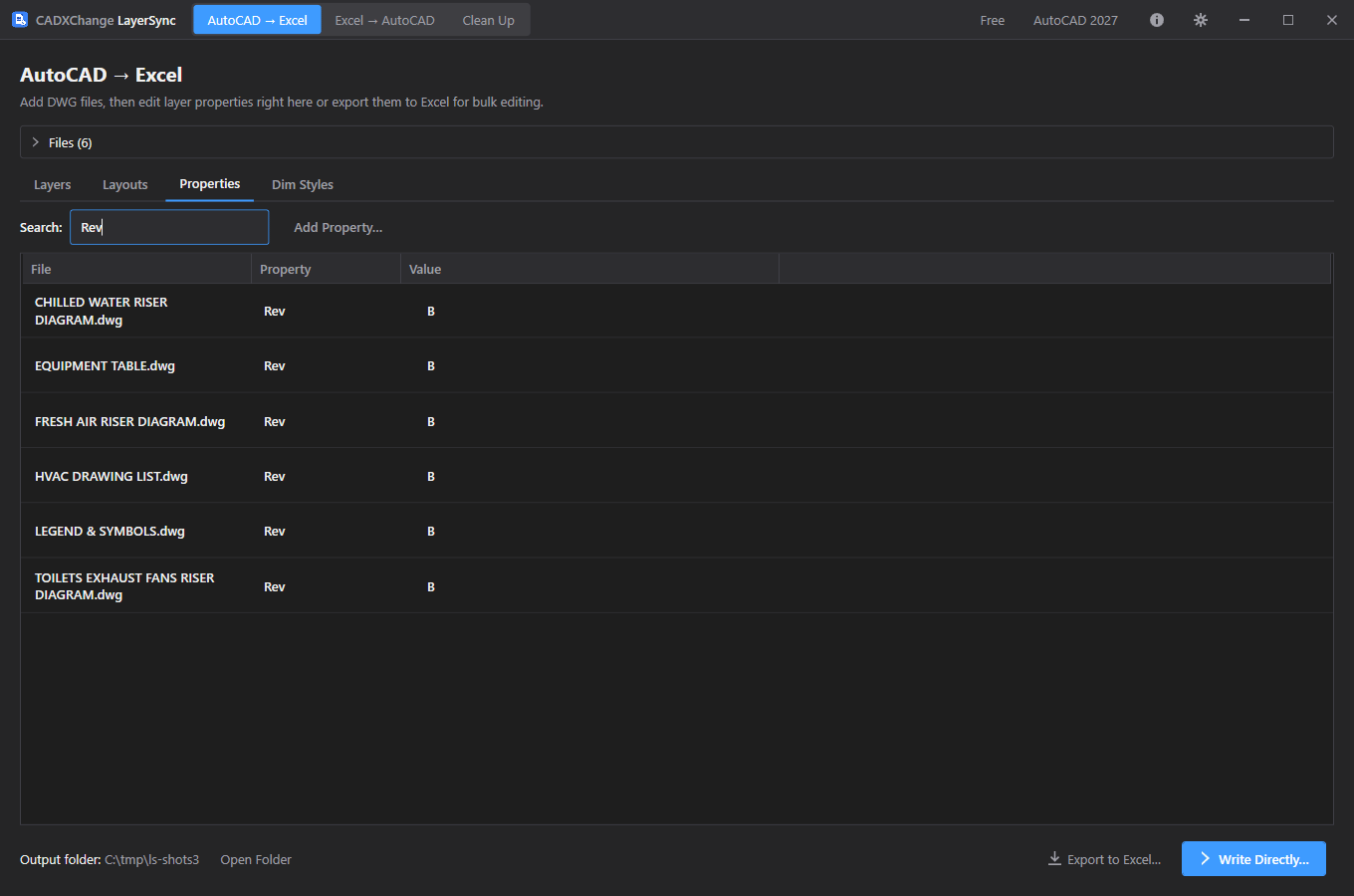
- 図面ごと・プロパティごとに 1 行。Title、Subject、Author、Keywords、Comments、HyperlinkBase は常に表示され(未設定なら空)、その後に図面のカスタムプロパティが名前順に並びます。
- 値はその場で編集できます。カスタムプロパティの値を空にすると図面から削除され、標準フィールドの場合は空になるだけです。
- Add Property… は、スキャンしたすべての図面にカスタムプロパティを設定し、同名の既存プロパティは上書きします。プロパティ名は入力した綴りのまま保持されます。
- 検索はプロパティ名またはファイル名に一致します — 1 つのプロパティに絞れば、バッチ全体での値を確認できます。
- 書き込み後、LayerSync は図面のフィールドを更新します(UPDATEFIELD と同等)。そのため、プロパティを参照する表題欄は新しい値を表示します。フィールドの更新に失敗した場合は警告として報告されますが、プロパティ自体は保存されています。
Dim Styles(寸法スタイル)
寸法文字の高さ、文字スタイル、矢印サイズ、全体の尺度を統一します。
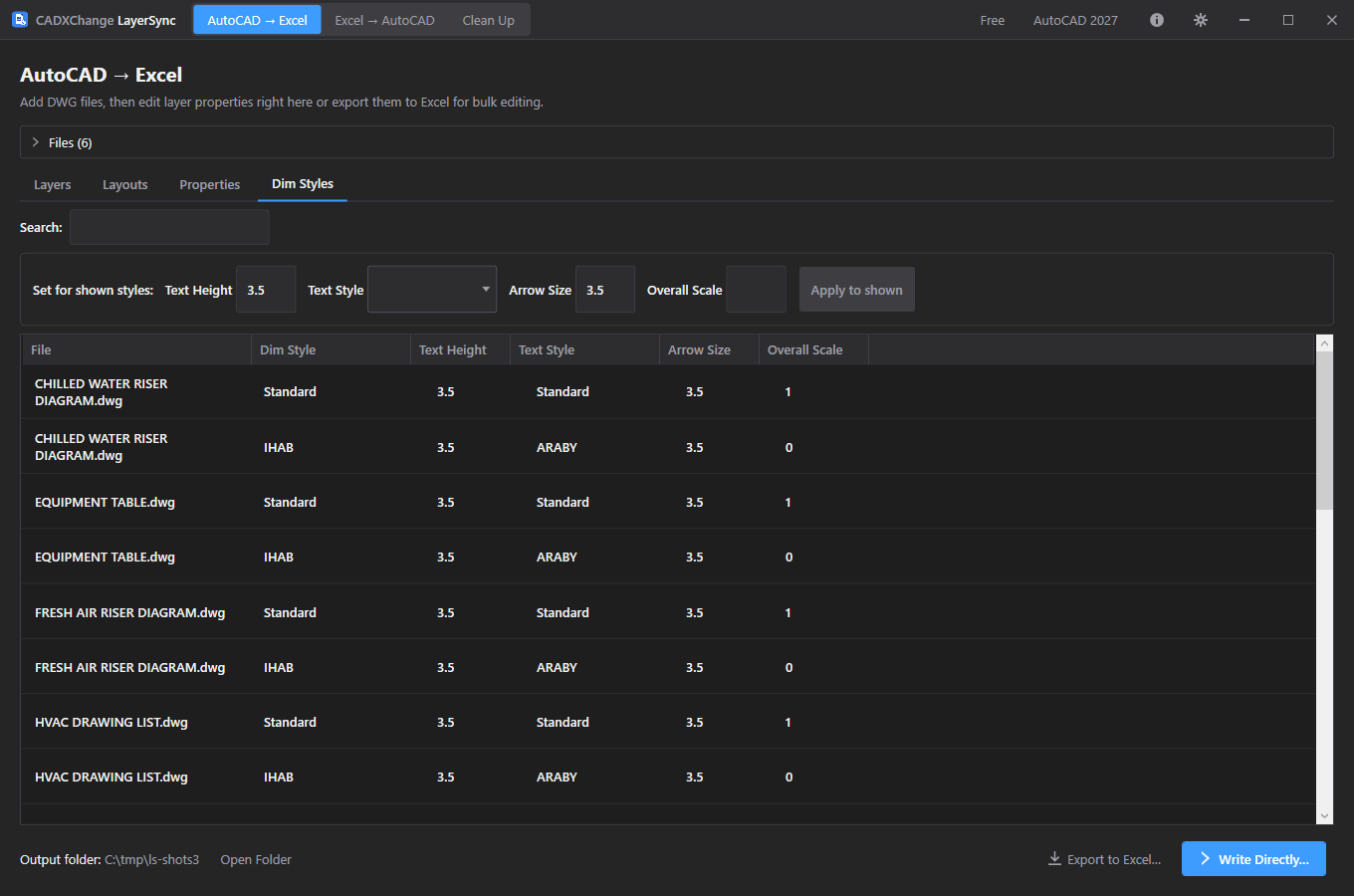
- 図面ごと・寸法スタイルごとに 1 行:Text Height(DIMTXT)、Text Style(DIMTXSTY)、Arrow Size(DIMASZ)、Overall Scale(DIMSCALE)。寸法スタイルのその他の変数はそのまま維持されます。
- セルを直接編集するか、"Set for shown styles" バーを使います:任意の入力欄に値を入れて Apply to shown をクリックすると、現在の検索結果に表示されているすべてのスタイルにその値が設定され、空欄の項目は変更されません。
- XREF 由来のスタイルはグレー表示で編集できません。値が変わらない場合、プレビューでは No change のままです。
- 書き込み後、変更したスタイルを使う既存の寸法が再生成されるため、新しいサイズがすぐ図面に反映されます。個々の寸法に適用された上書き設定はそのまま残ります。
- 図面に存在しない文字スタイル名を指定した場合は、そのスタイルだけが失敗し、理由が結果レポートに表示されます。
Export to Excel と Write Directly
編集を Excel に持ち出して一括処理するか、そのままプレビューへ進みます。
- Export to Excel… は、Layers、Layouts、Properties、DimStyles の各シートに加え、Color Reference シートと _LayerSync メタデータシートを含む、日時付きの LayerSync_Export_{date}_{time}.xlsx を出力します。出力されるのはグリッドに現在表示されている内容で、すでに行った編集も含まれます。
- Properties シートでは 1 行が 1 図面です。新しい列に入力した見出しは、新しいカスタムプロパティになります。空のセルはそのプロパティを削除します。
- Write Directly… は Excel を経由しません。編集した行だけが差分プレビューに渡されます。
Excel → AutoCAD (write back)
編集済みブックを図面に照合
編集済みのブックと、照合先の DWG フォルダーを選びます。
- ブックと図面は、選択したフォルダー内のファイル名の完全一致だけで照合され、行とオブジェクトはファイルとオブジェクトハンドル(レイヤー、レイアウト、寸法スタイル)またはプロパティ名で照合されます — 行の順序では照合しません。新しいシートを持たない旧バージョンの LayerSync で出力したブックも開けます。
- フォルダー内に一致する DWG がない行は、黙って失敗する代わりに Unmatched タブに表示されます。
- Write Directly… から来た場合、この手順は完全にスキップされます — 選ぶブックがないためです。
差分プレビューの確認
何も書き込む前に、ファイルごとに何が変わるかを正確に確認します。
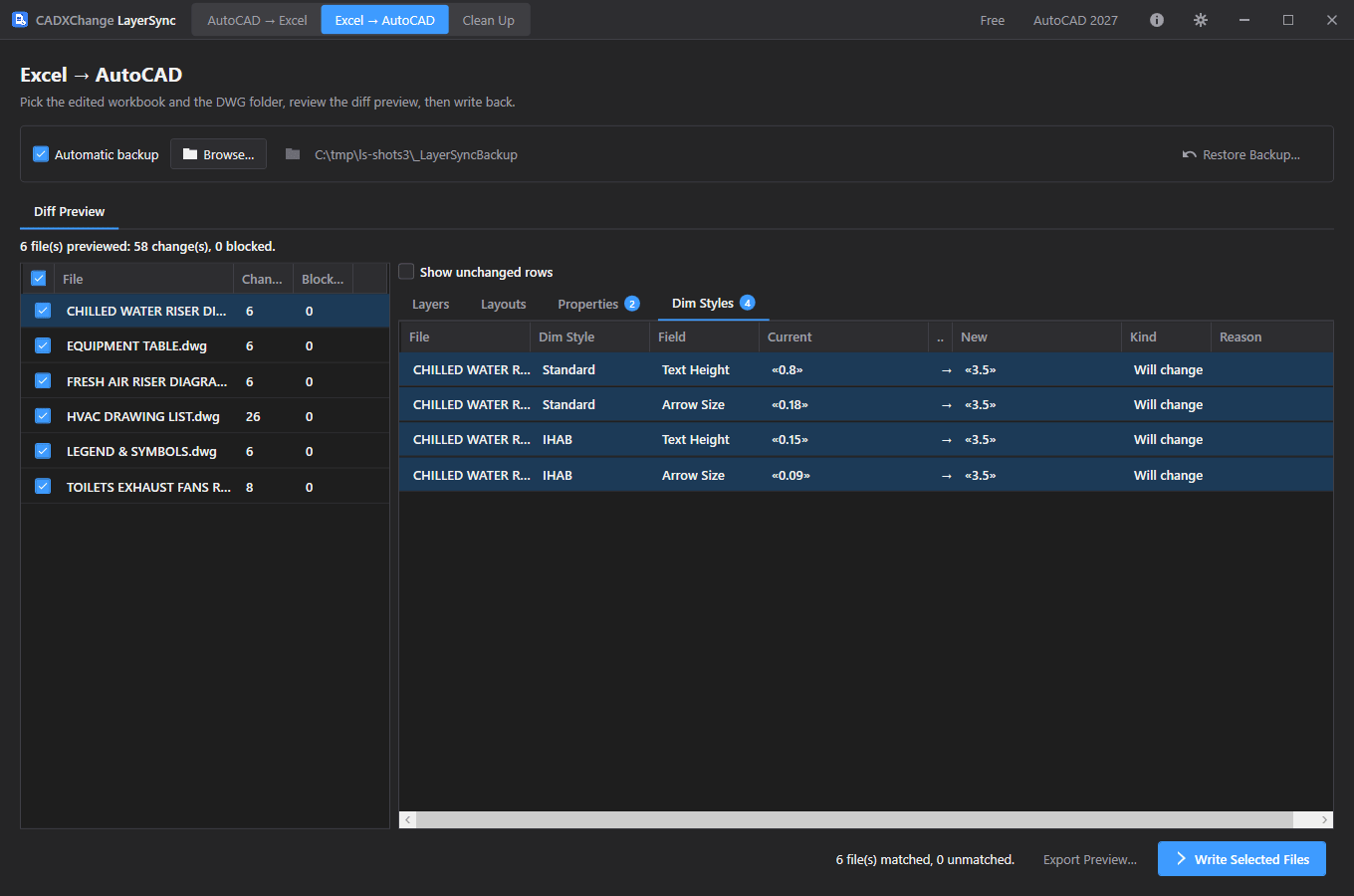
- Diff Preview は、一致した各ファイルの変更件数とブロック件数を一覧します。ファイルを選ぶと Layers、Layouts、Properties、Dim Styles の各タブが表示され、各タブには変更される(またはブロックされる)行数のバッジが付きます。
- 各行には Will change / No change / Cannot write の判定と理由が付きます。Show unchanged rows は既定でオフなので、大量のバッチでも重要な編集が埋もれません。
- Export Preview… は差分グリッドを別のブックに保存するので、書き込み前の承認に使えます。
書き戻しと検証
チェックしたファイルを書き込み、すべての変更が実際に反映されたことを確認します。
- 含めるファイルだけにチェックを入れ、Write Selected Files をクリックします。確認ダイアログに、書き込まれるファイル数と変更件数が表示されます。
- "Automatic backup"(既定でオン)は、各ファイルに手を加える前に、無変更のままバックアップフォルダーへコピーします。バックアップに失敗した場合、そのファイルは書き込まれません。
- 書き込み後、LayerSync は保存された各ファイルを開き直し、保存内容を意図した値と比較します。不一致は結果レポートに表示されます。
- 結果レポートの Rollback All は、その実行で変更したすべてのファイルを元に戻します。Restore Backup… は過去の実行のバックアップから復元します。
Clean Up (batch PURGE)
削除対象の選択と分析
カテゴリを選んで図面を追加し、ファイルごとに何が削除されるかを確認します。
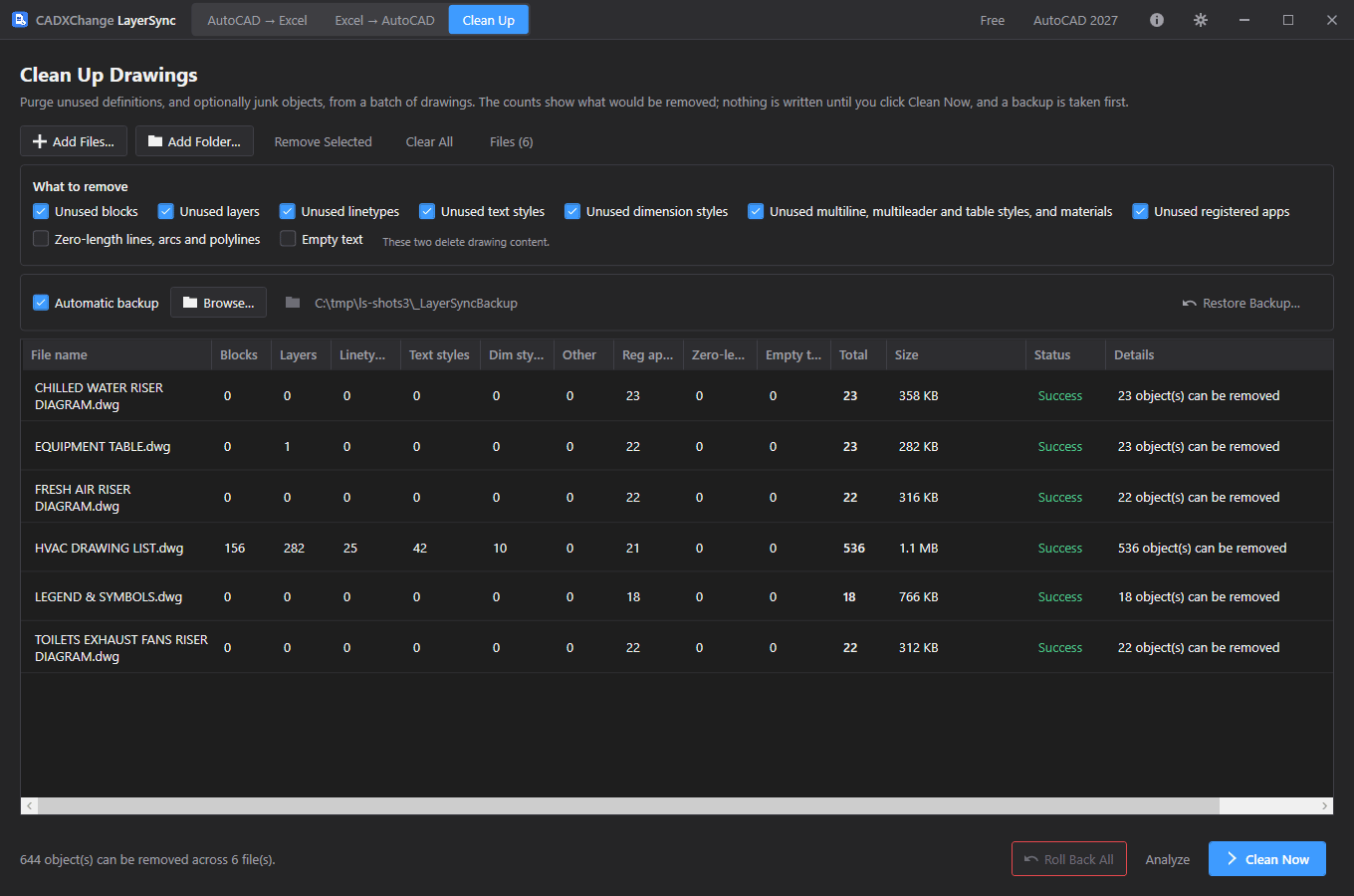
- 既定でオンのカテゴリ:未使用のブロック、レイヤー、線種、文字スタイル、寸法スタイル、マルチライン/マルチ引出線/テーブルスタイルとマテリアル、登録アプリケーション。
- 長さゼロの線分・円弧・ポリラインと Empty text は既定でオフです:これらは未使用の定義ではなく図面の内容を削除します。対象はモデル空間とペーパー空間のみで、フィールドを含む文字、属性定義、ロックされたレイヤー上のものはスキップされます。
- ファイルを追加するとすぐに分析されます。分析はクリーンアップ全体をメモリ上で実行し、削除できるものがなくなるまで繰り返すため、他の項目が消えて初めて未使用になる項目もすでに数えられています。ディスク上のファイルは変更されません。
- 表にはカテゴリ別の件数、合計、ファイルサイズが表示されます。ファイルをダブルクリック(または Details)すると、削除されるすべての項目がカテゴリ別に一覧されます。オプションを変更した後は Analyze で分析をやり直します。
クリーンアップとロールバック
先にバックアップを取ってバッチをクリーンアップし、検証します。
- Clean Now は(Automatic backup がオンなら)各ファイルをバックアップし、PURGE して保存した後、保存されたファイルを再分析して、削除可能なものが残っていないことを確認します。
- レイヤー 0、Defpoints、現在のレイヤー、XREF に依存する項目、Standard の文字スタイルと寸法スタイル、匿名ブロックとレイアウトブロック、まだ参照されているブロックは常に残されます。
- 分析の後にオプションやファイル一覧を変更すると、件数は古いものとして表示され、もう一度 Analyze するまでそのままです。Roll Back All はバックアップから元のファイルを復元します。
- Clean Up は PURGE のみで、AUDIT は含まれません:AutoCAD .NET API には、バックグラウンドの図面に対して実行できる同等の機能がありません。
設定
タイトルバーの歯車アイコンから開きます。各項目は即座に保存され、個別の保存ボタンはありません。
Language
Settings → GeneralEnglish / 简体中文 / 繁體中文 / 日本語 / 한국어 / Deutsch / Français / Italiano / Español。言語変更を反映するにはアプリの再起動が必要です。
既定値: EnglishTheme
Settings → GeneralSystem / Light / Dark。テーマ変更を反映するにはアプリの再起動が必要です。
既定値: Match systemAutoCAD version
Settings → AutoCAD最初に使用するインストール済みAutoCADのバージョン。読み込みに失敗した場合、アプリは自動的に別のインストール済みバージョンにフォールバックします。
既定値: Auto (newest installed)Max parallel AutoCAD instances
Settings → AutoCADAutoCADがバックグラウンドで同時に処理できる図面の数(選択肢: 1, 2, 4, 6, 8, 12, 16)。大きいほど高速ですが、CPUとメモリの使用量が増えます — スペックの低いマシンでは下げてください。
既定値: 8Include subfolders when adding a folder
Settings → AutoCADAdd Folder…がサブフォルダを再帰的に対象にするか、トップレベルのみをスキャンするか。
既定値: Offライセンス
ライセンスの状態は、タイトルバーにFree、Pro、Pro (offline)、またはExpiredとして表示され、Settings → Licenseで詳細を確認できます。
アクティベートするには、ライセンスキーをSettings → License → 「License key」に貼り付けてActivateをクリックします。ライセンスを新しいマシンに移すには、まず古いマシンで「Deactivate this machine」をクリックしてから、新しいマシンでアクティベートしてください。
アプリがライセンスサーバーに接続できない場合(インターネットに接続していない、またはサーバーが一時的に利用できない場合)、以前にアクティベートしたProライセンスは「Pro (offline)」として14日間使い続けられます。その期間内に再接続して再認証してください。14日間一度も確認に成功しなかった場合、サブスクリプションの終了日を過ぎた場合、またはシステム時計が戻された場合は、再認証できるまでライセンスはExpiredと表示されます。
無料版は 1 回の実行で最大 10 図面、AutoCAD インスタンスは同時に 1 つまでです。Pro ではどちらの制限もなくなります。
トラブルシューティング
アプリがジョブを開始した際に「AutoCAD not found」またはプラグインの信頼エラーが表示される
アプリは各図面を開いて処理するためにバックグラウンドでAutoCADを動かすため、正規のフルライセンス版AutoCAD 2021–2027が必要です(AutoCAD LTは非対応)。AutoCADはインストールされているのにこのエラーが出る場合、そのAutoCADのバージョンはこのマシンでまだ一度も起動されていない可能性があります。一度起動して(図面画面まで開くだけでよい)閉じてから、もう一度試してください — AutoCADは対話的に少なくとも一度実行されて初めて、プラグインの場所を信頼するようになります。
差分プレビューの行が Cannot write になっている
その行の Reason 列に理由が表示されます — たとえば、レイヤーや寸法スタイルが XREF 由来である、レイヤー 0 は名前変更も統合もできない、レイアウト名がすでに存在する、図面を読み込めなかった、などです。Cannot write の行は、ファイルにチェックが入っていても書き込まれません。
表題欄に新しいプロパティ値が表示されない
LayerSync はプロパティの書き込み後に図面のフィールドを更新します。更新時に警告が出た場合は、その図面を開いて UPDATEFIELD を実行してください。また、表題欄のフィールドが、変更したカスタムプロパティを実際に参照していることも確認してください。
寸法スタイルの編集がブロックされる、または失敗する
XREF 由来のスタイルはホスト図面から編集できません。文字スタイルを変更する場合、その名前がその図面にすでに存在している必要があります — 結果レポートに、失敗した図面とスタイルが表示されます。
期待していた行がUnmatchedタブに表示される
書き戻しは、選択したフォルダ内でのExcelの行とDWGの純粋に完全なファイル名一致のみで突き合わされます — ワークブックが別のフォルダからエクスポートされた場合や、エクスポート後にファイル名が変更された場合は、DWGフォルダの指定を修正するか再エクスポートしてください。
ローカルファイル
Settings → Diagnostics → Open Log Folder から直接ログフォルダーに移動できます。トラブルシューティングの際にご利用ください。
| Settings | %LocalAppData%\CADXChange\LayerSync\settings.json |
| Logs | %LocalAppData%\CADXChange\LayerSync\Logs\ |
| デフォルトのバックアップフォルダ | {DWG folder}\_LayerSyncBackup |
| デフォルトのエクスポートフォルダ | Documents\LayerSync\Exports |