
ガイド/シンボルとブロック
AutoCADのP&ID記号(無料DWG)— タンク・ポンプ・バルブ・計装ループの描き方
更新日: October 28, 2026
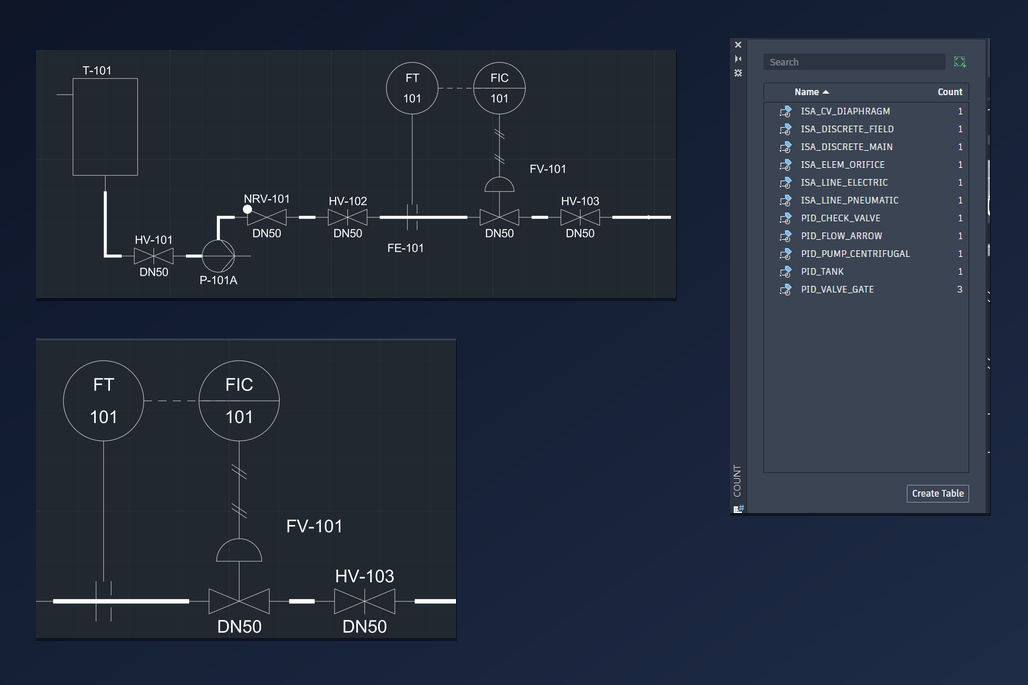
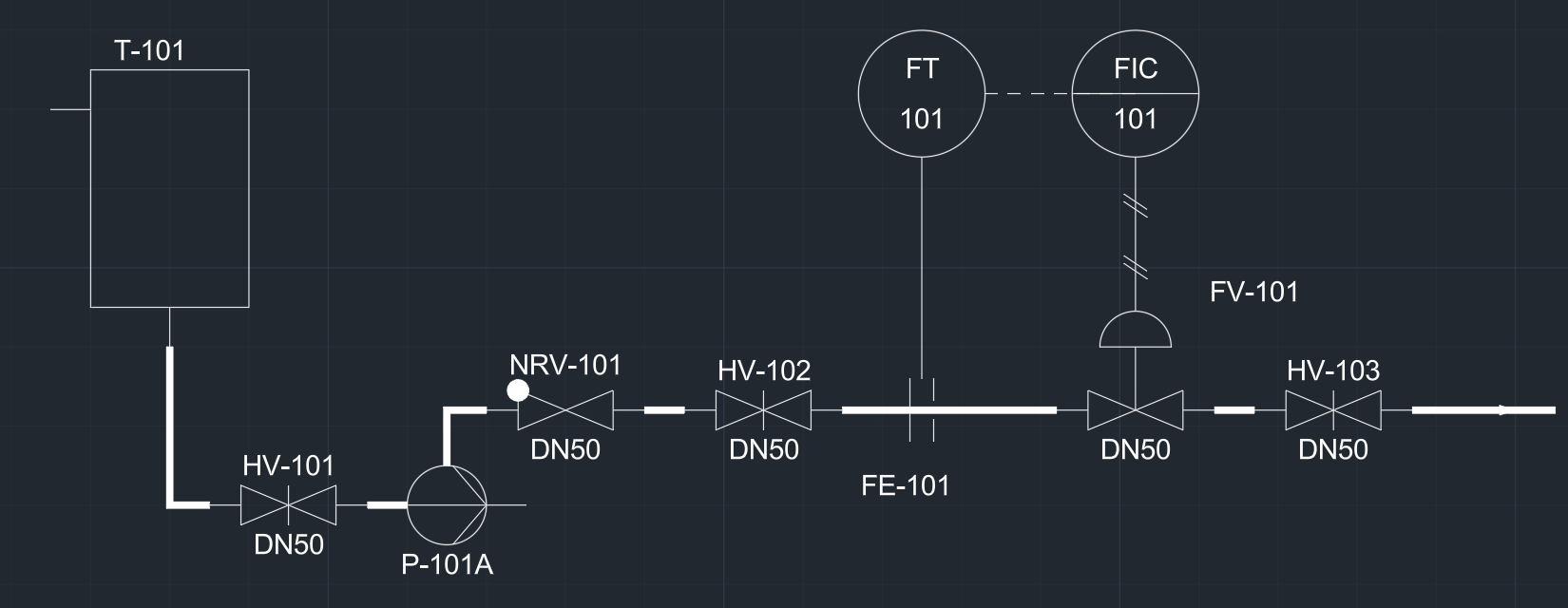
P&IDは縮尺図ではなく、系統を表す図です。大切なのは、機器・バルブ・計器の記号が正しいこと、すべての線が接続すべきものにつながっていること、そして各機器に後から探せるタグ番号があることです。記号がタグのデータを持った既製のブロックなら、AutoCADでの作図はずっと速くなります。この記事では、CADXChangeの無料P&ID記号を使って、小さいけれど完結した例を最初から描きます。原料タンク、ポンプ、止め弁と逆止弁、発信器・調節計・調節弁による流量制御ループ、そして最後にバルブの数量集計です。
ライブラリは2つで足ります。機器・配管ライブラリには311個の記号があり、タンクと容器、塔、熱交換器、ポンプ、圧縮機、ファン、フィルター、乾燥機、コンベヤー、各種バルブ、ストレーナー、レデューサー、フランジ、流れ方向の矢印がそろっています。計装ライブラリは285個で、計器と調節計のバブル、一次要素、アクチュエーター付きの調節弁、信号線、接続記号です。どの記号も通常のDWGブロックで、AutoCADとAutoCAD LTで使えます。
1. 使う記号を選ぶ
2つのライブラリのページを開き、図面に必要な記号をダウンロードします。記号は1つずつ小さなZIPで、DWGとREADMEが1つずつ入っているので、ライブラリ全体を持ち歩く必要はありません。機器・配管のブロック名はPID_で始まり(PID_TANK、PID_PUMP_CENTRIFUGAL、PID_VALVE_GATE、PID_CHECK_VALVE、PID_FLOW_ARROW)、計装のブロック名はISA_で始まります(ISA_DISCRETE_FIELD、ISA_DISCRETE_MAIN、ISA_ELEM_ORIFICE、ISA_CV_DIAPHRAGM、ISA_LINE_ELECTRIC、ISA_LINE_PNEUMATIC)。この記事の例では全部で11個のブロックを使います。
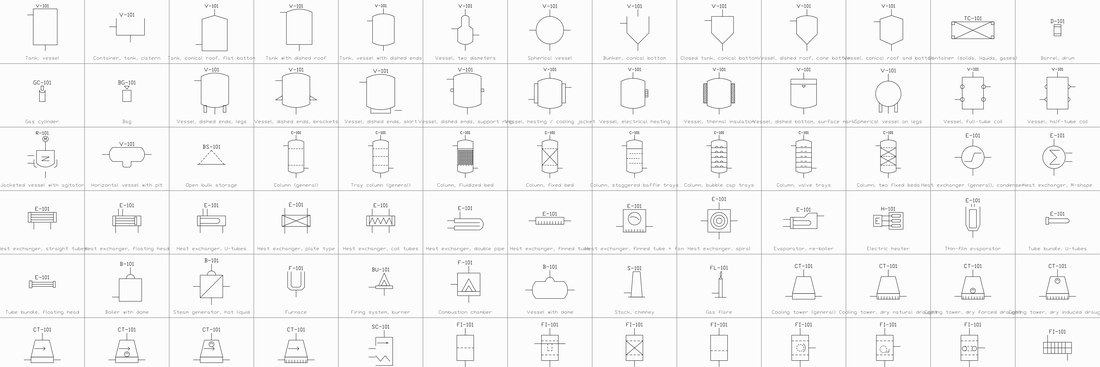
各ライブラリのページには、すべての記号を名前つきで並べた一覧があるので、ダウンロードする前に目的の記号を探せます。使うブロックは1つのフォルダーにまとめ、挿入するときにそのフォルダーを指定します。
2. 機器を置いてプロセス配管を描く
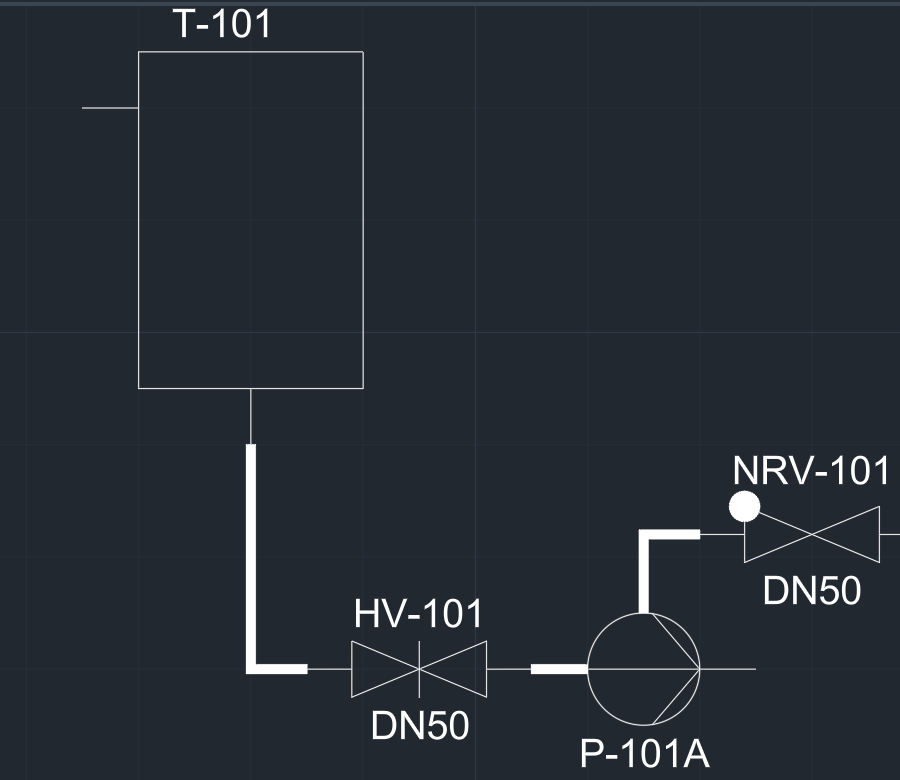
INSERT(またはブロックパレット)で、各機器の位置をクリックします。タンクとポンプは中心が挿入点です。ポンプは直径10 mmの円で、入口が左側にあるので、吸込み配管は円につなぎます。バルブは長さ20 mmで、挿入点はバルブの入口側の端、中心線上にあります。バルブの挿入点を配管の端に合わせ、次の配管は20 mm先から描き始めると、バルブがちょうど配管の途中に収まります。
プロセス配管はポリラインで描き、PEDITの「幅」で0.8 mmなどの線幅をつけて、専用の画層に置きます。細い記号の輪郭の中で配管だけが太いのがP&IDの一般的な見た目で、配管だけを凍結したり印刷したりもできます。記号はミリメートルで1:1に描かれているので、バルブは用紙上で20 mmです。ミリメートル単位の図面では尺度1で挿入してください。流れの向きにはPID_FLOW_ARROWを置きます。
3. 機器とバルブにタグを付ける
ブロックは属性を持っているので、タグは記号と一緒に動きます。バルブにはVALVE_TAG、SIZE、RATING、BODY_MATERIAL、LINE_NOがあり、調節弁にはさらにFAIL_POSITION、CV、ACTUATORがあります。ポンプにはTAG、SERVICE、FLUID、FLOW_M3H、DIFF_HEAD_M、POWER_KW、DRIVER、タンクにはTAG、SERVICE、CONTENT、VOLUME_M3、DESIGN_PRESSURE、DESIGN_TEMPがあります。記号をダブルクリックして拡張属性エディターを開き、行を選んで値を入力し、OKで閉じます。
記号の横に表示されるのはタグと呼び径だけで、残りのデータはリスト用にブロックの中に持たせます。タグがプロセス配管に重なったら、ブロックを選んで文字のグリップを空いた場所へドラッグします。動くのは属性だけで、記号は動きません。タグの付け方は図面全体で統一してください。たとえば手動弁はHV-101、逆止弁はNRV-101とすると、リストの並びが人が図面を読む順番と合います。
4. 計装ループを描く
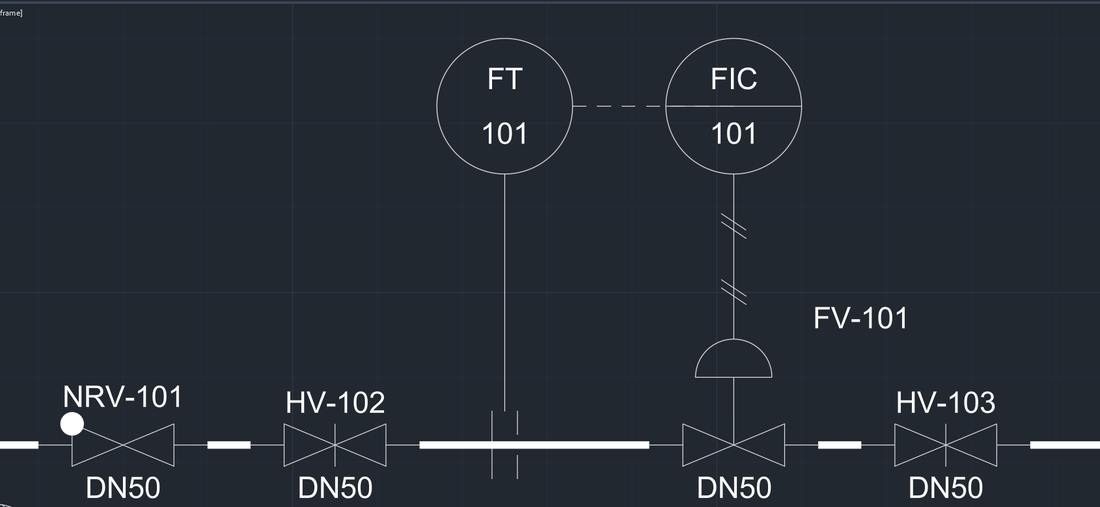
流量制御ループは4つの部分でできています。オリフィスFE-101は配管の途中に入ります。ISA_ELEM_ORIFICEを配管の中心線上に挿入してください。発信器FT-101は現場計器なので、線の入っていない丸のバブルISA_DISCRETE_FIELDを使い、調節計FIC-101は中央制御室にあるので、中央に横線の入ったバブルISA_DISCRETE_MAINを使います。バブルの文字はTAG_FUNC(Fは流量、Iは指示、Cは調節、Tは発信)、数字はLOOP_NOから来ます。
各部分を信号線でつなぎます。オリフィスから発信器へは細い線、発信器から調節計へは破線のISA_LINE_ELECTRIC、調節計から調節弁のアクチュエーターへはISA_LINE_PNEUMATICです。調節弁はISA_CV_DIAPHRAGMという1つのブロックで、上にダイヤフラム式アクチュエーターが描かれており、FAIL_POSITION属性にFC、FO、FLのいずれかを入れます。信号線のブロックは好きな向きに回転できます。
5. 描き上げた図を確認する
レビューする人の目で図を見直します。流れは左から右へ読め、各線に矢印があること。プロセス配管の端が記号の近くで止まっているのではなく、記号に確実につながっていること。いくつかの接続部を拡大するか、作図中に「端点」のオブジェクトスナップを入れて、線の端が接続点にぴったり乗るようにします。すべての機器にタグがあり、タグが線に重なっておらず、同じループには同じ番号がついていること。FE-101、FT-101、FIC-101、FV-101は1組です。
プロセス配管、信号線、記号は別々の画層に分けます。そうすれば、計装の画層だけ色を変えて印刷したり、同じ図面を機械担当向けに出すときに信号を消したりできます。
6. バルブを数えてリストにする
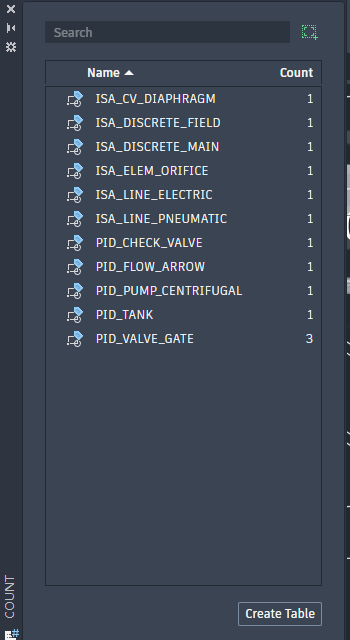
COUNTコマンドを実行し、範囲はそのまま受け入れて、オブジェクトを選ぶ画面でEnterを押すと、すべてのブロックが一覧になります。パレットにはブロック名と数が並び、ここではPID_VALVE_GATEが3個です。「Create Table」を押すと、一覧が図面の中の表になります。COUNTはブロック名ごとに数えるだけなので、タグ・呼び径・圧力クラス付きのバルブリストが必要なときはDATAEXTRACTIONを使います。ブロックと、VALVE_TAG、SIZE、RATING、LINE_NOの属性を選び、図面内の表かExcelファイルに出力します。
計装リストも同じです。バブルからTAG_FUNC、LOOP_NO、SERVICE、RANGEを抽出します。データはブロックの中にあるので、図面が正しければリストも正しくなります。
流れはこのとおりです。記号を選び、機器とバルブを置き、太いプロセス配管を描き、バブルと信号線でループを作り、属性でタグを付けて数える。大きな図面でも、同じ手順を繰り返すだけです。熱交換器、塔、圧縮機、アクチュエーター、信号の記号も、ライブラリにそろっています。
これらの記号はCADXChangeが自分で描いたもので、ISO 10628-2とISA 5.1の表現にならっています。規格の図をそのまま写したものではなく、認証も受けていません。図面を発行する前に、プロジェクトや顧客の凡例と照らして確認してください。ご自身のプロジェクト(商用を含む)で記号を使い、改変し、完成した図面を顧客に納品できます。
はじめる前に — よくある質問
- AutoCAD用のP&ID記号のDWGブロックは、どこで無料でダウンロードできますか。
- CADXChangeに無料のライブラリが2つあります。機器・配管の記号が311個(タンク、容器、ポンプ、バルブ、熱交換器など)と、計装の記号が285個(バブル、一次要素、調節弁、信号線)です。記号は1つずつ通常のDWGブロックで、それぞれ別のZIPになっており、AutoCADとAutoCAD LTで使えます。
- バルブをプロセス配管の途中にぴったり置くには。
- バルブの挿入点は記号の入口側の端で、中心線上にあり、バルブの長さは20 mmです。配管の端に挿入し、次の配管は20 mm先から描き始めます。「端点」のオブジェクトスナップを使えば、端がずれません。
- ダイヤフラム式アクチュエーターの調節弁は、どの記号ですか。
- ISA_CV_DIAPHRAGMです。弁とアクチュエーターが1つのブロックで、FAIL_POSITION属性に故障時の動作(FC、FO、FL)を入れます。ピストン式、電動、ソレノイド、ハンドホイールのアクチュエーターの調節弁ブロックもあります。
- 計器バブルの線がある場合とない場合の違いは何ですか。
- 線のないバブルISA_DISCRETE_FIELDは、現場に取り付ける計器です。中央に横線のあるISA_DISCRETE_MAINは、中央制御室にあります。補助の場所用や共有表示用のバブルもライブラリにあります。
- 電気信号と空気圧信号の線はどう描きますか。
- 電気信号にはISA_LINE_ELECTRIC、空気圧信号にはISA_LINE_PNEUMATICを挿入し、必要な向きにブロックを回転します。どちらも長さ20 mmなので、区間ごとに1つ置くか、線に沿ってコピーします。
- AutoCADでP&IDからバルブリストを作るには。
- COUNTはブロックと、その数を一覧にします。タグ、呼び径、圧力クラス、ライン番号つきのリストにはDATAEXTRACTIONを使い、バルブのブロックとVALVE_TAG、SIZE、RATING、LINE_NOの属性を選んで、結果を表かExcelファイルに出力します。
- 商用プロジェクトや顧客に納める図面で、この記号を使えますか。
- はい。ご自身のプロジェクト(商用を含む)で記号を使い、改変でき、完成した図面を納品できます。記号やそのスクリーンショットを公開する場合は、CADXChangeのクレジットとライブラリページへのリンクを付けてください。ライブラリ自体の再配布や、ブロック集としての販売はできません。