
ガイド/シンボルとブロック
AutoCADでDWGのブロックライブラリを使う方法 — ドア、窓、そのほかあらゆるブロック
更新日: October 28, 2026
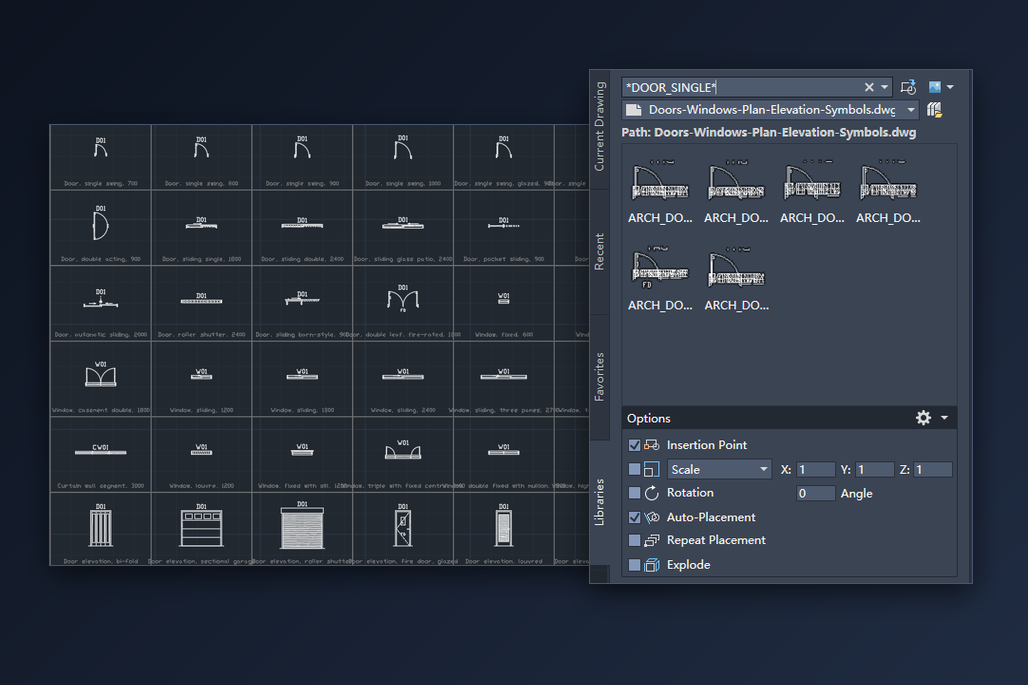
ダウンロードしたシンボルライブラリは、たくさんのブロックが入ったDWGファイルです。つまずきやすいのは、そのブロックを作業中の図面に入れるところです。ライブラリを開いてコピー&ペーストすると挿入基点が失われますし、ドアを毎回描き直すのも時間の無駄です。
AutoCADは、ライブラリのファイルを開かずにそのまま使えます。このガイドでは無料のドア・窓ライブラリ(平面図と立面図で88シンボル)を使いますが、手順はブロックが入ったDWGならどれでも同じです。自分で作ったもの、メーカーから届いたもの、CADXChangeのほかのライブラリも使えます。最初にブロックパレット、次に、場合によってはそちらが向いているデザインセンターとツールパレットを説明します。
1. ライブラリを解凍して、一度中身を見る
ダウンロードするのはDWGとREADMEが入ったZIPです。ダウンロードフォルダーではなく、ずっと置いておくフォルダーに解凍してください。ツールパレットなどはファイルの場所を覚えているため、ファイルを移動するとリンクが切れます。READMEには全ブロックの名前、単位、挿入基点の決まりが載っているので、1分だけ目を通すと役に立ちます。
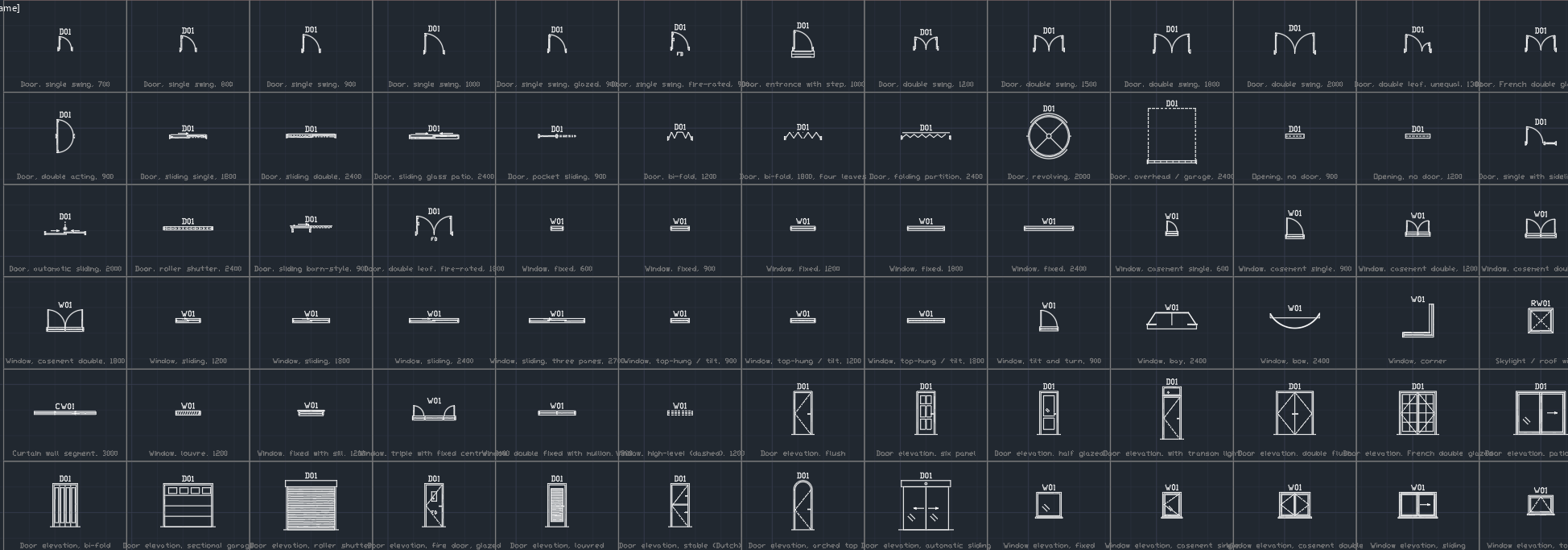
まずこのDWGをAutoCADで一度開きます。このライブラリは、モデル空間に全シンボルのカタログを置いています。各ブロックの上にタグ、下に説明があり、同じカタログがCATALOGレイアウトにもあって、1枚の図面として印刷できます。何が入っているかを知るには一番早い方法で、説明にはDoor, single swing, 900のように寸法も書かれています。
開いたままにしておく必要はありません。閉じるか、別のタブに置いたままにして、作業中の図面に戻ります。
2. ブロックパレットをライブラリに向ける
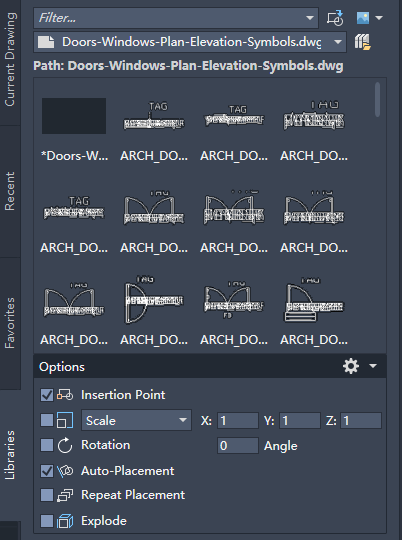
作業中の図面でBLOCKSと入力して、ブロックパレットを開きます([挿入]タブの[ブロック]パネルからも開けます)。パレットには4つのタブがあり、ディスク上のファイルを扱うのがLibrariesです。Open Block LibrariesをクリックしてライブラリのDWGを選ぶと、中のブロックがプレビュー付きで一覧に出ます。フォルダーを選ぶと、その中のすべてのDWGが使えます。Librariesタブは一度に1つのファイルまたはフォルダーのブロックを表示し、同じボタンで別のライブラリに切り替えます。
この時点では何も挿入されておらず、ライブラリが図面として開かれることもありません。私たちが試した範囲では、次にAutoCADを起動したときも同じライブラリが一覧に残っていました。
このパレットはAutoCAD 2020以降にあり、AutoCAD LTでも使えます。それ以前のバージョンでは、INSERTダイアログのBrowseはファイル全体を1つのブロックとして挿入してしまい、ここで使いたい動作ではありません。その場合はデザインセンター(手順7)を使ってください。
3. 使うブロックを探す
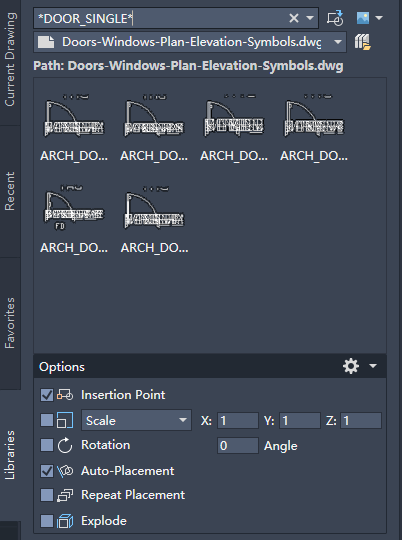
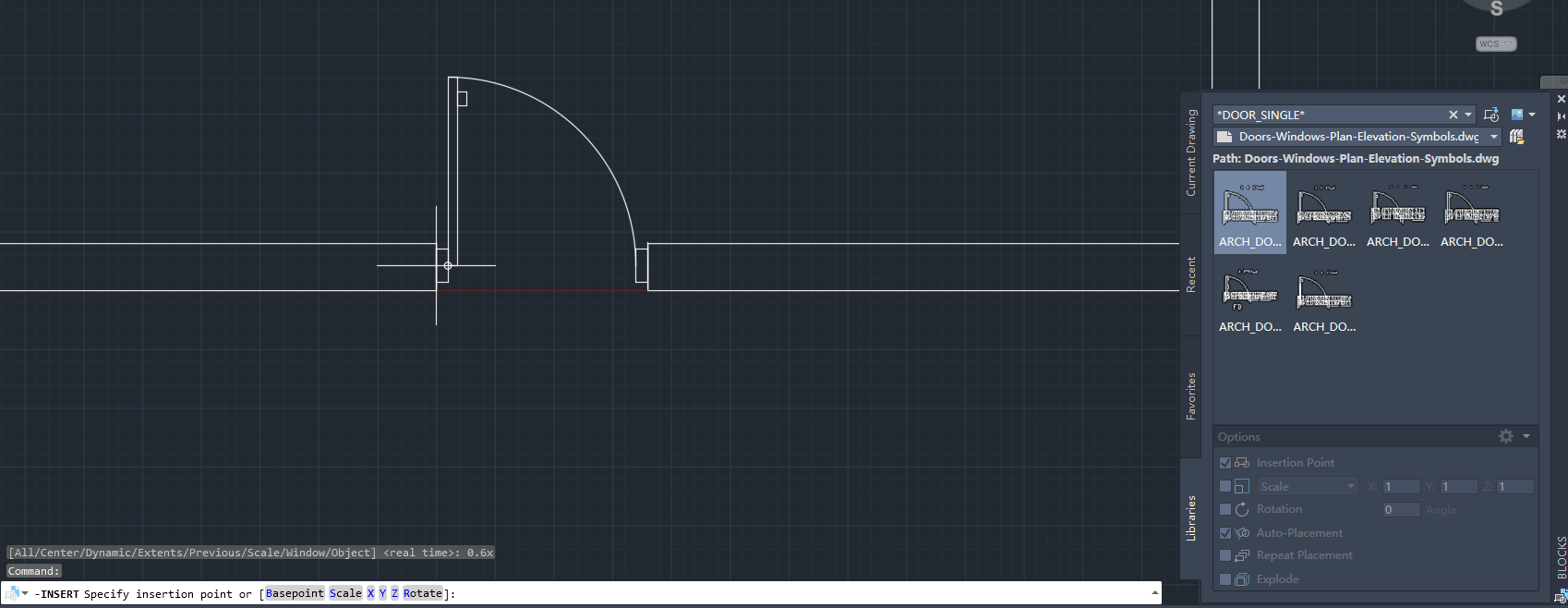
上部のFilterボックスはワイルドカードが使えます。*DOOR_SINGLE*と入力すれば片開きドアだけ、*WINDOW_CASEMENT*なら開き窓だけが表示されます。このライブラリのブロック名は意味が分かる付け方で、900 mmのドアはARCH_DOOR_SINGLE、ほかの幅はARCH_DOOR_SINGLE_800、_1000のようになっています。完全な一覧はREADMEにあります。プレビューにカーソルを合わせると完全なブロック名が表示され、表示をリストに切り替えることもできます。
寸法は決まった幅ごとに用意されています。別のブロックを引き伸ばして合わせるのではなく、必要な幅のブロックを選んでください。開口寸法が正しいままで、幅を読み取る建具表も正しくなります。
4. 壁に配置する
ブロックをクリックして、カーソルを図面内に動かします。ブロックがカーソルに付いてくるので、置きたい位置でクリックします。クリックで配置する場合はパレットのOptionsが使われ、図面にドラッグして入れる場合はScaleとRotationだけが使われます。よく使うオプションは、Scale(1、または手順5で求める係数)、Rotation、Repeat Placement(Escを押すまで挿入点を聞き続けるので、窓を並べるときに便利)、Explode(ブロックのままにしておくため、ふつうはオフ)です。
ブロックが置かれる位置は挿入基点で決まります。このライブラリでは、ドアのヒンジ位置が壁の中心線上にあり、扉は90度開いた状態で+Y側に描かれています。窓の挿入基点は、壁の中心線上の左側の枠端です。そのため、オブジェクトスナップが紛らわしいことがあります。壁の角にスナップするとドアが壁厚の半分だけずれるので、壁端の中点にスナップするか、座標を入力してください。
Auto-Placementはブロックを動かすと配置の候補を表示し、クリックで採用できます。邪魔なときは、パレットでこのオプションをオフにします。
5. 結果を確認する:寸法、勝手、単位
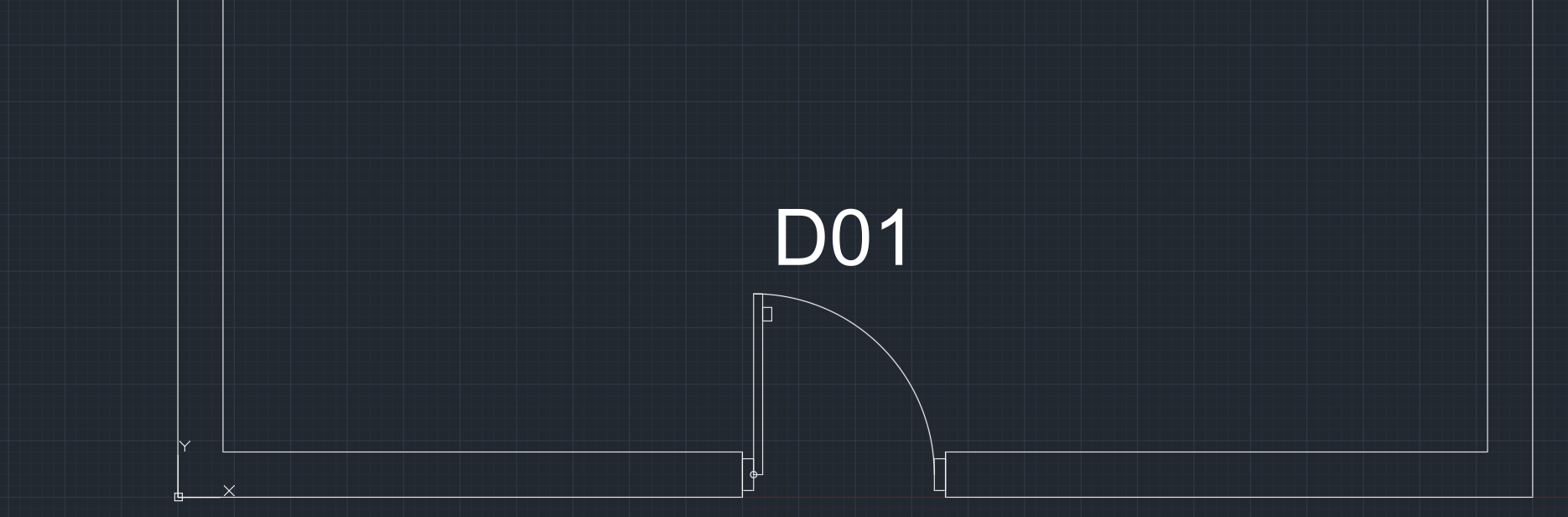
ドアが開口部に収まり、上にドア番号が表示されています。このライブラリは壁厚200 mmを前提にしています。壁厚が違う場合はブロックはそのままで壁のほうを調整するか、実際の寸法をWIDTH_MMとHEIGHT_MMの属性に入れて、建具表に正しい値が渡るようにします。
勝手を逆にするには、パレットのOptionsでXの尺度に負の数を入れます。挿入と同時にブロックが鏡像になります。ドアの開く向きが逆なら、別のブロックではなく鏡像で対応します。
単位は、最もよくある落とし穴です。このライブラリはミリメートル、1:1で描かれています。図面もミリメートルなら、ブロックは正しいサイズで入ります。図面がメートル単位なら、ブロックは1000倍の大きさで入るので、ScaleでX=0.001を指定します。インチなら1/25.4、約0.03937です。UNITSと入力すると、図面の単位を確認できます。図面の挿入単位とブロックの単位がどちらも設定されていれば、AutoCADが自動で換算することもあり、単位のないブロックは[オプション]の[ユーザー基本設定]にあるSource content unitsとTarget drawing unitsで扱えます。ただ、自分の単位を把握して係数を入力するほうが確実で早いです。
6. 属性を入力する
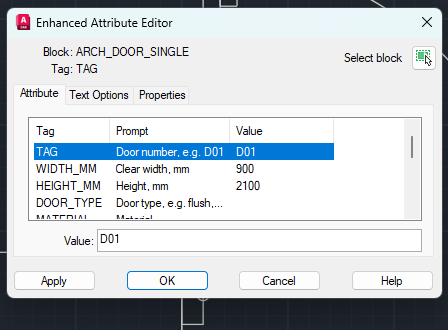
ドアをダブルクリックして、Enhanced Attribute Editorを開きます。表示されているタグがドア番号で、ここではD01です。残りは建具表のための非表示の属性で、WIDTH_MM、HEIGHT_MM、DOOR_TYPE、MATERIAL、FIRE_RATING、FINISH、HARDWARE_SET、MANUFACTURER、MODEL、REMARKS、そして説明がすでに入っているDESCがあります。図面に出るのはタグだけなので、見た目はすっきりしたままです。
分かるものを先に入力し、残りはあとで構いません。プロパティパレットやATTEDITでも変更できます。図面が完成したら、建具表はこの値から作ります。ブロック属性をExcelに書き出すガイドでは、1つの図面、あるいは図面一式のすべてのドアから属性をまとめて取り出す方法を説明しています。
7. デザインセンターとツールパレット:向いている場面
デザインセンター(ADCENTERと入力するか、Ctrl+2)は古い方法ですが、今でも使い道があります。ツリーでフォルダーと図面を参照でき、図面のBlocksノードの下にブロックが並びます。図面にドラッグするか、ダブルクリックで挿入します。図面内の画層、文字スタイル、寸法スタイルも、ここからドラッグして取り込めます。デザインセンターのあるAutoCADならどのバージョンでも、AutoCAD LTでも使えます。
毎日同じブロックを使うなら、デザインセンターのツリーで図面を右クリックして、Create Tool Palette of Blocksを選びます。そのブロックだけのパレットができるので、開いたままにしておけますし、好きな順に並べ替えられます。ツールパレットの項目は元のファイルにリンクしたままなので、ライブラリは固定のフォルダー、できればチーム全員が届く場所に置いてください。移動するとリンクが切れます。
要点は次のとおりです。ライブラリは固定のフォルダーに置き、ブロックパレットのLibrariesをそこに向けて、絞り込み、クリックして、配置します。単位は図面ごとに一度確認し、建具表を作るなら属性を入力しておきます。
手順はどんなブロックライブラリでも同じで、中身が電気シンボルでも家具でも配管でも変わりません。無料のライブラリはリソースのページにあり、1つのライブラリが1つのDWGで、ブロック名の一覧が付いています。
はじめる前に — よくある質問
- DWGファイルを開かずに、中のブロックを図面に挿入するには?
- ブロックパレットを使います。BLOCKSと入力してLibrariesタブを開き、Open Block Librariesをクリックして、DWG(またはDWGを入れたフォルダー)を選びます。中のブロックがプレビュー付きで一覧に出るので、クリックして作業中の図面に配置します。ライブラリのファイルが図面として開かれることはありません。LibrariesタブはAutoCAD 2020以降とAutoCAD LTにあります。
- 挿入したブロックが1000倍大きい(または小さい)のはなぜですか?
- ライブラリと図面の単位が違うためです。このライブラリはミリメートル、1:1で描かれているので、メートル単位の図面ではブロックが1000倍の大きさで入ります。ブロックパレットのScaleに0.001を、インチなら1/25.4(約0.03937)を入力してください。UNITSと入力すると、図面の単位を確認できます。
- AutoCAD LTでも同じライブラリを使えますか?
- 使えます。Librariesタブ付きのブロックパレット、デザインセンター、ツールパレットはAutoCAD LTにもあります。ライブラリは普通のDWGなので、アドインやLISPは要りません。
- 開く向きが逆のドアを反対にするには?
- 鏡像にします。配置する前にXの尺度に負の数を入れるか、配置したブロックをMIRRORコマンドで鏡像にします。反対の勝手のために別のブロックは要りません。
- ドアが壁の線から壁厚の半分だけずれるのはなぜですか?
- オブジェクトスナップが壁の中心線ではなく、壁の角を拾った可能性が高いです。このライブラリではドアのヒンジ位置が壁の中心線上にあるので、壁端の中点にスナップするか、挿入点を座標で入力してください。
- このブロックから建具表を作るには?
- ドアにはドア番号、幅、高さ、種類、耐火等級などの属性が付いています。Enhanced Attribute Editorで入力し(ブロックをダブルクリック)、すべてのドアのブロックの属性をExcelに書き出します。BlockSyncなら、1つの図面でもフォルダー全体でも書き出せます。
- ブロックライブラリはどこに置くべきですか?
- 自分とチームが届く、固定のフォルダーに置いてください。ダウンロードフォルダーには置かないでください。ツールパレットなどのショートカットはファイルの場所を覚えているため、移動するとリンクが切れます。