
ガイド/シンボルとブロック
AutoCADでモーターの始動・停止回路を描く — IEC記号で主回路と制御回路
更新日: October 28, 2026
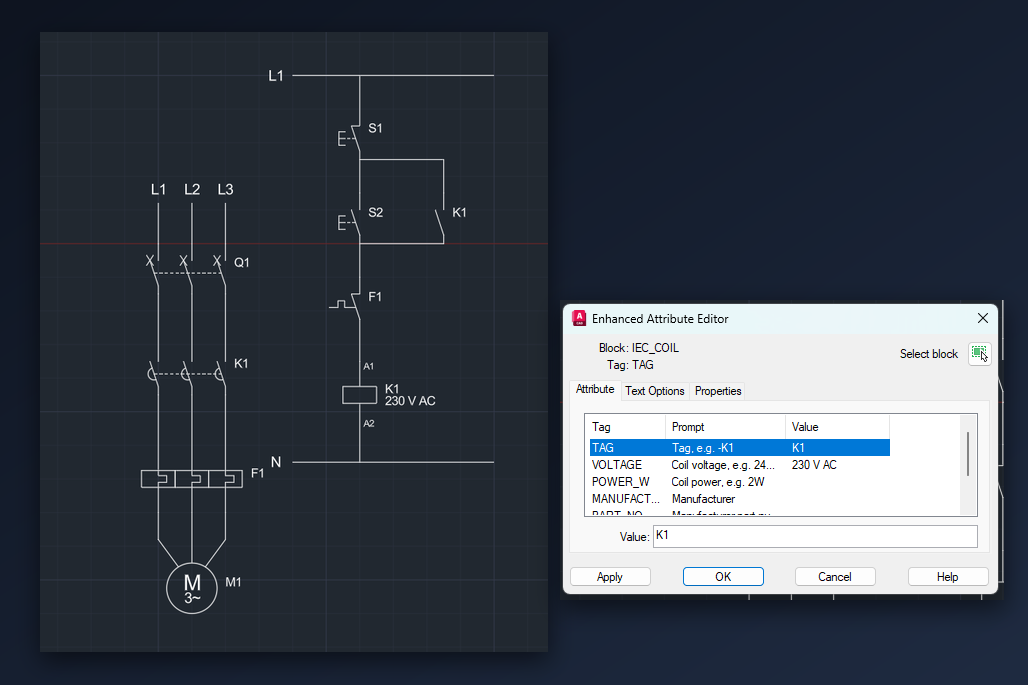
モーターの始動・停止回路は、電気図面の最初の題材として定番です。主回路はブレーカ、電磁接触器、サーマルリレーを通ってモーターにつながり、制御回路には停止ボタン、始動ボタン、接触器のコイルがあります。この図は専用の電気CADがなくても描けます。記号をブロックにしておけば、通常のAutoCAD(LTでも可)で足りますし、できあがりは誰でも開ける普通のDWGです。
ここではCADXChangeの無料IEC 60617ライブラリを2つ使います。接点・リレー・保護のライブラリと、電動機・変圧器のライブラリです。ブロックパレットでライブラリファイルを指定する操作は分かっているものとします。まだの場合は「DWGシンボルライブラリからブロックを挿入する」ガイドを先にご覧ください。以下では、この2つのファイルのブロックとLINEコマンドだけを使います。
1. 図面を用意して、2つのライブラリを開く
単位をミリメートルにした新規図面を作り、スナップを5に設定してオンにします。これらのライブラリの記号は高さが15か20で、3極の記号は極間が10です。5 mmスナップなら、ここで使う記号の接続点はすべて格子点に乗るので、結線にオブジェクトスナップは要りません。
BLOCKSでブロックパレットを開き、Librariesタブで2つのIEC 60617 DWGが入っているフォルダを指定します。記号は挿入点から下にぶら下がる形です。上側の端子が挿入点で、下側の端子は15か20下にあります。上側の端子を基準に置けば、上の記号との間は垂直な1本の線になります。
画層は0でも自分の画層でも構いません。ブロックが画層を強制することはありません。
2. L1とNの間に制御回路を置く
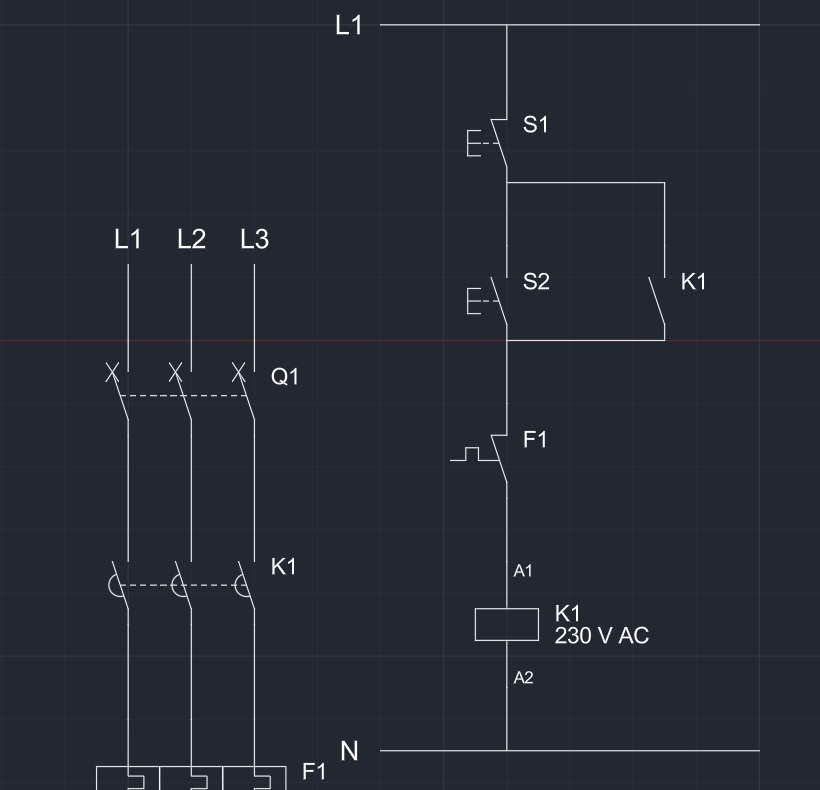
電源として水平線を2本引きます。上がL1、下がNで、長さは60程度です。その間に、上から順に1本の枝を作ります。停止ボタン(IEC_PUSHBUTTON_NC、ブレーク接点)、始動ボタン(IEC_PUSHBUTTON_NO)、サーマルリレーの接点(IEC_THERMAL_CONTACT_NC)、接触器のコイル(IEC_COIL)です。どれも上側の端子を基準に、1つ上のブロックの下側の端子から10下に置き、短い垂直線でつなぎます。
始動ボタンの横に接触器の補助接点(IEC_AUX_CONTACT_NO)を置き、始動ボタンと並列に結線します。上と下に1本ずつ横線を引きます。これが自己保持接点です。始動を一度押すと、コイルはこの接点を通って励磁されたままになり、停止ボタンかサーマルリレーの接点が開くまで続きます。
線はスナップの代わりに「端点」オブジェクトスナップで引いても構いません。コイルからN、L1から停止ボタンの線を引けば、この枝は完成です。
3. 主回路を描く
制御回路の左に、3極の記号を上から順に並べます。ブレーカ(IEC_CIRCUIT_BREAKER_3P)、3つの主接点を持つ電磁接触器(IEC_CONTACTOR_3P)、サーマルリレー(IEC_THERMAL_RELAY_3P)です。3つの端子は10間隔なので、3本の平行な垂直線でつなげます。それぞれL1・L2・L3の各相で、ブレーカの上に名称を書きます。
モーター(IEC_MOTOR_3PH、電動機ライブラリ)は、Mと3~が入った円です。リレーの下に置き、リレーから3本の線を円に引きます。ブレーカと接触器の各極の間にある破線は記号に含まれていて、各極が連動することを表します。
4. 機器番号を付ける。標準どおり同じ番号を使う場所もある
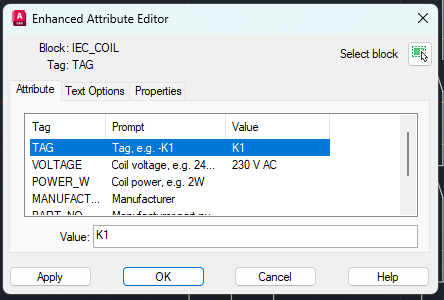
ブロックをダブルクリックして、拡張属性エディタを開きます。これらのライブラリの記号にはTAG属性があり、プロンプトはTag, e.g. -K1です。電気系の記号にはVOLTAGE、POWER_W、MANUFACTURER、PART_NOもあります。機器番号を入れます。ブレーカはQ1、接触器はK1、サーマルリレーはF1、停止はS1、始動はS2、モーターはM1です。
接触器は1つの機器が図面のあちこちに描かれるので、コイル、3つの主接点、補助接点のどれもK1にします。サーマルリレーも同じで、主回路の熱動素子も制御回路の接点もF1です。図面を読む人は、これでどの接点がどのコイルのものかが分かります。コイルの電圧が読み手に必要なら、コイルのVOLTAGEを入力します。ここでは230 V ACとし、記号の横に表示されます。
5. 回路の動作と照らし合わせて確認する
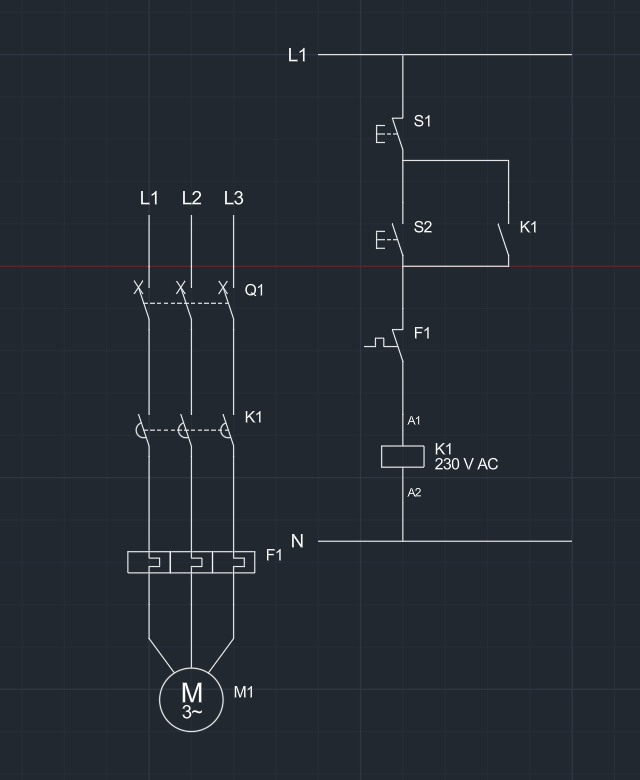
制御の枝を上から順に読みます。L1、停止(閉)、始動(開)とK1補助接点の並列、サーマル接点(閉)、コイルK1、N。始動を押すと回路が閉じてコイルが吸引され、接触器が3つの主接点と補助接点を閉じてモーターが回ります。停止を押すか、サーマルリレーが動作すると枝が開き、すべて復帰します。
主回路も確認します。ブレーカ、接触器、リレー、モーターが一列に並び、3相がそろっていて、端子が宙に浮いていないことです。この図は回路の原理を示すものです。ブレーカやリレーの容量、設定値、ケーブルの太さは設計上の判断なので、あなたと、その設備に適用される規則に従って決めてください。
6. 機器番号から部品表を作る
機器は属性付きのブロックなので、部品表は打ち直しではなくデータの出力で作れます。ブロックの属性をExcelに出力すると(DATAEXTRACTIONコマンドでできます。BlockSyncなら1枚の図面でもフォルダ内の全図面でも同じことができます)、ブロックごとに1行で、TAG、VOLTAGE、MANUFACTURER、PART_NOが得られます。
K1の接点はコイルと同じ機器番号である点に注意してください。購入リストにするなら、コイルのブロックと3極のブロックの行を残して機器番号でまとめます。接点リストにするなら全部残します。そのまま発注に使えるリストにしたい場合は、出力前にMANUFACTURERとPART_NOを入力しておきます。
手順はこれだけです。記号を属性付きのブロックにし、5 mmの格子で端子を合わせ、同じ機器が出てくる場所では同じ機器番号を付けます。同じブロックで、スターデルタ始動、正逆転、照明回路も描けます。変わるのは記号だけです。
IEC 60617ライブラリは、ご自身の図面やプロジェクトで自由に使え、改変もできます。商用でも構いません。記号を公開するとき(スクリーンショットなど)だけ、CADXChangeのクレジットとリンクが必要です。ライブラリそのものの再配布はご遠慮ください。
はじめる前に — よくある質問
- AutoCAD Electricalがなくても、通常のAutoCADで電気回路図は描けますか。
- 描けます。回路図は線と記号です。記号を属性付きのブロックにしておけば、通常のAutoCADやAutoCAD LTで、作図、機器番号の記入、部品表の作成までできます。AutoCAD Electricalが加えるのは、自動の電線番号、相互参照、レポートです。ブロックライブラリが提供するのは記号と属性です。
- AutoCAD用のIEC 60617電気記号は、どこで無料で手に入りますか。
- CADXChangeが、接点・リレー・保護、電動機・変圧器などのIEC 60617シンボルライブラリをDWGで無料公開しています。ZIPをダウンロードして、常設のフォルダに展開し、ブロックパレットでそのフォルダを指定してください。
- モーターの始動・停止回路はどう描きますか。
- L1とNの間に制御の枝を引き、ブレーク接点の停止ボタン、メーク接点の始動ボタン(接触器の補助接点を並列)、サーマル接点、接触器コイルを直列につなぎます。次に、ブレーカ、接触器、サーマルリレー、モーターの主回路を描き、接触器の各部には同じ機器番号を付けます。
- 接触器の接点とコイルが同じ機器番号なのはなぜですか。
- 接触器は1つの機器で、図面上の複数の場所に描かれているだけだからです。コイルと接点に同じ番号(たとえばK1)を付けると、どの接点がそのコイルで動くかが分かり、部品表も整合します。
- AutoCADの回路図から部品表を作るには。
- 機器のデータをブロック属性(TAG、VOLTAGE、MANUFACTURER、PART_NO)に入れ、DATAEXTRACTIONまたはBlockSyncでExcelに出力します。同じ接触器の接点とコイルは番号が同じなので、機器番号でまとめてください。
- 記号同士は自動でスナップしてつながりますか。
- 自動ではつながりません。記号はブロックです。接続点は、記号の端にある引き出し線の先端です。5 mmのスナップか「端点」オブジェクトスナップを使えば、引いた線はぴったり接続します。