
ガイド/シンボルとブロック
AutoCADの無料ドア・窓ブロック — 平面図と立面図のDWGシンボルを壁開口に入れ、開き勝手を反転し、建具表のデータを入力する
更新日: October 28, 2026
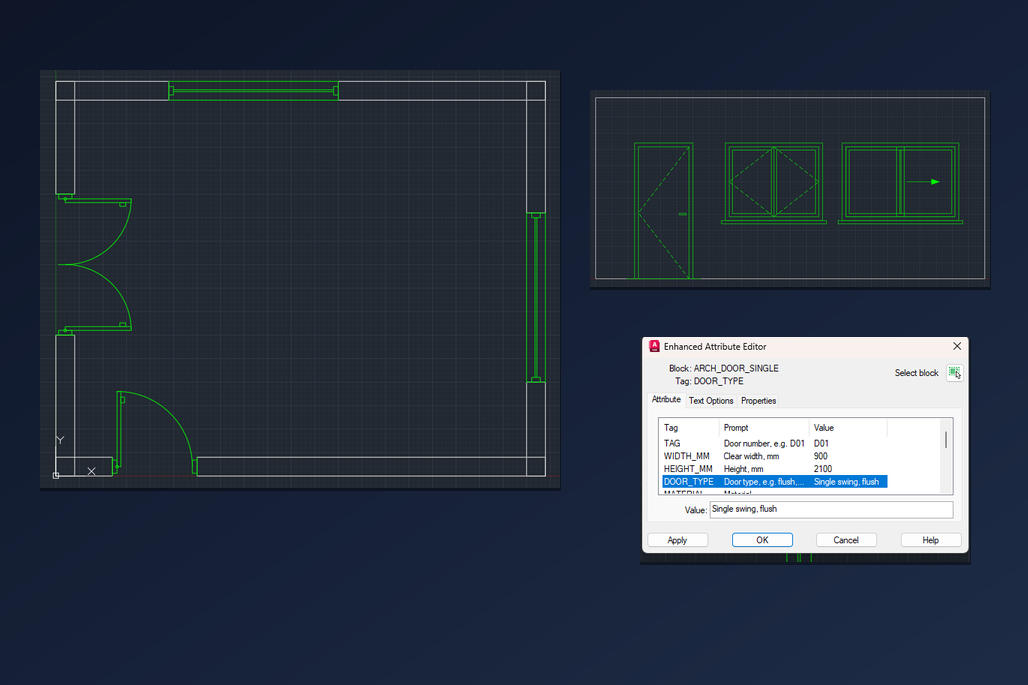
ドアや窓を1つずつ手で描くのは時間がかかりますし、図面ごとに仕上がりもそろいません。ブロックライブラリがあれば、シンボルを選んで壁の開口に置くだけです。開き勾配の円弧も、枠も、扉もすでに描かれています。この記事では、CADXChangeの無料ドア・窓ブロックをAutoCADで使う手順を説明します。開口に合わせてシンボルを選ぶ方法、開き勝手を反転する方法、建具表のためのデータを入力する方法、立面図の配置です。
ライブラリには88個のシンボルがあります。平面図用が58個(片開き、両開き、引戸、折りたたみ戸、引込み戸、回転ドア、シャッター、FIX窓、開き窓、引違い窓、内倒し窓、出窓、コーナー窓)、立面図用が30個(フラッシュドア、パネルドア、フレンチドア、ガレージドア、アーチ型ドア、開き窓、引違い窓、丸窓、カーテンウォール)です。どれも通常のDWGブロックで、ミリメートルの実寸で描かれています。AutoCADでもAutoCAD LTでも使えます。
1. シンボルを選び、何が手に入るかを確認する
ドア・窓ライブラリのページを開き、必要なシンボルをダウンロードします。シンボルは1つずつ小さなZIPになっていて、DWGが1つとREADMEが入っています。使うものだけ取れます。名前を見れば中身がわかります。ARCH_DOOR_ は平面図のドア、ARCH_WINDOW_ は平面図の窓、ARCH_ELEV_DOOR_ と ARCH_ELEV_WIN_ は同じものを正面から見た立面図です。
これらは通常のブロックでダイナミックブロックではないので、ブロックを引き伸ばして別の幅にすることはできません。よく使うサイズがそれぞれ別のブロックになっています。片開きドアは700、800、900、1000、両開きドアは1200、1500、1800、2000、FIX窓は600から2400までです。壁の有効開口に合うものを選んでください。そうすれば開きの円弧が本来の半径のままで、引き伸ばしたブロックのように歪みません。シンボルは専用の画層 SYMBOL に入るので、壁とは別に色を付けたり、フリーズしたり、出力したりできます。
2. 壁の開口に挿入する
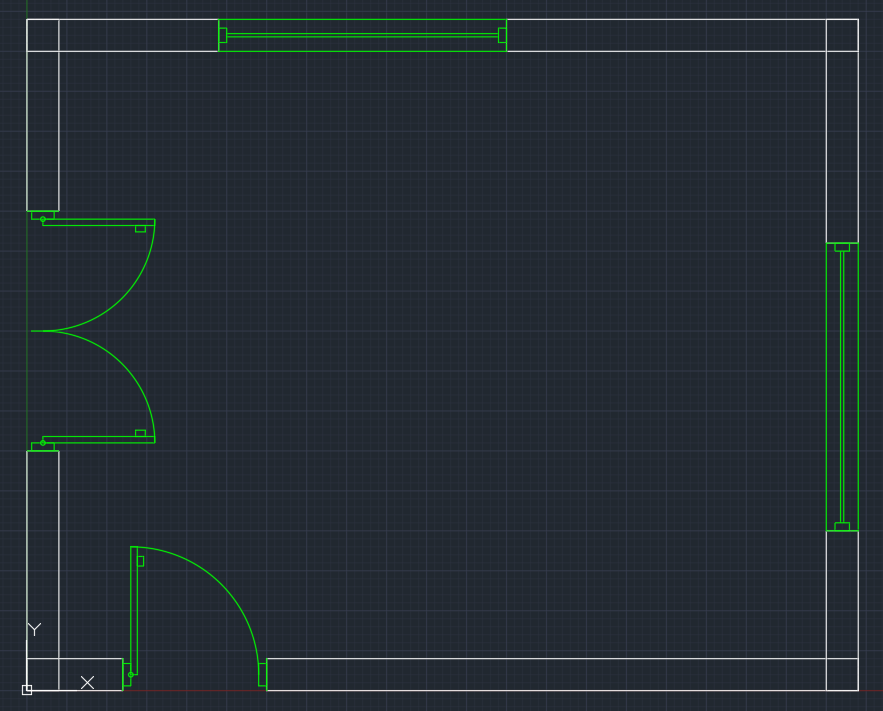
INSERT(またはブロックパレット)を使い、展開したDWGを指定して、開口が始まる位置をクリックします。平面図のシンボルの挿入点は、壁の中心線上にある開口の左端で、ドアの場合は丁番側です。たとえば壁と壁の間に900の開口があるなら、最初の壁の端点に ARCH_DOOR_SINGLE を挿入すれば、開口にぴったり収まります。図面の上下方向に延びる壁の窓は、回転角を90にして開口の下端に挿入します。残りの2方向の壁は180と270です。
単位を確認してください。ファイルはミリメートルで描かれていますが、単位の設定がないため、AutoCADは自動で尺度を変換しません。ミリメートルの図面では尺度1、メートルの図面では0.001、インチの図面では0.03937にします。シンボルが1000倍大きい、あるいは小さいときは、これが原因です。元に戻して、正しい尺度で挿入し直してください。
3. 開き勝手を反対側にする
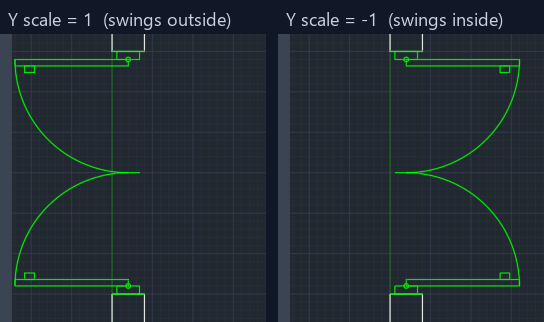
ドアは使う部屋の内側に開くのが基本ですが、最初に挿入した向きが合っているとは限りません。描き直す必要はありません。ブロックをもう一度、Y尺度を-1にして挿入します。ブロック自身の開口線を軸に反転するので、丁番の位置はそのままで、扉が壁の反対側へ開きます。
すでに配置したブロックなら MIRROR を使います。先にシステム変数 MIRRTEXT を0にしておくと、属性の文字まで反転されません。
4. ドアのデータを入力して建具表を作る
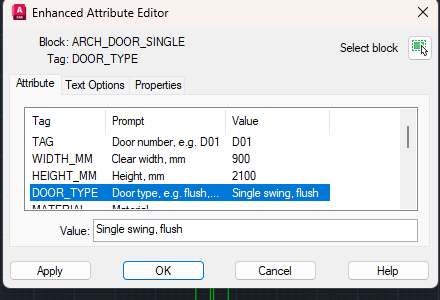
ドアのブロックには属性があります。TAG がドア番号(D01、D02…)で、そのほかに WIDTH_MM、HEIGHT_MM、DOOR_TYPE、MATERIAL などがあります。ドアをダブルクリックして拡張属性編集ダイアログを開き、行を選び、リストの下の欄に値を入力して、最後にOKを押します。作図中にドア番号が邪魔なときは、ATTDISP で属性の表示をオフにし、出力する前にオンに戻します。
値はブロックの中にあるので、AutoCADで集めることができます。DATAEXTRACTION を実行し、図面を選び、ドアのブロックを選択して、属性を表またはExcelファイルに出力します。これが建具表で、変更したあとに再度抽出すれば更新されます。
5. 立面図を配置する
立面図のシンボルも、ミリメートルの実寸で同じように描かれていて、挿入点は外枠の左下の角です。ドアは床の高さに置くので、床のラインの上、開口の左端に挿入します。窓は腰高の位置に置きます。腰高が床から900なら、挿入点は床のラインから900上です。
立面図のシンボルには開きの円弧はありません。破線が丁番側と開く方向を示し、引違い窓は矢印で動く方向を示します。平面図のシンボルに対応するタイプを選んでください。たとえば2枚の開き窓なら ARCH_ELEV_WIN_CASEMENT2 です。同じ窓の平面図と立面図が、同じ内容を表すようになります。
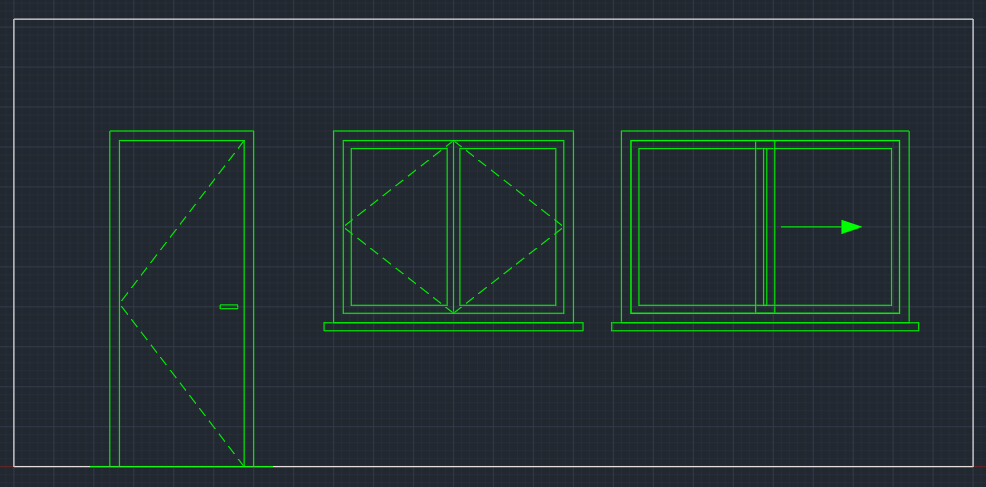
手順は短くまとめられます。シンボルを開口に合わせ、開口の始点に正しい回転と尺度で挿入し、開き勝手が逆なら反転し、データは属性に持たせて、建具表を図面から直接出せるようにします。サイズごとに別のブロックなので、何も引き伸ばされず、円弧は常に正確です。
これらのシンボルは当社が描いたもので、特定の規格の複製ではなく、認証も受けていません。社内や客先で使っている凡例と照らし合わせて確認してください。自分のプロジェクトで使用・変更でき、商用でも構いません。完成した図面は客先に渡せます。シンボルやそのスクリーンショットを公開する場合は、CADXChangeをクレジットし、ライブラリのページへリンクしてください。ライブラリ自体の再配布はできません。
はじめる前に — よくある質問
- AutoCADの無料のドア・窓ブロックはどこでダウンロードできますか?
- CADXChangeでは、ドア・窓のDWGブロック88個の無料ライブラリを公開しています。平面図用が58個、立面図用が30個です。シンボルごとに小さなZIPで、DWGとREADMEが入っています。自分の図面で使え、商用プロジェクトでも構いません。
- ダイナミックブロックですか?ドアや窓の幅はどう変えますか?
- いいえ。通常のブロックで、よく使うサイズがそれぞれ別のブロックになっています。片開きドアは700、800、900、1000 mm、両開きドアは1200、1500、1800、2000 mm、FIX窓は600〜2400 mmです。引き伸ばすと開きの円弧が歪むので、開口に合うブロックを選んでください。
- AutoCADでドアブロックの開き勝手を反転するには?
- ブロックをY尺度-1でもう一度挿入します。丁番は開口の同じ端のまま、扉が反対側に開きます。配置済みのブロックは MIRROR を使い、先に MIRRTEXT を0にして、属性の文字が反転しないようにします。
- ドアブロックが1000倍大きい、または小さいのはなぜですか?
- ブロックはミリメートルで描かれていて単位設定がないため、AutoCADは尺度を自動変換しません。ミリメートルの図面では尺度1、メートルの図面では0.001、インチの図面では0.03937で挿入します。
- ドア・窓ブロックの挿入点はどこですか?
- 平面図のシンボルは、壁の中心線上にある開口の左端で、ドアでは丁番側です。立面図のシンボルは左下の角です。壁の向きが違う場合は、90、180、270度に回転します。
- このブロックから建具表を作るには?
- 拡張属性編集ダイアログで各ドアの属性(TAG、WIDTH_MM、HEIGHT_MM、DOOR_TYPEなど)を入力し、AutoCADで DATAEXTRACTION を実行してドアのブロックを選択します。属性が表またはExcelファイルに出力され、変更後は再抽出できます。
- 立面図で窓を正しい高さに置くには?
- 立面図のシンボルの挿入点は左下の角なので、窓は開口の左端、床のラインから腰高(たとえば900 mm)の位置に挿入します。ドアは床のラインに置きます。
- 商用プロジェクトや客先に渡す図面で使えますか?
- はい。シンボルは自分のプロジェクトで使用・変更でき、商用でも構いません。完成した図面も納品できます。シンボルやそのスクリーンショットを公開する場合は、CADXChangeをクレジットし、ライブラリのページへリンクしてください。ライブラリの再配布や、ブロックパックとしての販売はできません。