
ガイド/シンボルとブロック
AutoCADの電気設備図記号(無料DWG)— 平面図に照明・コンセント・スイッチを配置する
更新日: October 28, 2026
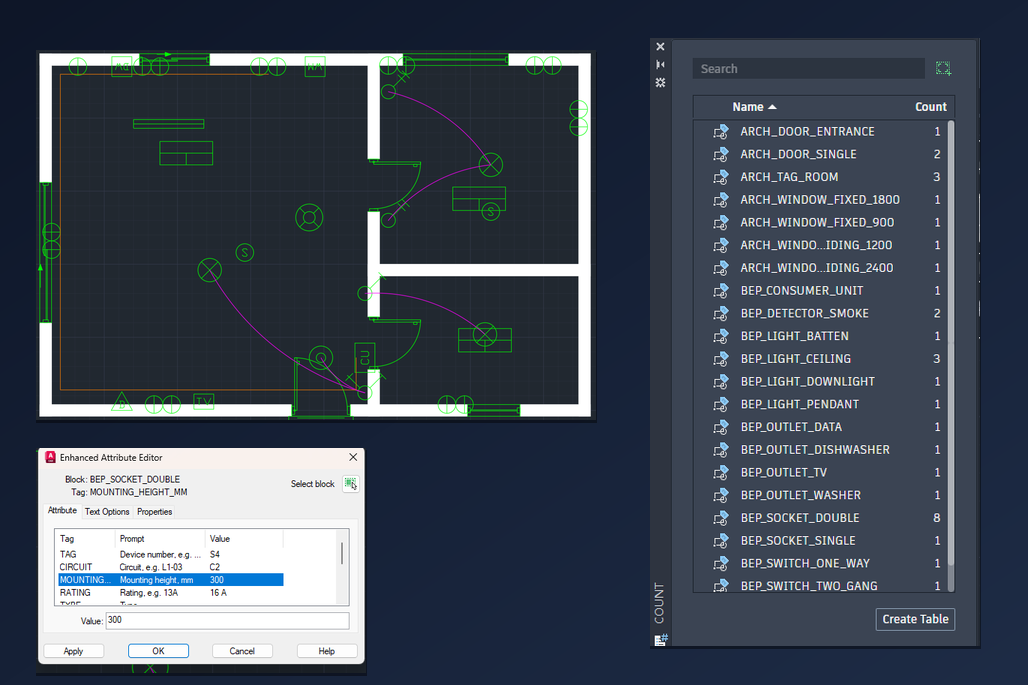
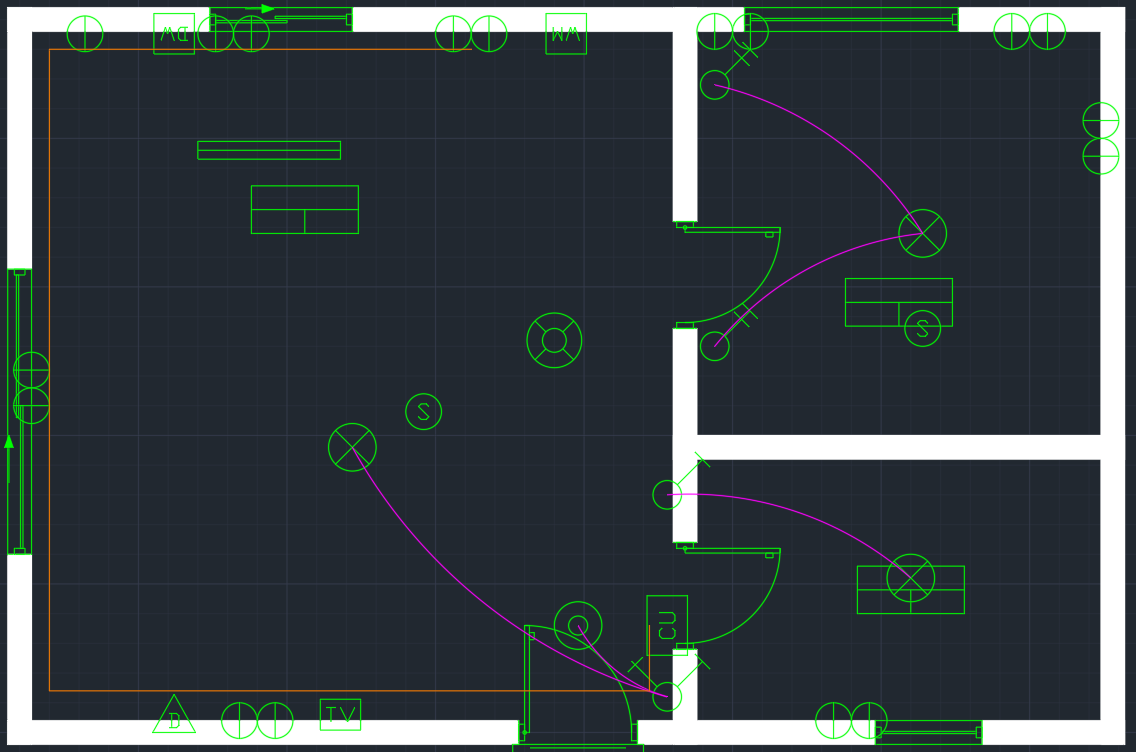
電気設備の図面は、どの物件でも同じ作業です。天井の照明、ドアのそばのスイッチ、壁沿いのコンセント、そして各スイッチから、それが点滅させる照明までの線。記号がそろっていて数量が正確でなければ、図面は役に立ちません。施工者はこの図面から見積もるからです。この記事では、CADXChangeの無料の電気設備平面図の記号をAutoCADで使う方法を説明します。置き方、図面の尺度に合わせたサイズ、点滅線の描き方、そして回路データをブロックに持たせて数えられるようにする方法です。
ライブラリには、建築電気設備の平面図用の記号が175個あります。コンセントとアウトレット、片切・3路・4路・調光・多連のスイッチ、天井・壁付・ダウンライト・非常用の照明、データ・テレビ・電話のアウトレット、煙・熱感知器、警報・入退室管理機器、分電盤と接地です。どれも通常のDWGブロックで、ミリメートルで描かれています。AutoCADでもAutoCAD LTでも使えます。
1. 必要な記号を選ぶ
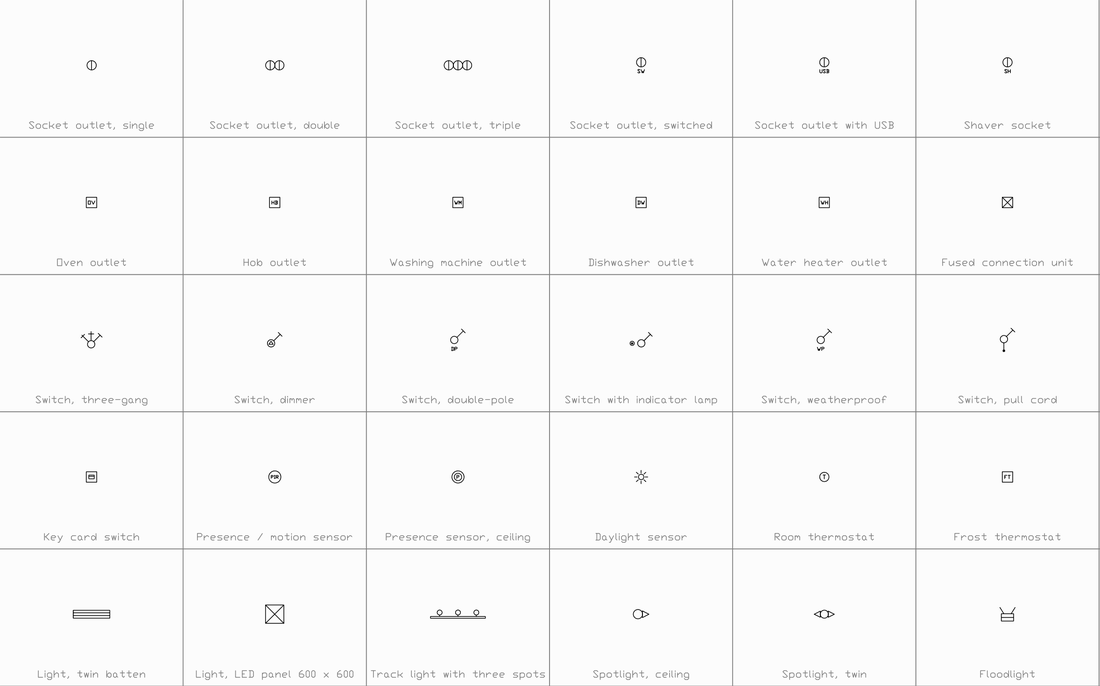
建築電気設備平面図の記号のページを開き、その物件で使う記号をダウンロードします。記号は1つずつ小さなZIPで、DWGが1つとREADMEが入っているので、使うものだけ取れます。名前は BEP_ で始まり、内容がわかります。BEP_SOCKET_DOUBLE、BEP_SWITCH_TWO_WAY、BEP_LIGHT_CEILING、BEP_DETECTOR_SMOKE などです。マンションの1戸や小さな住宅なら10個ほどで足ります。天井照明、ダウンライト、片切と3路のスイッチ、1連と2連のコンセント、テレビとデータのアウトレット、煙感知器、分電盤です。
ページのシートには、各記号の絵が名前つきで並んでいるので、ファイルを開かなくても目的の記号が見つかります。使うものを1つのフォルダーに入れておくと、挿入するときにそのフォルダーを開けばよくなります。
2. 機器を配置し、壁の向きに合わせて回転する
INSERT(またはブロックパレット)を使い、DWGを指定して、機器の位置をクリックします。挿入点は記号の中心なので、壁のコンセントは壁の面か壁芯の上、つまり事務所の描き方に合わせた位置で、その点をクリックします。コンセント、天井照明、感知器は円形なので回転は要りません。スイッチには右上を向くレバーがあるので、壁の向きに合わせて、レバーが室内を向くように90度単位で回転します。
同じ機器は1つ置いてから、複写します。COPYのMultipleオプションが一番早く、同じ照明やコンセントの列を一度に置けます。複写したものにもブロックの属性がそのまま付きます。3路スイッチは片切スイッチとは別のブロックなので、ドアとベッドの両方から点灯できる寝室には、BEP_SWITCH_TWO_WAY を2か所に1つずつ置きます。
3. 図面の尺度に合わせて記号の大きさを決める
記号は1:50の図面で読みやすい大きさで描かれています。コンセントの円は直径300 mmで、1:50の紙の上では6 mmです。ファイルはミリメートルですが単位設定がないので、AutoCADは描かれた大きさのまま挿入します。ミリメートルの図面なら尺度は1です。1:100の図面では、紙の上で同じ大きさになるよう尺度2で挿入し、1:20の詳細図では0.4にします。3軸には必ず同じ倍率をかけてください。
メートル単位の図面では、さらに0.001を掛けます。1:50のコンセントはメートル単位の図面では尺度0.001、1:100なら0.002です。作業中にブロックの文字が邪魔なときは、ATTDISP(Off)で属性の表示を切り、出力するときに戻します。
4. 点滅線と配線を描く
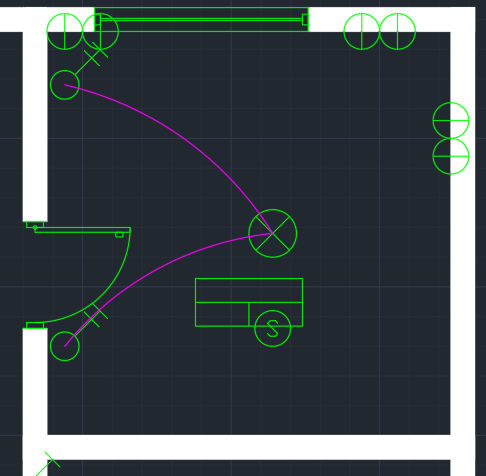
点滅線は、スイッチから、そのスイッチが点滅させる照明までの線です。平面図では壁の線と区別がつくように、曲線で描きます。ARCの「始点・2点目・終点」のオプションで、スイッチから照明まで描き、E-CIRCUITのような専用の画層に置きます。そうすれば色を付けたり、フリーズしたり、別に出力したりできます。分電盤からコンセントへの配線は、壁に沿った直線のポリラインにして別の画層に置き、回路ごとに色を変えると追いやすくなります。
ライブラリには、凡例用の線種の記号もあります。隠ぺい、露出、床内、架空、地中の回路、分電盤への戻り線、電線本数の印です。図面の凡例に入れておくと、見る人が各線の意味をわかります。
5. 回路データを入力する
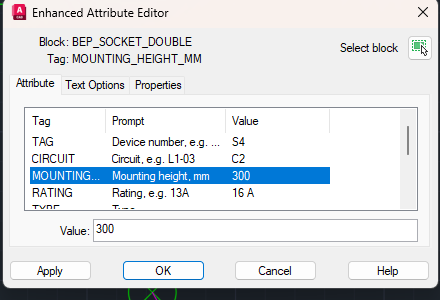
ブロックには属性があるので、データは機器と一緒に動きます。コンセントには TAG、CIRCUIT、MOUNTING_HEIGHT_MM、RATING、TYPE、MANUFACTURER、MODEL、REMARKS があります。照明には LUMINAIRE_TYPE、LUMENS、POWER_W、CIRCUIT、CONTROL などがあり、分電盤には BOARD_NAME、RATING_A、PHASES、WAYS があります。機器をダブルクリックして拡張属性編集ダイアログを開き、行を選び、リストの下の欄に値を入力して、最後にOKを押します。
回路の最初のコンセントで一度入力します。たとえば回路C2、床から300 mmです。それを複写すれば、複写したものも同じ値になり、タグだけ変えればよくなります。すべての機器にタグがあることで、施工者は図面と分電盤の回路表を突き合わせられます。
6. 機器の数を数えて一覧表を作る
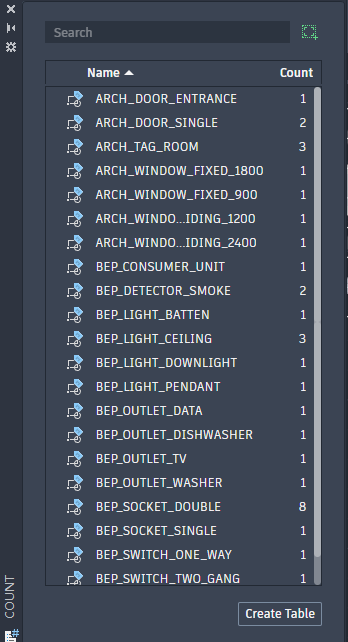
COUNTコマンドを実行し、範囲はそのまま(既定は現在のビュー)にして、オブジェクトの選択でEnterを押すと、すべてのブロックが一覧になります。パレットに、図面内の各ブロックと数が表示されます。この図面では2連のコンセントが8個、天井照明が3つ、煙感知器が2つ、分電盤が1つです。Create Tableを押すと、この一覧が表として図面に入ります。
回路、高さ、定格まで入った一覧表が必要なら、DATAEXTRACTIONを実行し、ブロックを選択して、属性を表またはExcelファイルに出力します。配置を変えたあとにもう一度実行すれば、一覧表は最新になります。
方法はこれだけです。記号は中心を挿入点にして壁の向きに回転し、図面の尺度に合わせた大きさにして、点滅線と配線は別々の画層に描き、回路データは属性に持たせて、数はAutoCADに数えさせます。記号はブロックなので、1つ直せばすべての複写に反映され、数量は目で数えることに頼らずに済みます。
これらの記号は当社が描いたもので、特定の規格の複製ではなく、認証も受けていません。事務所、国、客先で使っている凡例と照らし合わせて確認してください。自分のプロジェクトで使用・変更でき、商用でも構いません。完成した図面は客先に渡せます。記号やそのスクリーンショットを公開する場合は、CADXChangeをクレジットし、ライブラリのページへリンクしてください。ライブラリ自体の再配布はできません。
はじめる前に — よくある質問
- AutoCADの電気設備図記号の無料ダウンロードはどこでできますか?
- CADXChangeでは、建築電気設備の平面図記号175個のDWGブロックを無料のライブラリとして公開しています。コンセント、スイッチ、照明、データ・テレビのアウトレット、感知器、警報・入退室管理機器、分電盤、接地です。記号ごとに小さなZIPで、DWGとREADMEが入っています。自分の図面で使え、商用プロジェクトでも構いません。
- 記号の大きさはどれくらいですか?1:100の図面ではどう調整しますか?
- ミリメートルで、1:50の図面向けに描かれています。コンセントの円は300 mmで、1:50の紙の上では6 mmです。1:100の図面では尺度2、1:20では0.4で挿入します。3軸は同じ倍率にします。メートル単位の図面では、さらに0.001を掛けます。
- 記号の挿入点はどこですか?スイッチを壁の向きに合わせるには?
- 挿入点は記号の中心なので、機器がある位置をクリックします。スイッチには右上を向くレバーがあるので、90度単位で回転して、室内を向くようにします。
- 2か所から点滅させる照明には、どのスイッチ記号を使いますか?
- BEP_SWITCH_TWO_WAY です。操作する場所ごとに1つずつ置きます。たとえば寝室のドアとベッドです。3か所以上から点滅させる照明には、4路スイッチ BEP_SWITCH_INTERMEDIATE もあります。
- 平面図で、スイッチから照明までの線はどう描きますか?
- 点滅線は曲線で描きます。ARCの「始点・2点目・終点」で、スイッチから照明まで描き、E-CIRCUITのような専用の画層に置きます。分電盤からの配線は、壁に沿った直線のポリラインにして、別の画層に置きます。
- 電気設備記号のブロックには、どんなデータがありますか?
- コンセントとスイッチには TAG、CIRCUIT、MOUNTING_HEIGHT_MM、RATING、TYPE、MANUFACTURER、MODEL、REMARKS があります。照明には LUMINAIRE_TYPE、LUMENS、POWER_W、CIRCUIT、CONTROL、分電盤には BOARD_NAME、RATING_A、PHASES、WAYS があります。機器をダブルクリックすると編集できます。
- 図面のコンセント、照明、スイッチの数はどう数えますか?
- COUNTコマンドを実行し、範囲はそのままにして、オブジェクトの選択でEnterを押してすべてのブロックを一覧にし、ブロック名の横の数を見ます。Create Tableで、その一覧を図面に入れられます。回路や高さ入りの一覧表は、DATAEXTRACTIONを使います。
- 商用プロジェクトや客先に渡す図面で使えますか?
- はい。記号は自分のプロジェクトで使用・変更でき、商用でも構いません。完成した図面も納品できます。記号やそのスクリーンショットを公開する場合は、CADXChangeをクレジットし、ライブラリのページへリンクしてください。ライブラリの再配布や、ブロックパックとしての販売はできません。