
無料の AutoCAD 電気平面シンボル(DWG):コンセント、スイッチ、照明、火災報知の配置図向け
建築平面図用の電気シンボル 175 個を、そのまま使える AutoCAD ブロックにしました。実寸(ミリメートル)で描かれています:コンセント(1 口、2 口、床、防水、USB、三相、各種機器用)、スイッチ、調光器、押しボタン、センサー、ダウンライトや直管からボラードやポール灯までの照明器具、分電盤、電力量計、発電機、太陽光設備、情報・テレビ・電話コンセント、無線アクセスポイント、カメラ、防犯・入退室管理機器、煙・熱・ガス感知器、警報ベル、避難口誘導灯と非常灯、接地棒、受雷部、配線、ケーブルラック、ダクト。各ブロックは、タグと、回路・取付高さ・定格・ケーブル種別などの集計データを属性として持ちます。同じ設備の回路図には電気シンボルライブラリ、電力系統の単線図には電力系統ライブラリをお使いください。
AutoCAD 2017 以前のバージョンをお使いですか? 2010 形式をダウンロード
商用を含め、ご自身のプロジェクトで自由に使用・変更できます。ZIP には AutoCAD 2018 形式の通常の DWG ファイルが 1 つと README が入っています。アドインは不要です。現状のまま提供し、保証はありません。
ダウンロードしたあとに
図面一式で同じシンボルを使う
シンボルは、すべての図面が同じ版を使っていてこそ役に立ちます。
- DWG を開き、必要なブロックを自分の図面にコピーするか、デザインセンターからドラッグします。倍率 1 で挿入してください。この ZIP の README に、グループごとの図面単位と挿入点が書かれています。
- あとでシンボルを修正したときは、BlockCopy を使うと、すべての図面の古いブロックを 1 回の実行で新しいものに置き換えられます。ファイルを 1 つずつ開く必要はありません。
- シンボルの数を数えたり属性を一覧にしたりするには、BlockSync で Excel に書き出し、ピボットテーブルで集計します。
ツールは 1 回あたり 10 ファイルまで無料で使えます。Pro では制限がありません。
全 175 個のシンボル
175 個中 175 個のシンボル
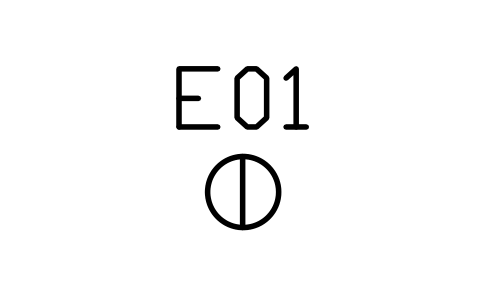
Socket outlet, single
BEP_SOCKET_SINGLE属性
TAGCIRCUITMOUNTING_HEIGHT_MMRATINGTYPEMANUFACTURERMODELREMARKSDESC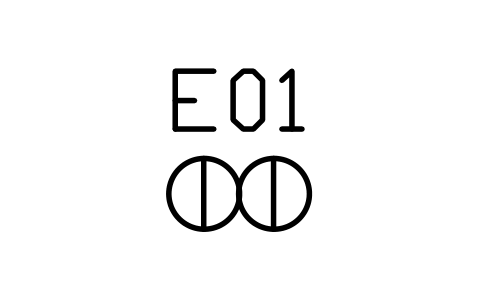
Socket outlet, double
BEP_SOCKET_DOUBLE属性
TAGCIRCUITMOUNTING_HEIGHT_MMRATINGTYPEMANUFACTURERMODELREMARKSDESC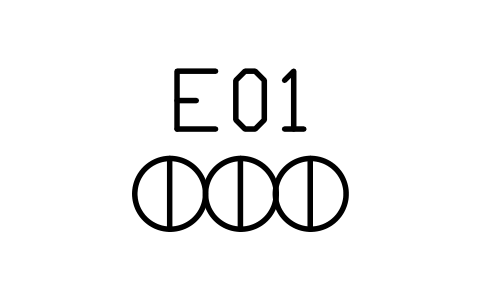
Socket outlet, triple
BEP_SOCKET_TRIPLE属性
TAGCIRCUITMOUNTING_HEIGHT_MMRATINGTYPEMANUFACTURERMODELREMARKSDESC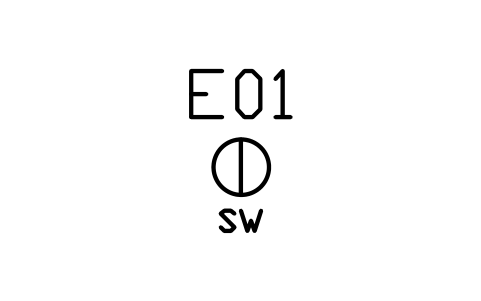
Socket outlet, switched
BEP_SOCKET_SWITCHED属性
TAGCIRCUITMOUNTING_HEIGHT_MMRATINGTYPEMANUFACTURERMODELREMARKSDESC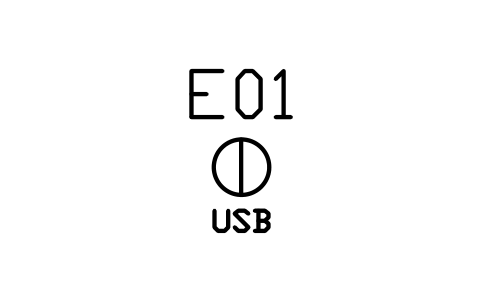
Socket outlet with USB
BEP_SOCKET_USB属性
TAGCIRCUITMOUNTING_HEIGHT_MMRATINGTYPEMANUFACTURERMODELREMARKSDESC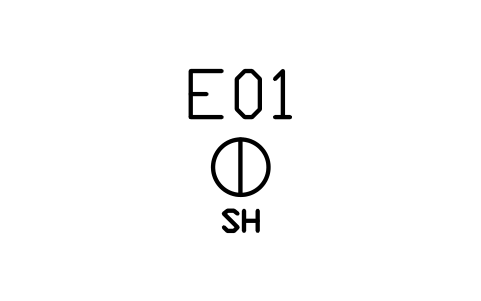
Shaver socket
BEP_SOCKET_SHAVER属性
TAGCIRCUITMOUNTING_HEIGHT_MMRATINGTYPEMANUFACTURERMODELREMARKSDESC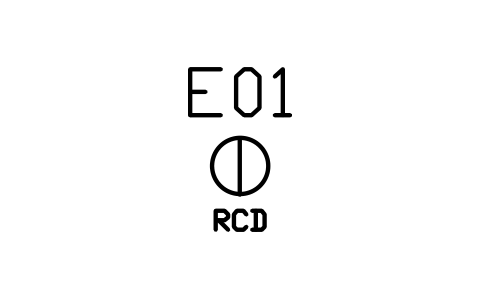
Socket outlet with RCD
BEP_SOCKET_RCD属性
TAGCIRCUITMOUNTING_HEIGHT_MMRATINGTYPEMANUFACTURERMODELREMARKSDESC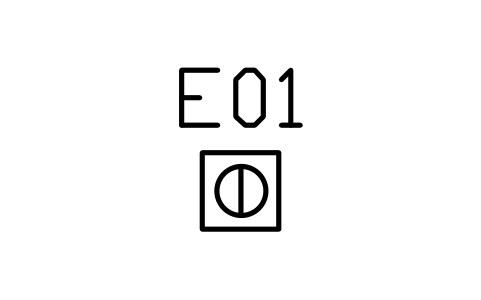
Socket outlet, floor-mounted
BEP_SOCKET_FLOOR属性
TAGCIRCUITMOUNTING_HEIGHT_MMRATINGTYPEMANUFACTURERMODELREMARKSDESC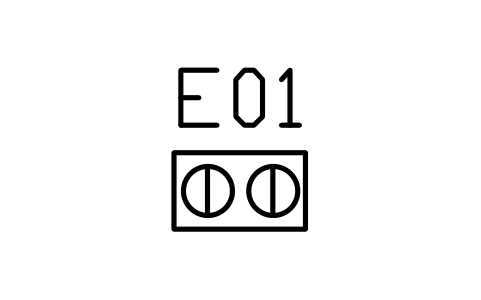
Floor box, double socket
BEP_SOCKET_FLOOR_DOUBLE属性
TAGCIRCUITMOUNTING_HEIGHT_MMRATINGTYPEMANUFACTURERMODELREMARKSDESC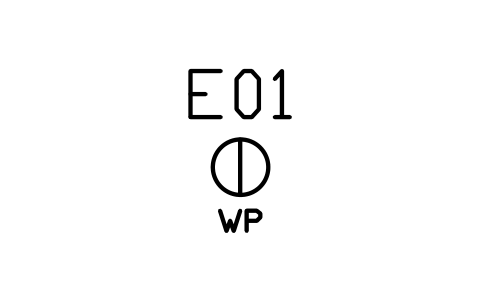
Socket outlet, weatherproof
BEP_SOCKET_WEATHERPROOF属性
TAGCIRCUITMOUNTING_HEIGHT_MMRATINGTYPEMANUFACTURERMODELREMARKSDESC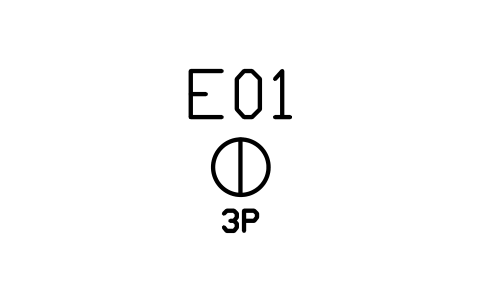
Socket outlet, three-phase
BEP_SOCKET_3PH属性
TAGCIRCUITMOUNTING_HEIGHT_MMRATINGTYPEMANUFACTURERMODELREMARKSDESC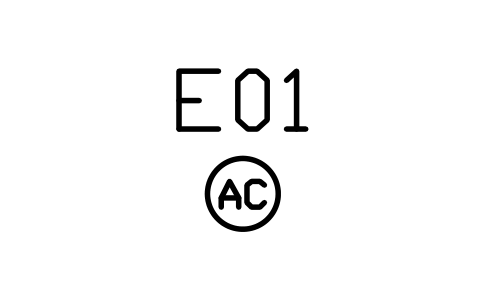
Air conditioner outlet
BEP_SOCKET_AC属性
TAGCIRCUITMOUNTING_HEIGHT_MMRATINGTYPEMANUFACTURERMODELREMARKSDESC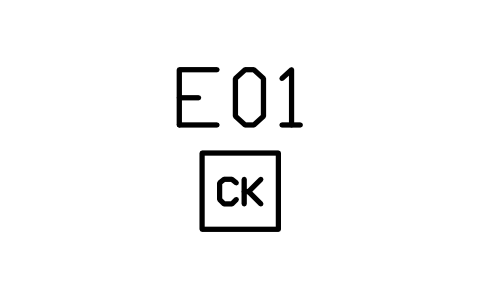
Cooker outlet
BEP_OUTLET_COOKER属性
TAGCIRCUITMOUNTING_HEIGHT_MMRATINGTYPEMANUFACTURERMODELREMARKSDESC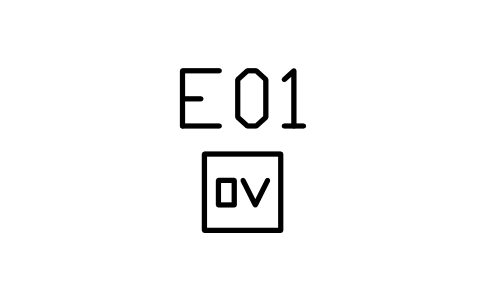
Oven outlet
BEP_OUTLET_OVEN属性
TAGCIRCUITMOUNTING_HEIGHT_MMRATINGTYPEMANUFACTURERMODELREMARKSDESC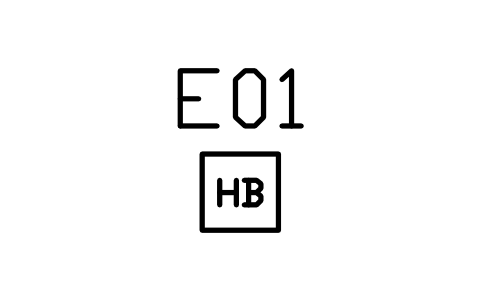
Hob outlet
BEP_OUTLET_HOB属性
TAGCIRCUITMOUNTING_HEIGHT_MMRATINGTYPEMANUFACTURERMODELREMARKSDESC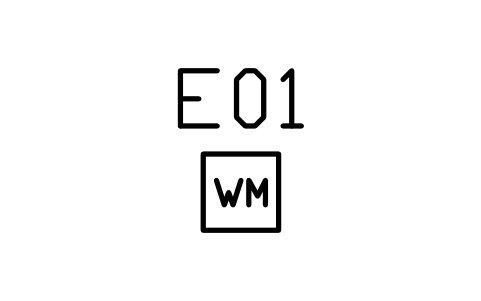
Washing machine outlet
BEP_OUTLET_WASHER属性
TAGCIRCUITMOUNTING_HEIGHT_MMRATINGTYPEMANUFACTURERMODELREMARKSDESC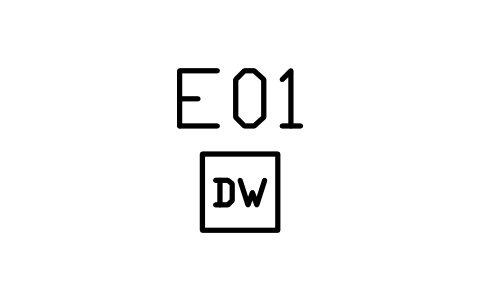
Dishwasher outlet
BEP_OUTLET_DISHWASHER属性
TAGCIRCUITMOUNTING_HEIGHT_MMRATINGTYPEMANUFACTURERMODELREMARKSDESC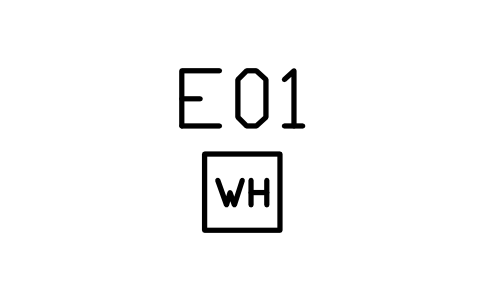
Water heater outlet
BEP_OUTLET_WATER_HEATER属性
TAGCIRCUITMOUNTING_HEIGHT_MMRATINGTYPEMANUFACTURERMODELREMARKSDESC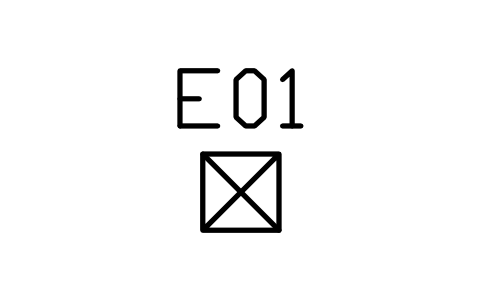
Fused connection unit
BEP_OUTLET_FUSED_SPUR属性
TAGCIRCUITMOUNTING_HEIGHT_MMRATINGTYPEMANUFACTURERMODELREMARKSDESC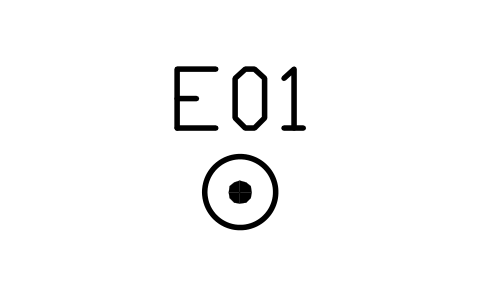
Ceiling outlet
BEP_OUTLET_CEILING属性
TAGCIRCUITMOUNTING_HEIGHT_MMRATINGTYPEMANUFACTURERMODELREMARKSDESC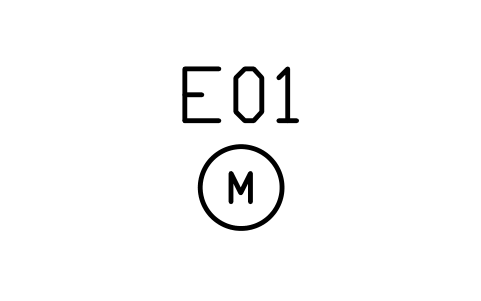
Motor connection
BEP_OUTLET_MOTOR属性
TAGCIRCUITMOUNTING_HEIGHT_MMRATINGTYPEMANUFACTURERMODELREMARKSDESC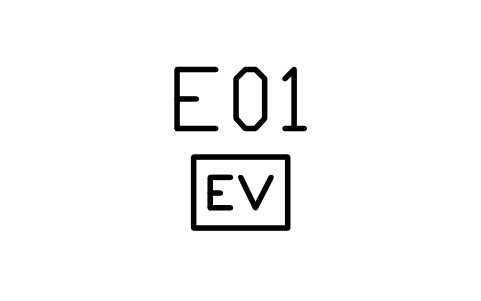
EV charging point
BEP_EV_CHARGER属性
TAGCIRCUITMOUNTING_HEIGHT_MMRATINGTYPEMANUFACTURERMODELREMARKSDESC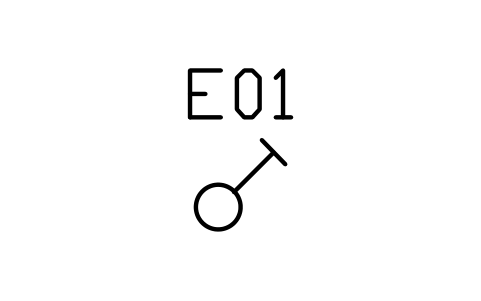
Switch, one-way
BEP_SWITCH_ONE_WAY属性
TAGCIRCUITMOUNTING_HEIGHT_MMRATINGTYPEMANUFACTURERMODELREMARKSDESC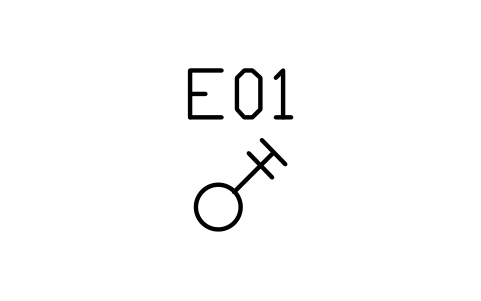
Switch, two-way
BEP_SWITCH_TWO_WAY属性
TAGCIRCUITMOUNTING_HEIGHT_MMRATINGTYPEMANUFACTURERMODELREMARKSDESC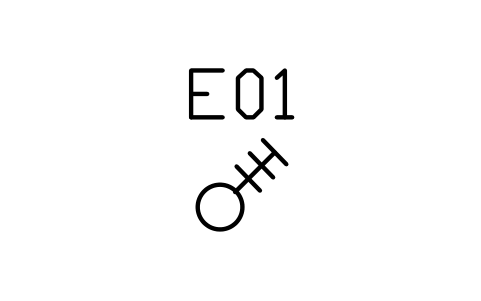
Switch, intermediate
BEP_SWITCH_INTERMEDIATE属性
TAGCIRCUITMOUNTING_HEIGHT_MMRATINGTYPEMANUFACTURERMODELREMARKSDESC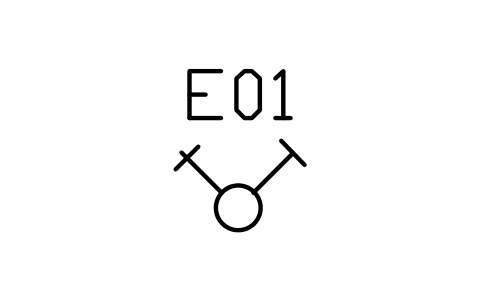
Switch, two-gang
BEP_SWITCH_TWO_GANG属性
TAGCIRCUITMOUNTING_HEIGHT_MMRATINGTYPEMANUFACTURERMODELREMARKSDESC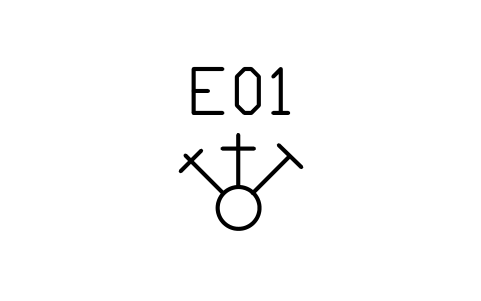
Switch, three-gang
BEP_SWITCH_THREE_GANG属性
TAGCIRCUITMOUNTING_HEIGHT_MMRATINGTYPEMANUFACTURERMODELREMARKSDESC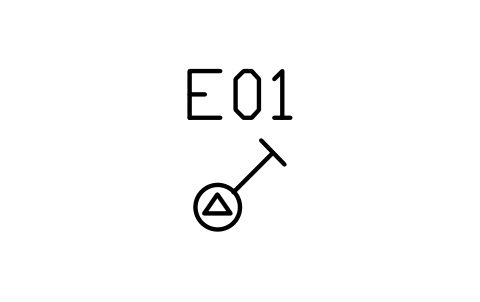
Switch, dimmer
BEP_SWITCH_DIMMER属性
TAGCIRCUITMOUNTING_HEIGHT_MMRATINGTYPEMANUFACTURERMODELREMARKSDESC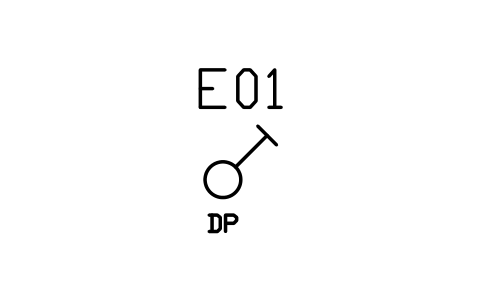
Switch, double-pole
BEP_SWITCH_DOUBLE_POLE属性
TAGCIRCUITMOUNTING_HEIGHT_MMRATINGTYPEMANUFACTURERMODELREMARKSDESC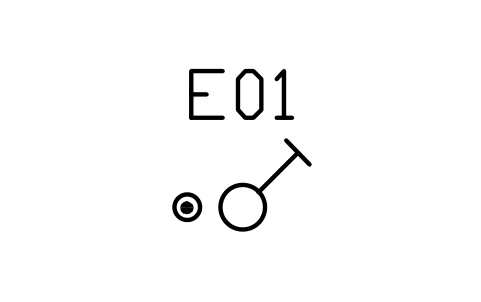
Switch with indicator lamp
BEP_SWITCH_PILOT属性
TAGCIRCUITMOUNTING_HEIGHT_MMRATINGTYPEMANUFACTURERMODELREMARKSDESC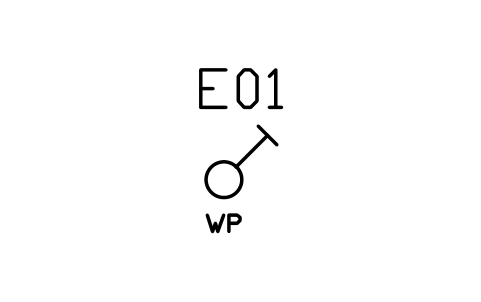
Switch, weatherproof
BEP_SWITCH_WEATHERPROOF属性
TAGCIRCUITMOUNTING_HEIGHT_MMRATINGTYPEMANUFACTURERMODELREMARKSDESC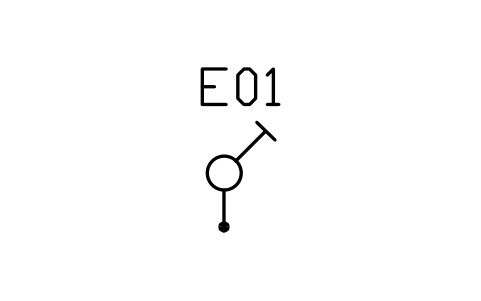
Switch, pull cord
BEP_SWITCH_PULL_CORD属性
TAGCIRCUITMOUNTING_HEIGHT_MMRATINGTYPEMANUFACTURERMODELREMARKSDESC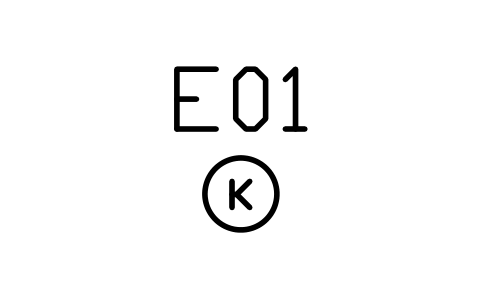
Key switch
BEP_SWITCH_KEY属性
TAGCIRCUITMOUNTING_HEIGHT_MMRATINGTYPEMANUFACTURERMODELREMARKSDESC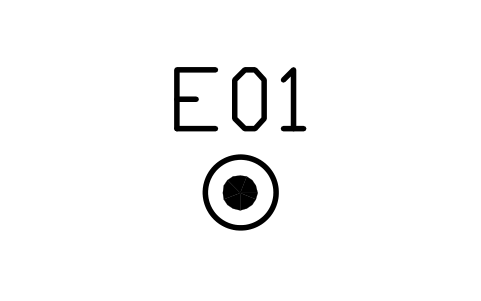
Push-button
BEP_SWITCH_PUSH属性
TAGCIRCUITMOUNTING_HEIGHT_MMRATINGTYPEMANUFACTURERMODELREMARKSDESC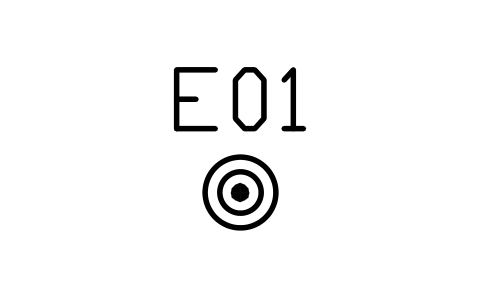
Push-button, illuminated
BEP_SWITCH_PUSH_LIT属性
TAGCIRCUITMOUNTING_HEIGHT_MMRATINGTYPEMANUFACTURERMODELREMARKSDESC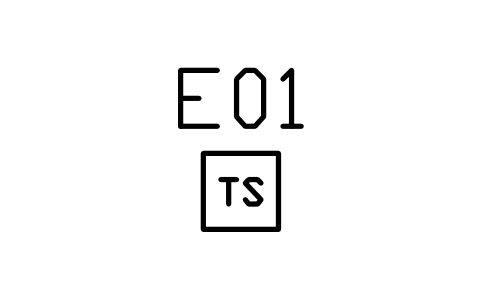
Time switch
BEP_SWITCH_TIME属性
TAGCIRCUITMOUNTING_HEIGHT_MMRATINGTYPEMANUFACTURERMODELREMARKSDESC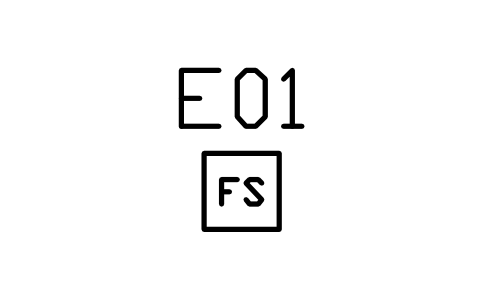
Fan switch
BEP_SWITCH_FAN属性
TAGCIRCUITMOUNTING_HEIGHT_MMRATINGTYPEMANUFACTURERMODELREMARKSDESC
Isolator, local
BEP_SWITCH_ISOLATOR属性
TAGCIRCUITMOUNTING_HEIGHT_MMRATINGTYPEMANUFACTURERMODELREMARKSDESC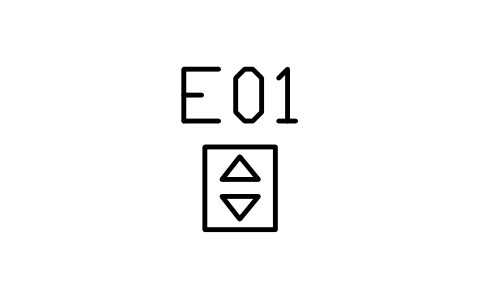
Blind / shutter control
BEP_SWITCH_BLINDS属性
TAGCIRCUITMOUNTING_HEIGHT_MMRATINGTYPEMANUFACTURERMODELREMARKSDESC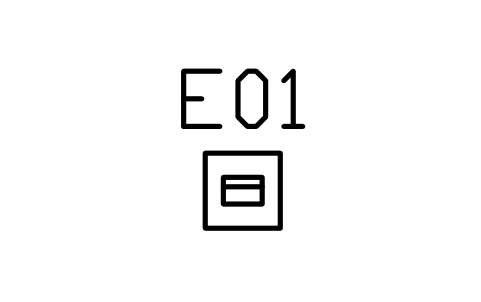
Key card switch
BEP_SWITCH_CARD属性
TAGCIRCUITMOUNTING_HEIGHT_MMRATINGTYPEMANUFACTURERMODELREMARKSDESC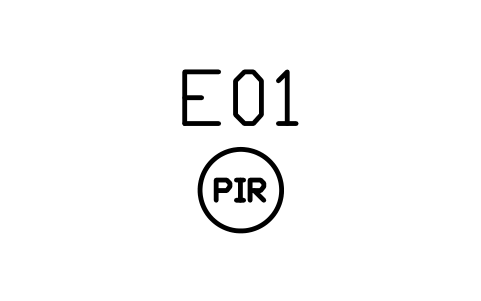
Presence / motion sensor
BEP_SENSOR_PIR属性
TAGCIRCUITMOUNTING_HEIGHT_MMRATINGTYPEMANUFACTURERMODELREMARKSDESC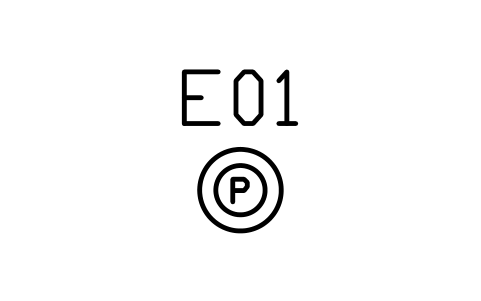
Presence sensor, ceiling
BEP_SENSOR_PIR_CEILING属性
TAGCIRCUITMOUNTING_HEIGHT_MMRATINGTYPEMANUFACTURERMODELREMARKSDESC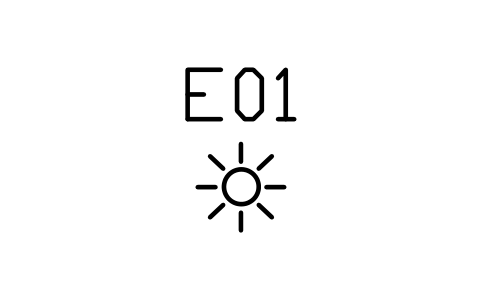
Daylight sensor
BEP_SENSOR_DAYLIGHT属性
TAGCIRCUITMOUNTING_HEIGHT_MMRATINGTYPEMANUFACTURERMODELREMARKSDESC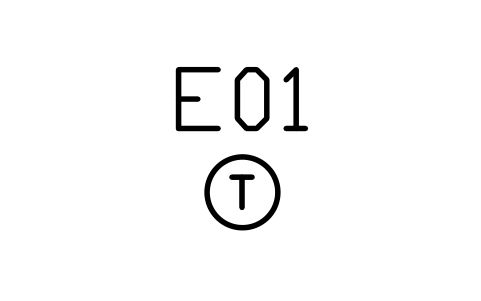
Room thermostat
BEP_THERMOSTAT属性
TAGCIRCUITMOUNTING_HEIGHT_MMRATINGTYPEMANUFACTURERMODELREMARKSDESC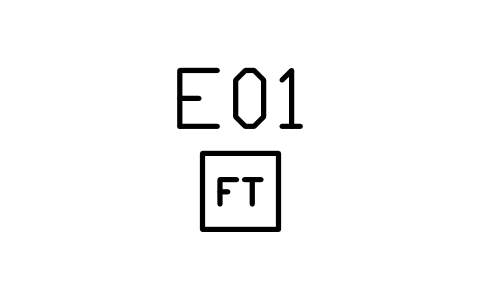
Frost thermostat
BEP_THERMOSTAT_FROST属性
TAGCIRCUITMOUNTING_HEIGHT_MMRATINGTYPEMANUFACTURERMODELREMARKSDESC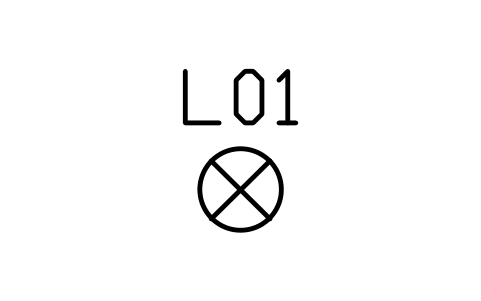
Light, ceiling
BEP_LIGHT_CEILING属性
TAGLUMINAIRE_TYPELUMENSPOWER_WCIRCUITMOUNTING_HEIGHT_MMCONTROLMANUFACTURERMODELREMARKSDESC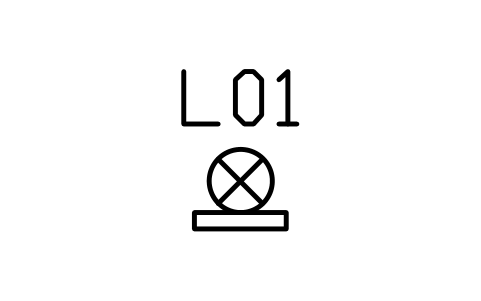
Light, wall
BEP_LIGHT_WALL属性
TAGLUMINAIRE_TYPELUMENSPOWER_WCIRCUITMOUNTING_HEIGHT_MMCONTROLMANUFACTURERMODELREMARKSDESC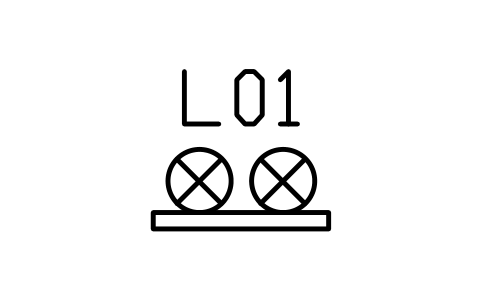
Light, wall, double
BEP_LIGHT_WALL_DOUBLE属性
TAGLUMINAIRE_TYPELUMENSPOWER_WCIRCUITMOUNTING_HEIGHT_MMCONTROLMANUFACTURERMODELREMARKSDESC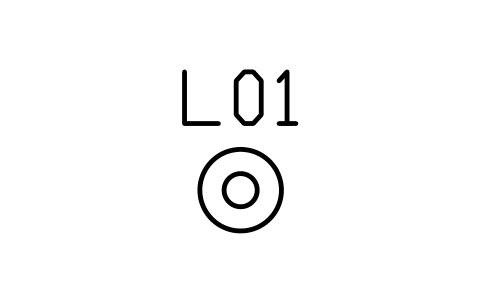
Downlight, recessed
BEP_LIGHT_DOWNLIGHT属性
TAGLUMINAIRE_TYPELUMENSPOWER_WCIRCUITMOUNTING_HEIGHT_MMCONTROLMANUFACTURERMODELREMARKSDESC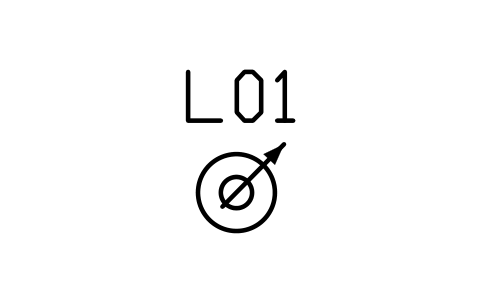
Downlight, adjustable
BEP_LIGHT_DOWNLIGHT_ADJ属性
TAGLUMINAIRE_TYPELUMENSPOWER_WCIRCUITMOUNTING_HEIGHT_MMCONTROLMANUFACTURERMODELREMARKSDESC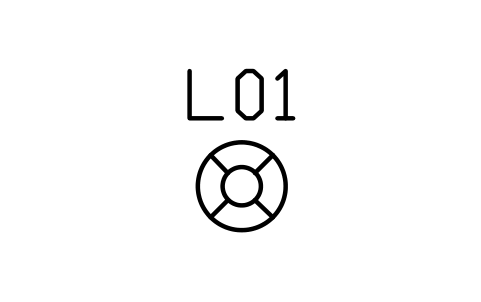
Light, pendant
BEP_LIGHT_PENDANT属性
TAGLUMINAIRE_TYPELUMENSPOWER_WCIRCUITMOUNTING_HEIGHT_MMCONTROLMANUFACTURERMODELREMARKSDESC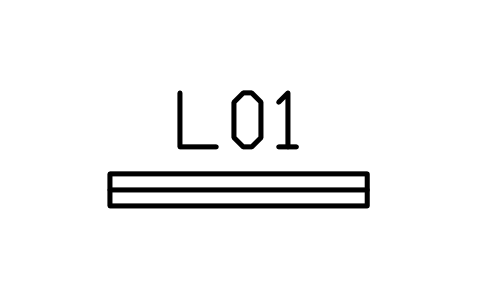
Light, linear / batten
BEP_LIGHT_BATTEN属性
TAGLUMINAIRE_TYPELUMENSPOWER_WCIRCUITMOUNTING_HEIGHT_MMCONTROLMANUFACTURERMODELREMARKSDESC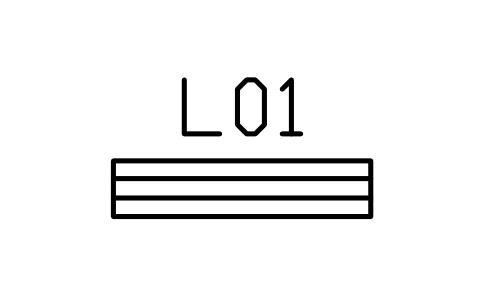
Light, twin batten
BEP_LIGHT_BATTEN_TWIN属性
TAGLUMINAIRE_TYPELUMENSPOWER_WCIRCUITMOUNTING_HEIGHT_MMCONTROLMANUFACTURERMODELREMARKSDESC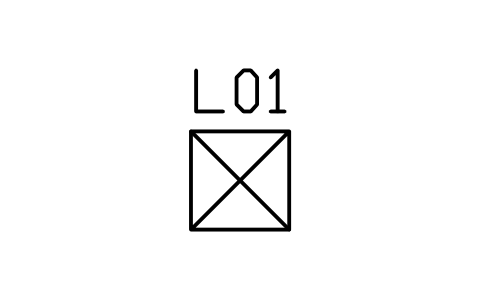
Light, LED panel 600 x 600
BEP_LIGHT_PANEL属性
TAGLUMINAIRE_TYPELUMENSPOWER_WCIRCUITMOUNTING_HEIGHT_MMCONTROLMANUFACTURERMODELREMARKSDESC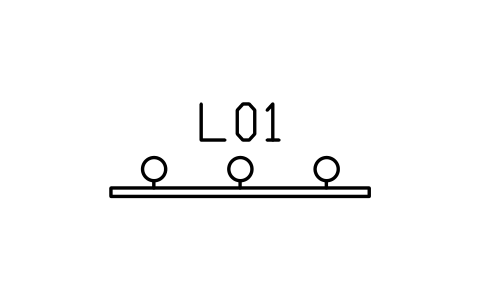
Track light with three spots
BEP_LIGHT_TRACK属性
TAGLUMINAIRE_TYPELUMENSPOWER_WCIRCUITMOUNTING_HEIGHT_MMCONTROLMANUFACTURERMODELREMARKSDESC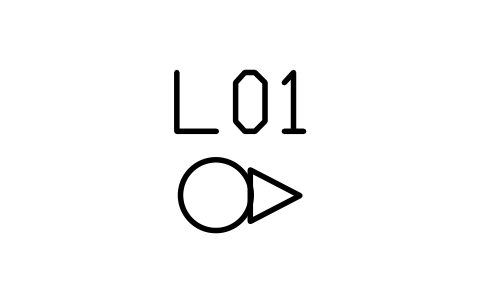
Spotlight, ceiling
BEP_LIGHT_SPOT属性
TAGLUMINAIRE_TYPELUMENSPOWER_WCIRCUITMOUNTING_HEIGHT_MMCONTROLMANUFACTURERMODELREMARKSDESC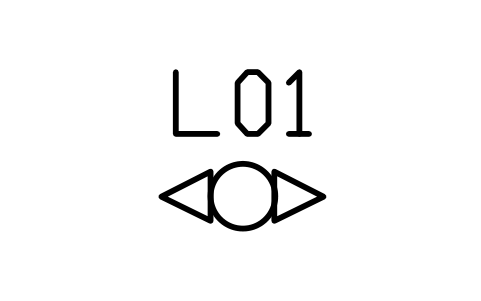
Spotlight, twin
BEP_LIGHT_SPOT_TWIN属性
TAGLUMINAIRE_TYPELUMENSPOWER_WCIRCUITMOUNTING_HEIGHT_MMCONTROLMANUFACTURERMODELREMARKSDESC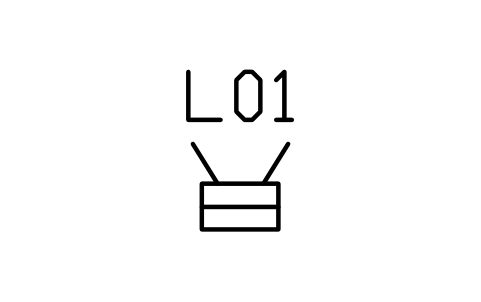
Floodlight
BEP_LIGHT_FLOOD属性
TAGLUMINAIRE_TYPELUMENSPOWER_WCIRCUITMOUNTING_HEIGHT_MMCONTROLMANUFACTURERMODELREMARKSDESC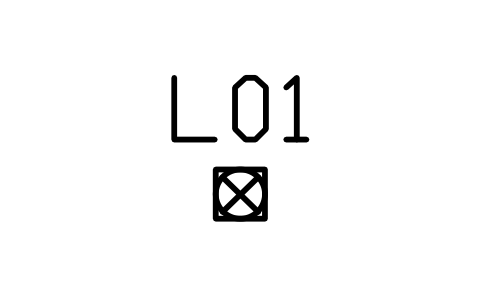
Bollard light
BEP_LIGHT_BOLLARD属性
TAGLUMINAIRE_TYPELUMENSPOWER_WCIRCUITMOUNTING_HEIGHT_MMCONTROLMANUFACTURERMODELREMARKSDESC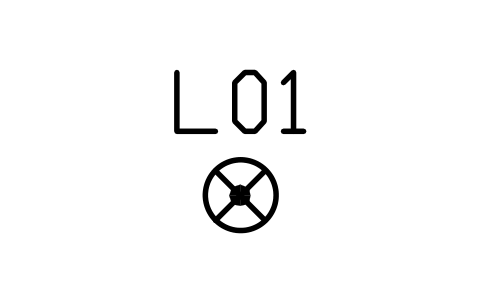
Pole light, single
BEP_LIGHT_POLE属性
TAGLUMINAIRE_TYPELUMENSPOWER_WCIRCUITMOUNTING_HEIGHT_MMCONTROLMANUFACTURERMODELREMARKSDESC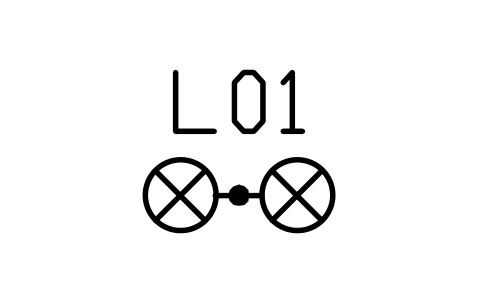
Pole light, double
BEP_LIGHT_POLE_DOUBLE属性
TAGLUMINAIRE_TYPELUMENSPOWER_WCIRCUITMOUNTING_HEIGHT_MMCONTROLMANUFACTURERMODELREMARKSDESC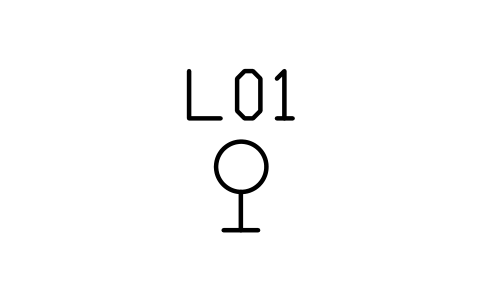
Garden spike light
BEP_LIGHT_GARDEN属性
TAGLUMINAIRE_TYPELUMENSPOWER_WCIRCUITMOUNTING_HEIGHT_MMCONTROLMANUFACTURERMODELREMARKSDESC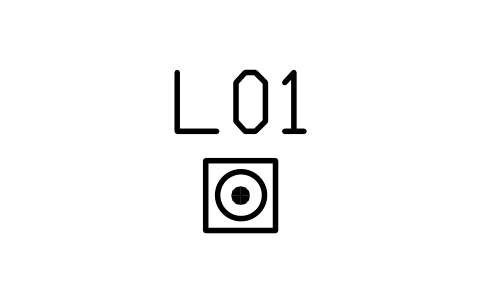
In-ground light
BEP_LIGHT_INGROUND属性
TAGLUMINAIRE_TYPELUMENSPOWER_WCIRCUITMOUNTING_HEIGHT_MMCONTROLMANUFACTURERMODELREMARKSDESC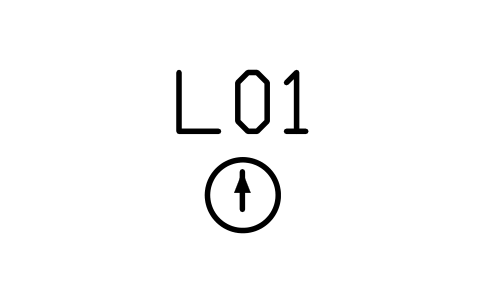
Uplighter
BEP_LIGHT_UPLIGHT属性
TAGLUMINAIRE_TYPELUMENSPOWER_WCIRCUITMOUNTING_HEIGHT_MMCONTROLMANUFACTURERMODELREMARKSDESC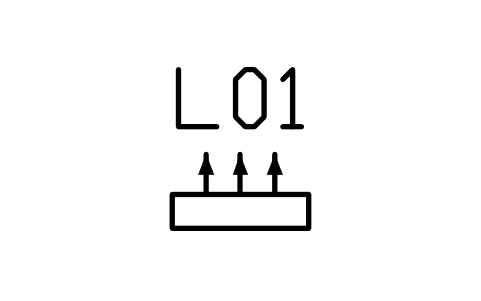
Wall washer
BEP_LIGHT_WALL_WASH属性
TAGLUMINAIRE_TYPELUMENSPOWER_WCIRCUITMOUNTING_HEIGHT_MMCONTROLMANUFACTURERMODELREMARKSDESC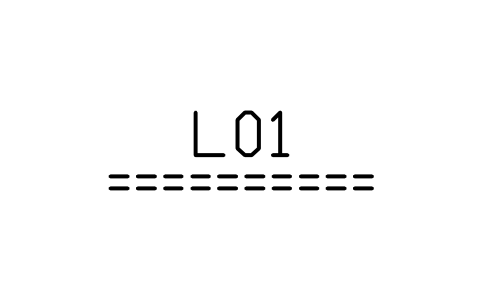
LED strip
BEP_LIGHT_STRIP属性
TAGLUMINAIRE_TYPELUMENSPOWER_WCIRCUITMOUNTING_HEIGHT_MMCONTROLMANUFACTURERMODELREMARKSDESC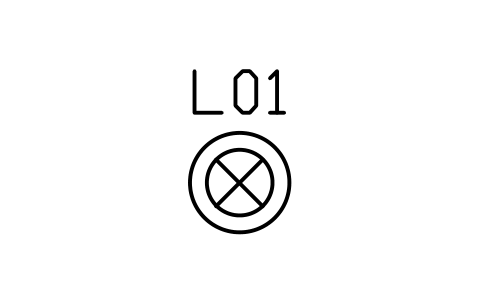
High bay light
BEP_LIGHT_HIGHBAY属性
TAGLUMINAIRE_TYPELUMENSPOWER_WCIRCUITMOUNTING_HEIGHT_MMCONTROLMANUFACTURERMODELREMARKSDESC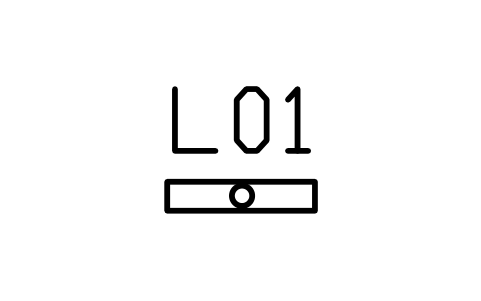
Mirror / picture light
BEP_LIGHT_MIRROR属性
TAGLUMINAIRE_TYPELUMENSPOWER_WCIRCUITMOUNTING_HEIGHT_MMCONTROLMANUFACTURERMODELREMARKSDESC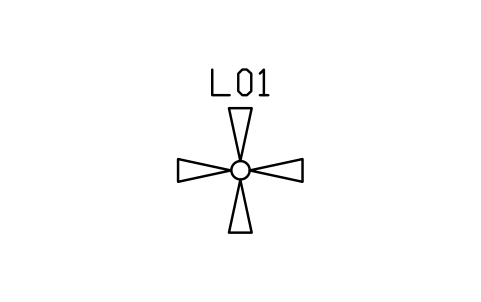
Ceiling fan
BEP_FAN_CEILING属性
TAGLUMINAIRE_TYPELUMENSPOWER_WCIRCUITMOUNTING_HEIGHT_MMCONTROLMANUFACTURERMODELREMARKSDESC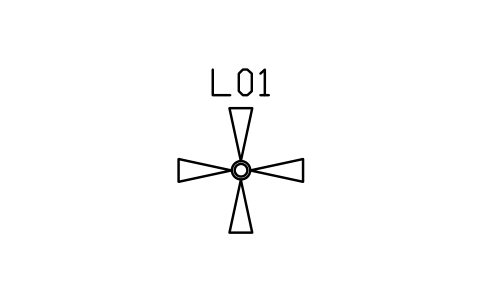
Ceiling fan with light
BEP_FAN_CEILING_LIGHT属性
TAGLUMINAIRE_TYPELUMENSPOWER_WCIRCUITMOUNTING_HEIGHT_MMCONTROLMANUFACTURERMODELREMARKSDESC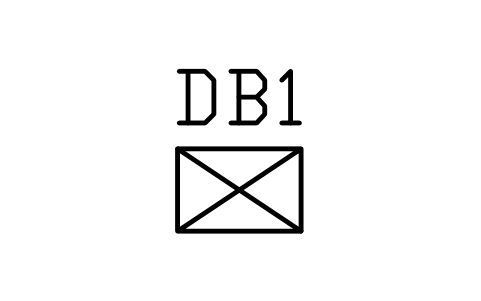
Distribution board
BEP_DISTRIBUTION_BOARD属性
TAGBOARD_NAMERATING_APHASESWAYSFED_FROMLOCATIONMANUFACTURERMODELREMARKSDESC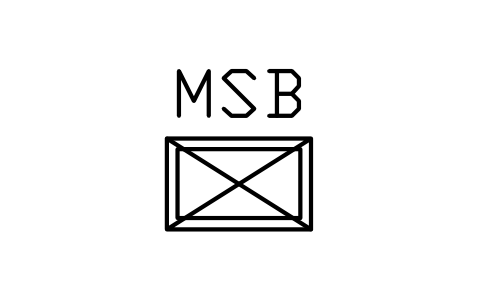
Main switchboard
BEP_MAIN_BOARD属性
TAGBOARD_NAMERATING_APHASESWAYSFED_FROMLOCATIONMANUFACTURERMODELREMARKSDESC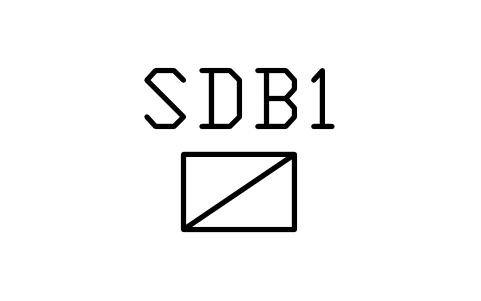
Sub-distribution board
BEP_SUB_BOARD属性
TAGBOARD_NAMERATING_APHASESWAYSFED_FROMLOCATIONMANUFACTURERMODELREMARKSDESC
Consumer unit
BEP_CONSUMER_UNIT属性
TAGBOARD_NAMERATING_APHASESWAYSFED_FROMLOCATIONMANUFACTURERMODELREMARKSDESC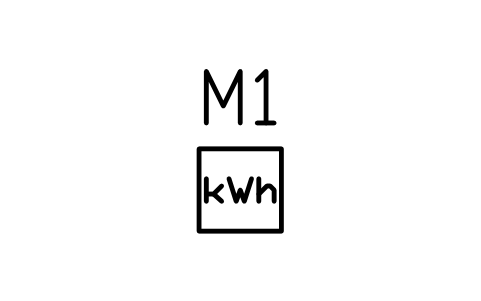
Electricity meter
BEP_METER_ELECTRIC属性
TAGBOARD_NAMERATING_APHASESWAYSFED_FROMLOCATIONMANUFACTURERMODELREMARKSDESC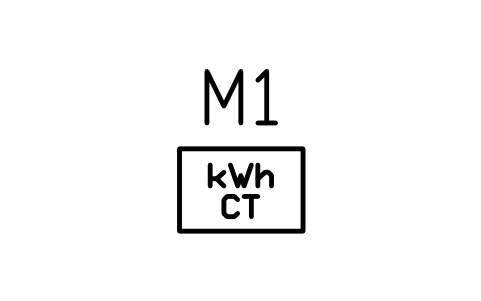
CT meter cabinet
BEP_METER_CT属性
TAGBOARD_NAMERATING_APHASESWAYSFED_FROMLOCATIONMANUFACTURERMODELREMARKSDESC
Main isolator
BEP_ISOLATOR_MAIN属性
TAGBOARD_NAMERATING_APHASESWAYSFED_FROMLOCATIONMANUFACTURERMODELREMARKSDESC
Changeover switch
BEP_CHANGEOVER属性
TAGBOARD_NAMERATING_APHASESWAYSFED_FROMLOCATIONMANUFACTURERMODELREMARKSDESC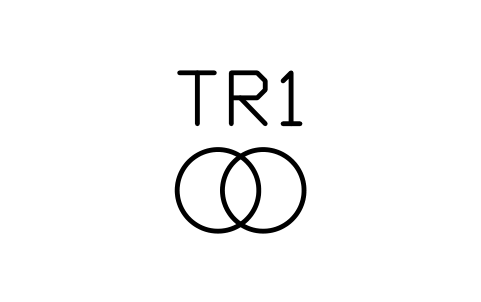
Transformer
BEP_TRANSFORMER属性
TAGBOARD_NAMERATING_APHASESWAYSFED_FROMLOCATIONMANUFACTURERMODELREMARKSDESC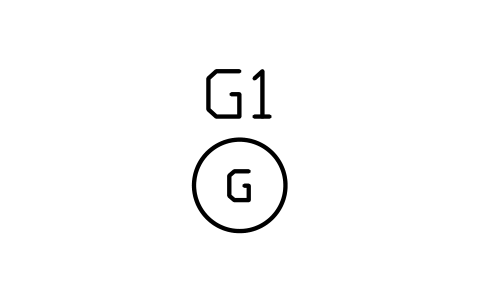
Standby generator
BEP_GENERATOR属性
TAGBOARD_NAMERATING_APHASESWAYSFED_FROMLOCATIONMANUFACTURERMODELREMARKSDESC
UPS
BEP_UPS属性
TAGBOARD_NAMERATING_APHASESWAYSFED_FROMLOCATIONMANUFACTURERMODELREMARKSDESC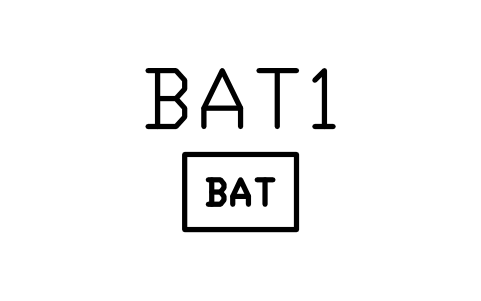
Battery storage
BEP_BATTERY_STORAGE属性
TAGBOARD_NAMERATING_APHASESWAYSFED_FROMLOCATIONMANUFACTURERMODELREMARKSDESC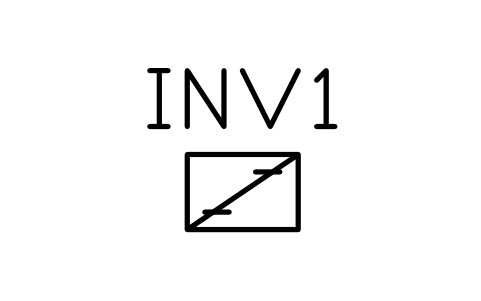
PV inverter
BEP_PV_INVERTER属性
TAGBOARD_NAMERATING_APHASESWAYSFED_FROMLOCATIONMANUFACTURERMODELREMARKSDESC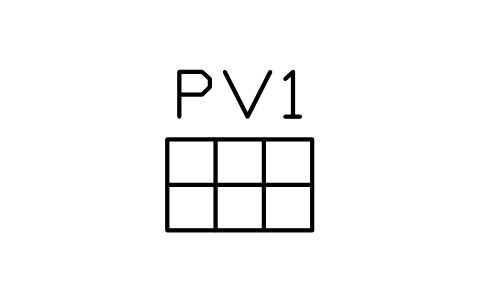
PV panel
BEP_PV_PANEL属性
TAGBOARD_NAMERATING_APHASESWAYSFED_FROMLOCATIONMANUFACTURERMODELREMARKSDESC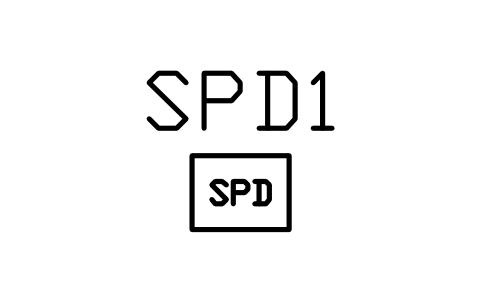
Surge protection device
BEP_SURGE_PROTECTOR属性
TAGBOARD_NAMERATING_APHASESWAYSFED_FROMLOCATIONMANUFACTURERMODELREMARKSDESC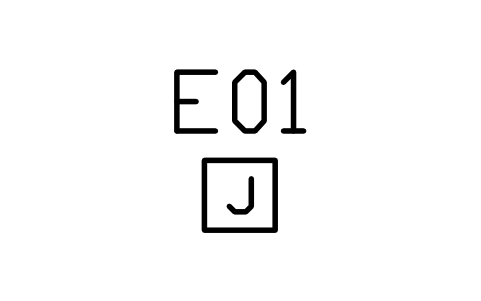
Junction box
BEP_JUNCTION_BOX属性
TAGCIRCUITMOUNTING_HEIGHT_MMRATINGTYPEMANUFACTURERMODELREMARKSDESC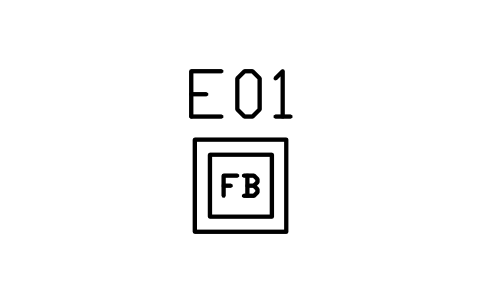
Floor distribution box
BEP_FLOOR_BOX属性
TAGCIRCUITMOUNTING_HEIGHT_MMRATINGTYPEMANUFACTURERMODELREMARKSDESC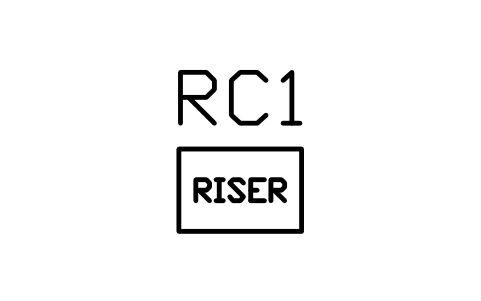
Riser cabinet
BEP_RISER_CABINET属性
TAGBOARD_NAMERATING_APHASESWAYSFED_FROMLOCATIONMANUFACTURERMODELREMARKSDESC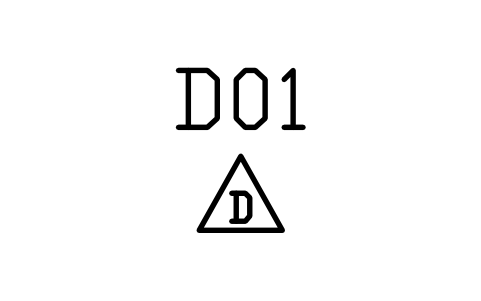
Data outlet
BEP_OUTLET_DATA属性
TAGSERVICECABLE_TYPEPORTLOCATIONMOUNTING_HEIGHT_MMMANUFACTURERMODELREMARKSDESC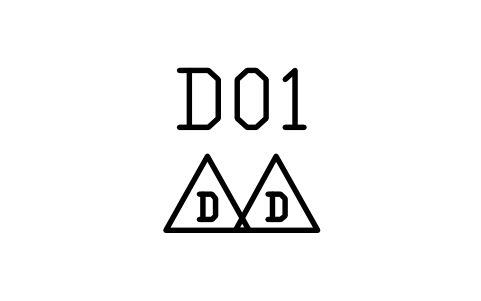
Data outlet, double
BEP_OUTLET_DATA_DOUBLE属性
TAGSERVICECABLE_TYPEPORTLOCATIONMOUNTING_HEIGHT_MMMANUFACTURERMODELREMARKSDESC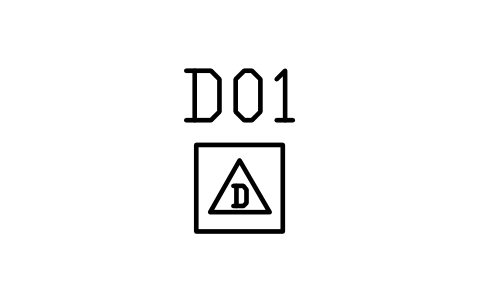
Data outlet, floor
BEP_OUTLET_DATA_FLOOR属性
TAGSERVICECABLE_TYPEPORTLOCATIONMOUNTING_HEIGHT_MMMANUFACTURERMODELREMARKSDESC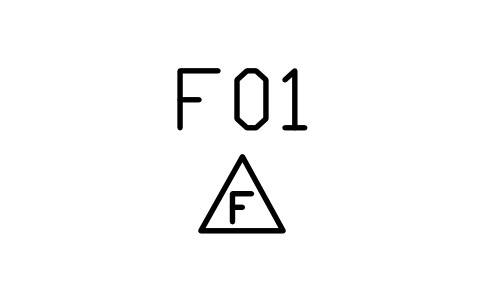
Fibre outlet
BEP_OUTLET_FIBRE属性
TAGSERVICECABLE_TYPEPORTLOCATIONMOUNTING_HEIGHT_MMMANUFACTURERMODELREMARKSDESC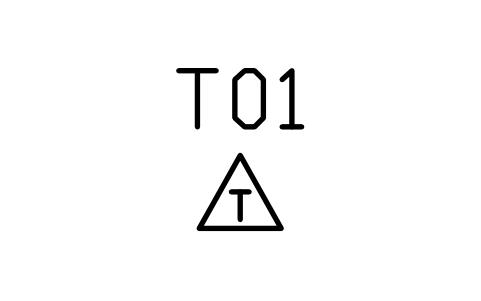
Telephone outlet
BEP_OUTLET_TELEPHONE属性
TAGSERVICECABLE_TYPEPORTLOCATIONMOUNTING_HEIGHT_MMMANUFACTURERMODELREMARKSDESC
TV / antenna outlet
BEP_OUTLET_TV属性
TAGSERVICECABLE_TYPEPORTLOCATIONMOUNTING_HEIGHT_MMMANUFACTURERMODELREMARKSDESC
Satellite TV outlet
BEP_OUTLET_SAT属性
TAGSERVICECABLE_TYPEPORTLOCATIONMOUNTING_HEIGHT_MMMANUFACTURERMODELREMARKSDESC
FM radio outlet
BEP_OUTLET_FM属性
TAGSERVICECABLE_TYPEPORTLOCATIONMOUNTING_HEIGHT_MMMANUFACTURERMODELREMARKSDESC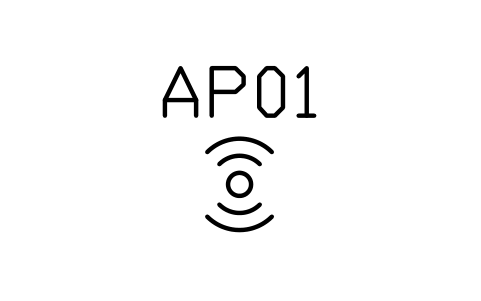
Wireless access point
BEP_WIFI_AP属性
TAGSERVICECABLE_TYPEPORTLOCATIONMOUNTING_HEIGHT_MMMANUFACTURERMODELREMARKSDESC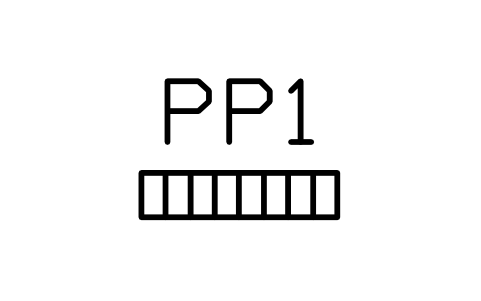
Patch panel
BEP_PATCH_PANEL属性
TAGSERVICECABLE_TYPEPORTLOCATIONMOUNTING_HEIGHT_MMMANUFACTURERMODELREMARKSDESC
Comms cabinet
BEP_COMMS_CABINET属性
TAGSERVICECABLE_TYPEPORTLOCATIONMOUNTING_HEIGHT_MMMANUFACTURERMODELREMARKSDESC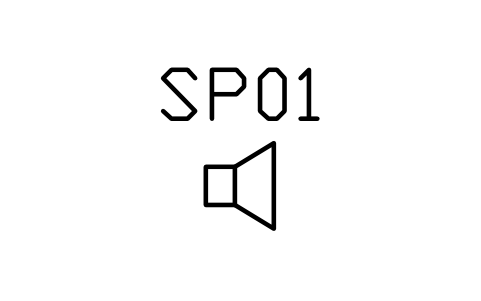
Loudspeaker, wall
BEP_SPEAKER_WALL属性
TAGSERVICECABLE_TYPEPORTLOCATIONMOUNTING_HEIGHT_MMMANUFACTURERMODELREMARKSDESC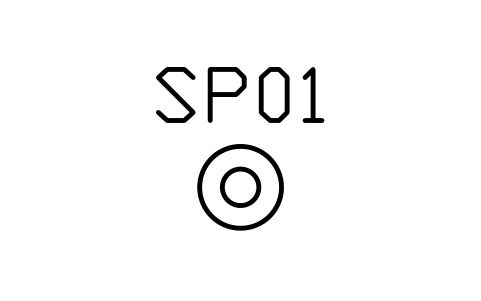
Loudspeaker, ceiling
BEP_SPEAKER_CEILING属性
TAGSERVICECABLE_TYPEPORTLOCATIONMOUNTING_HEIGHT_MMMANUFACTURERMODELREMARKSDESC
Microphone outlet
BEP_MICROPHONE属性
TAGSERVICECABLE_TYPEPORTLOCATIONMOUNTING_HEIGHT_MMMANUFACTURERMODELREMARKSDESC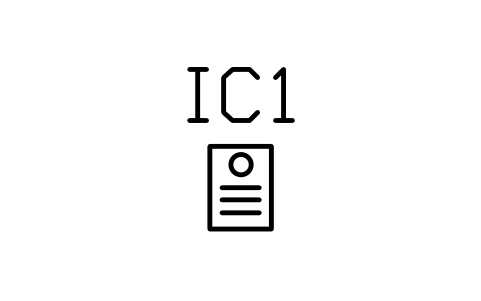
Door entry panel / intercom
BEP_INTERCOM属性
TAGSERVICECABLE_TYPEPORTLOCATIONMOUNTING_HEIGHT_MMMANUFACTURERMODELREMARKSDESC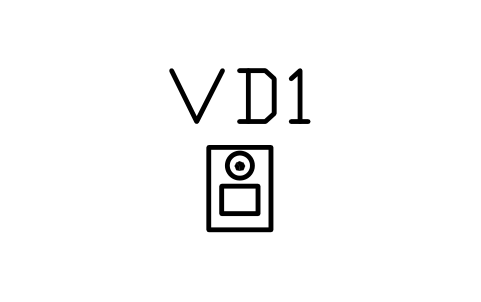
Video door station
BEP_VIDEO_DOORPHONE属性
TAGSERVICECABLE_TYPEPORTLOCATIONMOUNTING_HEIGHT_MMMANUFACTURERMODELREMARKSDESC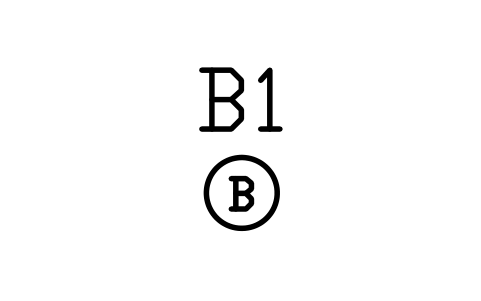
Doorbell / chime
BEP_DOORBELL属性
TAGSERVICECABLE_TYPEPORTLOCATIONMOUNTING_HEIGHT_MMMANUFACTURERMODELREMARKSDESC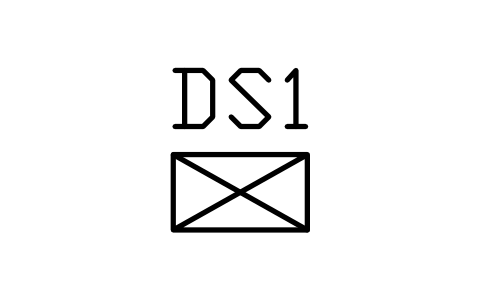
Display screen
BEP_DISPLAY属性
TAGSERVICECABLE_TYPEPORTLOCATIONMOUNTING_HEIGHT_MMMANUFACTURERMODELREMARKSDESC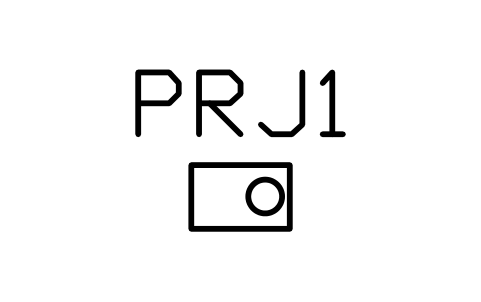
Projector
BEP_PROJECTOR属性
TAGSERVICECABLE_TYPEPORTLOCATIONMOUNTING_HEIGHT_MMMANUFACTURERMODELREMARKSDESC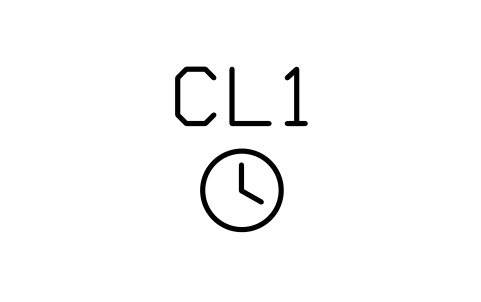
Clock
BEP_CLOCK属性
TAGSERVICECABLE_TYPEPORTLOCATIONMOUNTING_HEIGHT_MMMANUFACTURERMODELREMARKSDESC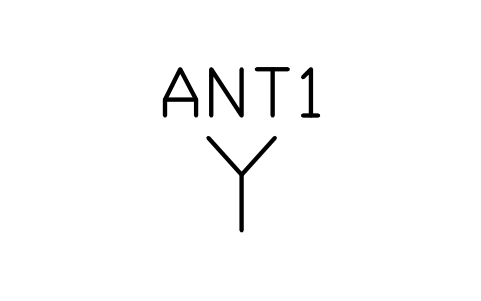
Antenna
BEP_ANTENNA属性
TAGSERVICECABLE_TYPEPORTLOCATIONMOUNTING_HEIGHT_MMMANUFACTURERMODELREMARKSDESC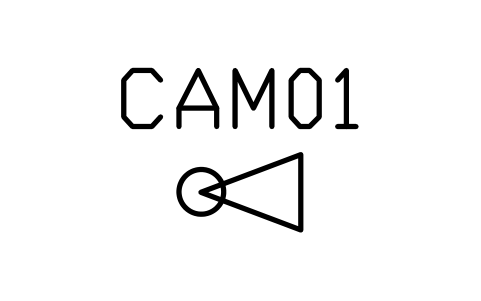
CCTV camera
BEP_CCTV_CAMERA属性
TAGDEVICE_TYPEZONEADDRESSLOCATIONMOUNTING_HEIGHT_MMMANUFACTURERMODELREMARKSDESC
CCTV camera, dome
BEP_CCTV_DOME属性
TAGDEVICE_TYPEZONEADDRESSLOCATIONMOUNTING_HEIGHT_MMMANUFACTURERMODELREMARKSDESC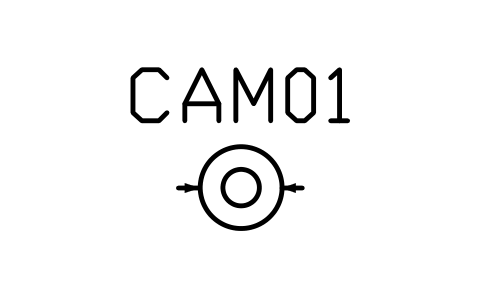
CCTV camera, PTZ
BEP_CCTV_PTZ属性
TAGDEVICE_TYPEZONEADDRESSLOCATIONMOUNTING_HEIGHT_MMMANUFACTURERMODELREMARKSDESC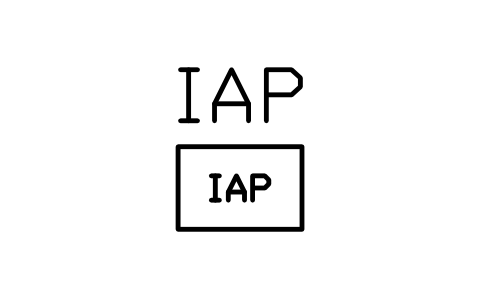
Intruder alarm panel
BEP_INTRUDER_PANEL属性
TAGDEVICE_TYPEZONEADDRESSLOCATIONMOUNTING_HEIGHT_MMMANUFACTURERMODELREMARKSDESC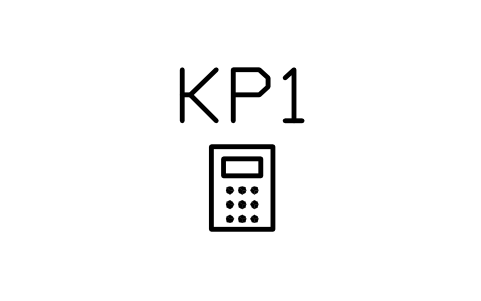
Alarm keypad
BEP_KEYPAD属性
TAGDEVICE_TYPEZONEADDRESSLOCATIONMOUNTING_HEIGHT_MMMANUFACTURERMODELREMARKSDESC
Intruder detector, PIR
BEP_DETECTOR_PIR属性
TAGDEVICE_TYPEZONEADDRESSLOCATIONMOUNTING_HEIGHT_MMMANUFACTURERMODELREMARKSDESC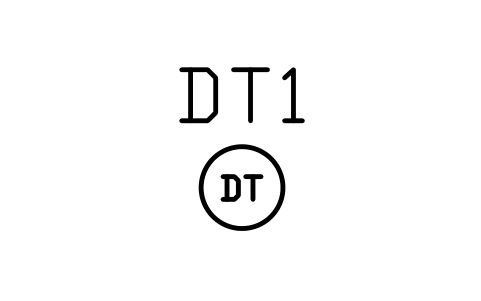
Intruder detector, dual tech
BEP_DETECTOR_DUAL属性
TAGDEVICE_TYPEZONEADDRESSLOCATIONMOUNTING_HEIGHT_MMMANUFACTURERMODELREMARKSDESC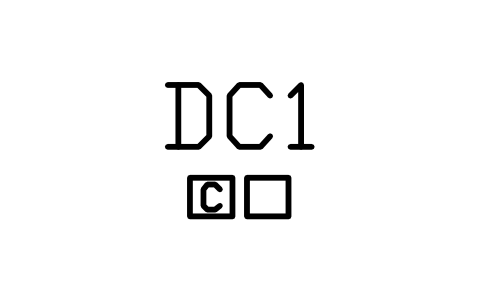
Door / window contact
BEP_DOOR_CONTACT属性
TAGDEVICE_TYPEZONEADDRESSLOCATIONMOUNTING_HEIGHT_MMMANUFACTURERMODELREMARKSDESC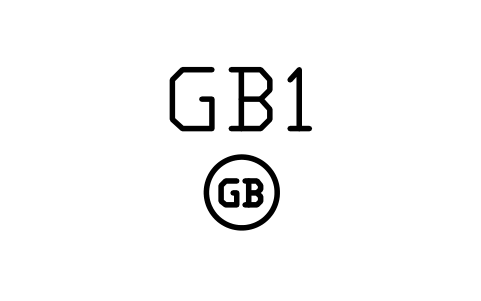
Glass break detector
BEP_GLASS_BREAK属性
TAGDEVICE_TYPEZONEADDRESSLOCATIONMOUNTING_HEIGHT_MMMANUFACTURERMODELREMARKSDESC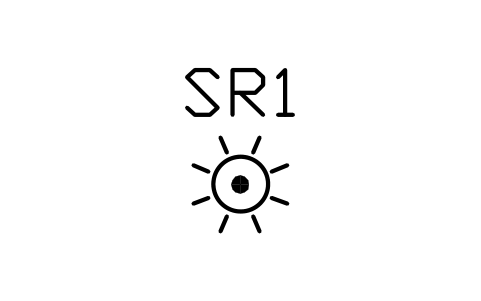
Alarm siren
BEP_SIREN属性
TAGDEVICE_TYPEZONEADDRESSLOCATIONMOUNTING_HEIGHT_MMMANUFACTURERMODELREMARKSDESC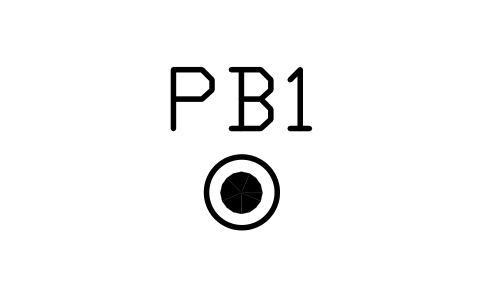
Panic button
BEP_PANIC_BUTTON属性
TAGDEVICE_TYPEZONEADDRESSLOCATIONMOUNTING_HEIGHT_MMMANUFACTURERMODELREMARKSDESC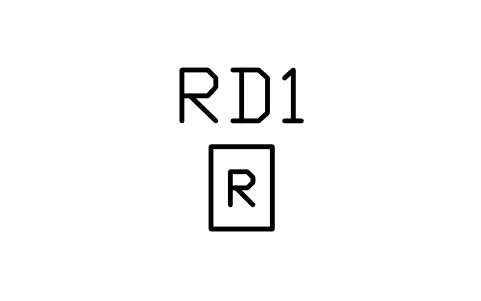
Card reader
BEP_CARD_READER属性
TAGDEVICE_TYPEZONEADDRESSLOCATIONMOUNTING_HEIGHT_MMMANUFACTURERMODELREMARKSDESC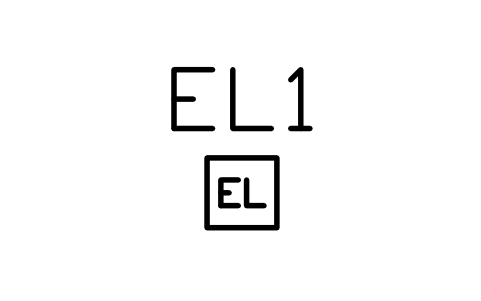
Electric lock
BEP_ELECTRIC_LOCK属性
TAGDEVICE_TYPEZONEADDRESSLOCATIONMOUNTING_HEIGHT_MMMANUFACTURERMODELREMARKSDESC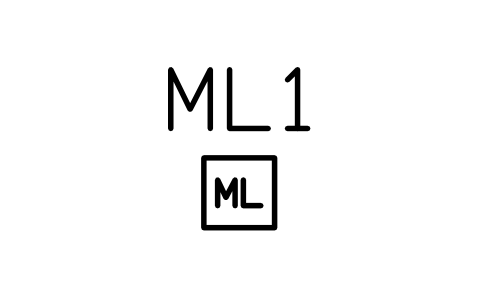
Magnetic lock
BEP_MAGLOCK属性
TAGDEVICE_TYPEZONEADDRESSLOCATIONMOUNTING_HEIGHT_MMMANUFACTURERMODELREMARKSDESC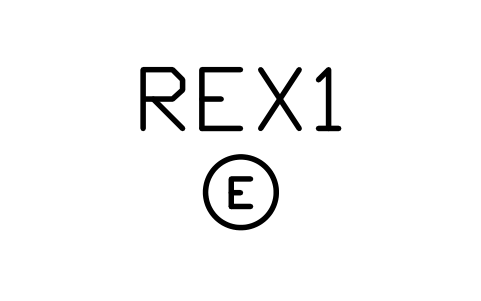
Request-to-exit button
BEP_EXIT_BUTTON属性
TAGDEVICE_TYPEZONEADDRESSLOCATIONMOUNTING_HEIGHT_MMMANUFACTURERMODELREMARKSDESC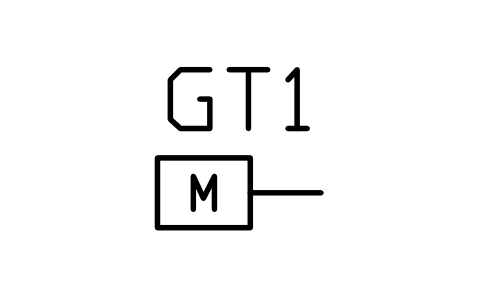
Gate operator
BEP_GATE_MOTOR属性
TAGDEVICE_TYPEZONEADDRESSLOCATIONMOUNTING_HEIGHT_MMMANUFACTURERMODELREMARKSDESC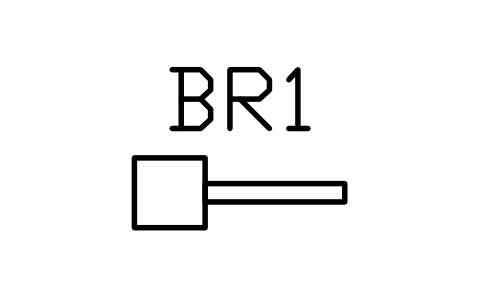
Barrier
BEP_BARRIER属性
TAGDEVICE_TYPEZONEADDRESSLOCATIONMOUNTING_HEIGHT_MMMANUFACTURERMODELREMARKSDESC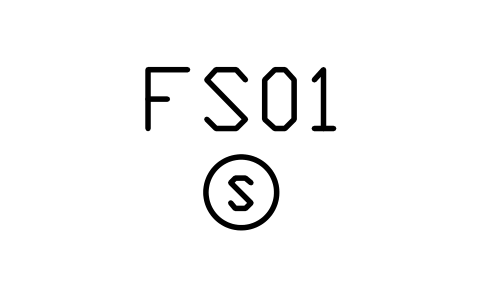
Smoke detector
BEP_DETECTOR_SMOKE属性
TAGDEVICE_TYPEZONEADDRESSLOCATIONMOUNTING_HEIGHT_MMMANUFACTURERMODELNEXT_INSPECTIONREMARKSDESC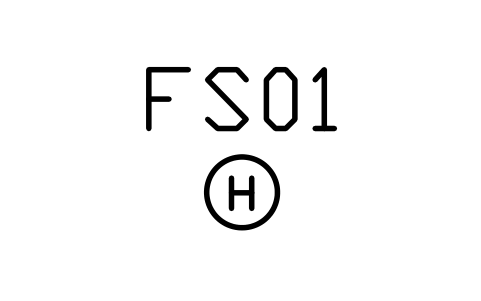
Heat detector
BEP_DETECTOR_HEAT属性
TAGDEVICE_TYPEZONEADDRESSLOCATIONMOUNTING_HEIGHT_MMMANUFACTURERMODELNEXT_INSPECTIONREMARKSDESC
Smoke and heat detector
BEP_DETECTOR_MULTI属性
TAGDEVICE_TYPEZONEADDRESSLOCATIONMOUNTING_HEIGHT_MMMANUFACTURERMODELNEXT_INSPECTIONREMARKSDESC
Carbon monoxide detector
BEP_DETECTOR_CO属性
TAGDEVICE_TYPEZONEADDRESSLOCATIONMOUNTING_HEIGHT_MMMANUFACTURERMODELNEXT_INSPECTIONREMARKSDESC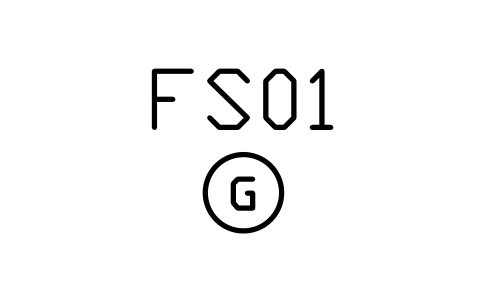
Gas detector
BEP_DETECTOR_GAS属性
TAGDEVICE_TYPEZONEADDRESSLOCATIONMOUNTING_HEIGHT_MMMANUFACTURERMODELNEXT_INSPECTIONREMARKSDESC
Flame detector
BEP_DETECTOR_FLAME属性
TAGDEVICE_TYPEZONEADDRESSLOCATIONMOUNTING_HEIGHT_MMMANUFACTURERMODELNEXT_INSPECTIONREMARKSDESC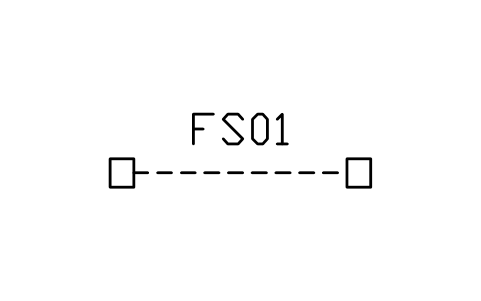
Beam detector pair
BEP_DETECTOR_BEAM属性
TAGDEVICE_TYPEZONEADDRESSLOCATIONMOUNTING_HEIGHT_MMMANUFACTURERMODELNEXT_INSPECTIONREMARKSDESC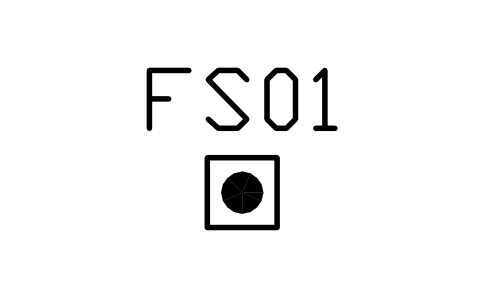
Manual call point
BEP_CALL_POINT属性
TAGDEVICE_TYPEZONEADDRESSLOCATIONMOUNTING_HEIGHT_MMMANUFACTURERMODELNEXT_INSPECTIONREMARKSDESC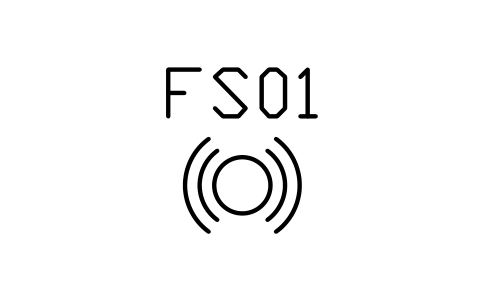
Alarm sounder / bell
BEP_SOUNDER属性
TAGDEVICE_TYPEZONEADDRESSLOCATIONMOUNTING_HEIGHT_MMMANUFACTURERMODELNEXT_INSPECTIONREMARKSDESC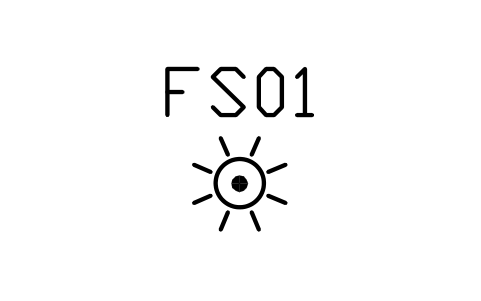
Visual alarm beacon
BEP_BEACON属性
TAGDEVICE_TYPEZONEADDRESSLOCATIONMOUNTING_HEIGHT_MMMANUFACTURERMODELNEXT_INSPECTIONREMARKSDESC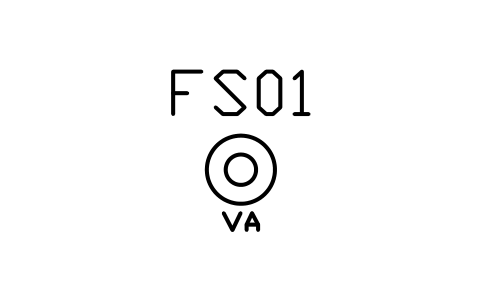
Voice alarm speaker
BEP_VOICE_SPEAKER属性
TAGDEVICE_TYPEZONEADDRESSLOCATIONMOUNTING_HEIGHT_MMMANUFACTURERMODELNEXT_INSPECTIONREMARKSDESC
Fire alarm control panel
BEP_ALARM_PANEL属性
TAGDEVICE_TYPEZONEADDRESSLOCATIONMOUNTING_HEIGHT_MMMANUFACTURERMODELNEXT_INSPECTIONREMARKSDESC
Fire alarm repeater panel
BEP_REPEATER_PANEL属性
TAGDEVICE_TYPEZONEADDRESSLOCATIONMOUNTING_HEIGHT_MMMANUFACTURERMODELNEXT_INSPECTIONREMARKSDESC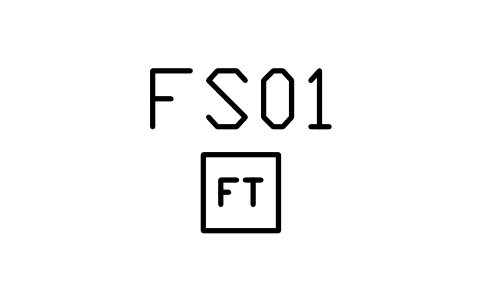
Fire telephone
BEP_FIRE_TELEPHONE属性
TAGDEVICE_TYPEZONEADDRESSLOCATIONMOUNTING_HEIGHT_MMMANUFACTURERMODELNEXT_INSPECTIONREMARKSDESC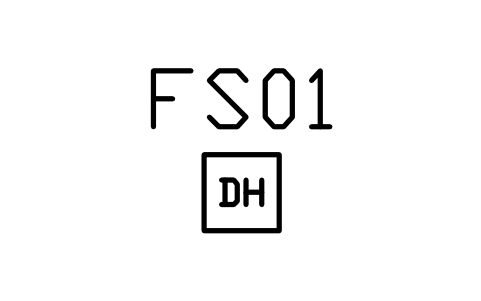
Door holder
BEP_DOOR_HOLDER属性
TAGDEVICE_TYPEZONEADDRESSLOCATIONMOUNTING_HEIGHT_MMMANUFACTURERMODELNEXT_INSPECTIONREMARKSDESC
Interface unit
BEP_INTERFACE_UNIT属性
TAGDEVICE_TYPEZONEADDRESSLOCATIONMOUNTING_HEIGHT_MMMANUFACTURERMODELNEXT_INSPECTIONREMARKSDESC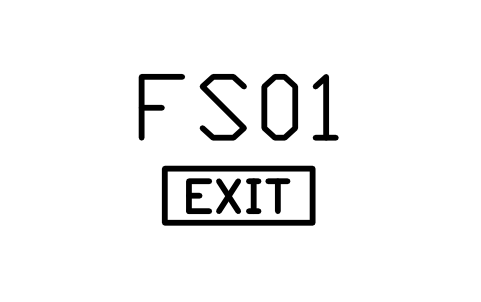
Exit sign
BEP_EXIT_SIGN属性
TAGDEVICE_TYPEZONEADDRESSLOCATIONMOUNTING_HEIGHT_MMMANUFACTURERMODELNEXT_INSPECTIONREMARKSDESC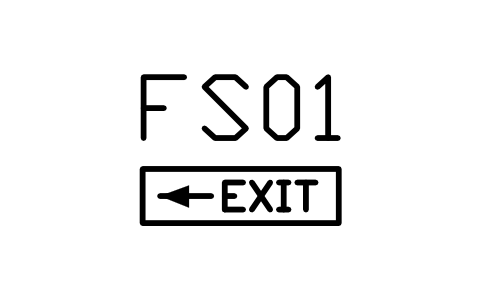
Exit sign, arrow left
BEP_EXIT_SIGN_LEFT属性
TAGDEVICE_TYPEZONEADDRESSLOCATIONMOUNTING_HEIGHT_MMMANUFACTURERMODELNEXT_INSPECTIONREMARKSDESC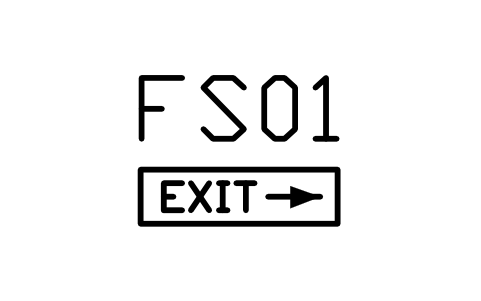
Exit sign, arrow right
BEP_EXIT_SIGN_RIGHT属性
TAGDEVICE_TYPEZONEADDRESSLOCATIONMOUNTING_HEIGHT_MMMANUFACTURERMODELNEXT_INSPECTIONREMARKSDESC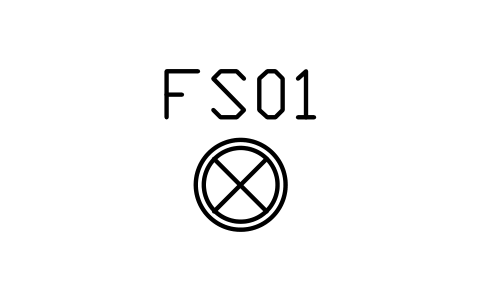
Emergency light
BEP_EMERGENCY_LIGHT属性
TAGDEVICE_TYPEZONEADDRESSLOCATIONMOUNTING_HEIGHT_MMMANUFACTURERMODELNEXT_INSPECTIONREMARKSDESC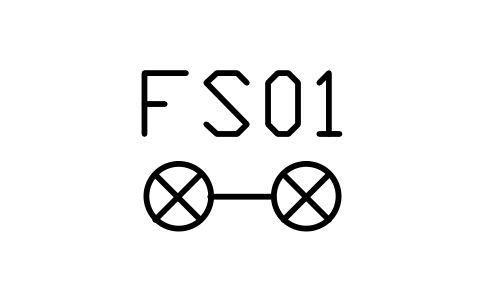
Emergency twin spot
BEP_EMERGENCY_TWIN属性
TAGDEVICE_TYPEZONEADDRESSLOCATIONMOUNTING_HEIGHT_MMMANUFACTURERMODELNEXT_INSPECTIONREMARKSDESC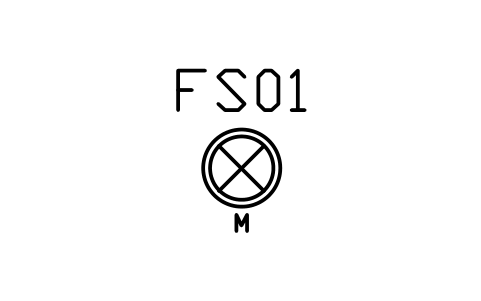
Emergency light, maintained
BEP_EMERGENCY_MAINTAINED属性
TAGDEVICE_TYPEZONEADDRESSLOCATIONMOUNTING_HEIGHT_MMMANUFACTURERMODELNEXT_INSPECTIONREMARKSDESC
Emergency test key switch
BEP_EMERGENCY_TEST属性
TAGDEVICE_TYPEZONEADDRESSLOCATIONMOUNTING_HEIGHT_MMMANUFACTURERMODELNEXT_INSPECTIONREMARKSDESC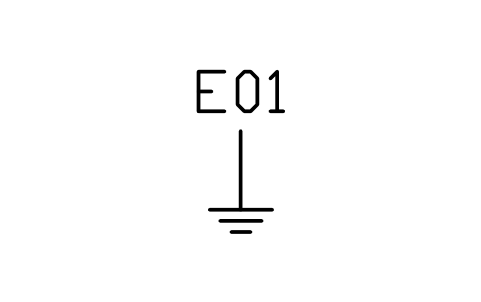
Earth rod
BEP_EARTH_ROD属性
TAGCIRCUITMOUNTING_HEIGHT_MMRATINGTYPEMANUFACTURERMODELREMARKSDESC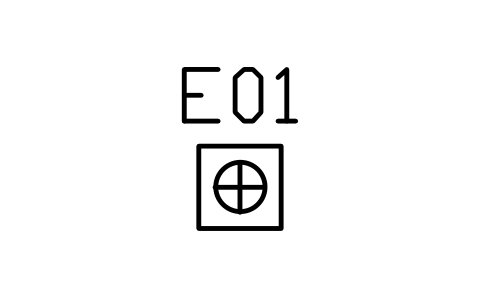
Earth pit / inspection chamber
BEP_EARTH_PIT属性
TAGCIRCUITMOUNTING_HEIGHT_MMRATINGTYPEMANUFACTURERMODELREMARKSDESC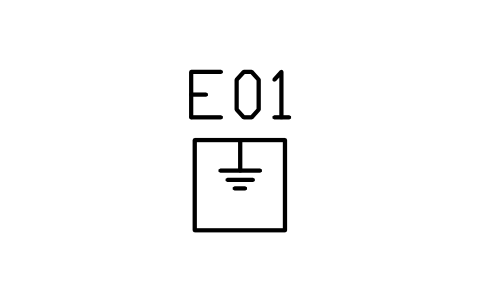
Earth plate
BEP_EARTH_PLATE属性
TAGCIRCUITMOUNTING_HEIGHT_MMRATINGTYPEMANUFACTURERMODELREMARKSDESC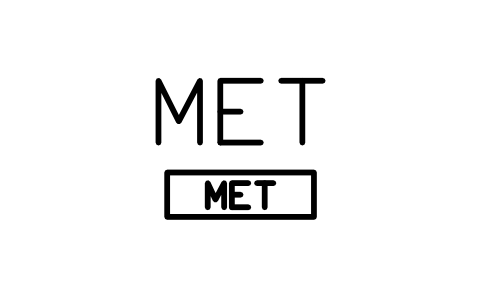
Main earthing terminal
BEP_EARTH_BAR属性
TAGCIRCUITMOUNTING_HEIGHT_MMRATINGTYPEMANUFACTURERMODELREMARKSDESC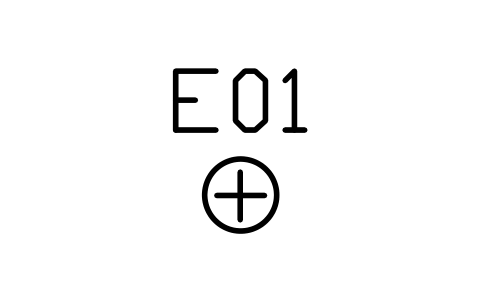
Equipotential bonding point
BEP_BONDING属性
TAGCIRCUITMOUNTING_HEIGHT_MMRATINGTYPEMANUFACTURERMODELREMARKSDESC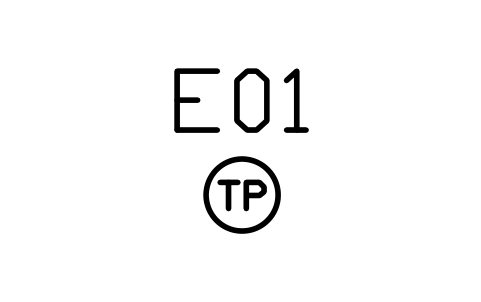
Earth test point
BEP_TEST_POINT属性
TAGCIRCUITMOUNTING_HEIGHT_MMRATINGTYPEMANUFACTURERMODELREMARKSDESC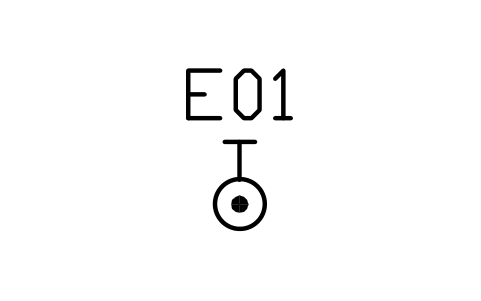
Air terminal
BEP_AIR_TERMINAL属性
TAGCIRCUITMOUNTING_HEIGHT_MMRATINGTYPEMANUFACTURERMODELREMARKSDESC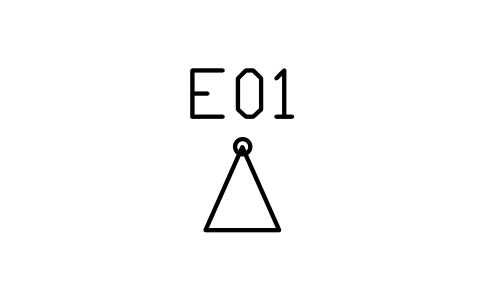
Lightning mast
BEP_LIGHTNING_MAST属性
TAGCIRCUITMOUNTING_HEIGHT_MMRATINGTYPEMANUFACTURERMODELREMARKSDESC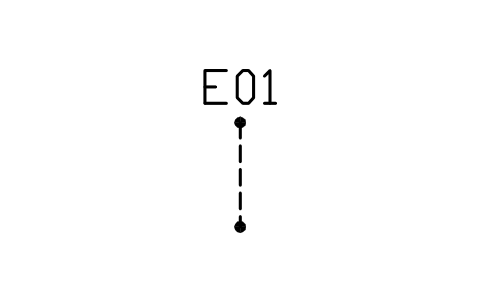
Down conductor
BEP_DOWN_CONDUCTOR属性
TAGCIRCUITMOUNTING_HEIGHT_MMRATINGTYPEMANUFACTURERMODELREMARKSDESC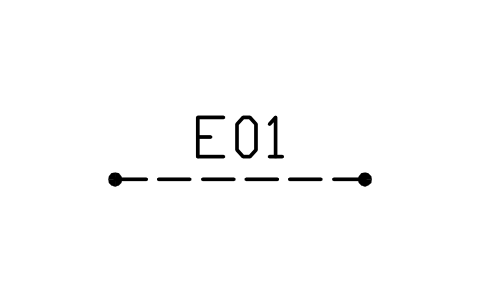
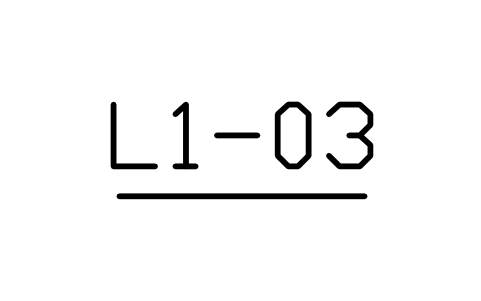
Circuit, concealed
BEP_CIRCUIT_CONCEALED属性
TAGCIRCUITCABLE_TYPECONDUCTORSLENGTH_MREMARKSDESC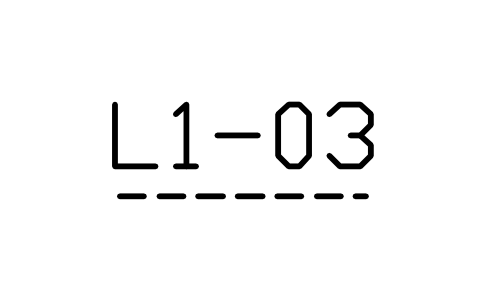
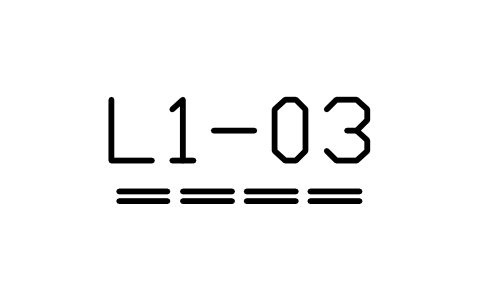
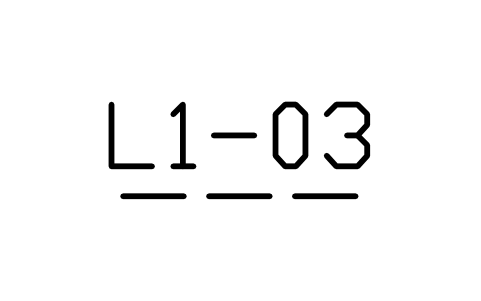
Circuit, underground
BEP_CIRCUIT_UNDERGROUND属性
TAGCIRCUITCABLE_TYPECONDUCTORSLENGTH_MREMARKSDESC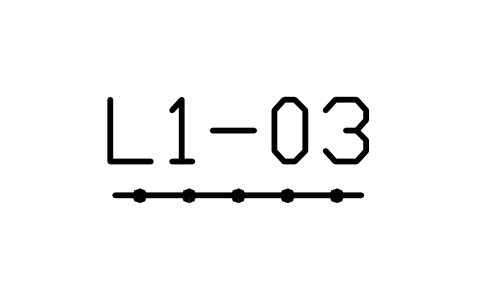
Circuit, overhead
BEP_CIRCUIT_OVERHEAD属性
TAGCIRCUITCABLE_TYPECONDUCTORSLENGTH_MREMARKSDESC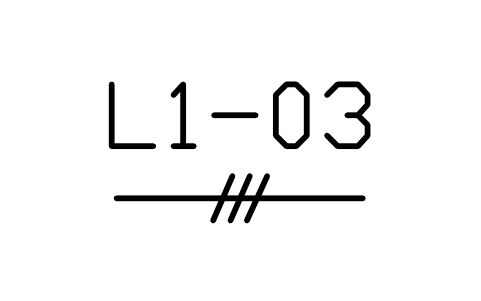
Circuit with conductor count
BEP_WIRE_COUNT属性
TAGCIRCUITCABLE_TYPECONDUCTORSLENGTH_MREMARKSDESC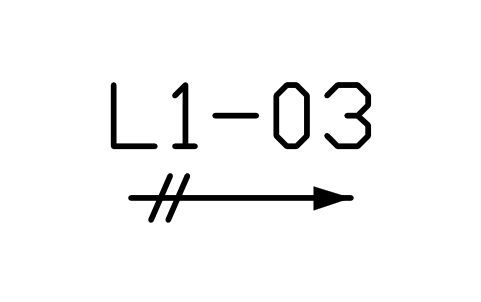
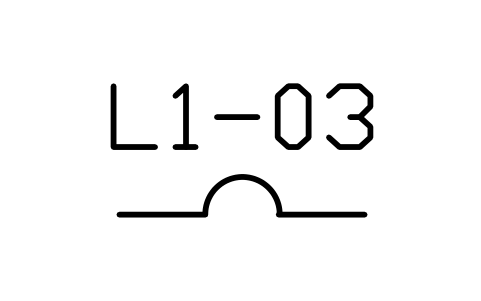
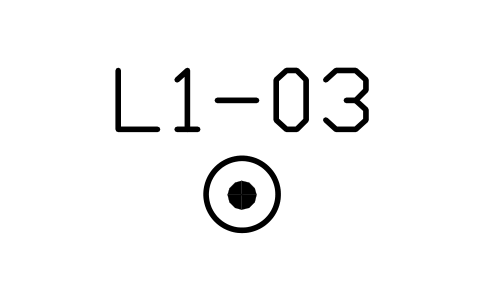
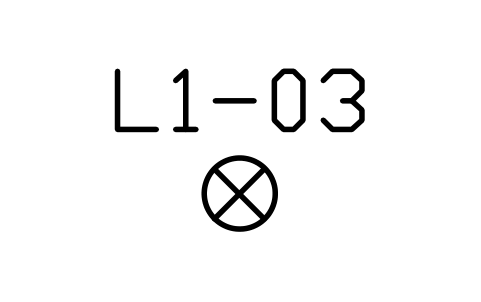
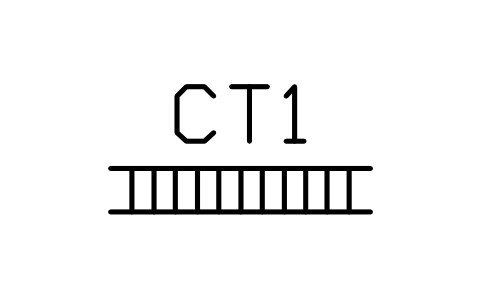
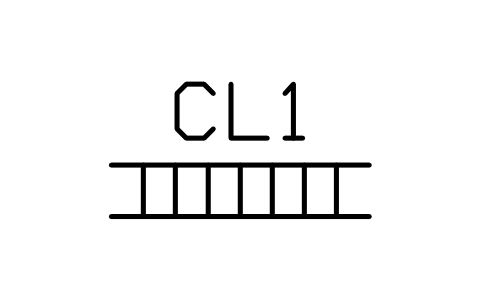
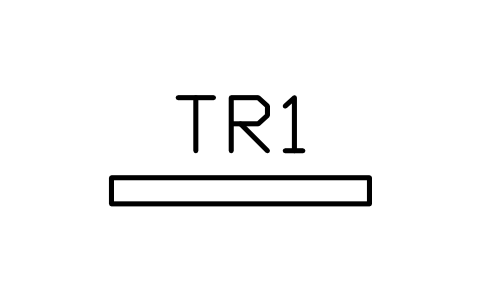
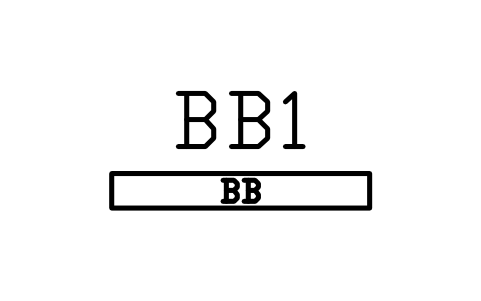
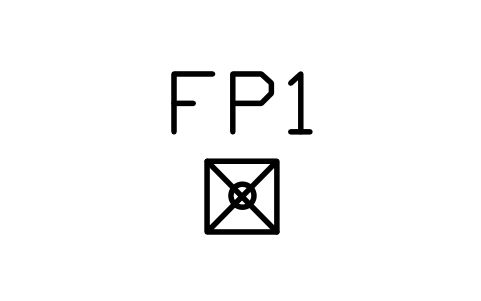
Fire-stopped penetration
BEP_PENETRATION属性
TAGCIRCUITCABLE_TYPECONDUCTORSLENGTH_MREMARKSDESC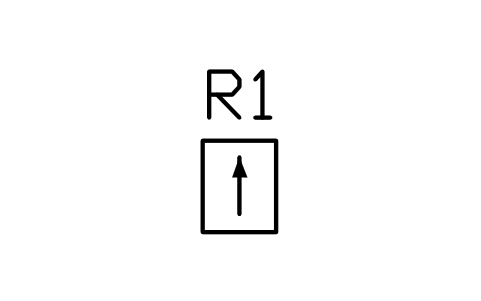
必要なシンボルが見つかりませんか?名前を教えてください。
部品表のための属性
各ブロックのそばに表示されるタグがあります(コンセントとスイッチは E01、照明器具は L01、消防機器は FS01、分電盤は DB1)。集計表に書くデータは表示されない属性です:コンセントとスイッチは CIRCUIT、MOUNTING_HEIGHT_MM、RATING、TYPE、照明器具は LUMINAIRE_TYPE、LUMENS、POWER_W、CONTROL、分電盤は BOARD_NAME、RATING_A、PHASES、FED_FROM、情報コンセントは SERVICE、CABLE_TYPE、PORT、消防・防犯機器は ZONE と ADDRESS です。
ほとんどのブロックに MANUFACTURER と MODEL もあり、すべてのブロックにシンボル名を保持する DESC 属性があります。BlockSync で全平面図のブロックを Excel に書き出せば、コンセント、照明器具、機器の一覧を作れます。確認後に図面へ書き戻せます。
ライブラリの使い方
- ファイルを解凍して DWG を開きます。必要なシンボルを平面図にコピーするか、デザインセンター(ADCENTER)からブロックをドラッグします。
- モデル空間に倍率 1 で挿入します。ブロックは実寸(ミリメートル)で、1:100 の平面図での大きさ(150〜600 mm)です。ファイル内のカタログも 1:100 で表示しています。平面図が 1:50 や 1:200 のときは、挿入時にブロックを拡大縮小してください。
- どのシンボルも中心が挿入点です。コンセントやスイッチは壁の線上に置き、部屋の側へ向くよう回転させます。配線のシンボルは長さ 1000〜1200 mm の見本なので、必要な長さに伸ばすかコピーしてください。
- 建築ライブラリにもあるコンセント、スイッチ、照明器具、感知器は、ここでもまったく同じ形です。そのため両方のライブラリを同じ平面図で使っても揃います。このライブラリが完全版で、建築ライブラリには使用頻度の高いものだけがあります。
製図の慣習について
建築電気の平面図のシンボルには、唯一の規格はありません。コンセント、スイッチ、照明器具の描き方は大まかに似ていますが、細部(スイッチの斜線、コンセントの縦線、シンボルの横の文字)は国、配線規程、設計事務所で異なります。IEC 60617 にも設備用のシンボルがありますが、平面図は各地の慣行に従います。
これらのシンボルは、一般的な建築電気の作図慣行に倣って私たちが描いたものです。ライブラリはいかなる規格や配線規程にも適合を認証されていません。発注者の凡例や案件に適用される規程と照らし合わせ、違うところはブロックを変更してください。
よくある質問
- これらのシンボルは規格に準拠していますか?
- いいえ。電気平面図のシンボルには拘束力のある規格はありません。一般的な慣行に従っており、事務所の凡例や地域の規程に合わせて変更できます。
- 建築シンボルライブラリとどう違いますか?
- 建築ライブラリには、ドアや窓、家具と並んで最もよく使う電気・照明シンボルが 28 個あります。このライブラリは電気平面図のための完全版で、約 175 個のシンボルがあり、よく使うものは同じ形で、回路、定格、ケーブルの集計用属性も付きます。
- 商用プロジェクトで使えますか?
- はい。商用を含め、ご自身のプロジェクトで自由に使用・変更できます。現状のまま提供し、保証はありません。
- 図面からコンセントや照明器具の一覧を作るには?
- BlockSync で全平面図のブロックを Excel に書き出します。ブロックごとに 1 行で、タグと属性が入ります。Excel で回路、定格、取付高さを入力し、プレビューとバックアップ付きで一度に書き戻せます。
- シンボルを変更したり属性を追加したりできますか?
- はい。DWG を開き、BEDIT でブロックを編集して変更または属性を追加し、保存します。すでにそのブロックを含む図面を更新するには、ATTSYNC を実行するか、ブロックを置き換えます。先にバックアップを取ってください。ATTSYNC を不用意に使うと、属性値が失われることがあります。
シンボルを集計して部品表を作る
定格や部品番号が属性になっているので、プロジェクト全体のシンボルを図面を開かずに集計・一覧化できます。ブロックを Excel にエクスポートし、ピボットテーブルで合計し、修正を 1 回の実行で書き戻します。プレビューとバックアップ付きです。
BlockSync でブロックを集計する方法を見る