
ガイド/AutoCAD トラブルシューティング
AutoCAD で「開く」を押しても反応しない・ファイルを開くダイアログが出ない — FILEDIA = 0 の直し方
更新日: October 7, 2026
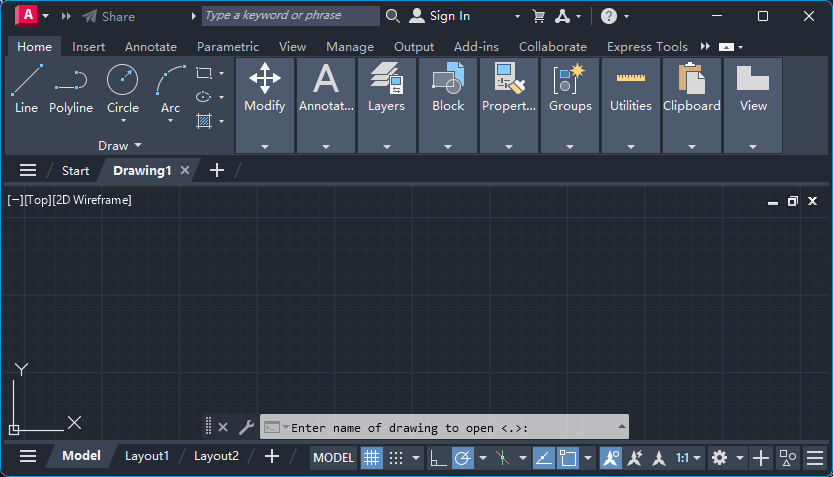
DWG ファイルを開こうとして「開く」を押す、あるいは Ctrl+O を押したのに、ダイアログが出てこない。リボンも変わらず、ファイルを選ぶ画面もない。AutoCAD が固まったように見えますが、実は固まっていません。
AutoCAD はコマンドラインで、開きたい図面のパスの入力を待っています。システム変数 FILEDIA が 0 になっているため、ダイアログの代わりにコマンドラインで尋ねているのです。再インストールは不要で、値を 1 つ戻すだけで直ります。この記事では、設定を変えずに一度だけダイアログを出す方法と、FILEDIA がなぜ勝手に 0 に戻るのかも説明します。画面は AutoCAD 2024 のものですが、この動作は多くのバージョンで共通です。
1. 何が起きているのか
FILEDIA が 0 のとき、「開く」ボタンも Ctrl+O も OPEN コマンドも普通に起動します。ただしダイアログは出ず、コマンドラインに下の画像のような表示が出て、ファイルのパスを入力するのを待ちます。
影響を受けるのは「開く」だけではありません。ファイルを読み書きするコマンドはどれもダイアログが出なくなります。Autodesk の資料でも例に挙げられているのが SAVEAS で、「名前を付けて保存」の代わりにコマンドラインで尋ねてきます。「名前を付けて保存」や外部参照のアタッチなど、複数のダイアログが同時に出なくなったら、FILEDIA を疑ってください。

2. FILEDIA の値を確認する
まず Esc で、入力待ちの状態をキャンセルします。この状態のままだと、次に入力したものがすべてファイルのパスとして扱われ、AutoCAD を閉じようとしても反応しません。
続けてコマンドラインに FILEDIA と入力して Enter を押します。山括弧の中が現在の値です。0 ならファイルのダイアログがオフ、通常は 1 です。

3. FILEDIA を 1 に戻す
そのまま 1 と入力して Enter を押します。入力待ちが消えてしまっていたら、もう一度 FILEDIA と入力してください。
FILEDIA は図面ではなく Windows のレジストリに保存されます。そのため、一度変えればすべての図面に反映され、AutoCAD を再起動してもそのままです。空の図面で操作して構いません。どの図面を開いているかは関係ありません。

4. ダイアログが戻ったことを確認する
もう一度「開く」を押してみてください。いつものダイアログが表示されます。「名前を付けて保存」など、ほかのファイルのダイアログも一緒に元に戻ります。
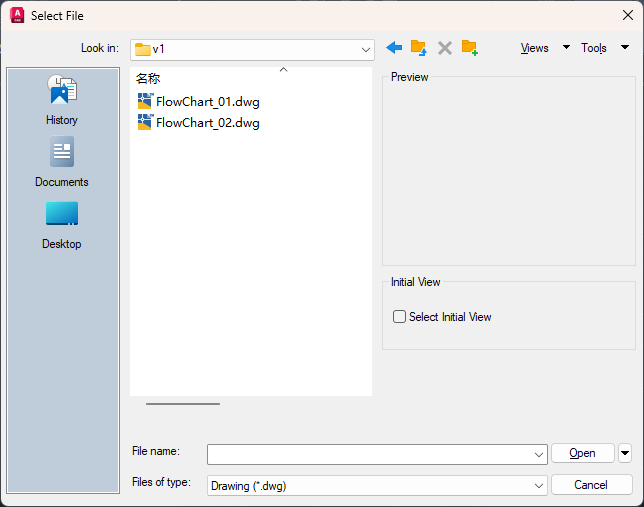
5. 設定を変えられない場合は、プロンプトで ~ を入力して一度だけ表示する
実行中のスクリプトや社内のルーチンなど、あえて FILEDIA が 0 にされている場合は、無理に変える必要はありません。Autodesk のドキュメントによると、FILEDIA が 0 でも、入力待ちの状態でチルダ(~)を入力すれば、ファイルのダイアログを出せます。
Enter name of drawing to open と表示されたら、~ と入力して Enter を押します。ダイアログはそのコマンドのときだけ開き、FILEDIA は 0 のままです。図面のフルパスを直接入力しても開けます。

6. なぜ勝手に 0 に戻るのか
Autodesk が挙げている典型的な原因は、ファイルを開いたり保存したりする LISP ルーチン、メニューマクロ、バッチスクリプトです。これらは処理の途中でダイアログが割り込まないよう FILEDIA を 0 にし、終わったら 1 に戻します。ところが途中でキャンセルされたり失敗したりして、値を戻すエラー処理もないと、0 のまま残ってしまいます。
AutoCAD の起動時に LISP を実行するアドインやスタートアップのルーチンでも、同じことが起こり得ます。AutoCAD を起動した直後から 0 になっているなら、起動時に読み込まれているものを調べましょう。APPLOAD のスタートアップ スイートと、サポートファイル検索パスにある acad.lsp や acaddoc.lsp です。犯人を絞り込むには、FILEDIA を 1 にしたうえで、ツールを 1 つずつ実行するかアドインを 1 つずつ読み込み、そのたびに値を確認します。
自作のルーチンなら、FILEDIA を 0 にする前に GETVAR で元の値を保存しておき、正常終了のときだけでなく、エラー処理でも元に戻すようにしてください。
7. 変更されたらすぐ気づく:SYSVARMONITOR
AutoCAD には「システム変数モニタ」があります。指定した変数が、希望の値と違う値に変わると、自分で変えた場合でも、スクリプトやアドインが変えた場合でも、警告を出してくれます。SYSVARMONITOR と入力してダイアログを開き、一覧に FILEDIA がなければ追加して、希望値を 1 にします。
こうしておけば、何かがファイルのダイアログをオフにした時点で通知が来るので、「開く」が反応しなくなってから気づく必要がなくなります。
8. コマンドラインにも何も出ない場合
FILEDIA がすでに 1 なのに何も出ない場合は、ダイアログが開いているのに見えていない可能性があります。メインウィンドウの後ろに隠れているか、すでに外したモニターのほうに表示されている、といったケースです。まず Alt+Tab を試してください。これは FILEDIA とは別の問題で、見分けるのは簡単です。FILEDIA が 0 なら、コマンドラインに必ず入力待ちの表示が残ります。
直し方は、FILEDIA と入力して 1 を指定するだけです。何かが繰り返し書き換えていて原因がつかめないときは SYSVARMONITOR、設定を変えずに一度だけダイアログが欲しいときは ~ を使ってください。
はじめる前に — よくある質問
- AutoCAD で「開く」を押しても何も起きないのはなぜですか?
- 多くの場合、システム変数 FILEDIA が 0 になっています。FILEDIA が 0 だと、AutoCAD はファイルのダイアログを出さず、図面のパスをコマンドラインで尋ねてきます。FILEDIA と入力して 1 にすれば、ダイアログが戻ります。
- AutoCAD で「名前を付けて保存」のダイアログが出ないときは?
- 原因は同じく FILEDIA が 0 になっていることです。このとき SAVEAS は、ダイアログの代わりにコマンドラインでファイル名を尋ねます。FILEDIA を 1 に戻してください。一度だけ使いたいなら、ファイル名の入力待ちで ~ を入力します。
- FILEDIA とは何ですか?
- OPEN や SAVEAS など、ファイルを読み書きするコマンドでダイアログを出すかどうかを決めるシステム変数です。1 ならダイアログを表示し(実行中のスクリプトでは通常の入力待ちになります)、0 ならコマンドラインで尋ねます。既定値は 1 で、設定は図面ではなくレジストリに保存されます。
- FILEDIA を変えずに、一度だけファイルのダイアログを出せますか?
- できます。コマンドラインのファイル名の入力待ちで、チルダ(~)を入力してください。AutoCAD のドキュメントによると、FILEDIA が 0 でもこの方法でダイアログを呼び出せます。
- FILEDIA が勝手に 0 になるのはなぜですか?
- LISP ルーチン、メニューマクロ、スクリプトが、ダイアログの割り込みを避けるために 0 にすることがあります。途中でキャンセルされたり失敗したりして値が戻らないと、0 のまま残ります。起動時に実行されているものを確認し、SYSVARMONITOR で変更を警告してもらうと原因を突き止めやすくなります。
- FILEDIA の設定は図面に保存されますか?
- いいえ。Windows のレジストリに保存されるので、一度変えればすべての図面に反映され、次回の起動後もそのままです。