
ガイド/ブロック属性
ATTSYNCで属性値が消えた?ブロック定義を安全に更新する方法
 BlockCopy を使用
更新日: September 26, 2026
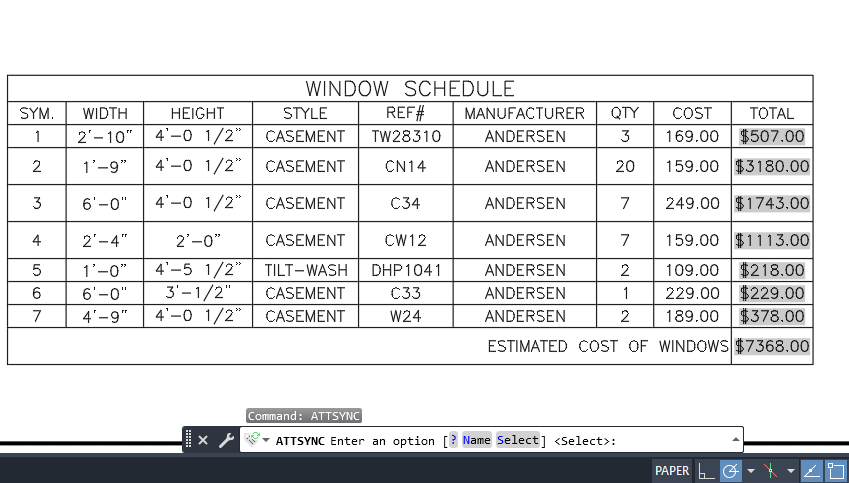
表題欄を改訂した — 行を足し、レイアウトを整え、DWG_NOをSHEET_NOに改名した — 再定義してATTSYNCを実行したら、どのシートの図面番号も既定値に戻っていた。あるいは値は残ったものの、線を避けるために誰かがずらしておいた属性がすべて元の位置に戻ってしまった。
これはATTSYNCの仕様どおりの動きです。ATTSYNCはタグで属性を照合するため、名前を変えたタグの値は行き場がなく、新しいタグは既定値から始まります。さらに、各属性の位置と書式を定義どおりにリセットします。Autodesk自身の推奨は「ブロックを配置した後はタグを変えないこと」です。しかも、開いている図面の中でしか働かず、新しい定義をまずその図面に取り込む必要があります。
このガイドでは、BlockCopyのSync Updateで、改訂したブロック定義を図面一式にまとめて反映します。値はタグで引き継がれ、名前を変えたタグの値は失われずに新しいタグへ対応付けられ、手で配置した属性はそのまま残り、最後にすべての値を読み戻して確認します。
1. 改訂したブロックを1つのソース図面に用意する
どれか1つの図面でBEDITかBLOCKを使って一度だけ変更し、保存します — その図面がソースです。ブロック名は変えないでください。Sync Updateは定義を同じブロックの新しい版に置き換えるものです。図面を別の名前のブロックに切り替えるのは別の作業で、最後に触れます。
タグの改名、属性の追加・削除・並べ替えはどれも問題ありません。次のステップでそれぞれ扱います。
2. ソースのブロックと対象図面を選ぶ
BlockCopyを開き、タイトルバーの切り替えボタンでSync Updateにします。Browse…でソース図面を選ぶと、ブロックが参照数や属性の有無とともに一覧表示され、View…でブロックの属性一覧を見られます。反映するブロックにチェックを入れます。
Add files…をクリックして、そのブロックを使っている図面を選びます。対象図面にあるのは古い版だけで構いません。新しい版はソースから持ってきます。
3. 属性の位置をどうするか決める
Keep attribute positionsは既定でオンです。各参照の属性はすでにある位置、回転、幅係数を保つので、線を避けて手で動かした属性はそのまま残ります。ここがSync UpdateとATTSYNCのいちばん目に見える違いです。
改訂で属性を意図的に動かした場合 — たとえば表題欄のレイアウトを新しくした場合 — はオフにしてください。すべての属性がATTSYNCと同じように新しい定義の位置になります。
4. 同期して、名前を変えたタグを対応付ける
Enable Auto Backupはオンのままにして、Sync Nowをクリックします。BlockCopyはまず各対象図面を読み、属性を新しい定義と比べます。値を持っているタグが新しい定義にない場合 — SHEET_NOになったDWG_NOのように — 何かを書き込む前に、そうしたタグを一覧にしたダイアログが開きます。値を受け取る新しいタグを選ぶか、その情報が本当に不要なら破棄を選んで、Apply and syncをクリックします。キャンセルすれば、どの図面も変更されません。
続いてBlockCopyは各図面で定義を置き換え、それをもとに各参照の属性を作り直して、値をタグで引き継ぎます。対応付けたタグの値は新しいタグへ移ります。定数属性は新しい定義の値になり、改訂で新しく加わったタグは既定値から始まります。
すべての参照で空のタグは単に取り除かれるので、使っていない属性をブロックから削除してもダイアログは出ません。
5. 結果を確認する
知っておきたい制限が1つあります:日付やシートセットの図面番号のように、値がフィールドから来ている属性は現在の文字を保ちますが、フィールドそのものは引き継がれず、ただの文字になります。同期の後でフィールドを挿入し直してください。
図面を別の名前のブロックに切り替える場合 — 古いロゴや記号を新しいものに置き換えるなど — は、Sync UpdateではなくBlockCopyのUpgrade Versionモードを使ってください。
すべての画面と設定の詳しい説明は、BlockCopyのドキュメントを参照してください。自分の図面で試すには、BlockCopyをダウンロードしてください — Freeプランでは1回のバッチで最大10図面まで扱えます。