
ガイド/図面標準
複数の図面の画層を、社内の画層標準に合わせて一括で名前変更・統合する
 LayerSync を使用
更新日: September 29, 2026
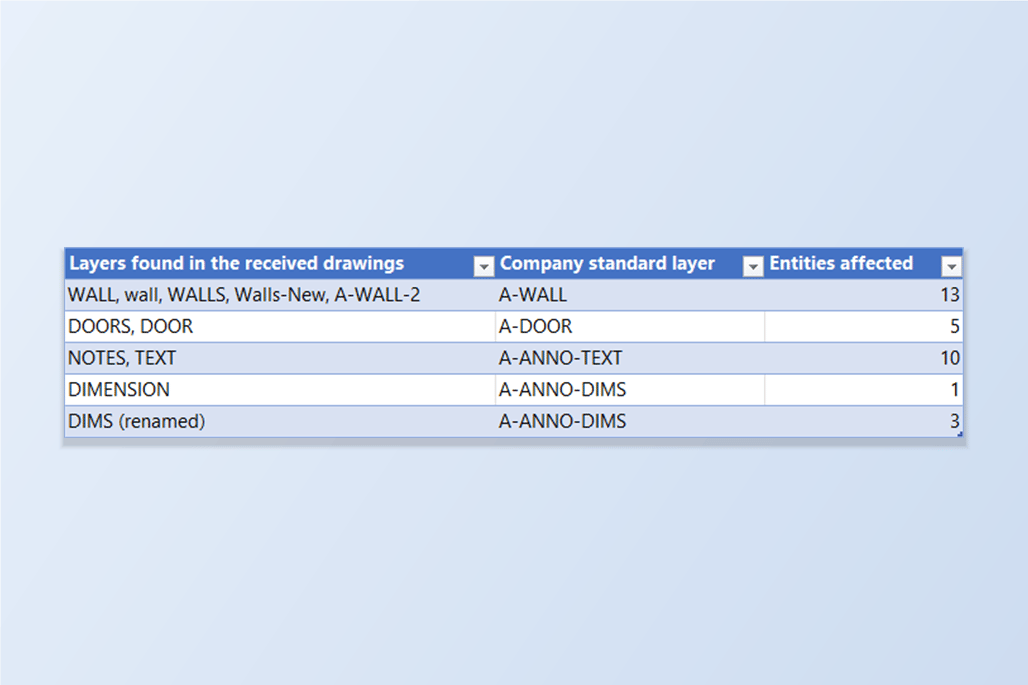
画層の名前の付け方は設計者ごとに違います。意匠設計者の壁は A-WALL、構造設計者の壁は WALL、誰かが Walls-New を足し、1 枚では小文字の wall です。図面一式を出力したり、標準と照らしたり、再利用したりする前に、すべての図面でこれらを自社の画層名にそろえなければなりません。
AutoCAD には LAYMRG と画層変換 (Layer Translator) がありますが、どちらも開いている図面 1 枚ずつが対象なので、40 枚なら同じ対応付けを 40 回繰り返すか、スクリプトを書くことになります。欲しいのは、対応付けを 1 度だけ書いて図面一式に適用することです。
このガイドでは LayerSync を使います。すべての図面の画層を 1 つのグリッド(または 1 枚の Excel シート)に読み込み、はみ出した画層ごとに統合先を入力します。何が移動するかを正確に表示し、バックアップを取ってから全図面を 1 回の実行で書き込みます。例は出所の異なる 4 枚の図面で、Free 版は 1 回の実行で最大 10 枚まで扱えます。
1. すべての図面のすべての画層を読み込む
AutoCAD → Excel モードで LayerSync を開き、Add Files… または Add Folder… で図面を追加します。Layers タブには、図面ごと・画層ごとに 1 行が並び、その画層のオブジェクト数と色・線種・状態が表示されます。ここでは 4 枚の図面に合計 31 の画層があります。
Search ボックスは * と ? のワイルドカードに対応しているので、乱れがはっきり見えます。*wall* とすると、図面一式の壁の画層のあらゆる表記が表示されます。どの図面にも標準の A-WALL があり、その隣に WALL、Walls-New、wall、WALLS、A-WALL-2 があります。
2. Excel に書き出して MergeInto を入力する
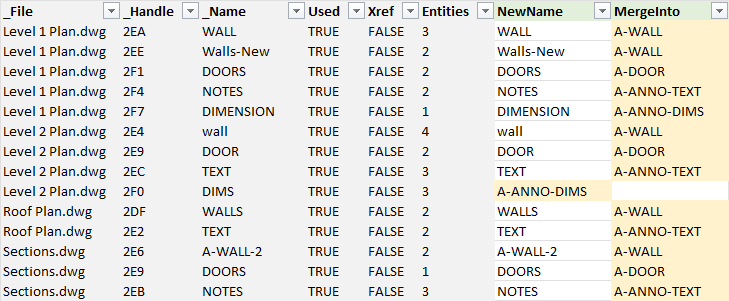
Search ボックスをクリアして Export to Excel… をクリックします。ブックの Layers シートには同じ行が並び、編集するのは 2 列です。NewName は画層名の変更、MergeInto はその画層上のすべてのオブジェクトを別の画層に移してから、空になった画層を削除します。はみ出した画層ごとに MergeInto に標準画層の名前を入力します — 画層名でフィルターして下へフィルするだけです。
この例では 13 行に MergeInto を入力しました。WALL、wall、WALLS、Walls-New、A-WALL-2 は A-WALL へ、DOOR と DOORS は A-DOOR へ、NOTES と TEXT は A-ANNO-TEXT へ、DIMENSION は A-ANNO-DIMS へ統合します。その図面に標準の画層がない場合は、代わりに名前変更を使います。Level 2 Plan には DIMS があって A-ANNO-DIMS がないので、NewName に A-ANNO-DIMS と入力します。ブックは図面の隣に保存してください。
3. 書き込む前にプレビューする
Excel → AutoCAD に切り替えて、ブックを選びます。DWG フォルダーは既定でブックと同じフォルダーで、行はファイル名と画層のハンドルで図面に対応付けられます。Diff Preview には図面ごとの変更数が並びます — ここでは 4 枚の図面で 14 件の変更、ブロックされたものはありません。
図面を選ぶと、その Layers タブが表示されます。Merge preview パネルは統合を統合先ごとにまとめ直します(A-WALL ← WALL, Walls-New — 2 layer(s) merging in など)。その下が 1 行ずつの一覧です。書き込めない行は、黙ってスキップされるのではなく、理由(たとえばその図面に統合先の画層がない、など)とともに Cannot write と表示されます。Automatic backup はオンのままにしてください。
4. 1 回の実行ですべての図面を書き込む
図面にチェックを入れて Write Selected Files をクリックします。各図面はまずバックアップフォルダーにコピーされてから書き込まれます。統合される画層上のオブジェクト(ブロック定義内のオブジェクトを含む)は統合先の画層に移され、空になった画層は削除されます。その後 LayerSync は保存した各ファイルを開き直し、保存内容を意図した内容と照合します。
Write Report では、すべての図面が成功と表示されます — 書き込まれた画層の行はそれぞれ 10、8、5、8、失敗も不一致もありません。統合されて消える画層がたまたまその図面の現在の画層だった場合は、統合先の画層が現在の画層になるので、削除できます。
5. 結果を確認する
AutoCAD → Excel に戻って、同じ図面をもう一度追加します。4 枚の図面はそれぞれ 10、8、5、8 の画層だったのが 5、5、3、5 になり、一式では 31 だった画層が 18 になりました。
途中で失われたものはありません。DIMS は 3 つのオブジェクトごと A-ANNO-DIMS になり、統合された画層のオブジェクトはすべて統合先に移っています。次のステップでそれを抜き取り確認します。
6. 壁の画層を抜き取り確認する
手順 1 で 9 つの画層を表示した *wall* のフィルターは、今は 4 行、図面ごとに A-WALL が 1 つだけです。オブジェクト数は、標準画層自身のオブジェクトに統合されたすべてを足した 11、9、6、7 です。Level 1 Plan は 6 + WALL の 3 + Walls-New の 2、Level 2 Plan は 5 + wall の 4、Roof Plan は 4 + WALLS の 2、Sections は 5 + A-WALL-2 の 2 です。
知っておくとよいルールがいくつかあります。MergeInto に書いた画層は、その図面にすでに存在している必要があります。標準の画層が 1 つもない図面は 2 回に分けて実行します — まず画層の 1 つを標準名に変更し、次に残りをそこへ統合します。1 行でできるのは名前変更か統合のどちらか一方です。画層 0 と XREF 由来の画層は統合して消すことができず、プレビューでブロックされたものとして表示されます。統合はオブジェクトが乗る画層を変えるので、ByLayer で描かれたオブジェクトは統合先の画層の色・線種・線の太さになります。標準の画層がその図面で新規の場合は、同じブックでそれらを設定してください。
書き込み前にはすべてバックアップされ、レポートの Rollback All で元に戻せます。同じブックでレイアウトの名前変更や画層の色・状態の変更もでき、Clean Up モードで残った未使用の画層を削除できます。各画面と設定の詳細は LayerSync のドキュメントを参照してください。自分の図面で試すには LayerSync をダウンロードしてください — Free 版は 1 回の実行で最大 10 枚までです。