
ガイド/改訂&比較
調達リストが最新のAutoCAD図面リビジョンと一致しているかを検証する
 BlockCompare を使用
更新日: September 21, 2026
調達計器リストは通常、図面セットが完成するよりずっと前に確定されます。誰かが、その時点で現行のP&IDリビジョンから計器・バルブ・機器のタグリストを抜き出して調達部門に送り、一方で設計は並行して進み続けます — 実際のスケジュールではそうせざるを得ないからです。図面が次のマイルストーンに達するころには、両方のリビジョンを開いて目視で確認しない限り、そのリストが今も正しいかどうか誰にも断言できません。
AutoCADには「すでに発注したものは変わっていないか?」という問いに答える標準機能がありません。P&ID上のタグは、型番やサービス記述が改訂されても自分から知らせてくれません — 記号は画面上では同じに見えるため、仕様変更はまさに目視比較をすり抜けやすいものです。図面セット全体を以前のタグリストに対してシート単位で再確認するのも、規模が大きくなると成り立ちません。
このガイドでは、BlockCompareを使って、調達リストの元になったブロックインスタンス — ここではTempatureGaugeとVALVE — を、リストが発行されたリビジョンと現行のリビジョンの間で比較し、正確なAdded / Removed / Modifiedの件数と、変わった箇所のフィールドレベルの差分を取得します。
1. 調達発行済みのリビジョンと現行のリビジョンを追加
BlockCompareを開き、リストが元々作られたリビジョンをFolder Aに、現行のリビジョンをFolder Bに読み込みます。Add Folder…はプロジェクトツリー全体を一度に取り込みます。Add Files…は手作業で選んだセット向けです — ここでは各側2枚のフローチャートシートです。
Comparison Optionsは、何かを実行する前に両側で見つかった内容を報告します — ここでは、2つのブロック定義、1つのレイヤー、2つのファイルです。Blocksタブで、リストが実際に基づいているブロック定義だけ — TempatureGaugeとVALVE — にチェックを入れ、比較を調達部門が気にする項目カテゴリだけに絞り込みます。図面内の他のすべてのブロックは対象にしません。
Match strategyはHybrid(デフォルト)のまま、Confidenceもデフォルトのままにして、Scan & Matchをクリックし、両側のすべてのファイルを読み込んでファイル同士のペアリングを提案させます。
2. ファイルのペアリングを確認
Review Matches画面には、各File AとBlockCompareが提案したFile Bが並び、Filename %、Handle %、Combined %のスコアが表示されます。リビジョンをまたいでシートが同じファイル名を保つプロジェクトでは、これは通常ただの確認作業になり、ここでもそうです — 両方のペアリングがすべての信号で100%のスコアです — ただ、次の画面の数値を信頼する前に一目確認しておく価値はあります。
赤くハイライトされた行があれば、ファイル名の信号とハンドルの信号がどちらをペアリングすべきかで一致していないことを意味し、特に2つのリビジョンの間でシートが改名されたり分割されたりした場合は、手作業での確認が必要です。
すべてのペアリングが正しく見えたら、Compareをクリックします。
3. 実際に変わったもの — 数量と仕様 — を確認する
Comparison Reportは結果を一致したファイルペアごとにグループ化し、それぞれAdded / Removed / Modifiedの件数を表示します — これは真っ先に読む価値のある項目です。AddedやRemovedのエントリは、単なる仕様ではなく、調達リスト自体の数量が今や間違っていることを意味するからです。ここでは両方のペアでAdded: 0、Removed: 0 — 計器とバルブの数は変わっていません — ただし、両者合わせて8件のインスタンスがModifiedです。
突き合わせは位置ではなくオブジェクトハンドルによって行われるため、リビジョン間でシート上を移動した計器も同じインスタンスとして表示され続け、どこかで削除・追加されたものとして扱われることはありません — そのため、Added/Removedの件数は、単に位置がずれたジオメトリではなく、実際の数量変化を反映しています。
Modifiedのエントリで Details… をクリックすると、フィールドごとに正確に何が変わったかがわかります — ここでは、TempatureGauge 2BCで Attribute:NAME が Inlet Tempature から Gas Inlet Tempature に、Attribute:MODEL が TA3201 から TA3201A に変わっています。調達リスト上の数量はまだ正しいものの、その型番は正しくありません — まさに、目視比較では完全に見落としてしまう種類の変更です。
4. Excelにエクスポートして調達部門に渡す
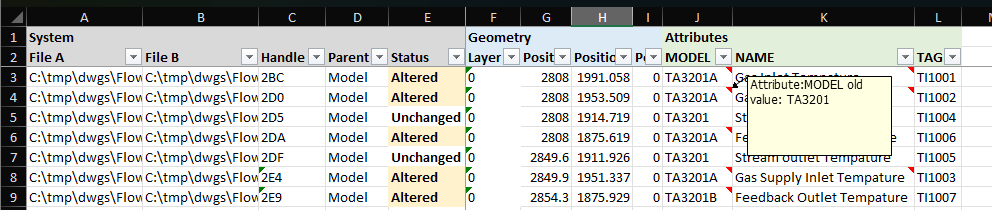
Comparison Report画面からExport to Excelをクリックします。BlockCompareは、比較した各インスタンスごとに1行を、左側にFile A、File B、Handle、Parent、Status、中央にジオメトリ、右側にMODEL、NAME、TAGなど属性ごとの列ペアを持つワークブックに書き出します。
調達部門はこれを読むためにBlockCompareもAutoCADも必要ありません — フラットでフィルタリング可能なシートです。変更された行は直接フラグが立てられ、フラグの立ったセルにマウスを乗せると旧値が表示されます — ここではMODELがTA3201Aを示し、ツールチップが旧値はTA3201だったことを確認しているため、レビュー担当者はBlockCompareに戻らなくても正確に何が変わったかを確認できます。
これは常設の記録としても機能します — 発注時点のバージョンと現行のバージョンの間で、正確にどの型番と記述が変わったかの証跡として、改訂された発注書に添付できます。
この変更前/変更後を特定のブロックタイプに絞り込むという流れは、早期に確定され、動き続ける設計に対して定期的に再確認が必要なあらゆるリストに使えます — 計器索引、P&IDから拾ったバルブ数、設備または器具のスケジュールなど — そして、目視比較が最も見落としやすい変化、すなわち数量は同じままその裏で仕様が静かに変わっているケースを捉えます。
各画面と各設定の詳しい説明は、BlockCompareのドキュメントをご覧ください。自分の図面で試すには、BlockCompareをダウンロードしてください — Freeプランは片側3枚までの図面に対応しています。