

DwgSearch 문서
DwgSearch는 단일 창입니다: 폴더를 한 번 색인한 뒤, 즉시 검색할 수 있습니다. DWG에 다시 기록하는 일은 절대 없습니다 — 검색, 속성 탐색, AutoCAD에서 엔터티 찾기, Excel로 내보내기가 기능의 전부입니다.
시작하기
스크린샷은 비교적 최근 릴리스를 기준으로 하며, 설치된 버전과 세부적인 화면이 다를 수 있습니다.
Indexing
폴더 색인하기
Choose Folder…를 클릭하면 그 아래의 모든 항목에 대한 검색 가능한 색인을 만들거나(또는 업데이트) 합니다.
- Choose Folder…는 항상 모든 하위 폴더까지 재귀적으로 탐색합니다 — 최상위 폴더로만 제한하는 전환 옵션은 없습니다.
- 처음 방문하면 전체 색인을 만듭니다. 같은 폴더를 이후에 다시 방문하면 수정 시간이나 크기가 실제로 바뀐 파일만 다시 추출하고, 더 이상 존재하지 않는 파일의 항목은 제거합니다 — "Index updated: {n} file(s) changed, {n} removed."로 보고됩니다(오류가 발생한 파일이 있으면 ", {n} failed"가 추가됩니다). 아무것도 바뀌지 않았다면 대신 "Index already up to date — {n} file(s) indexed."로 보고됩니다.
- 색인 요약 줄 — "{n} file(s) · {n} entries · last verified {time}" — 이 화면에 계속 표시되어, 새로 만든 색인을 보고 있는지 재사용된 색인을 보고 있는지 명확히 알 수 있습니다.
- DwgSearch는 실행 시 마지막으로 색인한 폴더를 자동으로 다시 열고 증분 방식으로 새로 고치므로, 매번 다시 선택할 필요가 없습니다.
- Free 등급은 폴더당 DWG 100개로 색인을 제한합니다 — 그 이상이어도 색인 작업 자체가 차단되지는 않지만(색인은 계속 만들어집니다), 제한을 명시하는 업그레이드 안내가 표시됩니다.
Searching
검색하기
키워드를 입력하면 색인된 모든 파일에서 즉시 결과를 얻습니다.
- Search in: Text / MText / Block attributes / Tables, leaders & dimensions로 검색할 내용 종류를 제한합니다. 최소 하나는 선택되어 있어야 하며, 마지막 하나의 선택을 해제하면 자동으로 다시 선택됩니다.
- 입력하는 동안 검색 상자 아래 드롭다운이 색인에 실제로 존재하는 값 중 최대 12개를 제안합니다 — 그래서 검색이 그 안에 무엇이 있을지 추측하는 일이 되지 않습니다. Up/Down으로 강조된 제안을 순환하고, Enter나 클릭으로 즉시 받아들여 검색을 실행하며, Escape는 입력한 내용은 그대로 두고 드롭다운만 닫습니다.
- 결과에는 File, Layout, Block, Kind와 일치한 Content가 표시되며 검색어가 강조됩니다. Kind는 Text, MText, Block attribute, Table cell(Tag 열에 R2C3처럼 셀 위치 표시), Multileader, Dimension 중 하나입니다. 최대 500개까지 표시되며, 그보다 많으면 상태 줄에 표시됩니다. 키워드를 구체화하거나, 항상 모든 결과를 포함하는 Export to Excel을 사용하세요.
- 검색(및 제안 드롭다운)은 엔터티 내용만 대상으로 합니다 — 블록 이름은 맥락을 위해 Block 열에 표시되지만, 키워드가 블록 이름 자체에는 절대 매칭되지 않습니다.
- 검색은 대소문자와 전각/반각 차이를 무시합니다. "ABC12"로 "abc12"를 찾을 수 있고, 반각 가타카나도 전각과 일치합니다. 3자 이상(와일드카드 없음) 키워드는 빠른 인덱스 구문 검색을 사용하며, 더 짧은 키워드(1–2자)나 *를 와일드카드로 쓰는 검색은 더 느린 일반 스캔으로 처리되므로 큰 폴더에서는 시간이 더 걸릴 수 있습니다.
- Refresh Index는 필요할 때(예: DwgSearch 밖에서 파일이 바뀐 직후) 현재 폴더를 다시 스캔합니다 — 위에서 설명한 것과 같은 증분 업데이트이며, 전체 재구축이 아닙니다.
Working with results
블록 인스턴스의 속성 보기
AutoCAD를 다시 열지 않고도, 매칭된 블록 인스턴스에 이미 캡처된 모든 속성을 확인합니다.
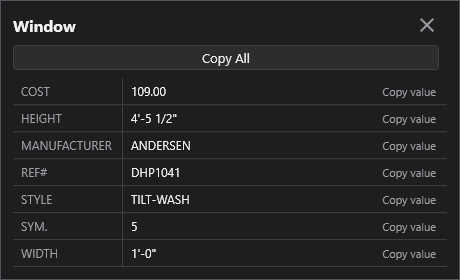
- Attributes는 블록 인스턴스에 속한 모든 결과에서 활성화됩니다. 팝업에는 색인 생성 시점에 해당 인스턴스에 대해 캡처된 모든 속성(Tag와 Value)이 나열됩니다 — 이는 DWG를 새로 읽는 것이 아니라 색인을 조회하는 것입니다.
- 행의 Copy value는 해당 하나의 Tag/Value 쌍을 복사하고, Copy All은 탭으로 구분된 형태로 모든 행을 한 줄씩 복사합니다.
AutoCAD에서 결과 찾아가기
결과 행에서 매칭된 엔터티로 바로 이동합니다.
- Locate는 바로 붙여넣을 수 있는 AutoCAD 명령을 클립보드에 복사합니다. AutoCAD로 전환해 명령줄에 붙여넣고 Enter를 누르세요.
- 도면이 이미 열려 있어야 하는 것은 아닙니다 — 열려 있지 않으면 명령을 실행하는 과정에서 AutoCAD가 열어줍니다. 이미 열려 있다면(다른 창이라도) DwgSearch는 새 창을 여는 대신 그 문서로 전환합니다.
- 핸들이 있는 특정 엔터티의 경우, 해당 엔터티를 선택하고 확대합니다. 블록의 정적 정의 안에만 있는 텍스트(핸들 없음)인 결과의 경우, 대신 도면 안의 그 블록의 모든 참조를 선택해 전체가 보이도록 확대합니다.
- 대상 파일이 열리는 데 시간이 걸리면, 로딩되는 동안 AutoCAD가 일시 멈추거나 자체 대화상자를 표시할 수 있습니다 — 이는 AutoCAD가 파일을 여는 것이지, DwgSearch가 멈춘 것이 아닙니다.
Export to Excel
검색 결과 집합을 BlockSync/TextSync가 바로 읽을 수 있는 워크북으로 바꿉니다.
- Export to Excel은 화면에 결과가 있으면 활성화됩니다.
- 블록 인스턴스와 속성 결과는 BlockSync 자체가 작성하는 것과 같은 시트 레이아웃(블록 이름당 B_<blockname> 시트와 _BlockSync 메타데이터 시트)으로 기록됩니다. DBText/MText 결과는 TextSync 자체의 레이아웃(Text 시트와 _TextSync 메타데이터 시트)으로 기록됩니다 — 둘 다 같은 워크북 안에 있으므로, 어느 도구도 DwgSearch가 만든 것인지 알 필요 없이 바로 다시 기록 작업 흐름에 사용할 수 있습니다.
- 블록의 정적 정의 안에만 있는 텍스트(인스턴스별 핸들 없음)는 어느 형식으로도 표현할 수 없으므로 내보내기에서 제외됩니다. 화면의 모든 결과가 그런 경우라면, 빈 파일을 기록하는 대신 "Nothing to export"가 표시됩니다.
- Free 등급은 한 번의 내보내기를 두 시트 그룹을 합쳐 총 300행으로 제한합니다 — 초과하면 잘려나간 파일을 기록하는 대신, 제한을 명시하는 업그레이드 안내와 함께 내보내기 전체가 차단됩니다.
설정
제목 표시줄의 톱니바퀴 아이콘에서 엽니다. 모든 항목은 즉시 저장되며 별도의 저장 버튼은 없습니다.
Language
Settings → GeneralEnglish / 简体中文 / 繁體中文 / 日本語 / 한국어 / Deutsch / Français / Italiano / Español. 언어를 변경하면 앱을 재시작해야 적용됩니다.
기본값: EnglishTheme
Settings → GeneralSystem / Light / Dark. 테마를 변경하면 앱을 재시작해야 적용됩니다.
기본값: Match systemAutoCAD version
Settings → AutoCAD가장 먼저 사용할 설치된 AutoCAD 버전입니다. 로드에 실패하면 앱이 자동으로 다른 설치된 버전으로 대체합니다.
기본값: Auto (newest installed)Max parallel AutoCAD instances
Settings → AutoCADAutoCAD가 백그라운드에서 한 번에 처리할 수 있는 도면 수입니다(선택 가능: 1, 2, 4, 6, 8, 12, 16). 값이 높을수록 빠르지만 CPU와 메모리를 더 많이 사용합니다 — 사양이 낮은 컴퓨터에서는 낮춰 사용하세요.
기본값: 8Max Parallel AutoCAD Instances
Settings → AutoCAD색인을 (다시) 만드는 동안 AutoCAD가 백그라운드에서 한 번에 처리할 수 있는 도면 수입니다. 값이 높을수록 빠르지만 CPU와 메모리를 더 많이 사용합니다. Free 등급은 이 값과 무관하게 항상 1로 고정됩니다.
기본값: 8라이선스
라이선스 상태는 타이틀 바에 Free, Pro, Pro (offline), Expired 중 하나로 표시되며, Settings → License에서 전체 내용을 확인할 수 있습니다.
활성화하려면 Settings → License → "License key"에 라이선스 키를 붙여넣고 Activate를 클릭하세요. 라이선스를 다른 컴퓨터로 옮기려면 기존 컴퓨터에서 먼저 "Deactivate this machine"을 클릭한 다음, 새 컴퓨터에서 활성화하세요.
앱이 라이선스 서버에 연결할 수 없는 경우(인터넷 연결이 없거나 서버를 일시적으로 사용할 수 없는 경우), 이전에 활성화한 Pro 라이선스는 "Pro (offline)"으로 14일 동안 계속 작동합니다. 그 기간 안에 다시 연결해 재확인하세요. 14일 동안 확인에 성공하지 못했거나, 구독 종료일이 지났거나, 시스템 시계가 과거로 변경된 경우에는 재확인할 수 있을 때까지 라이선스가 Expired로 표시됩니다.
문제 해결
작업을 시작할 때 "AutoCAD not found" 또는 플러그인 신뢰 오류가 발생하는 경우
이 앱은 각 도면을 열고 처리하기 위해 백그라운드에서 AutoCAD를 구동하므로, 정식 라이선스가 있는 전체 버전의 AutoCAD 2021–2027 설치가 필요합니다 — AutoCAD LT는 지원하지 않습니다. AutoCAD가 설치되어 있는데도 이 오류가 계속 발생한다면, 해당 AutoCAD 버전이 이 컴퓨터에서 한 번도 실행된 적이 없을 가능성이 높습니다. 한 번 실행해(도면 화면까지만 띄워도 됩니다) 닫은 다음 다시 시도하세요 — AutoCAD는 대화형으로 최소 한 번 실행된 이후에만 해당 플러그인 위치를 신뢰합니다.
짧은 키워드(1~2자)로 검색하면 이상한 결과가 나오는 경우
3자 이상의 키워드는 빠른 색인 기반 문구 검색을 사용합니다. 더 짧은 키워드(와 *를 와일드카드로 사용하는 경우)는 더 느린 순수 스캔으로 대체됩니다 — 큰 폴더에서는 더 오래 걸릴 수 있습니다.
색인을 처음부터 다시 만들고 싶은 경우
해당 폴더의 색인 파일(아래 Files 참고)을 삭제하고 Refresh Index를 클릭하거나, 간단히 Choose Folder…를 다시 실행하세요 — 색인이 없으면 DwgSearch가 자동으로 다시 만듭니다.
AutoCAD에 명령을 붙여넣은 후 Locate가 멈춘 것처럼 보이는 경우
대상 도면이 아직 열려 있지 않았다면, 명령을 실행하는 과정에서 AutoCAD가 그 파일을 여는 중입니다 — 큰 파일은 시간이 걸릴 수 있고, 그동안 AutoCAD가 자체 대화상자를 표시할 수도 있습니다. 이는 정상이며 DwgSearch가 멈춘 것이 아닙니다.
로컬 파일
Settings → Diagnostics → Open Log Folder를 이용하면 로그 폴더로 바로 이동할 수 있어 문제 해결에 도움이 됩니다.
| Settings | %LocalAppData%\CADXChange\DwgSearch\settings.json |
| Logs | %LocalAppData%\CADXChange\DwgSearch\Logs\ |
| 검색 색인(색인된 폴더당 파일 하나) | %LocalAppData%\CADXChange\DwgSearch\Index\ |